Как переключить Яндекс на русский язык: пошаговая инструкция
Яндекс – одна из самых популярных поисковых систем в России. Однако, не все пользователи знают, как изменить языковые настройки, если вдруг страницы загружаются на английском или другом языке. Обычно, этот процесс довольно прост и не занимает много времени.
Для того, чтобы изменить язык в Яндексе, необходимо зайти в настройки, чтобы выбрать нужный язык. В этой статье мы расскажем о том, как переключить Яндекс на русский язык, чтобы вы могли легко находить информацию на своем родном языке.
Хотите узнать, как настроить Яндекс на русский язык, чтобы упростить свой поиск в Интернете? Тогда читайте далее нашу шаг за шагом инструкцию и измените языковые настройки в несколько кликов!
Как изменить язык на Яндексе
Иногда пользователи Яндекса сталкиваются с проблемой, когда по умолчанию язык сайта не соответствует их предпочтениям. В данной инструкции расскажем, как изменить язык на русский на Яндексе.
Шаг 1: Откройте настройки
Перейдите на главную страницу Яндекса и найдите настройки. Обычно данная опция располагается в правом верхнем углу экрана и имеет значок шестеренки.
Шаг 2: Выберите язык
В открывшемся меню настройки выберите раздел «Язык». Найдите русский язык и установите его в качестве языка по умолчанию.
Шаг 3: Сохраните изменения
Нажмите кнопку «Сохранить» или «Применить» для того, чтобы изменения вступили в силу. После этих действий язык на Яндексе будет изменен на русский.
Также вы можете использовать языковый переключатель, который расположен в нижней части сайта. Переключив язык в этом меню, вы сможете изменить язык на Яндексе на любой другой язык.
Как переключить Яндекс на русский язык: пошаговая инструкция
Шаг 1: Откройте Яндекс
Для того чтобы переключить Яндекс на русский язык, необходимо открыть страницу поисковика. Для этого можно воспользоваться любым браузером на вашем компьютере или мобильном устройстве.
Если у вас на главной странице поисковика Яндекс отображается на иностранном языке, найдите в верхней части экрана кнопку «Язык».
Обычно данная кнопка располагается в левом верхнем углу страницы, рядом с логотипом Яндекса. Нажмите на эту кнопку, чтобы открыть меню, где вы сможете выбрать необходимый язык.
Шаг 2: Как найти иконку настроек для переключения Яндекс на русский язык:
Вам необходимо найти иконку «Настройки», чтобы изменить язык на русский в Яндексе. Чтобы найти иконку быстрее, вы можете воспользоваться поиском или просмотреть меню сверху.
Некоторые пользователи могут найти иконку «Настройки» в правом верхнем углу экрана Яндекса. Она будет выглядеть как шестеренка. Если вы видите эту иконку, нажмите на нее.
Если вы не видите иконку «Настройки», вы можете найти ее, прокрутив экран вниз. Нажмите на гиперссылку «Еще», чтобы раскрыть дополнительные пункты меню внизу страницы. Там вы найдете иконку «Настройки» и сможете изменить язык на русский.
Шаг 3: Откройте настройки
Для того, чтобы изменить язык на Яндексе, необходимо открыть настройки. Это можно сделать несколькими способами.
- Перейдите на главную страницу Яндекса и найдите в правом верхнем углу иконку «Настройки».
- Если вы уже залогинены на свою учётную запись, то откройте меню профиля, нажав на своё имя или фотографию. В нём будет пункт «Настройки», на который нужно нажать.
- Если у вас установлен браузер Chrome, то можете воспользоваться быстрым способом. Кликните правой кнопкой мыши на странице любого сервиса Яндекса и выберите «Перевести на язык русский» (Translate to Russian).
Вы можете также скопировать и вставить в адресную строку браузера следующую ссылку:
После этого язык на Яндексе будет изменен на русский.
Руководство: как переключить Яндекс на русский язык
Шаг 4: Выберите язык
После того как вы прокрутили до самого низа страницы, вы увидите список языков, на которые доступен Яндекс. Для переключения на русский язык, вам необходимо выбрать в списке «Русский» или «Russian».
Если вы не можете найти нужный язык в списке, нажмите на кнопку «Еще языки». В появившемся списке выберите «Русский».
После того, как вы выбрали «Русский» в списке языков, страница перезагрузится автоматически, и вы будете перенаправлены на главную страницу Яндекса на русском языке. Теперь вы можете пользоваться Яндексом на родном языке и получать более удобный и быстрый доступ к необходимой информации.
Как настроить Яндекс на Русский язык
Шаг 5: Нажмите кнопку «Сохранить»
После того как вы выбрали русский язык в настройках Яндекса, вам необходимо сохранить изменения. Для этого необходимо нажать на кнопку «Сохранить».
Эта кнопка обычно находится внизу страницы с настройками. Она может быть указана как «Сохранить», «Сохранить настройки» или «Применить». В зависимости от версии Яндекса и настроек, эта кнопка может выглядеть по-разному, но ее функция остается неизменной.
После сохранения изменений Яндекс подстроится под выбранный вами язык и все интерфейсные элементы будут на русском языке. Теперь вы можете пользоваться Яндексом на родном языке без ограничений.
Как переключить Яндекс на русский язык: пошаговая инструкция
Шаг 6: Перезагрузите страницу
Чтобы изменения в настройках Яндекса вступили в силу, необходимо перезагрузить страницу. Для этого можно воспользоваться одним из следующих способов:
- Нажать на клавишу F5 на клавиатуре.
- Кликнуть на значок обновления страницы в адресной строке браузера.
- Нажать на кнопку «Обновить» в меню браузера.
После перезагрузки страницы настройки Яндекса будут применены, и интерфейс страницы будет отображаться на русском языке.
Шаг 7: Проверьте изменение языка
После выполнения всех предыдущих шагов вы должны увидеть, что интерфейс Яндекса изменился на русский язык. Чтобы убедиться в этом, просмотрите любую страницу Яндекса, например, главную страницу поиска.
Если вы видите, что все названия разделов, кнопки и другие элементы интерфейса выведены на русском языке, значит, переключение было выполнено успешно.
Если же интерфейс остался на иностранном языке, проверьте правильность выполнения всех предыдущих шагов. Возможно, вы что-то пропустили или неправильно настроили.
Если ничего не помогает и интерфейс Яндекса остается на иностранном языке, обратитесь в службу поддержки Яндекса за помощью.
Как переключить Яндекс на русский язык: пошаговая инструкция
Шаг 8: Готово!
Поздравляем! Вы успешно переключили Яндекс на русский язык. Теперь все элементы интерфейса будут отображаться на русском языке, а поисковые запросы будут обрабатываться на соответствующем языке. Если в будущем вы захотите вернуться к английскому языку, просто выполните аналогичные действия, но выберите «English» вместо «Русский».
Надеемся, наша пошаговая инструкция была для вас полезной и вы успешно настроили свой аккаунт Яндекс на нужный язык. Спасибо, что выбрали Яндекс!
Как поменять язык в Яндексе: пошаговая инструкция
Яндекс — это один из самых популярных поисковых систем в России, который предоставляет множество сервисов и возможностей пользователям. Однако, не все знают, что на сайте Яндекса можно изменить язык интерфейса под свои потребности. В данной статье мы расскажем вам, как поменять язык в Яндексе и на каких сервисах это можно сделать.
В начале стоит отметить, что Яндекс предоставляет пользователю возможность выбрать язык интерфейса сайта на основе его географического положения. Также можно выбрать желаемый язык вручную, независимо от локации. В этом поможет специальная опция, находящаяся в настройках профиля.
В данной статье мы рассмотрим, как изменить язык в Яндекс.Почте, Яндекс.Маркет, Яндекс.Навигаторе и других популярных сервисах Яндекса. Мы также поделимся с вами полезными советами и инструкциями, которые помогут сделать процесс изменения языка быстрым и простым.
Как изменить язык в приложении Яндекс?
Шаг 1: Найдите настройки приложения
Для того, чтобы поменять язык в Яндекс приложении, необходимо открыть настройки приложения. Обычно они доступны в меню, которое находится в правом верхнем углу главного экрана. Нажмите на значок «Настройки», чтобы перейти к этой странице.
Шаг 2: Выберите язык, который вы хотите использовать
На странице настроек вы увидите список языков, которые доступны в приложении Яндекс. Найдите язык, который вам нужен, и нажмите на него. Если вы не можете найти нужный язык в этом списке, возможно, он не поддерживается в вашем регионе.
Шаг 3: Перезапустите приложение
После того, как вы выбрали язык, который вам нужен, закройте страницу настроек и перезапустите приложение. Ваш выбранный язык должен быть применен везде в приложении.
- Если вы хотите изменить язык в приложении Яндекс, следуйте этим простым шагам, чтобы сделать это быстро и легко.
- Будьте внимательны, чтобы выбрать поддерживаемый язык для вашего региона, иначе изменение языка не будет работать в приложении Яндекс.
- Используйте список настроек, чтобы легко и быстро изменить язык в приложении Яндекс.
Как изменить язык в яндексе на русский
Если вы хотите настроить яндекс на русский язык, то вам необходимо выполнить несколько простых шагов. Вам не нужно быть сильным пользователем компьютера, чтобы выполнить эту процедуру. Для того чтобы начать настройку, следуйте указаниям ниже
Шаг 1: Зайти в настройки аккаунта
Перед тем, как менять язык, вы должны быть авторизованы в Яндексе. После этого вы сможете зайти в свой аккаунт. Нажмите на значок своего профиля, который находится в правом верхнем углу экрана и выберите «Настройки».
Шаг 2: Изменить язык интерфейса
После того, как вы откроете настройки своего аккаунта, найдите вкладку «Язык интерфейса». Нажмите на неё, выберите «Русский» язык и сохраните изменения.
Теперь весь интерфейс Яндекса будет на русском языке. Следовательно, вы сможете переходить по страницам, пользоваться сервисами и наслаждаться новым языком в полной мере.
Как изменить язык на определенном приложении?
Каждое приложение имеет свой набор настроек, включая язык интерфейса. Если вы хотите изменить язык на определенном приложении, то вам следует запустить это приложение и открыть его настройки.
Обычно настройки приложений находятся в меню настроек, которое можно запустить нажатием по кнопке с иконкой шестеренки или похожего символа. Откройте меню настроек и найдите раздел «Язык» или «Локализация». В этом разделе вы сможете выбрать нужный язык для интерфейса приложения.
Если варианта смены языка в настройках приложения не предусмотрено, то придется изменять язык системы в целом. Для этого вам необходимо зайти в настройки операционной системы и выбрать нужный язык в разделе «Язык и регион». После этого перезапустите приложение, и язык интерфейса изменится на выбранный.
- Запустите приложение;
- Откройте меню настроек;
- Найдите раздел «Язык» или «Локализация»;
- Выберете нужный язык;
- Если варианта смены языка нет, измените язык системы в целом;
- Перезапустите приложение.
Как изменить язык в почте Мэйл?
Почта Мэйл предоставляет возможность изменить язык интерфейса сайта с русского на другой удобный вам язык. Для этого нужно выполнить несколько простых шагов.
1. Зайдите на сайт почты Мэйл и введите свой логин и пароль.
2. Нажмите на значок настроек в правом верхнем углу экрана.
3. В открывшемся меню выберите «Настройки».
4. В разделе «Язык» вы можете выбрать нужный язык с помощью выпадающего списка.
5. Нажмите на кнопку «Сохранить» для применения изменений.
6. Обновите страницу, чтобы просмотреть изменения.
Теперь интерфейс почты Мэйл будет отображаться на выбранном вами языке.
Примечание: Если вы случайно выбрали неправильный язык, вы всегда можете изменить его, повторив приведенные выше шаги.
Почему Яндекс перешел на английский язык
Яндекс – это крупнейший российский поисковик, который с течением времени расширил свои услуги и стал предоставлять различные онлайн-сервисы. Однако в 2023 году было объявлено о начале перевода всех проектов Яндекса на английский язык.
Это решение было принято для расширения аудитории и улучшения конкурентоспособности Яндекса на мировом рынке. Английский язык является международным языком и связывает многие страны и культуры. Благодаря этому Яндекс может привлечь большее количество пользователей и делать более глобальные продукты.
Еще одной причиной перехода на английский язык стало удобство взаимодействия с иностранными партнерами и клиентами. Теперь Яндекс может общаться с ними на общем языке и облегчить коммуникацию.
Значительное количество информации в интернете на английском языке, поэтому переход Яндекса на английский язык упрощает проведение поисковых запросов и поиск нужной информации для пользователей, которые не говорят на русском языке.
Таким образом, перевод Яндекса на английский язык является логичным шагом в развитии проекта и позволяет сделать его более доступным и пригодным в международных масштабах.
Как выбрать нужный язык в Яндексе?
1. Используйте выпадающее меню в правом верхнем углу страницы
Чтобы изменить язык интерфейса Яндекса, наведите курсор мыши на значок языка в правом верхнем углу страницы. Откроется выпадающее меню, в котором можно выбрать нужный язык из предложенных вариантов.
- Если вы хотите изменить язык поисковых запросов, попробуйте добавить нужный язык в параметры поискового запроса. Например, для поиска на английском языке добавьте «&lr=213» в конце адресной строки в Меню поиска.
- Если вы хотите сменить язык в сервисах Яндекса, зайдите в настройки каждого сервиса и выберите нужный язык.
2. Используйте языковые настройки в браузере
Если вы часто пользуетесь Яндексом на определенном языке, вы можете настроить браузер так, чтобы он автоматически открывал страницы на нужном языке. Для этого:
- Откройте настройки браузера.
- Выберите нужный язык в разделе «Языки».
- Сохраните изменения.
Теперь, когда вы заходите на Яндекс, страницы будут открываться на выбранном языке.
3. Используйте приложение Яндекс на смартфонах и планшетах
Если вы пользуетесь сервисами Яндекса на мобильном устройстве, вы можете выбрать языковые настройки в приложении Яндекс. Для этого достаточно:
- Откройте приложение Яндекс.
- Выберите нужный язык в настройках приложения.
- Сохраните изменения.
Теперь все сервисы Яндекса на мобильном устройстве будут открываться на выбранном языке.
Как сделать русский язык основным в Яндексе?
Шаг 1: Открыть настройки Яндекса
Чтобы изменить язык на русский в пользовательском интерфейсе Яндекса, первым шагом необходимо открыть меню настроек. Для этого необходимо нажать на иконку пользователя в правом верхнем углу экрана и выбрать пункт «Настройки».
Шаг 2: Выбрать язык
В окне настроек перейдите на вкладку «Язык и регион». Затем найдите пункт «Язык интерфейса» и выберите из выпадающего списка русский язык. Не забудьте нажать на кнопку «Сохранить» внизу экрана, чтобы изменения вступили в силу.
Шаг 3: Проверить язык поисковых запросов
После изменения языка интерфейса Яндекса на русский, проверьте, какие языки установлены для поисковых запросов. Убедитесь, что язык поисковых запросов также установлен на русский язык. Если нет, измените язык в соответствующем пункте настройки.
Обращаем ваше внимание, что язык интерфейса Яндекса и язык поисковых запросов могут отличаться. Поэтому рекомендуется проверять и изменять языковые настройки регулярно, чтобы не возникало непонимания при использовании поисковика Яндекс.
Как добавить русский язык ввода
Прежде чем начать использовать русский язык в Яндексе, необходимо добавить его в список языков ввода на вашем компьютере. Это можно сделать в настройках операционной системы.
Если русский язык уже присутствует в списке, то следующим шагом будет установка его в качестве языка ввода по умолчанию. Для этого откройте «Панель управления», затем «Язык и региональные стандарты» и найдите русский язык в списке. Нажмите на «Добавить» и установите галочку возле «Установить язык по умолчанию».
После того, как русский язык установлен на компьютере, перейдите в настройки Яндекса и выберите его в качестве языка ввода. Для этого необходимо открыть меню «Настройки», выбрать «Язык» и выбрать «Русский» из списка.
Если вы используете мобильное приложение Яндекса, то установка русского языка осуществляется автоматически в зависимости от языка вашего устройства. В настройках приложения вы также можете выбрать приоритетный язык ввода.
Теперь вы можете использовать русский язык ввода в Яндексе для поиска и переписки с другими пользователями.
Как изменить язык в Яндексе?
Включение нужного языка:
Если вы хотите изменить язык поисковой системы Яндекс, то вам нужно нажать на иконку «Настройки» в верхнем правом углу экрана. Затем выберите раздел «Языки» и найдите нужный язык, после чего нажмите кнопку «Включить».
Также в данном разделе вы можете удалить ненужные языки в списке или изменить порядок их отображения на странице.
Применение выбранного языка:
После включения нужного языка, он автоматически станет настройкой по умолчанию для всех сервисов Яндекса, таких как поиск, карты, почта и др. В случае если по какой-то причине язык не подходит или хотите вернуться на предыдущий, повторите указанные выше действия и выберите нужный язык из списка.
Таким образом, изменение языка в Яндексе является очень простой и быстрой процедурой. Следует отметить, что данная настройка поможет сделать использование сервисов более комфортным для тех пользователей, которые не владеют языком по умолчанию.
Как поменять язык на сайте?
Иногда нужно изменить язык на сайте, чтобы лучше понимать предоставляемую информацию. На сайте Яндекса это можно сделать довольно просто. Вам не придется тратить много времени на поиски нужного раздела или настройки в личном кабинете. Следуйте нашим инструкциям и измените язык сайта Яндекса всего за несколько кликов!
Шаг 1: Зайдите на сайт Яндекса
Откройте любой браузер и введите в адресную строку «yandex.ru». Откроется домашняя страница Яндекса.
Шаг 2: Найдите настройки языка
На главной странице Яндекса в верхней строке слева от логотипа есть кнопка меню. Нажмите на нее и выберите в списке пункт «Настройки». Откроется страница настроек сервисов Яндекса.
Шаг 3: Измените язык сайта на нужный
На странице настроек найдите раздел «Язык сервисов». В списке языков выберите нужный вам язык, нажмите на его название и сохраните изменения. Готово! Теперь все сервисы Яндекса будут отображаться на выбранном вами языке.
Надеемся, что наша инструкция оказалась полезной для вас. Если у вас возникли подробные вопросы или проблемы с изменением языка на сайте Яндекса, обратитесь к нашей службе поддержки. Мы всегда готовы помочь вам в решении любых проблем!
Что такое стороннее приложение?
Стороннее приложение – это программное обеспечение, разработанное компанией или человеком, который не является владельцем операционной системы, для которой оно предназначено.
Стандартные приложения, такие как браузер или текстовый редактор, являются частью операционной системы. Сторонние приложения, например, приложение для социальных сетей, игры, приложения для работы с фото и видео, не поставляются с операционной системой по умолчанию.
Сторонние приложения можно скачать с сайтов разработчиков или с использованием специальных маркетов приложений, таких как Google Play или AppStore. Они обычно требуют определенных разрешений на вашем устройстве, таких как доступ к сети Интернет или камере. Некоторые приложения могут также использовать ваши данные, такие как контакты или местоположение, чтобы предоставлять вам персонализированный контент.
Важно проверять репутацию разработчика и отзывы пользователей перед установкой стороннего приложения. Также не следует использовать приложения, которые запрашивают слишком много личной информации или выглядят подозрительно.
Как создать Снапчат на русском на айфоне
Создание Снапчата на русском языке на айфоне может показаться сложным процессом для новичков, но на самом деле это не так.
Для начала, необходимо скачать приложение Snapchat из App Store и установить его на свой айфон.
Когда приложение будет установлено, нужно открыть его и нажать на кнопку регистрации. Введите свои данные, такие как имя и фамилию, адрес электронной почты и пароль.
Далее, следуйте инструкциям, чтобы настроить профиль. Вы можете добавить фото профиля, описание и даже настроить конфиденциальность, если хотите ограничить просмотр только для друзей.
Теперь, когда ваш профиль готов, вы можете отправлять Снапчаты на русском языке своим друзьям, используя встроенный переводчик в приложении.
Чтобы использовать переводчик, просто нажмите на текстовое поле, введите текст на русском языке и нажмите на кнопку перевода.
Также, вы можете использовать фильтры и эффекты для своих Снапчатов на русском, чтобы сделать их еще более веселыми и уникальными.
И вот вы готовы! Теперь вы знаете, как создать Снапчат на русском языке на своем айфоне. Наслаждайтесь общением со своими друзьями!
Почему все приложения на английском?
Многие пользователя Яндекса задаются вопросом, почему все приложения в этом сервисе имеют английский язык. Это подозрительно и вызывает раздражение, ведь наша страна имеет русскую культуру и язык.
Однако, есть несколько объяснений. Во-первых, Яндекс является крупнейшей IT-компанией России, но его достижения выходят за рамки государства. Это означает, что Яндекс привлекает не только российских пользователей, но и зарубежных. И для удобства этих пользователей разработчики создают программы на английском языке.
Кроме того, английский язык является мировым стандартом для IT-сферы и научных и технических областей. Поэтому многие изготовители ПО создают многоязыковые приложения с уклоном на английский язык.
Но это не значит, что настоящий русский пользователь должен мириться с неудобствами. Яндекс предоставляет возможность выбора языка в настройках сервиса. Если вы хотите использовать русский язык в яндекс приложениях, измените языковые настройки в своем аккаунте. В некоторых приложениях Яндекса также можно изменить язык непосредственно в самом приложении.
Таким образом, Яндекс не нарушает права русскоговорящих пользователей, а старается быть удобным для всех своих клиентов. И если вы предпочитаете русский язык, настройте его в вашем приложении Яндекса.
Как изменить языковую настройку в офисе?
Шаг 1: Откройте настройки языка
Перейдите в меню «Настройки» и выберите «Язык и регион». Вы увидите список доступных языков, из которых можно выбрать нужный.
Шаг 2: Выберите предпочитаемый язык
Найдите нужный язык в списке, используя фильтры поиска. Нажмите на язык, чтобы выбрать его.
Шаг 3: Сохраните изменения
После выбора языка нажмите на кнопку «Сохранить». Язык изменится для всех программ в офисе, включая текстовые редакторы и таблицы.
Обратите внимание, что изменение языка может потребовать перезапуска программы.
Теперь вы можете работать в офисе на предпочитаемом языке!
Как настроить язык сообщений в Яндексе на русский
Все больше пользователей Яндекса задаются вопросом, как изменить язык сообщений, которые приходят на почту. Если вы среди них, то настройка процесса достаточно проста.
Для начала необходимо зайти в личный кабинет Яндекса, выбрать раздел «Настройки», затем «Язык и регион». Там вы сможете установить желаемый язык для использования в Яндексе.
Кроме того, не забудьте проверить, что язык интерфейса также установлен на русский. В разделе «Общие» настроек Яндекса вы сможете сделать это легко и быстро.
Также стоит помнить, что не все сообщения на почту будут приходить на выбранном языке. Некоторые рассылки и уведомления могут быть доступны только на оригинальном языке. Однако, в большинстве случаев, вы сможете настроить приходящие письма на нужный язык в настройках конкретного сервиса, отправляющего сообщения.
Как удалить лишний язык из Яндекс переводчика
Удаление языка через настройки
Для удаления лишнего языка из Яндекс переводчика нужно зайти в настройки. Для этого нужно нажать на иконку «Настройки» в верхнем правом углу экрана.
Далее, в настройках выберите пункт «Языки». Вы увидите список языков, доступных в переводчике. Выберите язык, который хотите удалить из списка и нажмите на кнопку «Удалить».
После этого выбранный язык будет удален из списка языков и больше не будет отображаться в Яндекс переводчике.
Удаление языка через историю
Вы также можете удалить язык непосредственно из истории переводов. Для этого найдите в истории переводов строку с переводом на нужный язык и нажмите на иконку «корзины».
После этого язык будет удален из списка языков и больше не будет отображаться в Яндекс переводчике.
Вывод
Удаление лишнего языка из Яндекс переводчика не займет много времени и поможет упростить работу с переводчиком. Следуйте указанным выше шагам и удаляйте языки, которые вам не нужны.
Как изменить язык в жире на Яндексе?
Шаг 1: Откройте вкладку настроек
Чтобы изменить язык в жире на Яндексе, необходимо открыть вкладку настроек. Для этого нажмите на вашу аватарку в правом верхнем углу страницы, затем выберите «Настройки».
Шаг 2: Выберите язык
После того, как вы открыли вкладку настроек, выберите в разделе «Язык и регион» язык, который вам нужен. Нажмите на «Язык интерфейса» и выберите желаемый язык.
Шаг 3: Сохраните изменения
После того, как вы выбрали нужный язык, нажмите на кнопку «Сохранить». Язык в жире на Яндексе теперь изменен! Теперь вы сможете пользоваться Яндексом на нужном вам языке.
Как избавиться от английского языка на телефоне
Одной из наиболее распространенных проблем, связанных с языком на телефоне, является появление английского языка, если он не нужен. Это случается, когда язык выставлен по умолчанию на английский, либо из-за некоторых настроек приложений или системы.
Для того, чтобы убрать английский язык на телефоне, необходимо перейти в настройки языка. Это можно сделать, открыв меню настроек, выбрав секцию «Язык и ввод» и выбрав нужный язык из списка, или удалив английский язык, если он не нужен.
Если английский язык все еще появляется на телефоне после изменения настроек, можно попробовать обратить внимание на настройки каждого приложения и проверить, есть ли там возможность выбрать нужный язык. Также стоит проверить настройки системы, чтобы убедиться, что язык выставлен правильно.
Если все вышеперечисленные действия не помогли, стоит рассмотреть возможность обратиться за помощью к специалисту. Стоит помнить, что наличие ненужного языка на телефоне может быть достаточно неприятным опытом, поэтому быстрое решение проблемы является важным шагом к комфортной работе с устройством.
Как изменить язык поисковой системы «Гугл» на русский
Изменение языка поисковой системы на «Гугл» важно для того, чтобы получать результаты поисковых запросов на своем родном языке. В данной статье рассмотрим подробную инструкцию по изменению языка на «Гугл» с английского на русский.
Шаг 1: Зайдите на сайт Гугл
Для того, чтобы изменить язык на Гугле, нужно зайти на сайт www.google.com. Обратите внимание, что расширение домена может меняться в зависимости от страны, в которой вы находитесь. Например, для России это будет www.google.ru.
Шаг 2: Откройте настройки Google
В правом верхнем углу страницы находится значок «Настройки». Нажмите на него и выберите пункт «Настройки поиска».
Шаг 3: Измените язык поиска
В открывшемся окне выберите язык поиска, который вам нужен. Найдите пункт «Язык» и выберите «Русский» из выпадающего списка. Нажмите на кнопку «Сохранить» внизу страницы, чтобы сохранить изменения.
Теперь вы можете искать на Гугле на русском языке и получать результаты на родном языке! Обратите внимание, что изменения могут не сразу вступить в силу, поэтому перезагрузите страницу после сохранения настроек.
Русский язык и его владение
Русский язык является одним из самых распространенных языков в мире и является государственным языком нескольких стран, включая Россию, Беларусь и Казахстан. Он также является официальным языком Организации Объединенных Наций, что подтверждает его важность и значимость.
Владеть русским языком в настоящее время очень важно в свете глобализации и все более частого взаимодействия между различными культурами и народами. Русский язык используется в бизнесе, политике, науке, культуре, медиа и многих других сферах.
Владение русским языком также является одним из условий трудоустройства во многих компаниях, особенно тех, которые имеют дело с нашей страной. Кроме того, умение грамотно и свободно общаться на русском языке может быть полезно в повседневной жизни, когда нужно понимать и участвовать в общении с русскоязычными людьми.
Однако, необходимо отметить, что владение русским языком является не только преимуществом, но и ответственностью. Важно уважать и сохранять родной язык, его правила и культуру. Также следует уважительно относиться к другим языкам и культурам и стремиться к межкультурному диалогу и взаимопониманию.
- русский
- украинский
- белорусский
- казахский
- татарский
- кыргызский
- удмуртский
- башкирский
- чувашский
Как сделать Локет на экран
1. Найти подходящее приложение или сайт
Первым делом необходимо найти подходящее приложение или сайт для создания Локета на экране. Можно использовать приложения, которые уже есть на вашем устройстве, например, «Добавить виджет» на iPhone или «Мини-приложения» на Android. Альтернативой могут быть сайты, которые предоставляют такую возможность.
2. Создать Локет на экране
После выбора приложения или сайта нужно перейти к созданию самого Локета на экране. Для этого необходимо выбрать нужный виджет, настроить его в соответствии с вашими предпочтениями и сохранить на главном экране устройства. Некоторые приложения и сайты предоставляют возможность выбирать цвет, форму и фон Локета, а также добавлять на него нужную информацию.
3. Настроить Локет на экране
Чтобы Локет на экране работал максимально эффективно, необходимо правильно настроить его параметры и обновлять информацию на нем своевременно. Например, если это погодный виджет, то нужно выбрать свой город и разрешить доступ приложению к данным о погоде. Если это календарь, то нужно добавить в него нужные события и отмечать их выполнение.
4. Добавить Локет на экран
После настройки Локета на экране необходимо добавить его на главный экран вашего устройства. Для этого нужно зайти в настройки и выбрать нужный Локет в разделе «Виджеты». После этого Локет будет отображаться на экране и обновляться в соответствии с настройками.
Как использовать Дуолинго на русском языке?
Дуолинго — это известная платформа для изучения языков, которая позволяет улучшить знание языка с помощью нескольких десятков языковых курсов. В настоящее время Дуолинго поддерживает и русский язык.
Для использования Дуолинго на русском языке необходимо создать учетную запись на платформе и выбрать русский язык в качестве языка, который Вы хотите изучить. После этого вы будете иметь доступ ко всем материалам и урокам на русском языке, которые могут помочь в изучении языка.
На Дуолинго есть различные курсы на русском языке, в том числе и курсы для носителей некоторых языков, таких как английский язык. Это позволяет изучать русский язык, используя инновационный подход, который позволяет получать опыт, говорить, писать, а также повышать уровень грамматики и лексики русского языка.
Итак, если Вы хотите попробовать изучать русский язык с помощью Дуолинго, то зарегистрируйтесь на этой платформе и выберите язык для изучения. Начните полезное приключение, которое поможет изучать язык, не пропустить ни одного правила и насыщать свой словарный запас. Удаления всех языковых барьеров!
Как настроить русский язык на iPhone
Шаг 1: Откройте «Настройки»
Первым делом необходимо открыть настройки вашего iPhone. Чтобы сделать это, найдите на главном экране иконку «Настройки» и нажмите на нее.
Шаг 2: Найдите раздел «Основные настройки»
В настройках найдите секцию «Основные настройки». Это раздел, где вы можете настроить различные элементы устройства, такие как звук, яркость экрана и язык.
Шаг 3: Выберите «Язык и регион»
В разделе «Основные настройки» найдите пункт «Язык и регион». Это место, где вы можете изменить язык на вашем iPhone.
Шаг 4: Выберите русский язык
Нажмите на пункт «Язык», расположенный вверху экрана. В появившемся списке найдите «русский» и выберите его.
Шаг 5: Сохраните изменения
Нажмите кнопку «Готово» в правом верхнем углу экрана, чтобы сохранить изменения. Все меню и приложения на вашем iPhone теперь будут отображаться на русском языке.
Теперь вы знаете, как настроить русский язык на вашем iPhone. Это удобно для тех, кто не говорит на английском языке и предпочитает использовать устройство на своем родном языке.
Что делать, если язык в хроме не меняется?
Эта проблема может возникнуть по разным причинам, например, из-за ошибки в настройках браузера или из-за проблем с приложением, которое вы используете. Единственный способ решения этой проблемы — настройка языковых параметров.
В первую очередь стоит проверить настройки языка в браузере. Для этого вам нужно зайти в меню настроек, выбрать «Настройки языка и текста» и убедиться, что вы выбрали нужный язык.
Если настройки языка в порядке, но язык все равно не меняется, то возможно проблема в конфигурации приложения, которое вы используете. В этом случае вам нужно обратиться в поддержку соответствующего приложения и узнать, как изменить языковые настройки.
Также есть еще один вариант. Возможно, что вы случайно зафиксировали язык на определенной странице, и поэтому он не меняется. Чтобы решить эту проблему, вам нужно зайти в меню «Настройки сайта» и проверить, нет ли фиксации языка на этой странице.
- Проверьте настройки языка в браузере;
- Обратитесь в поддержку приложения, если проблема в конфигурации;
- Проверьте наличие фиксации языка на странице.
В любом случае, если вы столкнулись с проблемой, что не меняется язык в хроме, не стоит отчаиваться, так как эта проблема решаема. Важно внимательно изучить настройки и проверить все возможные варианты.
Как изменить переключение языка на мобильном телефоне
1. Настройки языка
Первым делом необходимо открыть настройки телефона. Затем найти раздел «Язык и регион». В этом разделе можно выбрать предпочитаемый язык для телефона.
2. Клавиатура
Вторым шагом нужно выбрать клавиатуру, которую Вы используете, например, Gboard или Swiftkey. Откройте настройки программы и найдите раздел «Языки». В этом разделе Вы можете добавить нужные языки и удалить лишние.
3. Голосовой ввод
Третьим шагом будет настройка голосового ввода. В случае, если Вы используете голосовой ассистент, то можете поменять язык для ввода команд. Например, находимся в России, но хотим управлять телефоном на английском языке.
4. Используйте приложения
Наконец, можно установить приложения, которые будут переводить текст на нужный язык. Например, при отправке сообщения на другом языке, рекомендуется использовать Google переводчик, который моментально переводит исходный текст.
Вывод
Настроив все вышеперечисленные параметры, можно легко изменить переключение языка на мобильном телефоне. Таким образом, будет удобно переписываться с людьми из других стран и управлять устройством на нужном языке.
Почему произошли изменения в почте Mail.ru?
Mail.ru — один из крупнейших почтовых провайдеров в России. В связи с изменениями в общественной и политической жизни страны в последнее время, компания была вынуждена принять ряд мер для защиты личных данных своих пользователей.
В результате этого произошли изменения в системе безопасности, включая двухэтапную аутентификацию и обязательное использование сложных паролей. Это позволяет защитить почту от злоупотреблений со стороны хакеров и защитить личную информацию пользователей.
Компания Mail.ru также работает над улучшением функционала почты, чтобы сделать его более удобным и приятным в использовании для всех своих пользователей. Новый дизайн и функции, такие как фильтры и теги, были введены для облегчения организации и поиска почты.
Несмотря на некоторые неудобства, связанные с изменениями в системе безопасности и функционале почты, компания Mail.ru стремится обеспечить наивысший уровень защиты и удобства для своих пользователей. Поэтому вы можете быть уверены, что ваши личные данные и почта находятся в безопасности.
Как изменить настройки яндекс переводчика
Яндекс переводчик является очень полезным инструментом для перевода текстов на различных языках. Однако, для удобства использования, вы можете настроить некоторые параметры.
Изменение языка
Если вам нужно изменить направление перевода, то это осуществляется очень просто. Для этого необходимо выбрать нужные языки в соответствующих полях на сайте яндекс переводчика. Вы можете выбрать языки из списка или ввести их вручную.
Настройка отображения результата перевода
Чтобы настроить, как будет отображаться результат перевода, необходимо нажать на иконку настроек расположенную в правом верхнем углу экрана. Затем выбрать нужные настройки, такие как «отображать оригинал», «отображать непереведенные слова» и тд.
Управление историей переводов
Для того, чтобы управлять историей переводов, необходимо выбрать соответствующую вкладку «история переводов». Здесь можно просмотреть историю переводов, а также удалить ненужные записи.
Использование яндекс переводчика в браузере
Чтобы использовать яндекс переводчика в браузере, необходимо установить соответствующее расширение. Для этого необходимо пройти по ссылке на сайте расширений браузера, выбрать нужное расширение и установить его.
В целом, настройка яндекс переводчика очень проста и не займет много времени. С помощью этих настроек, вы сможете использовать переводчик более удобно и эффективно.
Как изменить язык в Battlefield V
1. Изменение языка в настройках игры
Для того, чтобы изменить язык в Battlefield V, вам нужно открыть настройки игры. Далее перейдите к разделу “Язык” и выберите нужный язык из списка. После этого сохраните изменения и перезапустите игру.
2. Изменение языка через файлы игры
Также вы можете изменить язык в Battlefield V путем редактирования файлов игры. Для этого откройте папку с игрой и найдите файл “settings.ini”. Откройте этот файл и найдите строку “Locale”. Замените значение этой строки на нужный язык (например, en для английского языка или ru для русского). Сохраните файл и запустите игру.
3. Обновление языковых пакетов
Если вы не можете изменить язык в Battlefield V через настройки или файлы игры, попробуйте обновить языковые пакеты. Для этого запустите Origin, выберите игру и нажмите правой кнопкой мыши на нее. Далее выберите пункт “Обновить/Перепроверить языковые пакеты”. После этого попробуйте изменить язык в настройках игры.
- Важно: Изменение языка в Battlefield V может изменить и язык в других играх, которые используют тот же языковой пакет.
Теперь вы знаете, как изменить язык в Battlefield V. Следуйте нашим инструкциям и наслаждайтесь игрой на нужном вам языке!
Как установить русский язык на телефон
Настройки языка телефона
Для установки русского языка на свой телефон, необходимо зайти в меню настроек. На многих смартфонах может быть значок шестеренки, с помощью которого можно открыть меню настроек. Далее необходимо найти пункт «Язык и регион» и выбрать «Русский (Россия)».
Установка языка клавиатуры
Чтобы русский язык был доступен на клавиатуре телефона, необходимо задать его в качестве языка ввода. Для этого нужно зайти в настройки клавиатуры и выбрать русский язык. Если на телефоне уже установлены другие языки, то может потребоваться удалить их, чтобы выбрать русский язык.
Установка русского языка для приложений
Если после установки языка на телефоне некоторые приложения остались на иностранном языке, то нужно изменить язык в настройках каждого приложения. Обычно этот пункт находится в разделе «Настройки» или «Язык и регион». Старайтесь выбирать русский язык, чтобы приложение переводились на русский язык.
Заключение
Установка русского языка на телефон несколько различается в зависимости от производителя и операционной системы используемого устройства. Тем не менее, эти инструкции могут помочь вам выполнить эту задачу без особых проблем.
Как установить русский язык на телефон Samsung?
Если вы купили новый телефон Samsung, то, возможно, у вас еще не установлен русский язык. Для установки русского языка на вашем телефоне необходимо выполнить несколько простых шагов.
Шаг 1: Открыть меню настроек
На главном экране вашего телефона найдите иконку «Настройки» и нажмите на нее. Обычно иконка «Настройки» выглядит как зубчатое колесо или шестеренка.
Шаг 2: Найти языковые настройки
В меню настроек найдите пункт «Язык и текст» или «Язык и ввод». Нажмите на этот пункт, чтобы открыть список языковых настроек.
Шаг 3: Добавить новый язык
В списке языковых настроек найдите русский язык. Если русский язык уже установлен, то его необходимо сделать языком по умолчанию. Если русский язык не установлен на вашем телефоне, то его нужно добавить. Для этого нажмите на кнопку «Добавить язык» и выберите русский язык из списка доступных языков.
Шаг 4: Сделать русский язык основным
Если русский язык не является языком по умолчанию, то его необходимо сделать основным языком. Для этого нажмите на русский язык в списке языковых настроек и выберите пункт «Сделать языком по умолчанию».
После выполнения этих шагов русский язык будет установлен на вашем телефоне Samsung. Теперь вы сможете использовать телефон на русском языке и наслаждаться его полным функционалом.
Как изменить язык клавиатуры на Samsung
Шаг 1: Открыть настройки
Первым шагом для изменения языка клавиатуры на Samsung необходимо открыть настройки устройства. Для этого нажмите на значок «Настройки» в списке приложений на главном экране или в меню уведомлений.
Шаг 2: Найти категорию «Язык и ввод»
В открывшемся меню настроек найдите категорию «Язык и ввод». Нажмите на нее, чтобы перейти к настройкам языка и ввода.
Шаг 3: Изменить язык клавиатуры
В списке языков выберите русский язык и нажмите на него, чтобы сделать его языком по умолчанию для клавиатуры. Если русского языка нет в списке, то добавьте его в список языков.
Таким образом, изменить язык клавиатуры на Samsung довольно просто и не займет много времени.
Как изменить язык на китайском в приложении
Изменение языка в настройках приложения
Для того чтобы поменять язык в китайском приложении, необходимо открыть настройки приложения. Далее, в списке настроек найти пункт с названием «язык».
После того как вы выбрали пункт «язык», откроется окно с доступными языками. Необходимо выбрать нужный язык и нажать на кнопку «сохранить».
После сохранения настроек, язык приложения изменится на выбранный язык.
Изменение языка через приложение
Если вы не можете изменить язык в настройках приложения, то вы можете попробовать изменить язык через само приложение.
Откройте приложение и найдите список настроек. В списке настроек найдите пункт «язык» и выберите нужный язык. Нажмите на кнопку «сохранить» и перезапустите приложение.
После перезапуска приложения, язык приложения изменится на выбранный язык.
Связаться с технической поддержкой
Если вы не можете изменить язык в приложении после использования вышеуказанных методов, то вам необходимо связаться с технической поддержкой.
В разделе «контакты» найдите контакты технической поддержки и напишите им сообщение с проблемой смены языка в китайском приложении. Техническая поддержка ответит вам в ближайшее время и поможет решить вашу проблему.
Как изменить язык в зуме на андроид
Для того, чтобы изменить язык в зуме на андроид, необходимо выполнить несколько простых шагов.
Шаг 1. Запустите приложение зум на своём андроид устройстве.
Шаг 2. Нажмите на значок меню в верхнем левом углу экрана.
Шаг 3. Выберите настройки в списке доступных опций.
Шаг 4. Прокрутите вниз до «Язык» и выберите его.
Шаг 5. Выберите язык, который вы хотите использовать в зуме, из списка доступных опций.
После этого язык в зуме на вашем андроид устройстве изменится на выбранный вами.
- Убедитесь, что вы выбрали нужный язык — выбор осуществляется путём нажатия на соответствующую строку в списке доступных опций.
- Если вашего языка нет в списке доступных опций, необходимо использовать английский язык как язык интерфейса.
Изменение языка в зуме на андроид — это быстрый и простой процесс, который не займёт много времени и усилий.
Как изменить язык на YouTube на айфоне
Шаг 1: Открыть приложение YouTube на телефоне
Первым шагом для изменения языка на YouTube на айфоне необходимо открыть соответствующее приложение, которое можно найти на домашнем экране телефона или в меню приложений.
Шаг 2: Найти иконку «аккаунт»
Далее необходимо найти иконку «аккаунт», которая находится в правом нижнем углу экрана. Нажмите на нее, чтобы перейти на страницу своего профиля на YouTube.
Шаг 3: Выбрать опцию «настройки»
На странице профиля в правом верхнем углу находится значок шестеренки, который отвечает за настройки приложения. Нажмите на него, чтобы получить доступ к различным опциям.
Шаг 4: Выбрать язык в настройках
В разделе «общие настройки» найдите опцию «язык» и кликните на нее. Далее выберите желаемый язык из представленного списка. Сохраните изменения, нажав на кнопку «готово».
Теперь язык в приложении YouTube на телефоне изменен на выбранный. Приложение будет использовать выбранный язык для всех элементов интерфейса, в том числе для поиска, воспроизведения видео и настройки уведомлений.
Как изменить язык почты на телефоне?
Шаг 1: Откройте почтовое приложение на телефоне
Первым шагом для смены языка на электронной почте на телефоне является открытие почтового приложения. Найдите и нажмите на иконку, представляющую приложение на главном экране телефона.
Шаг 2: Откройте настройки языка
После того, как вы открыли приложение почты, нужно открыть меню настроек. Обычно, оно находится в правом верхнем углу экрана. Нажмите на иконку, изображающую шестеренку, чтобы открыть меню настроек.
Шаг 3: Измените язык в настройках
В меню настроек обнаружите опцию «язык». Нажмите на нее, чтобы перейти на страницу настроек языка. Затем выберите язык, который вы хотите использовать для своей электронной почты.
Итак, вы смогли изменить язык своей электронной почты! Теперь вы можете свободно читать и писать электронные письма на том языке, который вам удобен.
Не забывайте, что процедура изменения настройки языка может незначительно отличаться, в зависимости от модели вашего телефона и используемого почтового приложения.
Как установить русский язык в почте Outlook
1. Проверьте настройки языка в системе Windows
Перед установкой русского языка в почте Outlook, необходимо проверить, установлен ли русский язык в операционной системе Windows.
Для этого откройте меню «Пуск» — «Настройки» — «Время и язык» — «Язык» и проверьте наличие русского языка в списке языков.
Если русский язык отсутствует, нажмите на «Добавить язык» и выберите «Русский» из списка языков и нажмите «Сохранить».
2. Установите русский язык в почте Outlook
Откройте почту Outlook и выберите вкладку «Файл». В открывшемся меню выберите пункт «Параметры».
Далее выберите «Язык» и нажмите на «Добавить язык». В списке языков выберите «Русский» и нажмите «ОК».
Теперь выберите «Русский» в списке языков и нажмите «Установить по умолчанию».
Сохраните настройки, закройте окно «Параметры» и перезапустите почту Outlook.
3. Проверьте, что русский язык установлен корректно
Откройте любое письмо или создайте новое в почте Outlook и убедитесь, что язык текста настроен на «Русский».
Если язык не установлен корректно, проверьте настройки языка еще раз и перезапустите почту.
Теперь вы легко можете писать сообщения на русском языке в почте Outlook.
Как изменить язык Gmail на iPhone
Шаг 1:
Откройте приложение Gmail на своем iPhone.
Шаг 2:
Нажмите на значок меню (три горизонтальные линии) в верхнем левом углу экрана.
Шаг 3:
Прокрутите вниз и выберите «Настройки».
Шаг 4:
Выберите «Общие настройки».
Шаг 5:
Выберите «Язык» и выберите свой предпочитаемый язык.
Шаг 6:
Нажмите на кнопку «Готово», чтобы сохранить настройки языка.
- Убедитесь, что вы выбрали язык, который вы знаете, чтобы использовать приложение Gmail на iPhone без проблем.
- Если вы ошиблись при выборе языка, можно повторить шаги с 3 по 6.
Отзывы
Сергей
Я всегда думал, что менять язык в Яндексе сложно и непонятно. Но благодаря этой статье, все оказалось очень просто. Какой же я глупый, что не нашел эту инструкцию раньше! Спасибо автору за такой подробный и доступный материал.
Анна
Недавно переехала в Россию и столкнулась с проблемой, что язык поисковой системы Яндекс был установлен на английский. Долго искала информацию о том, как его поменять. И тут наткнулась на эту статью. Понятным языком объясняется, как изменить язык на Яндексе. Как оказалось, очень просто! Спасибо автору!
Михаил
Спасибо за подробную инструкцию! Все получилось быстро и без проблем.
Анна Кузнецова
Статья о том, как изменить язык в Яндексе, пришлась мне очень кстати. Дело в том, что я родилась и выросла в другой стране, и для меня русский язык не является родным. По этой причине я часто ищу информацию в поисковике на английском языке. Но после переезда в Россию, я не могла понять, как поменять язык на Яндексе, чтобы он стал русским по умолчанию. И тут мне помогла эта статья. Автор очень ясно и просто объяснил, что нужно сделать, чтобы изменить язык на Яндексе. Оказалось, что это действительно несложно, достаточно всего лишь найти нужный раздел настроек и выбрать нужный язык. Я сделала это, и теперь Яндекс открывается на русском языке. Кроме того, я узнала, что Яндекс предоставляет возможность выбирать язык интерфейса для каждого конкретного пользователя. Это очень удобно для тех, кто живет в многоязычном окружении или продолжает пользоваться языком своей родины в России. В целом, статья очень полезная и информативная. Я рекомендую ее всем, кто столкнулся с проблемой изменения языка на Яндексе.
JuliaNika
Очень благодарна за эту статью! Быстро и ясно объясняется, как изменить язык в поисковике Яндекс. Всего один клик и у меня теперь правильный язык по умолчанию. Спасибо!
Иван
Язык в Яндексе был для меня давно недоступным, поскольку не знал, как его изменить. Как же я был рад, когда наткнулся на эту статью! Легко и понятно объясняется, что и как делать, чтобы поменять язык на любой другой, который мне нужен. Теперь, когда я могу настроить язык Яндекса на свой родной, я чувствую себя гораздо более комфортно на сайте, и искать информацию и пользоваться сервисами легче и быстрее, чем раньше. Статья содержит все необходимые шаги, поэтому даже новички могут без труда разобраться в процессе изменения языка в Яндексе. Большое спасибо за такой качественный материал!
Почему Яндекс на украинском как сделать на русский: лечим поисковик и браузер
Иногда в браузере нужно сменить язык интерфейса, но не каждый пользователь знает, как это сделать. В интернете представлено несколько способов, но я расскажу один самый простой. Так как же поменять язык интерфейса в яндекс браузере на компьютере и телефоне? Читайте мою инструкцию ниже и узнаете.
На компьютере
Существует действенный способ по смене языка в браузере, именно его мы и будем использовать. Чтобы лучше понять его суть, рассмотрим на конкретном примере замещения одного языка на другой.
С английского на русский
Для смены языка нужно выполнить ряд простых действий:
- В открывшемся браузере находим три полосочки, которые расположены вверху справа, и жмем на них.

- Теперь нам понадобится раздел «Settings». Значок в виде шестеренки. Жмем на него ЛКМ.

- В открывшейся странице листаем вниз до конца. Нам нужен пункт «Language and region settings». Запускаем его.
- Ищем по центру страницы раздел «Interface language», где в данный момент установлен язык «English».
- Щелкаем на слово «English» и выбираем язык «Russian».
- Выбираем его щелчком левой кнопки мыши. Браузер напишет вам внизу страницы такую фразу «You need to restart the browser to apply some of the settings», нужно будет нажать оранжевую кнопку «Restart».
- Готово. После этого яндекс браузер изменит язык интерфейса на русский.
Английский и русский языки добавлены в браузер по умолчанию, поэтому их так просто переключить. А если вам понадобится другой язык, то будет немного другая схема.
С русского на английский
Схема такая же, как и в первом варианте, просто другой язык:
- Изначально запустим наш яндекс браузер и в верхнем правом углу нажмем на значок в виде трех горизонтальных полосок.
- Нам нужен пункт «Настройки». Исполнен он в виде шестеренки.
- Открываем его щелчком левой кнопкой мыши. В открывшемся окне спускаемся в самый низ страницы. Находим пункт «Настройки языка и региона» и открываем его.
- В разделе «Язык интерфейса» по умолчанию стоит «Русский». Жмем на этот пункт и выбираем необходимый нам «Английский».
- После этого внизу появляется строчка «Для применения некоторых настроек необходимо перезапустить браузер». Кликаем левой кнопкой мыши на желтую кнопку «перезапустить».
- Готово! После этого язык интерфейса в яндекс браузере станет английским.
Благодаря этому способу можно заменять один язык на другой достаточно быстро и просто, что нам было и нужно.
С украинского на русский
В такой ситуации уже ранее известные нам пункты будут называться иначе. Начнем:
- Нам нужна иконка с тремя линями, которая расположена в верхнем правом углу. Жмем на неё и выбираем пункт «Налаштування».
- Открывается окно, которое необходимо промотать в самый низ. Сделать это можно с помощью колесика мышки или ползунка справа. Выбираем раздел «Налаштування мови та регioну».
- Находим строчку «Мова iнтерфейсу» и меняем язык «украiнська» на «росiйська».
- Как включили язык «росiйська» браузер на предложит его перезапустить. Сделать это можно внизу рядом со строчкой «Для застосування деяких налаштувань необхiдно перезапустити браузер». Жмем на желтую кнопочку.
- Все выполнено. После этих действий язык сменится на русский.
Вот так меняется язык интерфейса в яндекс браузере на компьютере, просто и быстро. Нужно лишь следовать моей инструкции, и тогда точно все получится.
На телефоне
С компьютерной версией браузера разобрались, а как поменять язык яндекс браузера на телефоне? Все примерно так же, как и на ПК.
С английского на русский
По очереди выполняем следующие действия:
- Открываем браузер и в верхнем правом углу находим три горизонтальные линии.
- Нажав на них выдвинется окно с различными пунктами, нам нужно пролистать в самый низ и выбрать раздел «Settings», или, как написано у меня «Настройка».
- Откроется новое окно, в котором нам понадобится строчка «Language». Жмем на неё.
- У нас будет стоять галочка напротив слова «English», нам нужно переставить её на «Русский».
- После этого жмем «Save». Все, язык интерфейса яндекс браузера изменен.
Суть способа осталась такая же, как и при работе с компьютером.
С русского на английский
Делаем все так же, как и раньше:
-
В яндекс браузере открываем пункт с 3 линиями и листаем в конец страницы. Жмем на пункт «Настройка».


Таким образом, можно выбирать любой необходимый нам язык браузера.
С украинского на русский
Идем по тем же шагам:
- Открываем яндекс браузер. В случае если аккаунт авторизован, нажимаем на круглую иконку в правом верхнем углу.
- Открывается список с разнообразными функциями, нам нужна графа «Налаштування». Находится она в самом низу.
- Открываем его. Далее выбираем строчку «Мова» и клацаем на неё.
- Теперь нам нужно переставить галочку на «Русский» язык. Сделать это можно просто клацнув по данной графе. После этого нажимаем на «Зберегти».
- Готово! Как вы выполнили эти действия, язык интерфейса в яндекс браузере станет русским.
Благодаря моей инструкции, вы сможете с легкостью переключаться между языками. Таким образом, можно менять не только английский на русский и так далее, а так же любой другой язык из всевозможно существующих. Попробуйте сами, и вы действительно убедитесь, что все гениально просто.
Почему интерфейс Яндекс веб-обозревателя на другом языке
Яндекс.Браузер автоматически проверяет язык по умолчанию в Windows. После этого он скачивает языковые пакеты для каждого из них. Основной язык системы используется в качестве языка для интерфейса веб-обозревателя. Если в операционной системе стоит английский язык по умолчанию, он и будет использоваться основным.
Смена языка Яндекс браузера актуальна ещё и потому, что пользователи нередко устанавливают портативный веб-обозреватель или используют сторонние сайты для загрузки. Портативная версия может включать любой язык, который использовался в системе разработчика. Например, у англоязычного издателя браузер будет иметь английский интерфейс.
Как поставить русский язык в Yandex браузере
Перед тем, как перевести Яндекс браузер на русский язык, его следует добавить в веб-обозреватель. Русский интерфейс можем сделать только после того, как добавим нужный языковой пакет.
- Нажимаем на три полосы, символизирующие меню браузера, возле кнопки свернуть.
- Выбираем пункт Settings («Настройки»).
- Кликаем на первую ссылку блока Language and region settings («Настройки языка и региона»).
- Нажимаем на кнопку Add language («Добавить язык»).
- Выбираем язык Russian – Русский.
- Кликаем на кнопку Add a language («Добавление языка»).
Теперь всё готово для того, чтобы сделать интерфейс Яндекс браузера на русском языке.
Как изменить язык в Яндекс браузере
Основная сложность замены основного языка заключается в том, что весь интерфейс представлен на незнакомом языке. Нет особого смысла рассматривать способ русифицировать веб-обозреватель, который уже сейчас имеет русский интерфейс. В нём итак легко найти нужный пункт. Что делать, когда сейчас в браузере установлен английский, болгарский, украинский или другой язык?
Очень легко сменить язык веб-обозревателя от Яндекса при помощи данной инструкции:
- Переходим на страницу « Настройки языка и региона » (ссылка работает для всех языков).
- Нажимаем на строку Interface language («Язык интерфейса»).
- Выбираем Russian.
- Кликаем на кнопку Restart («Перезагрузить»), появившуюся снизу экрана.
Таким образом можем сменить язык интерфейса Яндекс браузера на абсолютно любой, заблаговременно добавленный в прошлом пункте.
Как переключить Яндекс браузер на любой язык
Есть ещё один способ переключить Яндекс браузер на русский или иной язык. Он немного дольше, но также не приводит к потере личных данных и вполне безопасен.
Как Yandex browser перевести на русский (любой) язык:
- Переходим в Windows в «Панель управления» и выбираем пункт «Программы и компоненты».
- Жмём на приложение Yandex и выбираем «Удалить».
- Выбираем вариант «Удалить».
- Проверяем, что не стоит выделение в пункте «Удалить настройки браузера…» и жмём «Удалить браузер».
- Нажимаем в правом углу «Панели задач» на языковую панель и кликаем на опцию «Настройки языка».
- Если среди списка нет русского языка, жмём на кнопку «Добавление языка» и выбираем «Русский». Если уже есть русский среди списка языков, пропускаем данный этап.
- Нажимаем на русский язык и в открывшемся пункте кликаем на «Использовать как основной язык».
- Закрываем окно.
- Скачиваем Яндекс.Браузер с официального сайта и запускаем его установку.
- После завершения инсталляции веб-обозревателя он получает русский интерфейс.
Если всё выполнили по инструкции, большая часть пользовательских данных браузера сохранилась. Могли удалиться лишь расширения, и то в случае, если заранее не активировали синхронизацию.
Как настроить языки автоматического перевода в Яндекс браузере
У Яндекс веб-обозревателя есть одна интересная особенность – возможность настроить перевод на русский язык с других языков. Если часто пользуемся браузером для просмотра английских, польских и других сайтов на иностранном языке, есть возможность установить их перевод на родной язык.
Как настроить перевод языка в Яндекс браузере:
- Входим на любой веб-сайт на иностранном языке.
- Справа появляется предложение «Перевести страницу на русский?», жмём на кнопку «Перевести».
- Рядом с кнопкой «Показать оригинал» есть стрелка вниз, кликаем на неё и выбираем «Всегда переводить с английского».
Таким же образом можем поставить автоперевод с любого языка, независимо от того, добавлен ли он в браузер.
Важно! Есть ещё одна полезная настройка языка в Яндекс браузере – автоматическая проверка правописания. Её можем установить на странице « Настройка языка и региона » в разделе «Проверка правописания».
Теперь можем пользоваться Яндекс браузером на родном языке. Даже в случае казуса с установкой иностранного языка, всегда можем поменять его в несколько кликов и с минимальной тратой времени. Благодаря функции перевода, есть возможность ещё и настройки автоперевода сайтов на родной язык.
Помогла ли вам эта статья?
Яндекс Браузер — это интернациональный веб-обозреватель, который взыскал невиданную популярность среди миллионов пользователей. И для того, чтобы охватывать большую территорию, разработчики из Яндекса внедрили в свое детище возможность изменять родной язык приложения на десятки других языков. Но иногда бывает такое, что язык браузера поменялся на тот, в котором вы не можете разобраться. Случиться это может из-за сбоя в работе программы, случайного изменения настроек браузера или скачивания программы Yandex Browser с заранее предустановленным, иным от русского, языком.
Поэтому сегодня рассмотрим, как изменить язык в Яндекс Браузере на русский.
Как поменять язык в Yandex Браузере
Существует два возможных способа перевести язык веб-обозревателя. Первый заключается в изменении языковых настроек браузера, но так как выбранный язык может быть вам непонятен, я опишу все действия без названий пунктов, а в скобочках напишу соответствующие разделы на английском языке. Второй способ — это удаление установленной версии браузера и загрузка новой через официальный сайт Яндекса с заранее настроенным желаемым языком.
Способ 1: Изменение языковых настроек браузера
Для того, чтобы сменить язык соблюдайте следующий порядок действий:
- Откройте веб-обозреватель;
- Перейдите в меню браузера, иконка которого выглядит как три параллельные линии. Выберите первый пункт из появившегося списка (“Settings”);
- В самом низу окошка, которое открылось, найдите широкую кнопочку и нажмите на нее (на английском: “Show advanced settings”);
- В разделе с дополнительными настройками отыщите пункт языки (“Languages”), при нажатии на который у вас откроется список с возможными языками, на которые можно изменить установленный язык Яндекс Браузера;
- Пролистайте до пункта с русским языком и нажмите на него;
- После подтвердите ваши действия и перезапустите веб-обозреватель.
Способ 2: Переустановка браузера
Если вы не хотите блуждать среди десятков всевозможных пунктов настроек Яндекса, либо установленная версия уже достаточно стара, и вы хотите загрузить новую с определенным установленным языком, этот способ вам идеально подойдёт:
- Зайдите в меню “Пуск” и перейдите во вкладку “Панель управления”;
- Отыщите раздел “Программы” и удалите старую версию Яндекс Браузера;
- Затем перейдите по ссылке на официальный сайт разработчиков Яндекса;
- Выберите необходимую версию браузера с желаемым языком и начните загрузку файла;
- Откройте скачанный файл в папке “Загрузки” и установите его.
Поменять язык в браузере Яндекс просто – для этого существует небольшой алгоритм действий, благодаря которому можно изменить отображаемые элементы интерфейса и регион в обозревателе. Его смена отдельно происходит для отображения страниц и проверки правописания.
Смена языка в Яндекс Браузере
Для реализации смены достаточно встроенных средств браузера. Предусмотрены пункты в меню настроек для настроек языка, региона и правописания.
Вариант 1: Смена языка в браузере Яндекс на компьютере
Основным устройством использования обозревателя является компьютер. С его помощью легко сменить язык в Яндекс Браузере, следуя несложному алгоритму действий.
- После входа в Яндекс.Браузер находим три полоски в панели управления, и кликаем по ним.
- В главном меню переходим во вкладку «Настройки».
- Пролистав настройки до конца находим дополнительное меню, в котором выбираем второй пункт — «Настройки языка и региона».
- Здесь в первом варианте строка «Страна» отвечает за регион, установленный в браузере. Изменяя его можно повлиять на поисковую выдачу.
- В блоке «Язык отображения страниц» можно изменить язык в интерфейсе браузера. Там, где это возможно, содержимое будет переведено. Если нужного варианта нет в списке, есть возможность воспользоваться кнопкой «Добавить язык», и выбрать его из предложенного списка.
В последнем блоке меню — настройка, отвечающая за проверку правописания. Аналогично языку интерфейса, можно добавлять и удалять нужные варианты.
Вариант 2: Смена языка в браузере Яндекс на телефоне
Процесс без сложностей проходит и на смартфоне. Смена происходит по другому принципу: язык интерфейса на телефоне будет соответствовать установленному системой . Например, чтобы поменять язык с украинского на русский в Яндекс Браузере, необходимо сменить его в настройках устройства.
Обратите внимание! Инструкция описана на примере смартфона на базе Android 9 (Oreo) с графической оболочкой MIUI 11. Некоторые элементы управления могут отличаться от чистого Android.
- Переходим в главное меню смартфона. Как правило, оно находится во верхней шторке, которую можно открыть движением пальца по экрану сверху вниз. Там иконка настроек отображается иконкой шестеренки.
- Далее находим строку «Расширенные настройки» и переходим туда, последовательно выбрав пункт «Язык и ввод».
- В появившемся окне щелкаем «Языки», после чего появится список доступных вариантов на выбор — для активации необходимо щелкнуть по любому из них.
Обратите внимание! Чтобы изменения приступили в силу, может потребоваться некоторое время или перезагрузка устройства.
С помощью таких нехитрых способов можно без особого труда произвести настройку языка и несколько сопутствующих параметров. Если в инструкции пункты отличаются от ваших, значит скорее всего, необходимо установить наиболее актуальную версию приложения или программы.
Среда, 09 Март 2016 06:08
Добрый день, уважаемые читатели! Если в вашем Яндекс браузере, по умолчанию установлен не тот язык который необходим и вы не знаете как его изменить, значит вы попали по адресу. В этой статье, я объясню как поменять язык в Яндекс браузере.
Ниже я приведу инструкцию о том как поменять язык интерфейса в Яндекс браузере, помимо английского и русского имеется возможность добавить и другие языки, сложного ничего нет, необходимо просто изменить определённые настройки. Итак давайте приступим.
Как поменять язык в Яндекс браузере с английского на русский

1. Откройте Яндекс браузер, далее кликните по значку меню в правом верхнем углу, в выпавшем меню выберите пункт “Settings (настройки)”.

2. Пролистайте страницу с настройками в самый низ, и кликните по кнопке “Show advanced settings (показать дополнительные настройки) “.

3. В дополнительных настройках найдите пункт “Languages (языки)”, далее кликните по кнопке “Language settings (настройка языков)”.
4. В открывшемся окне выделите пункт Russian, после нажмите на кнопку “Use this language in the browser interface (использовать этот язык в интерфейсе браузера)”.
После выполнения этих действий перезапустите браузер Яндекс, язык интерфейса сменится с английского на русский.

Аналогичным способом можно изменить язык в Яндекс браузере с украинского, турецкого, казахстанского, китайского на русский. Читайте также о том, как включить JavaScript в Яндекс браузере. У меня на этом всё, желаю успехов.
Как сделать яндекс на русском
Языки сервисов Яндекс изначально установлены по умолчанию, и определяется по IP пользователя. Однако если того требует ситуация, язык служб Яндекс можно изменить вручную.
Порядок действий
Для начала следует отыскать строчку Персональные данные, на самой странице Яндекс. Кликаем по ней и видим меню настроек, которое имеет несколько пунктов. Помимо смены язык, можно сохранить свои данные авторизации, а так же сменить оформление во вкладке Тема. В командах Персональных данных следует отыскать строку Настройки языка и региона. Перейдя по ней выбираем Город, в котором находимся. Некоторым пользователям, которые имеют низкую скорость интернета придется подождать определенное время, так как смена языка влияет на прокси сервера Яндекс. Вся страница загружается заново.
Если после данных действий, язык Яндекс так и не изменился, следует установить его вручную. Снова находим в Персональных настройках графу Настройки языка и региона. В нем выбираем Язык. С предложенного списка языковых пакетов подключаем тот, который требуется и сохраняем настройки. Как правило, смена языка происходит мгновенно. Для большего удобства, каждый языковой пакет подписан на соответствующем языке.
Если после данных действий, язык страниц все равно не поменялся следует проверить, не создают ли подключенные плагины браузера сбои в отображении. Для это переходим в настройки браузера, находим вкладку Дополнительно и выбираем Подключенные плагины. Если все в порядке, но язык так и не сменился — настоятельно рекомендуется переустановить браузер. Данная проблема может возникать в тех случаях, когда происходит конфликт системных, языковых пакетов. С переустановкой программы, данная проблема устраняется.
Изменение языка интерфейса
При выборе языка интерфейса во время установки Яндекс Браузера дистрибутив опирается на системные настройки операционной системы. Если там у вас присутствует русский язык, то и в программе изначально будет выбран русский, если украинский, то украинский, и так далее. При желании языковые параметры можно менять вручную в любой момент, далее мы рассмотрим эту довольно простую процедуру.
Как сменить язык интерфейса
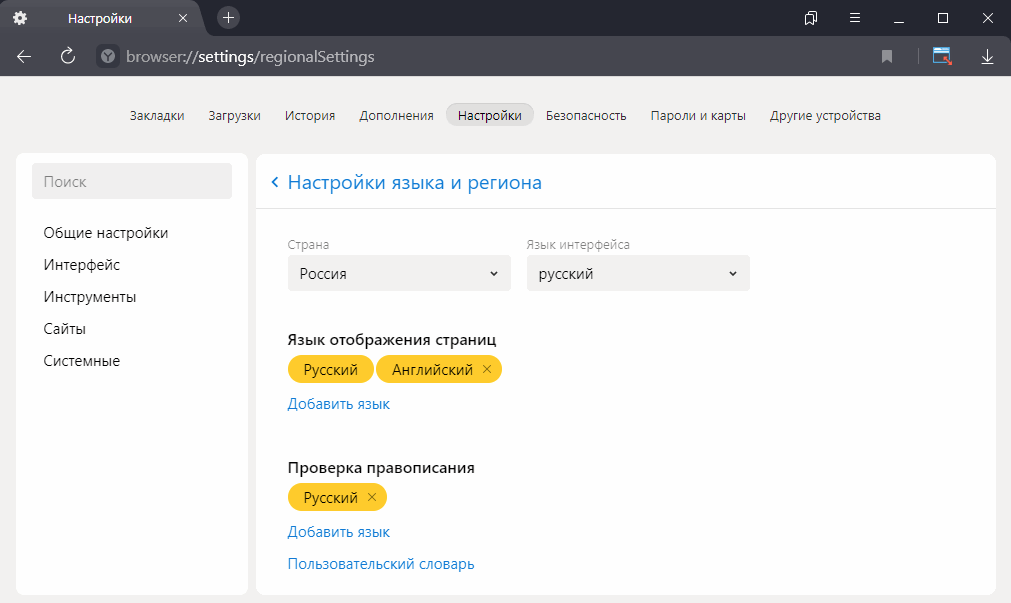
- Для начала необходимо попасть в раздел настроек Яндекс Браузера под названием «Настройки языка и региона» одним из 2 способов:
- по ссылке browser://settings/regionalSettings
- через меню → «Настройки» → «Системные» → в самом низу окна «Настройки языка и региона»
- Убедитесь, что нужный вам язык есть в списке «Язык интерфейса» . Если отсутствует, то:
- нажмите на ссылку «Добавить язык» в блоке «Язык отображения страниц»
- отметьте галочкой нужный из появившегося списка, к примеру, немецкий
- возвращайтесь в предыдущее окно
- В выпадающем списке «Язык интерфейса» выберите желаемый вариант
- Нажмите кнопку перезапуска браузера
У Chrome Android нет отдельной опции установки языка интерфейса, он всегда жестко соответствует системным настройкам. Поэтому для смены языка браузера здесь необходимо менять и язык в операционной системе. Мы рассмотрим этот процесс на примере популярной оболочки MIUI:
- Откройте системные «Настройки», обычно это иконка в виде шестерёнки
- Вверху, используя форму поиска, введите:
- «язык» без кавычек, если у вас сейчас русский
- «language», если английский
- Среди найденных результатов выберите наиболее подходящий по смыслу:
- на русском
- на английском
- Если всё было выполнено правильно ранее, то вы должны попасть в список языков, отсортированных по алфавиту:
- на русском
- на английском
- Теперь осталось только выбрать желаемый язык, на него сразу же переключится и Яндекс Браузер
Как убрать украинский язык
Если по умолчанию оболочка Яндекс Браузера у вас на украинском, то поменять её на русский несложно:
- Откройте раздел настроек под названием «Налаштування мови та регіону» одним из 2 способов:
- по ссылке browser://settings/regionalSettings
- через меню → «Налаштування» → «Системн і » → в самом низу окна «Налаштування мови та регіону»
- Убедитесь, что русский язык есть в списке «Мова інтерфейсу» . Если отсутствует, то:
- нажмите на ссылку «Додати мову» в блоке «Мова відтворення сторінок»
- отметьте пункт «Російська» из появившегося списка
- возвращайтесь в предыдущее окно
- В выпадающем списке «Мова інтерфейсу» выберите «російська»
- Нажмите кнопку перезапуска браузера
Если Android версия Яндекс Браузера открывается у вас с украинским интерфейсом, то и в настройках ОС , соответственно, тоже установлен украинский. Для изменения языка оболочки браузера необходимо менять и системные настройки. Как это делается, мы рассмотрели в предыдущем разделе статьи. В этом случае принцип крайне схожий, только в поиске настроек необходимо вводить слово «мова», а не «язык».
Как поменять язык Яндекс браузера на Андроид
Иногда в браузере требуется поменять язык интерфейса. Не каждый пользователь сумеет это сделать без подсказок, ведь в каждой программе свои настройки. Яндекс браузер поддерживает великое множество языков. Но если вдруг произошел сбой или вы при установке выставили не тот язык, то может потребоваться его смена.

Как сменить язык в Яндекс браузере
По умолчанию браузер Яндекс при установке использует язык вашей операционной системы. Но если последняя не лицензионная, что называется, «кривая», то программа может установиться с другими настройками. Также смена языка может потребоваться, если вам нужно использовать другой, например, ОС – на русском, а браузер должен быть на английском.
Изменить язык Яндекс браузера на Андроид можно двумя способами:
- В сервисах Яндекса.
- В настройках самого браузера.
Смена языка в настройках браузера
Это самый простой способ. Для смены языка потребуется:
- Запустить приложение.
- В верхнем углу нажать на три вертикально расположенные линии (меню).
- Выбрать в выпавшем меню пункт «Настройки» (settings (на английском), налаштування (на украинском).
- Переключиться в пункт «Язык» (Language (на английском), мова (на украинском).
- Выбрать язык, который нужен вам для работы.

Подобный способ смены языка в браузере прост и не требует особых навыков. Единственное, что может быть не понятно пользователям – наименование пунктов меню настроек. Но в данной статье они приведены.
Сервисы Яндекса
Если у вас есть учетная запись Яндекса, то можно сменить язык вообще всех сервисов и приложений компании. Для этого существуют специальные настройки, найти которые можно по данному адресу.
Для того, чтобы сменить язык, нужно:

- Авторизоваться в своей учетной записи Яндекс в любом браузере.
- Выбрать пункт «Общие настройки».
- В открывшемся меню выбрать нужный язык.

Кстати! Сервисы Яндекса предлагают не так много языков, как хотелось бы. В списке их всего 6.
Осталось только выбрать нужный язык и сохранить настройки.
Вы также можете поменять язык своего смартфона. В этом случае большинство приложений, в том числе и Яндекс браузер изменят язык интерфейса.
Как поменять язык интерфейса в Яндекс Браузере
Иногда в браузере нужно сменить язык интерфейса, но не каждый пользователь знает, как это сделать. В интернете представлено несколько способов, но я расскажу один самый простой. Так как же поменять язык интерфейса в яндекс браузере на компьютере и телефоне? Читайте мою инструкцию ниже и узнаете.
На компьютере
Существует действенный способ по смене языка в браузере, именно его мы и будем использовать. Чтобы лучше понять его суть, рассмотрим на конкретном примере замещения одного языка на другой.
С английского на русский
Для смены языка нужно выполнить ряд простых действий:
- В открывшемся браузере находим три полосочки, которые расположены вверху справа, и жмем на них.

- Теперь нам понадобится раздел «Settings». Значок в виде шестеренки. Жмем на него ЛКМ.

- В открывшейся странице листаем вниз до конца. Нам нужен пункт «Language and region settings». Запускаем его.

- Ищем по центру страницы раздел «Interface language», где в данный момент установлен язык «English».

- Щелкаем на слово «English» и выбираем язык «Russian».

- Выбираем его щелчком левой кнопки мыши. Браузер напишет вам внизу страницы такую фразу «You need to restart the browser to apply some of the settings», нужно будет нажать оранжевую кнопку «Restart».

- Готово. После этого яндекс браузер изменит язык интерфейса на русский.

С русского на английский
Схема такая же, как и в первом варианте, просто другой язык:
- Изначально запустим наш яндекс браузер и в верхнем правом углу нажмем на значок в виде трех горизонтальных полосок.

- Нам нужен пункт «Настройки». Исполнен он в виде шестеренки.

- Открываем его щелчком левой кнопкой мыши. В открывшемся окне спускаемся в самый низ страницы. Находим пункт «Настройки языка и региона» и открываем его.

- В разделе «Язык интерфейса» по умолчанию стоит «Русский». Жмем на этот пункт и выбираем необходимый нам «Английский».

- После этого внизу появляется строчка «Для применения некоторых настроек необходимо перезапустить браузер». Кликаем левой кнопкой мыши на желтую кнопку «перезапустить».

- Готово! После этого язык интерфейса в яндекс браузере станет английским.
Благодаря этому способу можно заменять один язык на другой достаточно быстро и просто, что нам было и нужно.
С украинского на русский
В такой ситуации уже ранее известные нам пункты будут называться иначе. Начнем:
- Нам нужна иконка с тремя линями, которая расположена в верхнем правом углу. Жмем на неё и выбираем пункт «Налаштування».

- Открывается окно, которое необходимо промотать в самый низ. Сделать это можно с помощью колесика мышки или ползунка справа. Выбираем раздел «Налаштування мови та регioну».

- Находим строчку «Мова iнтерфейсу» и меняем язык «украiнська» на «росiйська».

- Как включили язык «росiйська» браузер на предложит его перезапустить. Сделать это можно внизу рядом со строчкой «Для застосування деяких налаштувань необхiдно перезапустити браузер». Жмем на желтую кнопочку.

- Все выполнено. После этих действий язык сменится на русский.
Вот так меняется язык интерфейса в яндекс браузере на компьютере, просто и быстро. Нужно лишь следовать моей инструкции, и тогда точно все получится.
На телефоне
С компьютерной версией браузера разобрались, а как поменять язык яндекс браузера на телефоне? Все примерно так же, как и на ПК.
С английского на русский
По очереди выполняем следующие действия:
- Открываем браузер и в верхнем правом углу находим три горизонтальные линии.
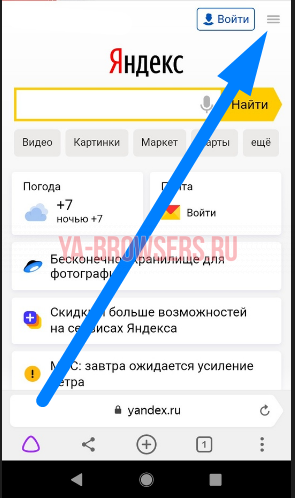
- Нажав на них выдвинется окно с различными пунктами, нам нужно пролистать в самый низ и выбрать раздел «Settings», или, как написано у меня «Настройка».
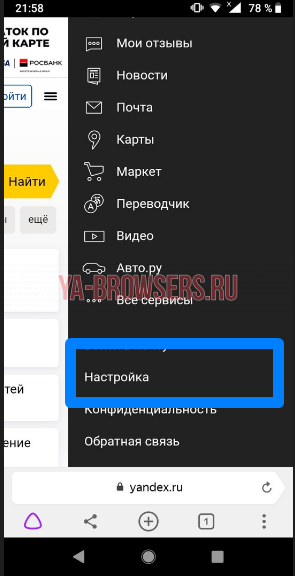
- Откроется новое окно, в котором нам понадобится строчка «Language». Жмем на неё.
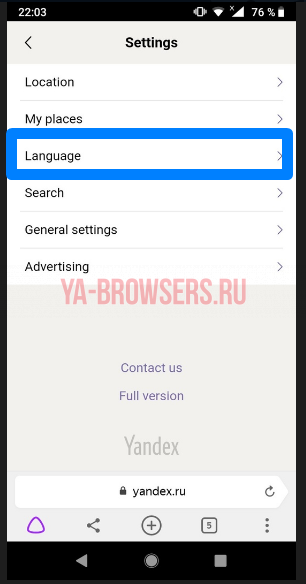
- У нас будет стоять галочка напротив слова «English», нам нужно переставить её на «Русский».
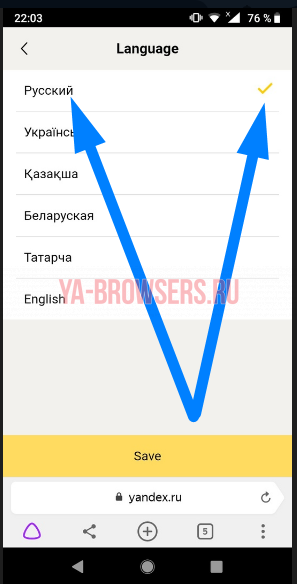
- После этого жмем «Save». Все, язык интерфейса яндекс браузера изменен.
Суть способа осталась такая же, как и при работе с компьютером.
С русского на английский
Делаем все так же, как и раньше:
- В яндекс браузере открываем пункт с 3 линиями и листаем в конец страницы. Жмем на пункт «Настройка».
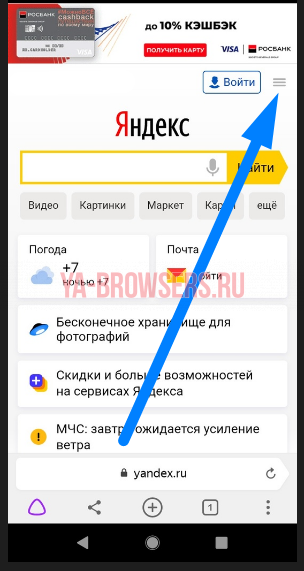
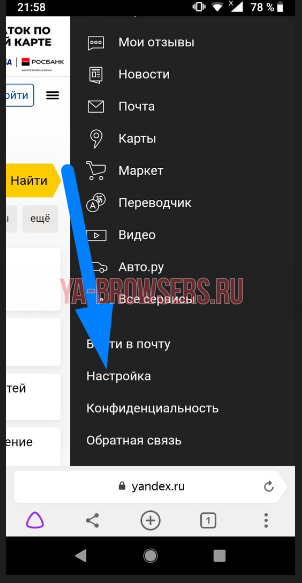
- В появившемся окне нам нужно запустить раздел «Язык».
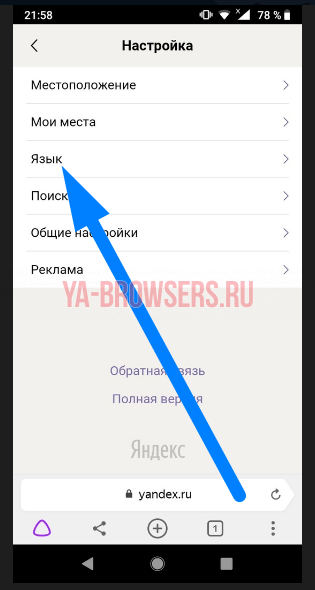
- Там уже меняем русский язык на «English». Как на нем появится желтая галочка, жмем «Сохранить».
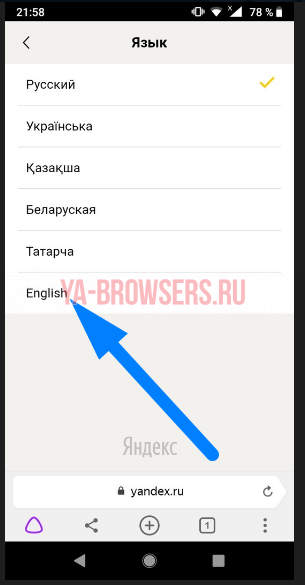
- Все, после этого язык нашего браузера будет английским.
Таким образом, можно выбирать любой необходимый нам язык браузера.
С украинского на русский
Идем по тем же шагам:
- Открываем яндекс браузер. В случае если аккаунт авторизован, нажимаем на круглую иконку в правом верхнем углу.
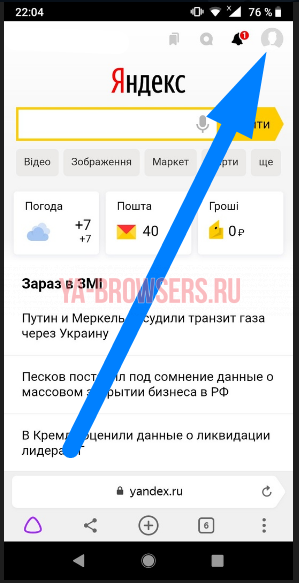
- Открывается список с разнообразными функциями, нам нужна графа «Налаштування». Находится она в самом низу.
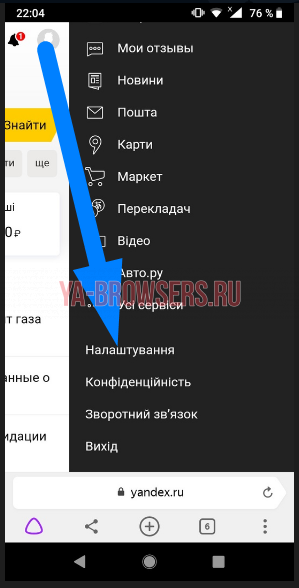
- Открываем его. Далее выбираем строчку «Мова» и клацаем на неё.
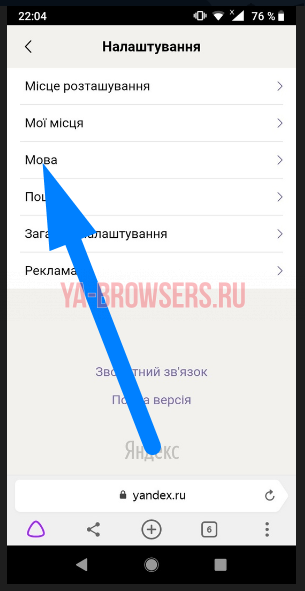
- Теперь нам нужно переставить галочку на «Русский» язык. Сделать это можно просто клацнув по данной графе. После этого нажимаем на «Зберегти».
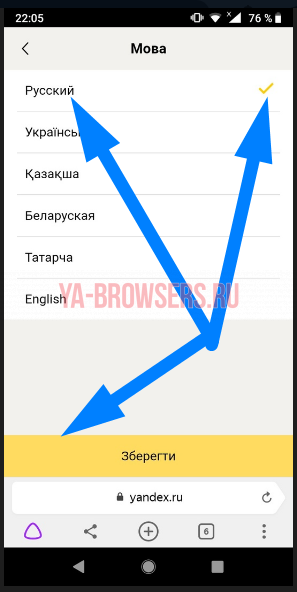
- Готово! Как вы выполнили эти действия, язык интерфейса в яндекс браузере станет русским.
Благодаря моей инструкции, вы сможете с легкостью переключаться между языками. Таким образом, можно менять не только английский на русский и так далее, а так же любой другой язык из всевозможно существующих. Попробуйте сами, и вы действительно убедитесь, что все гениально просто.