Как сделать тень в Photoshop — 3 способа
В предметной съёмке, съёмке каталогов и творческой фотографии, где нужно совмещать несколько снимков, мало просто вырезать и переставить объект. Чтобы он смотрелся реалистично, необходимо подогнать его по цветам и яркости к окружающей среде, а также добавить тень.
Рассказываем, как сделать тень в Photoshop всего за пару минут и тем самым добавить реалистичности изображению.
 Тень как бы «приземляет» предмет, создавая ощущение, что он правда находится в сцене / Иллюстрация: Елизавета Чечевица, Фотосклад.Эксперт / Фото: unsplash.com
Как создать тень в Photoshop с помощью стилей слоя
Стили слоя — это инструменты, которые автоматически генерируют эффекты. Например, свечение, обводку, заливку или тень. Их используют графические дизайнеры, когда работают с векторной графикой, с помощью стилей слоя можно украсить текст. Естественно, их применяют и фотографы в коллажировании. Рассказываем, как сделать тень тексту или объекту.
1. Откройте фотографию с объектом, для которого хотите добавить тень.
Далее предмет нужно вырезать любым удобным способом — вручную маской, с помощью быстрого выделения или, как в случае с данным примером, нажатием кнопки «Удалить фон» в палитре Свойства / Properties.
Подробно о том, как вырезать предмет и удалить фон, читайте по ссылкам.
2. Создайте под объектом однотонный фон, чтобы лучше видеть результат работы.
 В палитре Слои / Layers нажмите на чёрно-белый круг и выберите команду Цвет / Solid Color. В открывшейся палитре выберите белый цвет и нажмите Ок / Иллюстрация: Елизавета Чечевица, Фотосклад.Эксперт
Зажмите левую кнопку, находясь на слое с заливкой, и перенесите его под слой с вырезанным объектом. Теперь заливка не перекрывает предмет, а лежит под ним, создавая фон.
3. Пришло время добавлять тень! Кликните левой кнопкой мыши на слой с вырезанным объектом. Внизу на панели Слои найдите значок с буквами fx — это и есть стили слоя. В выпадающем списке выберите Тени / Shadows.
 В открывшемся окне задайте нужные параметры тени — толщину, цвет, размытость, угол наклона — и нажмите Ок / Иллюстрация: Елизавета Чечевица, Фотосклад.Эксперт
Настройки стиля слоя Тень
 В любой момент вы можете поменять настройки тени. Для этого кликните дважды левой кнопкой мыши на слово Эффекты / Effects или Тень / Shadow в палитре Слои / Иллюстрация: Елизавета Чечевица, Фотосклад.Эксперт
1. Режим наложения. Наиболее удачным и реалистичным считается Умножение / Multiplay. Ради эксперимента можно выбрать любой другой.
3. Непрозрачность тени.
4. Угол. То, в какую сторону будет направлена тень.
5. Смещение. То, насколько сильно тень отходит от объекта.
6. Размах. Делает контур тени более толстым и грубым.
7. Размер. Делает тень более размытой.
8. Контур. Внешний вид тени. Например, цвет может заполнять тень полностью или быть только контуром.
9. Шум. Добавляет шум на тень. Небольшие значения могут быть уместны, чтобы добавить реалистичности.
Как нарисовать тень в Photoshop
Если автоматически сгенерированные программой тени не нравятся, её можно нарисовать самому! Так бывает, например, если вам не нужна огромная фигурная тень, повторяющая контур объекта, но хочется «приземлить» объект на землю.
- Вырежьте объект.
2. В палитре Слои нажмите на квадрат с плюсиком внутри, чтобы создать новый пустой слой. На нём вы будете рисовать тень.
 Зажмите левой кнопкой мыши слой с будущей тенью и перенесите под объект / Иллюстрация: Елизавета Чечевица, Фотосклад.Эксперт
3. Кликните левой кнопкой мыши на слой с будущей тенью. Возьмите инструмент Кисть / Brush на панели инструментов слева.
Задайте настройки кисти с помощью строки наверху. Самая важная из настроек — режим наложения. Вам понадобится Умножение / Multiplay. Далее задайте размер кисти, её жёсткость (чем мягче, чем более размытой будет тень) и непрозрачность.
 Остальные настройки, кроме режима наложения, придётся подбирать вручную, исходя из ваших задач и видения — точных рекомендаций нет / Иллюстрация: Елизавета Чечевица, Фотосклад.Эксперт
4. Нарисуйте тень под объектом. Желательно не ставить слишком большую непрозрачность и добавлять её мазками постепенно — если вы понаблюдаете за предметами вокруг, то увидите, что под предметами тень темнее, чем на удалении от него.
Тут всё зависит от вашего умения рисовать. Чтобы было легче и меньше уставала рука, подумайте о покупке графического планшета. Он помогает также и в ретуши, если вы в обработке захотите дальше, чем покрутить ползунки — с ним время, затраченное на ретушь, сокращается в разы.
Свободное трансформирование — как сделать тень в Photoshop
Хотите создать имитацию длинной закатной тени, стелющейся по поверхности? Тогда этот способ окажется лучшим из предложенных.
1. Откройте фотографию с предметом, которому хотите добавить тень, и вырежьте его.
2. Создайте дубликат вырезанного предмета. Для этого нажмите Ctrl + J или правой кнопкой мыши по слою — Создать дубликат слоя / Duplicate Layer.
3. Кликните левой кнопкой мыши по копии слоя, которая находится внизу. Это наша будущая тень, которую нужно покрасить в цвет тени. Например, в чёрный.
Чтобы залить слой чёрным цветом:
- Нажмите на иконку с чёрным и белым квадратом в левой части экрана.
 Поменяйте цвета местами с помощью стрелочки или горячей клавиши X, чтобы чёрный цвет был внизу / Иллюстрация: Елизавета Чечевица, Фотосклад.Эксперт
- Нажмите Ctrl и кликните левой кнопкой мыши по слою, который хотите залить. Создастся выделение, которое не даст цвету заливки заполнить весь слой.
- Нажмите сочетание клавиш Ctrl + Delete. Будущая тень зальётся чёрным цветом.
- Нажмите Ctrl + D, чтобы снять выделение.
 После этого поставьте слой в режим наложения Умножение / Multiply / Иллюстрация: Елизавета Чечевица, Фотосклад.Эксперт
4. Кликните на слой-тень и перейдите в команду Редактирование / Edit — Свободное трансформирование / Free Transform.
 Горячие клавиши для свободного трансформирования — Ctrl + T. Теперь тень можно перемешать и сдвигать как угодно / Иллюстрация: Елизавета Чечевица, Фотосклад.Эксперт
Возможные варианты трансформации тени:
– чтобы «положить» тень, нажмите правой кнопкой мыши и выберите Отразить по вертикали;
– чтобы перемещать тень, зажмите её левой кнопкой мыши и сдвигайте;
– чтобы создать ощущение перспективы, будто тень лежит на поверхности, нажмите правой кнопкой мыши и выберите Перспектива / Perspective.
 Меню активируется нажатием правой кнопки мыши / Иллюстрация: Елизавета Чечевица, Фотосклад.Эксперт
5. Когда вы получите нужную форму тени, нажмите клавишу Enter. Получившуюся тень можно доработать.
 Размойте тень с помощью Фильтр / Filter — Размытие / Blur — Размытие по Гауссу / Gaussian Blur или уменьшите её Непрозрачность / Opacity в палитре Слои / Иллюстрация: Елизавета Чечевица, Фотосклад.Эксперт
Секреты манипуляции в Фотошоп: Тени и свет

Источник света и углы падения тени.
Прежде, чем начать что-то делать со своим изображением, вы должны решить, нужны вам тени или нет. Для ориентировки вам нужно для начала определить основной источник света.
Как видите, на оригинальном изображении источник света расположен сверху слева. На коллаже небо и облака также освещаются слева сверху. Вы всегда должны соблюдать направление света. Необходимо определять элементы на изображении, которые будут служить вам ориентиром для создания света и тени.
Ниже похожий случай. Но на этот раз источник света расположен с правой стороны и снова художник использовал в качестве направляющей блики на теле модели, когда создавал (а) коллаж.
Бывает и так, что мы не можем найти ориентир, который поможет нам определить положение основного источника света, но вам могут помочь существующие тени на изображении. Вот пример.
На оригинале изображения нет дорожного знака, я добавил его в Photoshop. Предположив, что у меня нет отправной точки, которая помогла бы мне решить, где расположен основной источник света (в данном случае, солнце), я создал тень дорожного знака, ориентируясь на тени от мужчины и девочки. Я создал ее под таким же углом и с такой же непрозрачностью. Если оригинальная тень, которую вы используете в качестве ориентира, размыта, вы можете применить к тени Размытие по Гауссу(Gaussian Blur) , чтобы сделать ее максимально похожей на оригинальную тень.
Это простая теория. Попросту говоря, вы должны определить источник света для того, чтобы знать, как создавать тени. В следующих шагах я покажу вам, как создать настоящие тени с нуля. Я покажу свою собственную методику, но вы можете адаптировать ее под себя. Существуют различные виды теней, поэтому, чтобы мне было проще объяснять, а вам понимать, я дам им разные названия.
Соприкасающаяся тень
Я назову тень такого типа «соприкасающейся тенью», потому что я не знаю ее реального названия. Это очень важный вид тени, потому что на деле он говорит вам, стоит ли объект на поверхности или расположен близко к ней. На изображении ниже показан пример настоящей тени, где вы можете отчетливо разглядеть, что это за тип тени.
Воссоздание такого типа теней в Photoshop не является сложной задачей, но требует некоторой практики. К примеру, я взял изображение, которое использовал для своего другого урока. Я отделил модель от ее прежнего фона и поместил ее на новый для создания коллажа. Как видите, выглядит немного туповато, очевидно, что не хватает теней, а модель выглядит, будто повисла в воздухе.
Способ, с помощью которого я создаю тени, которые вы видите на изображении ниже, таков: я беру Кисть(Brush) среднего размера (зависит от размера коллажа), устанавливаю ее Нажим (Flow) в районе 30%, а Непрозрачность (Opacity) кисти — в районе 25%. Затем я начинаю закрашивать края объекта в местах, где он соприкасается с поверхностью. Закрашиваю края, так сказать, изнутри. Посмотрите на изображение ниже для получения лучшего представления.
Это так называемая мной соприкасающаяся тень «до и после». Я не знаю ее формального названия.
Мягкая тень
Этот тип тени, возможно, даже более важный, нежели соприкасающаяся тень, поскольку она более заметна и, если вы ее создадите правильно, возможно, вам и не понадобится соприкасающаяся тень, о которой мы говорили выше.
В данном случае вы можете быть чуточку свободнее, поскольку здесь не нужно быть слишком точным. Просто возьмите мягкую кисть, установите значение Жесткость(Hardness) в районе 20–45% и закрашивайте участки вокруг объекта, с которым вы работаете. Не забывайте про то, что чем дальше вы перемещаетесь от объекта, тем менее непрозрачной будет тень, поскольку она увядает.
Посмотрите на изображение ниже. Я нарисовал тени с помощью большой мягкой кисти с низким значением Непрозрачности (Opacity) (20% или около того). Как видите, невозможно четко определить фигуру девушки в тени, поскольку она слишком размыта, но определенно добавляет реалистичности к общей сцене. Также обратите внимание на то, как тень теряет интенсивность по мере отдаления от объекта. Это все было создано с помощью мыши, а не планшета.
Отбрасываемая тень
Если вы хотите создавать более реалистичные тени в Photoshop, тогда вам нужно использовать другую технику. Почти всегда в Photoshop есть несколько способов достижения одного и того же результата. Попросту говоря, эта техника заключается в использовании формы объекта для создания тени.
Способ 1
Один из способов сделать это — дублировать слой, затем уменьшить его Яркость(Lightness) до 0. Затем, поместите дублированный слой под слоем с оригиналом и переименуйте его в Shadow (Тень), если хотите.
Я уже сделал небольшой демо ролик о том, как создавать тени такого рода. Вы можете посмотреть его здесь. После этого, воспользуйтесь инструментом Искажение (Distort), чтобы скорректировать тень на свой вкус. Вы можете применить Размытие по Гауссу(Gaussian Blur), если захотите размыть тень, а также можете скорректировать Непрозрачность (Opacity) слоя.
Затем я применил немного Размытие по Гауссу (Gaussian Blur), уменьшил Непрозрачность (Opacity) слоя и использовал Маску слоя(Layer Mask) и Градиент(Gradient), чтобы сделать тень увядающей. Затем, с помощью Искажения (Distort) (Ctrl+T или меню Редактирование (Edit) — Трансформация (Transform) — Искажение (Distort)) я немного ее наклонил.
Способ 2
Второй способ достижения того же результата, что на изображении выше, заключается в использовании Стилей слоя(Layer Styles).Я полагаю, что он более легкий и более быстрый. Я покажу вам реально классный способ, который многие не знают.
Просто откройте окно Стилей слоя (Layer Styles) (в моем примере слой Tower (Башня)) и добавьте Тень (Drop Shadow). Наиболее важный параметр здесь — Размер (Size) тени. С помощью этого параметра вы контролируете степень размытия вашей тени.
Увеличьте Непрозрачность (Opacity) до 100%, поскольку потом вы сможете по желанию уменьшить ее с помощью слайдера Непрозрачности (Opacity) в палитре слоев. Я использовал высокое значение Смещения (Distance) в данном примере, таким образом, чтобы можно было видеть лучше создаваемую тень, но этот параметр не важен.
Теперь самое интересное. Вы можете превратить эту тень в отдельный слой. Кликните правой кнопкой мыши по названию эффекта тени для слоя в палитре слоев и выберите Создать слой (Create Layer).
Это действие создает новый слой с теми же настройками Режима смешивания (Blend Mode) и Непрозрачности (Opacity). Вы можете проделывать это с любым эффектом. После чего, Отразите (Flip) слой и при необходимости уменьшите его Непрозрачность(Opacity). Повторите действия для наклона тени, изложенные выше.
Думаю, того, что я рассказал о тенях, достаточно. Давайте теперь перейдем к освещению. Я покажу вам несколько способов, которыми пользуюсь для создания реалистичного света.
Падающий свет
Хочу показать вам, как я создавал световые эффекты, показанные на изображении ниже. Этот метод я использую в своем коллаже, над которым сейчас работаю. Я напишу целый урок по нему.
Создание такого рода световых эффектов в Photoshop не сложно, но если вы хотите получить реалистичный падающий свет, то вам придется немного подумать. Здесь очень важны режимы смешивания. Не бойтесь создавать каждый световой эффект на отдельном слое и для каждого из них применять собственный режим смешивания.
Первое, что я создал — источник света. Я взял достаточно большую мягкую кисть желтого цвета и нарисовал большую точку. Затем прошелся по всем режимам смешивания, чтобы понять, какой из них лучше всего мне подходит.
Помните, что режимы смешивания влияют на значения яркости. Если свет выглядит не так, как вы того желаете при любых режимах смешивания, попробуйте использовать более темный, менее насыщенный цвет. В данном примере я использовал темно-желтый цвет для создания свечения.
Затем я создал заключительное свечение, используя фильтр Блик (Lens Flare) в меню Фильтр (Filter) — Рендеринг (Rendering) — Блик (Lens Flare). Я создал квадратное выделение, залил его черным цветом на новом слое и добавил блик в центре этого черного квадрата. Затем изменил его цвет на желтый с помощью Корректирующего слоя(Adjustment Layer) Цветовой тон/ Насыщенность (Hue/ Saturation) и изменил режим смешивания слоя на Экран/Осветление (Screen), чтобы скрыть черные участки квадрата.
Когда источник света готов, необходимо воспроизвести падающий от него свет на других объектах, таких как земля или стены. Наиболее распространенный способ для этого — использование мягкой кисти и, в данном случае, желтого цвета.
Я нашел, что режимы смешивания Осветление Основы (Color Dodge), Яркий свет (Vivid Light) и Линейный осветлитель (Добавить) (Linear Dodge (Add)) лучше всего подходят для создания световых эффектов, но, как я уже сказал, это зависит от цветов и уровней яркости вашего фона. Реалистичность освещения зависит от того, где вы его расположите.
Как видите на изображении выше, добавление света на земле придает коллажу даже большей реалистичности. Он был сделан с помощью большой мягкой кисти желтого цвета и режима смешивания Осветление Основы (Color Dodge), затем я использовал инструмент Искажение (Distort) (Ctrl+T) и сжал его по горизонтали. Благодаря добавлению освещения на стене слева, оно стало еще более реалистичным. Поэтому, как я сказал выше, все зависит от того, где вы разместите освещение. Чтобы создать освещение на стене, я просто дублировал освещение земли и отразил его.
Освещение поверхности
Еще один способ создания различного вида освещения — использование Стилей слоя(Layer Styles). Эта техника используется, когда объект освещается сбоку или сзади.
Данная техника состоит из добавления Внутреннего свечения (Inner Shadow) и использования режима смешивания, который больше подходит в той или иной ситуации.
Использование одного и того же режима смешивания не всегда работает, вам придется подбирать его. Наша цель — воссоздание света на краях объекта.
Цвет освещения зависит от того, работаете ли вы над коллажем с дневным освещением или ночной сценой. Если вы используете режимы Осветление (Dodge) или Яркий свет(Vivid Light), то вам следует использовать темные цвета, поскольку эти режимы смешивания сделают их ярче. Вам придется пробовать и ошибаться много раз прежде, чем вы найдете подходящее значение яркости. Также не обязательно, чтобы эффект был очень заметным. Даже едва уловимый эффект изменит вид вашего объекта.
Я набросал иллюстрацию того, что только что объяснил. Это грубый вариант, но он нам подходит. Посмотрите на изображение ниже. Я применил к нему Внутреннюю тень(Inner Shadow) с настройками, представленными на изображении выше.
Вот еще один пример коллажа VinternnV с сайта deviantART.
Этот способ имеет свои недостатки. Когда мы применяем настройки Внутренней тени(Inner Shadow), то он часто создает эффект освещения на нежелательных участках.
Я обычно увеличиваю значение параметра Смещение (Distance) и изменяю Угол(Angle), чтобы подстроиться под направление источника света, но даже в этом случае вы можете получить нежелательные результаты. Увеличивая настройки Размера (Size), вы получаете более размытый эффект, но обычно достаточно только тонкой линии света для того, чтобы он смотрелся хорошо. Посмотрите на изображение ниже для наглядности. Я сделал эффект очень сильным, чтобы вы могли разглядеть его лучше.
Как видите на изображении выше, результатом применения Внутреннего свечения(Inner Shadow) для создания освещения стали некоторые нежелательные эффекты. В данном примере они не смотрятся ужасно, но представим, что я не хочу, чтобы на обведенном мной участке на изображении выше был такой эффект освещения.
Как же избавиться от этого, не затрагивая участки, которые у нас в порядке? Вы не можете воспользоваться ластиком, поскольку это Стиль слоя (Layer Style). Было время, когда я имел с этим большие трудности, но в итоге я нашел решение этой проблемы.
Решение заключается в преобразовании стиля (в данном случае Внутренняя тень (Inner Shadow) в отдельный слой, как я рассказывал ранее, когда мы говорили о тенях). Держу пари, не многие люди используют этот прием в Photoshop, но он реально полезен, например, когда вы хотите использовать эффект, который уже использовался. Например, если вы хотите использовать два разных эффекта тени.
Итак, чтобы расширить возможности эффектов слоя, кликните правой кнопкой мыши по нужному эффекту и выберите Создать слой (Create Layer). Этим действием вы автоматически создаете новую обтравочную маску (clipping mask) слоя с Непрозрачностью (Opacity) и режимом смешивания, которые вы остановили для этого стиля слоя. После этого, вы можете создать маску слоя и замаскировать нежелательные участки.
Глобальное освещение
Последний вид эффекта освещения — глобальное освещение, которое я создаю с помощью фильтра Эффект освещения (Lighting Effect). Я применяю данный фильтр почти во всех своих коллажах на заключительных шагах. Этот эффект сделают ваш коллаж на 99% лучше. Это разрушающий фильтр, иными словами, как только вы примените его, он тут же изменит ваше изображение, и этот эффект нельзя будет отменить. Вы можете найти этот световой фильтр в меню Фильтр (Filter) — Рендеринг(Render) — Эффекты освещения (Lighting Effects).
Но есть неразрушающий способ применения этого фильтра, если вы конвертируете слой в Смарт-объект (Smart Object). Вы можете конвертировать обычный слой в Смарт-объект (Smart Object) в палитре слоев. Кликните правой кнопкой мыши по слою и выберите Преобразовать в Смарт-объект (Smart object). Ниже вы можете увидеть несколько примеров эффекта глобального освещения.
Пример 1
Пример 2
Вот и все, что касается теней и освещения. Я надеюсь, вы что-то уяснили для себя. Это все для ваших экспериментов и вашей практики.
4 способа создания-эффекта длинных теней в Photoshop.

Длинные тени — часть недавней тенденции «плоского дизайна», являются популярным, но не совсем новым явлением. Сильнее всего влияние тренда проявляется на элементах дизайна интерфейса и иконках, но всё чаще используется в веб-дизайне. В этом уроке мы покажем 4 способа создания длинных теневых эффектов в Photoshop несколькими различными инструментами. Давайте взглянем!
Ресурсы урока
Для продолжения урока вам понадобятся следующие ресурсы. Загрузите их перед началом или найдите альтернативные варианты.
- Bebas
- Pacifico
Характеристики эффектов длинной тени
Есть 2 основные характеристики длинных эффектов тени.
- Каждый объект дизайна должен иметь плоскую тень, которая простирается не менее чем в 2,5 раза по диагонали объекта, что делает тень очень длинной, добавляя акцента и драмы к дизайну.
- Тень должна быть отброшени под углом 45 градусов, предпочтительно вправо.
Цвет тени может изменяться по глубине по сравнению с цветом фона и в некоторых случаях исчезать в прозрачную заливку. Есть множество настроек, которые могут быть добавлены к эффекту и вам решать, какой конечный результат нужен.
1. Подготовьте своё произведение
Шаг 1
Создайте новый документ размером 750 x 750 px и залейте фон цветом #cf3f30.

Шаг 2
Установите цвет переднего плана # e74c3c, выберите инструмент Rounded Rectangle Tool, выберите опцию Shape на панели Options и установите Radius на 10.
Нажмите и удерживайте клавишу SHIFT, мышкой нажмите и перетащите, чтобы создать прямоугольник с закругленными углами 450 x 450 px.

Шаг 3
Сделайте белый текст. В уроке используются два разных шрифта, но вы можете взять любой из своих.

Шаг 4
Для первой строки текста используется шрифт Bebas, а Size шрифта — 100pt. Тогда как вторая строка создается шрифтом Pacifico, Size шрифта 100 и значение Leading также равным 100.
Имейте в виду, что Flat Design в целом использует простые, жирные и чёткие шрифты.

Шаг 5
Выберите все три слоя, инструмент Move Tool и щёлкните значок Align horizontal centers на панели Options, чтобы убедиться, что все элементы правильно центрированы в документе.

2. Создаем фон длинной тени, используя Shape Layers
Шаг 1
Установите чёрный цвет переднего плана и выберите инструмент Rectangle Tool. SHIFT + щелчок и перетащить, чтобы создать прямоугольник, который покрывает почти весь фон. Новый слой фигуры должен быть помещён прямо поверх Background слоя.

Шаг 2
Пройдите Edit > Free Transform (CTRL/CMD + T) для Free Transform Mode. Затем, удерживая клавишу SHIFT, поверните чёрный прямоугольник -45 ° (против часовой стрелки).

Шаг 3
Теперь перетащите стороны чёрного прямоугольника, пока они не достигнут углов красного прямоугольника.

Шаг 4
Щёлкните и перетащите левую часть прямоугольника, пока она не достигнет центра красного прямоугольника (по диагонали). Когда закончите, нажмите ENTER/RETURN, чтобы принять изменения.

Шаг 5
Измените значение Fill чёрного прямоугольника на 0.

Шаг 6
Дважды щёлкните по слою чёрного прямоугольника, чтобы применить эффект Gradient Overlay. Начните с выбора градиента Black to Transparent. Затем измените Angle на -45 и Opacity на любое значение, в зависимости от того, насколько бледной или плотной должна быть тень. Здесь величина довольно тонкая и составляет 15%.

Шаг 7
Это самый обычный способ создания длинной тени для простых фигур.

3. Создание длинной тени инструментом Pen Tool
Инструмент Pen Tool — это сложный способ создать эффект тени. Может, он более сложный, чем другие методы, упомянутые в этом уроке, но он даёт вам большой контроль над внешним видом эффекта.
Шаг 1
Создайте новый слой между текстовым слоем и красным прямоугольником, затем выберите инструмент Pen Tool (с параметром Shape, выбранным на панели Options).

Шаг 2
Прежде чем добавлять точки привязки, вам нужны направляющие, чтобы все точки были на одном уровне. Для этого перейдите в меню View > Rulers (если ещё не выбрали эту опцию), затем нажмите линейку вверху, перетащите направляющую и поместите ее по верхним краям букв.
Это только для первой строки текста, потому что буквы имеют одинаковую высоту. Но для второй линии точки будут добавлены без направляющей.

Шаг 3
Нажмите, чтобы добавить точки в каждом верхнем углу букв и между ними, начиная с верхнего левого угла первой буквы.

Шаг 4
Когда вы дойдёте до верхнего правого угла последней буквы, переместите Pen Tool параллельно красной прямоугольной тени и растяните его таким образом, чтобы он закрывал нижний правый угол красного прямоугольника и добавлял туда точку. Затем продолжайте черту через нижний левый угол первой буквы и замкните, возвращаясь к самой первой точке привязки, которую вы поставили.

Шаг 5
Выберите инструмент Direct Selection Tool, затем SHIFT + клик по точке привязки, которые вы добавили между буквами.

Шаг 6
Выберите инструмент Move Tool, затем нажмите клавишу «Стрелка вниз», чтобы переместить выбранные точки вниз.
Затем нажмите клавишу «Стрелка вправо», чтобы переместить точки вправо, пока линии не станут параллельны исходным границам тени. (Это вы можете исправить, используя Direct Selection Tool, по необходимости).

Шаг 7
Вам может потребоваться перенести отдельные точки, удалить некоторые пустые области или поправить угол, который они создают. Для этого возьмите Direct Selection Tool для выбора точки, а затем переместите её по мере необходимости.

Шаг 8
Убедитесь, что все линии тени максимально параллельны. Вы можете создать линию с помощью инструмента Line Tool, повернуть на нужный угол, затем двигать по углу каждой буквы, чтобы видеть, где ставить опорные точки.
Это затратный метод, но, как уже упоминалось, он даёт вам больший контроль над конечным результатом. Поэтому не нужно торопиться, создавая и совершенствуя его.

Шаг 9
Когда у вас будет готовая форма, примените тот же Gradient Overlay, который использовался для тени красного прямоугольника (шаг 2.6).

Шаг 10
Для удаления лишней части тени щёлкните правой кнопкой мыши слой с тенью текста и выберите Create Clipping Mask.
Совет: чтобы создать тень второй линии, возьмите Pen Tool и выберите значок Combine Shapes на панели Options, чтобы добавить эту тень к предыдущей.
Если ваша версия CS6, можете создать новую тень на отдельном слое, затем выбрать оба слоя текста и объединить их, выбрав Layer> Merge Layers, что я и делаю в этом уроке, так как он лучше иллюстрирует создание тени для текста с различной высотой букв.
Если вы создаёте две тени в отдельных слоях, всё равно можете получить красивую версию Long Shadow effect и она будет похожа на версию, описанную в шаге 4.8.

Шаг 11
Теперь для текста с буквами разной высоты вам нужно сразу создать тень. Если вы хотите объединить тени, вам нужно добавить точки привязки только там, где две тени не перекрываются. Но в этом уроке весь процесс будет объяснён в случае, если вы хотите создать тени по отдельности.
А так как вторая строка текста является cursive/round шрифтом, вам понадобится только одна точка привязки в самом начале каждой буквы и точка привязки — между двумя буквами.
Еще одна важная вещь — убедиться, что линии параллельны исходным границам теней.
Это делается более подробно, где тени не перекрываются, как в нижней левой части буквы S. Таким образом, вы в принципе не можете напрямую подключить конечную точку к начальной точке. Вместо этого вам нужно разделить их таким образом, чтобы по-прежнему следовать за первоначальным направлением тени.
Это может показаться более сложным, чем на самом деле, но с исходной тенью в качестве ссылки будет намного легче.

Шаг 12
Выберите инструмент Add Anchor Point Tool и нажмите, чтобы добавить точки, где есть пустые области, которые должны быть заполнены тенью, затем переместите эти точки, чтобы охватить эти области. Верхняя левая часть букв S и L настраивается так.

Шаг 13
Если вы создали тень в отдельном слое, примените Gradient Overlay и закрепите его на другом слое тени (создав Clipping Mask).

Шаг 14
Вот и всё для первого метода. Это требует высокой точности и особого внимания многим деталям, но это не 3D-способ управления углом тени в слое формы.

Совет: крутой вариант Long Shadow effect — версия, где тень исчезает вместо версии со сплошной заливкой.
Чтобы достичь этого, вам просто нужно поиграть со значением Scale эффекта Gradient Overlay. Здесь стоит 30%

Видно, как тень исчезает до прозрачного заполнения.

Вы можете покрутить тень, пока вам не понравится её вид.

Opacity и Scale являются значениями, контролирующими наложение тени. Можете использовать Color Overlay вместо Gradient Overlay, если не хотите, чтобы тень вообще исчезла.

4. Создание длинной тени, используя Duplicate и Nudge
Это супер лёгкий способ получить идеальную тень 45 °.
Шаг 1
Начните с дублирования текстового слоя, затем перетащите копию под слой исходного текста.

Шаг 2
Измените цвет шрифта слоя текста на Black.

Шаг 3
Перейдите в Edit > Free Transform, затем используйте клавишу «Стрелка вниз» и «Стрелка вправо», чтобы сдвинуть слой копии текста на один пиксель вниз и один вправо. Нажмите ENTER / RETURN, чтобы принять изменения.

Шаг 4
Теперь нажмите CMD/CTRL + ALT + SHIFT + T, чтобы дублировать слой с его трансформацией. Вам нужно будет повторять это, пока тень не коснется нижнего правого края красного прямоугольника.

Шаг 5
Выделите все слои копий и перейдите в Layer> Merge Layers.

Шаг 6
Примените Gradient Overlay по вкусу (шаг 2.6).

Шаг 7
Щёлкните правой кнопкой мыши на объединённом слое и выберите Create Clipping Mask. Вот она появилась!

Шаг 8
Вы можете использовать тот же метод для создания отдельных теней для каждого текста, и они будут хорошо накладываться, создавая отличное изменение эффекта.
Для этого создайте каждую строку текста в отдельном слое. Затем выделите оба текстовых слоя, дублируйте их один раз, переместите слои копий ниже исходных и измените их цвет шрифта на Black.

Шаг 9
Выберите слой с копией текста первой строки, перейдите в Free Transform Mode (CTRL / CMD + T), затем переместите его на 1px вниз и на 1px вправо и нажмите клавишу ENTER / RETURN, чтобы принять изменения.

Шаг 10
Жмите клавиши CMD / CTRL + ALT + SHIFT + T, чтобы дублировать слой и трансформацию, пока тень не закроет нижний правый край красного прямоугольника. Выберите все копии слоёв и объедините (Layer > Merge Layers).

Шаг 11
Повторите для слоя копии второй строки.

Шаг 12
Наложите тот же Gradient Overlay и создайте clipping маску для каждого слоя тени.

Шаг 13
Можете сделать затухание тени, как описано в Quick Tip в конце шага 3.

5. Создание эффектов длинной тени с помощью 3D-инструментов Photoshop
Это самый быстрый и эффективный способ, поскольку он является простым и полностью редактируемым.
Шаг 1
Выберите текстовый слой, затем перейдите в раздел 3D > New 3D Extrusion from Selected Layer. Это преобразует текстовый слой в 3D-слой.

Шаг 2
Чтобы отредактировать настройки, вам необходимо открыть две панели: панель 3D и панель Properties (обе под меню Window). 3D-панель содержит все элементы 3D-сцены, а панель Properties отображает настройки выбранного элемента на панели 3D.
Начните с выбора вкладки Current View на панели 3D и выберите Top в раскрывающемся меню View на панели Properties.

Шаг 3
Выберите имя текстовой сетки, щёлкните значок Coordinates в верхней части панели Properties и измените X Rotation Angle на 90 °, чтобы текст также был направлен вверх.

Шаг 4
Щёлкните значок Mesh в верхней части панели Properties, а затем измените значение Extrusion Depth на большее значение, а здесь значение равно 300.
Идея состоит в том, чтобы создать очень длинную экструзию, которая отбросит длинную тень, когда свет ударит под определённым углом. Поэтому, в зависимости от текста и угла освещения, вам может потребоваться другое значение Extrusion Depth. Но обычно можно начать с значения около 200 или 300.
Важно помнить о том, что после каждого изменения Extrusion Depth нужно перейти к 3D > Snap Object to Ground Plane. В противном случае объект будет находиться внутри Ground Plane, и вы не заметите большой разницы.

Шаг 5
Если вам нужно масштабировать текст вверх или вниз, сделайте это, а не увеличивайте или уменьшайте. Для этого выберите вкладку Current View на панели 3D, выберите инструмент Move Tool и выберите значок Scale the 3D Object в 3D Mode, расположенном справа от панели Options. Затем нажмите и потяните в любом месте сцены. Вниз, чтобы приблизить и вверх, чтобы удалить.

Шаг 6
Как только вам понравится, как выглядит сцена, щёлкните вкладку Infinite Light 1 на панели 3D. Затем вы можете перейти к изменению Y Rotation Angle на 45 ° на панели Properties (после щелчка по значку Coordinates в верхней части панели Properties).

Шаг 7
Или можете использовать Move Tool, чтобы нажимать и перетаскивать свет. Вы следите, как выглядит тень, когда вы перемещаете свет, поэтому продолжайте, пока вам не понравится вид.

Шаг 8
Чтобы получить точный цвет текста, он у вас белый, необходимо отрегулировать Front Inflation Material. Поэтому измените цвет Specular на White, а цвета Illumination и Ambient на Black. Поменяйте значение Shine на 0.
После этого вам стоит перейти в 3D> Render, чтобы увидеть, как всё выглядит. Возможно, придётся изменить некоторые из этих значений в зависимости от цвета текста и угла освещения. Например, если цвет текста немного тёмный, вам может потребоваться изменить значение Shine на 100%.

Шаг 9
Когда вы закончите с настройками Front Inflation Material, щёлкните вкладку Environment на панели 3D и прокрутите вниз панель Properties до тех пор, пока не увидите секцию Ground Plane. Измените значение Opacity Shadows на желаемое. Здесь оно 14.

Шаг 10
Перейдите в 3D > Render, чтобы сделать финальную сцену.

Шаг 11
Сделайте Clipping Mask для слоя 3D. Сделаем из него Smart Object, пройдя по Filter > Convert for Smart Filters.

Шаг 12
Правым щелчком по Smart Object выбрать Create Clipping Mask.

Шаг 13
Если хотите отредактировать 3D-слой, нужно дважды щёлкнуть миниатюру слоя Smart Object.

Шаг 14
Откроется новый файл с оригинальным 3D слоем. Затем вы можете щёлкнуть имя 3D-сетки на 3D-панели, а затем нажать кнопку Edit Source на панели Properties.

Шаг 15
Откроется еще один файл с текстовым слоем. Вы можете внести туда любые изменения, например изменить текст, шрифт, размер и т. д. Цвет, однако, должен быть изменен в 3D-сцене, как вы увидите дальше.
По окончании сохраните файл (File > Save) и закройте (File > Close).

Шаг 16
Это вернёт вас к 3D-файлу, и он будет обновлён с изменениями, которые вы только что сделали.
Если надо изменить цвет, используйте для этого диалоговое окно Diffuse, там вам может потребоваться настроить значение Shine.
Когда всё будет готово, отрендерите файл ещё раз, затем сохраните его и закройте.

Шаг 17
Теперь Smart Object будет обновлён в исходный файл.

Поздравления! Сделано!
В этом уроке мы объяснили несколько методов для создания эффекта длинной тени в Photoshop. В первом методе было показано, как создать фоновую тень с использованием shape layers, затем как использовать pen tool для создания длинной тени текста, после этого взяли технику duplicate и nudge, наконец, показали Photoshop»s 3D tools, чтобы быстро создать эффект длинной тени для ваших работ. Мы надеемся, что вы узнали что-то новое и примете эти советы при создании собственных эффектов тени.
Как сделать тень от объекта в Photoshop
При добавлении новых объектов на фотографию важно не забыть добавить и тени от них. Либо же тени можно добавить, чтобы оживить немного снимок. Добавлять тень нужно правильно. Она должна падать под тем же углом, что и остальные тени на фото. Но как сделать тень в Photoshop? В этой статье мы покажем на примерах, как сделать тень от объекта в Photoshop.
Начнём со случая, когда тень можно нарисовать кистью. Такой вариант подойдёт, если тени нужны рассеянные. Рассеянная тень — это тень, которая не имеет чёткой границы перехода из затемнённой части в осветлённую. Она не обязательно должна показывать полностью силуэт объекта.
Прежде, чем сделать тень от объекта, нужно внимательно продумать проекцию тени. Откроем снимок в Photoshop.
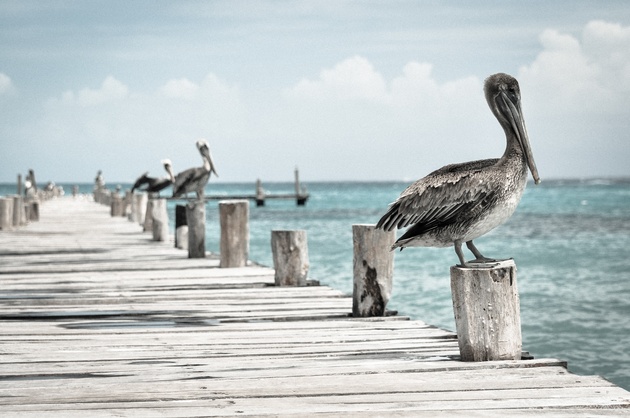
Судя по небу на этом фото, день был пасмурный. Тени от столбов и пеликанов практически не видны. Мысленно предположим, что солнце светит на пеликанов фронтально. Благодаря облакам тени будут очень рассеяны. Значит, можно не стараться прорисовывать чёткий силуэт. И пусть тени будут немного вытянутыми.
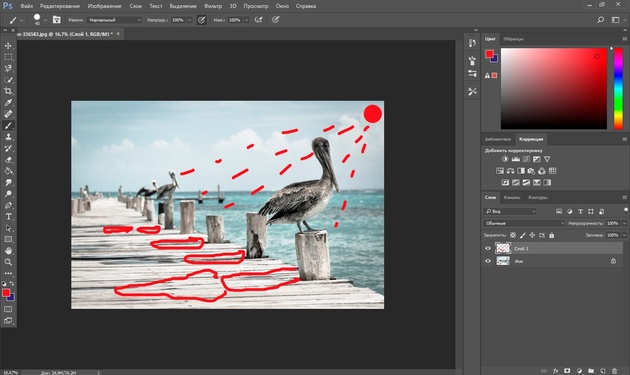
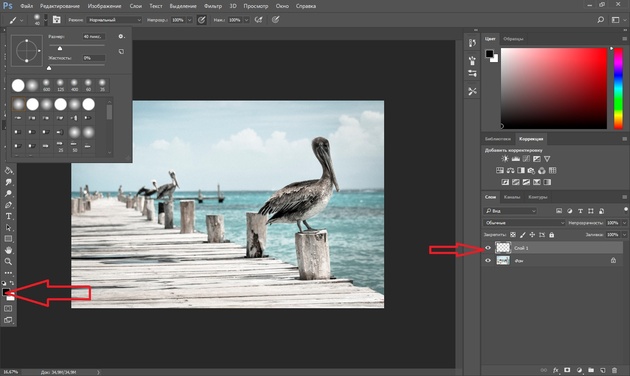
Когда продумали положение и форму теней, создаём новый слой Shift+Ctrl+N. Становимся на него, вызываем инструмент «Кисть»/Brush (клавиша B). Цвет кисти чёрный, кисть мягкая, размер регулируется клавишами [ и ], они же Х и Ъ.
И просто рисуем на новом слое тени по своей задумке. Если где-то промазали и залезли на сам объект, можно будет убрать ластиком (клавиша E). Для удобства рисунок можно масштабировать с помощью клавиш Ctrl+ и Ctrl-. Можно прокрасить и теневую сторону деревянных столбов.
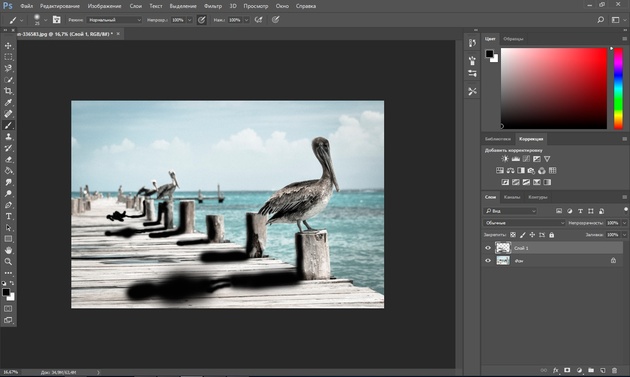
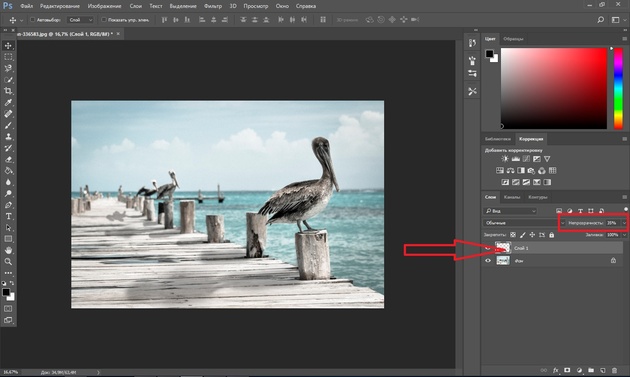
Чтобы тени стали реалистичнее, убавим прозрачность слоя до 35%. Для этого, стоя на слое, переместите влево ползунок на параметре «Непрозрачность»/Opacity на палитре слоёв. Если что-то не получилось, нажмите отмену Ctrl+Alt+Z нужное количество раз.
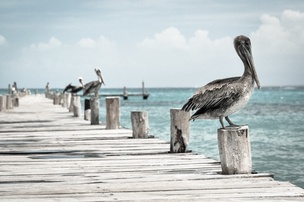
Вот так получилось.
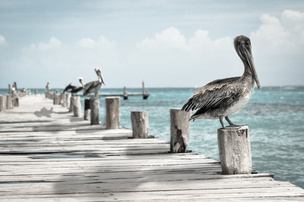
Сохраните результат Shift+Ctrl+S, формат файла можно выбрать привычный — JPG.
Этот способ самый простой, особенно для тех, кто хорошо рисует.
Если же нам нужна резкая тень, то задача решается иным путем. Резкая тень — это тень, у которой явно заметна линия перехода из теневой области в осветлённую.
Еще больше о Photoshop можно узнать на курсе в Fotoshkola.net «Photoshop. Слои и маски».

Открываем фото в программе. Отделяем объект от фона. Для этого можно воспользоваться любым из инструментов группы «Быстрое выделение»/Quick Selection Tool. Вызываются они нажатием клавиши W. В данном случае выделим объект «Волшебной палочкой»/Magic Wand Tool, кликнув по фону (подходит для однородного фона).
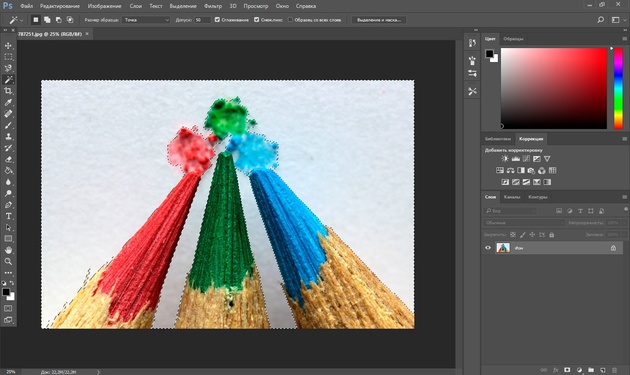
Пунктир виден по всему периметру изображения, значит нужно инвертировать, чтобы выделить лишь объект. Нажимаем Shift+Ctrl+I. Теперь переносим объект на новый слой: Ctrl+C — копируем, Ctrl+V — вставляем. Новый слой с объектом появится автоматически. Отключаем нижний слой, нажав на нём изображение глаза.

Вызываем инструмент «Ластик»/Eraser Tool, клавиша E, и убираем стружку стержней. Они для тени не нужны. Затем по слою с объектом щёлкаем правой клавишей мыши, из появившегося списка выбираем пункт «Параметры наложения»/Blending Option.
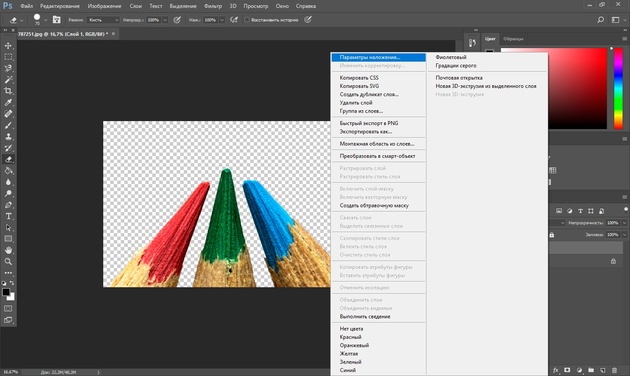
В открывшемся окне слева выбираем пункт «Тень»/Drop Shadow.

С помощью параметров «Смещение»/Distance, «Размах»/Spread и «Размер»/Size создадим тень. Перемещаем ползунки, пока не добьёмся нужной тени. Затем уменьшим «Прозрачность»/Opacity.
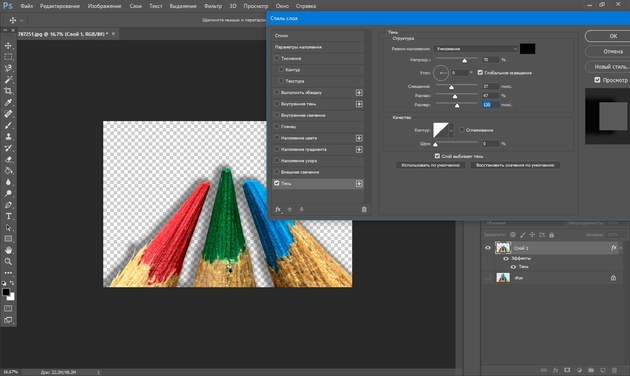
Нажимаем Ok и возвращаем видимость нижнего слоя (нажимаем на серый квадрат, где был до этого глаз).
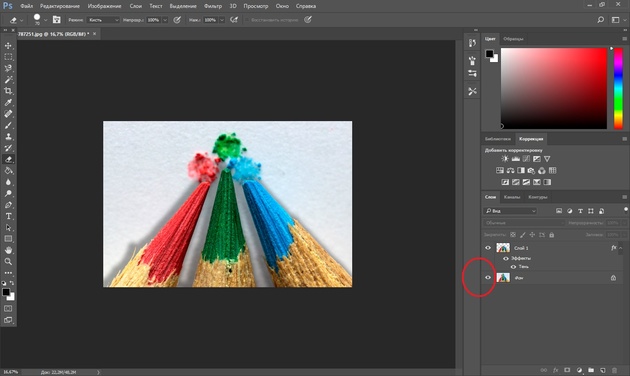

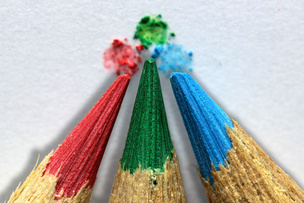
Если нужно уложить тень объекта на пол, мы выполняем те же действия. После того, как создали тень, переносим её на отдельный слой. Для этого под слоем с объектом щёлкаем правой клавишей мыши по пункту «Тень»/Shadow и в появившемся списке выбираем «Образовать слой»/Create Layer.
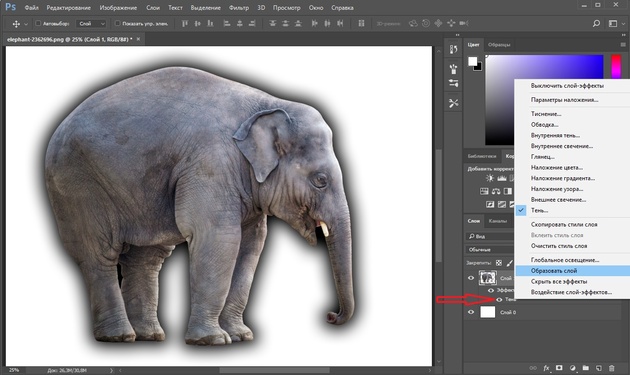
Тень переносится на новый слой. Становимся на слой с тенью и нажимаем Ctrl+T. Затем щелчком правой клавиши мыши вызываем контекстное меню и выбираем пункт «Искажение»/Warp. Появится рамка с точками. Перемещая эти точки, можно изменить перспективу изображения.
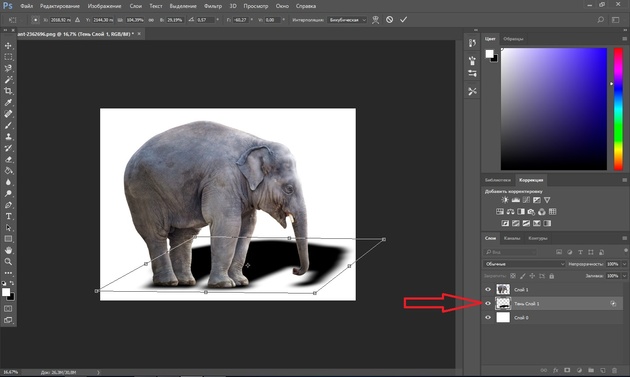
Завершив трансформирование, нажимаем Enter. Непрозрачность слоя с тенью можно убрать до 50%. Для большей реалистичности можно размыть часть тени, уходящую в перспективу. Выбираем ластик клавишей E, на панели управления выбираем тип мазка с растушеванным краем и проходимся ластиком по краю тени.
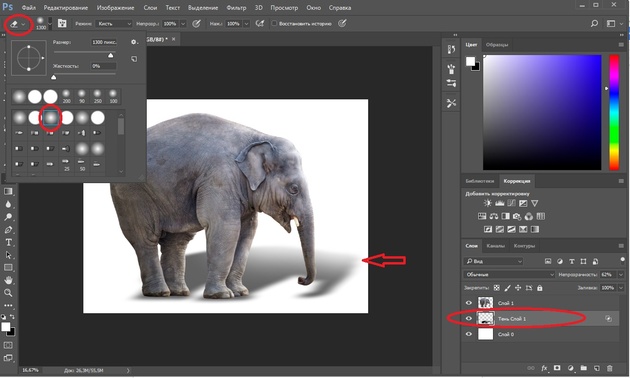
В итоге получаем реалистичную тень, падающую на пол. Если такую тень нужно создать для объекта на сложном фоне, где есть, например, трава, то выделить объект можно с помощью «Быстрой маски». Как это сделать, мы писали в статье Как обработать фон в Photoshop.