Создание красных глаз на фото

Adobe Photoshop — самый популярный графический редактор, поэтому начать статью стоит именно с него. Редактирование изображения осуществляется при помощи встроенных инструментов, а весь процесс займет буквально несколько минут. На нашем сайте есть полноценное руководство, полностью раскрывающее принцип изменения цвет глаз на снимке. Кликните по ссылке ниже, чтобы начать ознакомление с этим материалом и, выполняя инструкции, справиться с поставленной задачей.

Подробнее: Изменение цвета глаз на фото в Adobe Photoshop
Способ 2: GIMP
GIMP — ближайший бесплатный аналог рассмотренного выше графического редактора, включающий огромное количество самых разнообразных функций и инструментов, предназначенных для работы с изображениями. Благодаря им можно в том числе и запросто поменять цвет глаз на красный, что осуществляется следующим образом:
- Если вы еще не скачали GIMP на свой компьютер, воспользуйтесь кнопкой выше и произведите инсталляцию. После запуска разверните меню «Файл» и выберите пункт «Открыть». Вызвать меню открытия можно и при помощи стандартного сочетания клавиш Ctrl + O.

- В появившемся окне отыщите папку, где хранится необходимое для обработки изображение.

На нашем сайте есть статья, посвященная использованию GIMP. Она может пригодиться в тех ситуациях, когда помимо изменения цвета глаз на фото нужно выполнить и другие действия. Для получения соответствующих инструкций кликните по ссылке ниже.
Способ 3: Paint.net
В качестве последнего способа предлагаем ознакомиться с Paint.net. Это самый простой из представленных в этой статье графический редактор, обладающий базовым набором необходимых функций. Однако их будет вполне достаточно для того, чтобы быстро создать красный цвет глаз, приложив для этого минимальное количество усилий.
- После запуска программы разверните меню «Файл» и выберите «Открыть».
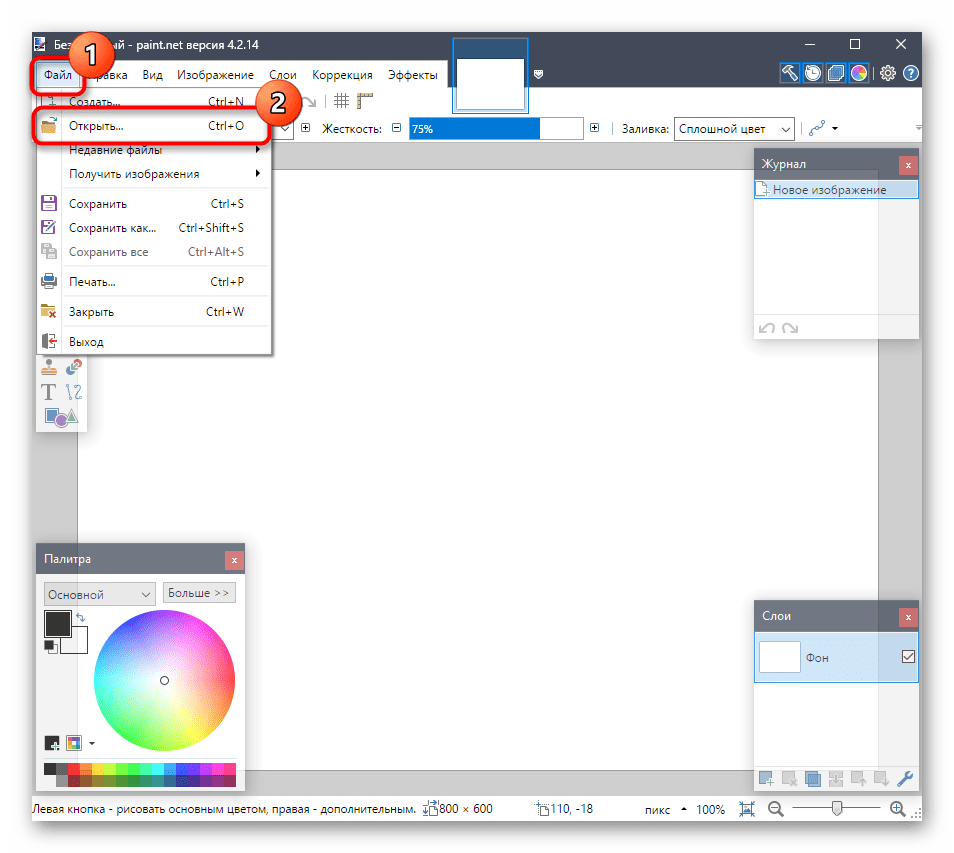
- В новом появившемся окне найдите изображение и кликните по нему дважды.

- Используйте зажатую клавишу Ctrl и колесико мыши для приближения фотографии, чтобы глаз нормально помещался на рабочее пространство и с ним было удобно работать.

- Справа внизу находится небольшое окно со слоями, где нужно нажать по выделенной кнопке для создания нового слоя.

- Затем на палитре отметьте цвет, в который хотите закрасить глаз.

- Стандартной кистью заполните пространство глаза, которое будет закрашено.

- Разверните меню «Эффекты», наведите курсор на «Размытие» и выберите последний пункт — «Размытие по Гауссу».

- Настройте его радиус так, чтобы красный цвет глаза выглядел более естественно.
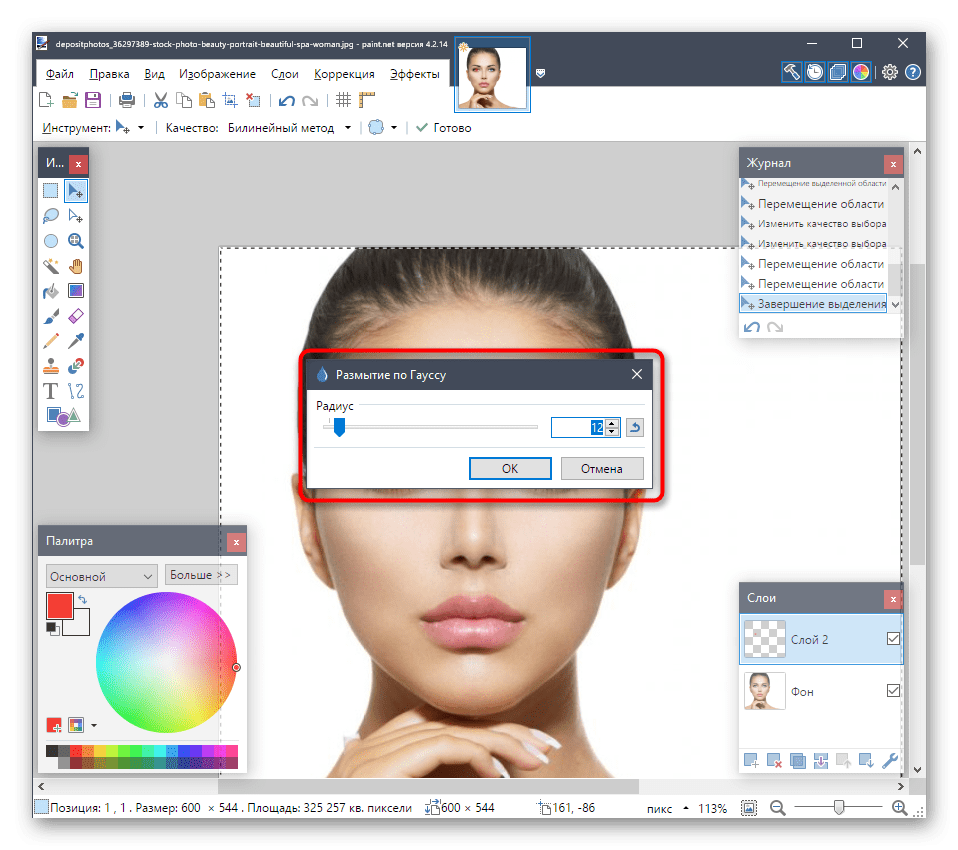
- По необходимости используйте инструмент перемещения, если слой сместился немного в сторону.

- Удалить лишние части, которые тоже закрашены в красный, может обычный ластик.

- Изменяйте его ширину и жесткость, чтобы более гибко редактировать слой.

- Убедитесь в том, что настройки завершены, и проделайте ту же операцию со вторым глазом. Это можно реализовать и простым копированием слоя с дальнейшим его перемещением на необходимое место.

- Через уже знакомое меню «Файл» кликните по строке «Сохранить как».

- Задайте файлу имя и укажите место на ПК, где хотите его сохранить.

Другие операции, связанные с редактированием фотографий, тоже реализуемы в Paint.net, но для работы с присутствующими инструментами понадобится знать определенные нюансы. О них рассказывается в тематическом материале на нашем сайте по следующей ссылке.
В завершение отметим, что цвет глаз можно поменять и при помощи онлайн-сервисов, выполняющих функции графических редакторов. Этот вариант станет оптимальным в тех ситуациях, когда не хочется скачивать полноценное ПО для осуществления всего одной операции.
Как сделать красные глаза на фото?
Несмотря на то что эффект красных глаз на фото считается дефектом изображения, многие используют его для создания необычного образа. Особенно это актуально, например, для Хэллоуина или косплея на игры. Как же сделать красные глаза на фото? Разберем в нашей статье основные способы, с помощью которых можно в считанные минуты добиться желаемого эффекта.
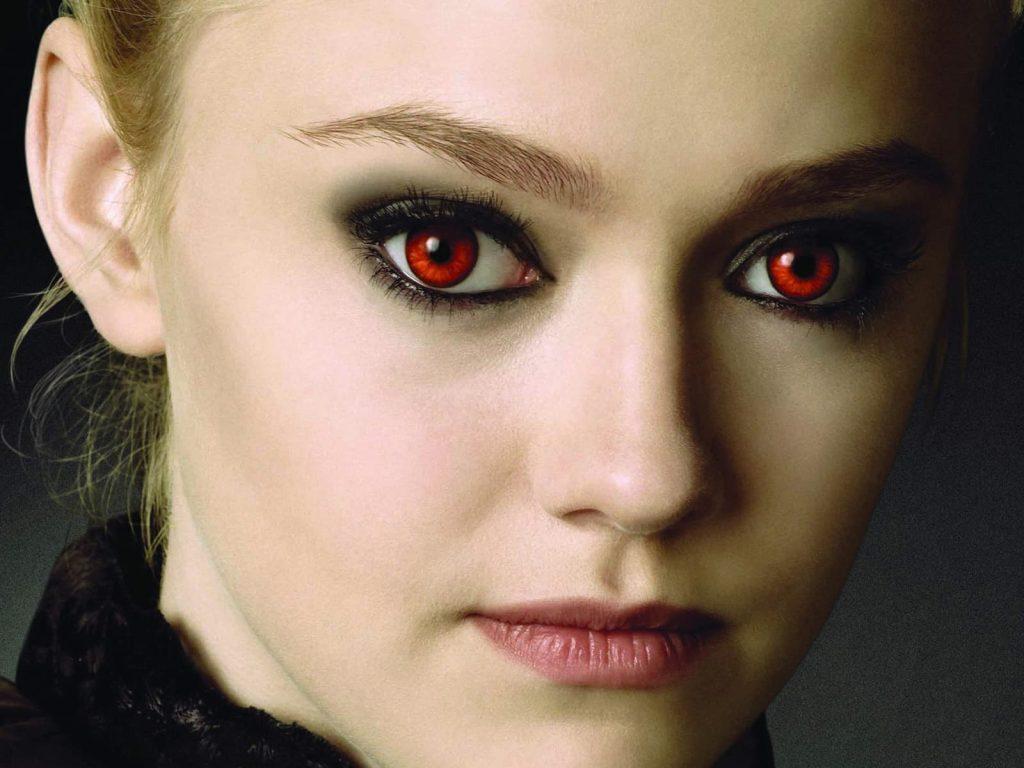
На сегодняшний день существует огромное количество сервисов и мобильных приложений, позволяющих обрабатывать фотографии по своему желанию.
Photoshop для многих является настоящей палочкой-выручалочкой в редактировании фотографий. С его помощью можно добавлять красивые эффекты, в том числе красные глаза на фото, и устранять недочеты со снимков. Единственная сложность заключается в том, что не у всех имеются навыки работы с сервисом. Однако сегодня скачать Photoshop можно не только на ПК, но и на андроид или айфон. Облегченные версии с интуитивно понятным интерфейсом позволяют даже начинающим пользователям с легкостью редактировать изображения. Как же сделать эффект красных глаз в этой программе? Для этого достаточно выполнить несколько шагов:
- Открыть изображение и скопировать основной слой;
- Выделить необходимую область глаз, цвет которой требуется изменить;
- Скопировать выделение области на новый слой;
- Открыть «Кривые» и оставить активным слой с выделенной областью;
- Выбрать «Красный канал» и с помощью ползунка подобрать наиболее оптимальный оттенок;
- Открыть общий канал RGB и выставить подходящие значения насыщенности;
- Объединить слои и сохранить полученный результат.
- Данный способ, с помощью которого можно сделать эффект красных глаз на фото, является наиболее эффективным, поскольку позволяет добиться более естественного результата. В сравнении, например, с обычным закрашиванием выбранной области с помощью кисти.
Eye colour changer
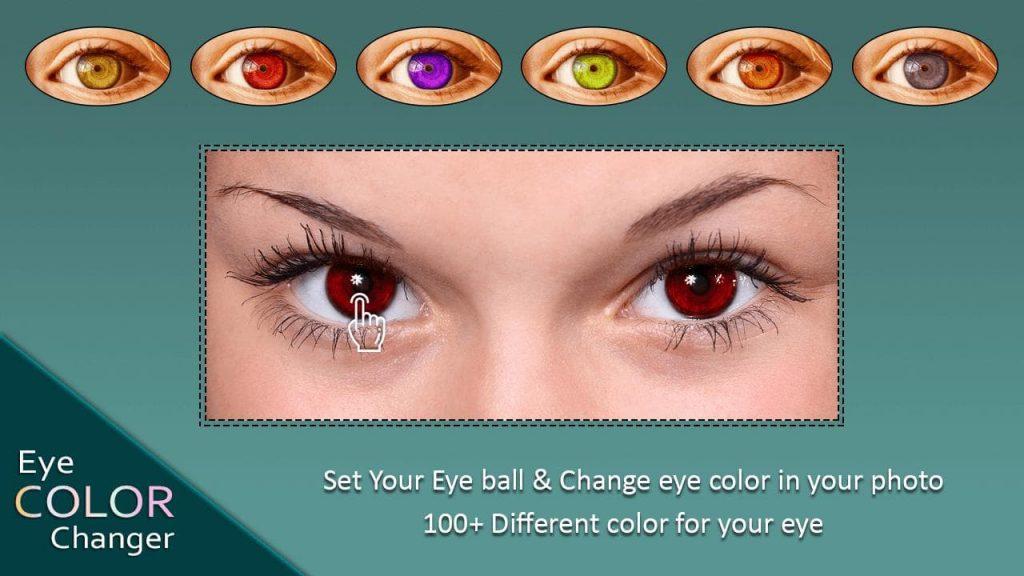
В Google Play и App Store сегодня можно найти огромное количество приложений для андроида и айфона, каждое из которых заслуживает отдельного внимания. Одной из таких программ является Eye Color changer — максимально простой сервис, позволяющий сделать красные глаза на телефоне. Для пользователей доступен широкий выбор цветовых решений и вариантов оформления, с помощью которых можно добиться реалистичного и красивого результата.
Пользоваться программой довольно просто: достаточно перетащить выбранный шаблон на свою фотографию, скорректировать по размеру, настроить непрозрачность цвета и сохранить результат. В коллекции множество дизайнерских решений, цветов оформления и спецэффектов.
Eye Color Studio
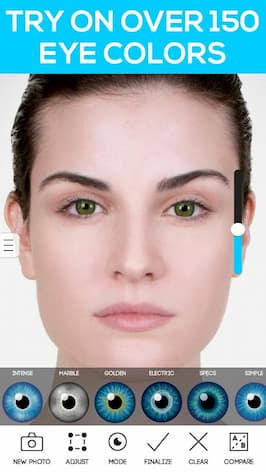
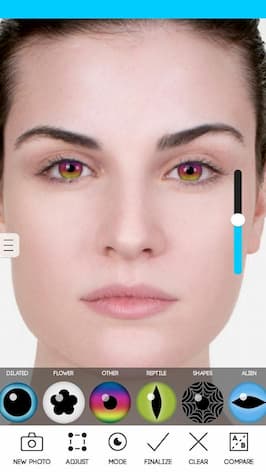
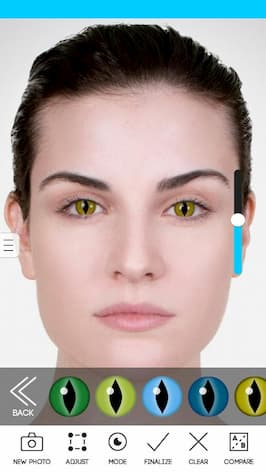
Еще одно замечательное приложение для тех, кто не знает, как сделать красные глаза на айфоне или андроиде. Программа позволяет подобрать сотни цветов и креативных эффектов для редактирования фото. Для пользователей доступны различные фильтры, имитирующие экзотические контактные линзы, глаза животных или пришельцев. Также можно создать и собственный вариант оформления.
Сделать фотку с красными глазами с помощью Eye Color Studio невероятно просто: достаточно загрузить изображение, выбрать понравившийся шаблон, отрегулировать насыщенность и сохранить результат на телефоне.
Вне зависимости от выбранного способа важно помнить о чувстве меры. Изображение должно быть максимально реалистичным и естественным. Если вы сделали красивые фото на камеру андроида и добавили необычный эффект красных глаз, смело распечатывайте их в приложении Mimigram. Такие шедевры не должны затеряться в галерее телефона, а достойны оказаться в фотоальбоме или рамочке. А еще их можно перенести на футболку или кружку и сделать маленький презент близкому человеку. Еще больше интересных идей и полезных советов по редактированию фотографий вы найдете в нашем блоге.
как на фото сделать красные глаза с помощью вспышки на телефоне
Несмотря на то что эффект красных глаз на фото считается дефектом изображения, многие используют его для создания необычного образа. Особенно это актуально, например, для Хэллоуина или косплея на игры. Как же сделать красные глаза на фото? Разберем в нашей статье основные способы, с помощью которых можно в считанные минуты добиться желаемого эффекта.

На сегодняшний день существует огромное количество сервисов и мобильных приложений, позволяющих обрабатывать фотографии по своему желанию.
Photoshop для многих является настоящей палочкой-выручалочкой в редактировании фотографий. С его помощью можно добавлять красивые эффекты, в том числе красные глаза на фото, и устранять недочеты со снимков. Единственная сложность заключается в том, что не у всех имеются навыки работы с сервисом. Однако сегодня скачать Photoshop можно не только на ПК, но и на андроид или айфон. Облегченные версии с интуитивно понятным интерфейсом позволяют даже начинающим пользователям с легкостью редактировать изображения. Как же сделать эффект красных глаз в этой программе? Для этого достаточно выполнить несколько шагов:
Eye colour changer
В Google Play и App Store сегодня можно найти огромное количество приложений для андроида и айфона, каждое из которых заслуживает отдельного внимания. Одной из таких программ является Eye Color changer — максимально простой сервис, позволяющий сделать красные глаза на телефоне. Для пользователей доступен широкий выбор цветовых решений и вариантов оформления, с помощью которых можно добиться реалистичного и красивого результата.
Пользоваться программой довольно просто: достаточно перетащить выбранный шаблон на свою фотографию, скорректировать по размеру, настроить непрозрачность цвета и сохранить результат. В коллекции множество дизайнерских решений, цветов оформления и спецэффектов.
Еще одно замечательное приложение для тех, кто не знает, как сделать красные глаза на айфоне или андроиде. Программа позволяет подобрать сотни цветов и креативных эффектов для редактирования фото. Для пользователей доступны различные фильтры, имитирующие экзотические контактные линзы, глаза животных или пришельцев. Также можно создать и собственный вариант оформления.
Сделать фотку с красными глазами с помощью Eye Color Studio невероятно просто: достаточно загрузить изображение, выбрать понравившийся шаблон, отрегулировать насыщенность и сохранить результат на телефоне.
Вне зависимости от выбранного способа важно помнить о чувстве меры. Изображение должно быть максимально реалистичным и естественным. Если вы сделали красивые фото на камеру андроида и добавили необычный эффект красных глаз, смело распечатывайте их в приложении Mimigram. Такие шедевры не должны затеряться в галерее телефона, а достойны оказаться в фотоальбоме или рамочке. А еще их можно перенести на футболку или кружку и сделать маленький презент близкому человеку. Еще больше интересных идей и полезных советов по редактированию фотографий вы найдете в нашем блоге.
Почему на фото со вспышкой появляются красные глаза и можно ли это исправить?
Если раньше фотография была уделом избранных – техника стоила дорого, а процесс проявки пленок был сложным и кропотливым, то сегодня делать снимки научились многочисленные гаджеты. А наш смартфон, с которым мы расстаемся, кажется, лишь на время сна, оказался отличным фотоаппаратом. Но, фотографируя многочисленных близких и знакомых, можно обнаружить на снимках неприятный эффект – красные глаза. Не совсем понятно, почему так получается и как можно избежать такого оптического артефакта.
Почему на фото появляются красные глаза, если фотографировать со вспышкой?
Появление прямо на фотографии на зрачке человека красных кругов вполне объяснимо.
Когда мы делаем снимок в условиях плохого освещения или ночью, то задействуется вспышка. Камера улавливает отражение ее света от дна человеческого глаза, которым выступают сосудистая оболочка и сетчатка с ее кровеносными сосудами.
Чтобы понять происходящее, надо вспомнить принцип работы человеческого глаза. Сперва свет попадает на роговицу, проходя сквозь нее и затем через зрачок. Затем лучи фокусируются хрусталиком и направляются на сетчатку. Эта внутренняя оболочка глаза имеет фоторецепторные клетки, которые как раз и отвечают за восприятие нами света, преобразуя видимую часть его спектра в нервные импульсы. Они с помощью зрительных нервов поступают в мозг, который собирает сигналы воедино и формирует из них цельную картину. На самом деле принцип работы нашего глаза мало чем отличается от работы фотокамеры. Там роль прозрачных структур глаза выполняет прозрачный же объектив. А контролем проходящего света занимается не зрачок, а диафрагма. Фиксацией изображения занимается чувствительный элемент (пленка), тогда как в органе человека эта функция отдана сетчатке.
Если в помещении плохое освещение, то зрачок начинает расширяться, чтобы уловить больше света. В момент вспышки фотоаппарата зрачок естественным образом сужается – света становится очень много. Но полностью и быстро среагировать на происходящее наш глаз просто не успевает. Это приводит к тому, что на глазное дно попадает слишком много света, который и отражается от сетчатки и ее сосудов. Хрусталик, двояковыпуклая линза по своей сути, улавливает эти отраженные лучи, не давая им рассеиваться по всему глазу. Это приводит к окрасу зрачка и его радужки в насыщенный красный цвет, а вот цвет белков обычно остается прежним. Именно такое отражение и фиксирует фотография. Красный же цвет легко объяснить – свет идет от кровеносных сосудов глазного дна. Мы знаем, что отраженные лучи как раз и формируют цвет предмета. А раз глазное дно отражает лучи в красном диапазоне, то именно это и улавливает матрица фотоаппарата.
Насыщенность красного цвета зрачков может быть разной, это зависит от величины зрачка и генетических особенностей хрусталика. Чем шире откроется зрачок в момент срабатывания вспышки, тем сильнее эффект красных глаз проявится на фотографиях. Особенно это видно на снимках детей. Дело в том, что в возрасте от 2 до 10 лет у человека размер зрачка составляет 4-5 мм. Позже, вплоть до 50-60 лет, размер зрачка составляет уже 3-4 мм. В старости у человека зрачок еще больше сокращает свой диаметр, вплоть до 1-1,5 мм. Более того, с возрастом по ряду причин меняется и форма хрусталика, а значит и его преломляющая способность.
Играет свою роль и интенсивность окраски глазного дна. На нее влияет содержание красящего пигмента в сетчатке и в оболочке из сосудов. Эти параметры являются индивидуальными для каждого человека. Именно поэтому эффект проявляет себя неодинаковым образом у разных людей – у одних это красное пятнышко, а у других интенсивно окрашивается весь зрачок. Эффект проявляет себя лучше всего при съемке в наиболее темных помещениях. Если фотографируют человека даже со вспышкой в хорошо освещенном месте, то зрачок сам по себе сужен, внутрь глаза попадает меньше света и нежелательный эффект почти не проявляется.
Как делать фотографии без эффекта красных глаз?
Теперь, когда мы знаем, почему на фотографиях появляются красные глаза, полезным будет воспользоваться этой информацией для устранения эффекта или его избегания. Вот какие практичные советы можно дать:
Красные глаза – основные вопросы
Для фотографов-любителей появление красных глаз может стать неприятным сюрпризом. Этот эффект неизбежно вызывает целый ряд вопросов, даже если и понимать его суть.
Почему на групповых снимках красные глаза не у всех людей? Объяснений такому эффекту может быть несколько. Но наиболее простым кажется то, что просто не все люди смотрели прямо в камеру, вот и не оказалось у них красных глаз. Возможен и такой вариант – снимаемый человек может находиться в состоянии алкогольного опьянения, что замедляет его реакцию. На вспышку зрачки реагируют не так быстро, как в обычном состоянии. В результате эффект красных глаз проявляется особенно явно.
Почему на фотографии красным оказывается только один глаз? Такая ситуация возможна, если только один глаз и смотрел прямо в объектив камеры, тогда как другой смотрел в аппарат под другим углом. Это не позволило уловить отраженный от сетчатки свет. Редко встречаются случаи, когда появление на снимке одного красного глаза связано с присутствием в другом глазу катаракты или опухоли. Постоянное наблюдение такого эффекта на снимке может стать поводом для обращения к врачу-офтальмологу.
Если у человека на каждой фотографии красные глаза, это свидетельство проблем со здоровьем? Беспокоиться раньше времени не стоит. Скорее всего, он просто выбирает одну и ту же позу, глядя прямо в камеру. Происходит описанное уже нами явление, порождающее на снимке красные глаза. Можно посоветовать отвести от объектива взгляд, фокусируя его на освещенных предметах или поверхностях. Это поможет сузить зрачки и снизить вероятность эффекта. У некоторых людей от природы зрачок больше чем у других. Соответственно, это повышает вероятность появления красных глаз при съемке. А вот у курильщиков и злоупотребляющих алкоголем зрачки становятся меньше. Известно, что они могут расширяться при избыточной активности щитовидной железы, сужаться же – при нехватке ее гормонов. Есть и другие связанные со здоровьем изменения зрачка. Его резкое сужение вызывается повышенным внутричерепным давлением или воспалением оболочек мозга. На запущенных стадиях зрачки, наоборот, сильно расширяются. Изменение цвета зрачка только одного глаза может свидетельствовать о воспалении соответствующей половины мозга. Есть и другая причина появления красных глаз на фотографиях – невысокое содержание меланина. Известно, что люди со светлыми глазами чаще появляются на фотографиях с красными глазами.
Нормально ли появление ребенка на фотографиях с красными глазами? Как раз для детей это обычное явление. Оно свидетельствует о том, что у сетчатки нет нарушений, и она здорова. И в детском возрасте эффект проявляет себя чаще, чем во взрослом. Вот только появление только одного красного глаза может поведать о присутствии у ребенка косоглазия. Один глаз или оба отклоняются при прямом взгляде. Если же красные глаза у ребенка на снимке не появляются, это тоже может свидетельствовать об определенном заболевании. Если аномалии на фотографиях ребенка повторяются часто, стоит обратить к офтальмологу.
Почему на снимках животных глаза могут выглядеть по-разному? Действительно, при съемке животных: лошадей, собак, кошек и т.д. их глаза на фото могут получить разные оттенки. Дело в том, что многие существа имеют в сетчатке специфический слой, который обеспечивает видимость в условиях недостаточного освещения и даже в полной темноте. Отражение света от этой поверхности может приводить к эффекту появления на снимках желтых, синих, зеленых или белых оттенков глаз. Все зависит от угла отражения вспышки аппарата. А у некоторых животных для наблюдения такого эффекта и камеру использовать не надо – глаза и так светятся в темноте, отражая даже слабый свет. Есть животные, которые предпочитают дневной образ жизни, а также некоторые породы кошек и собак, у которых такого слоя в глазе нет. Тогда эффект красных глаз проявляется, как и у людей.
5 Способов как убрать красные глаза на фото
Нередко хорошую фотографию портит какая-то мелочь, например красные глаза у модели. Этот досадный дефект делает лицо болезненным и неестественным. Благо, избавиться от «красноты» можно в несколько кликов. В статье я дам несколько способов убрать красные глаза на фотографии.
Почему возникает эффект красных глаз
Почему получаются красные глаза на фотографии? Причина кроется в принципе отражения света. Вы наверняка заметили, что красные глаза появляются только при фотографировании со вспышкой. Когда срабатывает вспышка, ее свет отражается от глазного дна, которое имеет красный цвет за счет сосудов. А цвет формируется именно из отраженных лучей, вот и получается такой эффект.
Больше всего риску красных глаз на фото подвержены люди с большими миндалевидными глазами, а также дети, у которых зрачок в силу возраста чуть больше по размеру, чем у взрослых. Вот почему детские фото особенно часто не удаются. Также влияет освещение: чем темнее во время съемки, тем больше вероятность получить нежелательный эффект.
Удалить красные глаза с фото можно разными способами: с помощью фотошопа и других графических программ, воспользовавшись мобильным приложением или онлайн редактором. Сделать это довольно легко, разберется любой, даже совершенно не разбирающийся в ретуши человек.
Убираем в Фотошоп
Давно прошли те времена, когда нужно было удалять красные глаза с помощью кисти. Теперь для этого в Фотошопе есть специальный инструмент, он так и называется «Красные глаза» и служит конкретно для этой цели.
Инструмент находится в левой панели, в разделе «Восстанавливающая кисть». Чтобы выбрать его нажмите правой кнопкой мыши на инструмент «Точечная восстанавливающая кисть» и увидите его. Он будет в конце после кистей и заплатки в меню.
Выберем инструмент и проверим, насколько он хорош в деле. Крестик нужно навести точно в центр зрачка и нажать один раз. Программа сама подбирает тон темный цвет зрачка на замену.
Фотошоп справился с задачей убрать красные глаза на фото на отлично! Осталось только сохранить изменения и готово. Если вас результат не устроил, то на верхней панели есть настройки — можно отрегулировать затемнение и размер зрачка.
Убираем в Lightroom
Второй графический флагман Adobe не отстает. В Лайтруме давно появилась функция «Коррекция красных глаз». Она находится в режиме Обработки практически в самом верху (между инструментами Обрезка и Радиальный фильтр). Узнать значок легко — это круг с точкой посередине, напоминающий глаз со зрачком.
Выбираем инструмент, наводим крестик на зрачок и нажимаем один раз. Лайтрум все сделает автоматически, но при необходимости здесь тоже есть настройки: размер зрачка и степень затемнения. При желании можно что-то подправить.
Примечательно, что есть еще раздел «Глаз животного» — пригодится если будете фотографировать своего питомца. Там ко всему прочему можно еще добавить блик.
Мобильные приложения
Если под рукой только телефон, то проще всего будет воспользоваться мобильным приложением. Убрать эффект красных глаз на Андроид помогут различные графические приложения. В первую очередь это многофункциональные фоторедакторы, о которых вы наверняка слышали:
Кроме этих программ есть и специальные мини редакторы, заточенные именно под функцию убрать красные глаза с фото. Их легко найти в Play market по названию:
И так далее.. Рассмотрим как убрать красные глаза на фото с помощью редактора Avatan на телефоне. Вам необходимо будет проделать те же действия: загрузить фото, зайти в раздел ретушь и выбрать «Красные глаза». Наведите на проблемную зону на фото и нажмите «Устранить» — редактор заменит цвет зрачка на нормальный.
В других приложениях все делается аналогичным образом.
Онлайн сервисы
Бывает проще воспользоваться онлайн сервисом если не хочется устанавливать программу. Это быстро и просто, но есть минус — некоторые подобные сервисы при сохранении портят качество фото. Лучше всего воспользоваться следующими онлайн редакторами:
Для примера возьмем Fotor. Загружаете свое фото. Нужная нам функция находится во вкладке «Красота». Посмотрите самый последний эффект — он так и называется удаление эффекта красных глаз. Наводите курсор на центр ока и нажимаете один раз. Одна минута и готово, удалить красные глаза онлайн оказалось очень легко.
Другие способы
Если вам ничего не подошло, есть и другие программы, которые помогут устранить красные глаза с фотографии. Они попроще фотошопа:
Но лучше всего научиться снимать так, чтобы этой проблемы и вовсе не возникало. Для этого при съемке попробуйте поэкспериментировать со вспышкой — отдалите ее, используйте рассеиватель. Если снимаете на обычную мыльницу или телефон, то постарайтесь так выбирать время и место съемки, чтобы вспышка и вовсе была не нужна. Фотографии при хорошем, естественном освещении всегда получаются лучше.
Если выбора нет, то попробуйте поэкспериментировать с ракурсом. Если модель смотрит не прямо в камеру, то и подобного эффекта не будет. И последний лайфхак — проверьте, есть ли в вашей камере или телефоне функция «без красных глаз». Если да, то активируйте ее и наслаждайтесь качественными фото.
К счастью, современная техника с каждым годом нас только радует, и подобные проблемы возникают все реже. А если у вас все же возникла эта проблема, то теперь вы знаете как легко ее можно решить с помощью специальных программ.
Эффект «красных глаз»
Эффект «красных глаз»
Возникает он оттого, что свет вспышки отражается от глазного дна и зрачок на фотографии получается красным. Этот эффект больше всего проявляется в условиях слабого освещения, когда зрачки глаз сильно расширены.
Кстати
При съемке зум-объективом «красные глаза» сильнее всего проявляются в режиме телефото, а при широкоугольном режиме этот эффект снижается.
Режимом подавления эффекта «красных глаз» (Red Eye Reduction) снабжаются практически все цифровые камеры. При этом специальное устройство включает мерцание предварительного импульса пониженной мощности перед срабатыванием затвора. Реагируя на такое мерцание, зрачок глаза сужается и вероятность появления «красных глаз» снижается. Скажем правду: такой способ позволяет лишь ослабить этот эффект, но не устраняет его совсем. Что же делать?
• Чтобы избежать «красных глаз», делающих объект съемки похожим то ли на кролика, то ли на вампира, следует прежде всего включить все источники света, которые имеются в комнате.
• Если в вашем распоряжении лишь камера с неотключаемой вспышкой, то придется смириться с тем, что фотографию нужно будет ретушировать или редактировать на компьютере.
• Если у вас нет возможности настроить вспышку или хотя бы перевести ее на ручное управление, то можно использовать внешнюю или автономную переносную вспышку, тогда «красных глаз» удастся избежать полностью. Стоит она недорого, и у вас появится возможность осветить кадр нужным образом. Для этого вспышку размещают подальше от фотоаппарата (например, фотограф вытягивает руку со вспышкой вверх).
Кстати
Мощность вспышки выражается ее ведущим числом. Чем ведущее число больше, тем, как правило (есть и исключения), вспышка мощнее и тем больше дальность ее действия. Встроенные вспышки имеют небольшое ведущее число.
Еще несколько слов о вспышках
Если на верхней панели корпуса вашей камеры есть полозки, как на рис. 5.20 (они могут быть закрыты крышкой), то к вашей камере можно подключить внешнюю вспышку. Эти полозки называются «горячим башмаком» (hot shoe).
Рис. 5.20. «Горячий башмак» – контакты для подключения внешней вспышки
Кстати
Если же «горячего башмака» нет, то, возможно, есть гнездо для синхронизационного кабеля, то есть синхроконтакт. Он называется разъемом РС-sync, а иногда X-sync. Если такое гнездо имеется, то внешнюю вспышку можно подключить, расположив ее, например, на кронштейне.
Зачем нужны внешние вспышки? Во-первых, они существенно мощнее встроенных. Во-вторых, они имеют ручную регулировку мощности и несколько значений дальности действия. Такие вспышки можно поворачивать и наклонять, то есть фотограф может освещать объект не прямым светом, а отраженным. А для самых лучших вспышек есть множество аксессуаров вроде софтбоксов, цветных фильтров и пультов дистанционного управления.
Данный текст является ознакомительным фрагментом.
Продолжение на ЛитРес
Читайте также
Устранение эффекта красных глаз
Устранение эффекта красных глаз В шестой главе, в которой шла речь о плагинах компании Andromeda Software, мы рассматривали модуль Andromeda RedeyePro, позволяющий бороться с эффектом красных глаз на снимках. Сегодня практически любой фотоаппарат (цифровой или пленочный) имеет
Red Eye Remover (Устранение красных глаз)
Red Eye Remover (Устранение красных глаз) Red Eye Remover (Устранение красных глаз) – это не плагин для Photoshop, а самостоятельная программа. Тем не менее, мы решили включить его описание в эту книгу. Плагин подобного плана был уже описан выше, и мы позволили себе отойти от
Урок 27. Три способа удаления эффекта красных глаз
Урок 27. Три способа удаления эффекта красных глаз Думаю, многим известен эффект красных глаз, зачастую появляющийся на фотографиях. Несомненно, впечатление от кадра он портит, особенно если вы любите показывать свой виртуальный альбом знакомым. Я не буду вам объяснять,
Коррекция «красных глаз»
Коррекция «красных глаз» Этот эффект знаком многим обладателям «мыльниц» – как цифровых, так и пленочных. При фотографировании со вспышкой зрачки глаз становятся красными, а иногда и ярко-алыми. Все современные камеры имеют режим коррекции этой проблемы, при котором
Изменение цвета глаз
Изменение цвета глаз Рассмотрим очень интересный пример работы с Photoshop – постараемся изменить цвет глаз. Эта задача не очень простая, но все же выполнимая, и к тому же достаточно быстро. Применяется данный эффект очень широко: часто цвет глаз имеет ключевое значение на
ОПЫТЫ: Летающий глаз
ОПЫТЫ: Летающий глаз Автор: Юрий Смирнов smir@kvidex.ruЕсли честно, то в редакции в отношении материалов Юрия Смирнова особого согласья нет. Для нас его заметки – явный неформат. Фотографий в статьях больше, чем текста, причем сами статьи к компьютерам прямого отношения не
ГОЛУБЯТНЯ: Дочка Красных Яиц Востока
ГОЛУБЯТНЯ: Дочка Красных Яиц Востока Автор: Сергей ГолубицкийНутром чую: сидящая на IT-игле публика приближается к идеалу! Мир вокруг нас с головокружительной скоростью наполняется гаджетами, коммуникациями и софтверными решениями, порождающими стойкое желание
Софт: Как устранить эффект красных глаз в Pixelmator Скрылина Софья
Софт: Как устранить эффект красных глаз в Pixelmator Скрылина Софья Опубликовано 10 августа 2010 года Pixelmator — достаточно популярный растровый графический редактор под Mac. По возможностям он, конечно, уступает Photoshop, но основные задачи, возникающие у
9.20. Red Eye (Красный глаз)
9.20. Red Eye (Красный глаз) Появление в Photoshop данного инструмента обусловлено бурным развитием цифровой фотографии. Он позволяет устранять так называемый эффект «красных глаз» на фотографиях людей и белые или зеленые отблески на снимках животных.Эффект «красных глаз» – это
15.2. Изменяем цвет глаз
15.2. Изменяем цвет глаз Рассмотрим очень интересный пример работы с Photoshop – постараемся изменить цвет глаз. Эта задача не очень простая, но все же выполнимая, и к тому же достаточно быстро. Применяется данный эффект очень широко: часто цвет глаз имеет ключевое значение на
17.1. Никаких «красных глаз»!
17.1. Никаких «красных глаз»! В Photoshop есть замечательный инструмент Red Eye (Красный глаз). C его помощью можно без труда удалять пресловутый эффект «красных глаз», который так часто портит многие удачные снимки. Работа с этим инструментом настолько проста, что не должна вызвать
Устранение эффекта красных глаз
Устранение эффекта красных глаз Собственно, теперь для этого никаких знаний не нужно, а вот владельцам старых версий фотошопа стоит задуматься.В той же группе инструментов, где и уже использованная нами кнопочка для вырезания кадра, находится кнопка Red Eye Tool (его
Упражнения при утомлении глаз
Упражнения при утомлении глаз Упражнение № 11. Возьмите в вытянутую руку карандаш. По широкой амплитуде передвигайте его вправо, влево, вверх, вниз, непрерывно следя за ним глазами, голова при этом неподвижна. Повторить 40–50 раз.2. Встаньте у стены большой комнаты и, не
Упражнения для глаз
Упражнения для глаз Проблемы со зрением при работе за компьютером чаще всего обусловлены большой зрительной нагрузкой, которая возникает при длительной работе. Решить проблему позволяют специальные комплексы упражнений для расслабления и укрепления глазных мышц.Для
Программы–тренажеры для глаз
Программы–тренажеры для глаз Снять зрительное напряжение можно не только с помощью упражнений. Для этого существуют специальные программы–тренажеры для глаз.EyesKeeperНазвание программы переводится как «хранитель глаз», что отражает ее функции.В БуевКеерег включен
«Рыбий глаз» или «фишай»
«Рыбий глаз» или «фишай» Такие объективы предназначены для получения выразительных изобразительных эффектов, и их можно использовать для художественных целей и получения оригинальных снимков (рис. 3.5). Рис. 3.5. Объектив «рыбий глаз» позволит создать выразительные
как сделать красные глаза на фотке
Смотрите видео на тему «как сделать красные глаза на фотке» в TikTok (тикток).
 от пользователя Добро пожаловать �� (@topsedit): «��#туториал #красныеглаза #как #врек #длявас».оригинальный звук — Добро пожаловать ��.» width=»» height=»» /></p>
<p><strong>433.8K</strong></p>
<p><img decoding= "Как восстановить виндовс 10 на ноутбуке hp") Как восстановить виндовс 10 на ноутбуке hp
Как восстановить виндовс 10 на ноутбуке hp