Как включить невидимку в Стиме
Онлайн-платформа Steam хорошо известна в геймерском мире. Пожалуй, это один из главных инструментов игрока любого уровня – как начинающего, так и маэстро. Здесь и только здесь можно загрузить не только популярную игру, но и стать одним обладателей новинки. Более того, функционалом Стима предусмотрена возможность общения между игроками посредством голосовой связи, что очень актуально и востребовано. Но бывают ситуации, когда пользователю хотелось бы использовать статус невидимка в Стиме, если такой в программе, конечно же, имеется.
Отвечая на многочисленные поисковые запросы в Интернете из разряда «как сделать не в сети в Стиме», спешу обрадовать пользователей: такая возможность разработчиком предусмотрена, и переключиться в данный режим достаточно просто. Для этого есть три метода.
Обратите внимание: переход в режим невидимки в Стиме не ограничивает пользователя в использовании функциональных возможностей программы, но для посторонних глаз учётка пользователя будет иметь статус «Не в сети».
Установка опции в десктопном приложении
Для установки режима «Не в сети» необходимо в правом нижнем углу окна отыскать кнопку «Друзья и чат» (1), кликнуть на неё.
Загрузится окошко чата, в верхней части которого отображается имя профиля с текущим статусом «В сети». Правее статуса есть стрелка (2), которая вызывает выпадающее меню, нужно кликнуть по ней.

В списке статусов необходимо выбрать значение «Невидимка» (3).
Внимание! Здесь же есть и другие полезные статусы, которые помогут пользователю ограничить активность своих контактов в сети, например, «Нет на месте», «Не беспокоить». Статус «Не в сети» позволит пользоваться приложением, без использования системы друзей и чатов.
Установка опции при использовании веб-версии Steam
Многие пользователи предпочитают пользоваться платформой через привычный браузер, без установки на свой ПК десктопного приложения.
Для смены статуса пользователь должен быть авторизован в сети. В верхней части экрана необходимо отыскать кнопку «Чат» и нажать на неё. Откроется окно со списком друзей пользователя. В верхней части этого окна указано имя пользователя и его текущий статус – «В сети». Нужно кликнуть мышью по стрелке справа, загрузится выпадающее меню, в котором необходимо выбрать строчку «Невидимка».

Аналогичным способом устанавливаются остальные доступные статусы пользователя.
Установка статуса невидимки из трея
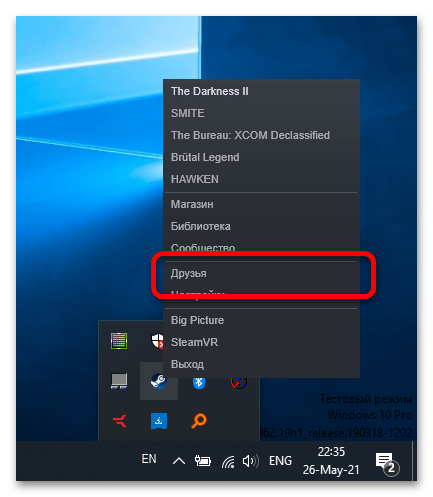
После загрузки приложения иконка игры отобразится в трее. Нужно кликнуть по ней правой кнопкой мыши (1) и вызвать окно «Друзья»

Откроется окно с чатом, в верхней части которого отобразится имя пользователя с текущим статусом. Нужно кликнуть мышью по стрелке справа и в выпадающем меню выбрать строчку «Невидимка».
Невидимый статус из меню приложения
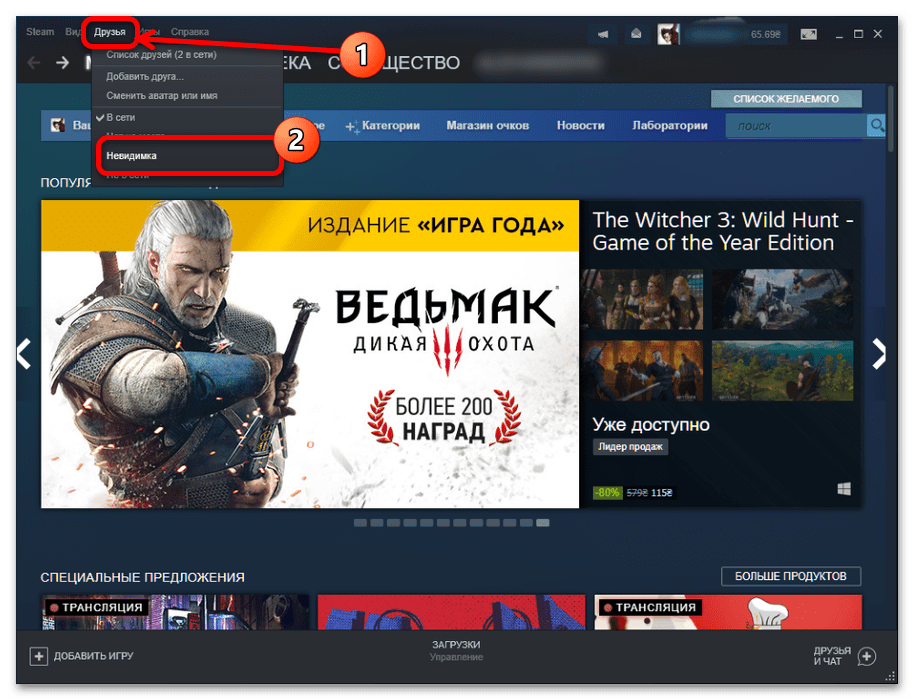
Установить статус «Невидимка» можно и с помощью меню программы, зайдя в меню «Друзья» (1) . Там можно выбрать нужный пользователю статус «Невидимка» (2):

Проверка пользователя в статусе Невидимка
Спрятаться за «шапкой-невидимкой» в Steam легко только в том случае, если пользователь пребывает в приложении с любыми другими целями, кроме игры. Дело в том, что на страничке любой игры отображается полный список игроков. В нём есть и те пользователи, которые установили статус «Невидимка», правда их логины будут подчёркнуты синей подсветкой.
Поэтому ответ на вопрос, как поставить в Стиме «Не в сети», не всегда отвечает истинному желанию пользователя, поскольку его присутствие в игре легко обнаружить. Есть способ «спрятаться» понадёжнее – сделать ник невидимым, но это уже тема другой инструкции.
Включение режима невидимки в Steam

- Для того чтобы запустить «невидимку» из основного окна Стима, кликните левой кнопкой мыши (ЛКМ) по вкладке «Друзья» и выберите соответствующий пункт.
- Отключение через значок в трее ещё проще: переместите курсор в нужную область, раскройте её при необходимости, а когда увидите Steam, кликните по нему правой кнопкой мыши (ПКМ) и задействуйте вариант «Друзья».
Способ 2: Веб-версия
Если выполнение операции посредством клиента для вас по каким-то причинам не подходит, в качестве альтернативы можете задействовать интернет-ресурс Стима — в нём требуемые возможности тоже поддерживаются.
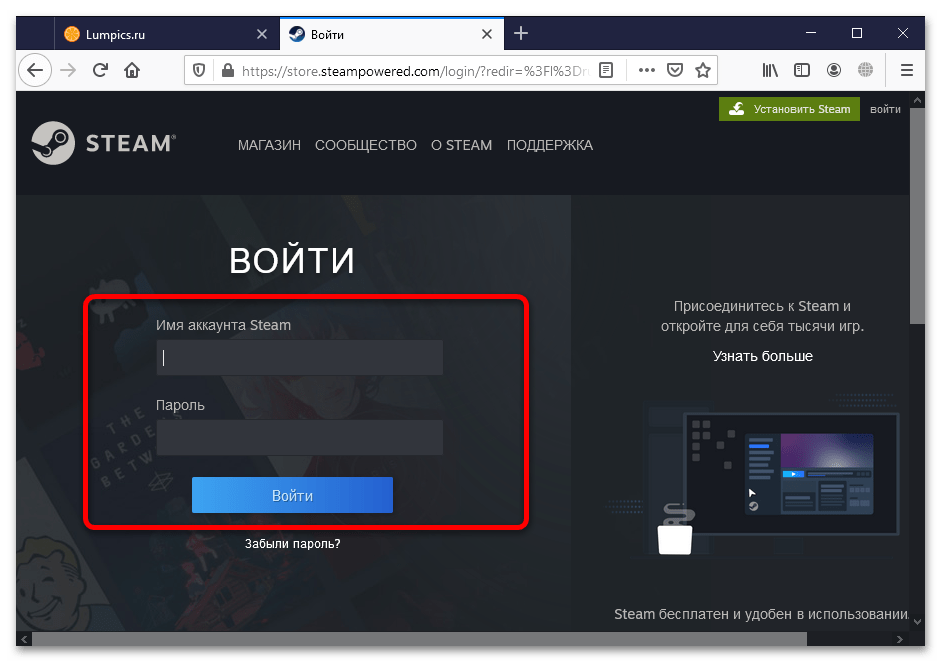
- Перейдите по предложенной выше ссылке и залогиньтесь в свою учётную запись.
Невидимый ник
Также в Стиме можно сделать ник, отображаемый как пустое пространство. Это нужно, например, чтобы вас не могли обнаружить в поиске. Эта операция также доступна как через клиентское приложение, так и в браузере.
Вариант 1: Клиентское приложение
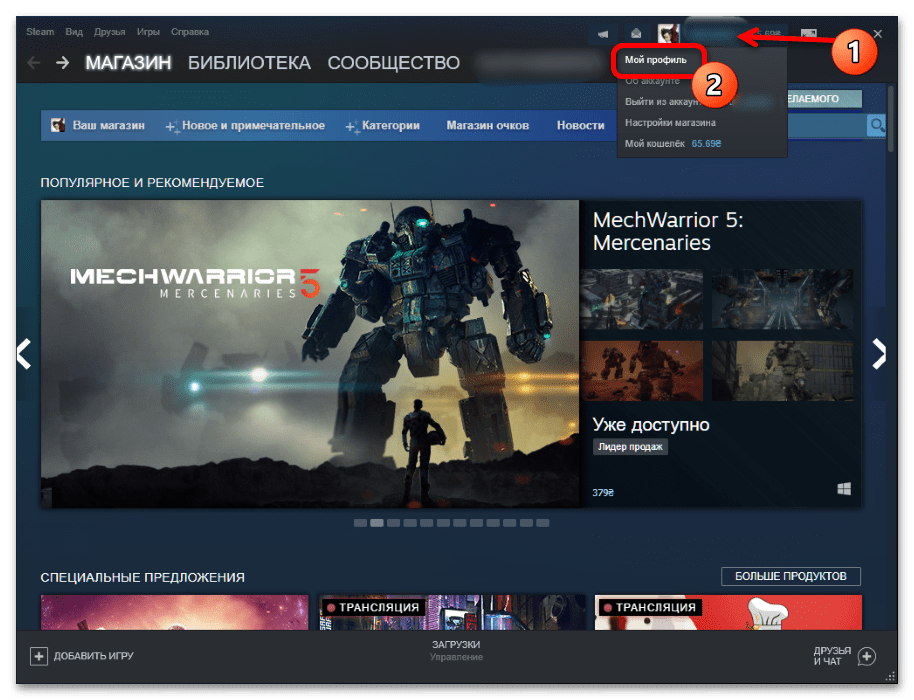
- Откройте основное окно программы — кликните в нём по имени своей учётки и выберите «Мой профиль».
- Здесь щёлкните «Редактировать профиль».
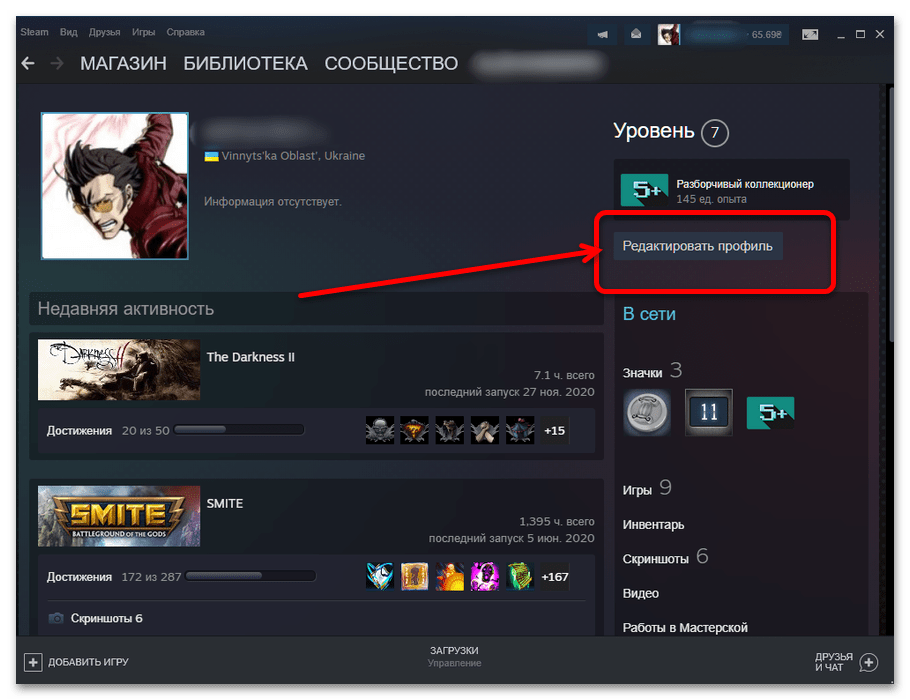
- Найдите в блоке «Основное» строку «Имя профиля» — кликните по ней ЛКМ для редактирования. Разумеется, ваш старый ник потребуется стереть.

Чтобы сделать новый ник невидимым, вместо него в поле следует скопировать и вставить символы из скобок ниже:
( ᠌ ᠌ ᠌᠌ ᠌ ᠌ ᠌ ᠌ ᠌ )
Вариант 2: Веб-версия
Использование сайта Steam почти не отличается от задействования программы.
- Перейдите по ссылке в Способе 2, далее нажмите на имя аккаунта и выберите «Открыть профиль» — «Редактировать профиль».
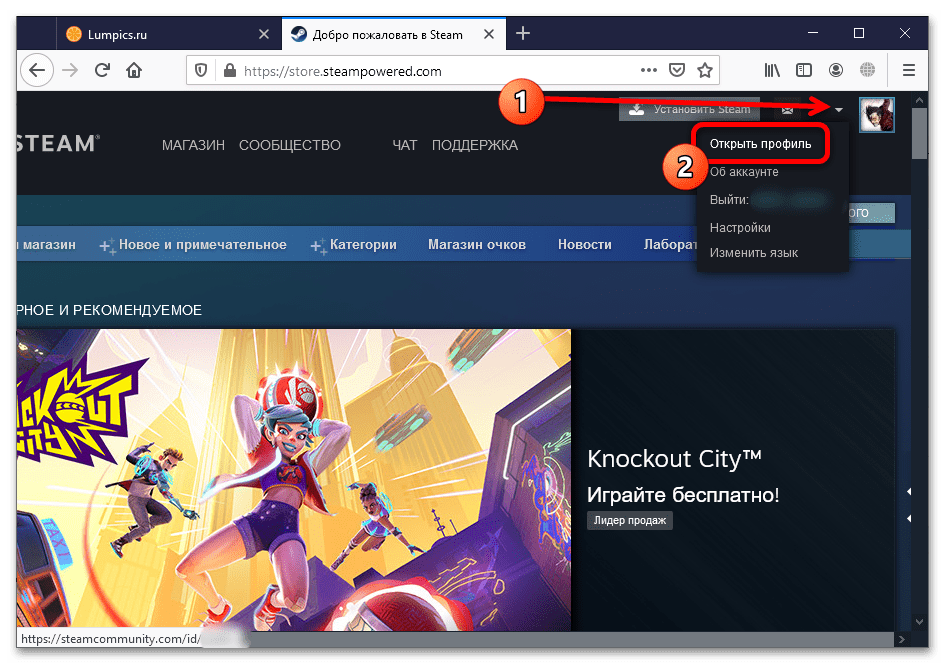
- Сотрите старый ник из поля ввода и вставьте один или несколько символов, представленных в шаге 2 предыдущей инструкции.
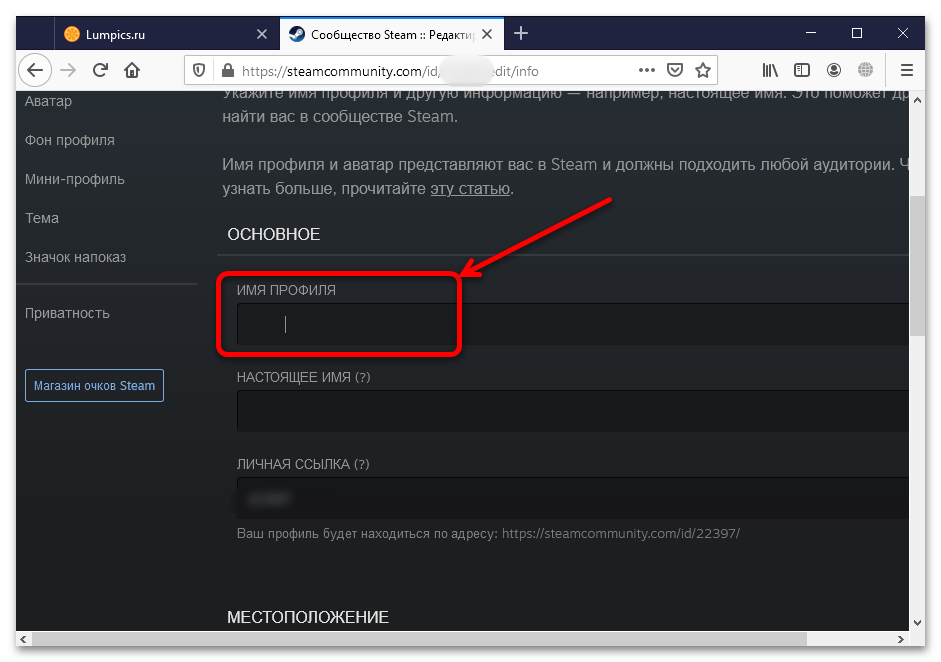
- Как и в случае с клиентом для ПК, изменения требуется сохранить, кнопка та же.
Как видим, создание невидимого ника также не представляет никакой трудности.
Как включить невидимку в Стиме
Чтобы вам не докучали нежеланные гости в ваших сообщениях, не приглашали в одну из игр, вы можете установить режим невидимка буквально за пару кликов. Все функции в Steam останутся доступными, но ваши друзья будут видеть статус Не в сети.
Как сделать невидимым в Стиме
Первый делом запустите само приложение Steam. В верхнем левом углу кликните по кнопке по кнопке Друзья, после чего выберете статус Невидимка или любой другой по желанию.
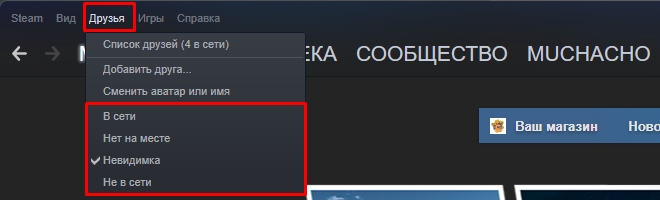
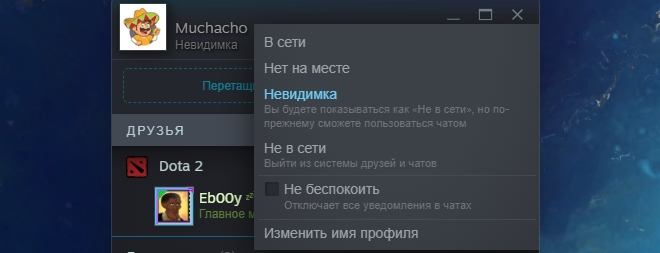
Помимо этого, статус можно выбрать в списке друзей в отдельном окне.
К примеру Не беспокоить отключит все уведомления, которые могут отвлекать от игры.

Вадим Белинский
Киберспорт не оставил шансов юриспруденции и финансам в выборе основного занятия. Знаю про CS:GO практически все и немного больше. За десятилетний опыт игры, данная киберспортивная дисциплина открылась по новому, о чем вы узнаете в моих статьях.
- → Как посмотреть демку фейсит
- Ники для Дискорда ←

- 1. Vitality
- 2. Heroic
- 3. FaZe Clan
- 4. G2 +1
- 5. ENCE -1
- 6.
 Cloud9
 - 7. Natus Vinsere
- 8. GamerLegion
- 9. Apeks +1
- 10.
 Liquid -1



Почта для связи
 gocsgo.net@gmail.com
Как сделать невидимку в Steam
По различным причина люди хотят поиграть в одиночестве от своих друзей или знакомых. Но когда ты запускаешь любую игру на платформе steam, она отображается в списке у Ваших друзей, собственно которые видят где Вы играете. Поэтому есть решение сделать невидимку в стиме, чтобы полностью скрыться из поля виденья знакомых. Кроме того, никто не сможет посмотреть во что Вы играете и есть ли Вы в онлайн вообще.
Скрываем и делаем невидимый профиль Steam.
- Заходим на нашу платформу.
- В нижнем правом углу рабочего стола кликает правой кнопкой мыши по ярлыку.
- Выбираем и жмём "Друзья".
- Справа от своего ника жмём на стрелочку вниз.
- Выбираем режим "Невидимка".

Теперь вы будете абсолютно невидимы, показываться у друзей "Не в сети" и играть в любую игру.
Выключаем отображение игр в которые играем.
Многим первый способ не особо нравится, ведь они хотят, чтобы друзья просто не видели, во что играет сам человек, но при этом он находился онлайн. На этот счёт существует решение включение невидимки.
- Переходим в свой профиль на странице Steam.
- Теперь жмём кнопку "Редактировать".
- Дальше в левом меню в самом низу выбираем "Приватность".
- Выбираем в списке "Доступ к игровой информации" и жмём "Скрытый".

Мы включили двумя способами режим невидимки в steam, теперь можно свободно играть в любимые игрушки.