Как сделать отрывные объявления в Word?
Вы часто можете видеть бумажные отрывные объявления на остановках маршрутных транспортных средств, на дверях подъездов. В этой статье представлена пошаговая инструкция про создание таких отрывашек в текстовом редакторе Ворд. Сама программа может быть любого года выпуска: 2003, 2007 и так далее. Не зависимо от версий последовательность действий примерно везде одинаковая. В данном случае всё будет продемонстрировано в версии 2007.
Давайте попробуем разобраться, как сделать отрывные объявления с номерами телефона в Word. Откройте текстовый редактор Word. Перед Вами появится вот такая панель:
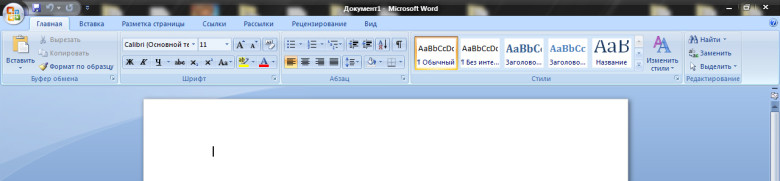
Функциональная панель Word 2007
В разных версиях программы это функциональное меню может отличаться своим внешним видом, но порядок действий от этого не меняется. Все пункты меню в каждой из версий содержат те же пункты подменю.
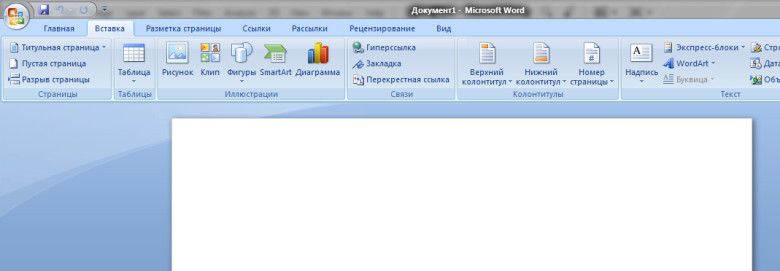
Далее выберите пункт меню «Вставка». Выглядеть это будет вот так:
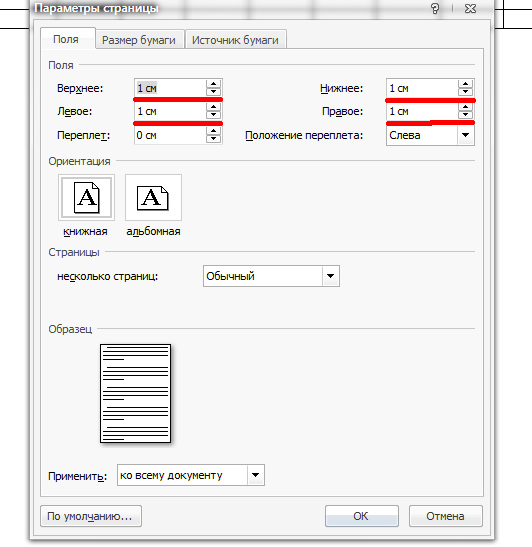
Обратите внимание, что, если Вы хотите поместить на лист А4 как можно больше объявлений при печати, то необходимо уменьшить отступы от краёв страницы. Это можно сделать вот так:
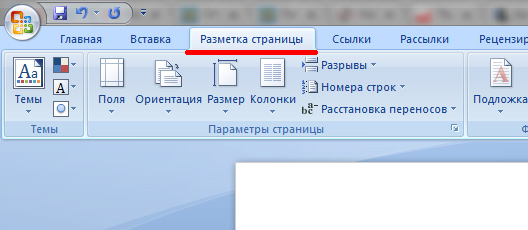

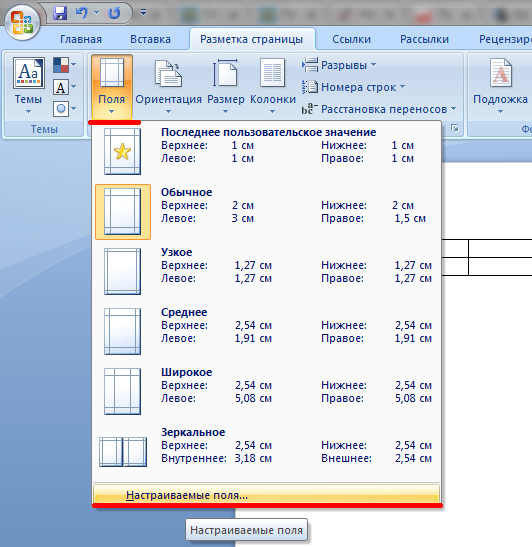
И выставить к примеру отступы по 1 см (меньше лучше не ставить) с каждой стороны листа А4:
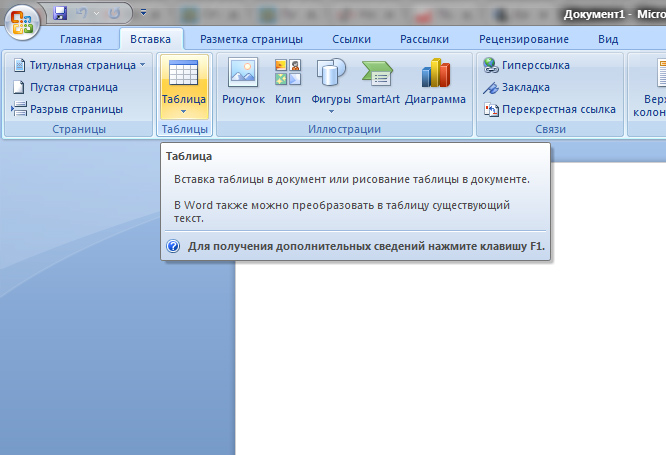
Далее среди появившихся подпунктов необходимо найти и выбрать подпункт «Таблица» или «Вставка таблицы»:
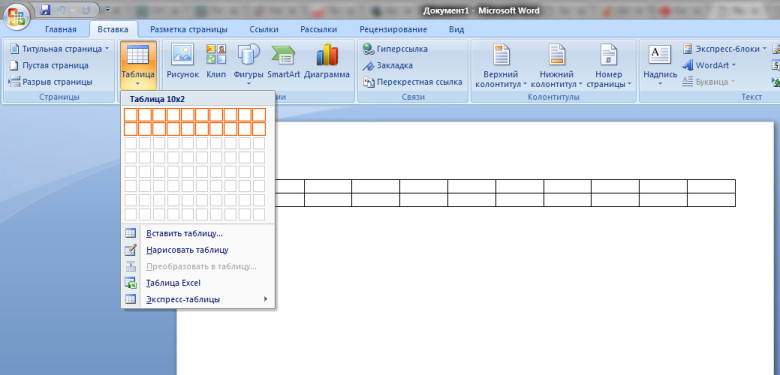
Нажав на него, появится окошечко для выбора количества строк и столбцов в создаваемой Вами таблице. Нам необходимо выбрать две строки и максимально возможное число столбцов (визуальный интерфейс позволяет выбрать максимум 10):
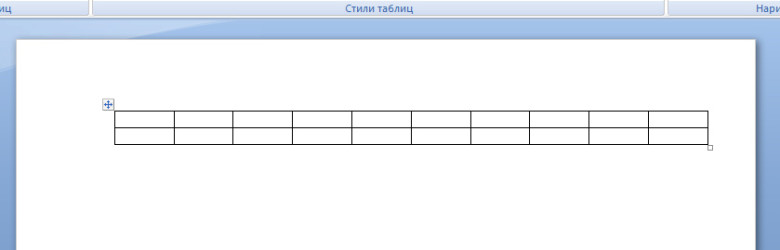
Выполнив описанные выше действия, получится вот такая вот табличка:
У нашего объявления с отрывными листочками будет заголовок и текст, которые будут располагаться над отрывышами. Поэтому ячейки первой строки объединим в одну. Для этого необходимо выделить все ячейки первой строки курсором мыши с нажатой левой клавишей, отпустить левую клавишу мыши, нажать правую кнопку мыши, не снимая выделение ячеек, и в появившемся списке меню выбрать пункт «Объединить ячейки»:
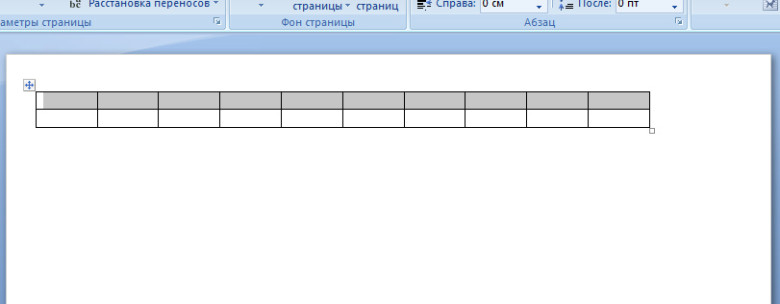
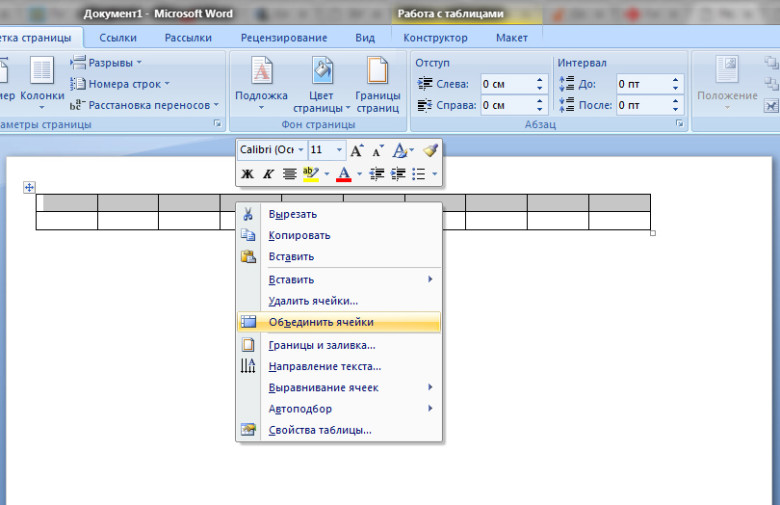
Выполнив это, таблица приобретет вот такой вот вид:
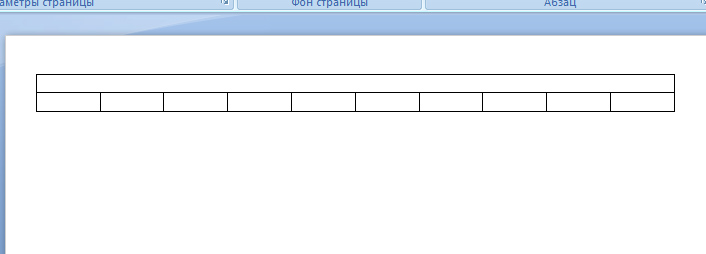
В верхней части таблицы напишем заголовок «Объявление», который выделим большим размером шрифта и выделим жирностью, и текст «куплю квартиру в вашем доме»:
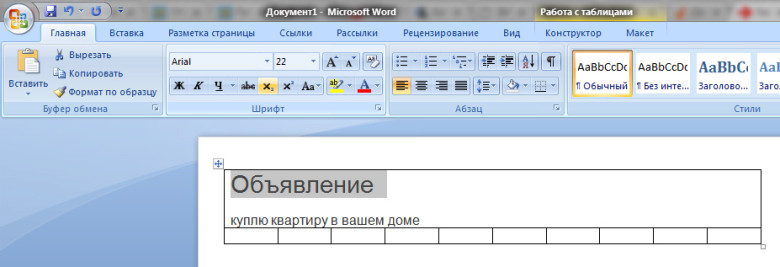
Чтобы текст хорошо смотрелся, выравняем его по центру ячейки. Для этого выделим его курсором мыши с нажатой левой клавишей и выберем пункт «Выровнять по центру» (или нажать Ctrl+E):
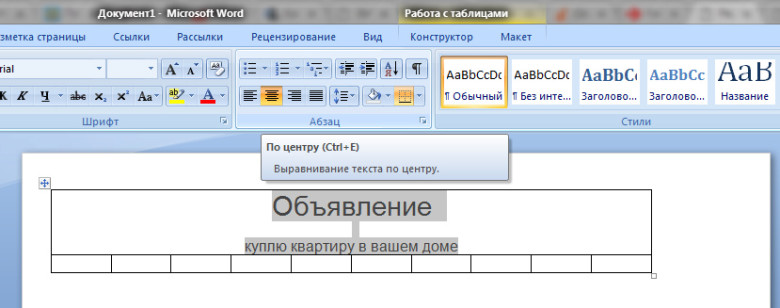
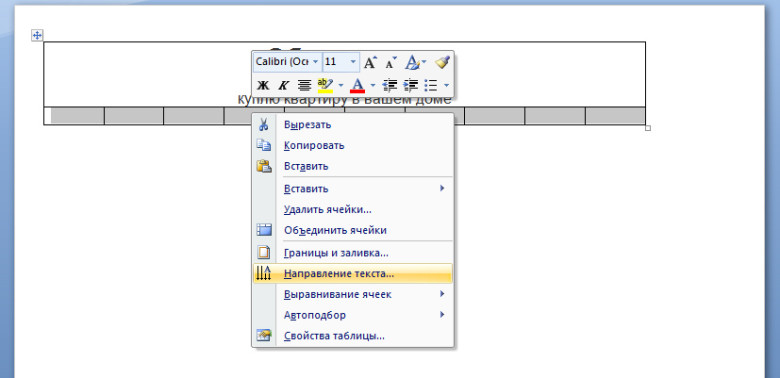
В ячейки второй строки мы впишем номер телефона, по которому необходимо связаться с автором объявления. По умолчания ориентация текста в ячейках идет слева на право, а нам нужно ее изменить на «снизу в верх». Для этого необходимо выделить все ячейки второй строки курсором мыши с нажатой левой клавишей, отпустить левую клавишу мыши, нажать правую кнопку мыши и в появившемся диалоговом окне выбрать пункт «Направление текста», наведя на него и нажав на него левой кнопкой мыши:
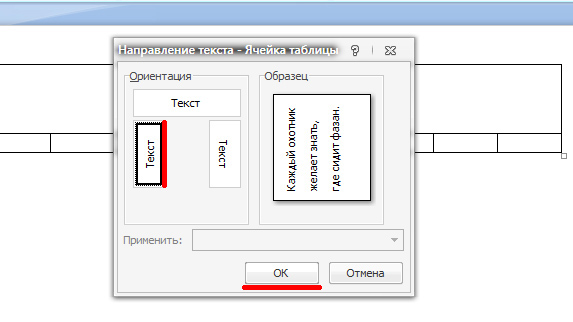
Далее появится вот такое окошечко, в котором нужно выбрать левую нижнюю плашечку «текст» и нажать кнопку «ок»:
В результате таблиц приобретет вот такой вот внешний вид:
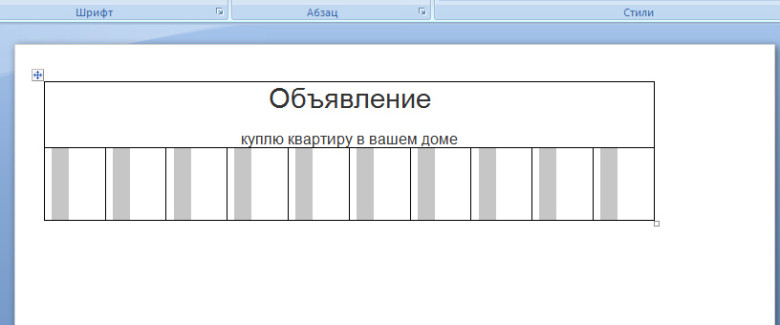
Однако ячейки маленькие по высоте. Поэтому необходимо увеличить её, ухватившись левой мышкой за нижнюю границу таблицы и растащив её:
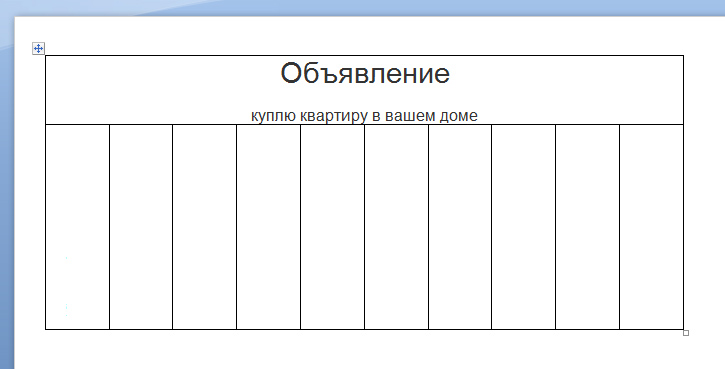
В каждую ячейку вписываем наши телефоны, увеличиваем шрифт и выравниваем посередине, как и в верхней строке:
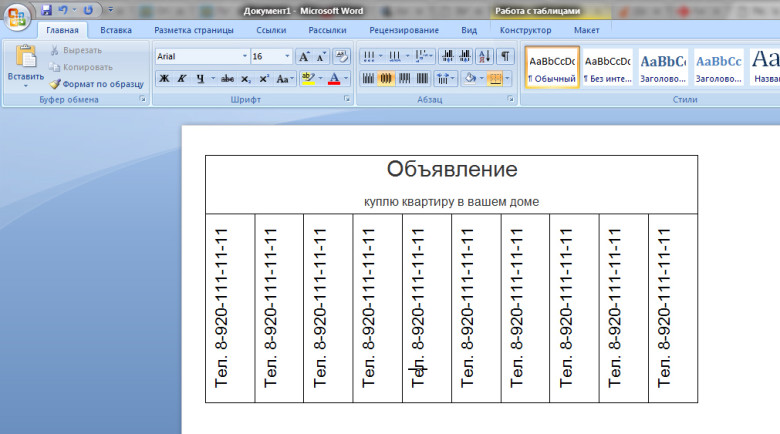
Однако, видим что текст по горизонтали не выровнялся. Для этого снова выделим нижние ячейки и, нажав правую кнопку мыши, выберем пункт «Выравнивание ячеек» -> «По центру»:
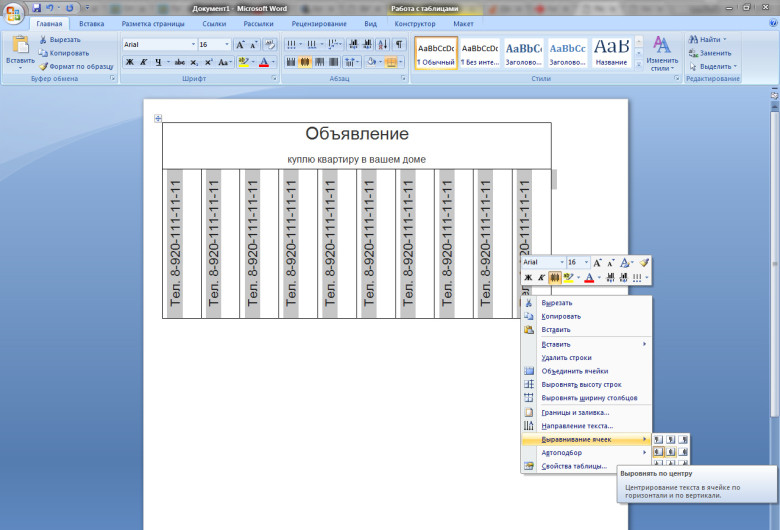
Финишное объявление с отрывными листочками, которое должно получиться
Чтобы на одном листке А4 поместилось больше объявлений, необходимо размножить его на этой странице несколько раз.
Как в word сделать объявление?
Все мы знакомы с объявлениями с телефонами,которые висят на остановках.Действительно, можно и в Worde можно что то изобразить.
1.Набираем текст объявления.Выделяем текст и выбираем команду "внешние границы".
2.На вкладке "вставка" нажимаем кнопку "фигуры" и выбираем "надпись".
3.Рисуем рамку,в которую указываем номер телефона(можно адрес).
4.Нажимаем на кнопку "направление текста",чтобы вводить текст по вертикали и пишем нужный текст в рамке.
5.Мышкой выбираем команду "копировать".Помещаем курсор вне рамки и выбираем команду "вставить"и рамка с текстом скопируется.
6.Выбираем команду "вставить" несколько раз,размещаем все рамки под нашим тестом объявления.
Вот вроде бы и все.Можно смело распечатывать наше объявление!
Сначала нужно нажать на кнопку "Файл", которая находится в верхнем левом углу в Ворде, далее нажимаем на кнопку "создать". Должно появиться окно. Там находится много разных шаблонов, в том числе и шаблон "объявления". Нажимаем, печатаем, а затем распечатываем.
Создать объявление в текстовом редакторе Microsoft Word с "отрывными" листочками с номером телефона достаточно просто.
Создаем в ворде таблицу с нужным количеством ячеек.

Набираем текст объявления в "отрывном" листочке.


Сделать в Ворде объявление несложно. Для этого необходимо создать таблицу, состоящую из двух строк. После чего в верхней части напечатать текст самого объявления, а нижний ряд поделить на вертикальные столбцы, где будет более мелким шрифтом написано Ваше имя, контактный телефон и сам текст объявления (можно кратко).
Сам текст Вы набираете только один раз, в остальные ячейки Вы переносите его путем нажатия клавиш "Копировать" и "Вставить". Если Вам необходимо, чтобы текст объявления шел вертикально, Вы редактируете его, щелкнув по нему правой кнопкой мышки, выбрав "Направление текста" и желаемый формат.
Как сделать отрывные объявления в Word
Отрывные объявления – отличный способ сообщить окружающим о том, что вы что-то продаете, покупаете или оказываете какие-то услуги. В этой статье мы расскажем, как сделать такое объявление в текстовом редакторе Word. Статья будет полезной для всех последних версий этой программы. Включая Word 2007, 2010, 2013 и 2016.
Чтобы сделать отрывные объявления с номерами телефона в Word нужно сначала создать таблицу и немного ее настроить. Для этого перейдите на вкладку «Вставка» и с помощью кнопки «Таблица» создайте таблицу с двумя строками и максимальным количеством столбцов.
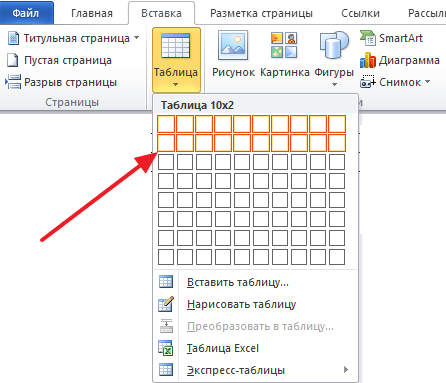
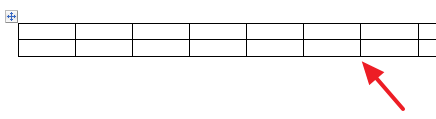
В результате вы должны получить примерно такую таблицу на 20 ячеек.
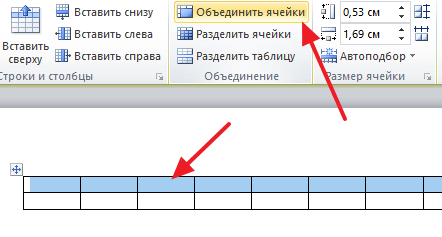
Теперь нужно объединить первый ряд ячеек в одну большую строку для того чтобы создать место для текста объявления. Делается это следующим образом: выделяем мышкой все ячейки в первой строке, переходим на вкладку «Макет» и нажимаем на кнопку «Объединить ячейки».
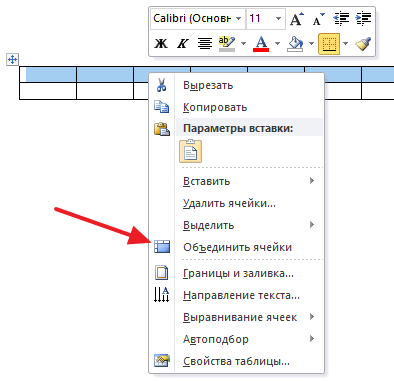
Также вы можете объединить ячейки выделив их мышкой и кликнув по ним правой кнопкой мышки.
В результате в верху таблицы вы получите одну длинную строку, в которой можно будет ввести текст объявления.

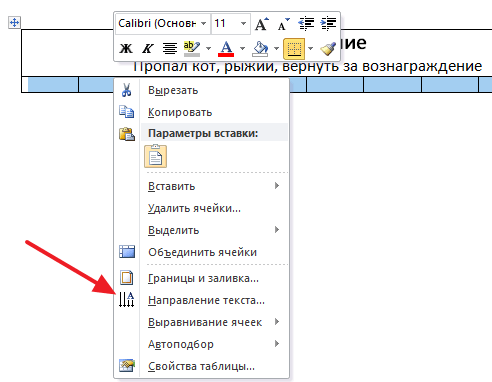
После этого можно приступать к настройке второй части объявления, в которой будут находится отрывные бумажки с номером телефона. Для начала нужно изменить направление текста в ячейках второй строки. Для этого выделите мышкой вторую строку таблицы, кликните по ней правой кнопкой мышки и в открывшемся меню выберите «Направление текста».
Дальше появится небольшое окно. Здесь нужно выбрать вертикальное направление текста и нажать на кнопку «ОК».

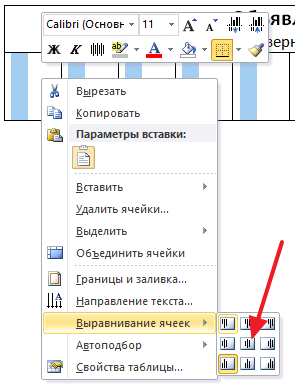
Кроме этого текст в ячейках нужно выровнять. Для этого кликните правой кнопкой мышки по выделенным ячейкам и выберите выравнивание по центру.
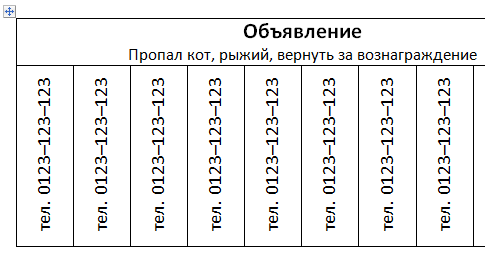
Теперь осталось только заполнить текстом вторую строку объявления. Для этого введите свой номер телефона и подберите подходящий размер шрифта. После того, как заполните одну отрывную бумажку просто скопируйте ее содержимое в остальные ячейки. В результате у вас должно получится примерно такое объявление с отрывными номерами телефона.
Для экономии бумаги перед печатью этим объявлением можно заполнить всю страницу. Для этого скопируйте всю таблицу нужное количество раз с помощью комбинаций клавиш Ctrl-C и Ctrl-V.
- Как перевернуть страницу в Word
- Как построить график в Excel
- Как сделать альбомную страницу в Word
- Как сделать вертикальный текст в Word
- Как закрепить область в Экселе
Создатель сайта comp-security.net, автор более 2000 статей о ремонте компьютеров, работе с программами, настройке операционных систем.
Задайте вопрос в комментариях под статьей или на странице «Задать вопрос» и вы обязательно получите ответ.
Как сделать отрывное объявление в Word для распечатки
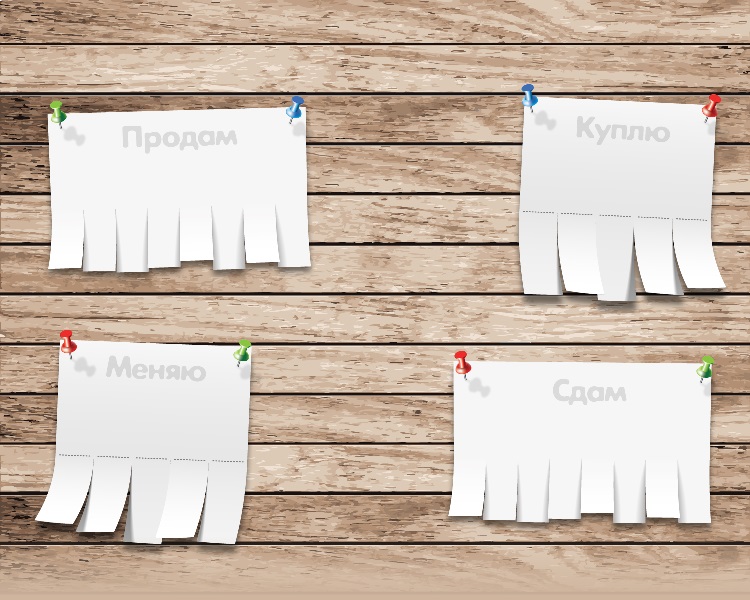
Несмотря на то, что век компьютерных технологий уже давно наступил и смело шагает вперёд, всё ещё частенько можно встретить на улицах на специальных досках и стенах бумажные объявления с отрывными номерами телефонов. Такой вид рекламы и распространения всё ещё пользуется достаточной популярностью.
В этой статье я расскажу о том, как сделать объявления в Word. В результате вы получите файл, который можно распечатать и размножить. Останется только надрезать по линиям отрывные фрагменты с номером телефона и приклеить в нужном месте.

Это тоже может вам понадобиться:
Как сделать отрывное объявление в Word
Для начала откройте чистый лист Word и в верхнем меню выберите вкладку «Вставка», нажмите на кнопку «Таблица». Выберите мышкой необходимые параметры таблицы – количество граф и строк. Количество граф определяет количество отрывных кусочков в объявлении, например, я выберу 9. А количество строк должно быть 2.
Выберите нужное, и кликните левой кнопкой мышки. Таблица сразу появится на листе.

Объявление в Word должно содержать какой-либо текст наверху. Чтобы его написать, необходимо сначала объединить все ячейки в первой строке, то есть сделать из них одну большую ячейку. Для этого выделите всю первую строку, нажмите правой кнопкой мышки и выберите «Объединить ячейки».
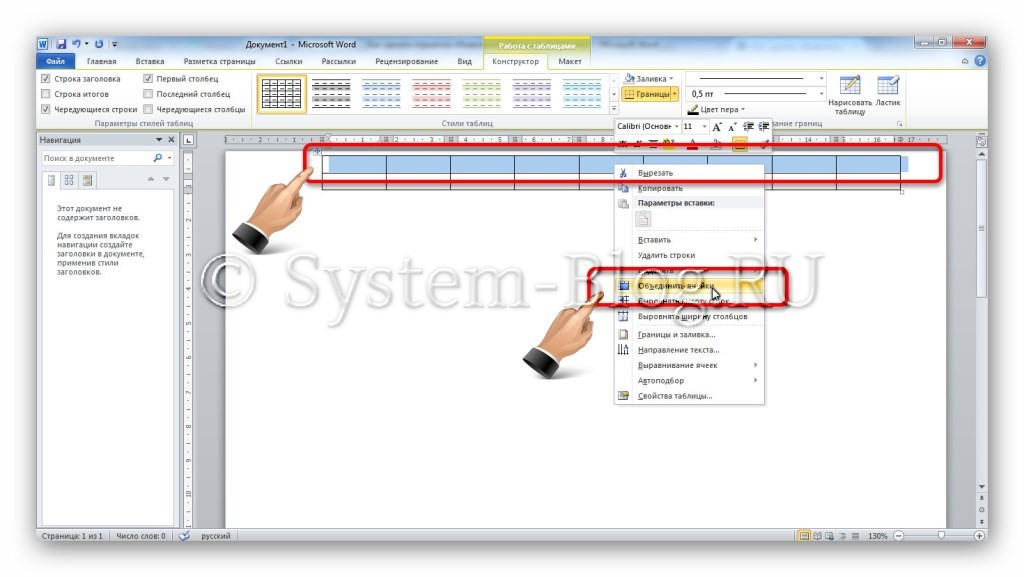
Ячейки объединились. Теперь можно написать текст объявления – кликните мышкой в ячейку и начните печатать текст.
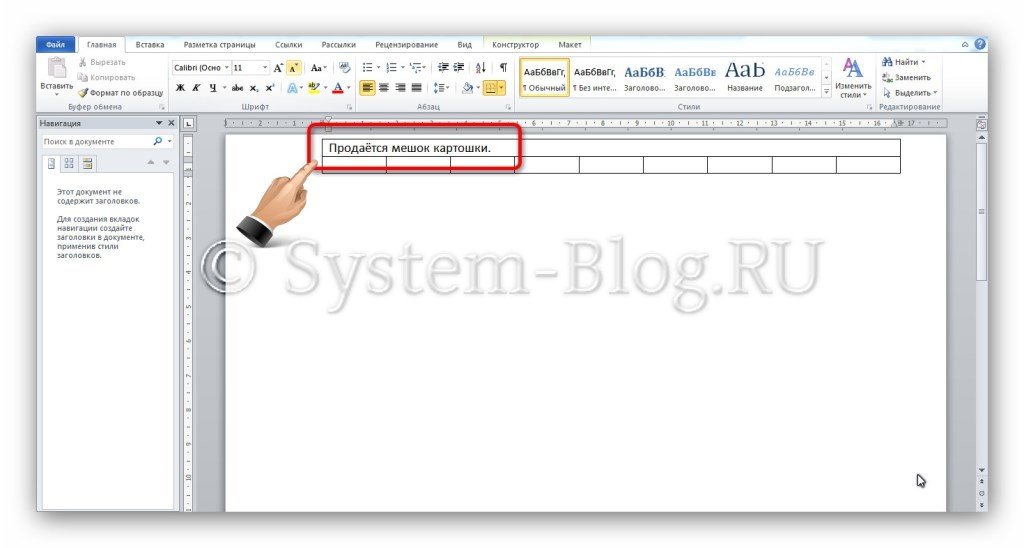
При необходимости можно отформатировать текст – изменить шрифт и ориентацию.
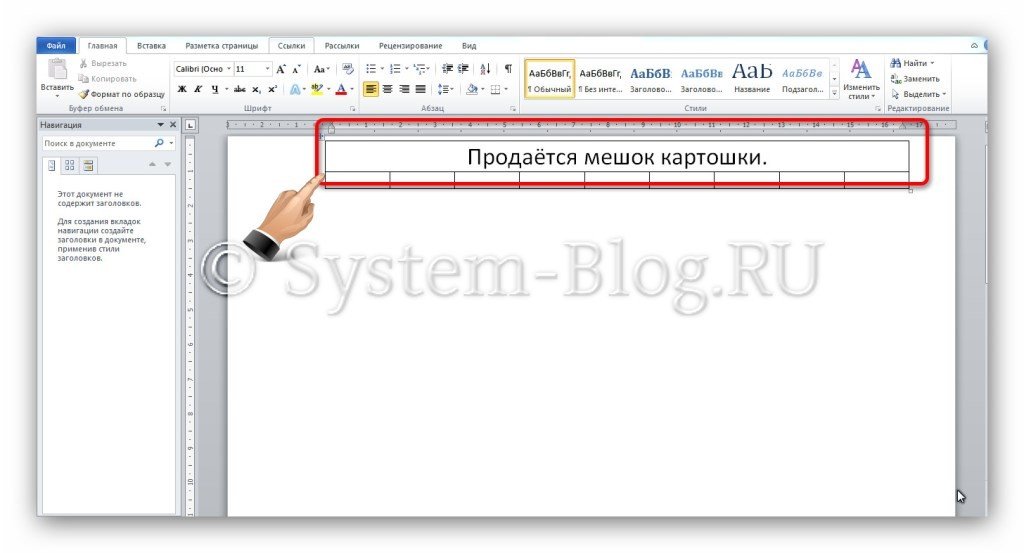
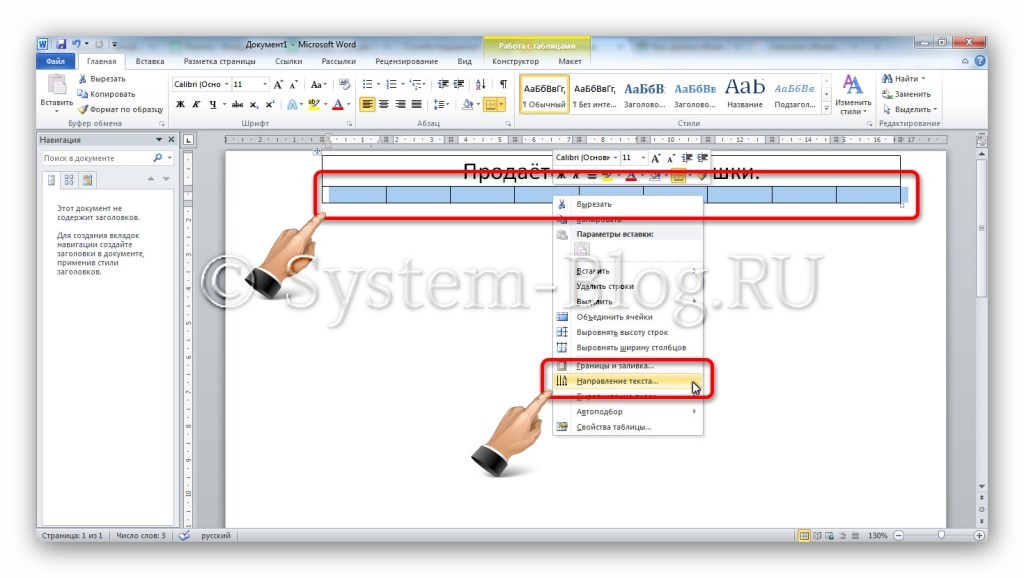
Теперь объявление в Word нужно наделить контактным телефоном, который будут от него отрывать. Для начала нужно сделать так, чтобы текст там записывался вертикально, а не горизонтально. Для этого выделите всю вторую строку и нажмите правой кнопкой мышки, выберите «Направление текста».
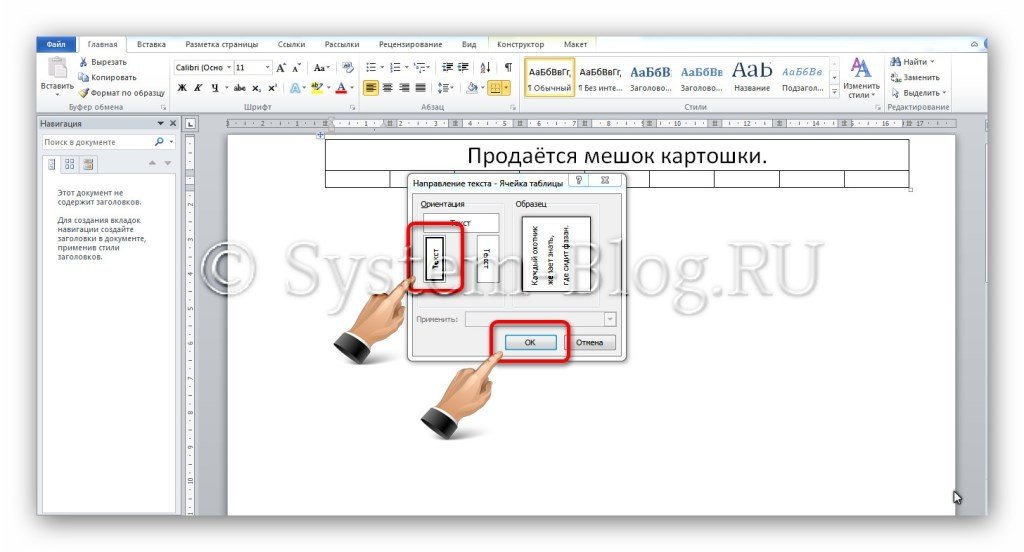
Появится окно, в котором выберите одно из вертикальных положений текст и нажмите кнопку «Ок».
Текст в ячейках сориентировался вертикально. Теперь установите в ячейке курсор и напишите номер телефона и другие данные, при необходимости.
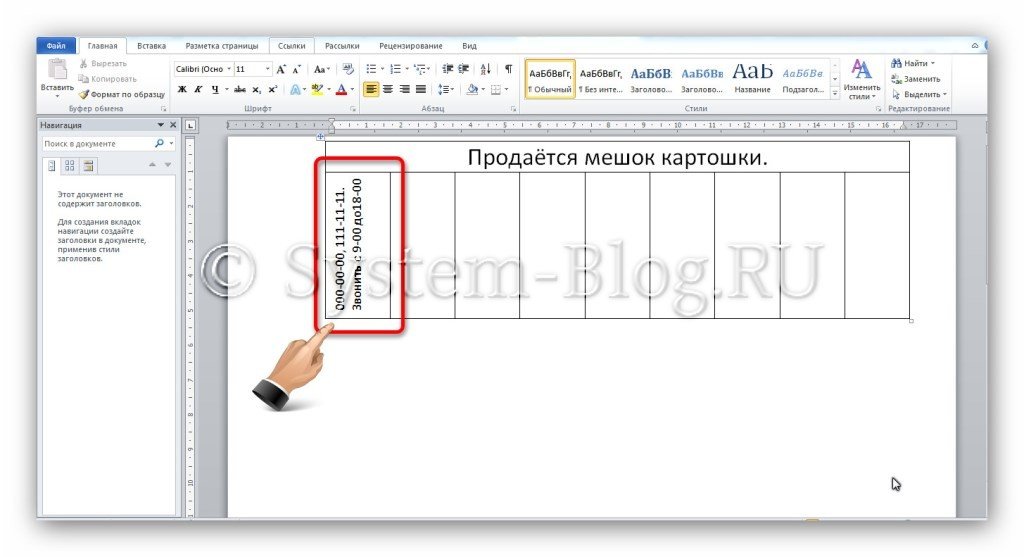
Скопируйте текст в ячейке его и вставьте во все остальные ячейки, чтобы заполнить их. Можно отформатировать этот текст, если требуется.
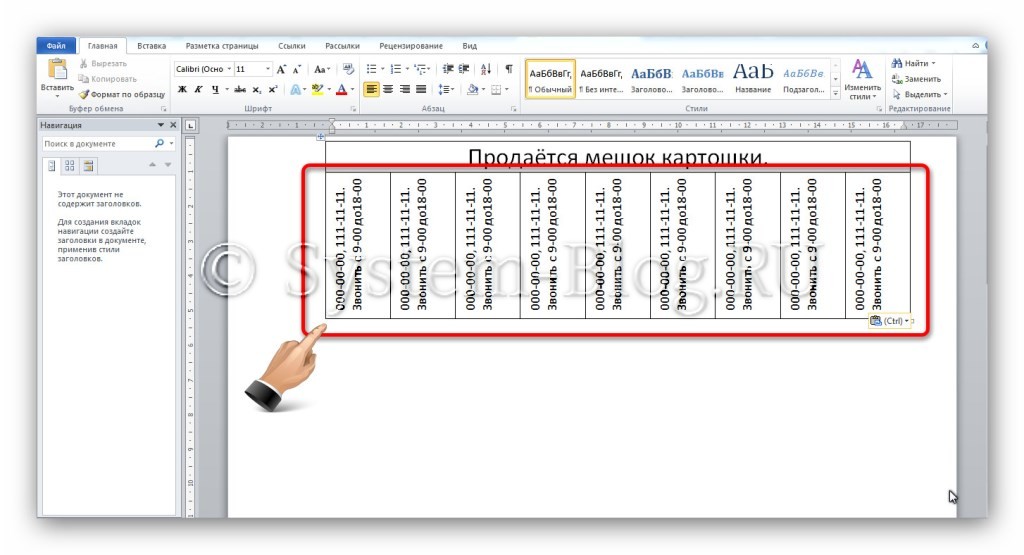
Объявление в Word почти готово для распечатки и размножения. Но нужно оптимизировать его, чтобы расход бумаги был экономным. Чтобы на одном листе было несколько объявлений, скопируйте его и вставьте ниже.
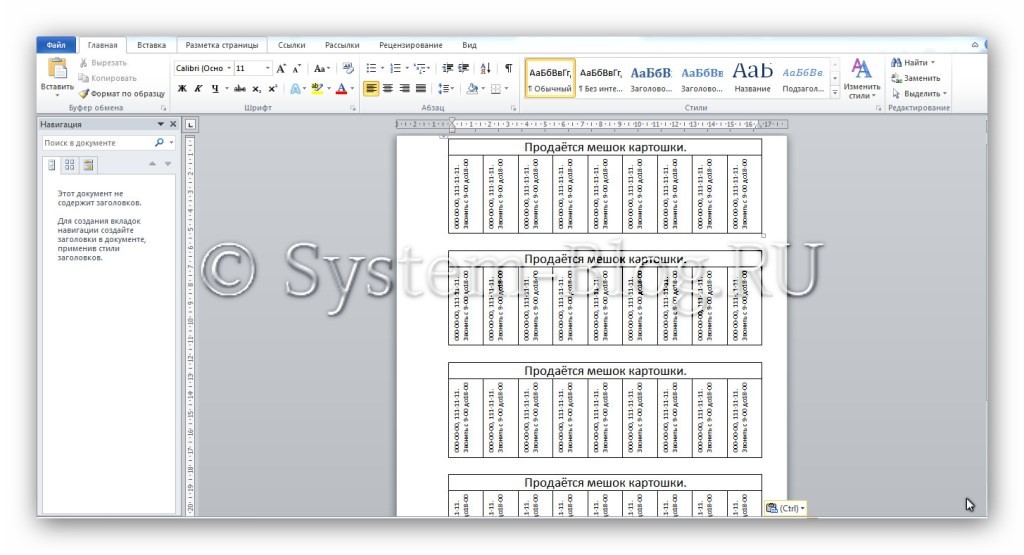
Всё. Теперь можно распечатать нужное количество и разрезать отрывные части.
Похожие статьи:

В этой статье я вам расскажу о том, как сделать вертикальный текст в Word. Инструкция…
В этой статье я вам расскажу о том, как сделать вертикальный текст в Word. Инструкция…
В этой статье я вам расскажу о том, как сделать вертикальный текст в Word. Инструкция…