Как поменять фон в ВК: руководство по оформлению
На удивление, не многим пользователям известно, что фон внутри социальной сети ВКонтакте можно изменить, исходя из собственных предпочтений. Разумеется, это не стандартная функция, предусмотренная разработчиками, а расширение для вашего софта, через который происходит выход в Глобальную сеть. Тем не менее, для всех любителей сёрфить ВКонтакте, подобные инструменты помогают существенным образом повысить уровень комфорта.
Содержание:
Как поменять фон ВК — расширение для браузера
Существует множество различных любительских расширений, которые помогут вам сменить наскучившую стандартную тему ВКонтакте. Просто найдите в поиске одно из них. В качестве примера можно привести:
- VK Styles.
- Get Styles.
- VKmod.
- Фон ВКонтакте.
Их огромное множество, причём для любого из браузеров. Всем им нужен достаточно широкий доступ, без которого внесение изменений невозможно. Поэтому устанавливайте только проверенные и популярные приложения. В противном случае вы рискуете потерять собственные учётные записи, причём не только ВКонтакте.
Как изменить фон в ВК — пошаговая инструкция
Действия, независимо от используемого браузера, будут примерно одинаковыми.
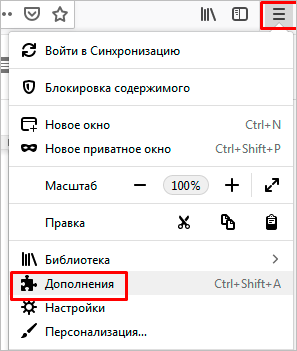
- Заходим в меню браузера и выбираем вкладку с дополнениями и расширениями. Называться она может по-разному, но всегда включает одни и те же настройки.
- Теперь вводим в строке поиска запрос вида “Темы ВК”, “Оформление ВК” или “Обои ВК”. В зависимости от выбранных ключевиков, набор расширений в выдаче может оказаться совершенно разным.
- Перед установкой проверьте количество скачиваний и отзывы пользователей. Крайне важно обращать внимание на то, чтобы в комментариях к выбранному продукту не было жалоб на вредоносность программы или кражу личной информации со стороны разработчика.
- Если выбранный софт вас полностью устраивает, просто добавьте его в библиотеку своего браузера.
- Теперь просто задайте любое понравившееся вам оформление из галереи тем или найдите более подходящее изображение самостоятельно и задайте его в качестве оформления клиента в социальной сети.
Как поменять тему в ВК — примеры для некоторых из расширений
Для пользователей, которым сложно даются настройки приложений и расширений, прилагается небольшая инструкция к нескольким программным решениям, которые знают, как поменять фон в ВК на ПК.
После установки расширения в ваш браузер, появится небольшая иконка в правом верхнем углу. Кликнув на неё, вы сможете перейти в меню настройки оформления ВКонтакте.

Теперь немного подробнее о том, как поставить фон в ВК. Выберите вкладку “Галерея тем”. Вас автоматически переадресуют на сайт разработчика программного продукта, где вы сможете полистать каталог с готовыми решениями.
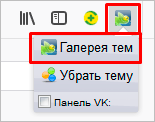
Вам остаётся только выбрать понравившуюся тему и нажать “Применить”. После этого необходимо лишь обновить страничку в социальной сети.
Это расширение, как и любое другое, добавляет свою иконку в окно браузера. Теперь вы сможете проводить время в социальной сети в более приятной атмосфере, так как поменять обои в ВК отныне — дело пары кликов. Но если вы хотите воспользоваться его инструментами, необходимо кликнуть на иконку и в выпадающем меню активировать приложение.
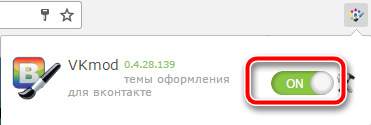
Темы, которые вы можете установить в качестве обоев, находятся в галерее на сайте разработчика расширения. Заходя на сайт, ваш браузер будет определён автоматически, поэтому все представленные вам варианты обоев будут подходить именно для него. Вам остаётся только выбрать наиболее подходящую и кликнуть по кнопке “Установить тему”.
Как поменять фон в ВК на телефоне
Темы для ВК на телефон будут работать точно так же, если вы используете в качестве средства выхода в сеть обычный браузер. Правда, в случае с мобильными приложениями, всё несколько сложнее. Здесь уже скорее встаёт вопрос о том, как изменить фон в ВК на телефоне, а не про использование разнообразных обоев и оформления.
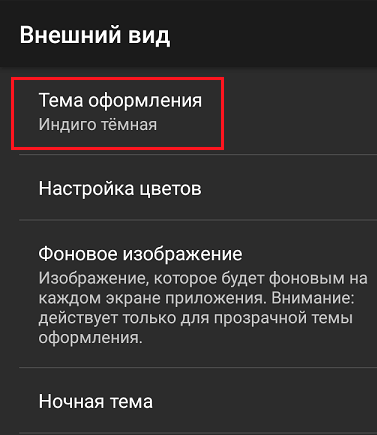
Официальное приложение, так же как и основной сайт социальной сети, не настроено предоставлять пользователям свободу самовыражения в лице различных вариантов оформления. Поэтому, если вам интересно, как изменить фон ВК на телефоне, придётся воспользоваться сторонними приложениями для входа. Например, это может быть Kate Mobile. Помните, что это приложение знает только, как поменять оформление в ВК на андроид. Для яблочных устройств данное программное решение не подходит. Разнообразие обоев в подобных любительских приложениях не особо впечатляющее. Тем не менее, цветовую гамму поменять они позволяют, хотя это и не полноценные темы для ВК на телефон.
Заключение
Мода на минималистичное оформление захлестнула несколько лет назад большинство крупных проектов в Глобальной сети. Практически все по-настоящему крупные проекты используют всего один цвет, кроме белого. Именно поэтому, для всех любителей ярких красок, появились рецепты, как изменить фон ВК на телефоне или компьютере.
Помните о том, что приложения и расширения регулярно обновляются и устаревают. Постоянно ищите более функциональные и удобные варианты, как поставить фон в ВК на телефоне.
Как быстро и просто поменять обои в ВКонтакте в 2023 году – подробная инструкция
ВКонтакте – это наиболее популярная социальная сеть на просторах России и стран бывшего СНГ. Здесь пользователи могут общаться, делиться контентом, находить единомышленников и просто проводить время за любимыми развлечениями. Однако интерфейс сети может надоесть со временем, и пользователь захочет освежить его – например, поменять обои на своей странице.
Сегодня мы расскажем вам, как быстро и просто поменять обои в ВКонтакте в 2023 году. Вам не придется пользоваться сторонними ресурсами или услугами – все, что нужно, есть прямо в настройках профиля. Следуйте инструкции, и ваша страница обретет новый, свежий вид.
Также мы расскажем о том, как выбрать подходящее изображение для обоев, чтобы оно не только было красивым, но и отражало вашу индивидуальность и характер. Не упустите шанс перестроиться и дать новый импульс вашей онлайн-жизни!
Как изменить обои на странице ВКонтакте?
Если вы хотите обновить обои на своей странице ВКонтакте, то это можно сделать очень просто:
Шаг 1. Выберите новые обои
Первым шагом необходимо выбрать новые обои для вашей страницы. Их можно загрузить с компьютера или выбрать из галереи ВКонтакте.
Шаг 2. Откройте настройки страницы
Далее необходимо открыть настройки вашей страницы ВКонтакте. Для этого нажмите на иконку шестеренки в правом верхнем углу экрана и выберите пункт «Настройки».
Шаг 3. Измените обои
В разделе «Дизайн» вы найдете опцию «Фон профиля». Кликните по ней и выберите новые обои для своей страницы. После выбора сохраните изменения.
Таким образом, вы сможете быстро и просто изменить обои на странице ВКонтакте и обновить ее внешний вид.
Шаг 1: Войдите в свой профиль на ВКонтакте
Чтобы начать изменять обои на своей странице в ВКонтакте, вам необходимо войти в свой профиль. Для этого:
- Откройте браузер и введите адрес vk.com
- Нажмите на кнопку «Войти» в правом верхнем углу страницы
- Введите свои данные для входа: телефон или email и пароль
- Нажмите на кнопку «Войти»
Если вы уже авторизованы, то вы попадете на свою страницу в ВКонтакте. Если нет, то попробуйте ввести данные еще раз.
Шаг 2: Нажмите на кнопку «Редактировать профиль»
Для изменения обоев в VK необходимо перейти к редактированию профиля. Для этого необходимо нажать на кнопку «Редактировать профиль». Она находится в правом верхнем углу страницы в VK.
Как только вы нажмете на кнопку «Редактировать профиль», вы попадете на страницу настроек профиля. Здесь вы можете изменять все данные профиля, включая фотографии, контактную информацию и обои.
Чтобы изменить обои, необходимо найти соответствующую секцию и выбрать новые обои. Для выбора новых обоев позволяется загрузить фотографию на компьютере или выбрать фотографию из галереи в VK.
Шаг 3: Выберите новый фон для страницы
Варианты фонов
На странице изменения фона вы найдете большой выбор готовых фонов, которые Вы можете выбрать. Обои делятся на разные категории, такие как: природа, город, космос и многие другие, что поможет быстро и легко найти нужный фон для Вашей страницы.
Загрузите свой фон
Если Вы хотите добавить на свою страницу свой уникальный фон, то Вам будет доступна опция загрузки своего фона. Для этого нажмите кнопку «Загрузить фон» и выберите файл с изображением с Вашего компьютера. После успешного добавления фона нажмите кнопку «Сохранить» и наслаждайтесь обновленным дизайном своей страницы.
- Выберите готовый фон или загрузите свой уникальный фон;
- Загруженный фон должен соответствовать требованиям: формат JPG или PNG, размер не больше 5МБ;
- При выборе фона, обратите внимание на то, что он должен быть удобочитаемым с контентом, находящимся на странице.
Шаг 4: Нажмите кнопку «Сохранить изменения»
Когда вы завершили работу с настройками обоев в ВКонтакте, настало время сохранить изменения. Для этого необходимо нажать на кнопку «Сохранить изменения», которая находится внизу страницы, под всеми настройками.
После того, как вы нажмете на кнопку «Сохранить изменения», ВКонтакте запомнит ваши настройки обоев и применит их к вашей странице. Теперь вы сможете наслаждаться новыми обоями и делиться ими с друзьями.
Обратите внимание, что после сохранения изменений могут произойти изменения на вашей странице. Например, изображения могут стать больше или меньше, появиться новые элементы дизайна или пропасть некоторые старые. Если вы заметили какие-либо несоответствия, попробуйте изменить настройки обоев и сохранить изменения снова.
Вопрос-ответ:
Как поменять свои обои на странице ВКонтакте?
Для того чтобы изменить обои на своей странице ВКонтакте в 2023 году, нужно зайти в настройки профиля, и выбрать раздел «Дизайн». Далее, нужно нажать на кнопку «Изменить», после чего Вы получите доступ к библиотеке обоев, среди которых можно выбрать наиболее подходящий вариант. Если же хотите выбрать свой собственный файл изображения, то нажмите на кнопку «Загрузить изображение», выберите его на вашем компьютере, нажмите «Открыть» и сохраните изменения.
Могу ли я изменить обои на своей странице в мобильном приложении ВКонтакте?
Да, изменить обои на своей странице ВКонтакте можно также и в мобильном приложении. Для этого нужно открыть свой профиль и нажать на кнопку с шестеренкой в правом верхнем углу экрана. Далее, выберите пункт «Дизайн», и нажмите на кнопку «Изменить». Выберите обои из готовых вариантов или загрузите свой файл с изображением и сохраните изменения.
Могу ли я убрать обои на своей странице ВКонтакте?
Если вы не желаете на своей странице иметь фоновое изображение, то можете просто установить в качестве обоев прозрачный файл. Для этого нужно зайти в настройки профиля, раздел «Дизайн», нажать на кнопку «Изменить» и выбрать файл с прозрачным фоном. Если же вы хотите полностью убрать фоновое изображение, то в настройках дизайна нужно нажать на кнопку «Удалить» рядом с текущим изображением фона.
Как установить фоновую картинку на ВКонтакте: пошаговая инструкция
ВКонтакте – это одна из самых крупных социальных сетей в мире, которая объединяет миллионы людей по всему миру. Здесь вы можете делиться своими мыслями, фотографиями и музыкой с друзьями, коллегами и родными. Однако, если вы уже немного устали от стандартного фона профиля в ВК, то мы приготовили для вас инструкцию о том, как установить картинку на фон профиля.
Картинка на фон профиля в ВКонтакте это прекрасный способ выделиться среди множества пользователей и подчеркнуть свою индивидуальность. Этот простой хитрый фокус, позволит сделать ваш профиль более ярким, интересным и запоминающим.
Несмотря на то, что ВКонтакте имеет ряд ограничений и правил, оформление профиля – это одна из областей, где вы можете развернуться и показать свою творческую индивидуальность. Как установить картинку на фон профиля в ВК и сделать свой аккаунт неповторимым, расскажем в этой статье.
Простые шаги для добавления своего фона в ВК
ВКонтакте — это один из самых популярных социальных сетей в России и СНГ. Одним из самых важных элементов профиля является главная картинка, которая отображается на фоне. Если вы хотите настроить свой фон на ВК в 2023 году, прочтите следующие простые шаги.
- Выберите подходящее изображение: Наиболее важным шагом в настройке фона вашего профиля является выбор картинки, которую вы хотите использовать. Это может быть любое изображение, которое находится в вашем локальном хранилище, или даже фотография, которую вы сфотографировали. Важно, чтобы изображение было подходящим по размеру и разрешению (ширина — 1590 пикселей, высота — 400 пикселей).
- Откройте настройки ВКонтакте: После того, как вы выберете подходящее изображение, откройте вкладку «Мой профиль» и нажмите на кнопку «Редактировать» в правом верхнем углу.
- Загрузите свое изображение: После того, как вы открыли настройки профиля и нажали на кнопку «Редактировать», пролистайте вниз до раздела «Главная страница». В этом разделе вы увидите кнопку «Загрузить фон». Нажмите на нее и загрузите свое изображение.
- Выберите способ отображения: После того, как вы загрузили изображение, вы можете выбрать способ отображения. Есть два варианта: «Повторять изображение» и «Показать в одном экземпляре». Выберите наиболее подходящий вариант и сохраните настройки.
- Проверьте результат: После сохранения настроек вы можете проверить результат, перейдя на свою главную страницу. Ваша новая картинка должна отображаться на фоне вашего профиля.
Теперь вы знаете, как добавить свой фон на ВК в 2023 году. Это очень просто, и займет у вас всего несколько минут. Наслаждайтесь новым дизайном своей страницы в социальной сети ВКонтакте.
Как создать живой фон в ВК?
Живой фон – это уникальный способ украсить профиль ВКонтакте и выделить его среди других. Для того чтобы создать живой фон, необходимо выполнить несколько действий.
- Выберите фоновую картинку. Желательно, чтобы она была высококачественной и не мешала чтению информации на профиле.
- Добавьте анимацию. Это может быть, например, скроллинг фона в разные стороны или плавное изменение цвета.
- Настройте код. Программирующие опции ВКонтакте предлагают множество кодов для настройки живых фонов. Выберите подходящий вариант и вставьте его в настройки профиля.
- Придумайте цвета текста. Чтобы ваш живой фон выглядел гармонично, необходимо подобрать цвет текста, который будет читаемым на фоне.
- Оформите профиль. Живой фон – это, конечно, здорово, но не забывайте и общей визуальной составляющей профиля. Выберите красивые и удобные шрифты, добавьте интересные виджеты и прочие элементы.
Создание живого фона на профиле ВКонтакте – это большой шаг к тому, чтобы выделиться среди множества других пользователей. Для того, чтобы сделать живой фон, необходимо подобрать качественную фоновую картинку, настроить код и подобрать цвета текста, чтобы всё выглядело красиво и гармонично.
Как загрузить свою картинку в профиль ВКонтакте
Хотите изменить свой аватар в профиле на социальной сети ВКонтакте и поставить на фон собственную картинку? Нет ничего проще!
Сначала зайдите в свой профиль ВКонтакте, нажмите логотип с наименованием сети или юзера, который находится в левом верхнем углу экрана. После выберите «Мой профиль».
В вашем профиле выберите «Еще» и далее «Изменить фото профиля». В конце списка пунктов будет возможность выбрать «Загрузить фон». После нажмите «Изменить фон».
Вам будет предложено выбрать картинку на компьютере, которую вы желаете загрузить на фон своего профиля. После выбора файла, подождите, пока картинка загрузится на сервер.
Теперь вы можете поставить загруженную вами картинку на фон своего профиля в ВКонтакте, а также настроить положение картинки и ее повторение на фоне. Для этого достаточно нажать на кнопку «Сохранить» и чтобы ваш новый фон был установлен!
Создание своего фона в социальной сети ВКонтакте на компьютере
Шаг 1. Выбор изображения в качестве фона
Первым шагом будет выбор изображения, которое должно стать вашим фоном на странице в ВКонтакте. Для этого можно воспользоваться уже готовыми изображениями или загрузить свое собственное.
Шаг 2. Обработка изображения
После выбора изображения, необходимо его обработать в программе для редактирования фотографий. Для данной цели подойдет любой редактор, в том числе и онлайн сервисы. Обрежьте изображение и установите необходимый размер. Если требуется, отрегулируйте яркость и контрастность изображения.
Шаг 3. Загрузка изображения в ВКонтакте
После того, как изображение обработано и соответствует всем требованиям, можно приступить к загрузке на сайт ВКонтакте. Для этого зайдите на свою страницу и выберите пункт меню «Редактировать страницу». Далее, в разделе «Фон» выберите загрузку изображения.
Шаг 4. Установка изображения в качестве фона
После загрузки изображения, оно автоматически установится в качестве фона на вашей странице в ВКонтакте. В случае необходимости, на этом этапе можно произвести некоторые дополнительные настройки, например, поменять цвет шрифта или задать прозрачность.
Таким образом, создание своего фона для страницы в ВКонтакте — простой и быстрый процесс, который может значительно украсить ваш профиль и сделать его уникальным.
Изменение фона в приложении ВК на телефоне
Чтобы изменить фон в приложении ВК на телефоне, вам нужно выполнить несколько простых действий:
- Откройте приложение ВК на своем телефоне.
- Нажмите на кнопку «Меню». Она находится в верхнем правом углу экрана и имеет вид трех горизонтальных линий.
- Выберите пункт «Настройки». Этот пункт находится в конце меню, которое появится после нажатия на кнопку «Меню».
- Нажмите на пункт «Оформление». Здесь вы можете настроить фон, шрифты и другие параметры внешнего вида приложения.
- Выберите нужный вам фон. В списке представлены несколько вариантов фонового изображения. Если вы хотите использовать свою картинку, нажмите на кнопку «Выбрать изображение» и выберите нужное изображение из галереи своего телефона.
- Нажмите на кнопку «Сохранить». Ваши настройки будут сохранены и отображаться в приложении ВК.
Теперь вы знаете, как изменить фон в приложении ВК на телефоне. Сделайте свой профиль более ярким и запоминающимся!
Как создать свой уникальный дизайн профиля ВКонтакте
Хотите выделиться из толпы и иметь эксклюзивный дизайн вашей страницы ВКонтакте? Выберите подходящие цвета, установите свой фон и добавьте уникальные элементы оформления, чтобы ваш профиль был узнаваем с первого взгляда.
Для начала можно выбрать шаблон оформления из готовых предложений или создать свой изображениями, цветами и фонами. Создайте фотоколлажи из ваших фотографий, используйте текстуры, добавьте свои иконки в социальных сетях, чтобы ваш профиль ВКонтакте был уникальным.
С помощью специальных инструментов можно изменять стандартный шрифт, размер шрифта и цвет текста, чтобы на вашей странице было удобно читать информацию. Помните, что максимальная ширина контента на странице ВКонтакте составляет 663 пикселей, так что не стоит делать фон слишком ярким или слишком насыщенным, чтобы не утомлять глаза своих друзей и подписчиков.
Если вы знаете HTML и CSS, вам будет легче создать свой уникальный дизайн профиля ВКонтакте. С помощью специально разработанных приложений можно быстро вставить свой HTML-код на страницу, чтобы вы могли контролировать каждый элемент оформления. Поэтому не бойтесь экспериментировать и создавать свой собственный стиль, который будет отличаться от всех остальных профилей ВКонтакте.
Где можно создать обложку для страницы ВКонтакте?
Если вы хотите сделать вашу страницу ВКонтакте уникальной, можно создать свою обложку. Для этого не нужно быть профессиональным дизайнером. На сегодняшний день существует множество сервисов, которые предоставляют шаблоны для обложек. Некоторые из них даже бесплатны.
Один из самых популярных и простых сервисов для создания обложек ВКонтакте — это Canva. Этот сервис предлагает бесплатные и платные шаблоны для различных социальных сетей, в том числе для ВКонтакте. Вы можете выбрать любой шаблон, заменить текст и изображения на свои, а затем скачать готовую обложку.
Еще один сервис, который может помочь вам сделать красивую обложку для ВКонтакте, — это Fotor. Он также предоставляет бесплатные и платные шаблоны. В отличие от Canva, в Fotor можно загрузить свои собственные изображения и использовать их в качестве фона обложки.
- Canva
- Fotor
И, наконец, если вы хотите сделать необычную и запоминающуюся обложку для ВКонтакте, вы можете обратиться к профессиональным дизайнерам. Это, конечно, будет стоить денег, но результат будет стоять того. Но если у вас нет возможности обратиться к дизайнерам, вам всегда помогут бесплатные сервисы, которые мы рассмотрели в этом материале.
Как создать красивую обложку в профиле ВКонтакте
Обложка в профиле ВКонтакте – это первое, что видит посетитель, когда заходит на страницу пользователя. Поэтому важно сделать ее яркой, красивой и запоминающейся. Для этого нужно соблюдать определенные правила и использовать инструменты, которые предоставляет сам сайт.
Первым шагом для создания обложки на ВКонтакте является выбор изображения. Оно должно быть высокого качества, хорошо подходить к теме профиля и иметь соответствующий размер. Рекомендуемый размер обложки на ВКонтакте — 1590 на 400 пикселей. Не стоит использовать слишком яркие или пестрые цвета, это может раздражать посетителя.
Далее нужно зайти в настройки профиля ВКонтакте и выбрать пункт меню «Редактировать». В открывшемся окне вы увидите раздел «Добавить обложку». Выберите загруженное ранее изображение и настройте его по своему вкусу: обрежьте, увеличьте или уменьшите его размер.
Также вы можете добавить на обложку текст или накладываемые элементы, используя графические редакторы. Не забывайте, что добавление текста на обложку может затруднять чтение информации на обложке, поэтому используйте его умеренно и правильно подбирайте шрифт и цвет.
Важно помнить, что обложка на странице в профиле ВКонтакте должна быть яркой, интересной и приятной на взгляд. Кроме того, она должна отражать вашу индивидуальность и задавать тон посетителям, которые заходят на вашу страницу. Следование простым правилам и использование доступных инструментов ВКонтакте поможет создать красивую и запоминающуюся обложку.
Создание обложки для ВКонтакте
Чтобы сделать уникальную обложку для своей страницы ВКонтакте, вам понадобится специальное приложение. Сейчас на рынке существует множество программ и онлайн-сервисов для создания обложек, но лишь немногие из них действительно полезны и удобны.
Самое популярное приложение для создания обложки для ВК — это «Название приложения». Оно представляет собой интуитивно понятный веб-редактор с огромным выбором шаблонов и элементов дизайна. Благодаря его адаптивности, вы можете создавать обложки, которые подойдут для разных типов устройств.
Если вы являетесь пользователем Adobe Photoshop или Illustrator, то вам стоит воспользоваться инструментом, предоставленным самим разработчиком. Программа Adobe Spark позволит вам с легкостью создавать профессиональные обложки для своей страницы.
В любом случае, вам не следует ограничиваться только одним приложением. Вы можете попробовать несколько вариантов и выбрать то, которое больше всего соответствует вашим потребностям и уровню подготовки.
Как разместить изображение сверху в сообществе ВКонтакте
Сообщества ВКонтакте являются прекрасными инструментами для общения и продвижения бренда. Для создания привлекательной страницы сообщества наиболее важно правильно разместить фото сверху страницы. Следует помнить, что изображение должно быть очень качественным, чтобы привлечь внимание людей и показать ценности вашего сообщества.
Сначала нужно загрузить нужное изображение в альбом сообщества ВКонтакте. Загрузите изображение, которое вы хотите разместить сверху на странице сообщества, в альбом. Откройте страницу альбома, из которого вы загрузили фото, и выберите нужное изображение. Нажмите на него правой кнопкой мыши и выберите «Скопировать ссылку на изображение».
Далее, нужно открыть настройки сообщества и выбрать вкладку «Внешний вид». Нажмите на кнопку «Редактировать» и в открывшемся окне найдите поле «Шапка сообщества». Нажмите на кнопку «Изменить» и вставьте ссылку на изображение в поле «Фоновое изображение». Сохраните изменения.
Очень важно, чтобы ваше фото соответствовало размерам заголовка сообщества ВКонтакте. Рекомендуемый размер изображения для шапки страницы сообщества – 1598х400 пикселей. Помните, что представление о вашем бренде создается с помощью каждой мелочи, поэтому выберите качественное изображение, которое отражает вашу компанию или сообщество.
Новый фон сверху на странице сообщества ВКонтакте должен выглядеть привлекательным и информативным. Вы можете использовать любые изображения для фона, такие как фотографии, логотипы или изображения с лозунгами. Но не забывайте, что поставленное фото должно отражать дух сообщества, помогать в продвижении и создавать наилучшее представление о бренде.
Как легко поставить аватарку в ВК без поста?
Чтобы изменить свою аватарку на ВКонтакте, вам не обязательно создавать новый пост в ленте новостей. Существует простой и быстрый способ.
Первым шагом нужно открыть свою страницу и зайти в настройки профиля. Для этого кликните на свою фотографию в правом верхнем углу и выберите «Настройки».
Затем найдите раздел «Фотография профиля» и нажмите на кнопку «Изменить». Здесь вы можете загрузить новую фотографию из своих файлов или выбрать из галереи ВКонтакте.
Когда вы выбрали фотографию, убедитесь, что она подходит по размеру и пропорциям для аватарки. Обрежьте изображение и настройте его позицию, если нужно.
Нажмите «Сохранить», и ваша новая аватарка уже готова! Без создания постов и сложных настроек.
Если вы хотите добавить внешний вид вашей страницы, то вы можете поставить картинку на фон страницы ВК. Для этого перейдите в настройки профиля, найдите раздел «Дизайн» и загрузите свой файл фоновой картинки. Укажите цвет текста и кнопок, чтобы создать свой уникальный стиль.
Подбор качественных фото для фона страницы ВК
Картинка на фоне вашей страницы ВКонтакте – это своеобразная открытка о вас и вашей личности. Выбор качественной фотографии необходим для создания первого положительного впечатления и привлечения внимания других пользователей ВКонтакте.
Пейзажи. Ландшафтные фотографии природы или различных городов очень популярны в качестве оформления профиля. Выбирайте яркие и насыщенные цвета для привлечения внимания.
Фото с друзьями. Общая фото с веселыми друзьями или близкими людьми добавит в ваш профиль индивидуальности и личного тепла. Но не забывайте о том, что ваша страница – это, прежде всего, ваше личное пространство.
Текстуры и узоры. Это прекрасный выбор для создания стильного и модного оформления вашего профиля. Популярные текстуры и узоры: мрамор, блестки, цветочные орнаменты, экзотические растения, геометрические фигуры и прочие.
Свое творчество. Если у вас есть талант художника, фотографа или дизайнера, вы можете использовать свое творчество в качестве фона вашей страницы. Это добавит вашему профилю индивидуальности и поможет привлечь внимание.
Выбирайте те фотографии, которые наилучшим образом передают вашу личность и характер, и не забывайте, что ваша страница является вашим визитной карточкой в социальной сети.
Как сделать фон в ВК на пк опера
Шаг 1: Найти подходящее изображение
Прежде чем начать изменять фон ВК на пк с помощью опера, необходимо найти подходящее изображение. Вы можете выбрать любое изображение из своей коллекции или скачать изображение из интернета. Важно убедиться, что изображение имеет подходящий формат и размер.
Шаг 2: Сохранить изображение на компьютере
Когда вы нашли подходящее изображение, необходимо сохранить его на компьютере. Для этого нажмите правой кнопкой мыши на изображение и выберите «Сохранить изображение как…». Выберите нужный формат и расположение на компьютере.
Шаг 3: Заменить фон ВК на пк опера
Откройте браузер Opera и перейдите на свою страницу ВКонтакте. Нажмите на иконку настроек, расположенную в правом верхнем углу экрана. Далее выберите «Настройки» и перейдите на вкладку «Дизайн». Найдите раздел «Фон», нажмите на кнопку «Выбрать файл» и выберите изображение, которое вы сохранили на компьютере. Нажмите кнопку «Сохранить» и наслаждайтесь новым фоном!
Как изменить тему ВКонтакте на темную на ноутбуке
Чтобы изменить тему ВКонтакте на темную на ноутбуке, вам необходимо выполнить несколько простых шагов:
- Войдите в свой аккаунт ВКонтакте.
- Нажмите на иконку глаза в правом верхнем углу экрана.
- Выберите «Настройки».
- Найдите раздел «Общее» и выберите «Дизайн».
- В списке тем выберите «Темный» и нажмите «Сохранить».
После этого окно ВКонтакте будет отображаться в темном стиле, что может значительно снизить нагрузку на глаза в темное время суток или при работе в темном помещении.
Как и для любой страницы, на нашей странице ВКонтакте также можно настроить оформление, чтобы сделать его более индивидуальным. Поставить фон на рабочий стол можно, для этого нужно загрузить изображение и привязать его к нашей странице.
Но тема оформления в большей степени влияет на настроение и восприятие страницы, так что выберите наиболее подходящий стиль, чтобы посещение страницы было приятным и комфортным.
Как изменить фон ВКонтакте с белого на черный?
Многие пользователи социальной сети ВКонтакте хотят изменить фон своей страницы на уникальный и подходящий взгляду. Одним из способов является изменение цвета фона с белого на черный.
Для того, чтобы провести эту операцию, необходимо зайти в свой аккаунт и перейти на страницу «Настройки». Там нужно нажать на раздел «Дизайн» и выбрать пункт «Фон».
Затем появится меню выбора цвета. Необходимо нажать и удерживать левую кнопку мыши на каком-либо месте на палитре цветов, пока не появится поле для своего цвета. В поле RGB нужно ввести значения «0, 0, 0», которые соответствуют черному цвету.
После этого нужно нажать на кнопку «Готово» и изменения будут сохранены. Таким образом, фон Вашей страницы в социальной сети ВКонтакте изменится с белого на черный.
Как изменить внешний вид ВК на Andoid
Шаг 1: Открыть приложение ВКонтакте
Первым шагом для изменения внешнего вида ВК на андроид необходимо открыть приложение ВКонтакте на своем устройстве. После входа в аккаунт необходимо перейти на страницу настроек, нажав на иконку «меню» в левом верхнем углу
Шаг 2: Выбрать «Настройки»
На странице меню необходимо выбрать раздел «Настройки». Здесь пользователь может увидеть «Настройки ленты», «Настройки уведомлений», «Общие настройки» и другие параметры
Шаг 3: Изменить параметры внешнего вида
В разделе «Общие настройки» можно изменить внешний вид приложения ВКонтакте на андроид. Здесь можно изменить тему оформления, цвет текста, цвет фона, яркость, размер шрифта и другие параметры в соответствии с предпочтениями пользователя.
Чтобы изменить тему оформления, нужно нажать на «Тема» и выбрать нужную опцию.Если нужно поменять размер шрифта, нужно нажать на «Размер шрифта» и выбрать нужное значение. Пользователь также может поменять цвет текста и фона, выбрав соответствующие параметры.
Изменения применяются автоматически после сохранения.
Как поставить фон в ВК с помощью расширения
Шаг 1: Установка расширения
Для того чтобы поставить фон в вашем профиле ВК с помощью расширения необходимо его сначала установить. Для этого перейдите в хром-магазин и введите в поисковой строке название расширения «VK Background» и нажмите «Установить».
Шаг 2: Выбор картинки
После установки расширения, вы можете приступать к выбору картинки для фона вашего профиля ВКонтакте. Для этого нажмите на значок расширения, выберите «Настроить фон» и выберите нужную картинку из предоставленных.
Шаг 3: Настройки фона
После того как вы выбрали нужную картинку для фона профиля, вы можете настроить ее под свои предпочтения. Для этого нажмите на значок расширения и выберите «Настроить фон». Вы сможете поменять положение и размер картинки, а также задать цвет фона, если картинка не полностью заполняет экран.
Таким образом, с помощью расширения «VK Background» вы можете очень легко установить красивую картинку на фон своего профиля ВКонтакте, которя отразит вашу индивидуальность и стиль.
Как изменить фон в истории на ВКонтакте?
1. Выберите фотографию для фона
Перед тем, как изменить фон в истории, необходимо выбрать подходящую и качественную фотографию. Можно использовать свои собственные изображения или найти их в интернете.
Важно учитывать размеры изображения: они должны быть не меньше 1080 x 1920 пикселей, иначе фотография может быть сильно искажена или обрезана.
2. Откройте истории ВКонтакте
Чтобы изменить задний фон в истории ВКонтакте, необходимо открыть саму историю. Для этого нужно зайти в свой профиль и выбрать вкладку «Истории» в верхней части экрана.
3. Нажмите на фон и выберите «изменить»
Для того, чтобы изменить задний фон в истории, необходимо нажать на текущий фон, который находится сверху на экране. Затем нужно выбрать опцию «Изменить».
4. Загрузите выбранную фотографию
После того, как вы нажали «Изменить», появится окно с предложением выбрать фотографию. Нажмите на кнопку «Загрузить» и выберите подходящее изображение.
5. Подберите нужный ракурс
После того, как вы загрузили фотографию, можете подобрать нужный ракурс для нее. Просто перемещайте изображение с помощью жестов на экране, пока не найдете нужный ракурс.
6. Сохраните изменения
Когда вы выбрали подходящую фотографию и расположение на экране, нажмите кнопку «Сохранить». Теперь задний фон в истории ВКонтакте должен измениться на выбранную вами фотографию.
Что такое живая Обложка ВК?
Определение
Живая Обложка ВК – это интерактивный элемент дизайна страницы ВКонтакте, который представляет собой видео- или анимированный медиафайл, отображающийся на фоне профиля пользователя.
Возможности
Живая Обложка ВК предоставляет пользователям множество возможностей для того, чтобы привлечь внимание к своей странице и выделить ее среди других. С ее помощью можно создать уникальный и запоминающийся дизайн, показывающий вашу личность и увлечения.
Настройка
Настройку живой Обложки ВК можно произвести в разделе «Настройки страницы» в личном кабинете пользователя. Для этого необходимо выбрать подходящий медиафайл и указать его параметры согласно рекомендациям ВКонтакте.
Рекомендации
- Поскольку живая Обложка ВК не функционирует на всех устройствах и интернет-браузерах, необходимо выбирать видео- или анимированный файл, который воспроизводится корректно на большинстве устройств и браузерах.
- Необходимо учитывать тематику своей страницы и выбирать медиафайл, который соответствует интересам и предпочтениям целевой аудитории.
- Живая Обложка ВК должна быть гармоничной и не раздражать пользователя при просмотре.
Создание анимированной заставки для страницы ВКонтакте
Шаг 1. Выбор подходящего изображения
Первый шаг в создании эффектной анимированной заставки — это выбор подходящего изображения. Вы можете использовать как свою собственную фотографию, так и бесплатные графические изображения, которые можно найти в Интернете. Главное, чтобы изображение имело достаточное разрешение и хорошо смотрелось на фоне страницы.
Шаг 2. Редактирование изображения
Для создания анимации, вам может потребоваться редактировать изображение с помощью фото редактора. Убедитесь, что в изображении нет ненужных объектов и оно имеет хорошее качество.
Убедитесь, что вы выбрали формат изображения в котором вы хотите сохранить вашу анимированную заставку, например, GIF.
Шаг 3. Использование программы для создания анимации
После редактирования изображения, вам может понадобиться использовать программу для создания анимации. Например, вы можете использовать GIMP или Adobe Photoshop. Создайте несколько кадров движения и скомпонуйте их в один файл GIF.
Шаг 4. Загрузка анимированной заставки на страницу ВКонтакте
Чтобы загрузить анимированную заставку на страницу ВКонтакте, перейдите на страницу редактирования профиля и нажмите на кнопку «Изменить фон профиля».
Загрузите созданный файл GIF, подождите пока загрузится, а затем выберите опции отображения фона и сохраните изменения.
Вы можете использовать любое количество программ для создания анимации, главное иметь фотографию с хорошим качеством и желание создать уникальный дизайн для своей страницы ВКонтакте.
Как изменить стиль в ВК
ВКонтакте предоставляет возможность изменять стиль страницы, чтобы сделать ее уникальной и индивидуальной. Для этого нужно зайти в настройки профиля, на вкладку «Дизайн».
Здесь вы можете изменить фон страницы, шрифты, цвета, а также добавить свою аватарку и обложку. Для изменения фона страницы можно выбрать один из готовых фонов, загрузить свою картинку или задать цвет в соответствующем поле.
Дополнительно можно настроить отображение главного меню и виджетов, добавить музыку и ссылки на другие социальные сети. Не забудьте сохранить изменения после настройки дизайна страницы.
Изменение внешнего вида профиля поможет выделиться среди других пользователей и сделать свой аккаунт более запоминающим.
Как изменить фон в браузере
1. Использование стандартных настроек браузера
Большинство браузеров имеет возможность изменения фона на странице. Для этого необходимо использовать настройки браузера. Они находятся в различных местах в зависимости от браузера.
- Google Chrome — иконка меню -> Настройки -> Внешний вид -> Фон
- Mozilla Firefox — иконка меню -> Темы -> Фон
- Safari — меню «Safari» -> «Настройки» -> «Внешний вид» -> «Фон»
В настройках вы можете выбрать цвет, текстуру или загрузить изображение в качестве фона.
2. Использование расширений для браузера
Если вы не нашли подходящий фон в настройках или хотите настроить его более детально, то можно использовать специальные расширения для браузера. Они позволяют установить фон на странице более гибко и удобно окончательно подстроить под свой вкус.
- Background Image for Google — расширение для Google Chrome, которое позволяет устанавливать фоны через загрузку картинки или выбор цвета и текстуры.
- Background Image — расширение для Mozilla Firefox, которое позволяет использовать картинки и цвета в качестве фона.
3. Использование CSS для изменения фона
Если вы являетесь веб-разработчиком, вы можете изменить фон вашего проекта с помощью CSS. Для этого необходимо использовать команду background-color и указать нужный цвет в формате HEX или RGB. Также можно использовать команду background-image и указать ссылку на изображение.
Пример использования команды background-color:
Пример использования команды background-image:
Можно ли сделать темную тему в ВК на ПК?
Как известно, ВКонтакте имеет светлую тему, которая является стандартной для всех пользователей. Но что делать, если светлая тема надоедает и хочется чего-то более интересного и эстетичного? Решение этой проблемы может быть в темной теме ВКонтакте на ПК.
К сожалению, официальной возможности изменения темы в ВКонтакте на ПК не предусмотрено. Однако, при помощи сторонних расширений для браузеров, можно изменить цветовую схему вконтактовского сайта и сделать его темнее.
Существует много браузерных расширений для изменения цветовой гаммы сайтов, но наиболее популярными являются Dark Reader и Stylish. Установив их на свой браузер, можно настроить палитру цветов и создать свою уникальную темную тему ВКонтакте на ПК.
Альтернативным способом создания темной темы в ВКонтакте на ПК является написание соответствующих скриптов при помощи языков программирования, таких как CSS и JavaScript. Этот способ позволяет полностью изменять внешний вид социальной сети в соответствии с личными предпочтениями и фантазией.
Как добавить цветной текст в запись на ВКонтакте
Для того чтобы выделить текст каким-то определенным цветом в своей записи на ВК, вам нужно просто обернуть его в тег <span> с атрибутом style и выбрать нужный цвет. Например:
<span style=»color: red;»>Красный текст</span>
В этом примере мы выделили слово «Красный» красным цветом. Вы можете менять цвет текста на любой другой, выбрав соответствующее значение для атрибута style.
Кроме того, вы можете использовать другие атрибуты для изменения внешнего вида текста, например, font-size или font-family. Важно помнить, что использование слишком ярких цветов или нечитаемых шрифтов может негативно влиять на восприятие текста и его читаемость.
Как задать фон в телеграмме?
Если вы хотите изменить фоновый рисунок в Телеграмме, то это можно сделать буквально за пару кликов. Для этого вам нужно зайти в настройки приложения. Для этого нажмите на меню «Три точки» в правом верхнем углу экрана и выберите пункт «Настройки» в выпадающем меню.
Затем вы должны быть перенаправлены на страницу «Настройки». На этой странице вам нужно выбрать пункт «Интерфейс и цвет». Заходя в данный пункт, вы увидите список параметров, связанных с цветовой гаммой и дизайном. Далее выберите пункт «Пользовательский фон».
Откроется меню «Выбрать фон», где вы сможете выбрать любую картинку из галереи, загрузить свою собственную фотографию или выбрать фоновый рисунок из готовых тем.
После того, как вы выберете нужный вам вариант, нажмите на кнопку «Сохранить и применить». Телеграмм перезагрузится, а на фоновом рисунке будет отображаться выбранная картинка.
Как поставить фон в телеграмме на одного человека
Шаг 1. Найти нужное изображение
Перед тем, как поставить фон на одного человека в телеграмме, нужно выбрать изображение, которое хотите установить на фон. Можно найти картинку в интернете или использовать свою личную фотографию. Главное, чтобы изображение было с высоким разрешением и качеством.
Шаг 2. Открыть диалог с нужным человеком
Чтобы поставить фон в телеграмме на одного человека, нужно открыть диалог с ним. Для этого найдите нужного контакта в списке чатов и нажмите на его имя. Также можно воспользоваться поиском или ввести имя человека в строку поиска вверху экрана.
Шаг 3. Найти настройки фона
Для установки фона на одного человека в телеграмме нужно найти настройки диалога. Для этого нажмите на иконку шестеренки в правом верхнем углу экрана. В появившемся меню выберите «Настройки».
Шаг 4. Установить фон
В разделе «Настройки» найдите пункт «Фон чата» и нажмите на него. В открывшемся меню выберите пункт «Фон на одного человека». После этого нажмите кнопку «Выбрать фон». Откроется галерея изображений, выберите нужное изображение и нажмите на него. Теперь фон в диалоге с выбранным человеком будет установлен.
Как изменить обложку профиля в ВК?
Чтобы изменить обложку на своей странице ВКонтакте, необходимо:
- Зайти на свою страницу и нажать на кнопку «Редактировать».
- Выбрать пункт «Сменить обложку».
- Загрузить новое изображение с компьютера или выбрать фотографию из альбома.
- Отредактировать и обрезать изображение так, чтобы оно выглядело наиболее эффектно на вашей странице.
- Сохранить изменения.
Обратите внимание, что рекомендуемые размеры обложки ВКонтакте — 1590×400 пикселей. Учтите это при подборе и обрезке фотографии.
Также, если вы хотите установить фон на своей странице ВКонтакте, необходимо выполнить некоторые дополнительные действия. Вот что нужно сделать:
- Выбрать подходящее изображение для фона.
- Скачать его на компьютер.
- Перейти в режим редактирования html-кода страницы.
- Добавить тег <style> в секцию <head>.
- В тег <style> добавить код, который установит нужный вам фон: background-image: url(‘путь_к_файлу.jpg’);
- Сохранить изменения.
Следуя этим инструкциям, вы сможете легко изменить обложку своей страницы в ВКонтакте или установить на неё фон.
Изменение обложки профиля ВКонтакте
Обложка профиля ВКонтакте является одной из главных составляющих дизайна пользователя. Ее можно изменить, чтобы подчеркнуть свою индивидуальность. Как это сделать?
- Шаг 1. Откройте свой профиль.
- Шаг 2. Наведите курсор на обложку и нажмите на карандаш в правом верхнем углу.
- Шаг 3. Выберите «Изменить обложку».
- Шаг 4. Выберите фотографию с компьютера или загрузите из альбомов ВКонтакте.
- Шаг 5. Подгоните фотографию под размер обложки.
- Шаг 6. Нажмите «Сохранить».
Не забывайте, что обложка профиля должна соответствовать теме вашей страницы. Например, если это профиль дизайнера, обложка должна быть креативной и отражать его профессиональные навыки. Если это профиль путешественника, то обложка может быть фотографией красивого пейзажа. В любом случае, следите за тем, чтобы ваша обложка не была оскорбительной или не соответствовала правилам пользователя.
Обложка в ВК: что это такое?
Обложка в ВК — это главное фото, которое оформляет страницу пользователя и делает её уникальной. Обложка располагается в самом верху страницы и занимает значительную часть пространства, поэтому она является одним из ключевых элеметов дизайна ВКонтакте.
Обложка может быть представлена в различных форматах, например, это может быть фотография, графический дизайн или текст. Пользователи могут редактировать свою обложку в любой момент и выбирать из предложенных шаблонов или загружать собственные изображения.
Обложка является важным элементом личной страницы в социальной сети ВКонтакте, потому что она первое, что увидит гость при посещении страницы. Поэтому важно выбрать такую обложку, которая отображает личность пользователя и привлечет внимание к его профилю.
Как изменить фон на темный в ВК?
ВКонтакте является одной из самых популярных социальных сетей в России. Она предоставляет пользователям возможность настроить свой профиль и добавить различные элементы, чтобы сделать его более привлекательным. Одним из таких элементов является фон профиля. В настоящее время очень популярным является использование темного фона. Если вы хотите изменить фон на темный, вам понадобится немного времени и навыков по работе с HTML кодом.
- Шаг 1: Создайте картинку темного фона размером 1600×900 пикселей. Вы можете использовать готовую картинку, скачав ее из интернета, или создать ее самостоятельно при помощи графических редакторов.
- Шаг 2: Загрузите картинку в альбом фотографий ВКонтакте.
- Шаг 3: Откройте свой профиль ВКонтакте и перейдите в настройки профиля.
- Шаг 4: Настройте фон профиля, выбрав загруженную картинку темного фона.
Теперь вы с легкостью можете изменить фон на темный и сделать свой профиль ВКонтакте еще более стильным и привлекательным.
Как изменить темный фон в ВК?
Если вы не любите темный фон в приложении ВКонтакте и хотите изменить его, то это можно легко сделать с помощью нескольких простых действий.
Вам нужно перейти в раздел «Настройки» и выбрать пункт «Дизайн и темы». Там вы найдете разные цветовые схемы, из которых можно выбрать любую. Переключившись на новую схему, вы можете понравиться обновленный дизайн ВКонтакте.
Если цветовых схем нет, которые устраивают вас, тогда вы можете создать свою персонализированную тему. В разделе «Создать тему» можно выбрать цвет заливки фона, цвет шапки и другие элементы. Вы также можете загрузить свои собственные изображения для использования в качестве фона. Просто загрузите файл и выберете его в качестве заливки фона.
Все ваши изменения будут действовать только в вашей учетной записи, и другие пользователи ВКонтакте не будут видеть этих изменений, если они не используют ту же тему.
Как изменить тему ВКонтакте
Дизайн социальной сети «ВКонтакте» можно изменить, используя различные темы, которые доступны в настройках профиля. Для того, чтобы изменить тему, нужно:
- Зайти в свой профиль на сайте.
- Нажать на иконку «Редактировать» в верхнем правом углу страницы.
- Выбрать вкладку «Дизайн».
- Нажать на кнопку «Выбрать тему».
- Выбрать наиболее подходящую тему и подтвердить изменения.
Помимо выбора темы, в настройках дизайна можно изменить цветовую гамму, настроить вид отображения записей и многое другое. Для более точной настройки дизайна можно воспользоваться встроенными инструментами настройки цветов и шрифтов.
Обратите внимание, что выбранная тема и настройки дизайна применяются только для данного профиля. Другие пользователи будут видеть Ваш профиль с использованием стандартного дизайна «ВКонтакте».
Изменение темы оформления ВКонтакте на компьютере и телефоне
Сложно представить себе социальную сеть ВК без фирменного сине-белого дизайна. Однако за долгих 13 лет существования он многим порядком надоел. Хотите перемен? Преобразите любимый сайт по своему вкусу хоть прямо сейчас! Мы расскажем, как внести нотку творчества в обыденный, как старые обои, «интерьер» вашего сетевого «дома», не тратя много времени и сил.
Тема для социальной сети ВКонтакте: что это такое
Темой ВК называют оформление сайта социальной сети, выполненное в едином стиле. Стандартная тема — белый фон и синие элементы, хоть и привычна, но однообразна и скучна. В противовес ей, темы сторонних разработчиков не только креативны и зрелищны, но и улучшают юзабилити сайта.
Конечно, пользователь не может изменить дизайн ВКонтакте для всех, но только для себя — вполне. Для этого достаточно установить в браузер специальное дополнение, а на телефон — мобильное приложение ВК, где есть такая функция.
Как сменить тему VK на компьютере при помощи сервисов готовых шаблонов
Ниже представлены браузерные расширения, которые позволяют устанавливать в ВК готовые шаблоны тем, созданные другими пользователями. Мы подобрали несколько проверенных и безопасных сервисов с широким выбором стилей.
Stylish
Stylish предназначен для изменения стандартного дизайна многих популярных веб-ресурсов. В его набор входит несколько красочных смысловых тем для VK, разработанных профессиональными художниками.
Мы рассмотрим порядок использования Stylish на примере Google Chrome, однако это расширение есть и для других популярных браузеров.
- Установите расширение по ссылке из официального магазина.

- Перейдите на сайт userstyles.org.
- В разделе «Top styled sites» выберите VK. Если его там не окажется, то перейдите по этой ссылке. Откроется список всевозможных шаблонов, доступных для установки абсолютно бесплатно.
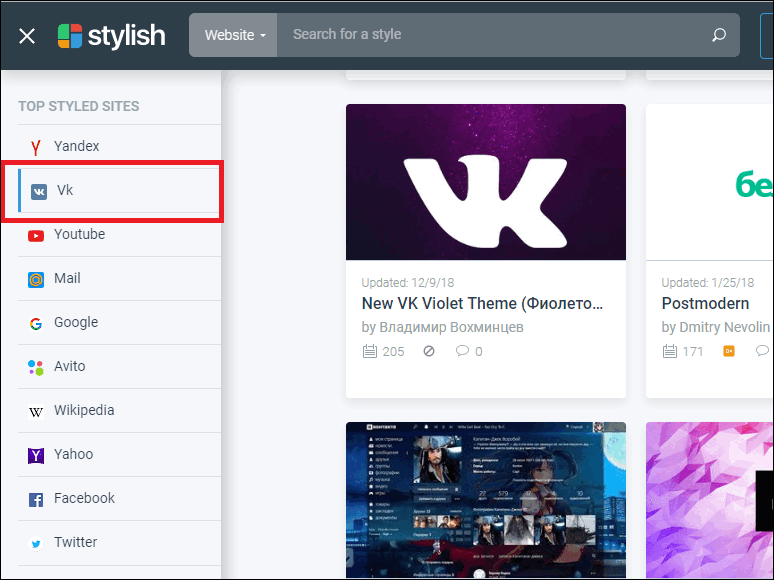
- Выбрав тему, нажмите кнопку «Install Style».
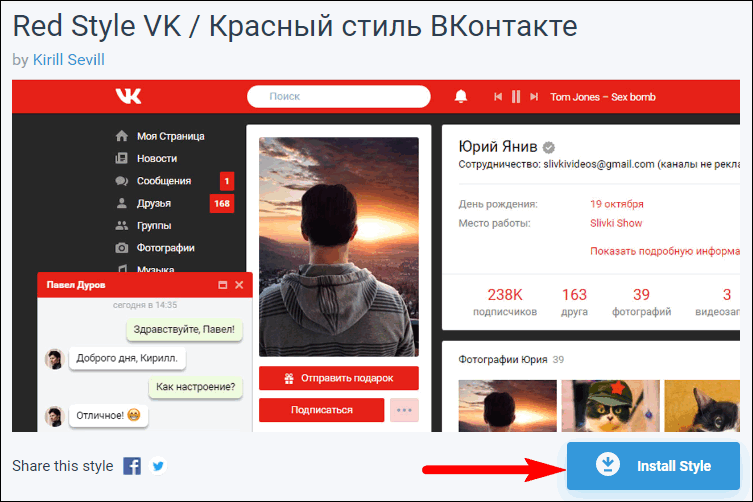
- Перейдите на сайт ВК и проверьте изменение темы.

Stylish позволяет установить в браузер несколько понравившихся тем и переключаться между ними с помощью кнопок «Активировать» и «Деактивировать». Эти кнопки находятся на вкладке «Установленные стили», которую можно увидеть при нажатии на значке расширения в верхнем правом углу браузера.
Get Styles
Другим полезным дополнением, где содержится более 30 000 шаблонов стилей для ВКонтакте, является Get Styles. Установить с его помощью понравившуюся тему можно меньше, чем за минуту:
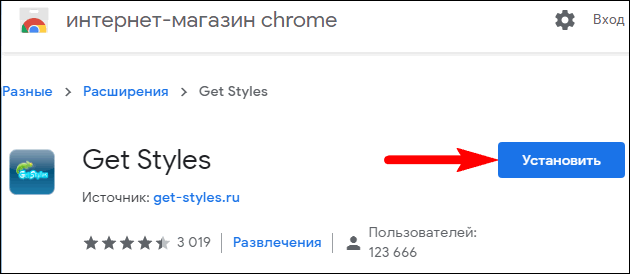
- Установите Get Styles по этой ссылке, если вы пользуетесь Google Chrome, либо введите название расширения в поисковую строку в магазине другого браузера.
- Откройте сайт get-styles.ru.
- Выберите один из доступных стилей. Помимо большого разнообразия бесплатных тем, Get Styles отличается еще и удобным поиском по категориям.
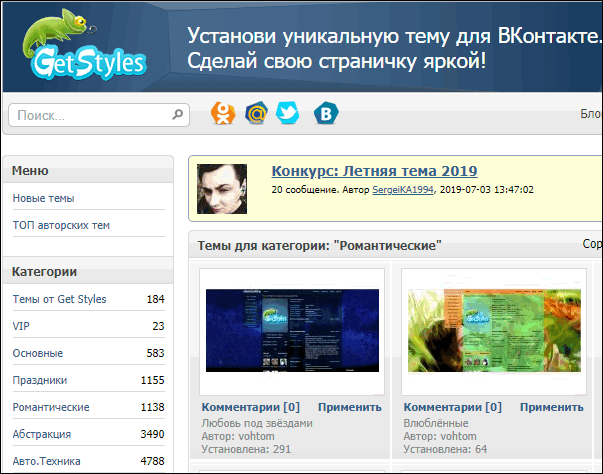
- Чтобы ознакомиться, а затем установить выбранную тему, кликните по ссылке «Комментарии» и нажмите «Применить».

- Для вступления изменений в силу обновите страницу ВК. Готово.
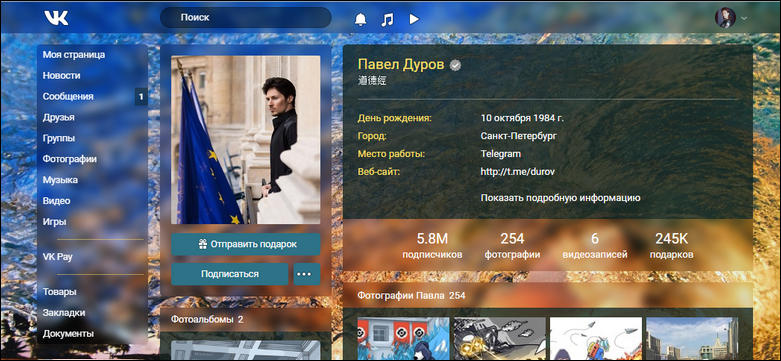
VK Styles
Следующее расширение с массой красочных и необычных тем называется VK Styles. Новые стили, которыми оно постоянно пополняется, часто выкладывают в группе ВК. Вы можете подписаться на эту группу и первыми получать доступ к новинкам.
Чтобы сменить дизайн соцсети с помощью VK Styles, сделайте следующее:
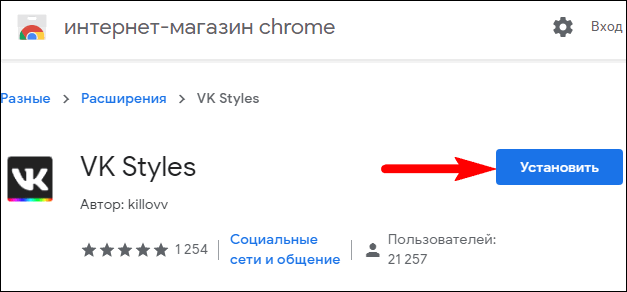
- Установите расширение со страницы в официальном магазине.
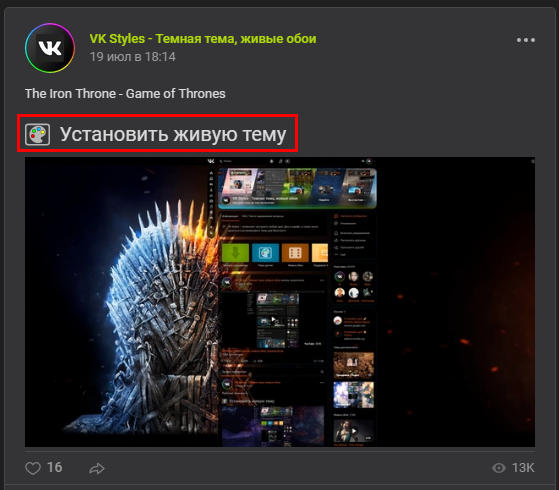
- Зайдите в паблик VK Styles. Найдите пост с понравившимся оформлением и нажмите на кнопку «Установить живую тему».
- Наслаждайтесь новым стилем.
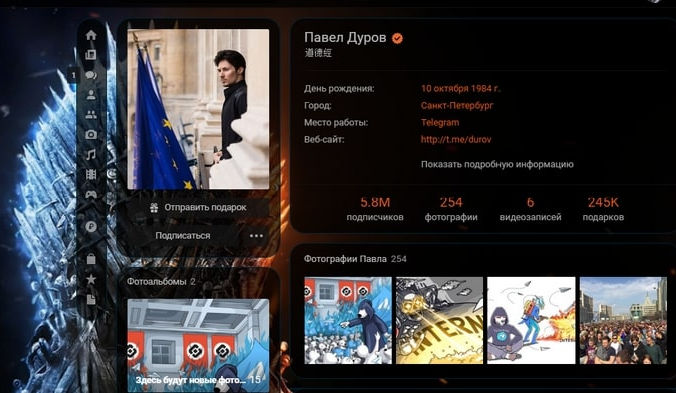
Кстати, VK Styles поддерживает не только темы-картинки, но и живые обои.
Orbitum
Помимо сторонних расширений, возможность мгновенно менять оформление ВКонтакте встроена в Orbitum — браузер, очень похожий на Google Chrome, но специально предназначенный для социальных сетей.
Как поменять тему ВК с помощью функционала Orbitum:
- Установите браузер. Зайдите на любую страницу ВК. Сверху слева на ее панели расположен значок «Каталог тем» — нажмите на него.

- Разрешите приложению доступ к странице. В открывшемся разделе «Мои темы» выберите любое из предложенных оформлений. Например, такое:

Как создать собственное оформление ВК с помощью конструктора тем Get Styles
Способы, представленные выше, дают возможность устанавливать темы, созданные кем-то другим. А с помощью онлайн-конструктора Get Styles вы сможете разработать собственный, уникальный дизайн ВК.
Сервис предоставляет возможность самовыражения любому пользователю, даже не обладающему никакими дизайнерскими навыками. Чтобы начать творить, достаточно только зарегистрироваться.
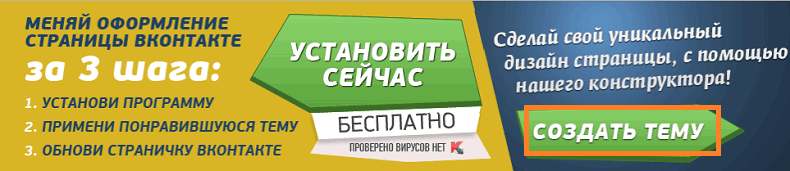
- Перейдите на сайт конструктора и нажмите кнопку «Создать тему» в его шапке.
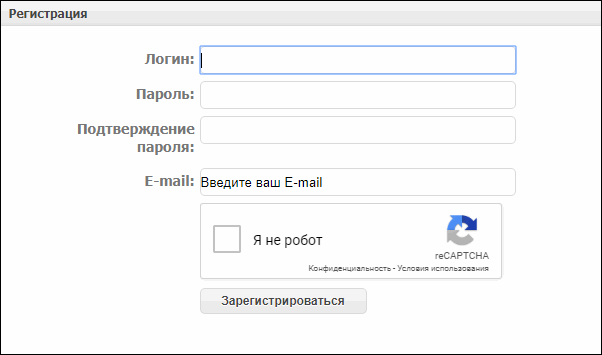
- Создайте аккаунт на странице регистрации, куда вас перенесет следом.
-
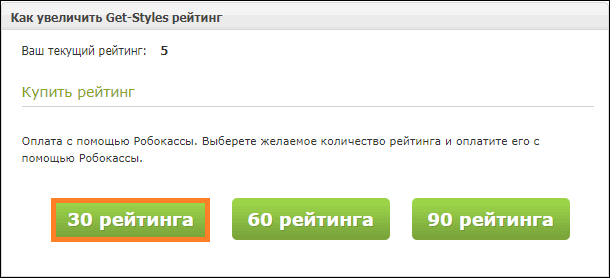
Чтобы получить возможность самостоятельно разрабатывать темы, нужно повысить рейтинг аккаунта до 10. Для этого купите минимальное количество рейтинга (30) через Робокассу за символическую стоимость 30 рублей.
- Теперь вы сможете пользоваться конструктором без ограничений. Кстати, в нем доступна загрузка любых изображений с компьютера и установка их в качестве темы.
Как изменить тему в мобильном приложении VK: 2 способа
Официальное приложение
Возможностей поменять оформление сайта ВК на телефоне гораздо меньше, чем на компьютере. Конструкторы тем и готовые шаблоны здесь бессильны.
Однако для владельцев гаджетов как на Android, так и на iOS есть некоторое утешение: в одном из последних обновлений мобильного клиента ВК появилась возможность сменить стандартную тему на «темную». Это делается прямо в настройках приложения.

Просто переключитесь на темное оформление и посмотрите, как изменился внешний вид сайта:

Контакт
Возможность поменять дизайн мобильной версии соцсети есть и в альтернативном клиенте ВК «Контакт» для Android.
- Установите приложение из Play Market.

- Запустите его и зайдите в свой аккаунт. В разделе «Настройки» перейдите на вкладку «Оформление».

- В следующем разделе вы сможете настроить цветовую палитру страницы, в том числе выбрать оттенок шрифтов и главной панели экрана.

Помимо сервисов и приложений, представленных в статье, существуют и другие. Многие из них предлагают еще больше возможностей, но мы не советуем доверять всему подряд, что попадется под руку. Под видом невинной программы могут скрываться вредоносные файлы, с помощью которых мошенники получат доступ к вашему аккаунту ВК. Если вы не уверены в безопасности приложения на 100%, откажитесь от его установки, ведь личные данные гораздо важнее, чем красивая картинка на экране.