Как добавить рабочий стол на Андроид?

На ОС Android базируется фантастическое количество всевозможных планшетов и телефонов. Несмотря на то, что построены они вокруг одной операционной системы, последняя может быть изменена, причем зачастую до неузнаваемости. К чему мы все это вам рассказываем? Поскольку речь сегодня пойдет о создании рабочих столов, то хотелось бы сразу сказать о том, что процесс добавления рабочих столов на Android может различаться даже на разных устройствах одного и того же производителя. И даже не всегда не важно, какая операционная система у вас установлена, например, 4.4.2 или 5.0.
Что ж, начнем. На стоковой версии Android 4.2.2 функция добавления столов вообще отсутствует, поэтому вы получаете пять рабочих столов, удалять которые нельзя.
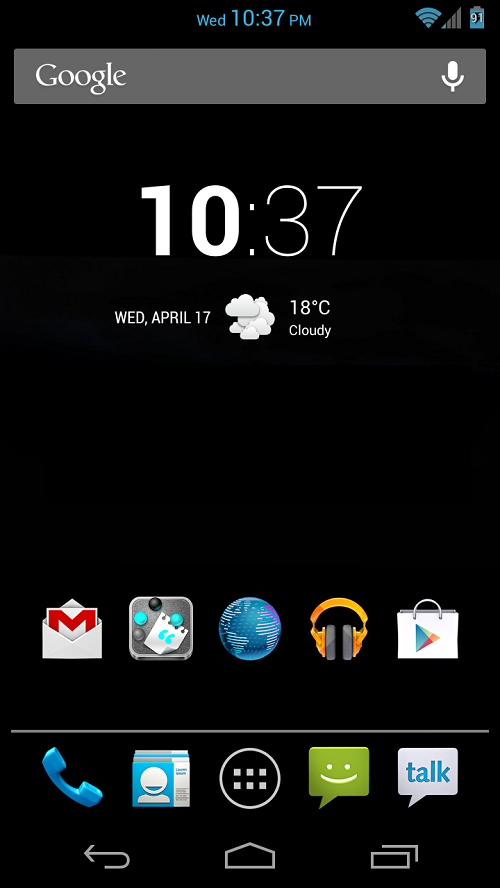
Честно говоря, не очень удобно, поэтому компании, которые создают собственные лаунчеры, позволяют пользователю самому выбирать, сколько у него может быть рабочих столов.
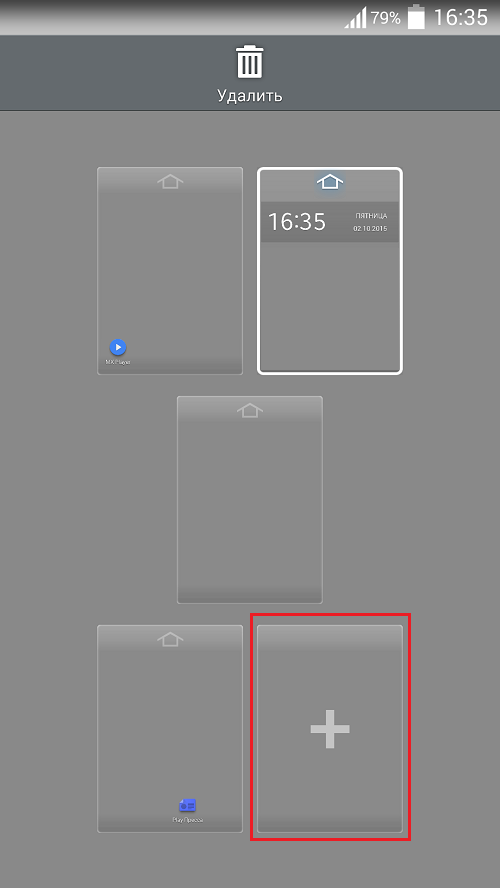
Если вы используете, к примеру, устройство от Samsung, то для добавления рабочего стола вам необходимо сделать щипок по экрану и тогда появится возможность добавления/удаления рабочих столов. Для добавления нажмите на значок + (плюс), а для удаления рабочего стола перенесите его на корзину с надписью «Удалить».
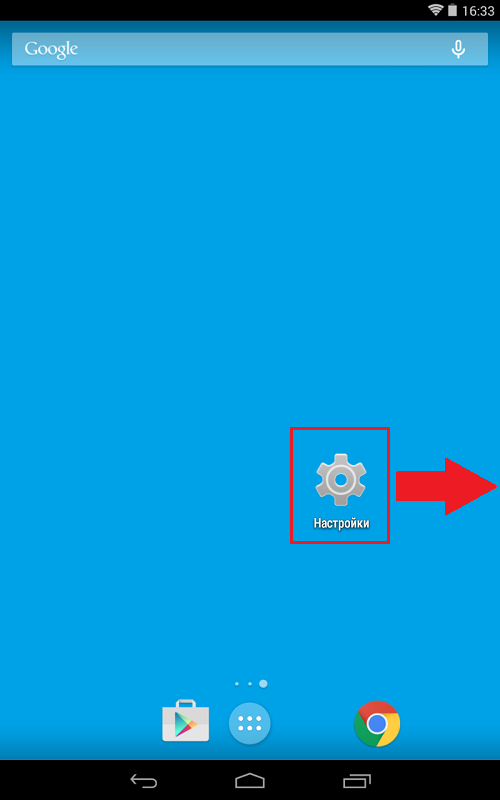
На очень многих лаунчерах, как, например, Kcin Launcher, для создания стола нужно перенести значок приложения в сторону, где еще не создан рабочий стол. После этого рабочий стол будет создан автоматически.
Видеоинструкция
На некоторых лаунчерах действует иная система: для того, что бы добавить рабочий стол, нужно тапнуть по рабочему столу и удерживать, пока не появится меню. В нем можно будет добавить рабочий стол.
Как видите, единого решения не существует, все зависит от лаунчера, который вы используете.
Как добавить рабочий стол на смартфон (планшет) с ОС Android?
Как можно добавить ещё один рабочий стол на смартфоне или планшете с ОС Андроид?
Большинство аппаратов под управлением ОС Андроид поддерживают мультитач. Поэтому, достаточно на экране свести 2 пальца вместе и будут показаны все имеющиеся экраны плюс экран со значком +. Вот на него и надо нажать для добавления нового экрана. Для удаления же лишнего экрана надо в этом же меню перетащить экран на значок мусорной корзины.
В разных моделях телефонов это происходит по-разному. Есть несколько основных путей, скорее всего один из них подойдёт:
- кликнуть на экране и удерживать нажатие, появится меню, в нем можно добавить новый стол;
- сделать "щипок" на одном из имеющихся рабочих столов. Откроется окно редактирования рабочих столов, нужно нажать на "+", чтобы добавить новый.
- у меня так: новые рабочие столы создаются, если на них есть что поместить. То есть на имеющийся (самый правый) рабочий стол вытаскиваю любой ярлык из меню, потом этот ярлык тащу вправо, туда где ещё нет рабочего стола, после перетаскивания ярыка он создаётся автоматически.
Могу рассказать, как добавить рабочий стол на устройствах Самсунг. Для того, чтобы установить необходимое количество рабочих столов нужно зажать палец на пустом месте рабочего стола до тех пор, пока не появится меню. Затем выбираем 2 Настройки начального экрана ", далее " Дополнительные параметры " для того, чтобы установить нужное количество столов. Так же существую приложения, которые могут изменять количество рабочих столов с помощью других команд, но это уже очень индивидуально.
Персонализация рабочего стола в Android

В большинстве устройств с Android предусмотрены настройки персонализации, с помощью которых можно визуально и функционально изменить рабочий стол. Кроме заставки, вы можете выбрать стиль и размер значков, шрифт, а также другие параметры. Чтобы перейти к настройкам рабочего стола, нажмите на любую свободную область и удерживайте палец, пока внизу не появится дополнительная панель с кнопками (если это не поможет, сведите два пальца с разных сторон):
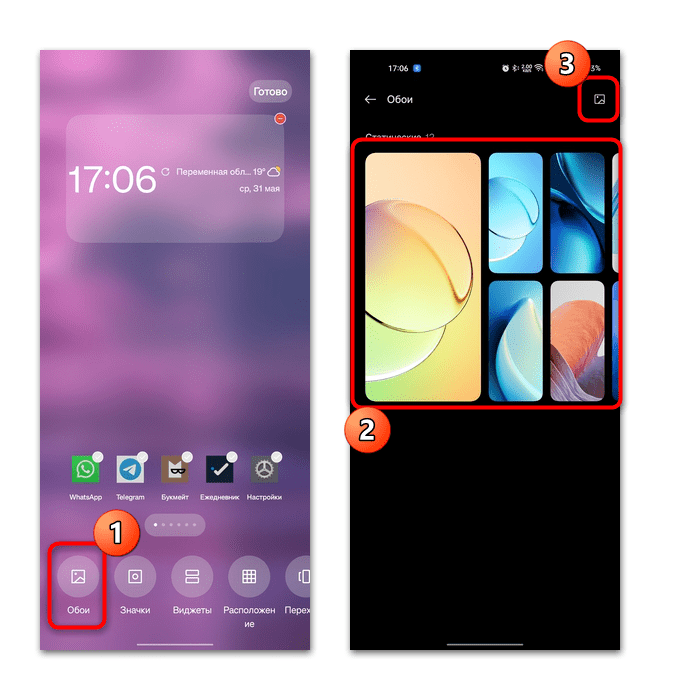
- Через кнопку «Обои» вы перейдете в окно системных «Настроек», где сможете выбрать заставку для рабочего стола. Сначала откроется список предустановленных фонов, но при нажатии на значок в виде картинки или по кнопке с примерным названием «Другие обои» вы попадете в «Галерею», откуда можно выбрать любое изображение, хранящееся в локальном или съемном хранилищах.
Читайте также: Способы смены заставки в Android
- В разделе «Значки» доступна настройка иконок с возможностью предварительного просмотра. Здесь вы сможете выбрать их стиль, форму, размер фона значка, отключить или включить названия приложений, а также их уменьшить или увеличить. После того как все параметры будут определены, нажмите на кнопку «Применить».
Отметим, что не во всех оболочках Android позволяется детально настраивать внешний вид значков. Где-то может меняться лишь их стиль, а дополнительные варианты доступны в фирменном приложении для персонализации операционной системы.
При выборе значка «Больше» (если такой есть) вы попадете в окно с дополнительными параметрами штатных «Настроек». В него можно попасть и другим способом: открыть приложение «Настройки», затем раздел «Главный экран и экран блокировки». 
Тут вы можете определить режим и вид, а также настроить действия для жестов. Параметры могут быть разными, что тоже зависит от производителя мобильного устройства и версии Андроида. 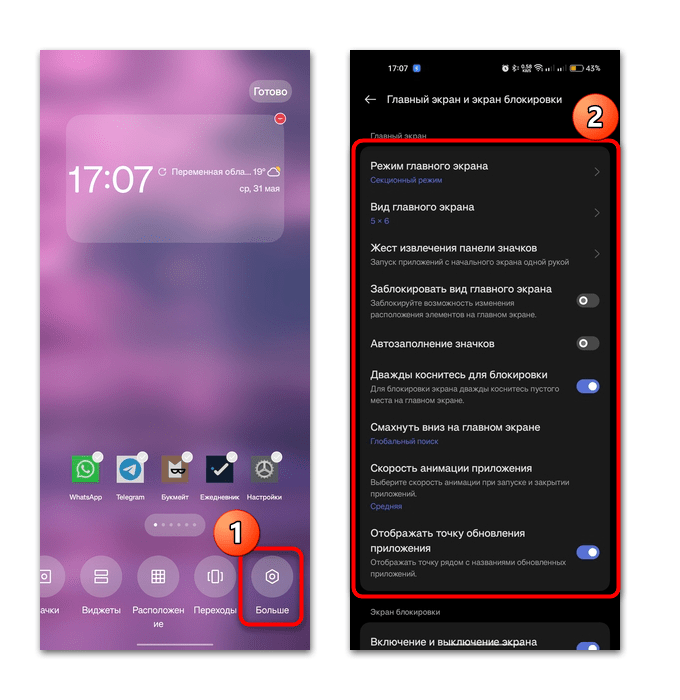
Доступные параметры позволяют более тонко настроить внешний вид рабочего стола, начиная от заставки, заканчивая формой, расположением и размером значков.
Способ 2: Смена темы
Некоторые производители мобильных устройств, например Samsung, Huawei и Xiaomi и др., позволяют изменять темы для своих девайсов, благодаря чему можно изменить рабочий стол и общий стиль интерфейса в автоматическом режиме (вид значков, обои, дополнительные графические элементы). Как правило, скачивание тем происходит из официальных магазинов. Некоторые из них доступны бесплатно, но есть и платные варианты. Ранее мы писали о том, как скачать и установить тему на те смартфоны, для которых предусматривается такая возможность без сторонних решений.
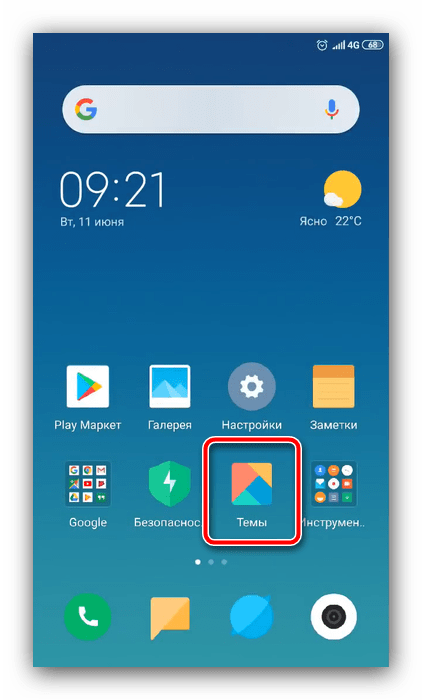
Подробнее: Установка тем на устройства с Android
Способ 3: Сторонние лаунчеры
Одно из основных преимуществ Android — это гибкость настроек, в том числе персонализации, что позволит кардинально изменить внешний вид интерфейса. Для этого зачастую используют сторонние лаунчеры, которые могут полностью преобразить рабочий стол и главное меню, стили значков, виджеты и общее оформление. У на сайте есть обзор наиболее популярных решений, которые помогут изменить внешний вид интерфейса вашего устройства. Также ознакомьтесь с инструкцией установки лаунчера на Android.
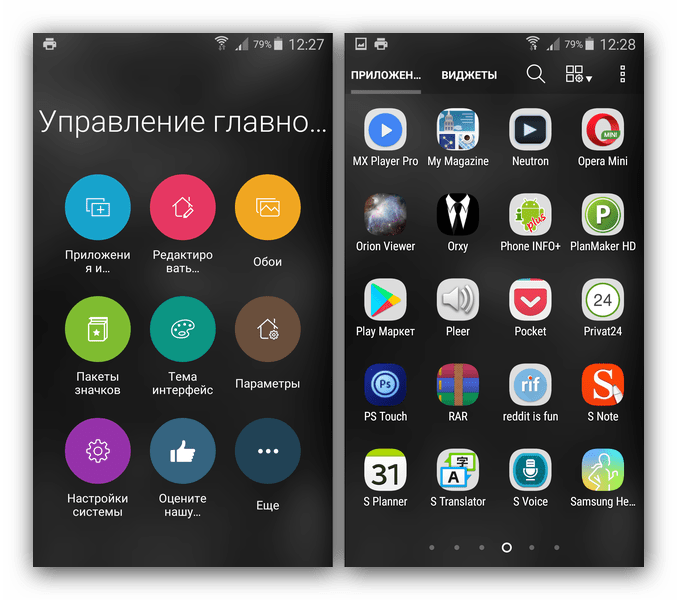
Подробнее:
Оболочки рабочего стола для Android
Замена лаунчера в Android
На примере лаунчера от Яндекс разберем, как изменить внешний вид рабочего стола и применить темы:
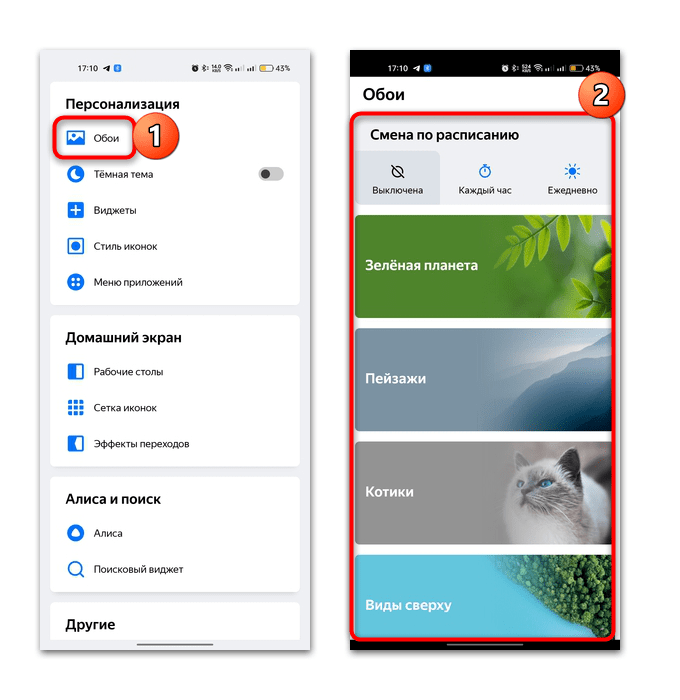
- После установки лаунчера сделайте его по умолчанию. Затем в главном меню или на рабочем столе найдите значок «Внешний вид».
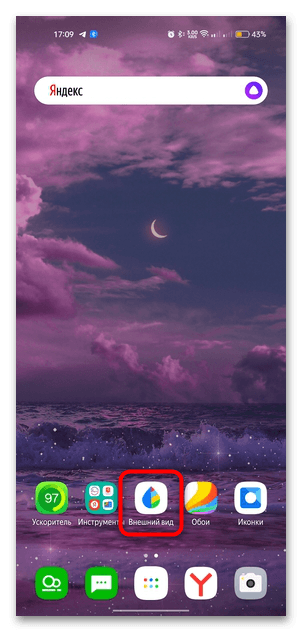
- Разверните всплывающее окно, чтобы отобразить список всех параметров персонализации. Тут можно сменить обои, выбрав один из предустановленных вариантов или изображение из «Галереи». Также здесь активируется темный режим, выбираются виджеты, настраивается стиль иконок.
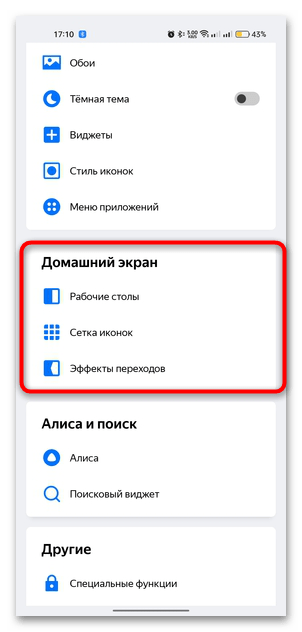
- В блоке «Домашний экран» можно выбрать, какой рабочий стол станет основным. Еще здесь настраивается сетка иконок и эффекты переходов.
В других лаунчерах алгоритм действий обычно очень похож. Достаточно отыскать встроенное приложение для настройки, где будут параметры рабочего стола. Следует отметить, что не во всех оболочках предусматривается такая возможность.
Как добавить рабочий стол на Андроид
Казалось бы, еще совсем недавно на ранних версиях Андроид-устройств объем оперативной и внутренней памяти был настолько мал, что скачивание и установка большого количества игр и приложений была невозможна. По этой же причине создание нескольких рабочих столов было тоже строго регламентировано.
Сейчас же ситуация изменилась и пользователь могут покупать себе мобильные устройства с мощными характеристиками, и возможностью создавать неограниченное количество рабочих столов для размещения иконок программ и папок с документами и файлами. Тем, кто не знаком с такой процедурой, будет полезна информация, как можно создать и настроить комфортное рабочее пространство «под себя» и управлять главными экранами.
Как добавить рабочий стол на экран на Андроид
Способов добавления рабочих столов может быть несколько – все зависит от модели смартфона или планшета и текущей версии прошивки. Однако наиболее распространенными считаются два варианта.
Первый способ
Первый способ – универсальный. Он применяется на всех мобильных девайсах, а на некоторых вообще считается единственным. Алгоритм его исполнения выглядит следующим образом:
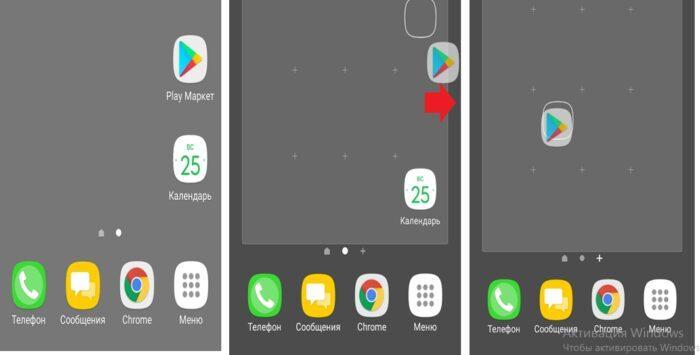
- Перейти на рабочий стол, желательно крайний от того, который требуется создать.
- Коснуться любого значка на выбор.
- Подождать 1-2 секунды, пока не появится возможность перемещать его в любую область экрана.
- Продолжая удерживать пальцем, перетащить иконку вправо (либо влево) до границы дисплея.
- Она автоматически переместится на пустой экран, который и будет считаться новым рабочим столом.
- Теперь останется только выбрать место для постоянного хранения ярлыка и убрать палец. Новое рабочее пространство создано.
Второй способ
Он действует на устройствах определенных производителей, например, Samsung. Процесс добавления в данном случае должен выполняться в такой последовательности:
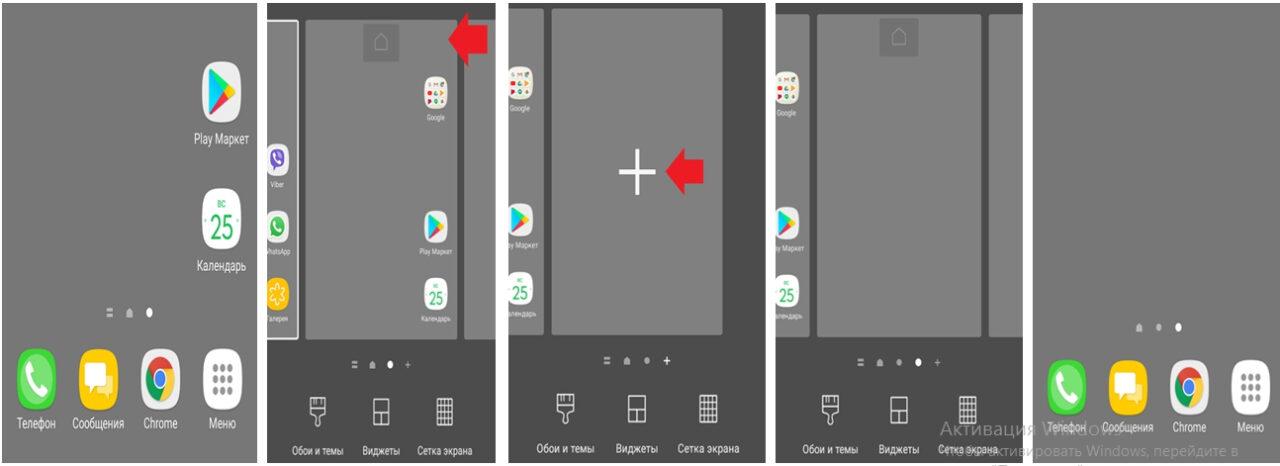
- Перейти на рабочий стол, где хранятся иконки приложений.
- Выбрать пустую область и тапнуть по ней пальцем.
- Продолжая удерживать 1-2 секунды, дождаться появления уменьшенной копии.
- Сделать свайп влево, чтобы появилась иконка для создания рабочего стола (пустой экран со значком «+»).
- Коснуться его, чтобы он открылся.
- Все, новый рабочий стол создан, и на него можно переносить новые ярлыки.
Существует еще одна возможность добавить дополнительную область для хранения значков. Выглядит она так:
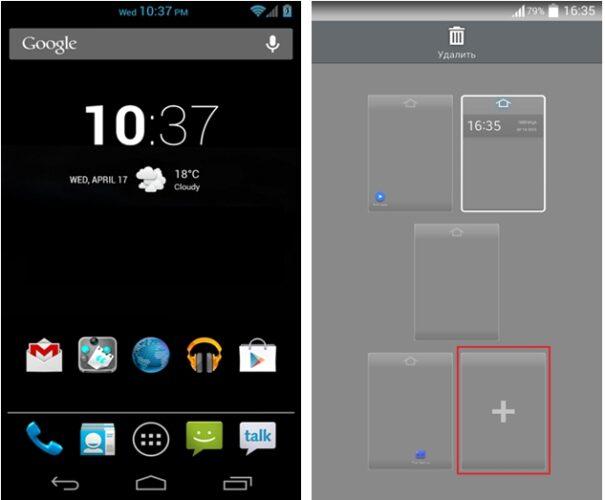
- Перейти на действующий рабочий стол и на свободном месте сделать «щипок» двумя пальцами.
- Перед глазами появятся уменьшенные копии экранов, которыми пользуется владелец гаджета.
- Выбрать тот, где имеется значок «+» и коснуться его.
На дисплее автоматически появится новый рабочий стол.
Как настроить главный экран
Каждый владелец мобильного устройства в процессе использования постоянно обращается к главному экрану. Для максимального удобства его использования необходимо правильно настроить «под себя». Реализовать подобную задачу и правильно организовать рабочее пространство помогают специальные приложения и лаунчеры. Вот несколько советов.
- Если использовать приложение «Muzei», можно установить на экран живые обои
- Чтобы избавиться от «статичности» главного экрана, целесообразно воспользоваться функционалом «Contextual App Folder». В зависимости от действия пользователя будут появляться определенные группы значков.
- Для оформления главного меню целесообразно использовать программу «Zooper Widget», которая позволит создавать разнообразные виджеты
- Чтобы на основной экран добавить поисковую строку и оформить ее по своему вкусу следует скачать приложение «Custom Search Bar Widget»
- А с помощью программы «WallMag» можно превратить основной фон рабочего стола в ленту новостей
Чтобы расширить возможности индивидуальной настройки главного экрана, стоит воспользоваться неограниченными возможностями магазина Google Play.
Как изменить количество рабочих столов
Лаунчеры помогают не только настроить главный экран и придать ему нестандартный вид, но и выполняют множество других функций. Одной из них является изменение количества рабочих столов в мобильном гаджете. Лучше всего для этой цели подходит оболочка «Trebuchet Launcher».
Устанавливая ее на свой смартфон, пользователь получает возможность:
- изменять количество рабочих столов;
- отключать панель поиска;
- отделять приложения от виджетов;
- включать и деактивировать функцию автоповорота;
- изменять размеры виджетов;
- выполнять сортировку приложения по дате, размеру и другим параметрам.
С помощью лаунчера можно также выполнять резервное копирование и восстановление.
Как упорядочить главные экраны
Главные экраны – это, по сути, рабочие столы, на которых пользователь размещает ярлыки папок с файлами и иконки приложений. Для удобства использования их можно упорядочить, воспользовавшись встроенными средствами. Для этого понадобится коснуться свободной области двумя пальцами и свести их вместе, а когда на экране появится меню рабочих столов, выбирать поочередно интересующие экраны и удерживая пальцем каждый из них, перемещать в нужную область.
Однако основной проблемой остается оптимизация пространства и правильное расположение значков на каждой странице. Для ее решения можно прибегнуть к следующим советам:
- Иконки нужно отсортировать в соответствии с частотой использования. Наиболее востребованные из них целесообразно поместить в панель «Избранное». Она обычно располагается в нижней части экрана и легко настраивается.
- Распределить значки категориям и для каждой выделить отдельную страницу.
- Сгруппировать ярлычки по принципу действия программ, например, чтение или прослушивание контента.
- Если иконок стало много, не обязательно создавать новый рабочий стол. Достаточно поместить их в папки с оригинальным названием. К примеру, значки от соцсетей и мессенджеров можно объединить в папку «Общение»
- Расположить ярлыки по алфавиту (по дате загрузки, размеру приложения и т. п.)
Стремясь упорядочить главные экраны, каждый владелец гаджета может ориентироваться на собственные вкусы и потребности. Главное, стремиться к поддержанию порядка, и стараться не захламлять рабочее пространство. Для этого иконки редко используемых игр и приложений, а также программ, потерявших актуальность, целесообразно вовремя удалять.
Как убрать лишний рабочий стол
Наконец, пришло время разобраться, как удалить с экрана смартфона или планшета лишний рабочий стол. Обычно в процессе очистки памяти мобильного девайса от устаревших игр или потерявших актуальность приложений с главного экрана один за другим начинают исчезать ярлыки этих программ. В результате на рабочем столе может остаться всего одна или две иконки. Использовать для дальнейшего хранения целую страницу нерационально, поэтому становится очевидным, что значки нужно перенести на другой экран, а ее удалить. Как и в предыдущем варианте (при добавлении) сделать это можно несколькими способами.
Вариант 1
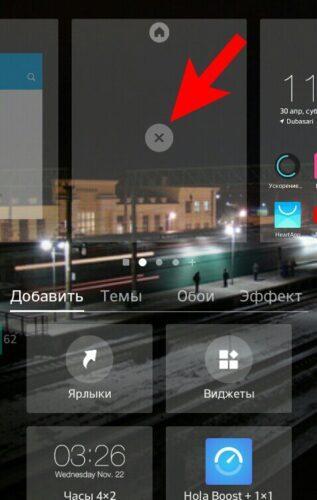
- Перейти на рабочий стол, который подлежит уничтожению.
- Коснуться свободной области экрана.
- Удерживать палец до тех пор, пока не появятся все существующие страницы.
- Выделить нужную копию и нажать на значок с изображением крестика. Рабочий стол будет удален.
Вариант 2
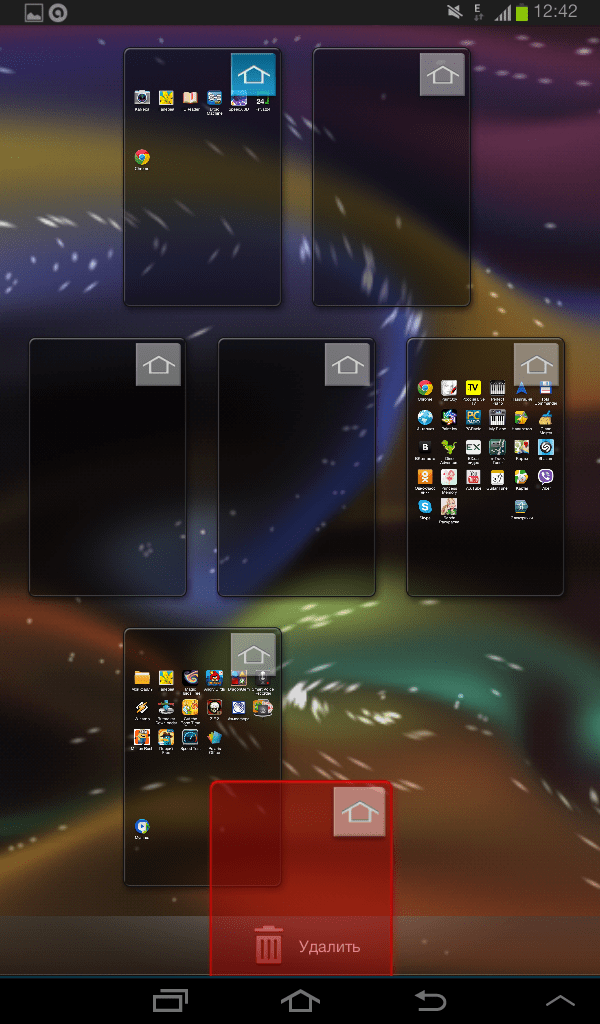
- Перейти на главный экран.
- Коснуться свободной области двумя пальцами и свести их вместе (наподобие «щипка»).
- Перед глазами должны появиться уменьшенные копии всех используемых экранов.
- Выбрать интересующую страницу и, продолжая удерживать ее пальцем, перетащить в корзину.
- Для выхода из меню экранов нажать на кнопку «Назад».
Проблемы и решение
Сегодня добавить, удалить и настроить рабочий стол под силу даже неопытному пользователю. Но часто в процессе выполнения этих действия могут возникнуть проблемы. Решение наиболее типичных находится ниже.