Создание шапки в документе Microsoft Word
Нередко во время работы в Microsoft Word можно столкнуться с необходимостью создания таких документов, как заявления, объяснительные и им подобные. Их оформление, по большей части, является стандартизированным, а один из выдвигаемых критериев – это наличие шапки или, как ее еще называют, группы верхних реквизитов. Далее мы расскажем о том, как ее создать.
Делаем шапку в документе Ворде
Существует всего два варианта создания шапки общепринятого вида в Microsoft Word, а различие между ними заключается в первую очередь в том, какой тип выравнивания необходимо придать тексту – строго по правой границе документа или по любой из них, обеим или центру.
Вариант 1: С выравниванием по правому краю
Начнем с наиболее простого метода создания группы верхних реквизитов, выполняемого буквально в несколько кликов, но ограниченного по одному из важных критериев.
-
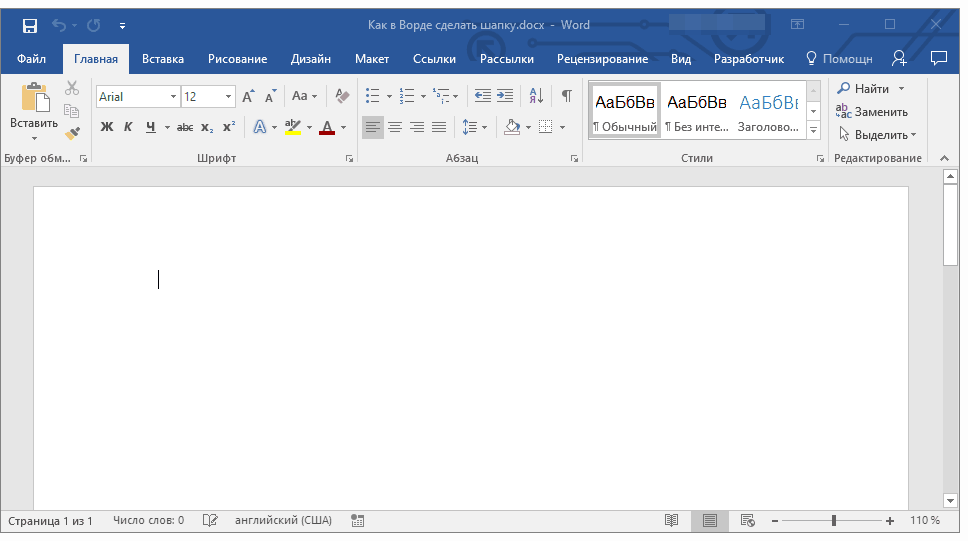
Откройте документ Ворд, в котором необходимо создать шапку, и установите курсор в начале первой строки.
Примечание: Обычно шапка состоит из 5-6 строк, содержащих должность и имя того, кому документ адресован, название организации, должность и имя отправителя, а также, возможно, еще какие-то реквизиты.
Примечание: Не ставьте пробелы в конце строк – это негативно скажется на конечном отображении группы верхних реквизитов в документе.
Примечание: Выровнять текст по правому краю можно и с помощью горячих клавиш — достаточно нажать «CTRL+R», предварительно выделив содержимое шапки мышкой.
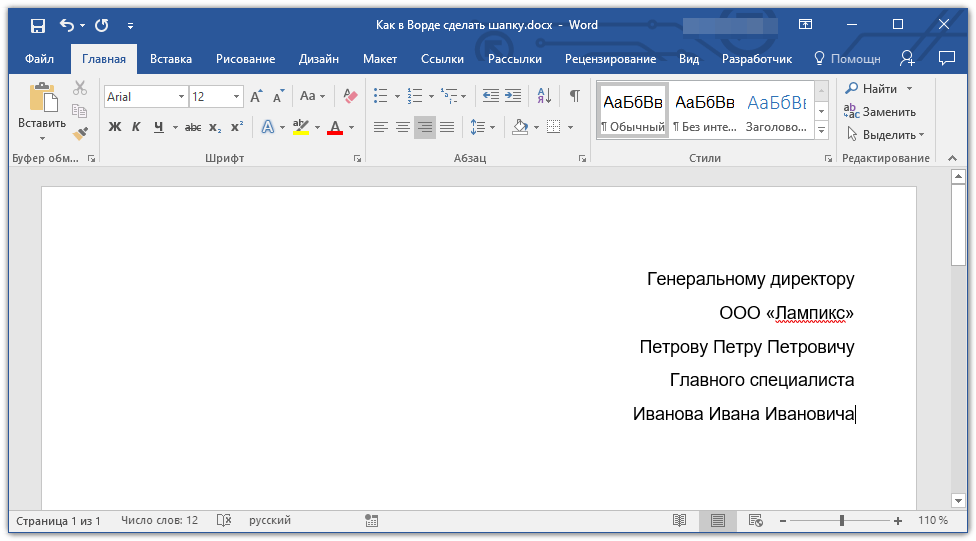
Совет: Если вы еще не изменили шрифт текста в шапке на курсив (с наклоном), сделайте это — мышкой выделите текст в шапке и нажмите кнопку «Курсив», расположенную в группе «Шрифт». Как вариант, можно просто нажать «CTRL+I» на клавиатуре.

Возможно, вас не устроит стандартный интервал между строками в шапке. Представленная по ссылке ниже инструкция поможет его изменить.

Вариант 2: С произвольным выравниванием
Недостаток рассмотренного выше варианта решения нашей сегодняшней задачи заключается в алгоритме его реализации – текст может быть выровнен только по правому краю, что далеко не всегда соответствует требованиям. Если же вам нужно, чтобы содержимое шапки выравнивалось относительно левой грани страницы, ее ширины или центра, действовать необходимо следующим образом:
- Повторите шаги №1-4 из предыдущей части статьи, то есть введите необходимый текст и выделите его мышкой. При этом важно, чтобы выделены были только заполненные строки, но не те, что идут за шапкой (ниже нее).
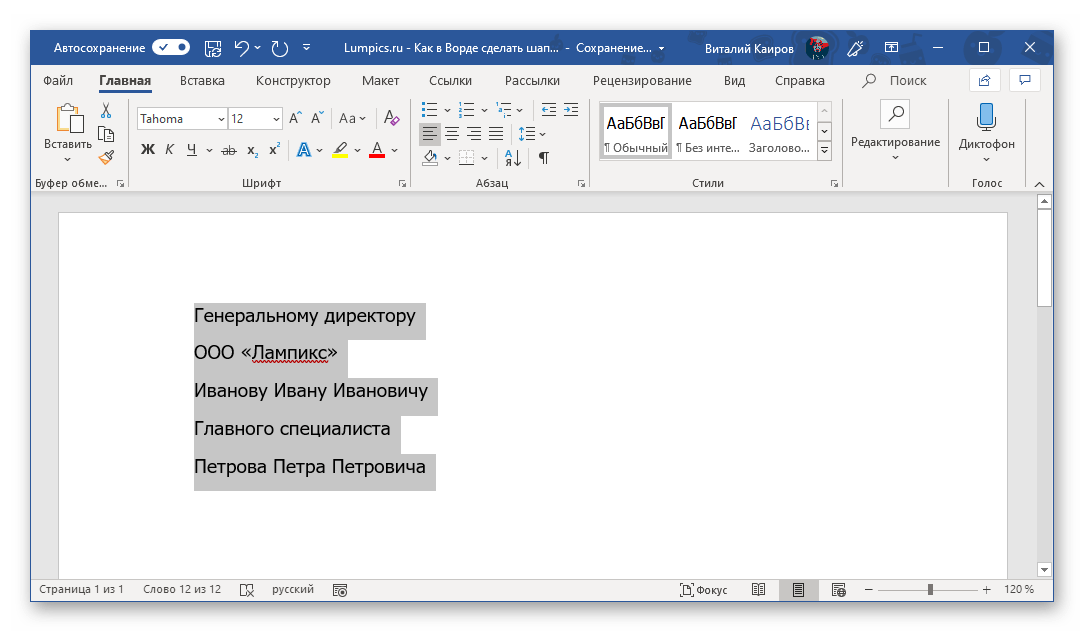
- Перейдите во вкладку «Вид» и включите отображение линейки в документе, установив галочку напротив одноименного пункта на ленте с инструментами.

Читайте также: Как в Word включить линейку - «Возьмитесь» левой кнопкой мышки за верхнюю направляющую на линейке и потяните ее вправо до тех пор, пока текст в шапке не упрется последними буквами строк в правую границу страницы.

- Таким образом вы поместите текст именно в той части документа, где он и должен находиться в случае со стандартизированной шапкой.

- Не снимая выделения с текста, перейдите во вкладку «Главная» и выровняйте его так, как посчитаете нужным – по левому краю, центру или ширине страницы.
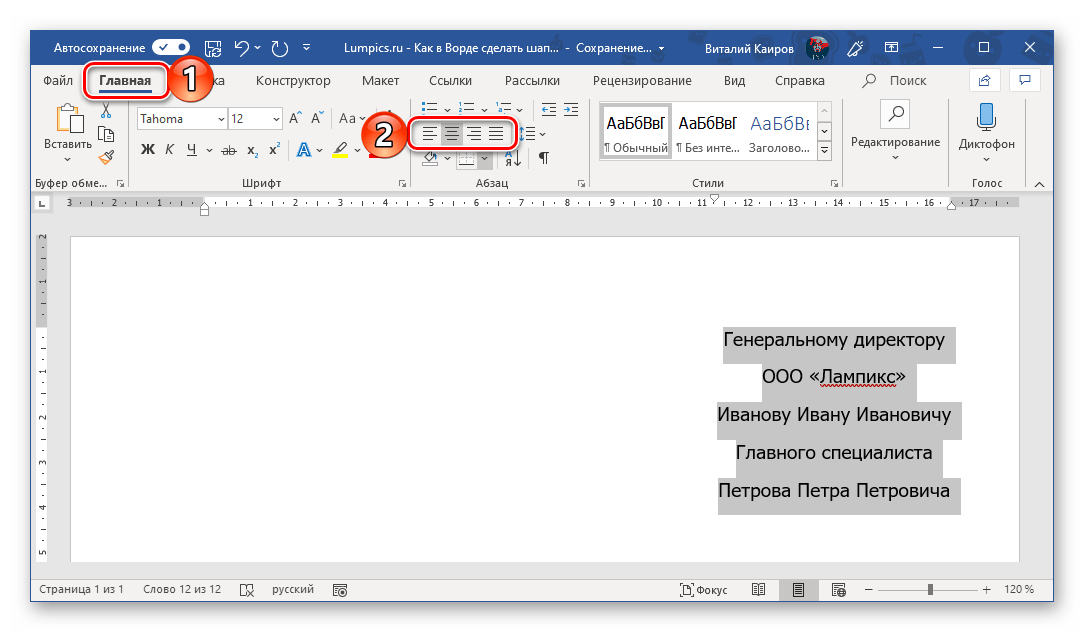
Можно выравнивать и по правому краю, но именно это мы делали в первой части данной статьи значительно более простым способом.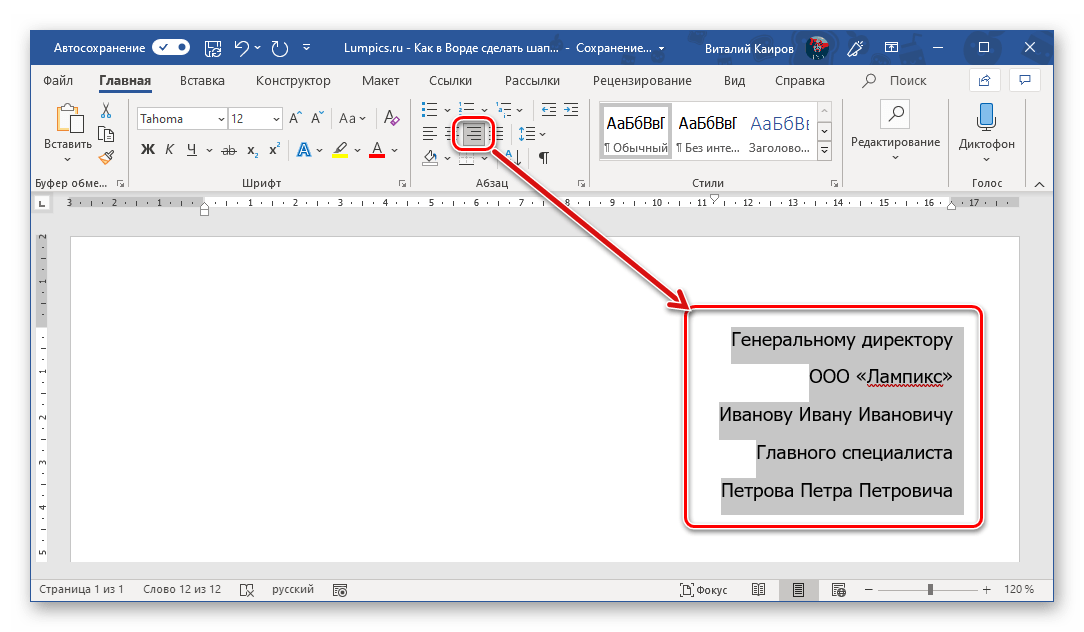
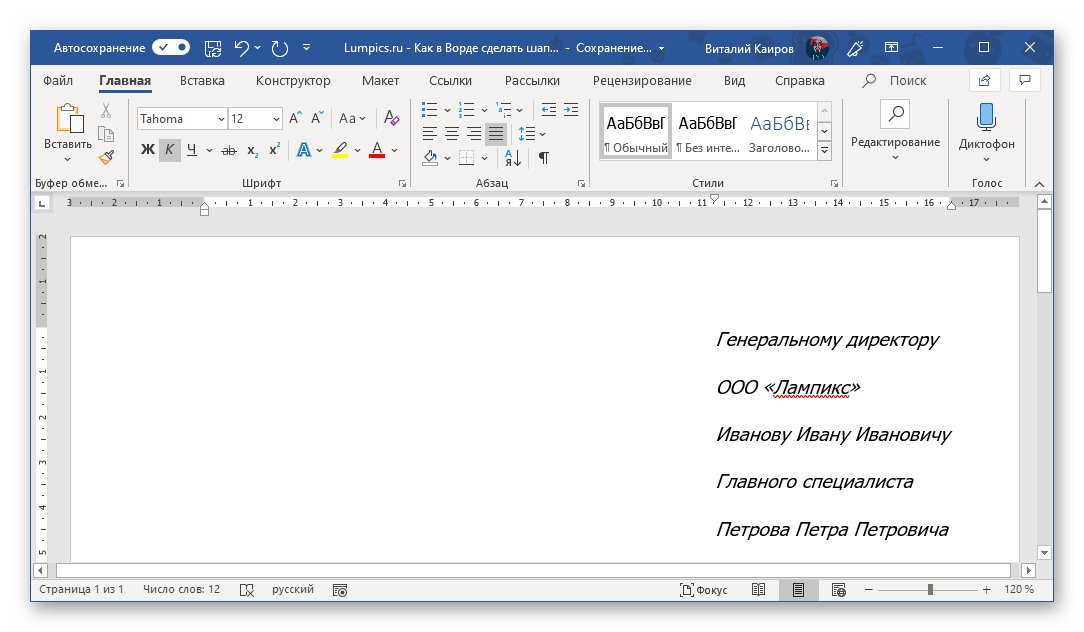
Теперь, если есть такая необходимость, вы можете оформить текст в шапке либо просто снять с него выделение и продолжить работать с документом.
Такой вариант решения нашей сегодняшней задачи совсем немного сложнее предыдущего, зато он предоставляет дополнительные возможности для работы с текстом и типом его выравнивания.
Заключение
Теперь вы знаете, как сделать шапку в Майкрософт Ворд. При желании ее можно сохранить как шаблон – это позволит значительно быстрее создавать стандартизированные документы.
Как в ворде создать шапку документа
Используя встроенные функции редактирования можно быстро и легко сделать форму для заполнения в правом верхнем углу. Для этого делаете следующее:
- Открываете новый файл Word и вставляете туда необходимый текст.
- В свободном поле печатаете нужный текст. Обычно это информация следующего характера: кому пишется заявление, от кого, адрес заявителя и контактные данные.
- Чтобы расположить шапку справа, нужно воспользоваться функцией выравнивания текста по правому краю в блоке Абзац.
- Выделяете шапку известным способом и применяете настройку и окончательно редактируете текст.
Более опытные пользователи Microsoft Word пользуются специальными ползунками на линейке над рабочим листом, при помощи которых можно быстро отрегулировать отступ от левого края и сделать шапку документа с ровным краем без особых проблем.
Используя таблицу
Для документа, который содержит реквизиты организации на двух языках, целесообразно использовать таблицу со скрытыми границами. Это позволяет сделать шапку с двух сторон. Делается это следующим образом:
- Заполняете каждый столбец.
- Убираете видимость границ.
- Получаете готовые реквизиты
Таким же образом можно сделать шапку таблицы, только нужно правильно убрать видимость границ или же рассчитать число строк и столбцов.
Через колонтитулы
Иногда возникает необходимость сделать шапку на каждой странице. Чтобы постоянно не копировать данные из первого случая, можно воспользоваться колонтитулами.
Чтобы вызвать меню настроек дважды щелкаете в верхней части документа или используете вкладку Вставка на Панели управления.
Внутри нового поля вписываете необходимые данные, будь то информация об организации или образец заявления. И получаете шапку на каждом листе документа.
Как видите, Microsoft Office Word имеет много вариантов создания шапки. Быстрее всего это делается при помощи ползунков на линейке. Если же стоит задача создания фирменного бланка организации, то рекомендуем использовать таблицу, которая позволяет симметрично расположить данные.
Заявление-образец скачать в Word: как написать и сделать шапку
 Word
Заполняем анкету в Word с помощью подчеркивания
Этот метод требует внимательности и кропотливого труда. Для начала предлагаю вам скачать анкету (если вы доверяете источнику загрузки), сохранить ее на своем компьютере. После этого просто нажмите на анкету, и она откроется с помощью текстового редактора Word, конечно, если эта программа есть на вашем компьютере.
Далее в меню «Файл» (цифра 1 на рис. 1) нужно сохранить этот профиль («Requestor profile.docx») под другим именем, например «Requestor profile Nadezhda.docx» — это будет сетевой ценной бумагой если с нами что-то пойдет не так. Теперь приступим к заполнению этой копии анкеты в Word.
Сначала удалите первое подчеркивание (перед полем «Фамилия»), чтобы оно не мешало вводить нашу фамилию. Для этого поместите курсор в конец этой строки и нажмите клавишу Backspace (на рис. 1 эта строка уже удалена — цифра 2).
Перед полем «Фамилия» набираем нашу фамилию
Затем выбираем нашу фамилию и нажимаем на инструмент «Подчеркнутый» (цифра 4 на рис. 1), имя будет напечатано на линейке, так сказать, что нам и нужно. Щелкните мышью после фамилии, таким образом снимая выделение с фамилии и одновременно перемещая курсор, чтобы «нарисовать» линию. Проверим, что инструмент подчеркивания отключен (цифра 1 на рис. 2), т.е он должен быть синим.
После фамилии следует открытое поле. При желании вы можете продолжить строку до конца строки, используя символ _ на клавиатуре компьютера, также называемый подчеркиванием. Клавиша выглядит так и находится на клавиатуре компьютера справа от клавиши с цифрой 0.
Обратите внимание, что под «-» есть верхний тире и знак подчеркивания «–».
При нажатии клавиши «-» печатается тире, который нам не нужен. Но если вы нажмете ту же клавишу, удерживая клавишу Shift, будет напечатано подчеркивание «_», что нам и нужно для анкеты. Несколько раз нажмите клавишу «-», удерживая нажатой клавишу Shift, и переместите строку в конец строки.
После заполнения строки «Фамилия» поступаем так же с остальными строками анкеты.
Суть первого способа:
- убрать подчеркивание в анкете в Word,
- вставьте свои данные,
- используя инструмент «подчеркивание» в Word, мы с удовольствием подчеркиваем наши данные,
- при желании выровняйте оставшуюся часть строки после ввода данных с помощью символа «подчеркивания» на клавиатуре.
Этот способ несколько трудоемкий, но мне он почему-то нравится: привычка…
II Заполняем анкету с помощью принтера, сканера и ручки
Получайте последние статьи по компьютерной грамотности прямо на свой почтовый ящик .
Уже более 3000 подписчиков
Используя Microsoft Office Word, вы можете без проблем работать с текстовыми документами. Однако в наше время простыми текстовыми документами никто не пользуется. Теперь каждый текстовый процессор имеет собственный формат и формат документа. В этой статье мы поговорим о том, как создать так называемую «голову» документа.
Для начала важно понять, что такое «заголовок» документа, его назначение и правильное использование в самом документе. Название «крышка» используется в просторечии. На самом деле это не «заголовок» документа, а так называемый «заголовок письма». Может иметь около 30 позиций. Обычно в него входят:
— герб
— номер телефона
— Адрес электронной почты
— получатель
— индекс исходящего письма
— так далее.
В этом случае заголовок письма находится в верхней части документа. Далее следует так называемый «заголовок к тексту» (обозначает содержание самого письма).
В общем, «шапку» создать не сложно даже в обычном текстовом редакторе. Однако сегодня мы поговорим о создании «шапки» с помощью Word.
Прежде всего, вам нужно создать новый документ или открыть существующий.
Как вы, наверное, догадались, во всех документах «заголовок» находится в правом верхнем углу. Поэтому сразу делаем отступы клавишей «Enter», чтобы оставить место для заголовка и начать заполнение самого документа.
1 строка — название должности получателя (лицо, которому адресовано письмо или документ)
2 строка — название компании
3 строки — ФИО получателя
4 строки — имя получателя (лицо, создавшее документ)
строка 5 — ФИО получателя
После создания заголовка вы сразу видите, что он переместил наш основной текст на несколько строк вниз.
Вы можете удалить эти пустые строки, поместив курсор на пустую строку и нажав клавишу «Backspace» или «Delete» для выбора. Так как «Backspace» удаляет строку, на которой был курсор, и перемещается на строку сверху. Если вы удалите с помощью клавиши «Удалить», строка или символ после курсора будут удалены. Как удалить, решать вам.
После перемещения основного текста в центр листа вам все равно нужно поработать с заголовком.
Теперь ваша задача — разместить текст заголовка справа. Используя обычный текстовый редактор, сделать это было бы практически невозможно. К счастью, в Word есть специальные функции, которые позволяют нам управлять положением текста и выбирать между:
— выровнять по левому краю
— в центре
— правый край
— или по ширине
В нашей задаче нам нужно выровнять «заголовок» по правому краю. Для этого вам необходимо найти раздел «Абзац», который находится на панели инструментов во вкладке «Главная»:

На этой панели нужно найти кнопку «Выровнять по правому краю», она стоит 4 по порядку и нажать на нее.
После этого наша «шляпа» займет правильное положение. Вы также можете добавить новые детали заголовка, поместив курсор в конец последней строки и нажав кнопку «Enter». В новой строке должно автоматически применяться правильное выравнивание.
Вот и все, теперь вы можете создавать «заголовок» в документах Office Word, а также изменять количество деталей в заголовке.
Как писать под нижним подчеркиванием в ворде?
- Выделите текст, который хотите подчеркнуть.
- Щелкните вкладку «Главная» и нажмите кнопку запуска диалогового окна «Шрифт » .
- В раскрывающемся списке «Стиль подчеркивания» выберите «Двойное подчеркивание .
Как сделать шапку в Word (Ворд)
Используя Microsoft Office Word, вы можете без проблем работать с текстовыми документами. Однако в наше время простыми текстовыми документами никто не пользуется. Теперь каждый текстовый процессор имеет собственный формат и формат документа. В этой статье мы поговорим о том, как создать так называемую «голову» документа.
Для начала важно понять, что такое «заголовок» документа, его назначение и правильное использование в самом документе. Название «крышка» используется в просторечии. На самом деле это не «заголовок» документа, а так называемый «заголовок письма». Может иметь около 30 позиций. Обычно в него входят:
— герб
— номер телефона
— Адрес электронной почты
— получатель
— индекс исходящего письма
— так далее.
В этом случае заголовок письма находится в верхней части документа. Далее следует так называемый «заголовок к тексту» (обозначает содержание самого письма).
В общем, «шапку» создать не сложно даже в обычном текстовом редакторе. Однако сегодня мы поговорим о создании «шапки» с помощью Word.
Прежде всего, вам нужно создать новый документ или открыть существующий.
Как вы, наверное, догадались, во всех документах «заголовок» находится в правом верхнем углу. Поэтому сразу делаем отступы клавишей «Enter», чтобы оставить место для заголовка и начать заполнение самого документа.
Также после заполнения документа мы можем приступить к созданию шапки. В этом примере я создам заголовок для документа, отправляемого директору компании от имени главного специалиста.
Интересно: Заявление о продлении лицензии на медицинскую деятельность
1 строка — название должности получателя (лицо, которому адресовано письмо или документ)
2 строка — название компании
3 строки — ФИО получателя
4 строки — имя получателя (лицо, создавшее документ)
строка 5 — ФИО получателя
После создания заголовка вы сразу видите, что он переместил наш основной текст на несколько строк вниз:
вы можете удалить эти пустые строки, поместив курсор на пустую строку и нажав клавишу «Backspace» или «Delete» для выбора. Так как «Backspace» удаляет строку, на которой был курсор, и перемещается на строку сверху. Если вы удалите с помощью клавиши «Удалить», строка или символ после курсора будут удалены. Как удалить, решать вам.
После перемещения основного текста в центр листа вам все равно нужно поработать с заголовком.
Теперь ваша задача — разместить текст заголовка справа. Используя обычный текстовый редактор, сделать это было бы практически невозможно. К счастью, в Word есть специальные функции, которые позволяют нам управлять положением текста и выбирать между:
— выровнять по левому краю
— в центре
— правый край
— или по ширине
В нашей задаче нам нужно выровнять «заголовок» по правому краю. Для этого вам необходимо найти раздел «Абзац», который находится на панели инструментов во вкладке «Главная»:

На этой панели нужно найти кнопку «Выровнять по правому краю», она стоит 4 по порядку и нажать на нее.
После этого наша «шляпа» займет правильное положение. Вы также можете добавить новые детали заголовка, поместив курсор в конец последней строки и нажав кнопку «Enter». В новой строке должно автоматически применяться правильное выравнивание.
Вот и все, теперь вы можете создавать «заголовок» в документах Office Word, а также изменять количество деталей в заголовке.
Образец заявления в ворде. Как напечатать заявление в Word

Попробуем разобраться с такой ситуацией: «Мне пришло письмо. Приложена анкета. У меня нет принтера, и я не могу заполнить текст вручную. Я скопировал это в Word и долго боролся с текстом.»
Анкета в Word — это документ (файл) в формате текстового редактора Word, который можно определить, точнее, по расширению имени файла.
Если у файла (документа) есть имя, например «Вопросник запрашивающего.docx», то что идет в имени файла после точки (у нас it.docx, это тоже бывает.doc), вы можете однозначно определить, что файл был создан в Word, что означает, что вы также можете редактировать его в редакторе Word.
Как печатать как рукописным текстом?
- В левой части экрана введите набранный текст.
- Нажмите кнопку «Преобразовать в рукопись».
- Тот же текст появится в форме рукописи в правой части экрана. Сохраните рукописный текст в формате PNG, щелкнув правой кнопкой мыши и выбрав «Сохранить изображение как».
Как поставить свою подпись в ворде?
- Щелкните в том месте, где вы хотите разместить линию подписи.
- На вкладке Вставка нажмите кнопку Строка подписи
- Щелкните Строка подписи Microsoft Office.
- В окне «Конфигурация подписи» вы можете ввести имя в поле «Предлагается для подписи. …
- Щелкните ОК.
Как правильно печатать заявление?
- В начале строки ставится строчная буква, а после слова «Традиционный стиль» ставится точка. …
- С заглавной буквы без точки в конце. Когда вы пишете слово «выписка» в центре листа, оно становится заголовком всего документа.
- Заглавные буквы без точки в конце
Как создать шапку документа в Word
Часто бывает необходимо создать заголовок для документа (группу основных атрибутов). Это может быть, например, обращение к кому-либо от получателя или адрес. Рассмотрим, как правильно создать заголовок документа.
Требуются следующие шаги:
- Поместите курсор в начало текста, в начало первой строки.
- Нажмите Enter 5 или 6 раз.
- Это освободит место в начале документа для ввода адреса.
- Тогда ваш адрес электронной почты должен выглядеть так:

- Переместите курсор в начало начала первой строки.
- Введите адрес
ООО «Рога и копыта»
Иванов Иван Иванович
Когда вы это сделаете, ваше письмо будет выглядеть так:

Если между адресом и основным текстом появляется много пустого места, вы можете решить эту проблему следующим образом:
- Поместите курсор в начало первой строки основного текста.
- Нажимайте клавишу Backspace несколько раз, пока количество пустых строк между адресом и текстом не уменьшится.
- Каждый раз, когда вы нажимаете клавишу Backspace, текст перемещается на одну строку вверх.
Теперь выделим адрес и переместим его вправо. Вы уже знаете из прошлого урока, как выбрать только адрес. При его выборе все должно выглядеть так:

Теперь мы можем переместить выбранный адрес вправо, выровняв его по правому краю. Для этого вам нужно использовать значки выравнивания, расположенные на вкладке «Главная» в верхней части Microsoft Word. Значки выравнивания выглядят так:

Первый значок выравнивается по левому краю, второй по центру, третий по правому краю и четвертый для выравнивания текста так, чтобы левое и правое поля каждой строки совпадали.
Попробуйте поэкспериментировать с каждым из значков над выделенным URL-адресом, чтобы увидеть, как они работают. Наконец, щелкните третий значок, чтобы выровнять адрес по правому краю. Теперь ваш адрес должен выглядеть как на изображении ниже:

На данный момент это может показаться недостаточно чистым. Мы рассмотрим, как выровнять левую часть текста позже, когда перейдем к изучению вкладок документа.
Как напечатать заявление на компьютере и распечатать. В какой форме подавать заявление

Как распечатать приложение на компьютере и распечатать. В какой форме подать заявку
Часто бывает необходимо создать заголовок для документа (группу основных атрибутов). Это может быть, например, обращение к кому-либо от получателя или адрес. Рассмотрим, как правильно создать заголовок документа.
Требуются следующие шаги:
- Поместите курсор в начало текста, в начало первой строки.
- Нажмите Enter 5 или 6 раз.
- Это освободит место в начале документа для ввода адреса.
- Тогда ваш адрес электронной почты должен выглядеть так
- Переместите курсор в начало начала первой строки.
- Введите адрес
ООО «Рога и копыта»
Иванов Иван Иванович
Когда вы это сделаете, ваше письмо будет выглядеть так:
Если между адресом и основным текстом появляется много пустого места, вы можете решить эту проблему следующим образом:
- Поместите курсор в начало первой строки основного текста.
- Нажимайте клавишу Backspace несколько раз, пока количество пустых строк между адресом и текстом не уменьшится.
- Каждый раз, когда вы нажимаете клавишу Backspace, текст перемещается на одну строку вверх.
Теперь выделим адрес и переместим его вправо. Вы уже знаете из прошлого урока, как выбрать только адрес. При его выборе все должно выглядеть так:
Теперь мы можем переместить выбранный адрес вправо, выровняв его по правому краю. Для этого вам нужно использовать значки выравнивания, расположенные на вкладке вверху Microsoft Word. Значки выравнивания выглядят так:
Первый значок выравнивается по левому краю, второй по центру, третий по правому краю и четвертый для выравнивания текста так, чтобы левое и правое поля каждой строки совпадали.
Попробуйте поэкспериментировать с каждым из значков над выделенным URL-адресом, чтобы увидеть, как они работают. Наконец, щелкните третий значок, чтобы выровнять адрес по правому краю. Теперь ваш адрес должен выглядеть как на изображении ниже:
На данный момент это может показаться недостаточно чистым. Мы рассмотрим, как выровнять левую часть текста позже, когда перейдем к изучению вкладок документа.
Используя Microsoft Office Word, вы можете без проблем работать с текстовыми документами. Однако в наше время простыми текстовыми документами никто не пользуется. Теперь каждый текстовый процессор имеет собственный формат и формат документа. В этой статье мы поговорим о том, как создать так называемый «заголовок» документа.
Для начала важно понять, что такое «заголовок» документа, его назначение и правильное использование в самом документе. Название «крышка» используется в просторечии. На самом деле это не «заголовок» документа, а так называемый «заголовок письма». Может иметь около 30 позиций. Обычно он включает: — логотип — номер телефона — адрес электронной почты — получатель — индекс исходящего письма — и так далее.
В этом случае заголовок письма находится в верхней части документа. Далее следует так называемый «заголовок к тексту» (он указывает на содержание самого письма).
В общем, «шапку» создать не сложно даже в обычном текстовом редакторе. Однако сегодня мы поговорим о создании «шапки» с помощью Word.
Прежде всего, вам нужно создать новый документ или открыть существующий:
Как вы, наверное, догадались, во всех документах «заголовок» находится в правом верхнем углу. Поэтому сразу делаем отступы клавишей «Enter», чтобы оставить место для заголовка и начать заполнение самого документа:
1 строка — название должности получателя (лицо, которому адресовано письмо или документ) 2 строка — название компании 3 строка — имя получателя 4 строка — наименование должности получателя (лицо, которое создать документ) строка 5 — ФИО получателя
После создания заголовка вы сразу видите, что он переместил наш основной текст на несколько строк вниз:
вы можете удалить эти пустые строки, поместив курсор на пустую строку и нажав клавишу «Backspace» или «Delete» для выбора. Пока «Backspace» удаляет строку, на которой был курсор, и перемещается на строку сверху. Если вы удалите с помощью клавиши «Удалить», строка или символ после курсора будут удалены. Как удалить, решать вам.
После перемещения основного текста в центр листа вам все равно нужно поработать с заголовком:
Теперь ваша задача — разместить текст заголовка справа. Используя обычный текстовый редактор, сделать это было бы практически невозможно. К счастью, в Word есть специальные функции, которые позволяют нам управлять положением текста и выбирать между: — выравнивать по левому краю — по центру — по правому краю
В нашей задаче нам нужно правильно выровнять «заголовок». Для этого нужно найти раздел «Абзац», который находится на панели инструментов во вкладке “”:
На этой панели нужно найти кнопку «Выровнять по правому краю», она стоит 4 по порядку и нажать на нее:
После этого наша «шляпа» займет правильное положение. Вы также можете добавить новые детали заголовка, поместив курсор в конец последней строки и нажав кнопку «Enter». В новой строке должно автоматически применяться правильное выравнивание.
Вот и все, теперь вы можете создавать «заголовок» в документах Office Word, а также изменять количество деталей в заголовке.
Часто бывает необходимо создать заголовок для документа (группу основных атрибутов). Это может быть, например, обращение к кому-либо от получателя или адрес. Рассмотрим, как правильно создать заголовок документа.
Требуются следующие шаги:
- Поместите курсор в начало текста, в начало первой строки.
- Нажмите Enter 5 или 6 раз.
- Это освободит место в начале документа для ввода адреса.
- Тогда ваш адрес электронной почты должен выглядеть так:
- Переместите курсор в начало начала первой строки.
- Введите адрес
ООО «Рога и копыта»
Иванов Иван Иванович
Когда вы это сделаете, ваше письмо будет выглядеть так:
Если между адресом и основным текстом появляется много пустого места, вы можете решить эту проблему следующим образом:
- Поместите курсор в начало первой строки основного текста.
- Нажимайте клавишу Backspace несколько раз, пока количество пустых строк между адресом и текстом не уменьшится.
- Каждый раз, когда вы нажимаете клавишу Backspace, текст перемещается на одну строку вверх.
Теперь выделим адрес и переместим его вправо. Вы уже знаете из прошлого урока, как выбрать только адрес. При его выборе все должно выглядеть так:
Теперь мы можем переместить выбранный адрес вправо, выровняв его по правому краю. Для этого вам нужно использовать значки выравнивания, расположенные на вкладке вверху Microsoft Word. Значки выравнивания выглядят так:
Первый значок выравнивается по левому краю, второй по центру, третий по правому краю и четвертый для выравнивания текста так, чтобы левое и правое поля каждой строки совпадали.
Попробуйте поэкспериментировать с каждым из значков над выделенным URL-адресом, чтобы увидеть, как они работают. Наконец, щелкните третий значок, чтобы выровнять адрес по правому краю. Теперь ваш адрес должен выглядеть как на изображении ниже:
На данный момент это может показаться недостаточно чистым. Мы рассмотрим, как выровнять левую часть текста позже, когда перейдем к изучению вкладок документа.
Как напечатать заявление в ворде. Как написать заявление правильно. I Заполняем анкету в Word с помощью подчеркивания

В этом коротком руководстве я покажу вам, как набирать текст на компьютере. Где найти программу печати и как с ней работать.
Открытое слово. Возможно, на рабочем столе (экране) вашего компьютера есть специальный значок, который его открывает.
Если такого значка нет, нажмите кнопку «Пуск» в левом нижнем углу экрана.
Список откроется. Щелкните «Программы» (Все программы).
Появится новый список. Найдите запись «Microsoft Office», щелкните по ней и в появившемся небольшом списке щелкните «Microsoft Word».
Если вы не можете найти слова «Microsoft Office», пакет офисного программного обеспечения (включая программу Microsoft Word), скорее всего, не установлен на вашем компьютере. В этом случае можно использовать стандартную программу WordPad (Пуск — Все программы — Стандартные). Или вы можете использовать OpenOffice Writer как Word .
Откроется следующее окно. Это программа для печати текста Microsoft Word.
Нас интересует центральная белая часть. Это лист формата А4. Здесь мы будем печатать.
Примечание: лист такой же вырезанный. На самом деле просто не влезло — ведь размер экрана компьютера меньше размера листа бумаги формата А4. Часть, которая не подходит, «прячется» внизу. Чтобы увидеть это, вам нужно покрутить колесико мыши или перетащить ползунок в правой части программы.
Но мы будем печатать текст с начала листа, поэтому если вы дошли до конца (низа), переходите наверх (вверх).
Чтобы начать набирать текст, нужно щелкнуть левой кнопкой мыши по листу. Лучше щелкнуть где-нибудь по центру.
В левом верхнем углу программы должен мигать черный рычажок. Поэтому программа Word «подсказывает», что вы уже можете набирать текст.
Кстати, распечатает там, где мигает стик. Если вы хотите, чтобы он находился в другом месте, дважды щелкните нужное место левой кнопкой мыши.
Теперь попробуйте что-нибудь набрать с клавиатуры. Но сначала посмотрите, какой язык установлен. В правом нижнем углу показан алфавит, выбранный на вашем компьютере. Обозначается двумя английскими буквами.
RU — русский алфавит, EN — английский алфавит.
Чтобы изменить язык ввода, щелкните эти две буквы левой кнопкой мыши и выберите нужный алфавит из списка.
Попробуйте набрать короткий текст. Если вам сложно придумать такой самостоятельно, откройте книгу и распечатайте небольшой фрагмент.
Чтобы перейти на другую строку (для ввода ниже), вам нужно нажать кнопку Enter на клавиатуре. Мигающий рычажок переместится на одну строку вниз — там будет напечатан текст.
Также стоит обратить ваше внимание на очень важную кнопку в программе Word. Эта кнопка называется «Отмена» и выглядит так:
Он расположен в верхней части программы и позволяет отменить последнее действие в Word.
Например, вы случайно удалили текст или как-то его испортили (переместили, закрасили и т.д.). Нажав на эту замечательную кнопку, Word восстановит ваш документ (текст) до состояния, в котором он находился. То есть эта кнопка возвращает вас на один шаг назад. В результате, если вы дважды щелкните по нему, вы вернетесь на два шага назад.
Подумайте, как быстро набрать инструкцию в Word или использовать шаблон Word. Приложение написано в определенной форме с небольшими изменениями.
Создание декларации в Word.
Общий вид декларации следующий.
В правом верхнем углу пишем заголовок объявления:
Должность и фамилия с инициалами руководителя предприятия в дательном падеже (кому?).
должность «От кого», фамилия, имя и отчество сотрудника (того, кто пишет эту декларацию) в родительном падеже (кем?). Вам не нужно писать слово «от» по буквам.
Также при необходимости напишите адрес регистрации, место жительства, ИНН и другие реквизиты.
Затем напишите в середине строки слово «декларация».
Правильно пишите слово «заявление» с маленькой буквы с точкой, ph это слово является продолжением предложения. Кому — кем — чем (декларация, запрос).
Но допустимо писать такое слово: «декларация.
По принципу, если строчной буквой, то с точкой, если с большой буквы, то без точки.
Под словом «декларация» с красной строчкой (с отступом) пишем наш запрос. Если нет особых требований к заполнению заявки, заявка пишется в произвольной форме.
Мы пишем дату вопроса после слова «вопрос» с левой стороны листа или под текстом вопроса, также слева от края листа.
Ставим подпись на правой стороне листа внизу вопроса. Вы также можете поставить дату справа.
Как быстро набрать инструкцию в Word.
Пишем все по схеме выше, затем выделяем все строки, которые должны быть с правой стороны документа и перемещаемся, увеличивая отступ. Например, если мы напишем такой оператор, теперь, форматируя, мы все расставим по своим местам. Выделяем заголовок объявления (у нас есть первые три строки). На вкладке «» в разделе «Абзац» нажмите кнопку «Увеличить отступ».
Или нажмите клавишу «Tab».
О том, как создать отступ, как настроить переход отступа, читайте в статье «Табуляторы в Word ».
Нажимайте несколько раз, пока выделенный текст не переместится вправо в желаемое положение.
Вы можете выровнять текст так, чтобы он начинался точно по правому краю бумаги. Для этого нажмите кнопку «Выровнять по правому краю» в том же разделе вкладки».
Или сочетание клавиш «Ctrl» + «R».
Ставим курсор перед словом «декларация» и нажимаем на кнопку «Выровнять по центру» («Ctrl» + «E»). Нажимаем два-три раза на клавишу «Enter», чтобы слово пошло вниз.
Ставим курсор перед словом «Пожалуйста» и нажимаем клавишу «Tab» для отступа (красная линия). Вы можете использовать клавишу «Enter», чтобы пропустить строку ниже.
Вы можете создать шаблон заявки, который можно заполнить на компьютере или распечатать для заполнения вручную. Различные шаблоны форм, объявления хороши тем, что вы можете поставить пароль для изменения текста, но ввести поля для заполнения. О том, как создать форму с такими полями, читайте в статье «Текстовое поле Word ».
Этот метод полезен для компаний, где нужно написать много разных инструкций.
Вы можете создать форму в виде таблицы. Прочтите статью «Создание канцелярских товаров в Word». Вы можете удалить границы таблицы, но поля для заполнения останутся.
Вы можете использовать готовые шаблоны Word. Прочтите эту статью «Как создать канцелярские товары в Word» .
О том, как сделать фон, рамку на всей странице или на части страницы, как написать слова, вставить адрес электронной почты, изображение и т.д. Фон для текста, читайте в статье “
Часто бывает необходимо создать заголовок для документа (группу основных атрибутов). Это может быть, например, обращение к кому-либо от получателя или адрес. Рассмотрим, как правильно создать заголовок документа.
Требуются следующие шаги:
- Поместите курсор в начало текста, в начало первой строки.
- Нажмите Enter 5 или 6 раз.
- Это освободит место в начале документа для ввода адреса.
- Тогда ваш адрес электронной почты должен выглядеть так:
- Переместите курсор в начало начала первой строки.
- Введите адрес
ООО «Рога и копыта»
Иванов Иван Иванович
Когда вы это сделаете, ваше письмо будет выглядеть так:
Если между адресом и основным текстом появляется много пустого места, вы можете решить эту проблему следующим образом:
- Поместите курсор в начало первой строки основного текста.
- Нажимайте клавишу Backspace несколько раз, пока количество пустых строк между адресом и текстом не уменьшится.
- Каждый раз, когда вы нажимаете клавишу Backspace, текст перемещается на одну строку вверх.
Теперь выделим адрес и переместим его вправо. Вы уже знаете из прошлого урока, как выбрать только адрес. При его выборе все должно выглядеть так:
Теперь мы можем переместить выбранный адрес вправо, выровняв его по правому краю. Для этого вам нужно использовать значки выравнивания, расположенные на вкладке вверху Microsoft Word. Значки выравнивания выглядят так:
Первый значок выравнивается по левому краю, второй по центру, третий по правому краю и четвертый для выравнивания текста так, чтобы левое и правое поля каждой строки совпадали.
Попробуйте поэкспериментировать с каждым из значков над выделенным URL-адресом, чтобы увидеть, как они работают. Наконец, щелкните третий значок, чтобы выровнять адрес по правому краю. Теперь ваш адрес должен выглядеть как на изображении ниже:
На данный момент это может показаться недостаточно чистым. Мы рассмотрим, как выровнять левую часть текста позже, когда перейдем к изучению вкладок документа.
Как в ворде группировать объекты?
- Удерживая нажатой клавишу CTRL, щелкните фигуры, изображения или другие объекты, которые хотите сгруппировать.
- Перейдите в Инструменты рисования или Работа с рисунками, на вкладке Формат в группе Упорядочить щелкните Группировать
Общие правила оформления
Общие требования к письменным заявлениям изложены в Федеральном законе № 59 «О порядке рассмотрения обращений граждан Российской Федерации». Исходя из этого, а также из общепринятой деловой практики, приложение состоит из пяти деталей:
- Информация о получателе и заявителе.
- Оформление запроса или предложения.
- Подпись.
Сведения об адресате и заявителе
В правом верхнем углу необходимо указать, для кого это высказывание предназначено и, собственно, от кого оно исходит.
Информация об адресате
Поскольку заявление является официальным документом, мы пишем его не только человеку на улице, но и чиновнику. Следовательно, мы должны указать:
- Местоположение получателя.
- Название организации.
- Его имя, отчество и фамилия.
Имя и должность получателя необходимо писать в дательном падеже (мы задаем вопрос «кому?»). Например, директор Петров или ректор Иванова.
Информация о заявителе
В информации о заявителе часто бывает достаточно указать свою фамилию и имя. При необходимости вы можете добавить индикацию местоположения или статуса. Мы указываем этот факт в родительном падеже (задаем себе вопрос «кем?»).
Часто возникают разногласия по поводу того, нужно ли ставить предлог «от» в строке запроса. То есть как правильно: «Иванова Мария» или «от Ивановой Марии»? Оба варианта действительны.
Традиционная форма письма — писать без предлога. Но постарайтесь прочитать предложение целиком: ряд имен и фамилий звучит довольно запутанно. Под предлогом такой проблемы не возникает: сразу понятно, кому и кем.
Казалось бы, сложно просто написать «заявление». Однако здесь есть свои нюансы. Самый частый вопрос: писать это слово с заглавной или строчной буквы? Здесь есть три допустимых варианта написания.
1. Со строчной буквы в начале строки и с точкой после слова

Традиционный способ оформления. При этом сведения о получателе и заявителе, а также название документа считаются предложением.
2. С прописной буквы без точки в конце

Когда вы пишете слово «заявление» в центре листа, оно становится заголовком всего документа. То же правило применяется и к остальным заголовкам: первая буква пишется с заглавной буквы, а точка в конце не ставится.
3. Прописными буквами без точки в конце

Здесь применяется то же правило, что и в предыдущем абзаце. В центре: заголовок документа, что означает, что точка в конце не обязательна. Этот тип письма обычно встречается, если текст набирается на компьютере, а не написан от руки.
Формулировка просьбы, жалобы или предложения
Эта часть начинается с красной линии. Напишите заявление с конкретной целью, и вам нужно здесь точно объяснить, что вы хотите от получателя. Опишите причину обращения, ваш запрос, аргументы.
Формулировка не ограничена никакими правилами, но разговорный язык здесь покажется неуместным.
Старайтесь придерживаться формального делового стиля. Выражайте свои мысли просто и лаконично.
Чтобы доказать действительность вашего заявления, вы можете приложить к нему дополнительные документы и сослаться на них в этой части.
Дата подачи заявления
Обычно дата подачи указывается сразу после формулировки сути заявки и выравнивается по левому краю.

Также дату можно указать сразу после названия документа.

Подпись
Подпись в заявке всегда вводится вручную, даже если все остальное вы выполнили на своем компьютере. Он выровнен по правому краю.
Как в ворде под линией написать фио?
Для этого достаточно зажать клавишу Shift, затем тире («-»). В этом случае линия может быть произвольной длины. Главное не увлекаться, иначе при переходе на новую линию она автоматически преобразуется в более толстую и на всю ширину листа.
Образцы заявлений
Перейдем от теории к практике и рассмотрим особенности архивирования наиболее частых вопросов.
По закону при приеме на работу писать заявление не нужно. Но иногда вас могут попросить написать его для отчетности или сбора данных, чтобы составить заказ на основе этого документа.

Получателем может быть руководитель организации или руководитель отдела кадров. В тексте заявления укажите предполагаемую должность и дату трудоустройства.
Кроме того, вы можете указать документы, которые вы подаете вместе с заявлением: СИФ, трудовая книжка, справка об обязательном пенсионном страховании, диплом, документы о военном учете.
Это запрос на оплачиваемый ежегодный отпуск. Вопрос должен быть написан, если у вашей организации нет графика отпусков или если график отпусков запланирован на неправильное время.

Заявления на отпуск необходимо подавать за две недели до запланированной даты отъезда.
Это заявление женщины пишут перед отъездом. В тексте обязательно указывается продолжительность отпуска, согласно условиям пациентки женской консультации. Последний, помимо прочего, необходимо приложить к заявлению.

В этом случае работник просит несколько дней неоплачиваемого отпуска. К заявлению могут быть приложены дополнительные документы, подтверждающие реальную необходимость в административном отпуске.

Если вы планируете взять отпуск, например, по семейным обстоятельствам, вы также должны написать заявление на неоплачиваемый отпуск. Второй вариант — написать заявку на выходной день в связи с оплачиваемым отпуском.
Работник просит расторжения трудового договора между ним и работодателем. В причинах вы можете указать, что это увольнение по собственному желанию, с согласия сторон или по собственному желанию без работы. У Lifehacker есть отдельная статья о нюансах грамотного составления заявления об увольнении .

Академический отпуск предоставляется в исключительных случаях: по состоянию здоровья, семейным обстоятельствам или по другим причинам. Поэтому в приложении нужно не только попросить отпуск, но и объяснить, зачем он вам нужен.
Укажите, что у вас есть дополнительные документы. Например, справка из роддома.

Когда студент переводится с одного факультета на другой, обычно возникает академическая задолженность из-за несоответствий в учебной программе. Поэтому, помимо запроса на перевод, ваше заявление должно содержать обещание сдать все недостающие кредиты и экзамены.
Как сделать шапку в ворде

Существует всего два варианта создания шапки общепринятого вида в Microsoft Word, а различие между ними заключается в первую очередь в том, какой тип выравнивания необходимо придать тексту – строго по правой границе документа или по любой из них, обеим или центру.
Вариант 1: С выравниванием по правому краю
Начнем с наиболее простого метода создания группы верхних реквизитов, выполняемого буквально в несколько кликов, но ограниченного по одному из важных критериев.
- Откройте документ Ворд, в котором необходимо создать шапку, и установите курсор в начале первой строки.


Примечание: Обычно шапка состоит из 5-6 строк, содержащих должность и имя того, кому документ адресован, название организации, должность и имя отправителя, а также, возможно, еще какие-то реквизиты.

Примечание: Не ставьте пробелы в конце строк – это негативно скажется на конечном отображении группы верхних реквизитов в документе.


Возможно, вас не устроит стандартный интервал между строками в шапке. Представленная по ссылке ниже инструкция поможет его изменить.

Вариант 2: С произвольным выравниванием
Недостаток рассмотренного выше варианта решения нашей сегодняшней задачи заключается в алгоритме его реализации – текст может быть выровнен только по правому краю, что далеко не всегда соответствует требованиям. Если же вам нужно, чтобы содержимое шапки выравнивалось относительно левой грани страницы, ее ширины или центра, действовать необходимо следующим образом:
-
Повторите шаги №1-4 из предыдущей части статьи, то есть введите необходимый текст и выделите его мышкой. При этом важно, чтобы выделены были только заполненные строки, но не те, что идут за шапкой (ниже нее).


Теперь, если есть такая необходимость, вы можете оформить текст в шапке либо просто снять с него выделение и продолжить работать с документом.
Такой вариант решения нашей сегодняшней задачи совсем немного сложнее предыдущего, зато он предоставляет дополнительные возможности для работы с текстом и типом его выравнивания.
Заключение
Теперь вы знаете, как сделать шапку в Майкрософт Ворд. При желании ее можно сохранить как шаблон – это позволит значительно быстрее создавать стандартизированные документы.

Мы рады, что смогли помочь Вам в решении проблемы.
Отблагодарите автора, поделитесь статьей в социальных сетях.
Опишите, что у вас не получилось. Наши специалисты постараются ответить максимально быстро.

Если в Microsoft Word вы создали таблицу больших размеров, занимающую более одной страницы, для удобства работы с ней может понадобиться сделать отображение шапки на каждой странице документа. Для этого потребуется настроить автоматический перенос заголовка (той самой шапки) на последующие страницы.
Примечание: Для переноса шапки таблицы, состоящей из двух и более строк, обязательно необходимо выделять и первую строку.
Автоматический перенос шапки
1. Установите курсор в первой строке заголовка (первая ячейка) и выделите эту строку или строки, из которых и состоит шапка.


Готово! С добавлением строк в таблице, которые будут переносить ее на следующую страницу, сначала будет автоматически добавлена шапка, а за ней уже новые строки.

Автоматический перенос не первой строки шапки таблицы
В некоторых случаях шапка таблицы может состоять из нескольких строк, но автоматический перенос требуется сделать только для одной из них. Это, к примеру, может быть строка с номерами столбцов, расположенная под строкой или строками с основными данными.
1. Установите курсор в последней строке таблицы, расположенной на первой странице документа.


4. Вставьте скопированную строку в первую строку таблицы на следующей странице.

5. Выделите новую шапку с помощью мышки.


Готово! Теперь основная шапка таблицы, состоящая из нескольких строк, будет отображаться только на первой странице, а добавленная вами строка будет автоматически переносится на все последующие страницы документа, начиная со второй.

Удаление шапки на каждой странице
Если вам необходимо удалить автоматическую шапку таблицы на всех страницах документа, кроме первой, выполните следующее:


3. После этого шапка будет отображаться только на первой странице документа.

На этом можно закончить, из этой статьи вы узнали, как сделать шапку таблицы на каждой странице документа Ворд.
Мы рады, что смогли помочь Вам в решении проблемы.
Отблагодарите автора, поделитесь статьей в социальных сетях.
Опишите, что у вас не получилось. Наши специалисты постараются ответить максимально быстро.
Microsoft Office Word имеет широкий перечень функций для работы с текстовыми файлами. Редактор позволяет создавать документы с таблицами, формулами, картинками и графиками. Достаточно часто ворд используют для создания однотипных документов по установленной форме. Такие бланки имеют вверху заготовку для заполнения или так называемую шапку. Сегодня разберемся, как в ворде сделать шапку для заявления или для реквизитов организации.
Стандартными инструментами
Используя встроенные функции редактирования можно быстро и легко сделать форму для заполнения в правом верхнем углу. Для этого делаете следующее:
- Открываете новый файл Word и вставляете туда необходимый текст.

- Несколько раз нажимаете ввод (Enter) перед текстовым блоком, чтобы освободить место для шапки.

- В свободном поле печатаете нужный текст. Обычно это информация следующего характера: кому пишется заявление, от кого, адрес заявителя и контактные данные.

- Чтобы расположить шапку справа, нужно воспользоваться функцией выравнивания текста по правому краю в блоке Абзац.

- Выделяете шапку известным способом и применяете настройку и окончательно редактируете текст.

Более опытные пользователи Microsoft Word пользуются специальными ползунками на линейке над рабочим листом, при помощи которых можно быстро отрегулировать отступ от левого края и сделать шапку документа с ровным краем без особых проблем.

Используя таблицу
Для документа, который содержит реквизиты организации на двух языках, целесообразно использовать таблицу со скрытыми границами. Это позволяет сделать шапку с двух сторон. Делается это следующим образом:
- Вставляете таблицу известным способом с двумя ячейками.


Таким же образом можно сделать шапку таблицы, только нужно правильно убрать видимость границ или же рассчитать число строк и столбцов.
Через колонтитулы
Иногда возникает необходимость сделать шапку на каждой странице. Чтобы постоянно не копировать данные из первого случая, можно воспользоваться колонтитулами.
Чтобы вызвать меню настроек дважды щелкаете в верхней части документа или используете вкладку Вставка на Панели управления.

Внутри нового поля вписываете необходимые данные, будь то информация об организации или образец заявления. И получаете шапку на каждом листе документа.

Как видите, Microsoft Office Word имеет много вариантов создания шапки. Быстрее всего это делается при помощи ползунков на линейке. Если же стоит задача создания фирменного бланка организации, то рекомендуем использовать таблицу, которая позволяет симметрично расположить данные.
Текстовый редактор от Microsoft Office обладает большим количеством инструментов для настройки текста. Иногда в документе нужно сделать акценты на определенные названия или важные фрагменты. Можно воспользоваться стандартным набором: шрифт, высота, цвет, жирность или курсив. Однако такой подход слишком примитивен и не позволит создать красивый текст. Microsoft Word имеет в своем арсенале целый набор различных стилей для создания заголовков и сегодня разберемся, как сделать в ворде заголовок.
Заголовок 1 — первого уровня
Быстрее всего создать заголовок первого уровня можно при помощи раздела Стили во вкладке Главная на Панели инструментов. Выделяете нужный фрагмент текста и нажимаете быструю кнопку.

Такой формат обычно используется для заглавных названий статей или для выделения главных разделов в оглавлении к работе.
Заголовок 2 — второго уровня
Создание такого заголовка аналогично предыдущему методу, только нужно использовать другую кнопку.

Заголовок 2 уровня используется для создания разделов в статье или подразделов в содержании к работе, также как заголовок над таблицей.
Панель быстрого доступа к стилям присутствует в более свежих версиях ворд, начиная с 2007 года. Но что делать, если по какой-либо причине нет такого удобного меню? Тогда нужно в разделе Стили нажать на стрелочку в правом нижнем углу блока, и откроется дополнительная панель, в которой будут все стандартные форматы текста.

Выделив текст, можно щёлкать по нужной строчке и сразу видеть результат форматирования. При помощи этой панели можно идеально подобрать стиль написания текста, чтобы он легко читался и не создавал напряжение для глаз.
Word также позволяет перенастраивать существующие форматы. Для этого нужно нажать на кнопку Изменить стили и произвести настройки.

Каждая из строк в меню обладает широким спектром инструментов, начиная от наборов стилей, заканчивая встроенными шрифтами и палитрами цветов.
Создать свой стиль
Помимо стандартного перечня форматов текста Microsoft Office Word позволяет создать свой собственный стиль. Для этого нужно проделать следующие действия:

- В появившемся окне поочередно заполняете все строки. Даете свое название, выбираете вид фрагмента текста, для которого создаете формат. Это может быть абзац, таблица, список.

- Далее переходите непосредственно в раздел форматирование, где выбираете шрифт, его тип, высоту и цвет. Выбираете тип выравнивания из четырех предложенных: справа, по центру, слева, по ширине. В конце выбираете желаемый межстрочный интервал, а также размеры отступов и выступов.

- Ниже есть специальное окно, в котором отображается текст с вашими настройками форматирования и его описание.

- В последнем блоке предлагаются варианты сохранения шаблона

Подтвердив все действия, уникальный стиль будет сохранен в экспресс-панели и появится возможность использовать его в любом месте документа.
Как видите, ворд позволяет сделать текст более красивым и презентабельным за счет встроенных настроек форматирования. А если шаблон подобрать не удалось, то есть возможность создать свой уникальный стиль, в котором можно учесть все мелочи.