Создание скриншота в игре World of Tanks
Довольно много пользователей компьютера любят иногда поиграть в различные игры по сети или оффлайн. Иногда в играх происходят такие интересные события, что хочется их запечатлеть и показывать друзьям. Одной из таких игр является сетевая игра World of Tanks, ведь каждый игровой бой там происходит столько событий, что наверняка попадается что-то интересное.
Сделать скриншот в игре не так-то просто, именно поэтому в сети можно найти много различных советов и способов. При запуске игры можно увидеть сочетание клавиш, которыми удобно создавать снимок экрана, но гораздо удобнее прибегнуть к помощи программы Скриншотер, чтобы не искать потом изображение по всем папкам компьютера, а сразу знать, где лежит скриншот.
Загрузка программы
Установка и скачивание этого приложения осуществляется в несколько простых шагов. Пользователю лишь надо зайти на официальный сайт, загрузить его и установить. Так как Скриншотер позволяет только создавать снимки экрана, то объем, занимаемый на диске, совсем незаметный, а программа всегда работает в фоновом режиме.
Выбор горячей клавиши
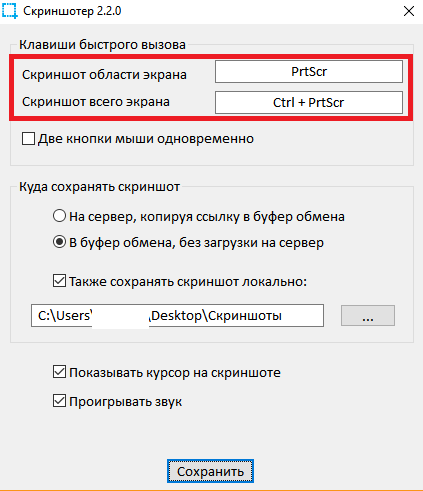
Чтобы долго не искать кнопку создания скриншота, можно сразу зайти в настройки Скриншотера и все установить. Обычно пользователи выбирают горячей клавишей кнопку PrtSc, чтобы создавать все изображения нажатием одной клавиши.
Итак, выбрать кнопку пользователь может любую, программа Скриншотер будет работать почти со всеми установками пользователя, если клавиша не принадлежит другим приложениям, которые также открыты на компьютере.
Снимок в процессе игры
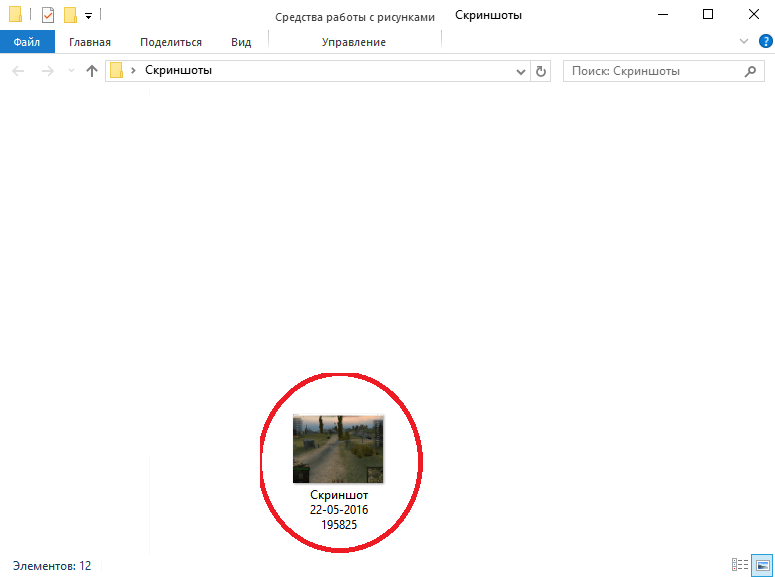
После запуска игры и входа в бой можно спокойно создавать скриншоты нажатием выбранной клавиши. Преимуществом данного способа является известное место хранение изображения и быстрое его сохранение. После выхода из игры можно забрать снимок экрана из выбранной папки, которая также устанавливается в настройках.
Стоит отметить, что создавать скриншоты через Скриншотер в игре World of Tanks лучше не области, а всего экрана; так программа не потребует ничего выделять, а пользователь сможет спокойно продолжать бой, не отвлекаясь на лишние действия.
Получается, что можно не пользоваться различными советами из интернета и быстро создать скриншот в игре World of Tanks с помощью удобной программы Скриншотер. Многие пользователи признали ее лучшей, так как именно здесь от игрока не требуется много действий в создании изображения. А какими инструментами пользуетесь вы при создании снимков из игры World of Tanks?
Как сделать скриншот в Танках (World of Tanks)
Worlds of Tanks – одна из самых популярных компьютерных игр, поэтому неудивительно, что многие пользователи интересуются, как можно сделать стоп-кадр игрового процесса. Необходимость в этом возникает, если нужно отправить запрос в техподдержку, подтвердить нарушение правил другими игроками или просто похвастаться своими достижениями. В этой статье рассмотрено несколько вариантов, как сделать скриншот в Танках на ПК или в режиме онлайн.
Способ 1: с помощью универсальной
программы ФотоСКРИН
ФотоСКРИН – это простое и удобное средство для создания снимка экрана, которое работает на всех версиях Windows и любых моделях ноутбуков. Программа не только позволяет скринить рабочий стол ПК, но также предлагает функции редактирования, благодаря чему можно добавлять текстовые заметки и заголовки, накладывать линии и стрелки, рисовать на экране. Удобный пользовательский интерфейс позволяет быстро освоить программу с первого запуска.
Шаг 1. Установите скриншотер
Для начала вам нужно скачать дистрибутив программы и установить софт на свой компьютер. После окончания установки приложение встроится в панель уведомлений компьютера.
Шаг 2. Сделайте скриншот
Если вы играете в режиме окна, вызвать приложение можно кликом по иконке в панели задач вашего ПК. Чтобы заскриншотить полноэкранную игру, воспользуйтесь следующими кнопками:
- Shift + Print Screen, чтобы сфотографировать весь экран.
- Alt + Enter, если вы хотите вручную указать область.
- Alt + Print Screen, чтобы заскриншотить активное окно.
Откроется активное окно захвата, которое вы можете регулировать, передвигая границы области.
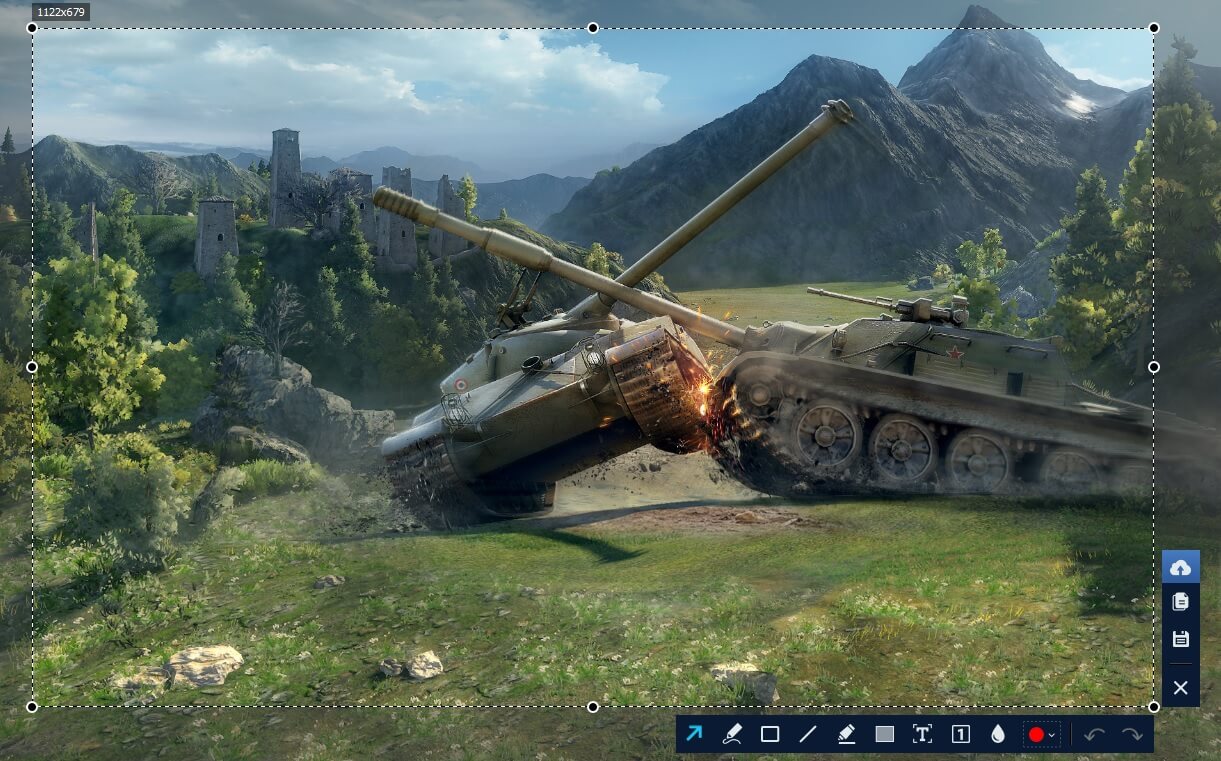
Размер скриншота можно регулировать самостоятельно
Шаг 3. Отредактируйте скрин (по желанию)
Вокруг снимка вы можете заметить две панели с дополнительными функциями. Чтобы добавить текст, линии, стрелки и другие элементы, воспользуйтесь нижней строкой с инструментами.
- Нажмите букву Т, чтобы добавить надписи.
- Иконки в виде стрелки, линии, прямоугольника добавляют на кадр соответствующие фигуры.
- Кнопки карандаша и маркера позволяют рисовать на кадре, обводить и подчёркивать текст.
- Цифра 1 добавляет на фото нумерацию.
- Иконка-капля позволяет размывать и скрывать любую информацию в кадре.
- Красный круг отвечает за цвет накладываемых элементов.
Все изменения применяются в автоматическом режиме. Чтобы повторить или отменить действие, воспользуйтесь стрелками на панели инструментов.
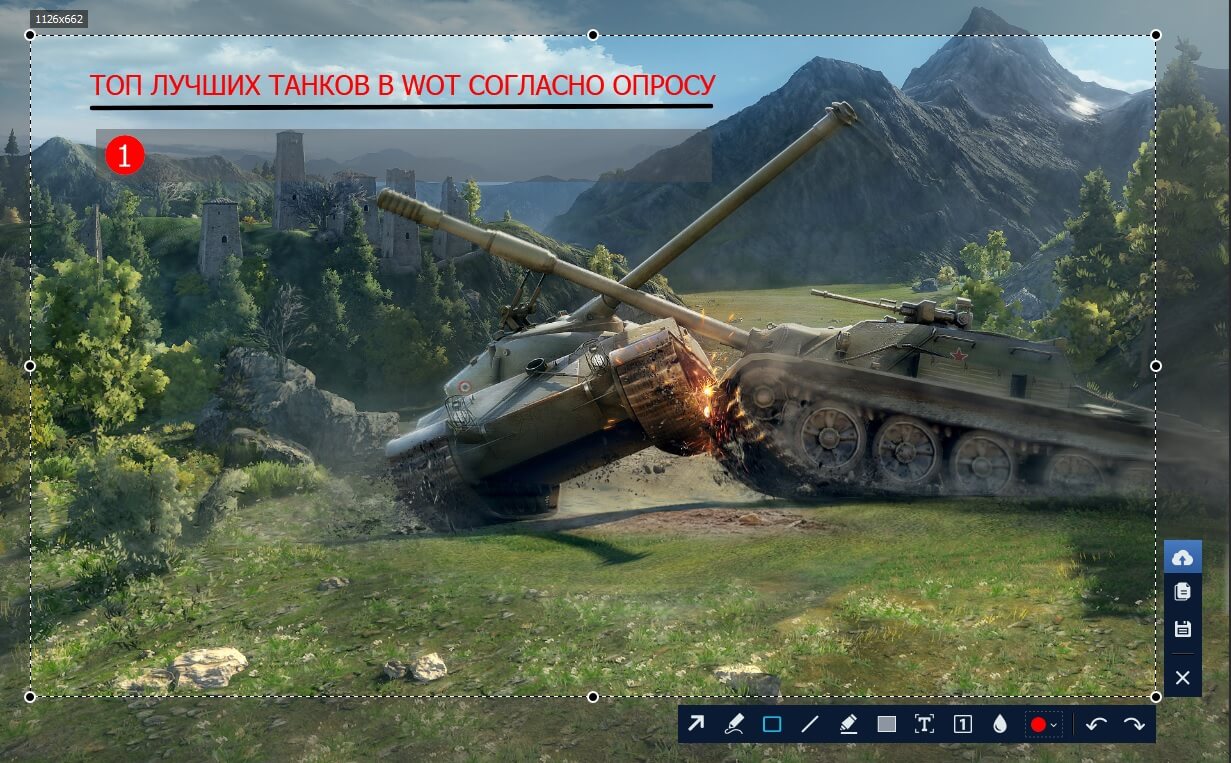
Добавляйте элементы, выделяя их на панели и кликая курсором по экрану
Шаг 4. Сохраните картинку
Теперь вы знаете, как сделать скрин в танках, осталось сохранить картинку. Кликните по иконке дискеты в правой панели, чтобы сохранить копию экрана. Выберите формат и нажмите «Сохранить».
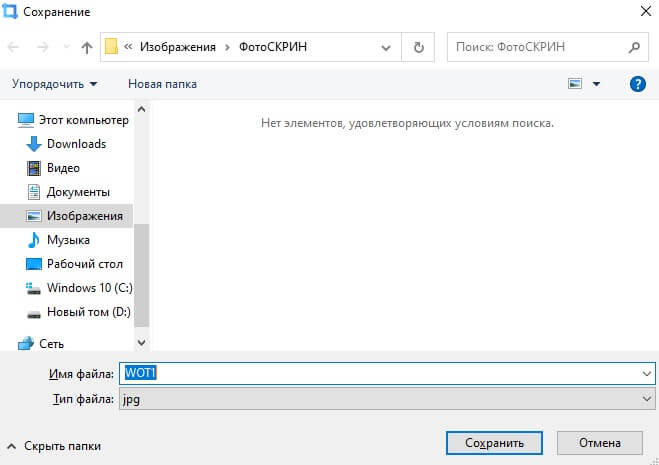
Вы можете указать папку экспорта самостоятельно или оставить путь по умолчанию
Также вы можете отправить картинку на сервер и создать общедоступную ссылку. Для этого кликните по кнопке в виде облака.
ФотоСКРИН подходит для любого случая, играете ли вы на ПК или в браузере, в Steam или другом приложение либо хотите сфотографировать страницу с результатами боя в Blitz.
Скачайте ФотоСКРИН прямо сейчас!
В один клик создавайте скриншоты, редактируйте их и сохраняйте. Это бесплатно!
Установите программу и попробуйте уже сегодня:
Для Windows 11, 10, 8, 7 и XP
Где потом найти сохраненные скриншоты WOT
Если вы не указали путь для экспорта вручную, программа отправит фотографию в папку «ФотоСКРИН» в директории «Изображения». В случае с загрузкой картинки на сервер ссылка скопируется в буфер обмена. Вы можете вставить ее в адресную строку браузера или в мессенджер клавишами Ctrl + V.
Способ 2: Через горячую клавишу PrtScr
Самый распространённый способ создания скриншотов на компьютере и ноутбуке – горячие клавиши. Однако не не все пользователи знают, на какую кнопку нужно нажимать в WOT. В игре Ворлд оф Танкс настроен автоматический перехват кнопки Print Screen.
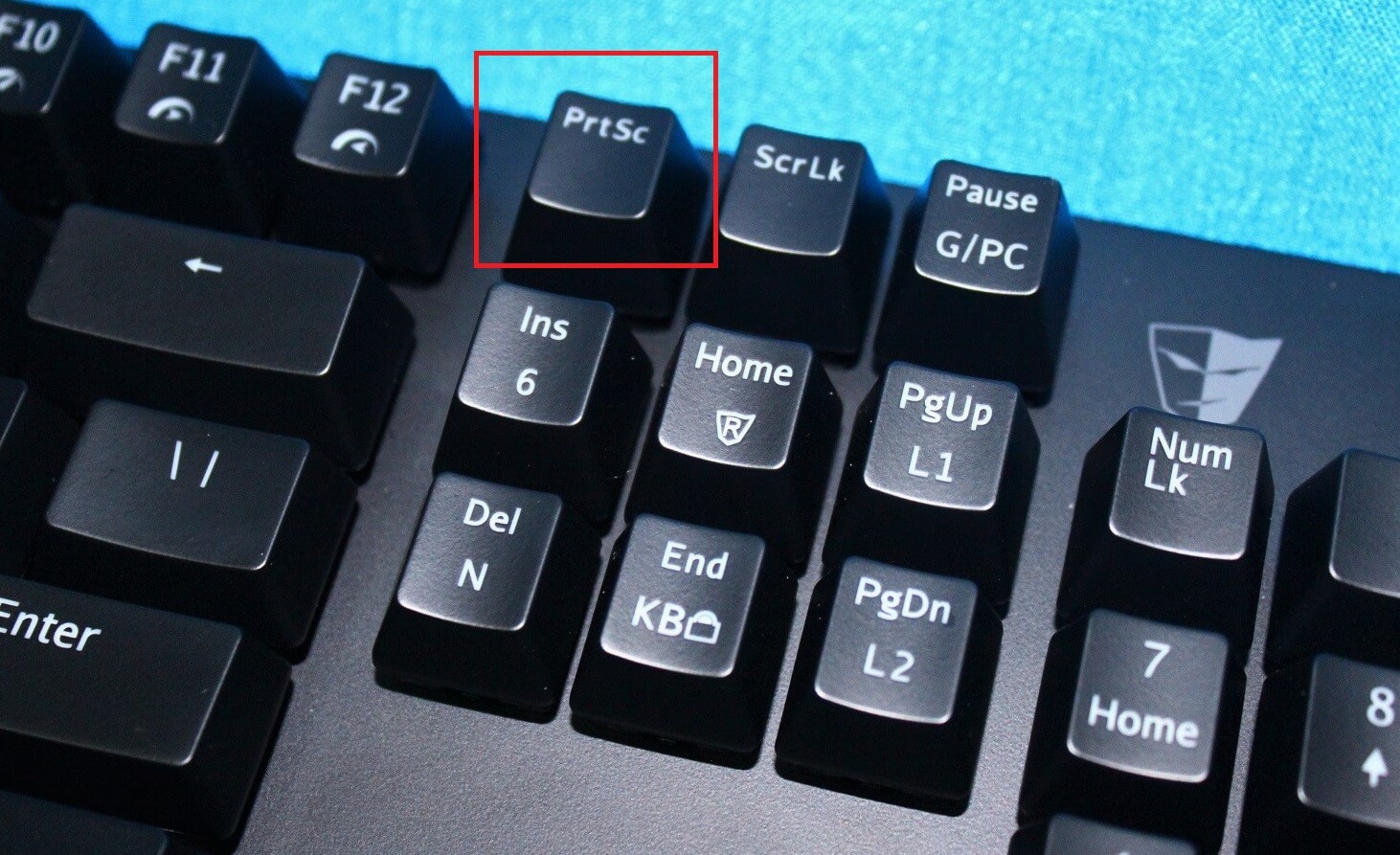
- Запустите WOT и в нужный момент нажмите клавишу Print Screen. Обычно она находится в верхней правой части клавиатуры.
- После нажатия клавиши скрин автоматически сохранится в папку Screenshot, которая была создана во время установки игрового приложения.
Если вы не знаете, где найти созданный скриншот WOT, скопируйте путь C:\Games\World_of_Tanks_RU\screenshots и вставьте его в адресную строку на вашем компьютере.
Автоматическое сохранение работает только в установщике от Wargaming. Если вы играете в Блиц через другое приложение, потребуется вытянуть скрин через редактор Paint.
Если вы используете фирменное приложение для Android, о том, как сделать скрин, можно прочитать в статье о создании снимков экрана на Андроиде.
Способ 3: Как сделать скрин в Ворлд оф Танкс с помощью инструмента «Ножницы»
В Windows 10, 8 и 7 существует встроенная утилита, с помощью которой можно быстро сделать скриншот в ВОТ без установки сторонних программ. Она называется «Ножницы» и позволяет вручную вырезать выбранную область экрана или фотографировать весь рабочий стол.
- Кликните «Пуск» и найдите в списке установленных приложений инструмент «Ножницы».
- Нажмите «Создать» и курсором обрисуйте участок, который нужно сохранить как фотографию.
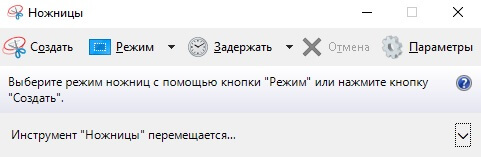
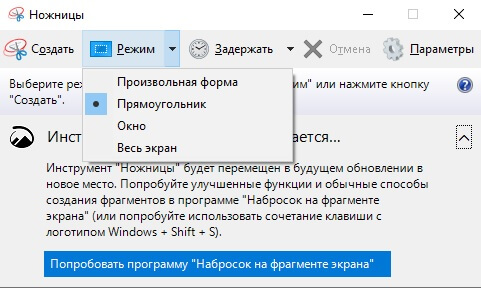
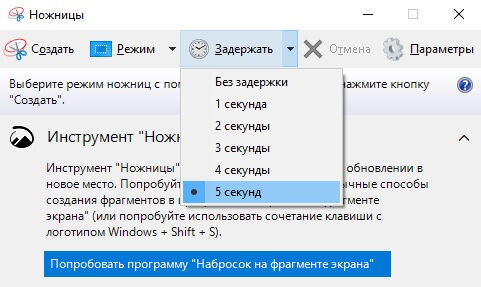
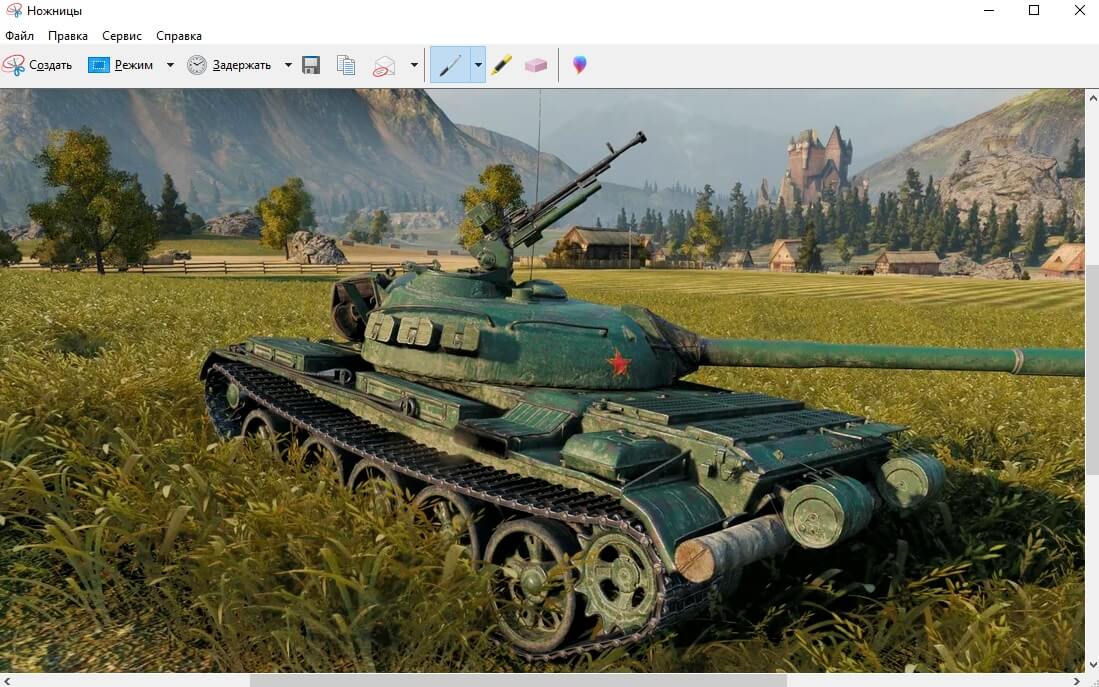
К сожалению, «Ножницы» практически не поддерживает редактирование. Единственное, что можно сделать – рисовать на фотографии.
Имейте в виду, что в последних версиях Windows 10 приложение может быть удалено. В этом случае воспользуйтесь утилитой «Набросок на фрагменте экрана».
В заключение
В этой статье мы рассмотрели, как сделать скриншот в World Of Tanks для любых целей. Если вы не знаете, какой вариант выбрать, советуем остановить внимание на программе ФотоСКРИН. Это приложение подходит для любых игровых платформ, совместим со всеми версиями Windows и позволяет отредактировать и затем отправить готовый скрин в Steam. Скачайте приложение полностью бесплатно и создавайте высококачественные снимки за несколько простых кликов.
Как сделать скриншот?
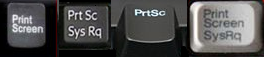
Если на клавиатуре нет клавиши PrtScr (Print Screen), воспользуйтесь экранной клавиатурой:

-
Запустите экранную клавиатуру. Нажмите «Пуск», начните вводить в поле поиска Экранная клавиатура или On-Screen Keyboard и, когда программа отобразится в списке результатов, запустите её. Иконка программы выглядит так:
Если клавиатура занимает слишком много места на экране и мешает вам создать скриншот, уменьшите её размер. Наведите курсор на уголок окна и, когда появится двунаправленная стрелка, нажмите на неё и потяните к центру клавиатуры.
В операционной системе Windows 7, 8 или 10, вы можете сделать скриншот с помощью инструмента «Ножницы». Подробнее об использовании этого инструмента читайте здесь.
Как в world of tanks сделать скриншот
Здравствуйте уважаемый посетитель сайта! Если у вас возник вопрос, о том, как в игре world of tanks сделать скриншот игры, то вам тогда сюда, из этой инструкции вы узнаете, как в world of tanks сделать скриншот.
В онлайн игре world of tanks сделать скриншот можно только одним способом.
И так чтобы сделать скриншот world of tanks, вам нужно на своем компьютере запустить игру world of tanks, затем нажать комбинацию клавиш CTRL + Prtsc SysRq.
Когда вы нажмете комбинацию клавиш CTRL + Prtsc SysRq в игре world of tanks будет сделан скриншот и будет он помещен в папку с игрой.
Чтобы открыть сделанный скриншот, вам нужно на своем компьютере выполнить следующие действие:
И так открываем локальный диск, в котором установлена игра world of tanks, затем открываем саму папку игры world of tanks.
Когда вы откроете папку world of tanks, вам нужно навести курсор мыши на папку «screenshots» и два раза нажать левую кнопку мыши.
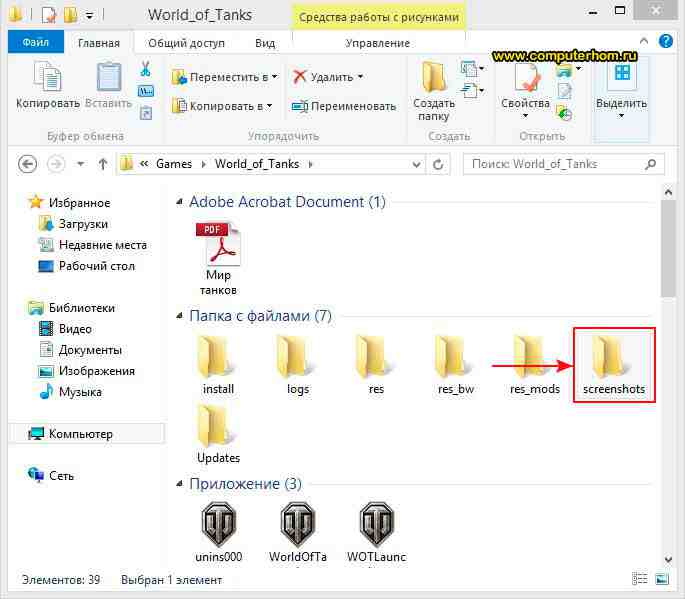
Когда вы откроете папку «screenshots», на вашем компьютере откроется папка, в которой вы увидите сделанные вами скриншоты.
Чтобы открыть скриншот, наведите курсор на любой файл и два раза нажмите левую кнопку мыши.
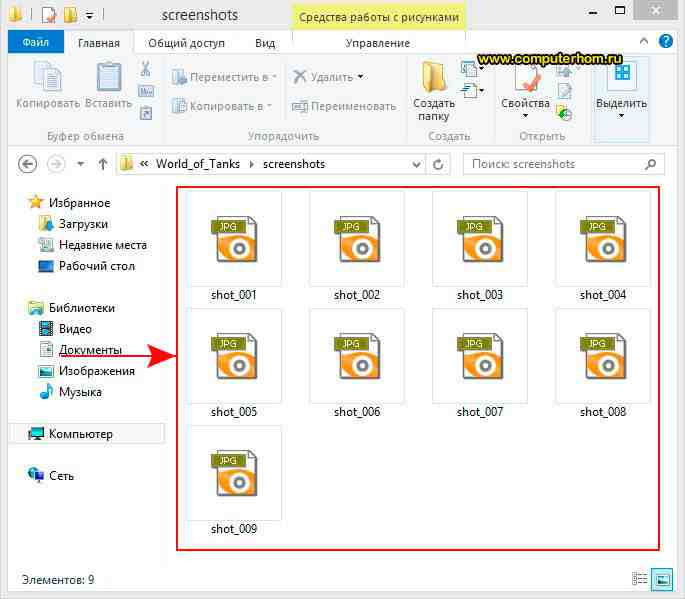
Когда вы наведете курсор мыши на скриншот, который вы хотите открыть и нажмете по данному файлу, на вашем компьютере откроется сделанный вами скриншот.