Как скрыть файлы на Андроиде
Скрытые папки необходимы тогда, когда пользователю нужно спрятать какую-то информацию от глаз других людей. Это могут быть как и фотографии, так и различные видеофайлы. Члены семьи, имеющие доступ к телефону, или друзья просто не узнают о том, что существует такая папка, так как она будет спрятана и не видна никому.
Как создать скрытую папку на Андроид

Так как на операционной версии Андроид хранится огромное количество информации, то создание подобных объектов – это отличный способ сохранить личную информацию, если пользователь не хочет, чтобы кто-то из близких узнал о ней. Такая информация может нести личный характер, который необходимо сохранить и защитить от чужих глаз.
Чтобы создать такой объект на Андроиде, можно воспользоваться программой ES проводника. Более подробно о работе данной программы можно посмотреть в этом видео
Для начала нужно создать новую папку в Проводнике. Чтобы это сделать, стоит включить отображение подобных файлов, выполнив следующий алгоритм действий:
- Открыть само приложение. Нередко, когда программа установлена в качестве стандартных на телефоне;
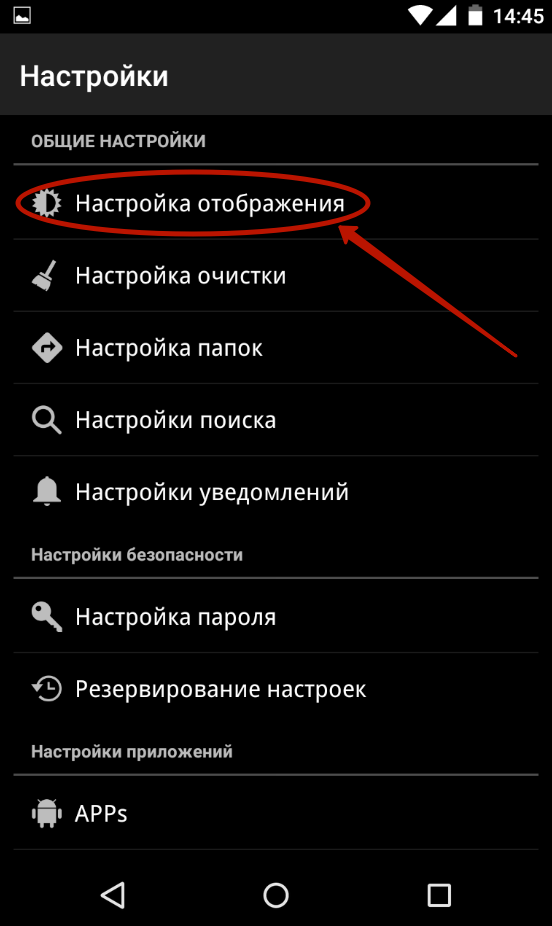
- После входим в «Настройки» программы, которые располагаются в верхнем углу с левой стороны, а после переходим в пункт с настройкой отображения;
- Необходимо поставить флажок перед пунктом «Показ». Эта кнопка показывает те файлы, которые спрятаны на устройстве.

Это был только первый этап. Второй – непосредственное создание папки:

- Для этого на главном экране выбираем вид памяти, где должна в последствии располагаться она; Если пользоватtkm планирует выбрать внешнюю память, то программа может запросить рутированные права.
- Далее нажимаем на меню, которое появится, и кликаем на кнопку «Создать», а далее выбираем тип – «Папка»;
- Создание папки происходит в несколько этапов, первый из которых – название. Выбрав название, нажимаем на кнопку «ОК»;
- После перемещаем её в файлы девайса;
- Входим в настройки менеджера и кликаем на стрелку напротив пункта настройки, чтобы убрать её.

Сделав такие настройки, папка не будет отображаться в системном каталоге. Теперь:
- Кликаем на неё и выбираем пункт переименования;
- Далее перед названием ставим точку и кликаем на «ОК»;
- Теперь папка действительно станет скрытой, когда пользователь попытается найти её в галереи, так как спрятана она в самой системе.

Как скрыть папку на Андроиде
Чтобы спрятать имеющуюся папку, пользователю достаточно применить тот же алгоритм, который был описан ранее. Он не отличается от описания ваше. Единственное – не нужно создавать её снова, а нужно просто воспользоваться сменой имени:
- Открываем свой файловый менеджер;
- Кликаем на нужный объект, который впоследствии нужно скрыть;
- Переходим к опциям и кликаем на «Переименовать»;
- Ставим точку перед названием. Например, если файл назывался «Собака», то будет называться «. Собака»;

- После переходим в настройки того же файлового менеджера и убираем галочку, которая стоит напротив пункт «Показ скрытых файлов».

Обратите внимание! Названия пунктов могут отличаться от версии телефона, его файлового мессенджера.
После этого все файлы, которые будут иметь скрытный характер, то есть начинаться с точки, не будут отображаться вовсе. Таким образом можно скрыть любую папку на устройстве.
Как скрыть фото в галерее Андроид
Алгоритм аналогичен со всеми предыдущими. Стоит отметить, что если человек хочет сделать файл скрытым, то ему просто нужно изменить его название и поставить перед ним точку. С фотографиями алгоритм такой же.
- Переходим в свой файловый менеджер и создаем объект с любым названием, переходим в неё и создаем такую же, только со скрытным характером, то есть ставим точку перед её названием. Называть её можно по-разному, начиная с «Фото», заканчивая «Собака». Называются файлы латинскими буквами.
- После переходим в настройки и активируем ползунок напротив «Показ скрытых файлов». Папка автоматически станет видимой.
- Далее переходим на те фото, которые хотелось бы спрятать. Зажимаем их и кликаем на кнопку «Вырезать». После этого переходим в ту нашу папку и вставляем те фотографии в неё.
- Переходим на тот же ползунок, который был описан ранее, и переводим его в неактивное состояние. Теперь пользователю следует перезагрузить устройство.
Да. В официальных источниках можно скачать определенные приложения, которые направлена как раз на эту функцию. Они удобны тем, что позволяют пользователю без труда воспользоваться всеми возможностями своего телефона.
Подробный обзор на одну из таких программ – Hexlock App Lock- можно посмотреть в видео ниже.
Как посмотреть скрытые папки на Андроид
Чтобы посмотреть скрытые объекты на андроиде, нужно просто активировать тот самый ползунок, о котором говорилось ранее. В разных файловых мессенджерах он полностью отличен. Пользователю нужно найти в настройках пункт показа, чтобы вернуть и посмотреть те скрытые папки, которые он засекретил ранее.
Как сделать скрытую папку видимой
Чтобы сделать скрытую папку видимой, нужно просто перевернуть ход действий в обратную сторону: раньше шли от открытой к невидимой, теперь же наоборот – от невидимой к открытой. Алгоритм действий практически не поменялся. Осталось сделать все то же самое, только в обратном порядке:

- Переходим в своей файловый менеджер и переходим в меню;
- В нем мы кликаем на отображение скрытых файлов, чтобы впоследствии можно было бы увидеть все те подобные объекты, которые были на телефоне;
- Далее переходим и ищем ту скрытую папку, которую пользователь хочет сделать видимой. Как правило, находится она во внутренней памяти телефона или в той, которую пользователь устанавливал заранее;
- После этого кликаем на неё и выбираем опцию «переименовать»;
- Убираем точку, которую ставили ранее;
- Сохраняем настройки.
Все! Теперь папка стала видимой. Таким образом можно сделать не только папку, но и любой файл скрытым или видимым. Все зависит от тех намерений пользователя, которые он ставит перед собой.
Как скрыть файлы на Андроиде
У большинства андроидов в системе уже есть такая встроенная функция для скрытия файлов. Все, конечно, прежде всего зависит от версии, поэтому необходимо убедиться в том, что такая функция присутствует на телефоне. Как же можно это проверить?

Переходим в галерею устройства и находим любое фото для проверки. Переходим в неё и вызываем опциональное меню, в котором нужно поискать пункт «Скрыть». Если такое имеется, то переходим и кликаем на функцию.
Теперь кликаем на кнопку «Далее». Появится сообщение о том, что файл скрыт.

Таким образом на определенном андроиде можно спрятать через файловый менеджер нужный файл. Просто на телефоне должна быть установлена такая функция.
Чаще всего в настройках к телефону указывается такая возможность.
Как открыть скрытые файлы

Если файл скрывался системным образом, то просто необходимо в настройках файлового менеджера активировать показ скрытых файлов, а потом просто найти нужный файл, зажать его и перенести в раздел видимых. Обычно, это также делается при помощи стандартный функций устройства.

Если же пользователь применял метод с постановкой точки, то, как говорилось ранее, нужно просто убрать её в названии, тем самым открыть файл.
Как сделать видимым скрытый файл
Как говорилось ранее, такая настройка для всех способов одинакова – необходимо просто активировать пункт в меню файлового менеджера «Показ скрытых файлов». После её успешной активации все скрытые папки и медиа придут в видимое состояние.
Стоит только убрать галочку напротив этого пункта, как все файлы автоматически исчезнут. Этого пугаться не стоит, так как это нормальное действие, которое ждет каждого пользователя на пути.
Скрытие файлов, папок, их дальнейшее раскрытие – это тот процесс, который повторяется, только меняется сама последовательность. Пользователь должен запомнить одну последовательность действий, чтобы регулировать все последующие.
Как создать на телефоне приватную папку, которую никто не увидит
В смартфонах хранится много личных файлов, фотографий и видео, которыми вы не готовы делиться с другими. Проблемы нет, если к гаджету имеете доступ только вы. Но часто подобные устройства попадают в руки детей. Иногда вы можете захотеть скрыть что-то и от своей второй половины, родителей или банально обезопасить себя от всевозможных эксцессов.
Во многих смартфонах предусмотрена возможность создания личного пространства или ограничение доступа к определенным папкам по паролю или отпечатку пальца. Но любая закрытая таким образом папка вызывает вопросы и уж точно привлекает к себе внимание. Поэтому куда эффективнее не закрыть доступ к папке, а полностью скрыть ее от посторонних глаз. Рассказываем, как это сделать.
Содержание
- Как создать скрытую папку в Android
- Как создать личную папку в Google Фото
- Итоги
Как создать скрытую папку в Android
Возможность создать скрытую папку предусмотрена в самой операционной системе Android . Все что вам нужно, это поставить точку перед названием любой папки. Причем сделать это можно как при подключении смартфона к компьютеру, так и с использованием любого установленного в гаджете файлового менеджера.
- Откройте файловый менеджер на смартфоне. Обычно он называется «Диспетчер файлов» или просто «Файлы». А если вы не можете найти такую программу, скачайте и установите ES Проводник или любой другой популярный файловый менеджер.
- Перейдите в раздел «Память телефона»
- Нажмите значок с двумя точками в верхней правой части экрана. В выпадающем меню тапните «Новая папка» или «Создать папку».
- Введите любое название новой папки, не забыв поставить в его начале точку. Например, так «.photo».
- Создайте в этой папке файл с названием «.nomedia» (без кавычек). Он запретит индексацию хранимых в этом каталоге фотографий и видео, и они не попадут в Галерею вашего телефона.
Готово. Вам удалось создать скрытую папку в Android . Причем подобный же «фокус» можно провернуть не только с новыми, но и уже существующими каталогами, а также отдельными файлами (документами, фотографиями, видео и т.д.). Просто поставьте точку в начале названия любого из них.
Как увидеть скрытую папку в Android
Скрытую папку мы создали, но как нам получить к ней доступ?
- Снова откройте диспетчер файлов. Нажмите на значок с двумя точками в верхней правой части экрана и тапните «Настройки».
- Переключите ползунок напротив пункта «Показать скрытые папки» в положение «Вкл».
Теперь скрытая папка появится в каталоге файлового менеджера. Главное не забудьте отключить эту опцию после того, как вы поработаете с этим секретным каталогом.
Как создать личную папку в Google Фото
Есть возможность создания защищенной от посторонних глаз папки и в популярном приложении Google Фото.
- Запустите программу, после чего откройте раздел Библиотека -> Инструменты
- Тапните на большую плитку с надписью «Настроить личную папку».
- Задайте способ получения доступа к личной папке (например, отпечаток пальца) и, что самое важное, обязательно прочтите все предупреждения об особенностях работы с папкой. Главное из них в том, что все файлы, которые вы храните в этом каталоге, будут полностью удалены при удалении приложения Google Фото.
- Личная папка создана. Теперь вам остается перенести в нее нужные файлы. Для этого нажмите кнопку «Переместить объекты», выберите нужные файлы и подтвердите их перемещение. Ну а получить доступ к папке можно через меню Библиотека -> Инструменты -> Личная папка.
Итоги
Мы рассказали о том, как создать скрытую папку средствами Android и закрыть доступ к некоторым чувствительным данным с помощью Google Фото. Как вы видите, ничего сложного в этом нет. Если же вам по каким-то причинам не подошел ни один из описанных способов, в магазине приложений Google имеется немало программ, способных создавать скрытые папки, закрывать доступ в некоторые каталоги и даже защищать чувствительные программы. Однако пользоваться ими нужно с осторожностью. А точнее, использовать только те программы, которым вы полностью доверяете, ведь такие программы могут предоставить злоумышленникам практически неограниченный доступ к вашему телефону.
Как скрыть папку и спрятать файлы на телефоне с Андроидом
Каждый владелец смартфона хочет защитить свои данные. Для этого мы устанавливаем пароль или отпечаток пальца на экран блокировки. Но что, если устройством, в том числе, пользуется другой человек, от которого хочется спрятать личные данные? В таком случае нужно разобраться, как скрыть папку на телефоне с Андроидом. Это поможет спрятать от посторонних глаз фотографии, видеозаписи и другие файлы.
Создание скрытой папки
Стандартные средства Андроид позволяют создать скрытый каталог, куда можно поместить личные фото и видео, без дополнительного софта. Кроме того, на Самсунг есть функция скрытой папки, а устройства Xiaomi и Huawei (Honor) позволяют запаролить любой каталог. Однако это не то, что нам нужно, так как в данном случае каталог не скрывается, а информация в нем становится доступной после ввода пароля.
Поэтому мы будем скрывать, а не запароливать директории. Так никто не догадается, что где-то на смартфоне есть секретный каталог. Выполнить скрытие можно как через стандартный диспетчер файлов, так и при помощи стороннего ПО вроде ES Проводник. Эта программа удобна в ситуациях, когда требуется выполнение различных операций с файловой системой устройства.
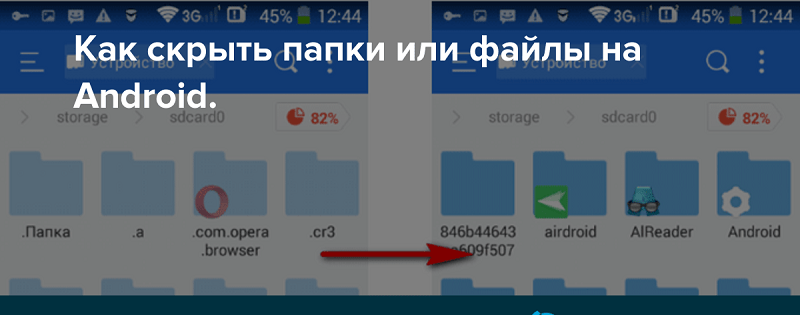
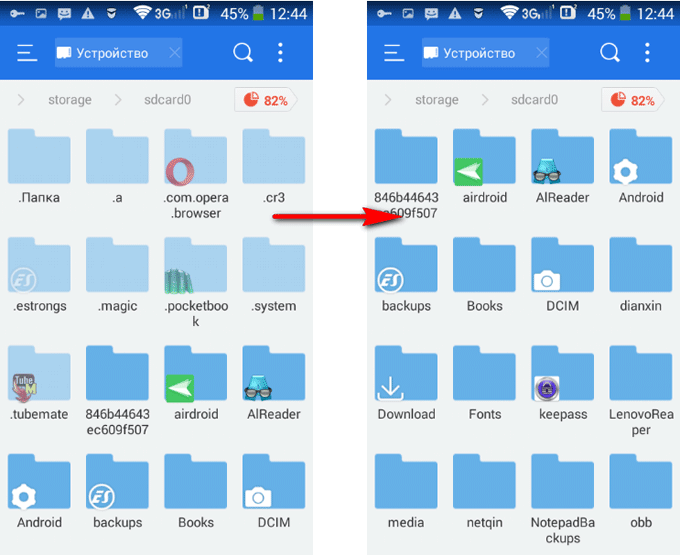
На ее примере рассмотрим, как создается скрытый каталог:
- Установите ES Проводник, используя Play Market.
- Запустите приложение.

- Выберите, где планируется создать каталог (во внутреннем хранилище или на SD-карте).
- Нажмите на кнопку в виде трех точек, а затем последовательно нажмите «Создать» и «Папка».
- Присвойте каталогу любое имя, но перед названием поставьте точку. Имя директории должно выглядеть примерно так: «.Фото».
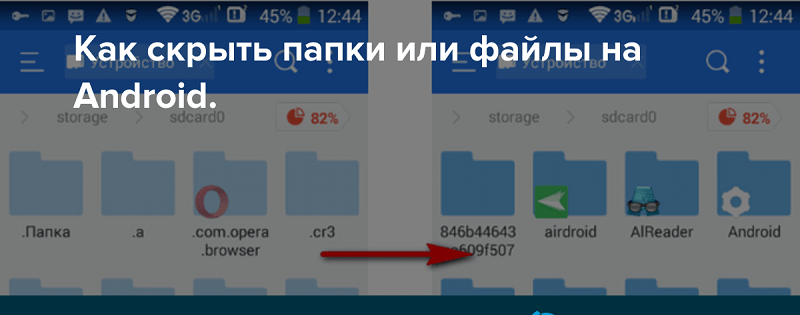
Эта точка перед названием каталога становится средством, позволяющим сделать скрытую директорию через ES Проводник и любой другой диспетчер. По умолчанию она не будет видна никому, но далее мы расскажем, как активировать показ спрятанных элементов. При этом помните, что в зависимости от используемого диспетчера алгоритм действий и названия пунктов меню могут отличаться.
Как сделать папку скрытой
Вы можете не только создать скрытый каталог, но сделать таковым один из существующих. Алгоритм здесь простой и частично затрагивает инструкцию, приведенную выше. Чтобы сделать секретную папку, достаточно добавить перед ее названием точку. То есть, вместо «Video» она должна называться «.Video».

Скрытие файлов
Информация, сохраненная в скрытом каталоге, может индексироваться другими приложениями, будь то классический проводник или «Галерея». Поэтому все имеющиеся файлы можно принудительно спрятать. Кстати, для этого не обязательно создавать секретный каталог. Допускается перевод фотографии или видеоролика в раздел невидимых в любой открытой папке:
- Найдите интересующий файл.
- Задержите на его названии палец.
- Выберите опцию «Переименовать».
- Добавьте к текущему имени точку.
- Сохраните изменения.

Таким образом, чтобы спрятать конкретную информацию, нужно выполнить те же действия, которые были описаны ранее при создании скрытых папок.
Просмотр скрытых файлов и папок
Как вы понимаете, невидимую папку или файл невозможно увидеть. Причем эти элементы оказываются скрытыми как для посторонних глаз, так и для самого владельца смартфона. Однако Android предусматривает наличие функции показа спрятанных компонентов. Она активируется следующим образом:
- Запустите диспетчер.
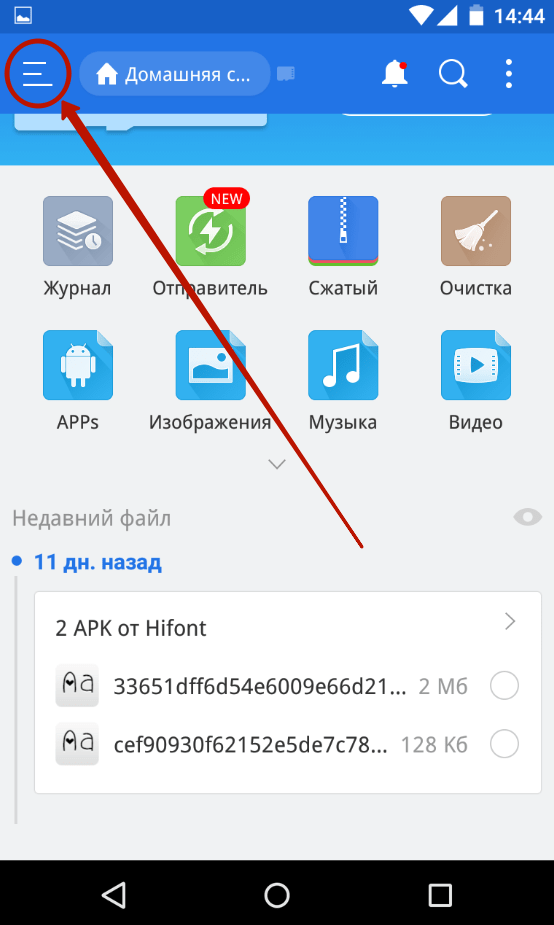
- Откройте настройки.
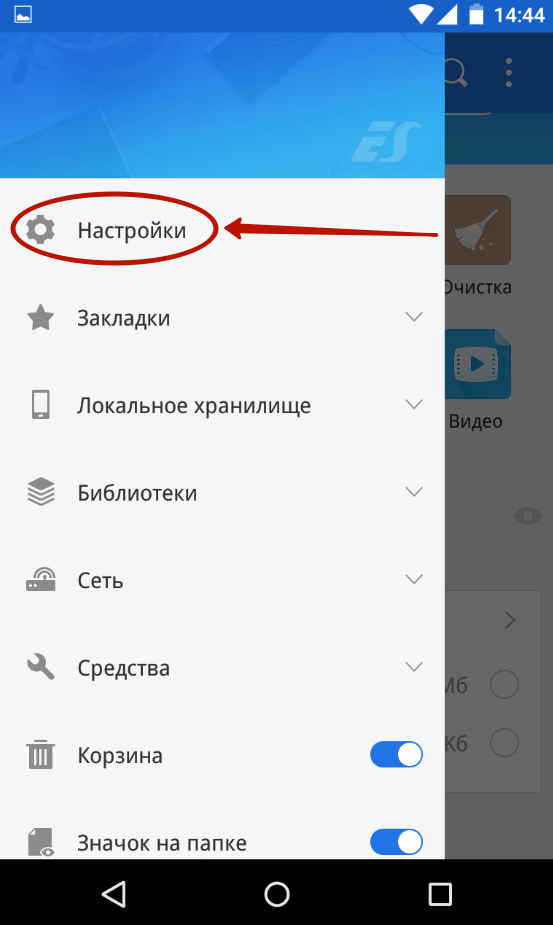
- Перейдите в раздел «Настройка отображения» (может называться иначе в зависимости от используемого проводника).
- Поставьте галочку напротив пункта «Показывать скрытые элементы».
- Сохраните изменения.
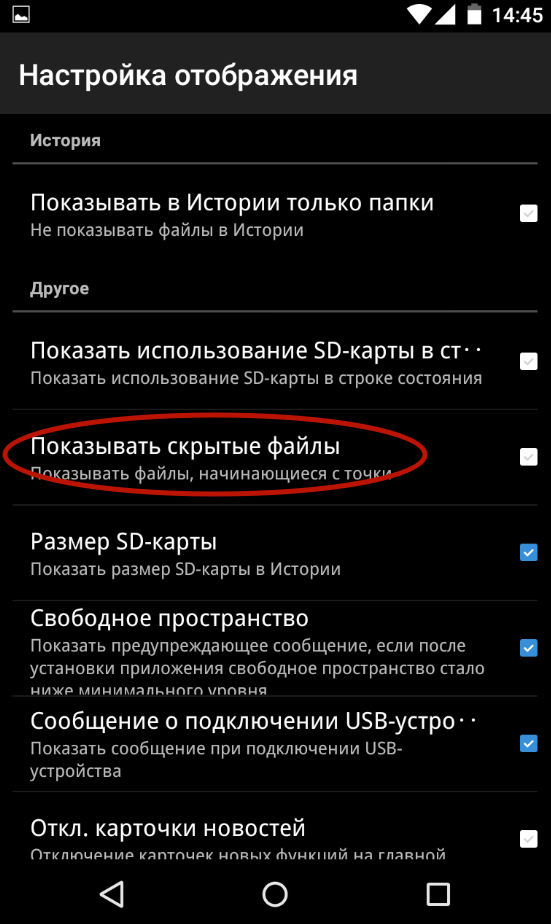
Теперь вы и другие пользователи смогут увидеть все содержимое телефона, включая системные файлы, скрытые от посторонних глаз по умолчанию. Используйте эту опцию только для того, чтобы получить доступ к спрятанной информации. Во всех остальных случай старайтесь отключать рассмотренные настройки отображения с целью скрыть личные данные от других людей.
Как сделать папки и файлы снова видимыми
Каталог или отдельный видеоролик (фотография), который вы сделали невидимым, можно вернуть в исходное состояние. Для этого потребуется:
- Открыть диспетчер.
- В настройках активировать показ скрытых компонентов.
- Найти интересующую папку или файл.
- Переименовать компонент, убрав точку перед его названием.
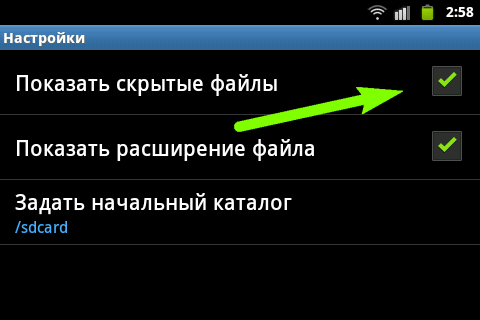
Да, вот так просто любая секретная информация становится доступной для всех пользователей смартфона. И, разумеется, каждый, кто знает о подобных настройках Андроид, сможет без труда получить доступ ко всем каталогам. Поэтому для более надежной защиты рекомендуется поставить пароль на папку или приложение «Проводник».
Как сделать скрытую папку на Android
Всех приветствую на портале WiFiGiD.RU. Сегодня мы посмотрим, как скрыть папку на Андроиде. Мы рассмотрим все нюансы создания подобных разделов именно на операционной системе Android. Я опишу три способа, которые чаще всего и используются. Если у вас возникнут какие-то вопросы при прочтении – пишите в комментариях.
Способ 1: Проводник

Сделать скрытую папку на Андроид смартфоне можно через встроенный проводник, который обычно идет вместе с кастомной прошивкой от определенного производителя. Например, на Xiaomi в MIUI есть «Проводник». На других прошивках на OPPO, One Plus, Huawei, Samsung есть своя подобная программа, которая может называться «Мои файлы». Обычно имеет изображение папки.
- Откройте приложение и перейдите в раздел внутренней памяти (или SD карты), нажав по соответствующему значку.
- После этого откройте контекстное меню, нажав по трем точкам в правом верхнем углу экрана.

- Из выпадающего меню выберите команду «Новая папка». Прежде чем мы продолжим, хочется сказать одну важную вещь – на Android системе все скрытые файлы начинаются с точки (.). Используйте любое название, главное, чтобы в начале стояла точка (.).

- Соглашаемся с созданием невидимой папки.
- Теперь, чтобы увидеть скрытые файлы или папки, перейдите в то же самое меню и выберите нужный пункт.

В некоторых «Проводниках» для включения режима отображения скрытых файлов нужно зайти в основные настройки программы, нажав по значку меню в левом верхнем углу (значок с тремя полосами). После этого папка начнет отображаться тут, и вы сможете с ней работать.

Способ 2: Files от Google
Почти на всех смартфонах с Android системой есть уже предустановленная программа для работы с внутренней памятью и папками – Files (или Google Files). Ориентируйтесь на иконку, так как иногда название может отличаться. Если у вас Huawei и по каким-то причинам этого приложения нет – установите его с APK. Также эта программа есть в Google Play Market.
- Откройте программу.
- Пролистайте чуть вниз и раскройте пункт «Секретная папка».

- Секретная папка – это специальный раздел на телефоне, в который можно зайти только с помощью PIN-кода или графического ключа. Далее выбираем вариант PIN, придумываем код, который состоит из 4 цифр и подтверждаем его.
- Мы запаролили «Секретную папку». Теперь зайдите в любой раздел с файлами. Например, я зашел в картинки и фотографии. Чтобы выделить нужные файлы, удерживайте палец сверху, а потом начните выделять. Как только вы выделите все что вам нужно, откройте контекстное меню, нажав по трем точкам в правом верхнем углу и выберите команду «Убрать в секретную папку».

- После этого все эти файлы будут находиться там.
Есть еще один способ – это создать скрытую папку на Андроиде, так же как мы это делали в первой главе этой статьи:
- В Google Files листаем вниз и заходим во «Внутреннюю память» или «SD накопитель».

- Аналогично вызываем контекстное меню, создаём папку и называем её английским названием с точкой в самом начале (.).

- Чтобы включить отображение скрытых файлов, зайдите в меню программы и перейдите в «Настройки».

- Ну и вам останется включить отображение с помощью бегунка. После того как вы поработаете с нужной папкой, верните настройку обратно, чтобы папка вновь стала невидимой.

Способ 3: Total Commander
Если вам не нравятся встроенные приложения или с ними возникли какие-то трудности – можно использовать Total Commander. Скачать программу можно с Google Play. После установки и запуска, заходим во «Внутренний общий накопитель» (или SD карту). Ну а дальше шаги будут идентичными. Создаем новую папку через дополнительное меню.

Обзываем папку и не забываем в начале поставить точку. Для того чтобы она стала отображаться в операционной системе, зайдите в «Настройки».

Поставьте галочку напротив конфигурации «Скрытые файлы/папки». Я вам рекомендую помещать подобные папки в какой-то отдельный раздел, а не создавать их в корне, если вы сильно беспокоитесь о безопасности определенных данных. Таким же образом можно сделать скрытый альбом на Андроид. После создания не забудьте в этот альбом или папку перекинуть нужные файлы.