Как сделать эффект волнистости в Photoshop / Illustrator? [дубликат]
![Как сделать эффект волнистости в Photoshop / Illustrator? [дубликат]](https://annonces-tunisiennes.com/storage/img/images_2/how_to_make_wavy_effect_in_photoshop_illustrator_duplicate.png)
Волны обычно образуются ветром, дующим через воду, их размер определяется уровнем поверхностного возмущения, а также формой и особенностями морского дна. Из-за обмеления морского дна волны становятся круче по мере того, как они набегают на пляж, в то время как сильное приливное течение, действующее против них, увеличивает высоту волн.
Как вы набираете специальные символы?
- Убедитесь, что была нажата клавиша Num Lock, чтобы активировать раздел цифровых клавиш на клавиатуре.
- Нажмите клавишу Alt и удерживайте ее.
- Удерживая нажатой клавишу Alt, введите последовательность цифр (на цифровой клавиатуре) из кода Alt в приведенной выше таблице.
- Отпустите клавишу Alt, и персонаж появится.
Как вы набираете странные буквы?
- Перейдите в меню «Пуск».
- Выберите «программы» или «все программы»
- Выберите «аксессуары»
- Выберите папку под названием «системные инструменты»
- Перейти к «карте персонажей»
- Затем вы должны увидеть всплывающее окно со множеством странных букв и символов.
- Выберите те, которые вы хотите (примечание: вы можете вводить обычные буквы и цифры)
Близость ![Affinity Publisher ввод текста на новой странице, стиль текста по умолчанию [Без стиля]](https://annonces-tunisiennes.com/storage/img/images_1/affinity_publisher_typing_text_on_a_new_page_text_style_defaults_to_no_style.png)
Близость 
Близость 
Свежие новости, интересные статьи и полезные гайды, связанные с графическим дизайном. Здесь вы найдете ответы на самые часто задаваемые вопросы
Как быстро провести прямую и красивую линию в Photoshop
Доброго времени суток, уважаемые читатели моего блога. Казалось бы, чего стоит нарисовать прямую линию в фотошопе? Зажал Shift и вот тебе, пожалуйста. А тем не менее сделать это можно аж тремя способами. Результат каждого будет отличаться.
Из этой статьи вы узнаете три способа как провести прямую линию в фотошопе. Какой фильтр применить, чтобы создать волну. Как это сделать при помощи другого интересного инструмента. Я покажу как добиться пунктира и рисовать под определенным углом.
Вас ждет масса информации. Приступим?
Инструмент «Линия»
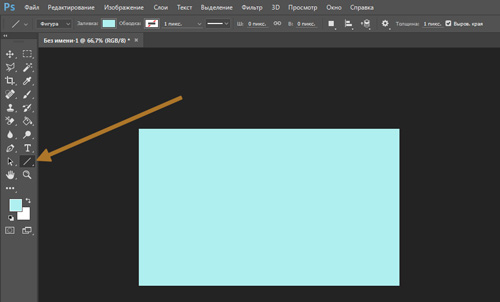
Для начала я покажу вам как пользоваться инструментом, который предназначен для создания ровных линий. На этом месте у вас может располагаться прямоугольник, овал, эллипс или многоугольник. Просто на несколько секунд удержите на кнопке зажатую левую кнопку мыши, чтобы открыть меню с дополнительными инструментами.
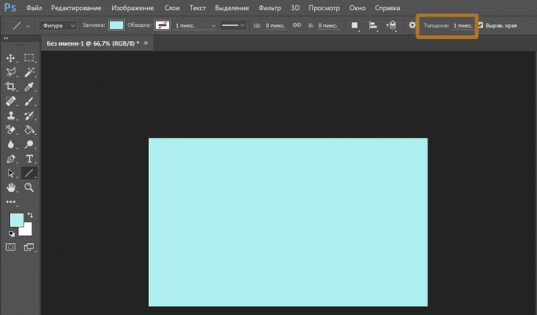
Сперва о важном. Один из самых важных параметров – толщина. Благодаря линии вы можете рисовать даже прямоугольники. Просто надо сделать ее пожирнее.
Далее идет «Заливка» и «Обводка». Щелкаете по плашке с цветом слева от надписей и выбираете оттенок. Если хотите выполнить обводку, вписываете ее ширину. Сейчас, на моем скриншоте показан вариант без нее. Иконка отсутствия цвета выглядит именно так. Серая линия перечеркнутая красным.
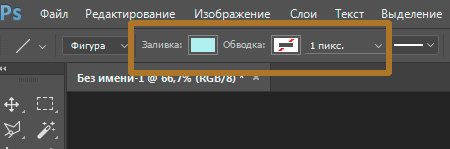
Можете посмотреть настройки и результат на этом скриншоте. Не очень видно, но толщина здесь 30 пикселей. На большой картинке 30 пикселей могут выглядеть как скромная полоска. Все нужно подстраивать под свои собственные размеры.
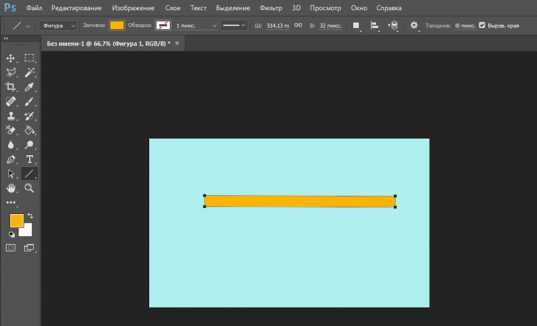
Вот так будет выглядеть линия, если выбрать красный цвет для обводки.
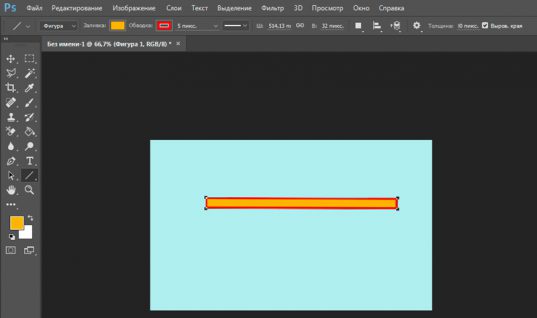
Следующая кнопка позволит вам сделать пунктирную обводку.
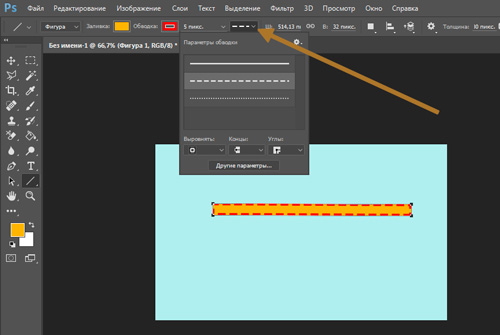
Если уменьшить толщину и убрать заливку, вы получите просто пунктир.
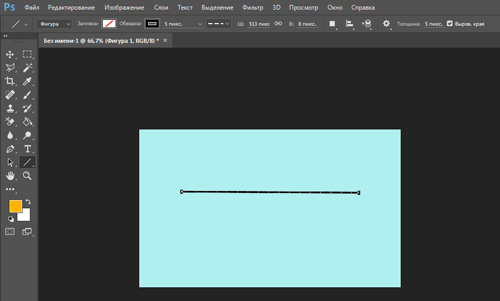
Здесь же вы можете выровнять обводку по внутреннему краю, внешнему или центру вашего контура.
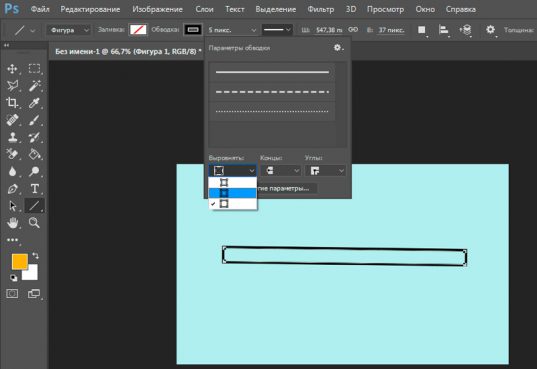
И закруглить углы. Правда, это будет не так уж заметно.
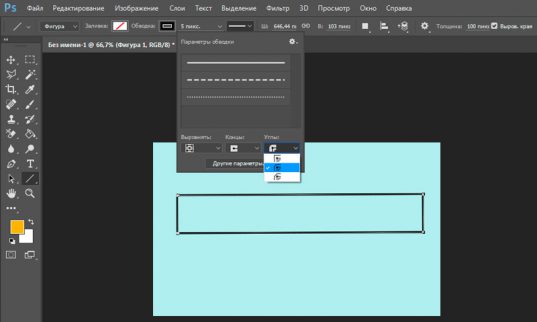
Если в тот момент, когда вы ведете линию, нажать Shift, то Photoshop автоматически создаст ровную линию. Горизонтальную или вертикальную. В зависимости от того, куда вы ее ведете.
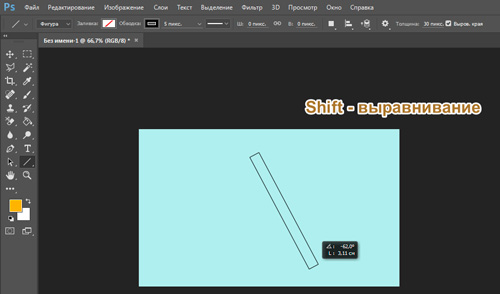
Если вам нужна линия под определенным углом, то проще всего посмотреть что показывает окно информации и подкорректировать его вручную, направляя в определенную сторону.
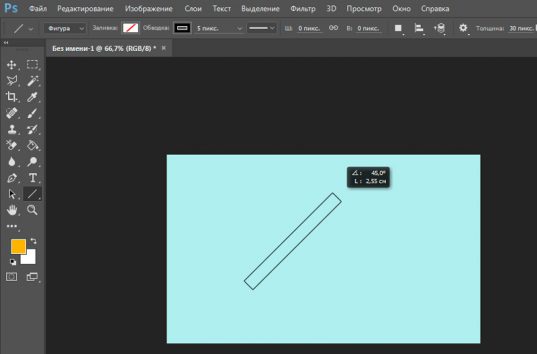
Итак, с этим инструментом разобрались. Если он вам понравился и заинтересовал, можете прочитать еще и статью о том, как несколькими способами нарисовать стрелку.
Ну а сейчас покажу другой.
Инструмент «Кисть»
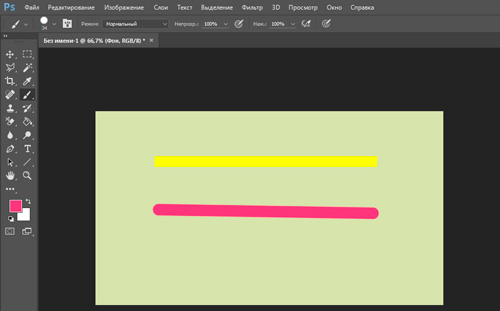
Эти прямоугольники я нарисовал при помощи линий, нарисованных кистью.
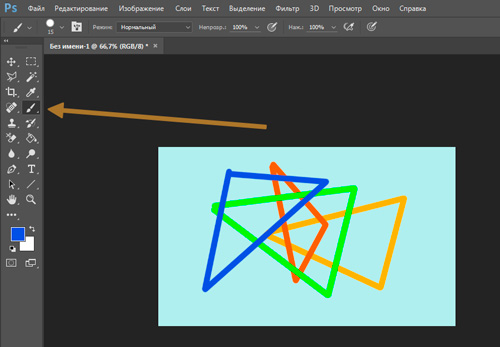
Выбираете тип и размер, подходящей для линии кисти.
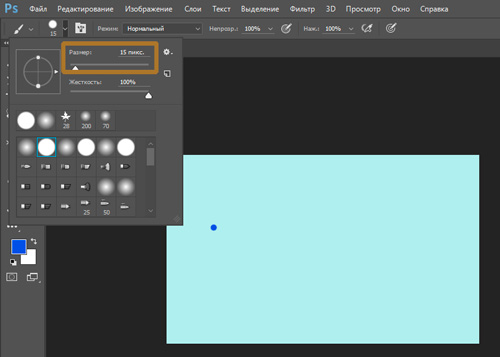
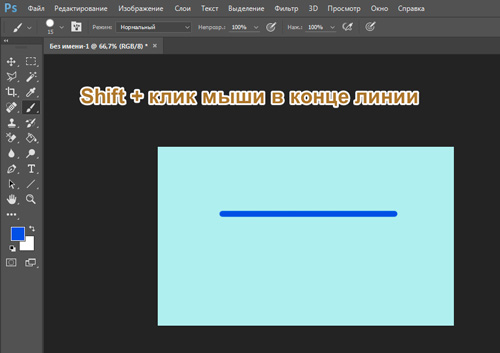
Ставите точку в предполагаемом начале линии, зажимаете Shift и щелкаете левой кнопкой мыши там, где полоска должна закончиться.
Перед вами две линии. Желтая нарисовала при помощи инструмента «Линия», лиловая кистью.
Как сделать волну
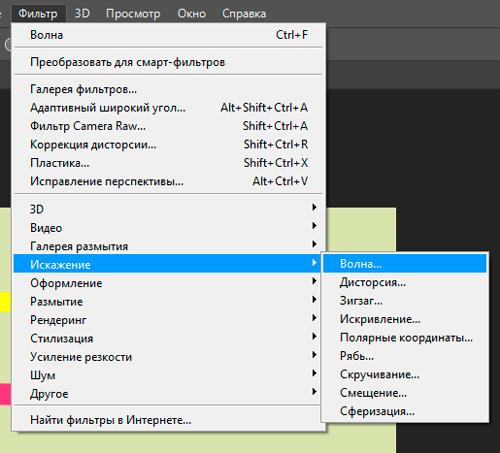
Не важно каким инструментом вы пользовались, делать волнистую линию проще всего при помощи фильтра. Заходите в эту категорию, находите «Искажение» и выбираете «Волна».
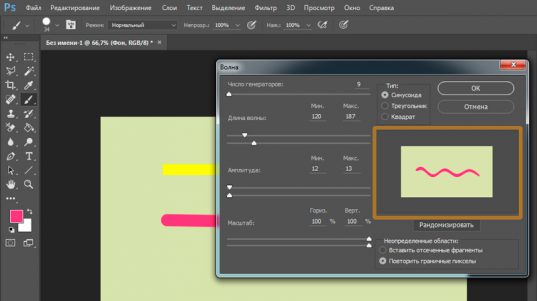
Ориентируясь по картинке с предварительным показом вы быстро поймете что к чему и как его настроить. Амплитуда должна быть примерно одинаковой. Если не получается, можете просто жать на «Рандомизировать» пока не появится подходящий.
К последнему применяемому фильтру всегда есть быстрый доступ. Применяю его к слою с желтой полоской, нарисованной инструментом.
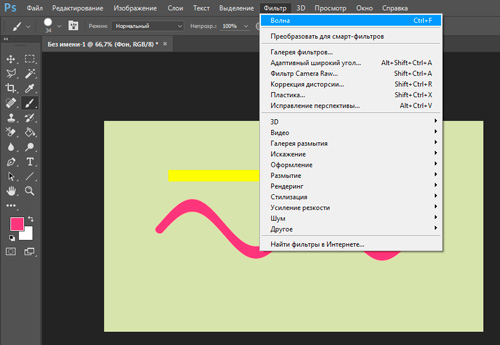
Вот такой результат я получил. Как вы можете заметить, он отличается.
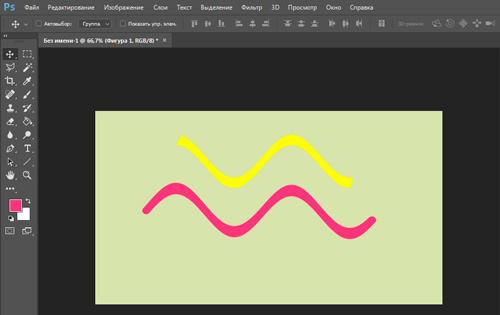
Волны получились большими и возможно вам пригодится моя статья о том, как уменьшить изображение в Photoshop.
Инструмент «Перо»
Признаться честно, до сих пор у меня не получается профессионально пользоваться пером. Знаю, что им можно рисовать все что угодно: ровно, быстро, весело и классно, но у меня уходит очень много времени и результат не всегда на том уровне, которого я ожидал. И тем не менее прямые линии нарисовать пером могу даже. С кривыми хуже, но я попробую. Выбираю «Перо».
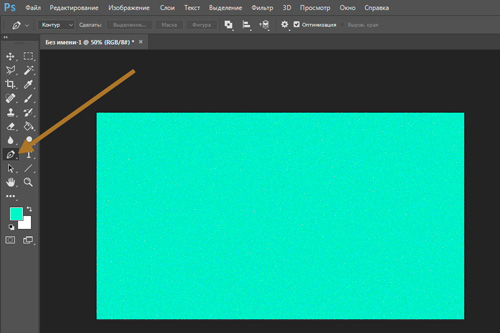
Ставлю точку, затем вторую. Пока я не отпустил кнопку мыши настраиваю плавность.
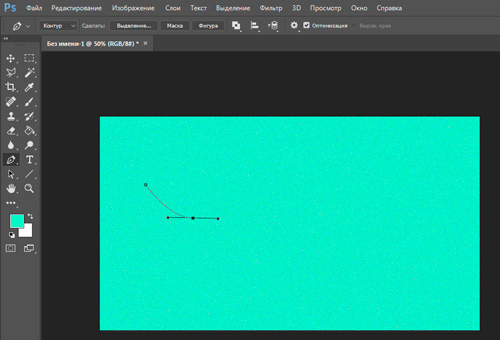
То же самое вытворяю с каждой новой точкой.
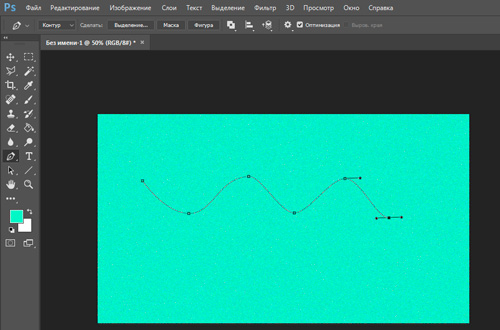
После того, как все манипуляции завершены жму правой кнопкой мыши и в появившемся меню выбираю «Выполнить обводку контура».
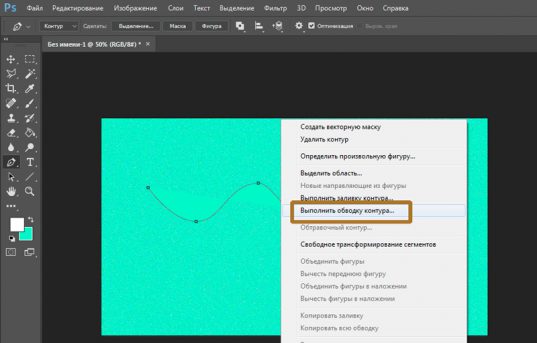
Можно выбрать несколько инструментов: карандаш, кисть, штамп, узор и так далее. Сейчас пусть этот будет кисть.
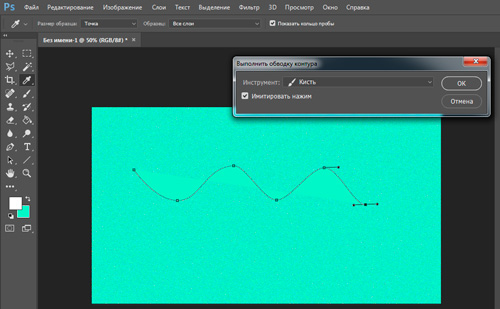
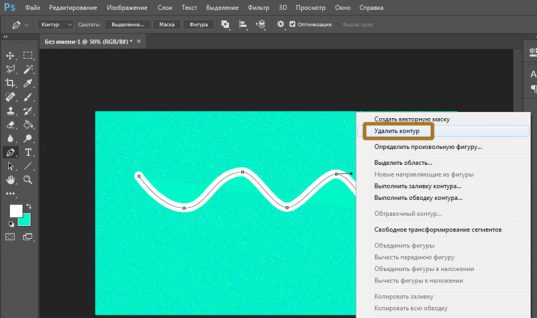
Снова жму на правую клавишу мыши и выбираю «Удалить контур».
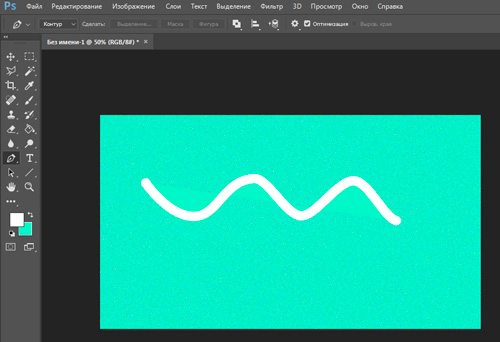
Вот такой результат у меня получился.
Ну и не забывайте, что вы всегда можете воспользоваться навыками создания коллажей. Прочитайте статью о том, как вырезать изображение и сможете взять линию из любой картинки и вставить ее в свое изображение.
Если вам хочется научиться профессионально пользоваться пером и другими инструментами, которые есть в фотошопе. Могу предложить вам курс « Фотошоп для начинающих в видео формате ».
Уроки, созданные профессионалами научат вас всему, что вы должны знать об этой программе. Вы сэкономите кучу времени на поиски ответов на тот или иной вопрос. В вашей голове сами собой будут появляться идеи о том, как выполнить задачу.

Кстати, знаете как сделать, чтобы перед вами всегда возникали интересные потребности связанные с фотошопом? Это может вывести ваши отношения с этой программой на новый уровень. Все что вам нужно – это увлечься веб-дизайном. Люди этой профессии никогда не сидят без дела. Всегда находятся клиенты, проекты и новые задачи.
Работа найдется для каждого, а вы сможете заниматься тем, что вам действительно нравится и приносит неплохие деньги. Прочитайте статью о том, с чего начать карьеру веб-дизайнера или самые популярные книги по веб-дизайну для начинающих. Хватит придумывать себе задачи, пусть за ваше время кто-то другой платит деньги.
Не знаете с чего начать? Пройдите курс « Основы коммерческого веб-дизайна ». Попробуйте несколько бесплатных уроков, это поможет вам разобраться в себе и понять, готовы ли вы освоить новые горизонты.
Онлайн-курс с поддержкой автора – надежная инвестиция в будущую профессию.
Ну вот и все. Осталось дело за вами. Решайте когда вы будете готовы и приступайте к завоеванию новых вершин. Если вам понравилась эта статья – подписывайтесь на рассылку и каждый день на шаг приближайтесь к заветной цели.
Узнавайте как можно больше о интернете, пишите свою историю успеха, прекратите сидеть в ожидании. Действуйте. Вашу мечту каждый день воплощают другие. Сегодня они делают то, чего вы уже так много времени хотите. Думают ли они о готовности? Подходящий момент настал прямо сейчас. Не упустите его. У вас есть на это силы.
Как быстро нарисовать волнистую линию в Photoshop

Наверное, любому блогеру при разработке своего сайта приходилось делать скриншоты к своим статьям. При этом частенько необходимо помечать что-то важное в этих графических инструкциях, чтобы обратить внимание посетителей на определённые вещи.
Делать такие пометки простой прямой линией не очень эстетично и многие со мной согласятся. Кроме того большинство пользователей используют Microsoft Word, который помечает ошибки красной или зелёной волнистой линией. Поэтому у многих уже на подсознании отложилось, что волнистая линия говорит о чём-то важном, чего нельзя пропускать.
Ну и если вы сейчас читаете эту статью, значит, у вас наверняка есть свои причины чтобы использовать эти «волны». ��
В нашем случае при использовании волнообразного подчёркивания важно, чтобы шаг и глубина у всех изгибов были одинаковы. Использовать для этого стандартные средства Photoshop становится неудобно. Ведь чтобы нарисовать одну такую линию нужно потратить много времени, при этом «волны» получатся, скорее всего, разные.
В интернете я так и не смог найти решение этой проблемы. Можно увидеть статьи из рода: «Как нарисовать волосы», или «Как убрать прыщик на фотографии». При этом вы нигде не найдёте инструкции о том как нарисовать обычную волнистую линию. В чём же дело, неужели таким монстром как Adobe Photoshop нельзя осуществить такую лёгкую задачу?
Рисуем волнистые лини «в один клик»
Спешу вас обрадовать, я нашёл решение этой проблемы!
Когда я писал свою статью:
меня вдруг осенило. А что если использовать это для быстрого рисования волнистых линий?! Да-да! Я предлагаю сделать кисти в виде волнообразных линий самим. Опираясь на свою статью, я создал набор из семи разных волнистых линий, с радостью поделюсь им с вами! Если мои шаблоны не подошли вам, прочтите указанную статью и вы так же с лёгкостью сможете сделать свои трафареты.
Как нарисовать волнистую линию в фотошопе?
В данном небольшом уроке я расскажу как быстро и легко нарисовать волнистую линию в фотошопе! Процесс создания очень простой и вы сможете его запомнить без особых усилий. Единственное с чем придется столкнутся — научиться подбирать нужный изгиб и длину волны в линии.
1. Начнем с создания области на которой будет волнистая линия

2. Выделяем нужный участок области, по краю которого будет проходить волнистая линия

3. После выделения в режиме «Быстрая маска» (Quick Mask, Q) искажаете выделенную область эффектом Волна (Wave). Путь в меню: Фильтр → Искажение → Волна (Filter → Distort → Wave):


4. Потом возвращаемся из режима «Быстрая маска» (Quick Mask, Q) и получаем подходящую область выделения:

5. Обрезаем выделенную область:


Вот и все, вы нарисовали волнистую линию или волнистый край у блока. Данный прием иногда используют в дизайне лендингов, поэтому он вам обязательно пригодится! Как я уже говорил основная проблема тут в высоте и ширине шага волны, выделите время и потренируйтесь, чтобы понять какая волна получается при том или ином изменении настроек.