5 способов скачивать музыку и видео на iPhone и iPad
В отличие от Android, в iOS нет стандартного менеджера загрузок. Если в Safari нажать на кнопку скачивания рядом с музыкальным файлом, он не откроется в приложении Музыка. Apple хочет, чтобы вы всё делали по-другому: музыку слушали в Apple Music, фильмы покупали в iTunes и т.д. Но что, если вы хотите скачивать музыку из сети или бесплатно смотреть на iPhone сериалы? Есть несколько способов это делать, и ниже мы о них расскажем.

1. Documents от Readdle

Лучший способ скачивать музыку и видео из сети на свой iPhone или iPad – через приложение Documents от Readdle. Это универсальное приложение со встроенным браузером, загрузчиком, менеджером файлов и медиаплеером.
Если вы хотите забыть о стандартных приложениях Музыка и Видео, это приложение станет для них отличной заменой.
Просто зайдите на сайт с музыкой через приложение Documents и нажмите кнопку скачивания. Вы также можете выбирать, куда сохраняются файлы. После загрузки выберите файл, чтобы его воспроизвести. Приложение Documents воспроизводит практически все форматы аудио и видео. Если хотите, файл можно отправить и в другие приложения, как VLC.
Приложение также позволяет удобно переносить на устройство файлы с ПК или Mac. Для этого устройства просто должны быть подключены к одной сети Wi-Fi. Затем вы заходите на сайт docstransfer.com и сканируете Q-код, после чего можно выбрать файлы, которые будут перенесены на ваш iPhone или iPad. Не нужно запускать iTunes и подключать смартфон к компьютеру.
Скачать: Documents от Readdle (Бесплатно)
2. Быстрые команды
Если вам не нравятся ограничения iOS, новое приложение Команды сделает ситуацию немного лучше. Это стандартное приложение для автоматизации iOS 12. Оно способно делать то, на что не способно ни одно другое приложение из App Store. Вы можете выполнять сложные цепочки действий одним касанием.

Вы также можете использовать готовые быстрые команды других пользователей. К примеру, команда Video Downloader позволяет скачивать видео практически со всех сайтов, включая Facebook, YouTube, DailyMotion, Vimeo, Twitter и т.д.
Есть команда YouTube Ripper, позволяющая извлекать и скачивать аудио из видео. Чтобы использовать обе команды, вам нужно открыть видео, нажать кнопку «Поделиться», выбрать приложение Команды и запустить команду. Когда видео или аудио скачается, вы сможете выбрать, куда его сохранить – на iCloud Drive или в Dropbox. Вы также сможете открыть файл в других приложениях, как VLC или Documents.
- Скачать: Video Downloader Shortcut
- Скачать: YouTube Ripper Shortcut
3. VLC

В приложении VLC нет встроенного загрузчика, но оно тоже довольно полезное. Запустите приложение, откройте меню сбоку и включите функцию Wi-Fi Transfer. Затем откройте ссылку с экрана в браузере на ПК или Mac и выберите файлы, которые хотите перенести на своё устройство. Они будут загружены на ваше устройство по Wi-Fi.
Скачть: VLC (Бесплатно)
4. Скачивайте из официальных приложений

В большинстве популярных приложений с музыкой и видео есть функция прослушивания и просмотра офлайн. Таким образом можно скачивать не всё, но фильмы и сериалы точно получится. В приложениях Netflix, Amazon Prime Video, Hulu и т.п. есть кнопка скачивания.
Это касается и приложений Apple Music, Spotify и Pandora. Если у вас есть премиальная подписка, вы сможете скачать на устройство любую песню и слушать её офлайн. Так что откройте любимое приложение и ищите кнопку скачивания.
5. Cloud Music Player

Зачем каждый месяц платить за подписку Apple Music или Spotify, если у вас на ноутбуке уже есть своя музыкальная коллекция? Есть способ превратить эту коллекцию в транслирующее приложение, используя Dropbox или Google Диск.
Просто загрузите свою музыку в Dropbox или на Google Диск и скачайте приложение Cloud Music Player на свой iPhone или iPad. Потом привяжите свой аккаунт хранилища к приложению и наслаждайтесь своей музыкой офлайн. Ни за что платить не нужно.
Да, офлайн музыку тоже можно слушать. Если на вашем облаке нет свободной памяти, вы можете использовать функцию Wi-Fi Transfer для её переноса в Cloud Music Player.
Скачать: Cloud Music Player (Бесплатно)
Бонус: iCloud и приложение Файлы
Если у вас премиальная подписка iCloud и есть свободная память, вы можете загружать свою музыку и видео в iCloud Drive. После этого файлы будут доступны в Finder на Mac и в Файлах на iPhone и iPad.
Файлы – относительно новое приложение для iPhone и iPad. Просто откройте его, и вы найдёте там все свои файлы с iCloud Drive. Коснитесь файла, чтобы его загрузить, а затем ещё раз, чтобы воспроизвести прямо в приложении.
Documents скачать на айфон для скачивания музыки 2023
Если вы владелец iPhone и вы любите музыку, то скорее всего вы сталкивались с вопросом — где скачать музыку на свой телефон?
На нашем сайте вы можете найти подробную информацию о возможностях приложения Documents, которое может стать идеальным решением для скачивания музыки на ваш iPhone. С помощью этого приложения вы сможете скачивать любимые треки на телефон, прослушивать их офлайн и добавлять в плейлисты.
Помимо скачивания музыки, Documents дает возможности для работы с различными файлами, хранения их в облаке, а также удобного просмотра и редактирования. Вам не нужно искать другие приложения, Documents объединяет все функции в одном месте.
Функциональность Documents для скачивания музыки
Что умеет
Documents – это удобный многофункциональный файловый менеджер, который позволяет не только просматривать документы, фото и видео, но и скачивать музыку. Для этого необходимо иметь ссылку на файл или источник, откуда нужно скачать аудио.
Дополнительно, Documents предоставляет возможность скачивания музыки из различных онлайн-сервисов, таких как SoundCloud, YouTube, Vimeo и других. Ряд официальных и неофициальных приложений интегрированных в Documents позволяет с легкостью скачивать и слушать музыку в одном месте, без дополнительных приложений и переходов между интерфейсами.
Возможности
С помощью Documents вы можете не только скачать музыку, но и слушать ее практически в любом формате. Программа поддерживает широкий диапазон форматов, обеспечивая высокое качество звучания. Вы можете создавать плейлисты, добавлять избранные треки и настраивать аудиопараметры в соответствии с вашими предпочтениями.
С использованием Documents вы можете экономить трафик, скачивая музыку через Wi-Fi, а затем наслаждаться хорошим качеством в любое удобное время. Немаловажная возможность Documents – это хранение музыки в облаке, что позволяет вам обмениваться музыкой со своими друзьями и устройствами без использования кабелей и дополнительных программ.
Скачать
Documents – это бесплатный файловый менеджер с широкими возможностями, удобной навигацией и дружественным интерфейсом. Его можно скачать в App Store на iOS, бегло освоить инструменты и наслаждаться музыкой любимых артистов, без напряга и жертвований качества за необходимость экономить трафик.
- Разработчик: Readdle Inc.
- Цена: бесплатно.
- Системные требования: iOS 13.0 и выше
- Размер: 183 МБ.
Шаги по скачиванию музыки через Documents на айфон
Шаг 1: Загрузка Documents на айфон
Первым шагом необходимо загрузить приложение Documents на свой айфон. Для этого перейдите в App Store и введите в поисковой строке название приложения. После чего установите приложение на свой айфон бесплатно.
Шаг 2: Поиск и скачивание музыки
Когда вы установили приложение, откройте его и введите адрес сайта, на котором вы хотите найти и скачать музыку. Например, на нашем сайте вы можете найти большое количество музыки разных жанров и скачать их совершенно бесплатно.
Для поиска музыки на сайте воспользуйтесь поиском и нажмите на кнопку «Скачать». Загрузка музыки начнется автоматически и вы сможете следить за процессом в разделе «Загрузки» в приложении Documents.
Шаг 3: Прослушивание музыки
Когда загрузка музыки будет завершена, вы сможете ее прослушать в приложении Documents. Для этого перейдите в раздел «Музыка» и выберите скачанную песню. Нажмите на кнопку «Воспроизвести» и наслаждайтесь любимой музыкой в отличном качестве.
- Установите приложение Documents на свой айфон бесплатно;
- Выберите сайт, на котором хотите найти и скачать музыку;
- Нажмите на кнопку «Скачать» и следите за процессом загрузки в приложении Documents;
- Перейдите в раздел «Музыка» и наслаждайтесь прослушиванием загруженной музыки.
Вопрос-ответ:
Как скачать приложение Documents на iPhone?
Чтобы скачать приложение Documents на iPhone, откройте App Store на вашем устройстве, нажмите на значок поиска и введите «Documents» в строку поиска. Выберите приложение с логотипом «Readdle» и нажмите «Установить». После того, как приложение будет установлено, вы можете начать использовать его для скачивания музыки.
Как скачать музыку с помощью приложения Documents на iPhone?
Чтобы скачать музыку с помощью приложения Documents на iPhone, откройте приложение и нажмите на значок «Браузер». Затем перейдите на сайт, где вы хотите найти и скачать музыку. Найдите песню, которую вы хотите скачать, нажмите на неё и выберите «Скачать». Загрузка начнется сразу же. Вы также можете добавлять музыку в приложение из других приложений, таких как Dropbox или Google Drive.
Могу ли я скачивать музыку из YouTube с помощью приложения Documents на iPhone?
Да, вы можете скачивать музыку с YouTube с помощью приложения Documents на iPhone. Откройте приложение Documents, перейдите на сайт YouTube в браузере и найдите песню, которую вы хотите скачать. Затем скопируйте ссылку на видео, вернитесь в приложение Documents и нажмите на значок «Браузер». Вставьте ссылку в адресную строку и нажмите «Перейти». Затем нажмите на значок «Скачать» и выберите формат и качество. Загрузка начнется сразу же.
Файловый менеджер для iPhone и iPad, каким он должен быть: обзор Documents от Readdle
Почти десять лет потребовалось компании Apple, чтобы наконец научить свои iPhone и iPad нормально работать с файлами. Произошло это, благодаря появлению стандартного приложения Файлы в iOS 11. В то же время предприимчивый сторонний разработчик из Одессы занимался созданием своего собственного приложения для работы с файлами. В итоге этот продукт значительно превосходит творение Apple практически во всех аспектах.

Возможности Documents от Readdle
Documents от Readdle – универсальная утилита для iOS, которая изначально существовала в формате умного веб-приложения ReaddleDocs. Под таким названием существовал стартап, создавший продукт. Мобильный аналог Finder из macOS оказался универсальным, позволяя владельцам iPhone и iPad с легкостью находить, просматривать и управлять файлами. Этому способствует интуитивно понятный пользовательский интерфейс, который оказался даже лучше, чем у собственных разработок Apple.
Программа Documents от Readdle идеально подходит для чтения книг в формате EPUB, просмотра документов Word и Excel, открытия ZIP-файлов, PDF-файлов, изображений, загрузки музыки в MP3 и просмотра фильмов на iPhone и iPad.

И хотя в предыдущих выпусках продукта многое из интерфейса пользователей и не устраивало, теперь Documents заиграл новыми красками. Этому помогла и другая свежая разработка компании, PDF Expert, надежный инструмент для редактирования документов и аннотаций. Результатом разработки стал улучшенный пользовательский интерфейс, который делает просмотр и организацию файлов более органичным, существует поддержка нового темного режима iOS и плавающей клавиатуры. Пользователи iPad теперь также могут открывать более одного окна приложения одновременно, что отлично подходит для параллельного сравнения документов или для перетаскивания содержимого между ними.

Теперь не только на iPad, но и на iPhone появилась кнопка «Плюс», представляющая собой удобное всплывающее окно в правом нижнем углу для вызова одним касанием. С его помощью можно ускорить создание новых папок, текстовых и PDF-файлов, сканировать новые документы или импортировать существующие файлы из iCloud Drive, «Фото», облачных или сетевых хранилищ.

К тому же Documents объединит все облачные сервисы, собрав разрозненные файлы в одном месте. Теперь их можно будет синхронизировать на всех устройствах. Разумеется, есть интеграция со встроенным приложением Файлы для беспрепятственного доступа к его содержимому, а также для открытия файлов, сохраненных в папках Documents без непосредственного участия этого приложения.
Работа с файлами в Documents
Эта способность приложения является ключевой. Documents умеет создавать новые документы и сортировать их по папкам, работать с архивами, перемещать документы между приложениями с помощью технологии Drag and Drop. Файловый менеджер позволяет защитить файлы паролем или Face ID (Touch ID).

Как добавлять файлы в Documents на iPhone и iPad
Существует несколько простых способов добавления файлов в Documents. Прежде всего, можно воспользоваться мощным встроенным браузером для быстрой загрузки мультимедиа, книг, документов или любой другой информации. Получить ее можно, например, посредством вложений электронной почты. Функция FileDrop позволяет делиться файлами с другими устройствами. Фактически, это AirDrop на стероидах. Фотографии, документы или даже целые папки можно отправлять на близлежащий iPhone или iPad. При этом файловая структура внутри папки останется прежней.

Кроме того, можно переносить музыку, видео или фотографии на устройства с iOS, Mac или ПК с помощью сверхбыстрой технологии передачи Wi-Fi. Необходимо просто ввести код с экрана и для дальнейшей передачи файлов хватит одного нажатия.


Ну и, конечно, передать файлы в приложение Documents на iPhone или iPad можно через кабель, воспользовавшись приложением iTunes (Finder в последних версиях macOS). Для этого подключите устройство к компьютеру, выберите его в программе iTunes (Finder) и в появившемся окне выберите вкладку Файлы.

Откроется экран с приложениями, которые поддерживают передачу файлов через кабель. Нажмите на Documents и перетащите файлы, которые необходимо добавить на раскрывшийся список.

После этой процедуры добавленные файлы сразу же появятся в папке «Файлы iTunes» приложения Documents на iPhone или iPad.

Работа с медиа и музыкой в Documents на iPhone и iPad
Можно скачать любимые песни из облака для дальнейшего их прослушивания в автономном режиме или даже слушать их из облака.

Умный и красивый медиаплеер организует папки в плейлисты, добавив функции перемешивания и зацикливания. Позволяет Documents смотреть и видео.

Файловый менеджер с помощью iOS 13 и iPadOS пользуется режимом «Разметка», создавая библиотеки фотографий и делая их ярче и веселее.
Браузер и редактор PDF
Documents включает в себя встроенный веб-браузер, который теперь может работать в режиме защищенного просмотра. На iPhone настройки браузера удобно доступны на любой открытой вкладке – больше не нужно возвращаться к настройкам приложения, чтобы просто очистить данные или изменить место загрузки файлов. Появилась возможность выбрать DuckDuckGo, Яндекс, Ecosia или Yahoo в качестве поисковой системы по умолчанию вместо Google.

Documents всегда считалась удобной программой для чтения PDF, однако существует возможность превратить ее полноценный редактор. Данная услуга, доступная по подписке 3 890 рублей в год, отрывает полный набор профессиональных инструментов, позволяющих пользователям редактировать, преобразовывать и уменьшать размер файлов PDF. Документы буквально заиграют по-новому за счет наклеек, маркеров и цветного текста.
Для тех, кто не в восторге от встроенного приложения «Файлы», отличным вариантом станет Documents. Этот бесплатный файловый менеджер достоен установки на каждое устройство с iOS и iPadOS. Он может читать документы PDF, EPUB, Word и Excel, открывать архивы ZIP, просматривать изображения, загружать и прослушивать музыку, просматривать видео и многое другое. Documents предстает мощным многофункциональным «комбайном», а не просто файловым менеджером.
Как скачать музыку на iPhone через Documents — простой и понятный способ
iPhone — это популярный смартфон, который предлагает множество возможностей и функций для своих пользователей. Одной из таких функций является возможность скачивания музыки на устройство. Однако, встроенные возможности iPhone для загрузки музыки не всегда удовлетворяют потребности пользователей. В этом случае можно воспользоваться различными сторонними приложениями, такими как «Documents».
Documents — это мощное приложение, разработанное компанией Readdle. Оно позволяет пользователям скачивать и организовывать различные типы файлов на их устройствах. Функция скачивания музыки на iPhone через Documents довольно проста и понятна для любого пользователя. Благодаря этому приложению, вы сможете загружать музыку на свой iPhone, слушать ее в офлайн режиме и наслаждаться вашими любимыми треками в любое время.
Для того чтобы скачать музыку на iPhone через Documents, вам необходимо следовать нескольким простым шагам. Сначала, установите приложение Documents на ваш iPhone. Затем, откройте приложение, нажмите на значок Браузера в нижней части экрана и перейдите на веб-сайт или платформу, где вы хотите скачать музыку. Найдите нужный трек, нажмите на него и выберите опцию «Скачать».
Шаг 1: Установка приложения Documents на iPhone
Если вы хотите скачивать музыку на свой iPhone, используя приложение Documents, вам необходимо установить это приложение на вашем устройстве. Вот как это сделать:
- Откройте App Store на вашем iPhone.
- Нажмите на поле поиска внизу экрана и введите «Documents» в поисковую строку.
- Выберите приложение «Documents by Readdle» из результатов поиска.
- Нажмите на кнопку «Установить», а затем подтвердите установку приложения, используя Touch ID, Face ID или ввод пароля.
- Дождитесь окончания загрузки и установки приложения на ваш iPhone.
Теперь, когда приложение Documents установлено на вашем iPhone, вы можете переходить к следующим шагам по скачиванию музыки и использованию данного приложения.
Шаг 2: Поиск и загрузка музыки в приложении Documents
Теперь, когда приложение Documents установлено на вашем iPhone, можно перейти к поиску и загрузке музыки. Вот простые шаги для скачивания музыки на iPhone через Documents:
- Откройте приложение Documents на своем устройстве. Вы увидите домашний экран приложения с различными разделами.
- Нажмите на иконку веб-браузера в нижней части экрана. Это откроет встроенный браузер в приложении Documents.
- В адресной строке введите адрес сайта, где вы можете найти музыку для скачивания. Например, вы можете использовать популярные музыкальные платформы, такие как SoundCloud или YouTube.
- После загрузки сайта используйте поиск или браузер на этом сайте, чтобы найти понравившуюся вам музыку. Например, введите название песни или артиста в поле поиска и нажмите Enter.
- Когда вы найдете песню или трек, который хотите скачать, нажмите на него, чтобы прослушать или открыть подробную страницу.
- На странице песни найдите кнопку или ссылку для скачивания. Обычно она помечена значком загрузки или надписью «Скачать».
- Нажмите на эту кнопку или ссылку, и приложение Documents начнет загружать выбранный трек.
- После завершения загрузки музыки, вы можете найти ее в разделе «Файлы» приложения Documents.
Теперь у вас есть музыка, загруженная на ваш iPhone через приложение Documents. Вы можете прослушивать ее в любое время, даже без подключения к Интернету!
Шаг 3: Перенос музыки в приложение Apple Music
Теперь, когда у вас есть сохраненная музыка в приложении Documents, мы можем перенести ее в приложение Apple Music на вашем iPhone. Для этого следуйте инструкциям ниже:
- Откройте приложение Documents на вашем iPhone.
- Перейдите в раздел «Приложения» и найдите приложение Apple Music.
- Нажмите на приложение Apple Music, чтобы открыть его.
- В приложении Apple Music найдите раздел «Моя музыка» или «Библиотека» и откройте его.
- Видите кнопку «Добавить» или «Импортировать»? Тогда нажимайте.
- Выберите опцию «Добавить файл» или «Импортировать файл» из меню.
- В появившемся окне найдите и выберите сохраненную музыку из приложения Documents.
- После выбора файла музыки нажмите на кнопку «Добавить» или «Импортировать».
- Приложение Apple Music начнет процесс загрузки и добавления выбранного трека в вашу музыкальную библиотеку.
Поздравляем! Теперь у вас есть ваша любимая музыка, загруженная через приложение Documents, доступная в приложении Apple Music на вашем iPhone. Вы можете слушать ее в любое время и наслаждаться своими любимыми треками в высоком качестве!
Шаг 4: Наслаждение музыкой на iPhone без подключения к Интернету
Теперь, когда вы скачали музыку на свой iPhone с помощью Documents, вы можете наслаждаться ею в любое время, даже без подключения к Интернету. Вот что нужно сделать, чтобы это произошло:
- Откройте приложение Документы на вашем iPhone. Вы увидите вкладку «Files» внизу экрана.
- Нажмите на эту вкладку, чтобы открыть панель навигации по файлам.
- Выберите папку, в которую вы загрузили свою музыку. Вы увидите список файлов в этой папке.
- Найдите файл музыки, которую вы хотите прослушать, и нажмите на него.
- Приложение Документы автоматически откроет плеер для воспроизведения музыки. Вы сможете увидеть обложку альбома, название песни и другую информацию о треке.
- Используйте кнопки на плеере для управления воспроизведением музыки: включение/выключение, перемотка, регулировка громкости и т.д.
Теперь вы можете наслаждаться музыкой на своем iPhone без подключения к Интернету. Вы можете создать плейлисты или выбрать определенные треки для воспроизведения. Документы поможет вам организовать и насладиться вашей любимой музыкой на iPhone в любое время и в любом месте.
Как Скачать Музыку в Документс на Айфоне
В этой статье мы расскажем о простом способе скачивания музыки на ваш iPhone с помощью приложения Documents.
Documents — это многофункциональное приложение для управления файлами на iOS. Оно позволяет загружать и просматривать различные типы файлов, включая музыку.
- Вначале вам необходимо установить приложение Documents на свой iPhone. Для этого перейдите в App Store и найдите его поисковой строке. Установите приложение, следуя инструкциям.
- Откройте приложение Documents на вашем iPhone. Вы увидите экран, похожий на файловый менеджер.
- Нажмите на значок в верхнем левом углу экрана (три горизонтальные линии), чтобы открыть панель навигации.
- На панели навигации найдите пункт «Браузер» и нажмите на него. Появится экран веб-браузера.
- Теперь вы можете открыть любой сайт, где можно скачать музыку. Введите URL-адрес сайта в адресной строке и нажмите на кнопку «Перейти».
- На открывшейся веб-странице найдите песню, которую хотите скачать, и нажмите на нее. Обычно кнопка загрузки песни обозначается значком скачивания или стрелкой вниз.
- Определенные сайты могут потребовать подтверждения загрузки. Подтвердите свое действие, нажав на кнопку «Скачать» или «Подтвердить».
- После завершения загрузки песни она будет сохранена в папке «Загрузки» внутри приложения Documents.
- Чтобы прослушать скачанную песню, откройте папку «Загрузки» и нажмите на нее. Приложение Documents имеет встроенный медиаплеер, который позволяет вам слушать музыку.
Важно: При скачивании музыки из Интернета обязательно учитывайте авторские права. Не загружайте и не распространяйте песни, если у вас нет разрешения авторов или правообладателей.
Теперь вы знаете, как скачать музыку в приложение Documents на вашем iPhone. Этот простой и понятный способ позволит вам сохранить любимые песни и наслаждаться ими в любое время!
Шаг 1: Установка приложения Documents на Айфон
Если вы хотите скачать музыку на вашем Айфоне, вам понадобится приложение Documents. Это волшебное приложение имеет все необходимые функции для загрузки и управления файлами на вашем устройстве.
- Откройте App Store на вашем Айфоне.
- Введите «Documents» в поисковую строку.
- Найдите приложение Documents от Readdle и нажмите на него.
- Установите приложение, следуя инструкциям на экране.
Теперь, когда у вас есть приложение Documents на вашем Айфоне, вы готовы загружать музыку и наслаждаться ею в любое время.
Получите онлайн ответы от профессионалов
Способ 1. Синхронизация с медиатекой iTunes
- Добавьте ваши любимые песни, которые вы хотите закачать в iPhone, в вашу медиатеку iTunes. Добавлять можно как по одной песне, так и целыми папками. iTunes проанализирует все треки и распределит их по альбомам, артистам и жанрам. В итоге всё будет выглядеть примерно так:
Обложки iTunes загрузит сам, если вы авторизуетесь с помощью своего Apple ID. Кстати, загрузить песни в iTunes можно не только из ваших папок на компьютере, но и с CD-дисков.
Вы сами можете выбрать, какие альбомы, треки, песни отдельных артистов или плейлисты нужно синхронизировать.
- Подтверждаем все изменения и нажимаем кнопку Синхронизировать. Внимание! Если на вашем iPhone уже есть музыка, то она будет удалена. iPhone, iPad или iPod могут быть синхронизированы только с одной медиатекой. Поэтому, выберите изначально, на каком компьютере вы будете проводить все эти действия. Впрочем, если это ваша первая синхронизация, то ничего удалено не будет.
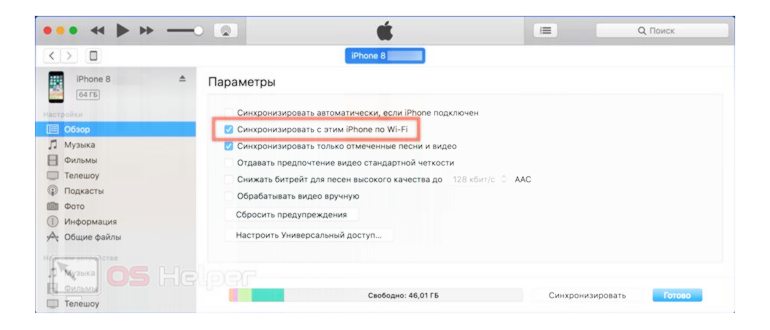
Ну а если лень подключать iPhone, iPod или iPad кабелем, то можно настроить, чтобы синхронизация проводилась через Wi-Fi. Таким образом, когда ваш iPhone окажется в одной сети с компьютером, вся музыка будет на него загружена.
Скачивание музыки через торрент трекеры
Данный способ подойдет всем начинающим пользователям интернета и, конечно же, телефонов на платформе андроид и айфон. Способ отличный. Пользуюсь им довольно часто.
Давайте рассмотрим важные преимущества данного способа, а затем я расскажу, как его использовать кратко и понятно. Договорились?
Часть 5. Перенос музыки с iPhone на компьютер без программного обеспечения через USB-кабель напрямую
Последняя рекомендация — передавать музыку с iPhone на компьютер без программного обеспечения с помощью USB-кабеля для подключения iPhone к компьютеру и прямой передачи музыки. Это легко сделать, и вам нужно подготовить кабель и компьютер.
Шаг 2 Нажмите Этот компьютер и выберите свой iPhone. Найдите свои музыкальные файлы в папке.
Шаг 3 Перетащите эти файлы в другую локальную папку на компьютере.
Как видите, этот выбор прост, чтобы закончить то, что вы хотите. Но иногда бывает непросто найти то, что вы хотите, во внутренней памяти iPhone. Рекомендуется выбрать FoneTrans для iOS, так как он просканирует ваше устройство и выведет список всех доступных элементов без дополнительных кликов.
С FoneTrans для iOS вы сможете свободно передавать свои данные с iPhone на компьютер. Вы можете не только передавать текстовые сообщения iPhone на компьютер, но также легко переносить фотографии, видео и контакты на ПК.
Шаг 1 Скачайте и установите FoneTrans для iOS за компьютером; затем он будет запущен автоматически.
Часть 4. Как перенести музыку с iPhone на компьютер без стирания через Home Sharing
С FoneTrans для iOS вы сможете свободно передавать свои данные с iPhone на компьютер. Вы можете не только передавать текстовые сообщения iPhone на компьютер, но также легко переносить фотографии, видео и контакты на ПК.
Шаг 2 Настройте Домашнюю коллекцию на iPhone через Настройки приложение> [ваше имя] > Разделение семьи > Создайте свою семью.
Шаг 3 Перенесите музыку с iPhone на компьютер. Вы должны добавить музыку с iPhone в общую библиотеку через Настройки > Музыка > Домашняя коллекция.
Ручное управление iTunes
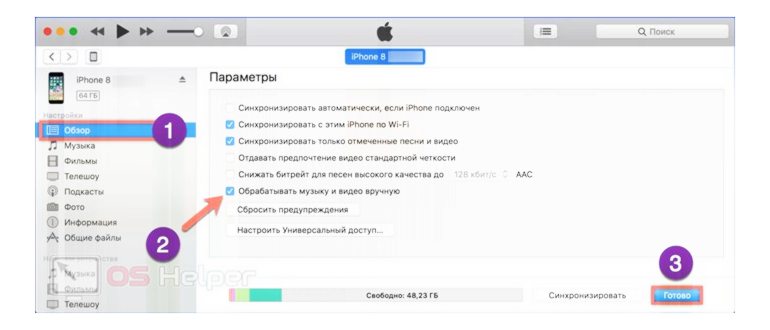
- Подключаем iPhone к ПК посредством кабеля USB. Открываем в iTunes область управления мобильными устройствами. В меню навигации выбираем «Обзор». Спускаемся к последней группе настроек «Параметры». Устанавливаем галочку в указанном стрелкой месте. Таким образом мы активируем возможность ручной закачки на телефон видео и музыкальных файлов. Кроме песен теперь можно заливать в iPhone изготовленные с помощью iMovie рингтоны. Такой гудок имеет формат m4r. Кроме Аймувь его можно сделать также и в самом Айтюнс. Нажимаем кнопку «Готово».
Аналогичным способом можно поставить и новый рингтон, использовав для его загрузки напрямую в смартфон область «Звуки» или «Ringtone» в английской локализации.
Для синхронизации между облачными сервисами, их нужно авторизовать через само приложение Documents. И после этого все файлы будут доступны для вас как в обычной папке на компьютере.
Что такое Dropbox?
Один из удобных и доступных вариантов скачивания и хранения файлов это Dropbox.
Главная: здесь отражаются просмотренные недавно файлы для удобства использования
Файлы: Здесь отображаются данные с компьютера, при условии, что программа установлена на компьютере
Создать: Эта кнопка позволяет сделать фото, записать аудио, загрузить фото, создать или загрузить файл, создать папку и отсканировать документ.
В Dropbox вам доступно бесплатно 2 Гб. Вы можете расширить место за отдельную плату.
Для того чтобы загрузить на айфон нужный файл, зажмите его, пока внизу не откроется меню. Выберите в меню «Сохранить в DropBox».
Подтвердите имя файла и выберите папку для сохранения. После этого нажмите «Сохранить».
В этой программе можно не только хранить данные, но и работать с ними.
Как одно из самых популярных мобильных устройств, iPhone может быть больше, чем просто мобильный телефон, который может только звонить. Со временем вы сможете смотреть фильмы, слушать музыку, играть в игры, создавать видео, заполнять рабочие листы и многое другое на своем iPhone простым касанием.
В заключение
Как видите загрузка музыки на Айфон вопреки расхожему мнению не требует особых «танцев с бубном» и специфических программ вроде iTools. С этой задачей прекрасно справляется iTunes требуя от пользователя минимального знания настроек.
Более подробные инструкции разъясняющие пошаговый порядок действий можно получить при просмотре размещенного ниже видеоролика.
Добавляем любой трек в медиатеку Apple Music
Есть несколько способов добавления новых композиций в музыкальный плеер на iPhone. Это может быть любая музыка, а не только треки, которых нет в Apple Music.
Купертиновцы предлагают взаимодействовать с приложением Музыка на iPhone через программу iTunes на компьютере.
1. Запустите приложение iTunes на Mac или Windows.
2. Авторизуйтесь в своей учетной записи Apple ID в меню Учетная запись.
3. Перейдите в настройки системы на вкладку Основные и включите опцию Медиатека iCloud.
4. Теперь откройте меню Файл – Добавить в медиатеку… и укажите нужные треки с компьютера.
5. В боковом меню iTunes отыщите раздел Недавно добавленные, выделите нужный трек и в контекстном меню укажите Добавить в Медиатеку iCloud.
Через несколько минут произойдет синхронизация, песня появится в медиатеке iCloud и будет доступна на всех устройствах с данной учетной записью.
Треки в iTunes можно группировать в плейлисты, редактировать название, обложку или добавлять тексты песни.
Какие еще есть варианты с добавлением музыки
Указанный выше способ имеет несколько ограничений. Добавлять музыку через iTunes долго, требуется подключение медиатеки, треки будут попадать не на одно подключенное устройство, а сразу на все.
Есть альтернативный способ добавления треков в Apple Music. Разработчики сторонних приложений давно научились загружать треки с компьютера на iPhone в обход iTunes.
Самым простым и удобным решением является программа WALTR или вторая версия утилиты WALTR2.
Так треки моментально попадут с компьютера в iPhone без медиатек, iCloud и синхронизации.
Как видите, этот способ намного проще, однако, если у вас много треков из разных альбомов, то времени уйдёт много. Да и автоматическая синхронизация музыки работать не будет. В общем, у каждого способа есть свои плюсы и минусы.