Скачать OBS Studio для Windows 7 бесплатно
Программа бесплатна по этому скачать OBS Studio для Windows 7 не будет сложной задачей, многие геймеры и стримеры выбирают Windows 7 как стабильную систему, поддерживающую практически все старые и новые игры. Для трансляции потока чаще выбирают Twitch, а для загрузки готовых видео — YouTube. Практически все используют программу OBS Studio, которая совершенно бесплатна, но имеет огромный функционал.
OBS Studio для Windows 7 на компьютер
Для хорошей трансляции нужно, чтобы зрители видели лицо стримера. Людям интересно наблюдать за живыми неподдельными эмоциями. Для этого в OBS Studio можно создать несколько сцен. Первая — игра или какое-то приложение, например, Photoshop или Visual Studio Code. Вторая — видео с веб-камеры, добавить которое можно в разделе «Источники». Утилита ОБС Студио позволяет накладывать сцены слоями, чтобы лицо стримера всегда было сверху. Некоторые игры на Windows 7 могут не сразу корректно отображаться в трансляции, но для этого в программе для стримингов есть много настроек, позволяющих решить все проблемы.
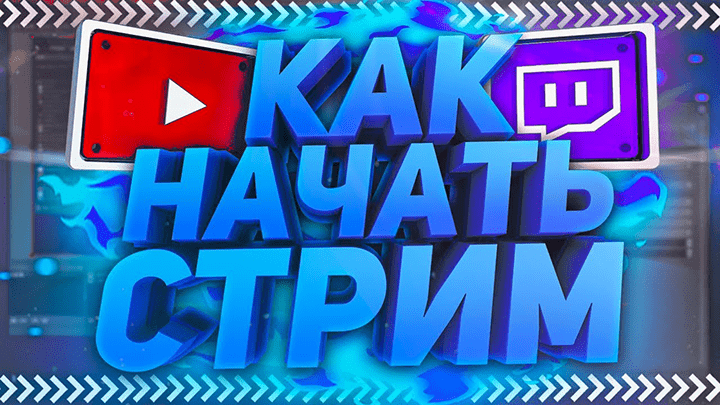
Например, изменить приоритеты захвата, выбрать перехватчик, запустить утилиту от имени администратора или выставить совместимость с другой операционной системой. Для добавления интерактивности в трансляцию, можно добавить еще 1 сцену, которая будет отображать чат или донаты. Многие стримеры ставят мини-видео, записанные заранее, на крупные суммы от зрителей. Всего OBS Studio поддерживает до 8 отдельных сцен, которые можно показывать одновременно, включать и деактивировать при необходимости. Таким образом создаются увлекательные трансляции и интересные видео для выгрузки в YouTube.
Скачать OBS Studio
Windows версия OBS Studio поддерживает Windows 10 и 11.
Версия: 29.1.3 Выпущена: June 19th Скачать установщик Скачать через Bittorrent Скачать Zip 
 Посмотреть на GitHub Предыдущие версии
Downloads powered by 
macOS версия OBS Studio поддерживает macOS 10.15 и новее.
Версия: 29.1.3 Выпущена: June 19th Скачать установщик (x86_64/Intel) Скачать установщик (arm64/Apple Silicon) Скачать через Bittorrent Посмотреть на GitHubПредыдущие версии
Downloads powered by
Linux версия официально доступна для Ubuntu 14.04 и новее. Необходим FFmpeg.
Для Ubuntu 14.04 LTS, FFmpeg официально не включен, так что вам понадобится отдельный PPA:
sudo add-apt-repository ppa:kirillshkrogalev/ffmpeg-next
sudo apt-get update && sudo apt-get install ffmpeg
Для Ubuntu 15.04 и следующих версий, FFmpeg официально включен:
sudo apt-get install ffmpeg
После установки FFmpeg, установите OBS Studio с помощью:
sudo add-apt-repository ppa:obsproject/obs-studio
sudo apt update
sudo apt-get update && sudo apt-get install obs-studio
Версия: 29.1.3 Выпущена: June 19th  Инструкция по сборке Посмотреть на GitHub Предыдущие версии
Скачать OBS Studio (32/64-разрядная) Windows 11, 10, 8, 7/ Mac
Видеомагнитофон с открытым исходным кодом и программное обеспечение для прямой трансляции.
Видеомагнитофон с открытым исходным кодом и программное обеспечение для прямой трансляции. Бесплатная загрузка OBS Studio последняя версия 2023 для Windows 11/10/8/7 (32-бит/64-бит).
Обзор последней версии
Да, OBS Studio позволяет очень быстро записывать видео и создавать прямые трансляции. Он поддерживает все ваши любимые потоковые платформы, включая Twitch, TikTok Live, Mixer, Mixcloud, Instagram Live, YouTube live, Facebook Live и т. д.
Вы можете использовать его для захвата из различных источников, включая захват окон, изображений, браузеров, веб-камер, текста и многого другого. Это поможет вам работать с неограниченным количеством сцен.
Основные характеристики и особенности
Live потокового
Если вы хотите, вы можете настроить назначение потока в области настроек вкладки потоковых служб. После того, как вы настроили параметры назначения для потоковой передачи, OBS будет вести прямую трансляцию в это место назначения. Просто нажмите кнопку начать трансляцию.
Пользовательские сцены
Вы можете создавать собственные сцены с различными макетами для отображения всех ваших аудио- и видеоисточников.
Мониторинг аудио и видео
Вы можете следить за своим видео в главном окне OBS. Вы также можете контролировать звук, используя уровень аудиомикшера.
Рекордный игровой процесс
Это программное обеспечение является отличной платформой для записи любого игрового процесса. Просто загрузите, установите и начните записывать игры с помощью программного обеспечения.
Вы можете записывать свою игру в разрешении 1080p или выше. Это будет очень гладко, особенно с игры где много движения, например, FPS-игры и т. д.
Плагины OBS
Плагины OBS используются для расширения функциональности OBS Studio полная версия. Добавляя собственный код, написанный для выполнения конкретных задач.
Самый популярный плагин OBS — NDI, который представляет собой протокол производства IP-видео. Любой может легко настроить сторонний плагин NDI и транслировать через источник NDI.
Другой популярный плагин называется OBS VirtualCam, который позволяет вам снимать любое видео внутри obs и подключать его к входу другой камеры через источник виртуальной веб-камеры. Это отлично подходит для перекачки видео из obs в такие приложения, как Zoom Meetings or Skype.
Еще один популярный плагин — OBS. дистанционное управление который предоставляет IP-сервер для удаленного управления obs.
Вы также можете установить плагины VST 2.x и 3.x в устройство записи экрана. Совместимость с VST открывает двери для огромного разнообразия инструментов. Это действительно заставит его звучать хорошо.
Речь идет о потоковой передаче и создании лучшего контента для ваших зрителей. Эта функция поддерживается только в 64-разрядной версии Windows.
Заключение
Кроме того, у него есть несколько богатых инструментов премиум-класса, которые упрощают организацию вашего видео. Используя это программное обеспечение, вы можете создать профессиональное видео за очень короткое время.
OBS Studio Программное обеспечение — лучший выбор для тех, кто специально создает серию руководств, руководств, заметок, новостных видеороликов и т. д.
Преимущества и недостатки
- Полное бесплатное программное обеспечение с открытым исходным кодом для записи видео и потокового вещания
- Большая библиотека переходов
- Записывайте и транслируйте в лучшем качестве звука
- Встроенный студийный режим.
- Множество плагинов, надстроек и скриптов для собственной настройки
- Интуитивно понятный аудиомикшер
- Возможность создания нескольких сцен
- Оптимизирован для игр
- Настройка кажется немного сложной
- Он не поддерживает видеоклипы размером более 1080P.
- Нет предпросмотра перед переключением сцен
- Не допускает множественных переходов
- Недоступные параметры редактирования видео
Как установить?
Если у вас есть Microsoft Visual C ++ вы можете легко установить его. Но у тебя нет этого ты не устанавливаешь OBS studio. Вы должны иметь Microsoft DotNet Framework программное обеспечение, установленное на вашем компьютере, для установки этого программного обеспечения.
- Нажмите на этот исполняемый файл, который вы скачали сейчас.
- Появилось окно настройки и нажмите Следующая.
- Здесь вы можете увидеть Правила и условия. Просто нажмите Я согласен.
- Вы можете увидеть папку назначения и установить ее по умолчанию.
- Проверить Плагины и источники реального смысла и нажмите Установить.
Через некоторое время ваш OBS Studio для Mac или Windows успешно установлен, наслаждайтесь им.
Как настроить?
Я очень впечатлен его гибкими возможностями настройки. Сейчас я покажу вам, как настроить OBS studio для записи экрана вашего компьютера. Откройте свое программное обеспечение. Если вы открываете его в первый раз, он предоставляет всплывающее окно и щелкает Да. Затем вы можете увидеть два переключателя, и эта кнопка:
- Оптимизируйте для потоковой передачи, запись вторична.
- Оптимизировать под запись, стримить не буду.
Это зависит от вас, почему вы используете это программное обеспечение. Выберите нужную кнопку. Просто нажмите Следующая. Были настройки видео, вы можете легко установить разрешение видео и установить FPS. Установите это и нажмите Следующая. Теперь ваша настройка обрабатывалась, через некоторое время она была завершена, и просто нажмите Применить настройки. Теперь ваши первые настройки сделаны.
Как записывать экраны компьютера?
- Щелкните правой кнопкой мыши по значку Источники раздел и просто нажмите Добавить
- Здесь вы можете увидеть Захват дисплея просто нажмите на нее
- Появилась новая оконная пресса OK
- Теперь вы можете увидеть Объекты окно вы видите его и нажмите ok
- В правой нижней части вы можете увидеть Органы управления. In Настройки Вы можете увидеть Начать запись и нажмите на нее.
Теперь ваша запись началась, и вы записываете что-нибудь, наслаждайтесь этим.
Скачать ОБС Студио

Open Broadcast Software или сокращенно OBS — продукт одновременной работы энтузиастов с разных уголков мира. Сама программа написана на языках C, C++, в ее основе лежит принцип перехвата сигнала с различных источников. Фактически софт позволяет передавать обработанное видео на любой сервис. В OBS Studio есть таймер, средство для микширования аудиосигнала, специальный блок для настройки переходов при переключении между источниками. К приложению можно подключить разнообразные плагины.
ОБС Студио обладает одним из наиболее простых интерфейсов среди подобных приложений. Для начала вещания не нужно создавать аккаунт или логиниться через профиль из соцсетей, в большинстве случаев достаточно лишь скопировать стрим ключ с конечного сервиса.
OBS Studio (последняя версия) скачать бесплатно нельзя для компьютеров на базе Windows XP, утилита совместима с 7, 10, 8-й версиями операционки.
Особенности
Бесплатная программа на основе открытого исходного кода, служит для создания потоковых трансляций и записи видео на локальное хранилище. Приложение совместимо с популярными стрим-сервисами вроде Twitch, Mixer, YouTube, включает инструменты для совмещения картинки с нескольких источников сигнала в одном окне, может вещать на закрытый заранее подготовленный сервер.
Гибкость
Стрим изображения с Web-камеры, браузера, игры, десктопа, подключенных устройств
Качество
Поддержка разрешения Full HD и FPS до 60
Любые источники
Пресеты для популярных сервисов, возможность точной настройки параметров удаленного сервера