Как пользоваться программой MediaGet
Медиа Гет — это бесплатная утилита для скачивания торрентов с различных источников. Её можно легко найти на нашем сайте, но не каждый пользователь сможет начать пользоваться ею без проблем. После установки программы на компьютер могут возникнуть закономерные вопросы: как пользоваться Медиа Гет, как найти нужный файл, как его скачать, как посмотреть каталог и многое другое. Рассмотрим основные функции программы и способы их применения на практике.
Как пользоваться Медиа Гет
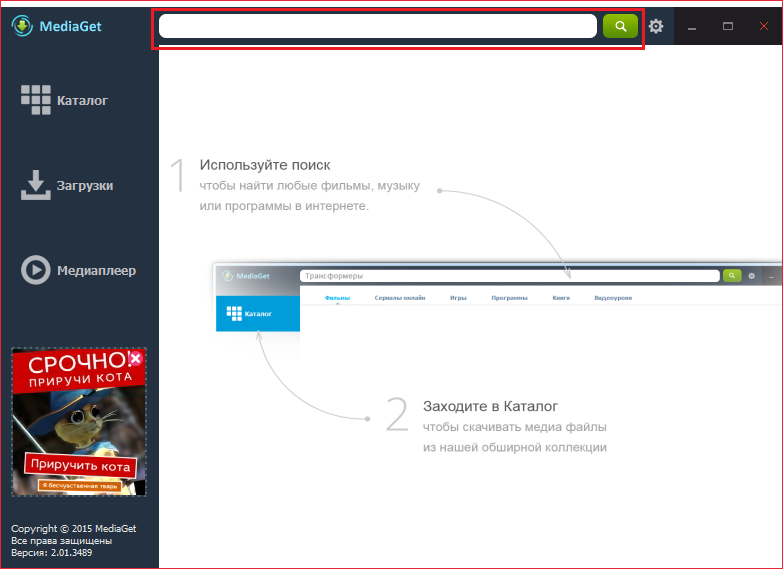
Запустите Медиа Гет и вы сразу увидите в верхнем окне программы поисковую строку. Введите туда наименование того, что хотите найти и нажмите на Enter или на значок лупы справа.
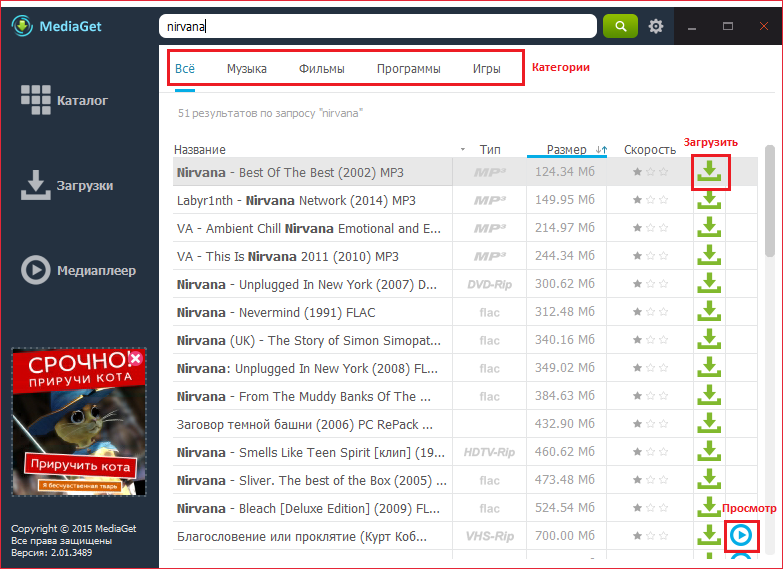
После того, как появится результат, вы можете перемещаться по категориям в верхнем меню, чтобы отсортировать его или же сразу скачать то, что нашли. Рядом с некоторыми файлами есть дополнительная кнопка для просмотра или прослушивания медиа прямо внутри программы.
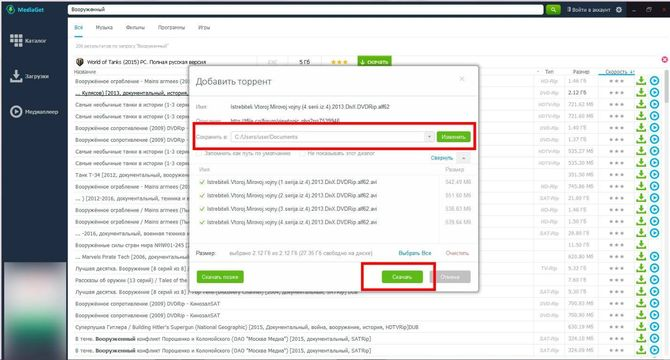
При нажатии на кнопку загрузки появляется новое окно “Добавить торрент”. Настройте путь для сохранения данного файла, чтобы найти его потом в нужном месте, с помощью кнопки “Изменить…”. Кроме того, вы можете выбрать какие файлы будете скачивать. Если в данной раздаче их сразу несколько, то просто поставьте галочку напротив нужных. Также вам будет виден размер каждого файла по отдельности и в совокупности. Чтобы начать загрузку, нажмите на кнопку “Скачать”.
Настройки программы МедиаГет
Возможно, вам захочется изменить что-нибудь, чтобы было удобнее пользоваться утилитой. Для этого перейдите в окно “Настройки”, кликнув на значок шестерёнки в правом верхнем углу.
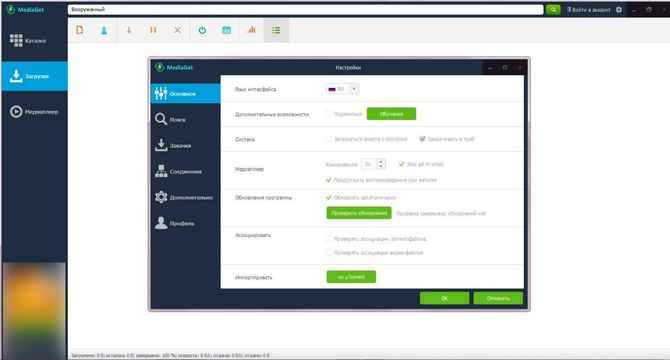
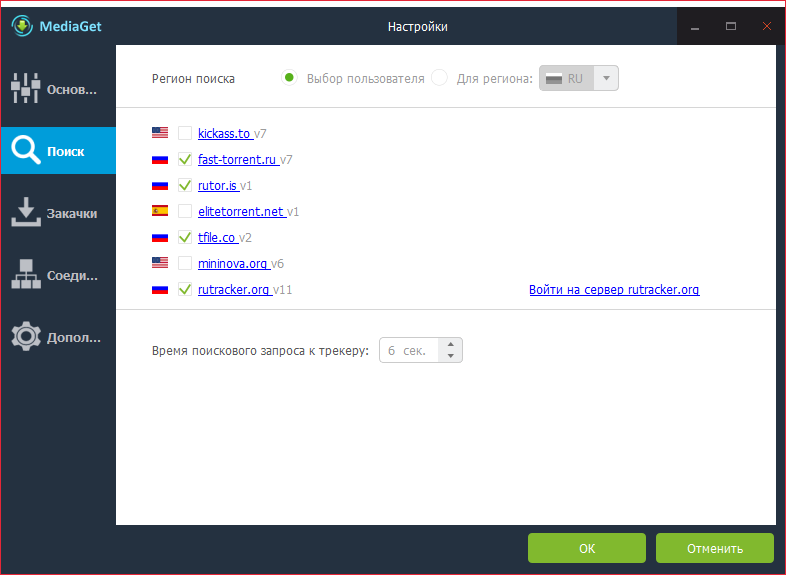
Например, вы можете расширить возможности поиска, выбрав дополнительные источники в настройках. Поставьте галочки напротив нужных сайтов, чтобы учитывать их результаты выборки, или уберите те, которых вы обычно избегаете.
Каталог файлов Медиа Гет
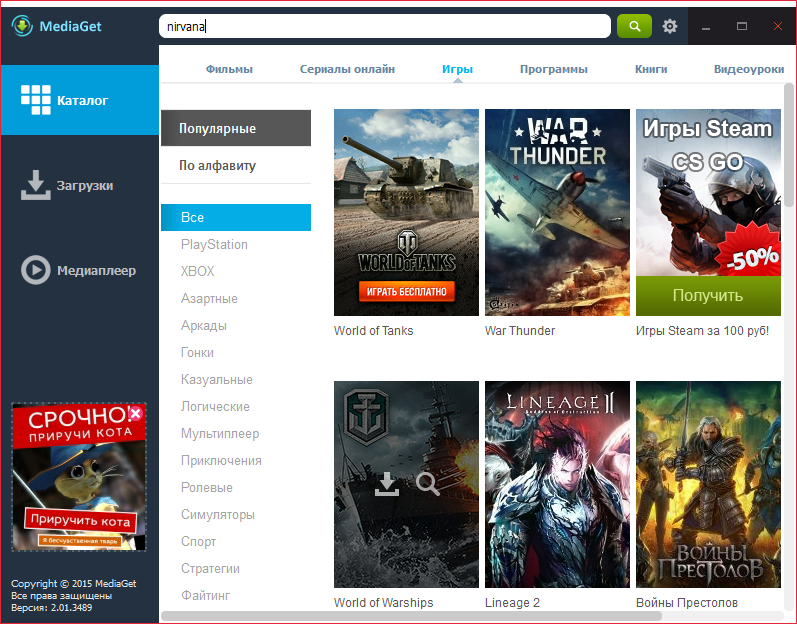
Если вы не уверены, что хотите посмотреть или послушать медиаконтент, всегда можно перейти в каталог с помощью соответствующей кнопки в левом меню. Перемещайтесь по вкладкам “Фильмы”, “Сериалы онлайн”, “Игры”, “Программы” и проч., чтобы уменьшить количество раздач и сузить поиск.
На данной странице вы также можете предварительно ознакомиться с файлом или сразу же загрузить его на компьютер.
Загрузка контента
После скачивания и помещения необходимых раздач в загрузку, перейдите на соответствующую страницу, нажав на кнопку “Загрузки” слева. Здесь вы увидите название, размер, дату добавления, загруженный объём в процентах, скорость, сиды и пиры каждого загружаемого файла.
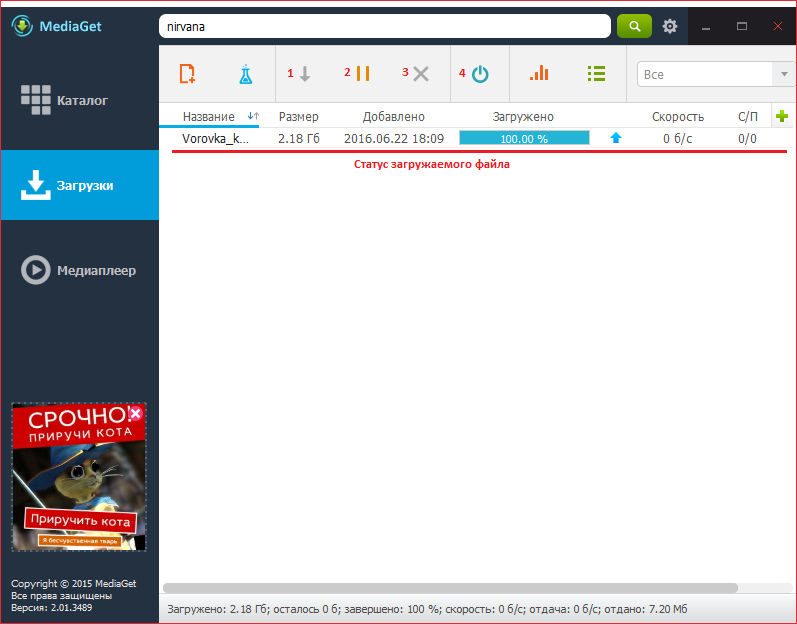
Кроме того, вы можете создать сами раздачу — для этого нажмите на значок химического сосуда во вкладке загрузок сверху. Укажите путь к нужным файлам и другие пользователи смогут их скачать, найдя через поиск или каталог.
Как видите, нет ничего сложного в том, чтобы пользоваться MediaGet. Достаточно лишь знать несколько основных вкладок для скачивания и поиска необходимых торрент-файлов. Кроме того, вы всегда можете сделать данную программу удобной для себя с помощью настроек, рассмотренных выше.
Ниже вы можете посмотреть видео, в котором дан ответ на вопрос — как пользоваться Медиа Гет.
Как из MediaGet вытащить торрент файл
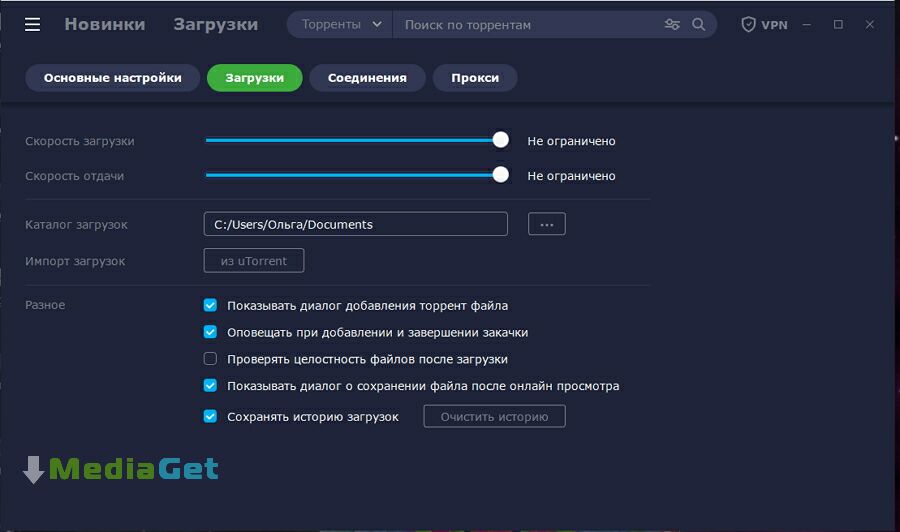
По умолчанию сохранение торрент-файлов в MediaGet отключено, но такая возможность есть и включается она в настройках. Откройте их.

Зайдите во вкладку «Закачки» — внизу вы найдете нужную нам опцию. Поставьте галочку напротив надписи «копировать торрент файлы в выбранную папку».

Кликнув на многоточие, можно выбрать папку, в которую они будут сохраняться. По умолчанию там выбрана та же папка, в которую сохраняются все ваши закачки.

Если вы хотите вытащить из MediaGet торрент файлы уже начатых загрузок (которые еще в процессе или уже завершены, но еще находятся в списке загрузок программы), нажмите на кнопку «Резервное копирование».

Все торрент файлы будут сохранены в выбранную папку.
После всех проделанных действий не забудьте нажать «ОК», чтобы настройки сохранились.
Как скачать игры через Медиа Гет: пошаговая инструкция
При первом запуске программа запустит краткое обучение, которое позволит вам быстро освоиться с основными функциями торрент-клиента MediaGet. Впрочем, освоение функционала в любом случае не займёт у вас много времени. Интерфейс интуитивно понятен, полностью русифицирован. Кнопки крупные, с ясными обозначениями. Если какой-то значок вызывает вопросы, просто наведите на него курсор — и появится поясняющая надпись.
Основная рабочая область программы представляет собой одну из основных страниц каталога с отсортированными по умолчанию фильмами. В соседних вкладках располагаются сериалы (в режиме онлайн), игры, программы, книги и подписки. Вы можете самостоятельно отсортировать предложенные программой файлы несколькими способами или пройтись по жанровым подборкам.

Добавление новой загрузки вручную доступно тремя способами.
- Загрузить через специальное диалоговое окно уже скаченный торрент-файл с вашего компьютера.
- Вставить в то же диалоговое окно торрент-ссылку.
- Вставить в указанное выше диалоговое окно ссылку на страницу в Интернете, где есть необходимый торрент-файл.
Управление загрузками
Во вкладке «Загрузки» располагается список всех загрузок, которые уже загружены или находятся в процессе скачивания. В верхней части экрана находится меню, позволяющее управлять каждой записью в списке загрузок. Функциональные иконки расположены в линию, слева направо им соответствуют следующие функции:
- добавить торрент;
- создать новый торрент;
- начать загрузку;
- приостановить;
- удалить;
- выключить ПК, когда загрузки завершатся;
- скачивание по расписанию;
- показать расширенную статистику.
В этом же разделе можно получить исчерпывающую информацию по каждому файлу, открыть его в папке или запустить воспроизведение во встроенном медиаплеере, если это аудио или видео файл.
Работа с торрент ресурсами
В правом верхнем углу программы располагается иконка шестерёнки, открывающей развёрнутые настройки. В одном из разделов настроек имеется список торрент-трекеров, с которыми может взаимодействовать MediaGet. Вы можете свободно редактировать указанный список. Все файлы, скачиваемые при помощи MediaGet, обязательно проходят проверку на наличие вирусов.
Использование встроенного поиска
Если в каталоге вы не нашли подходящего файла, можете воспользоваться функцией встроенного интеллектуального поиска. Достаточно начать вводить название искомого файла и поиск подскажет вам возможные варианты. В предложенном в результате поиска списке будут все файлы, содержащие заданное сочетание символом или слов. Файлы будут различного качества и объёма, и взяты со всех доступных торрент-трекеров, взаимодействие с которыми разрешено настройками программы. В конце каждой строчки в списке располагаются две кнопки: для скачивания и для воспроизведения. Обычно при запуске воспроизведения загрузка начинается автоматически. Можно загружать файлы и без предварительного просмотра. Все функции выстроены для удобства пользователя.
Каталог игр
Остановимся более подробно на каталоге игр и рассмотрим пошагово скачивание игры на компьютер через MediaGet. Для примера будем скачивать через каталог игру «ZumasRevenge».
Открываем вкладку «Игры» в каталоге, выбираем в левой части «Логические» и находим обложку интересующего нас файла.
Нажав на подсвеченное изображение лупы, попадаем на страницу игры, где можно увидеть описание приложения. При желании этот шаг можно опустить и кликнуть непосредственно на знак загрузки на обложке файла прямо в каталоге. Но посмотреть описание файла бывает полезно, например, чтобы узнать его размер и понять, достаточно ли у вас свободного места на жёстком диске и соответствует ли ваше устройство минимальным системным требованиям игры. После просмотра описания можно смело нажимать на кнопку «Загрузить».

Открывается диалоговое окно с указанием папки загрузки, содержания торрента, его веса и иногда некоторого краткого описания. Внеся все необходимые изменения, если таковые необходимы, можно нажать на кнопку «Скачать».
Процесс загрузки файла можно проследить в соответствующей вкладке. Наш установочный файл с игрой весом менее 100 Мб закачался за считанные секунды. Теперь его можно запустить в любое удобное для вас время и установить игру на компьютер как любую другую.
MediaGet — удобный торрент на русском языке
Популярный бесплатный торрент-трекер Медиа Гет, работающий на территории стран России и СНГ. Одна из особенностей – поиск контента внутри интерфейса. Узнать подробнее о программе и скачать Media Get бесплатно можно на этой странице.
О программе
MediaGet – это софт для загрузки мультимедиа файлов. Популярный трекер, внутри которого можно искать и скачивать и там же просматривать контент: фильмы, сериалы, мультфильмы, игры и музыку.
Возможности

В программе MediaGet открыт доступ к коллекции новинок в различных категориях.
MediaGet — программа, которая умеет открывать торрент файлы с возможностью предпросмотра прямо в интерфейсе программы. Они содержат данные: видео, игры, книги, аудиокомпозиции.
Реализован поиск по файлам внутри программы — пользователю не приходится иметь дело с торрент-сайтами и скачивать сначала файл с расширением .torrent. Просмотр видео доступен прямо из окна торрент-клиента. Это если вам не терпится узнать, с чего начнётся сериал, выхода которого вы ждали.
Чем уникален сервис
- в МедиаГет настраиваемое расписание загрузок;
- пользователь может отложить скачивание на установленный промежуток времени;
- можно одновременно возобновить закачки или настроить время, в которое трекер начнёт или закончит скачивать торренты – создать график;
- доступно автоматическое отключение персонального компьютера по завершении скачиваний;
- приложение умеет отсылать уведомления пользователям о состоянии загрузок;
- ведётся статистка по каждой загрузке – показывается источник, откуда скачиваются или скачивались документы, с какой скоростью загрузки и отдачи это было;
- интегрируется с браузером «Мозилла» и «Интернет Эксплорером»;
- работает через прокси-сервер и под VPN;
- можно импортировать настройки из uTorrent;
- управление закачками на персональном компьютере с помощью Андроид-устройства.
Важно! MediaGet 2 – это только номер версии, которая актуальна на данный момент. Все основные особенности сохраняются между версиями.
Преимущества и недостатки
Плюсы
- использовать каталог безопасно – риск занести вирус из интернета минимален;
- легко настраивать – интерфейс удобный, каждая категория содержит понятные пользователю опции;
- малый вес – для установки его на компьютер понадобится 175 мегабайт свободного дискового пространства;
- широкие возможности по удалению загрузок: можно стереть файл из окна закачек, удалить закачиваемый торрент и его недогруженные данные или удалить все данные торрента с дискового хранилища;
- необязательная регистрация на торрент-форумах, чтобы искать раздачи с них;
- возможность создать свой профиль или войти через социальные сети «Вконтакте», «Одноклассники» или Facebook.
Недостатки не критичны, но имеются:
- как в большинстве бесплатных продуктов – реклама;
- антивирус Касперский расценивает торрент-трекер как нежелательное программное обеспечение из-за метода распространения в прошлом.
Недостаток выше может повлиять на скорость загрузки, ведь защитное ПО блокирует сетевую активность.
Скачать MediaGet
Скачать MediaGet бесплатно и без вирусов можно с нашего сайта. Это всё происходит без регистрации. У нас можно скачать новую версию, полученную с официального сайта разработчиков.
Медиа Гет доступна для ноутбука, компьютера и телефона. Чтобы скачать русскую версию MediaGet, перейдите по ссылке, соответствующей операционной системе ПК.
Обновление программы
Последняя версия торрент-трекера доступна для скачивания на нашем сайте. Скачайте MediaGet 2 или обновите его на всех устройствах на этой странице.
Системные требования
| Процессор | от 1800 MHz |
| ОЗУ | от 512 Мб |
| Место на HDD | от 1 Гб |
| Архитектура прцессора | 32 бит или 64 бит (x86 или x64) |
| Операционная система | Windows 10 или 11, Vista, 7, 8, XP, Linux, MacOS |
Чтобы запустить программу на ПК, нужна система, начиная с Windows XP. Скачать и пользоваться Медиа Гет 2 на Мак получится на версии этой ОС с 10.6. На Андроиде этот торрент-трекер запустится, начиная с четвёртой версии системы.
Размер оперативной памяти, необходимой для работы, равняется одному гигабайту.
Установка программы
Из пункта «Системные требования» ясно, что этот продукт кроссплатформенный. Каждый способ ниже содержит руководство, как установить Медиа Гет на компьютер с Виндовс и телефон с Андроидом.
На Windows
Чтобы установить MediaGet для Windows, следуйте инструкции ниже:
- МедиаГет стоит загружать с нашего сайта. Для этого кликните кнопку выше.
- Начнёт скачиваться установщик mediaget.exe. Дождитесь завершения загрузки.
- Запустите загруженный установщик.
- В окне установщика отметьте кружок «Настройка параметров», выберите нужные опции по отдельности. Кликните «Далее».


На Android
Устанавить приложение МедиаГет на Android можно из официального магазина Google Play:
- На смартфоне зайдите в Гугл Плей. В поисковой строке введите «Медиа Гет».
- Нажмите кнопку «Установить» и дождитесь, пока Гугл Плей скачает и установит программу на телефон.
Онлайн версия
Торрент-трекер разрабатывается только для платформ Windows, Mac и Андроид. Онлайн версия Медиа Гет не существует. Разработчики ничего не говорят о разработке браузер-версии.
Как пользоваться программой?
В материале ниже рассказывается, как пользоваться основными функциями. Это такие вещи, как скачивание, настройка, открытие torrent-файлов и прочее.

- Чтобы просмотреть, в какую папку сохраняются загруженные файлы, зайдите в меню настроек и перейдите во вкладку «Закачки». В строке «Папка по умолчанию для закачек» указывается местоположение закачанных торрентов.
- Открыть торрент-файл можно так: зайдите в «Загрузки», нажмите на кнопку «Добавить торрент ссылку». В появившемся окне кликните «Добавить торрент файлы…». В «Проводнике» Виндовс найдите нужный файл и нажмите «Загрузить».
- Доступ к онлайн-просмотру кино и сериалов открывается переходом на вкладку «Медиаплеер» в главном меню программы. Наведите курсор на обложку фильма и нажмите значок «Плей», если хотите начать просмотр сейчас, или кнопку «Скачать», чтобы загрузить его себе на компьютер или телефон.
- Найти файлы поможет быстрый поиск. В самом верху находится поисковая строка, введите в неё запрос. МедиаГет покажет каталог поисковой выдачи по категориям «Музыка», «Фильмы», «Программы», «Игры».
Изменить торрент-трекеры, на которых ищутся раздачи, можно в меню настроек в разделе «Поиск». Просто отметьте галочкой нужные веб-ресурсы и кликните «ОК». Доступны как российские, так и американские торрент-трекеры.
Видео: Как пользоваться программой MediaGet.
Отзывы о MediaGet
Отзывы пользователей о MediaGet находятся на этой странице. Вы также можете оставить свой отзыв о приложении, рассказать об опыте работы с ним или задать вопросы.