Создаем бесплатно вечную ссылку с актуальными контактами и трекером переходов
Бывает трудно поддерживать контактную информацию в актуальном состоянии, особенно если вы ее размещаете постоянно и в различных источниках. Будь то ссылка на социальную сеть, сайт или контакт в мессенджере.
Все меняется, название блогов, юзернеймы аккаунтов и т.п. Отслеживание всех этих изменений может быть утомительным, отнимать много времени или может быть просто невозможно отредактировать старую статью и вставить актуальную ссылку. Вот почему так важно иметь одну, всегда правильную. К счастью, есть способ такую ссылку создать, бесплатно, раз и навсегда, используя продвинутый сокращатель ссылок wow.link.
Преимущества очевидны. Вам не придется каждый раз вспоминать где и когда вы оставляли свои контакты, не придется искать способ откорректировать текст годичной давности на каком-нибудь форуме. Это также облегчит поддержание связи с людьми, которые однажды сохранили ссылку на ваши контактные данные. Это может даже способствовать росту вашей репутации, так как любой, кто перейдет по ссылке, найдет актуальный способ связи с вами.
Кроме того, сервис wow.link имеет встроенный функциональный трекер переходов, с наглядной статистикой и множеством дополнительных настроек. Вы сможете увидеть количество кликов, с каких устройств они были сделаны, в какое время и из каких стран.
Перейдите на главную страницу wow.link, зарегистрируйтесь и нажмите в меню «создать короткую ссылку».
Введите в поля формы адрес веб-сайта, ссылку на ваш аккаунт в социальной сети или в мессенджере, ссылку на сервис типа TapLink и т. д.
Создание с помощью сервиса wow.link ссылки, cодержащей всю вашу актуальную контактную информацию — отличный способ всегда оставаться на связи, без необходимости вручную обновлять целевой URL везде, где он был оставлен. Это сэкономит ваше время, энергию, а также поможет построить более прочные деловые отношения с вашими настоящими и будущими клиентами.
Читайте, смотрите, делитесь с друзьями и поддерживайте мой контент на всех платформах — чем он заметнее, тем больше пользы приносит �� Cybermasters | Telegram | Дзен | Я.Кью | VK | Партнеркин | YouTube
Как скопировать вечную ссылку (id цифры пользователя вк)
ВКонтакте — одна из самых популярных социальных сетей, которая позволяет общаться с друзьями, делиться фото и видео, находить новых знакомых и многое другое. В этой социальной сети каждый пользователь имеет уникальный id номер (например, id123456789), который используется для ссылок на его страницу.
Вечная ссылка на страницу пользователя ВКонтакте является удобным способом поделиться информацией о своей странице в социальных сетях, блогах или других местах в интернете. Для того чтобы скопировать вечную ссылку на страницу пользователя ВКонтакте, нужно совершить несколько простых шагов.
Шаг 1
Откройте профиль пользователя ВКонтакте, чью вечную ссылку вы хотите скопировать.
Шаг 2
В адресную строку вашего браузера введите "vk.com/id" и после слова "id" введите цифры, которые являются номером профиля пользователя ВКонтакте. Например, если номер профиля пользователя id123456789, то в адресную строку нужно ввести "vk.com/id123456789".
Шаг 3
Нажмите клавишу Enter на клавиатуре, чтобы перейти на страницу пользователя ВКонтакте. Вы увидите профиль пользователя и ссылку на его страницу в адресной строке браузера.
Шаг 4
Выберите ссылку на страницу в адресной строке браузера. Нажмите правую кнопку мыши на ссылке и выберите опцию "Копировать" или нажмите сочетание клавиш Ctrl + C. Ваш буфер обмена теперь содержит вечную ссылку на страницу пользователя ВКонтакте, которую вы можете вставить где угодно, где будет нужна эта ссылка.
Теперь вы знаете, как скопировать вечную ссылку на страницу пользователя ВКонтакте. Надеемся, этот совет поможет вам быстро и удобно поделиться информацией о своей странице в социальных сетях и других местах в интернете.
Как скопировать ссылку на свой ВК и на беседу — инструкция 2023 года
ВКонтакте – популярнейшая соцсеть, мировая аудитория которой достигла 97 миллионов юзеров в месяц. Цель ВК – обеспечение коммуникации между пользователями Сети. Во ВКонтакте есть возможность обмениваться абсолютно любым контентом, в том числе ссылками. Мы подробно расскажем, как найти и переслать ссылку на свою страницу или беседу и как линк можно оформить в тексте.

Как скопировать ссылку в ВК на свою страницу в новой версии и переслать
Обмен ссылками на страницы «ВКонтакте» – отличная возможность поделиться эмоциями с другими пользователями. Но ссылки, как и любой контент в ВК, бывают разными.
В зависимости от того, как ссылка будет использована, кому она предназначается, нужно подбирать и ее формат.
Чтобы понять, как скопировать линк на профиль во «ВКонтакте», в первую очередь нужно в целом разобраться в вопросе формирования ссылки. Хорошо бы, в частности, понимать, что такое ID страницы и как его использовать. Копирование линков на свой и чужие профили, приглашение в беседу и QR как альтернатива ссылкам – обо всем этом пойдет речь ниже.
С телефона в приложении
Новую версию приложения, к сожалению, лишили функции копирования непосредственно адреса вашей страницы. Однако его просто сгенерировать самостоятельно.
Достаточно к https://vk.com/ после слэша добавить имя пользователя или ID, которое написано у вас на главной странице профиля в самом верху приложения. Должно получиться что-нибудь наподобие https://vk.com/vasily_petrovi4123
Но также хорошая новость состоит в том, что разработчики идут в ногу со временем и решили прямо на странице профиля в приложении сделать возможность пересылки QR-кода, ведущего на страницу пользователя.
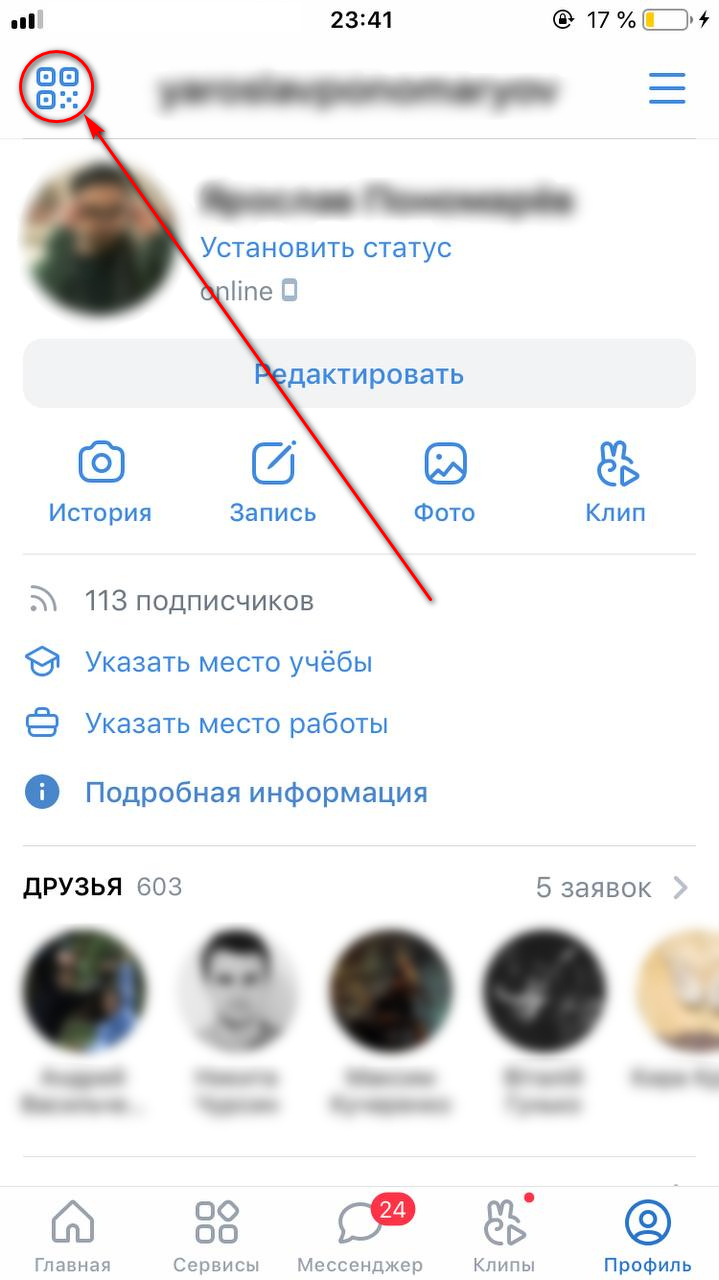
Соответствующую иконку вы можете заметить в правом или левом верхнем углу, открыв собственный профиль.

Еще один вариант – попросить друга зайти на вашу страницу и скопировать ссылку на нее. Это возможно сделать, нажав на три точки в правом верхнем углу чужого профиля. После нажатия выпадает меню, в котором есть пункт «Скопировать ссылку».

В браузере с компьютера или смартфона
Через браузер с компьютера, ноутбука, планшета или смартфона скопировать ссылку на собственный профиль проще простого.
Так, если вы с компьютера, то в Chrome, Opera, Firefox или другом браузере:
- Откройте свою страницу во ВКонтакте.
- Щелкните правой кнопкой мыши по адресной строке.
- Выберите из меню «Копировать».
- Затем можете вставлять скопированную ссылку на свой профиль куда угодно, в любой диалог ВК или в каком-либо мессенджере.

С мобильными браузерами история аналогичная: просто откройте свой профиль, задержите палец на адресной строке, скопируйте ссылку и отправляйте куда угодно.
Как отправить ссылку сообщением
Если вы отправляете конкретно веб-линк на свою страницу, то, чтобы сделать это с компьютера нужно:
- Зайти в диалог с нужным пользователем.
- Нажать на поле ввода текста.
- Кликнуть правой клавишей по полю.
- Выбрать «Вставить».
- Отправить ссылку.

Что касается QR-кода, ведущего на страницу: уже при открытии своего QR вы увидите под ним кнопки «Поделиться» и «Загрузить на устройство» (догадаться о назначении можно по интуитивно понятным значкам). Нажав на первую кнопку, можно отправить свой идентификатор любому пользователю в диалог. Также код можно отправить в любой другой мессенджер, ведь соответствующий функционал при нажатии на кнопку предусмотрен и интуитивно понятен.
Как скинуть ссылку на беседу в ВКонтакте и пригласить в диалог
Пригласить пользователя в беседу ВК можно несколькими способами – поделившись с ним ссылкой на нужную беседу, либо же пригласив непосредственно через сам диалог.
Алгоритм приглашения через диалог:
- Откройте нужную беседу.
- Нажмите на ее название вверху диалога.
- В выпавшем меню выберите «Добавить участников».
- Затем можно выбрать пользователей, которых нужно добавить в беседу.
Способ работает одинаково как в десктопной версии ВК, так и в приложении. Однако примечательно, что в мобильной версии при нажатии на «Добавить участников» также появляется и возможность приглашения по ссылке.
Приглашение по ссылке с компьютера:
- Заходим в беседу.
- Жмем на ее название вверху диалога.
- Выбираем «Ссылка на беседу».
- Жмем «Скопировать», а после вставляем в нужный диалог в любом мессенджере или же в самой соцсети.
Приглашение по ссылке из приложения:
- Заходим в беседу.
- Жмем на значок «i» сверху справа.
- Выбираем «Ссылка на беседу».
- В зависимости от того, что вам нужно, выбираем – либо делимся ссылкой в соцсети или же стороннем приложении, либо копируем ссылку в буфер обмена, чтобы потом вставить в нужное место, либо же открываем QR-код и делаем так же, как и в случае с QR’ом профиля.
Как отправить данные чужой страницы
Здесь тоже ничего сложного и принцип точно такой же, как описано выше:
- Если вы действуете с компьютера и браузера: заходим на чужую страницу, копируем ссылку на нее или на нужный пост с помощью адресной строки и мышки, а затем вставляем в нужный диалог.
- Через приложение ВК можно копировать ссылку на профиль юзера, нажав на три точки в правом верхнем углу, зайдя на его страницу. Затем ссылку можно вставлять опять же – куда угодно: хоть в мессенджер, хоть в любой диалог ВК.
Что такое активная ссылка и как ее создать в тексте
В ВК реализованы активные ссылки. Это полезная функция, которая позволяет делать текст «живым», то есть кликабельным.
Привязать к любому тексту во ВКонтакте активную ссылку можно только на личную страницу или группу. Действуют такие линки только внутри ВК. Существует несколько типов активных ссылок.
Первый тип будет работать только в постах, комментариях и обсуждениях. Второй же – только для использования в описаниях к фото/групп и т. д.
Что нужно сделать для создания ссылки 1-го типа:
- Узнать ID страницы (буквенный или стандартный). Его можно увидеть в адресной строке браузера, зайдя на нужный профиль. ID – все, что стоит после https://vk.com/.
- В тексте, который мы пишем/редактируем, нужно поставить собаку @, за которой без пробела должен последовать ID страницы, примерно так: @vasilypupkin098672.
- После ставим пробел и в скобки заключаем нужный текст гиперссылки. По итогу должно получиться, например, так: @vasilypupkin098672 (Пользователь интернета)
Ссылки 2-го типа заключаются в квадратные скобки. В квадратных скобках идут сначала ID страницы, а затем после прямой черты | без пробелов нужный текст. То есть выглядеть ссылка должна так: [vasilypupkin098672|Вася Пупкин].
Функционал соцсети позволяет просто и быстро обмениваться различным контентом, а также приглашать пользователей посетить определенные страницы или беседы.
4 способа сделать вечный онлайн в ВК

Статус «онлайн» странички ВК устанавливается, когда ее владелец входит в свой аккаунт и выполняет какие-либо действия. Стандартным функционалом этой социальной сети не предусмотрена установка видимости пользователя, когда он неактивен. Однако, многие хотят быть всегда онлайн в ВК. Зачем это нужно? Основные причины две:
- Скрыть свою реальную активность в сети. Востребована обычными пользователями, которые по каким-то личным соображениям не хотят, чтобы их друзья или подписчики знали, когда и на сколько совершается вход в аккаунт.
- Увеличить посещаемость. Сообщения и посты активной страницы видны другим пользователям в первую очередь. Быть в сети в режиме 24/7 полезно тем владельцам ресурса, которые используют его для предпринимательской деятельности.
Онлайн-режим бывает двух типов: стационарный и мобильный. Если вы вошли в соцсеть с ПК в правой нижней части аватарки появляется зеленая точка. Если со смартфона – пиктограмма телефона тоже зеленого цвета. Соответственно вечный онлайн ВК для компьютера и мобильника достигается разными способами.
С точки зрения организации предоставления услуги вечного онлайна, сервисы можно разделить на три типа: регистрация на специализированном сайте, установка мобильного приложения и подключение к чату в Телеграмм.
Сайты для управления аккаунтом ВК
Этот способ установки постоянного онлайн подразумевает регистрацию на ресурсе, выбор приложения от имени которого предоставляется вечный доступ, получение токена ВК (ключ доступа к аккаунту в виде ссылки) и активацию услуги.
VKServ
Сервис VKServ предоставляет 10 разных функций для работы с аккаунтом ВК, в том числе возможность поставить значок вечного онлайна. Чтобы воспользоваться услугами этого ресурса нужно выполнить следующие действия:
- Для регистрации нажмите кнопку «Авторизация».

- Войдите с помощью VK ID того аккаунта, который вы хотите сделать видимым.

- В меню «Авто Функции» выберите «Вечный онлайн». Нажмите в нижней части сайта кнопку «Установить функцию».

- Перейдите по ссылке на сообщество в ВК.

- Подпишитесь на сообщество VKServ.

- Вернитесь на сайт VKserv. Выберите в нижней левой части страницы в разделе «Получите токен» приложение, от имени которого вы будете всегда онлайн. Если наименование со звездочкой, то видимость аккаунта будет отображаться как со стационарного компьютера, если без – как с мобильного телефона. Нажмите «Получить токен».

- Продолжите с тем аккаунтом, с которым зарегистрировались на сайте vkserv.ru.

- В адресной строке браузера скопируйте ссылку с токеном.

- Вставьте ссылку в поле раздела сайта «Полученный токен» и нажмите «Установить».

- На сайте появится сообщение об установке вечного онлайн-статуса и информация об отключении функции.

Forvk

Forvk – сервис аналогичный предыдущему. Для подключения функции онлайн необходимо зарегистрироваться на сайте и получить токен. Основные отличия: не нужно подписываться на группу в ВК и более расширенный список приложений, от имени которых устанавливается статус постоянного присутствия в сети.
Те приложения, у которых рядом с наименованием в скобках слово «mobile» обеспечивают мобильный онлайн (пиктограмму телефона на аватаре), «mobile|PC» – тип входа в аккаунт будет зависеть от того, с какого устройства (смартфон или ПК) подключается функция. В остальных случаях будет установлен статус нахождения в онлайн с компьютера (зеленая точка на аватаре).
Дополнительно, для более стабильной работы, этот сервис предоставляет возможность создать свое приложение в ВК и подключаться от его имени.

Мобильное приложение Kate Mobile
Kate Mobile – единственное обнаруженное мной решение, предлагающее целенаправленно обеспечить эффект постоянного присутствия в VK. Остальные протестированные приложения предоставляют противоположную возможность – вечный оффлайн в совокупности с какой-то другой функцией (контроль активности аккаунта, прослушивание музыки, просмотр видео и др.).
Программа устанавливается смартфон стандартным образом из Google Play для Андроид-устройств или App Store для Айфон. Внешний вид и порядок действий версий для операционных систем Android и iOS одинаковы. Для подключения вечного онлайн вашего ВК-аккаунта выполните следующие действия:
- Введите свои учетные данные.

- Разрешите приложению доступ к данным вашего ВК-аккаунта.

- Напротив имени вашей страницы Вконтакте нажмите на пиктограмму мобильного телефона.

- Включите пункт «Быть онлайн, когда приложение запущено».

После установки режима вечного онлайн пиктограмма телефона должна быть зеленого цвета. Режим сохраняется только при условии работающего мобильного приложения.
Телеграмм-бот VK Online
VK Online – телеграмм-бот который может сделать ваш аккаунт Вконтакте постоянно активным. Это наиболее простой способ, который даст результат в несколько шагов:
- Запустите бот и выполните команду «Старт».

- Появится краткая инструкция. Нажмите кнопку «Авторизоваться».

- Войдите в ВК с тем аккаунтом, в котором вы хотите постоянно быть в онлайн.

- Разрешите переход по ссылке. Нажмите кнопку «Открыть».

- В открывшейся странице скопируйте ссылку в буфер.

- Отправьте скопированную ссылку в виде сообщения боту. Нажмите «/on». Появится сообщение о подключении сервиса.

Других альтернативных вариантов в Телеграмм не обнаружено. Похожие по названию сервисы либо имеют подозрительно мало подписчиков и предлагают перейти по сомнительной ссылке, либо после команды «Старт» уходят в себя и никак не реагируют на действия пользователя.
Нюансы вечного онлайна
У рассмотренных способов есть существенное преимущество – они предоставляются бесплатно. Однако, вариант через регистрацию на сайте ограничивает нахождение в онлайн участием в группе, постоянным подключением приложения ВК или обязательной активностью в течении установленного срока. Мобильное приложение должно быть постоянно запущено, что не всегда удобно.
Протестировав разные способы бесконечного онлайна, я пришел к выводу, что для моего режима пользования социальной сетью этот сервис не нужен. Даже доставляет некоторые неудобства – так как статус онлайн постоянно, мне не приходят сообщения на почту о каких-либо событиях Вконтакте, к чему я привык.
Если бы мне понадобилось все время быть активным в ВК, я бы воспользовался услугами телеграмм-бота. Понятный и быстрый алгоритм применения. Условия работы сервиса необременительные – нужно просто быть подключенным к чату.