Создание канала в мобильном приложении YouTube

Не у всех пользователей есть доступ к полной версии сайта YouTube, а также многие предпочитают использовать мобильное приложение. Хоть функциональность в нем немного и отличается от версии на компьютере, однако здесь все еще присутствуют основные возможности. В этой статье мы поговорим о создании канала в мобильном приложении Ютуб и подробно рассмотрим каждый шаг.
Создаем канал в мобильном приложении YouTube
В самом процессе нет ничего сложного, и даже неопытный пользователь с легкостью разберется в приложении благодаря его простому и понятному интерфейсу. Условно создание канала делится на несколько шагов, давайте детально разберем каждый.
Шаг 1: Создание профиля Google
Если вы уже имеете аккаунт в Google, то войдите в него через мобильное приложение YouTube и просто пропустите этот шаг. Для всех остальных пользователей требуется создание электронной почты, которая потом будет связана не только с Ютубом, но и другими сервисами от Гугл. Выполняется это всего за несколько действий:
-
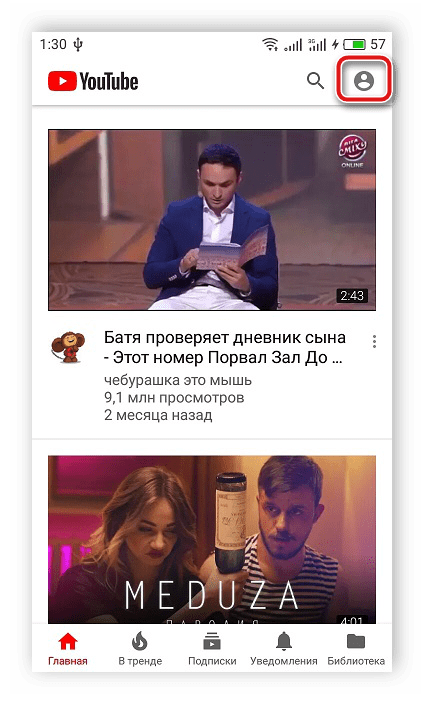
Запустите приложение и нажмите на значок аватарки в правом верхнем углу.
Шаг 2: Создание YouTube-канала
Теперь, когда общий аккаунт для сервисов Google создан, можно приступить и к каналу на Ютубе. Его наличие позволит вам добавлять собственные ролики, оставлять комментарии и создавать плейлисты.
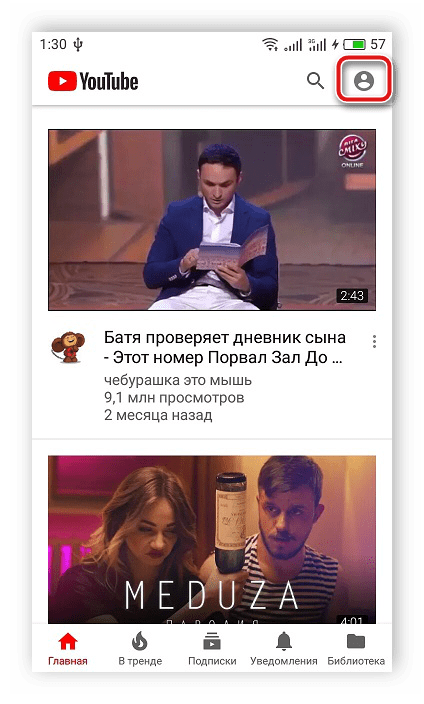
- Запустите приложение и нажмите на аватарку справа вверху.
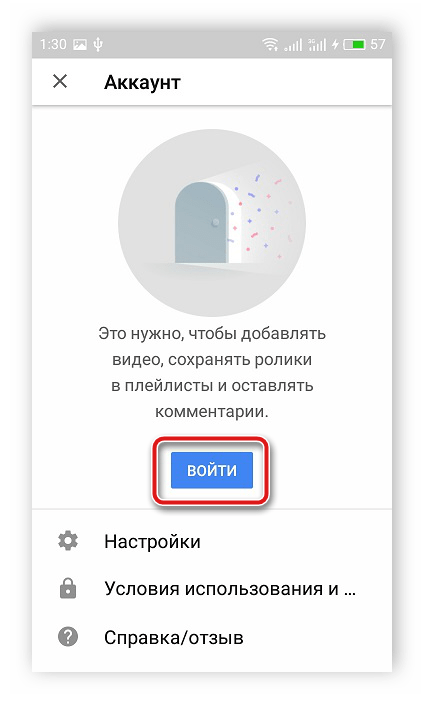
- В открывшимся окне выберите «Войти».
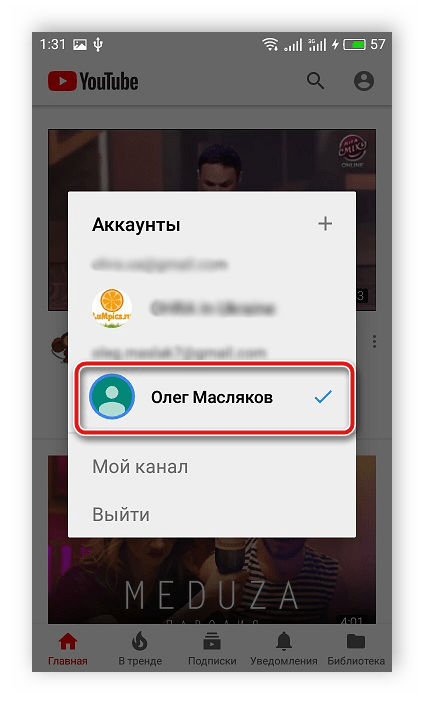
- Нажмите на тот аккаунт, который только что создали или выберите любой другой.
- Назовите свой канал, заполнив соответствующие строки и тапните на «Создать канал». Обратите внимание, что название не должно нарушать правил видеохостинга, в противном случае профиль может быть заблокирован.
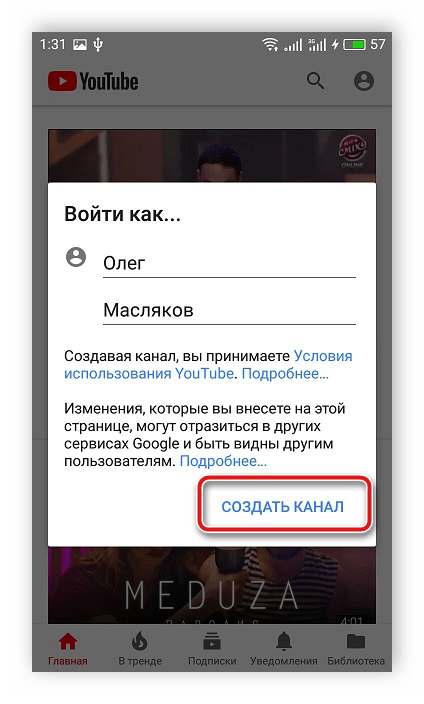
Далее вы будете перемещены на главную страницу канала, где остается выполнить всего несколько простых настроек.
Шаг 3: Настраиваем YouTube-канал
Сейчас у вас не установлен баннер канала, не выбрана аватарка и не настроены параметры конфиденциальности. Все это осуществляется за несколько простых действий:
- На главной странице канала нажмите на значок «Настройки» в виде шестеренки.
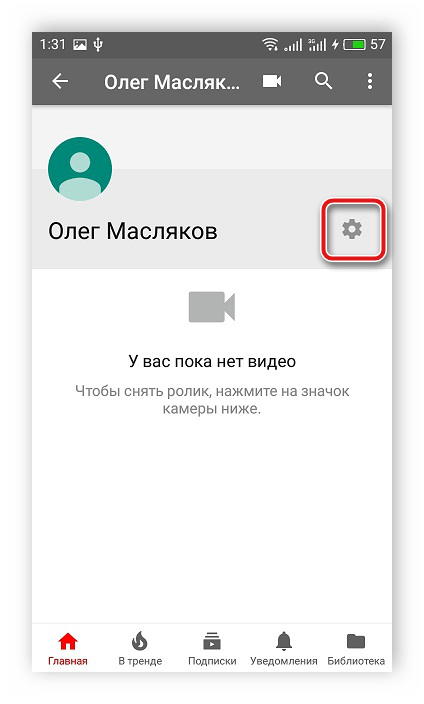
- В открывшемся окне вы можете изменить настройки конфиденциальности, добавить описание канала или поменять его имя.
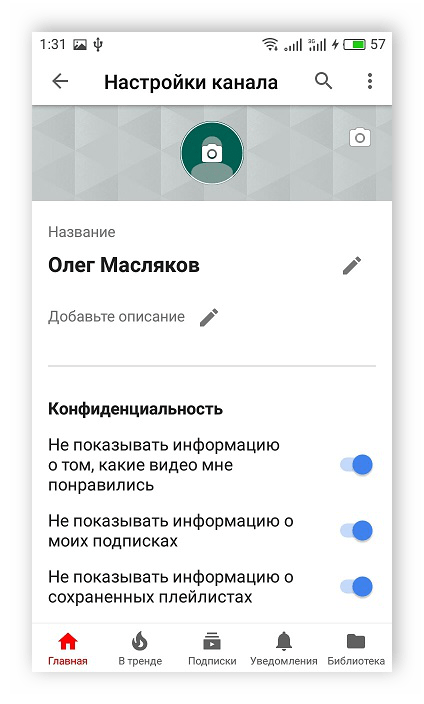
- Кроме этого здесь же осуществляется загрузка аватарки с галереи или же используйте камеру для создания фото.
- Баннер загружается из галереи устройства, при этом он должен соответствовать рекомендованному размеру.
На этом процесс создания и настройки канала окончен, теперь вы можете добавлять собственные ролики, запускать прямые трансляции, писать комментарии или создавать плейлисты. Обратите внимание, что если вы хотите получать прибыль со своих видео, то здесь необходимо подключить монетизацию или вступить в партнерскую сеть. Осуществляется это только через полную версию сайта YouTube на компьютере.
Как создать канал в Telegram: пошаговая инструкция для новичков
С 14 марта 2022 Роскомнадзор начал блокировать Инстаграм. В связи с этим блогеры, продавцы, предприниматели и другие пользовали стали переходить в Телеграм и создавать там каналы. Если вы тоже решили открыть свой канал и делаете это впервые, то я подготовил эту инструкцию для вас. В ней я проведу по шагам и расскажу о нюансах создания канала в Telegram.
Эта статья для новичков. В частности для тех, кто впервые установил себе Телеграм на телефон. Если вы – уверенный пользователь Telegram и у вас уже есть опыт в продвижении каналов – поделитесь своими лайфхаками в комментариях. Будет полезно.
- В нижней части экрана переходим в раздел «Чаты».
- Сверху справа нажимаем на иконку с карандашом.
- Выбираем пункт «Создать канал».
- Вводим название канала, описание и выбираем фото. Нажимаем справа сверху «Далее».
- Выбираем тип канала: публичный или частный. Если выбрали публичный, то вводим ссылку, по которой можно будет попасть в ваш канал. После нажимаем справа сверху «Далее».
- Откроется окно с вашей записной книжкой. Тут вы можете выбрать пользователей, которые сразу станут вашими подписчиками. Если пока не уверены – можете пропустить. Нажимаем справа сверху «Далее».
- Все. Канал создан. Вы можете его отредактировать, нажав по его названию вверху экрана, а затем «Изм.».
- Нажимаем на иконку карандаша в правой нижней части экрана.
- Выбираем «Создать канал».
- Вводим название канала, описание и выбираем фото. Нажимаем на стрелку вправо.
- Выбираем тип канала: публичный или частный. Если выбрали публичный, то вводим ссылку, по которой можно будет попасть в ваш канал. После нажимаем стрелку вправо.
- Откроется окно с вашими контактам. Тут вы можете выбрать пользователей, которые сразу станут вашими подписчиками. Если пока не уверены – можете пропустить. Нажимаем слева сверху на стрелку влево.
- Все. Канал создан. Вы можете его отредактировать, нажав по его названию.
- В левом верхнем углу нажимаем на иконку с тремя полосками.
- Выбираем «Создать канал».
- Вводим название канала, описание и выбираем фото. Нажимаем «Создать».
- Выбираем тип канала: публичный или частный. Если выбрали публичный, то вводим ссылку, по которой можно будет попасть в ваш канал. Нажимаем «Сохранить».
- Откроется окно с вашими контактам. Тут вы можете выбрать пользователей, которые сразу станут вашими подписчиками. Если пока не уверены – можете пропустить. Нажимаем «Пропустить».
- Все. Канал создан. Вы можете его отредактировать, нажав по его названию.
- Уведомления. В первый час после публикации, примерно треть аудитории увидит ваш пост. Подписчики всегда будут в курсе ваших новостей и предложений. Эту особенность можно отлично использовать в продажах.
- Ваши подписчики скрыты от других. Просмотреть список подписчиков может только админ или владелец канала. Никто, кроме вас, не сможет проанализировать вашу аудиторию. Поэтому конкуренты не смогут работать с вашими клиентами и предлагать свой продукт.
- Боты. С помощью ботов можно расширять функциональность канала. Например, запланировать выход публикации, добавить кнопки к постам или сделать доступ к каналу платным. Также есть боты, которые могут мотивировать людей подписаться на канал, предоставляя полезные материалы за подписку.
Каналы в Телеграм бывают публичные (открытые) и частные (закрытые). Публичный канал можно найти в поиске. Вступить в такой канал сможет любой. А вот в частный канал можно вступить только по пригласительной ссылке. Учитывайте этот момент, если хотите, чтобы канал видели все.
Название. Оно должно быть кратким и отражать суть вашего контента. Выбирая название, подумайте, как люди могут искать информацию по теме вашего канала. Например: книги по бизнесу, заработок в сети, инвестиции в недвижимость.
Ссылка. Для открытого канала нужно придумать ссылку. С ее помощью люди смогут делиться вашим каналом. Это что-то вроде никнейма. Например, anstrekalov_channel превратится в https://t.me/anstrekalov_channel. Как вариант, можно продублировать название вашего канала латинскими буквами.
Описание. Буквально 2-3 предложения, в которых будет описана польза для вашего читателя. Если не знаете, что написать, то попробуйте через поиск и каталоги каналов найти конкурентов. Посмотрите, как это делают другие и придумайте свой вариант.
Аватар. Сделайте изображение канала максимально узнаваемым и привлекающим внимание. По возможности, аватар тоже должен отражать тематику вашего канала. Это может быть фото основного продукта или портрет, если вы ведете личный блог. Учтите, что изображение имеет круглую форму. Поэтому самое важное должно вписываться в кружок.
Итак, картинку вы загрузили, описание придумали, друзей из записной книжки добавили – канал готов. Теперь нужно начать писать посты и привлекать новых подписчиков.
Поделитесь ссылкой на ваш канал в соцсетях. А если ссылок несколько, можете объединить их в один кликбар. Так по одной ссылке в профиле человек сможет найти все ваши рейсурсы: телеграм-канал, сайт, воцап, тикток и т. д.
Подробнее про способы раскрутки канала в телеграмм вы можете узнать по ссылке.
Как создать канал на YouTube с телефона
Видеохостинг YouTube входит в рейтинг самых популярных сайтов во «Всемирной паутине». Он доступен для пользователей десктоп, но также имеет мобильную версию. Как создать канал с телефона, загружать на него контент, и можно ли сделать несколько аккаунтов для одного устройства? Рассмотрим эти вопросы в данной статье.
Видеохостинг YouTube входит в рейтинг самых популярных сайтов во «Всемирной паутине». Он доступен для пользователей десктоп, но также имеет мобильную версию. Как создать канал с телефона, загружать на него контент, и можно ли сделать несколько аккаунтов для одного устройства? Рассмотрим эти вопросы в данной статье.
Мобильное приложение YouTube и его возможности
Мобильное приложение сервиса также является одним из самых популярных в сети. В этом нет ничего удивительного, ведь программа предоставляет пользователю возможность просматривать видеоролики в любом жанре и количестве на бесплатной основе. Был смартфон, а стал – личный телевизор!
Осталось лишь подписаться на самые крутые и интересные каналы.
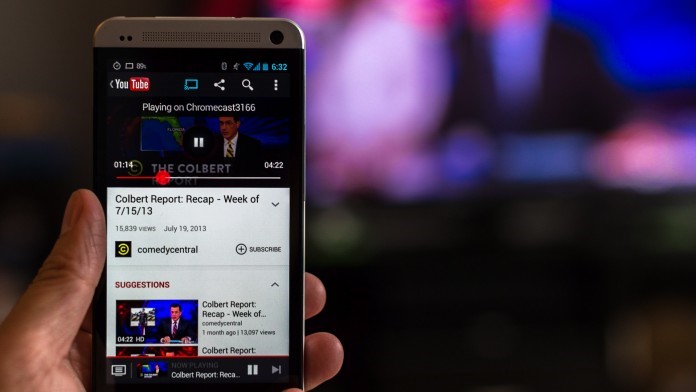
Здесь можно найти уйму свежего и актуального контента! Подписавшись на канал и его уведомления, вы всегда будете в курсе последних событий. А еще это прекрасная возможность увидеть ролик и оставить комментарий одним из первых. Но если вам хочется попробовать себя в роли видеоблогера, здесь нет никаких препятствий. Создать канал с телефона очень просто. Так почему бы не попробовать вкус популярности?
Канал на Ютуб: как создать
Для создания нового канала на видеохостинге с мобильного устройства понадобится аккаунт в Google. Ютуб принадлежит этой компании, поэтому правило не имеет исключений. Заведите аккаунт в Гугл, и только потом преступайте к созданию канала на видеоплатформе.
Регистрация в Google
Откройте сайт и нажмите на кнопку «Создать аккаунт». Она находится сверху, в правом углу экрана. Выберите удобный вариант:
- Сохраните старый почтовый ящик в Google, привяжите его к новому аккаунту. Так вы сможете проверять всю поступающую почту в одном аккаунте. Это удобнее, нежели постоянно переключаться на разные профили.
- Создайте новую почту. Выберите логин, заполните предложенные информационные поля, введите каптчу для подтверждения. Привяжите к аккаунту номер мобильного телефона. Не все любят указывать подобную информацию в Интернете, но этот шаг служит отменной защитой от взлома. Если не хотите потерять свой канал навсегда, введите данные. Не используйте чужой номер телефона для временного пользования. Вы еще не раз будете получать сообщения на указанный номер в процессе настроек Ютуб-канала.
- Ознакомьтесь с условиями пользования, поставьте галочку. Правила Google частенько меняются, поэтому рекомендуется быть в курсе системных требований и условий.
- Затем нужно пройти подтверждение личности. Выберите наиболее подходящий способ из доступных: SMS или голосовое сообщение. Подождите 5-15 минут, пока придет сообщение. Не закрывайте страницу. Введите в соответствующую графу полученный код.
- Добавьте фотографию профиля. Не загружайте посторонние изображения из Интернета. Если профиль будет утрачен, Google потребуется идентифицировать вашу личность. Только личное фото! Готово! Новый аккаунт зарегистрирован!
Создаем канал на видеохостинге с телефона
Скачайте и установите на смартфон мобильную версию YouTube. Запустите приложение.
Найдите на экране графу «Мой канал». Заполните личный профиль, добавьте описание канала.
Самое время преступить к категориям и подтверждению. Убедитесь, что в аккаунте указана правильная страна проживания. Вы ничем не рискуете, указывая эти данные в личном профиле, поэтому не нужно выбирать «левую» страну. Сохраните изменения, введите проверочный код из сообщения.
Проверочный код придет на номер, привязанный к аккаунту Гугл.
Если вы хотите изменить название канала на уникальное, подберите для него фотографию. Всплывающие подсказки помогут разобраться с настройками.
Следуйте указаниям системы. В этом нет ничего сложного – разберется даже новичок!
Канал на YouTube: как создать на Android
Вы – владелец мобильного устройства на базе Android? Установите и запустите официальное приложение видеохостинга. Войдите в персональный аккаунт.
Чтобы добавить новый аккаунт, нажмите на кнопку «+».
Что сделать для смены аккаунта Google при создании нового канала:
- Запустите мобильную версию сайта на смартфоне;
- Нажмите на свимвол аккаунта;
- Выберите опцию «Сменить аккаунт»;
- Нажмите на кнопку.
Примечание: для создания канала на видеохостинге YouTube регистрация в Google – обязательное условие для выполнения. По завершению регистрации вы можете добавлять новые видеоролики на канал.
Видео на YouTube с телефона: как добавить?
Взгляните на правый верхний угол экрана. Там расположена кнопка для добавления видео. Если вы новичок, то будьте готовы к лимитам системы. Вы сможете добавлять видео продолжительностью не более 15 минут. Если этого мало, нажмите на «увеличить лимит».
Платить за это не придется, но на это уйдет определенное время. Опять же, вам нужно получить и ввести в специальную графу код подтверждения.
- Выберите нужный видеофайл из архива смартфона, загрузите его на канал. Хорошенько продумайте и поменяйте название файла при добавлении, если исходный вариант вас не устраивает. Или сделайте это до момента загрузки, непосредственно в телефоне. Для повышения рейтинга при выдаче Ютуб лучше прислушаться ко второму совету.
- Определитесь с тем, кому вы планируете показывать контент. Демонстрируйте видео «для всех», если оно предназначено для массового просмотра. Если вы просто храните личный контент в сети, не желая заполнять память устройства, выберите пункт «только для владельца». Если вы хотите показать видео для некоторых пользователей, вам подойдет вариант «для тех, у кого есть ссылка». Отправьте нужным людям адрес для просмотра, и они смогут ознакомиться с этим роликом. Адрес предоставляется пользователю после загрузки ролика на канал.
- Сделайте метки, добавьте описание ролика. Не торопитесь, заполняйте информацию грамотно. Это напрямую влияет на ранжирование контента в выдаче видеохостинга. Если времени мало, лучше отложите загрузку видео на потом. Любая ошибка может негативно повлиять на результат. Вы ведь хотите, чтобы вас смотрели?
Найдите кнопку «Опубликовать» и нажмите на неё. Дождитесь окончания процесса загрузки видео на сайт. Сохраните адрес видео, если хотите им поделиться. Одному пользователю разрешено иметь несколько Ютуб-каналов. При грамотной раскрутке они приносят высокую прибыль.
Как создать канал в Telegram со смартфона и с десктопа: инструкция со скриншотами
Подробно рассказываем, как настроить канал — от назначения администраторов до добавления первых подписчиков.

Иллюстрация: Merry Mary для Skillbox Media

Каналы — главные инструменты для продвижения в Telegram. Но до продвижения канал нужно создать и настроить под задачи его владельца. Из этой инструкции вы узнаете:
- как создать канал:
- как добавить подписчиков;
- как назначить администраторов;
- как включить комментарии;
- как включить реакции к постам.
Как создать канал с помощью телефона и компьютера
Создать новый канал в Telegram просто. Для этого даже не нужно понимать, какой контент в нём будет, потому что описание и название канала можно изменить в любой момент. Если сначала вы создали канал про книги, а спустя месяц решили писать про кино — можно сделать новый канал, а можно отредактировать старый.
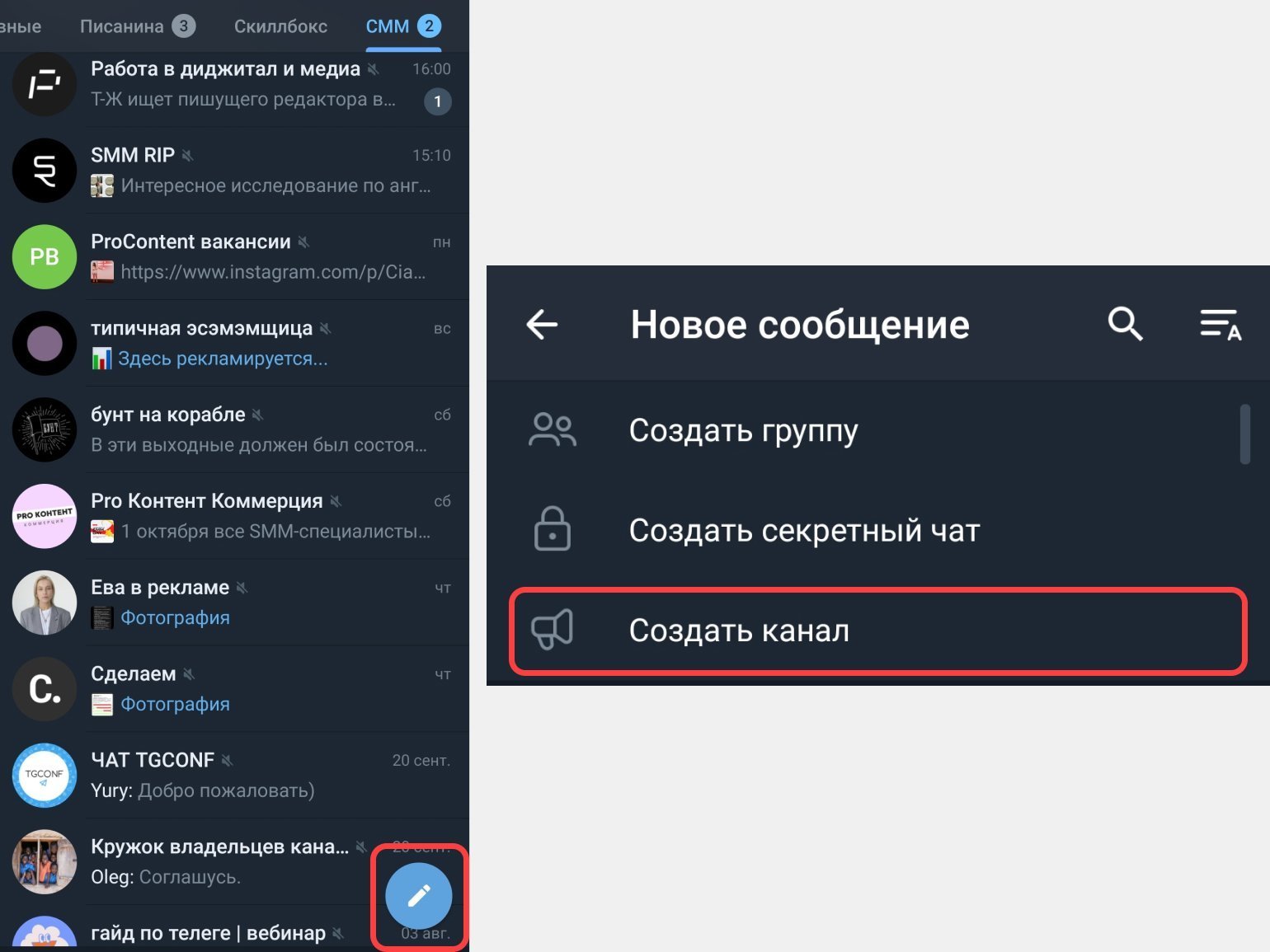
Для создания канала со смартфона нажмите на значок с карандашом. Он отображается в окне со списком переписок и каналов. После этого нажмите на кнопку «Создать канал».
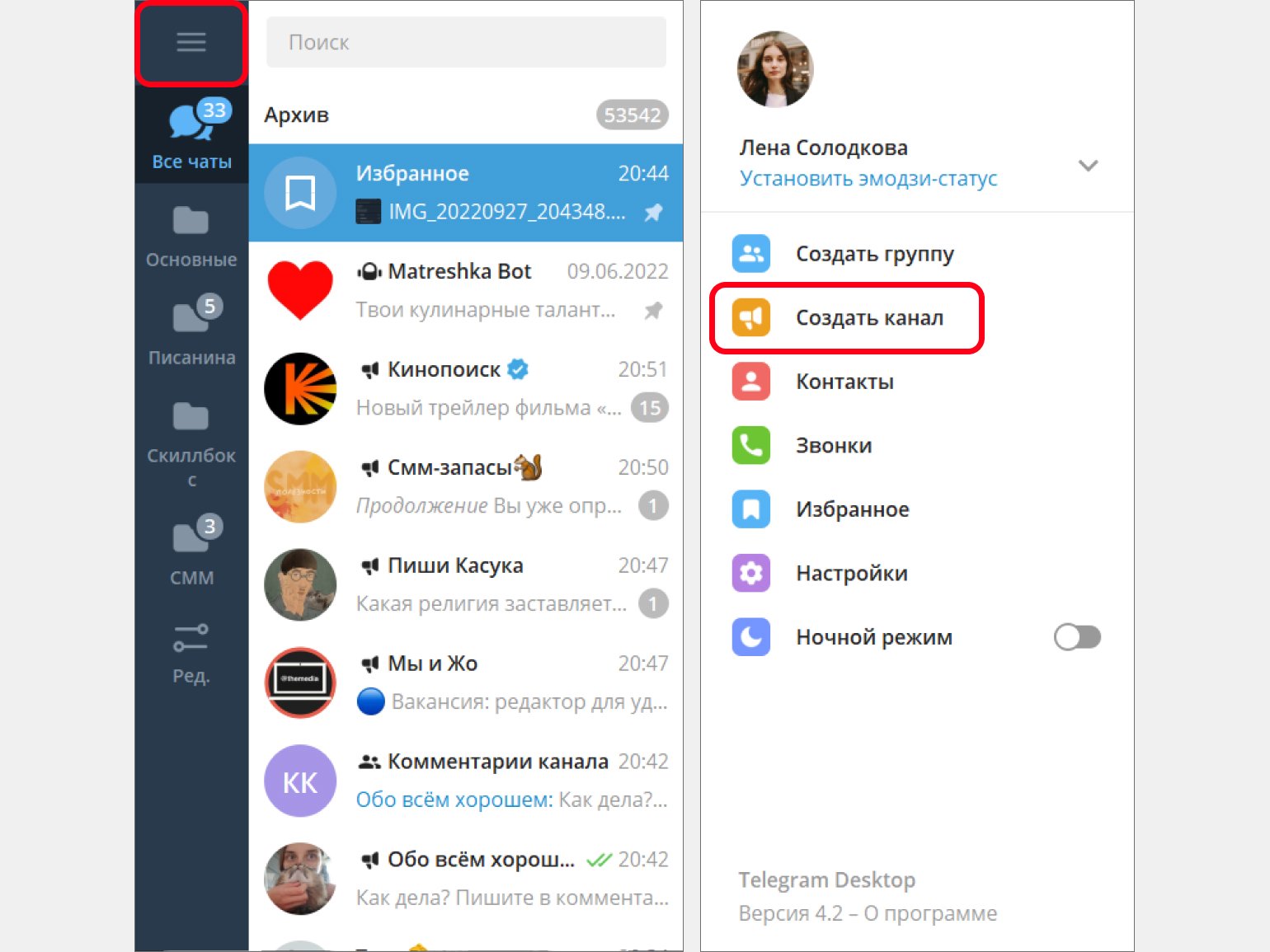
В десктопной версии Telegram отличается только первый шаг. Зайдите в меню, а затем нажмите на кнопку «Создать канал».
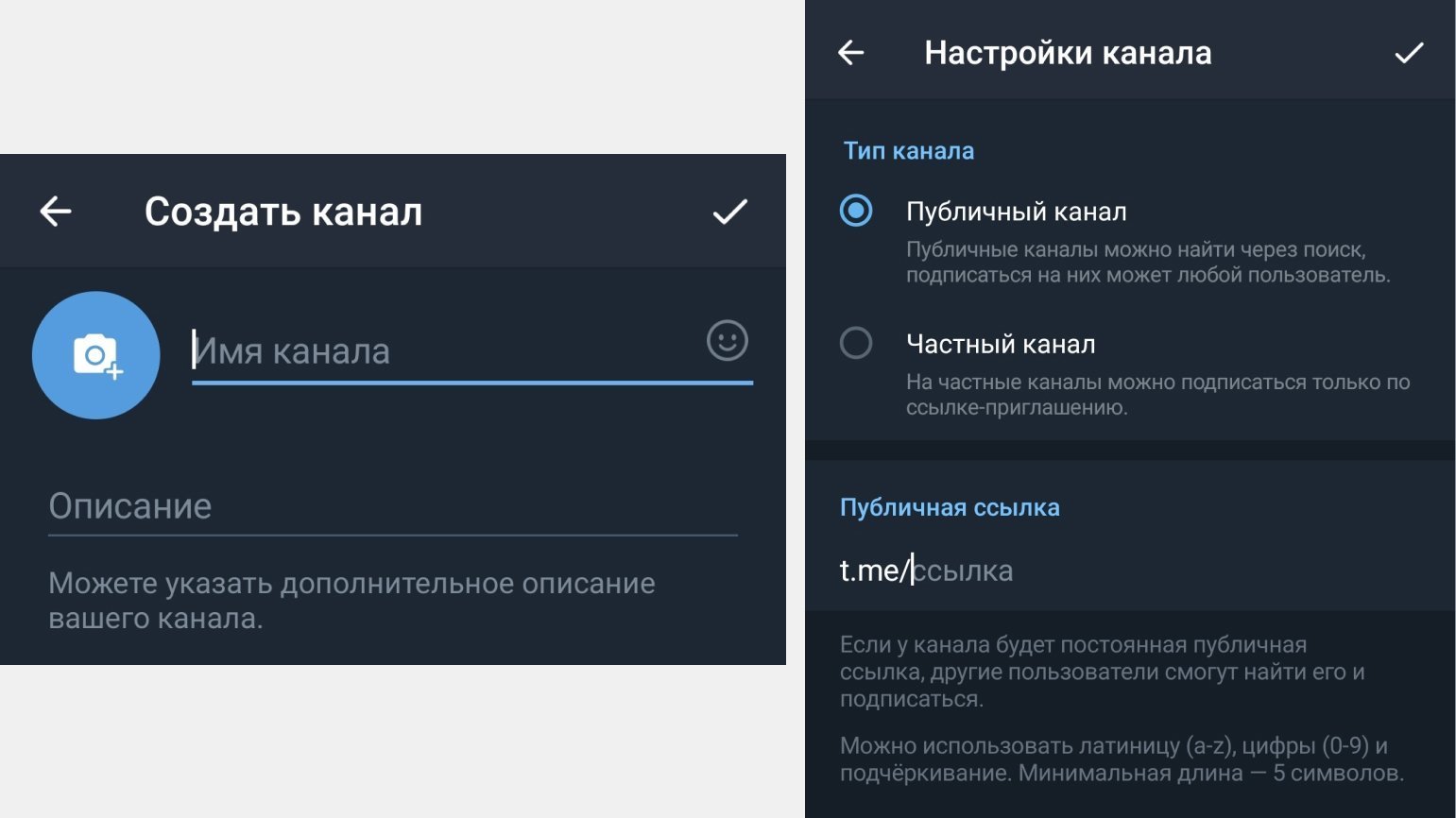
После этого Telegram предложит вам написать имя канала, заполнить описание и поставить аватарку. Заполнять описание и выбирать картинку на этом этапе не обязательно, а вот без названия дальше работать с каналом не получится. Помните: вы в любой момент можете изменить имя канала, описание и аватарку.
После заполнения названия предстоит выбрать тип канала:
- Публичный канал можно найти через поиск, а подписаться на него может любой пользователь Telegram.
- Частный канал доступен только по ссылке-приглашению, то есть его нельзя найти через поиск.
Тип канала также можно изменить в любой момент в настройках.
Для публичного канала нужно придумать ссылку. Можно использовать латиницу, цифры от 0 до 9 и нижнее подчёркивание. Поменять ссылку получится и после сохранения первоначальных настроек. Для частного канала вводить ссылку вручную не нужно — она будет сгенерирована автоматически.
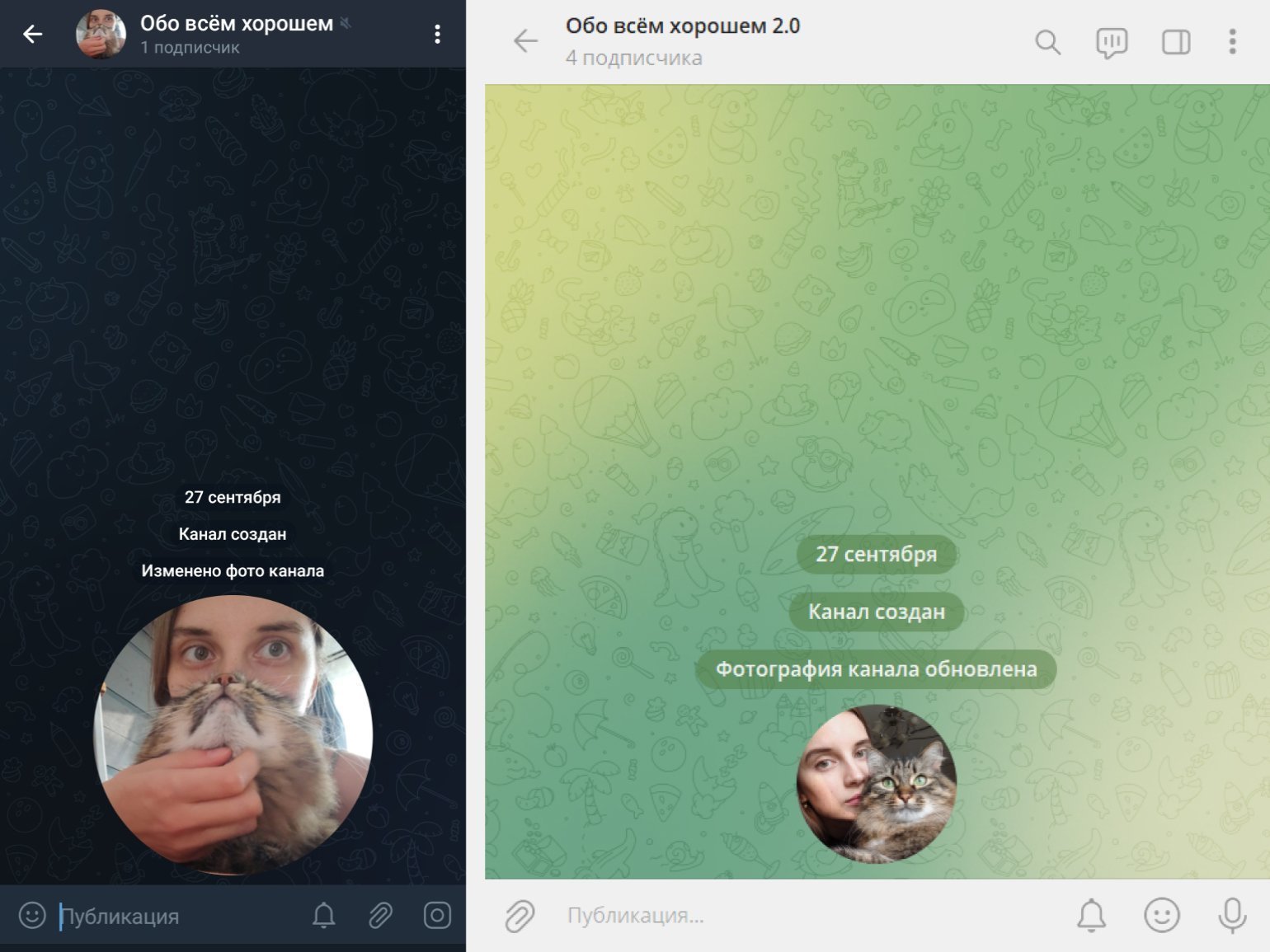
После сохранения названия, типа канала и ссылки канал будет создан.
А теперь поделимся универсальными идеями для каналов.
Интересы. Если вы любите читать и следите за литературными новинками, вы можете создать канал о книгах: писать в нём рецензии, рассказывать новости книжного рынка и публиковать подборки лучшей литературы на разные темы. Примеры каналов по интересам: «Отказала модная железа», «что читает леночка», «Алло, фэшон».
Работа. Если вы редактор с богатым опытом, вы можете создать канал о копирайтинге и редактуре: делиться личными историями и давать советы начинающим коллегам. Примеры: «Молянов», «Редач (Redach)», «Максим Спиридонов».
Новости. Попробуйте создать канал с новостями своего города. Конкурировать с крупными новостными изданиями вряд ли получится, а вот занять место в нише региональной повестки вполне реально. Примеры: «Русский маркетинг», «Эдтехно», «Образование, которое мы заслужили».
Личный блог. Рассказывайте о своей жизни, работе, делитесь забавными историями и спрашивайте совета своих подписчиков. Примеры: Linguamarina, «альпакодашка», Eva Space > Tallinn, Estonia.
Мемы. Публикуйте смешные картинки или милые фотографии котов — это контент, который актуален всегда. Примеры: «Зашкваркетинг», «Собакен», «Это нормально! | Саморазвитие»