Как сделать в Google Web Designer анимированные баннеры для рекламных кампаний
Всем привет. Я интернет-маркетолог, специализируюсь на продвижении сайтов и в своем блоге делюсь неочевидными нюансами по теме. Сегодня расскажу, как легко создать анимированные баннеры для рекламных кампаний с помощью бесплатного инструмента Google Web Designer.
Преимущества HTML5 баннеров
Данные типы баннеров адаптивные и анимированные, поэтому выделяются в выдаче на фоне статичных баннеров.
- объявления правильно отображаются в любых браузерах и выглядят идентично на всех типах устройств;
- большие возможности рекламных интеграций — например, можно добавить кнопки с социальными сетями или создавать анимацию, чтобы привлечь внимание пользователей;
- относительно небольшой вес, что помогает баннеру быстро загружаться и не упускать показы.
Шаблоны в Google Web Designer
При создании баннера сервис предложит создать файл с нуля либо использовать шаблон.
Среди доступных шаблонов:
- Динамический ремаркетинг. Один из самых популярных шаблонов для показа сразу нескольких предложений (товаров или услуг). Например, можно показывать туры, недвижимость, автомобили, товары, авиабилеты и многое другое.
- App Install. Поможет при создании креатива для рекламы мобильного предложения.
- Banner for Display. Специальный формат, который может быть размещен на каждом сайте.
- Баннер для Google Ads и AdMob. Универсальный формат, легко продвигающийся среди мобильных устройств.
- Data Driven. Показывает по очереди преимущества бренда.
- Demonstration. Баннер с интерактивными элементами, например, вывод текста при наведении курсора на изображение.
- Expandable. Показывает один большой баннер и несколько маленьких, позволяя продвигать товары/услуги для кросс-сейла.
- Floating. Редкий формат, отображается только на ПК.
- In-stream video. Показ видео вместо баннера, в последнее время довольно популярная опция.
- Interstitial & in-app. Баннер для планшетов для продвижения мобильных приложений.
- Lightbox. Универсальный формат, в котором удобно использовать видео, карты и изображения для продвижения товаров и услуг.
- Parallax. Создает красивую иллюзию сразу нескольких слоев и быстро загружается.
- Rising star. Баннеры с интерактивным форматом, правда, редко используются из-за отображения только на ПК.
После основного макета нужно задать шаблон. Выбрав, например, «Динамический ремаркетинг», потребуется дополнительно подобрать один из шаблонов и подходящий размер баннера.
Нажав на «Предпросмотр», можно подобрать другой размер для данного шаблона и при необходимости открыть пример в нужном браузере.
При выборе подходящего макета следует нажать «Использовать шаблон», чтобы начать работать с интерфейсом.
Инструкция по созданию баннеров HTML5 в Google Web Designer
В качестве примера создадим баннер для двух инструментов Netpeak Software : Spider и Checker.
Мы будем использоваться баннер 300*600 пикселей — в блоке «Свойства» нужно изменить соответствующие поля.
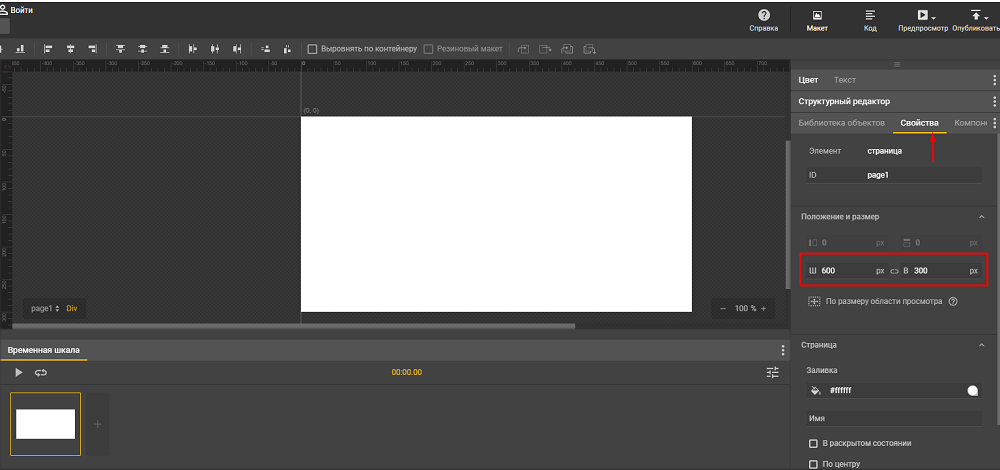
После в блоке «Библиотека объектов» загрузим все составные части для нашего проекта это:
- задний фон;
- логотип Netpeak Software;
- логотип Netpeak Spider;
- логотип Netpeak Checker;
- лого Netpeak.
Для этого кликаем правой клавишей мыши и выбираем «Добавить объект».
После загружаем все необходимые части.
Далее расставляем составные части по нужным местам (при необходимости изменяя их размеры, через «Свойства»).
Добавляем текст к баннеру через панель инструментов.
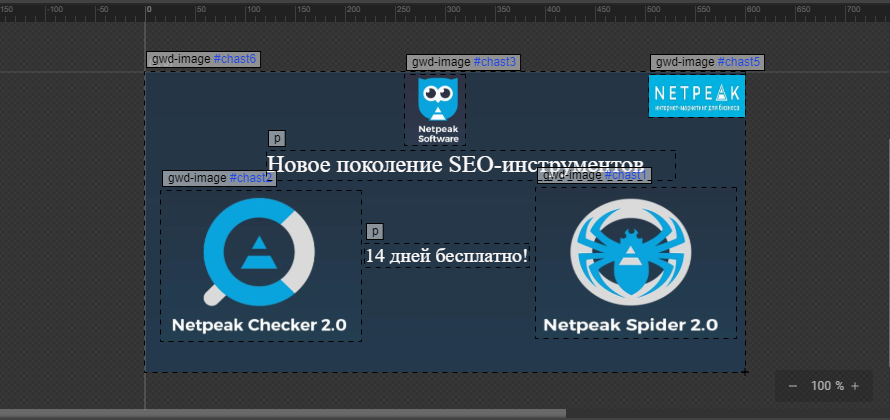
В итоге получаем такой баннер.
Теперь потребуется расставить кнопки для перенаправления на нужные страницы. Для этого кликаем правой клавишей мыши на нужный объект и выбираем «Добавить событие».
Далее нажмите «Мышь» и затем «Click».
В блоке «Действие» выбираем «Переход».
Здесь только один пункт — «gwd-ad».
Теперь в URL ставим ссылку на нужную страницу.
Все готово и проводим аналогичную операцию со всеми элементами в проекте.
Следующий этап — это создание анимации, для чего используем временную шкалу ниже.
Для примера мы будем использовать упрощенный редактор, но также можно перейти в расширенный при помощи нажатия на соответствующую клавишу.
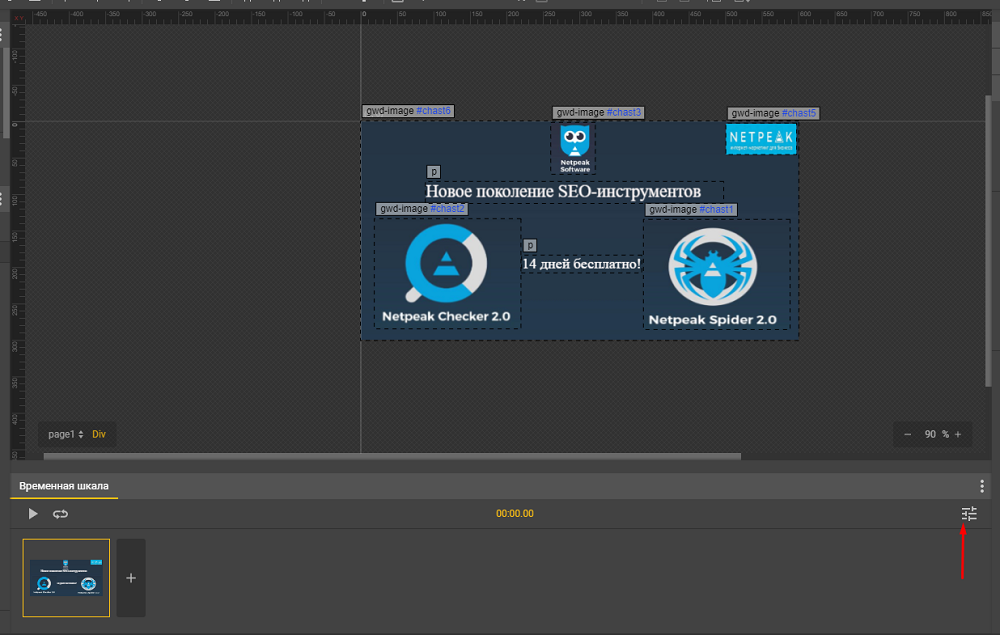
Расставляем объекты на странице в порядке появления во время анимации.
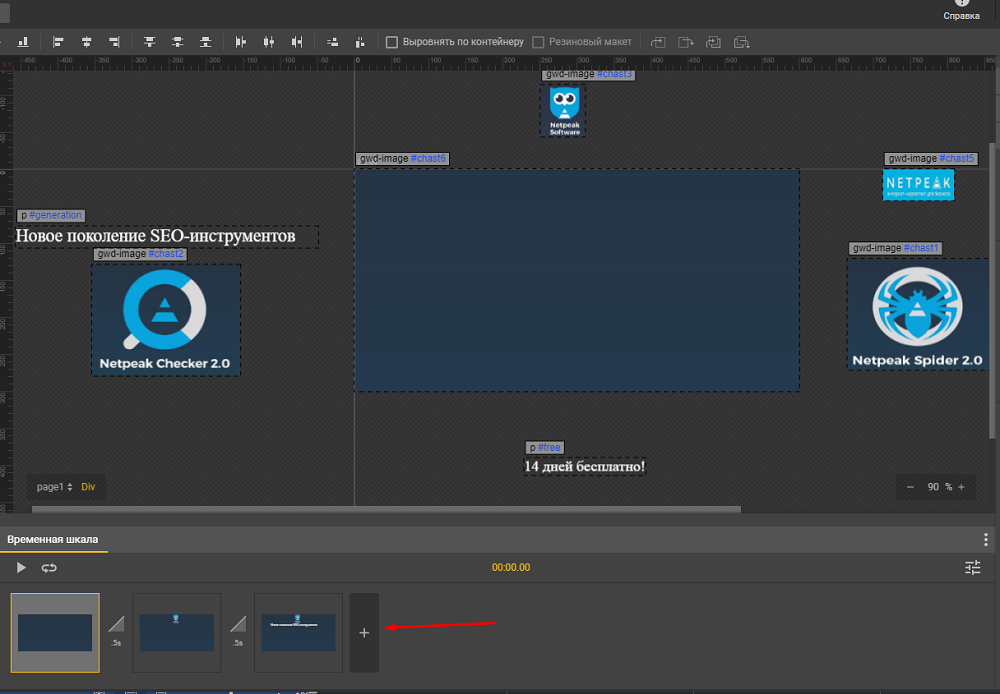
Далее, нажимая на «+», копируем исходный кадр и получаем его полную копию. Вносим правки и снова копируем. Затем снова вносим правки.
Так проводим работу со всеми кадрами, пока картинка не будет собрана полностью.
После этого проверяем баннер — нажмите «Воспроизведение».
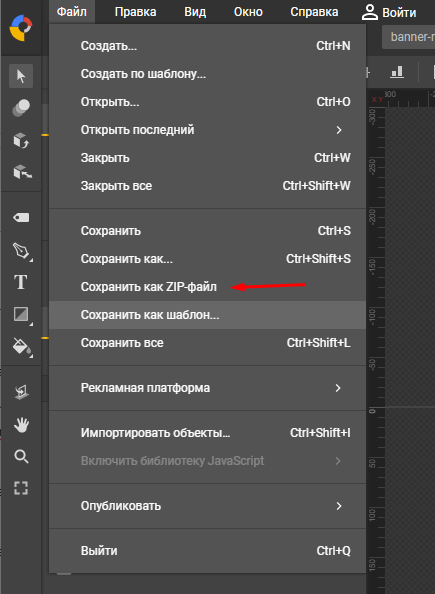
Теперь осталось только сохранить баннер кликнув в правом-верхнем углу на «Файл» — «Сохранить как ZIP-файл».
Пример готового баннера:
Я сохранил на Google Drive архив с баннером, чтобы можно было рассмотреть подробности на каждом этапе создания изображения.
В интернет-маркетинге с 2014 года. Пишу обучающие материалы по веб-аналитике, контекстной рекламе, SEO и таргете. Работал с более 50 проектами, начиная от корпоративных сайтов и заканчивая интернет-магазинами. Автор блога Seopulses
10 бесплатных программ и онлайн-сервисов
для создания баннеров

 4.3 Оценок: 4 (Ваша: )
Чтобы сделать классный баннер, необязательно скачивать профессиональные редакторы. За них еще нужно платить и тратить время на освоение.
Мы предлагаем познакомиться с десктопными и бесплатными онлайн-программами для создания баннеров. Вы убедитесь, что их функционал ничуть не хуже. Даже новички научатся быстро создавать креативы для любого случая.
Программа доступна для Windows, macOS и Linux. Ее часто называют альтернативой Photoshop. Здесь тоже можно проводить многослойное редактирование, работать с векторной графикой, рисовать от руки и улучшать качество фотоснимков. При этом весь функционал абсолютно бесплатный.
Кисти, карандаши, штампы помогают создавать полноценные логотипы, рисунки и баннеры. Все инструменты «гибкие» — настраивайте их толщину, прозрачность, форму. На холст можно добавлять текст, анимацию и фильтры. Есть поддержка альфа-канала, т.е. фоторедактор правильно отображает добавленное изображение поверх фона, и вы можете контролировать прозрачность наложения.
Можно обрабатывать всё изображение или выделять конкретную область. Для работы с частью фотографии понадобятся средства прямоугольного или свободного выделения. Интерфейс типичен для графического редактора: с левой стороны расположена панель с инструментами, с правой — список слоев.
ФотоМАСТЕР
Программа для создания баннеров и коррекции снимков. Здесь легко исправить недочеты: убрать ненужные объекты, изменить яркость, отретушировать лицо и даже подправить фигуру. Софт доступен для Windows и macOS.
Присутствуют стандартные средства редактирования — обрезка и поворот. Можно поменять фон на любой другой, причем вам не придется вручную вырезать каждый миллиметр. Нанесите пару штрихов, и программа сделает всё автоматически. Еще вы можете наложить поверх основного изображения логотип, клипарт или собственную картинку. Для ретуши выделен целый раздел с инструментами — удаляйте ненужные объекты с кадра, корректируйте фигуру и лицо. Можно задействовать фильтры, которые за один клик улучшат качество, или вручную поработать с отдельными элементами.
Доступна продвинутая работа с цветом, в том числе 30+ пресетов 3D Lut. Вы легко раскрасите любой элемент и с помощью оттенка акцентируете внимание на объекте. Чтобы опробовать редактор в действии, дается пять дней.
Скачайте фоторедактор и создавайте эффектные баннеры!
PhotoScape
Одна из лучших программ для создания баннеров — полностью бесплатная и с большими возможностями для редактирования. Вы можете создавать коллажи, GIF-анимацию, обрабатывать снимки и даже делать скриншоты. Еще софт используют как просмотрщик изображений. Доступен для Windows и macOS.
Можно вручную нарисовать или выделить объект. Отдельно на панели находится кисть с эффектами — проведя ею по снимку, вы добавите эффект блюра, мозаики или кристаллизации. Через штамп у вас получится клонировать элементы на баннере. Стандартно можно обрезать фотографию, добавить рамку, любую графическую фигуру или текстовую надпись. Однако красивых шрифтов вы здесь не найдете.
Изменение оттенка снимка происходит с помощью кривых. Но можно упростить задачу и просто задать нужную функцию — осветлить или затемнить фото, добавить контраста.
Paint.NET
Вы можете скачать эту программу для создания баннера, если важна работа со слоями. Здесь удобно переключаться между ними, а еще одновременно редактировать несколько фотоснимков. Paint.NET превращается в достойного конкурента Photoshop, когда пользователи подключают сборники плагинов и расширяют функционал.
Есть инструменты для свободного рисования, поэтому можно создавать картины на чистом холсте или добавлять компоненты на загруженную фотографию. Формируя баннер, вы можете клонировать элементы на соседние участки или вырезать определенный объект и переносить его.
PixBuilder Studio
Программа для создания рекламных баннеров, которая имеет русскоязычный интерфейс. Хотя основное предназначение софта — работа с цветовыми каналами, здесь можно редактировать слои, добавлять текст, обрабатывать снимки и создавать собственные иллюстрации с помощью кисти.
Есть стандартный набор функций типа кадрирования, поворота и изменения размера изображения. Разные виды лассо и «Волшебная палочка» позволяют выделять определенные объекты и обрабатывать только их.
Что касается цветокоррекции, то ее регулировка происходит через кривые, цветовой баланс и уровни. Есть небольшая коллекция фильтров, которая поможет размыть фото или, наоборот, повысить резкость. У софта понятный интерфейс: слева — панель инструментов, справа — список слоев, свойства инструментов и история изменений.
Pixlr X
Фоторедактор работает в режиме онлайн и содержит внушительную базу шаблонов для создания приглашений, баннеров, обложек и постов в соцсетях, визиток, постеров.
Вы можете начать работу с нуля или подобрать тематический шаблон и скорректировать его под себя. Для добавления доступны рамки, текстовые надписи, фигуры, стрелки и красочные графические элементы. Еще баннер можно анимировать или наложить на него эффект. Из стандартных опций — обрезка, поворот и отражение изображения.
В простом интерфейсе разбираются даже пользователи, которые никогда прежде не редактировали снимки и не придумывали дизайны. С левой стороны расположены основные инструменты фоторедактора, а с правой — отображаются слои баннера, с которыми имеется возмодность работать отдельно.
Ellty
В Ellty можно не только сделать баннер онлайн на русском языке. Сервис подходит для создания обложек книг, логотипов, презентаций, визиток, открыток, инфографики, резюме. В каждом случае вы можете использовать как встроенные макеты из библиотеки программы или делать всё с белого листа, создав новый проект.
Что доступно: коллекция стикеров, стоковых картинок, фигур, стрелок, абстрактных деталей. Для фона используйте библиотеку заготовок, хотя можно задействовать однотонный или градиентный вариант. Текст легко редактируется — добавляйте тень, размытие, выделяйте его заливкой или меняйте прозрачность. Каждым элементом на холсте можно свободно управлять: менять его позицию, перетаскивая в нужную область, или располагать слои выше или ниже относительно других.
Это сервис для создания баннеров онлайн, а также постов, рекламных креативов, обложек, видеороликов и Reels. Можно сформировать контент для маркетплейсов и деловую продукцию — презентацию, резюме, коммерческое предложение.
Любой дизайн делается с нуля или с использованием шаблона. Здесь много средств для редактирования текста: вы можете изменить начертание и стиль, использовать анимацию, добавить изгиб или поворот. Баннер получится интересным, если наложить геометрические фигуры, линии, фото- и графические объекты, эмодзи, стикеры и анимированные элементы. Проект превращается в короткий видеоролик при добавлении музыкальной композицию, видеовставки или фотографии.
Canva
Многофункциональный онлайн-сервис, в котором вы найдете огромное количество шаблонов презентаций, рекламных баннеров, контента для соцсетей, инфографики, продукции для печати. Встроены макеты для Ютюба, Тик-Тока, Pinterest, Twitter, ВК и др. У вас получится создать анимированные работы и видеорекламу.
Текстовые надписи можно отредактировать — изменить размер, шрифт, стиль и интервал между строками. На холст добавляется любое количество картинок и каждую из них можно выдвигать на задний или передний фон. Если не нашли подходящий шаблон, сделайте баннер самостоятельно. Создайте белый лист подходящего размера и добавляйте элементы из панели слева — графику, рамки, текст, библиотеку фонов.
Оплатить премиум-тариф получится только через зарубежную карту. Но бесплатных возможностей хватает, чтобы работать с шаблонами или создавать баннеры с нуля. Готовые картинки сохраняются в хорошем качестве и без водяного знака. Однако россиянам ограничили доступ на сайт, поэтому надо устанавливать VPN-расширение.
Fotor
Fotor — это конструктор баннеров, логотипов, визитных карточек, фотоколлажей и презентаций. А также можно создавать собственные дизайны и редактировать снимки.
Вам понадобится раздел «Графический дизайнер». Здесь вы можете придумать баннер с нуля или воспользоваться предустановленными макетами. Вы можете дополнять холст значками, фигурами, иллюстрациями, рисунками, рамками. Также имеется библиотека встроенных фотографий и фоновых заготовок.
Для ретуши изображений обратитесь к разделу «Редактор фотографий». Средства помогают отбелить зубы, убрать недочеты на лице, удалить эффект «красных глаз». Онлайн-сервис имеет схожий интерфейс с Canva, в котором сложно запутаться: мало кнопок и понятное расположение элементов.
Что выбрать?
Для быстрой обработки и разовых задач воспользуйтесь онлайн-сервисом. На сайт удобно заходить с любого устройства — планшета, компьютера или ноутбука. Много разнообразных шаблонов представлено в Canva, Fotor и Pixlr X.
Тем, кто постоянно занимается созданием дизайнов, а также комбинирует изображения и редактирует фотографии, советуем всё же обратиться к полноценному десктопному софту. GIMP можно назвать бесплатным аналогом Photoshop, а в Paint.NET будет удобно работать из-за привычного интерфейса программы.
ФотоМАСТЕР — выбор тех, кто хочет максимально автоматизировать все действия и обрабатывать изображения на высоком уровне. Разработчики регулярно выпускают обновления, а вы можете отправить свои пожелания по внедрению новых функций.
Как создать рекламный баннер самому
Мало сделать рекламный баннер самому, важно, чтобы он был рабочим. Баннер — это не просто картинка с текстом, он должен быть привлекательным визуально, вызывать желание на него кликнуть и передавать правильный посыл. В этой статье мы расскажем критерии качественного рекламного баннера, а также назовем сервисы, в которых его можно сделать за 30 минут.
- Как создать кликабельный баннер
- 7 сервисов для изготовления рекламного баннера
- Заключение
Как создать кликабельный баннер
Выбирайте подходящий размер
Чем больше баннер, тем чаще на него кликают. Однако его размер зависит от того, где реклама будет размещаться и на каких устройствах показываться.
Если вы делаете баннер для своего сайта, его размер может быть любым, главное, чтобы места хватало. Для Google Ads используются стандартные размеры:
- 728×90 px – полноразмерный баннер, лидерборд (Leaderboard), который показывается вверху или внизу страницы.
- 300×250 px – прямоугольник среднего размера (Medium Rectangle). Он часто вставляется в текст, не раздражает и смотрится органично.
- 336×280 px – большой прямоугольник (Large Rectangle).
- 300×600 px – блок на половину страницы (Half Page).
- 320×100 px – мобильный баннер.
Для соцсетей действуют другие размеры:
- Для Вконтакте размер картинки для поста должен быть 800×800 или 1000×1000 px.
- Для сториз в ВК и Инстаграм – 1080×1920 px.
- Для рекламы в карусели – 400×400px, для универсальной – не менее 537×240px.
- Для постов в Инстаграме – 1080×1080 px.
Используйте подходящие цвета
Визуальное оформление играет ключевую роль. Цвета не должны быть кричащими, вызывающими, но при этом баннер должен выделяться на сайте. Перед тем как создавать картинку, стоит посмотреть на фон страницы, где она будет размещаться, чтобы выбрать контрастные цвета.
Не перебарщивайте с элементами
В баннерах, особенно небольших, нельзя использовать много элементов. Они будут пестреть и отвлекать внимание от главного действия – прочтения текста.
Здесь ясно переборщили с количеством элементов
Создавайте четкий посыл
Текст на картинке должен читаться мгновенно, ведь пользователь сканирует страницу, а не вчитывается в нее. Рекламное сообщение должно быть коротким, желательно не более 4 строк.
Шрифт также нужно выбирать простой, без засечек и пр. украшательств. Желательно наличие кнопок или чтобы баннер выглядел кликабельным. Цвет шрифта не должен сливаться с картинкой, как на примере ниже:
Используйте призыв к действию (Call to Action) на самой картине или кнопке: «заходите», «получите», «посмотрите», «подпишитесь» и пр. Пользователь должен знать, что ему делать.
Используйте элементы бренда
На баннере нужно использовать логотип компании или ее фирменные цвета. Пользователь может и не перейти на сайт, но в его голове сохранится название (лого) компании, и в последующем он первым делом ее вспомнит, как только потребуются какие-то услуги/товары.
Используйте анимацию
Анимированный баннер можеть работать лучше статической, так как сильнее привлекает взгляд. Но анимация должна быть простой и длиться до 15 секунд.
Не переусердствуйте
Для привлекательного баннера достаточно:
- 1 картинки с простым понятным фоном;
- 1 текстового сообщения на пару коротких срок с простым шрифтом и контрастным цветом;
- 1 призыва к действию;
- логотипа бренда.
Правильно сохраняйте файлы
Также выбирайте правильные форматы: JPG, PNG, GIF или HTML5. Не стоит использовать Flash-анимацию – в 2020 г. многие браузеры не поддерживают ее.
Создавать баннеры можно в фотошопе или иллюстраторе, но эти программы требуют навыков. Куда проще использовать специальные сервисы. Они имеют интуитивно понятный интерфейс и позволяют в считанные минуты создать рекламную картинку.
7 сервисов для изготовления рекламного баннера
Пожалуй, первым делом вы должны попробовать создать картинку в Canva. Сервис удобный, в нем есть шаблоны на все случаи жизни: для рекламы, сториз, постов, инфографики и пр.
В чем еще преимущества Canva? Это:
- огромная база шрифтов;
- тысячи вариантов украшений: смайлами, видео, стикерами, фоном, музыкой;
- есть возможность создать анимированный баннер;
- можно загружать фото с компьютера.
Конечно, не все функции и фото бесплатные. Стоимость начинается от 1 $ за шаблон или от 9.95 $ в месяц при подписке на год. Недорого, учитывая стоимость услуг дизайнеров.
Сервис Crello удобен тем, что имеет популярные размеры шаблонов для рекламы в Google Ads. Дизайн, интерфейс и принцип работы практически такой же, как у Канва, только беднее. Но здесь можно найти интересные шаблоны и фоны, которых нет в других сервисах.
Но с покупкой подписки возможностей становится куда больше. Стоимость начинается от 7.99 $ при подписке на год.
Adobe Spark
Этот сервис можно назвать «фотошопом для чайников». Adobe Spark – англоязычный, но интерфейс интуитивно понятный. Шаблонов много, но меньше, чем у Canva. Кроме языка неудобство создает правостороннее меню, но и к этому можно привыкнуть.
Стоимость платной версии – от 9.99 $.
Частично русскоязычный сервис с большим количеством шаблонов, включая для рекламы в Ads. Правда, большинство из них доступны только в премиум-версии. Программа работает в браузерах Mozilla Firefox, Google Chrome, Safari.
В баннер можно добавить различные элементы, но бесплатно доступно немного. Размеры можно менять, а также редактировать сразу несколько картинок в одном окне.
Стоимость платной версии – 9.99 $ в месяц.
В этом редакторе можно создать статические изображения, а также анимированные в форматах HTML5 и Flash (хотя последнего стоит избегать).
Бесплатных шаблонов здесь больше, чем в предыдущем сервисе. Есть множество готовых размеров. Есть возможность загружать свои картинки. Также можно работать со слоями (в ограниченном режиме).
Бесплатно можно создать 10 баннеров, затем нужно купить подписку стоимостью от 7 $. Заметим, что сервис не работает в Opera.
Сервис для создания баннеров Bannerboo имеет русскоязычный интерфейс. Требует отключить Adblock, в противном случае воспользоваться шаблонами не получится.
Графический редактор поддерживает несколько форматов: HTM5, GIF, Mp4, JPEG, PNG. Есть элементы SVG-анимации.
Bannerboo удобен тем, что есть слои, а значит, элементы можно прятать один за другим. Но в бесплатной версии возможностей немного. Подписка стоит 14.99 $ в месяц.
Сервис с необязательной регистрацией Fotor имеет интерфейс на русском языке. В нем можно создавать дизайны, коллаж или редактировать фото. Есть шаблоны для баннерной рекламы, постов для соцсетей и др.
Бесплатный функционал сильно ограничен, но в платной версии открываются множество возможностей:
- перемещение слоев;
- добавление интересных эффектов, 3D-фигур, рамок и пр;
- редактирование размера;
- работа без навязчивой рекламы.
Стоимость подписки составляет от $3,33.
Заключение
Итак, чтобы создать рекламный баннер самому, не требуется художественное образование и знание графического редактора. Благодаря бесплатным сервисам с их интуитивно понятным интерфейсом сделать рекламную картинку можно буквально за полчаса.
Чтобы реклама была эффективной, важно правильно подобрать шаблон. Их тысячи, поэтому поиск нужного займет время. Большинство из них соответствуют правилам, изложенным в начале статьи. Ваша задача – не увлечься «украшательствами», коих полно в каждой программе.
Создаём Баннер для-YouTube Канала в-Adobe Photoshop.
В этом уроке мы создадим простой баннер для YouTube канала в Adobe Photoshop, используя исходные изображения и базовые инструменты.
Вам нужно больше вдохновения? Тогда просмотрите потрясающие баннеры YouTube доступные на сайте GraphicRiver .
Исходные материалы
Следующие исходные материалыбыли использованы для создания данного урока:
- Задний фон
- Исходное изображение 1
- Исходное изображение 2
- Исходное изображение 3
- Исходное изображение 4
Создаём Баннер
Шаг 1
Вначале создайте новый документ в программе Photoshop со следующими размерами 2560 x 1440 px. Установите настройки, которые указаны на скриншоте ниже. Установите цвет заливки заднего фона на #333333 .

Шаг 2
Откройте исходное изображение с задним фоном, переместите данное изображение на наш рабочий документ. Примените масштабирование. Далее, растрируйте этот слой. Щёлкните правой кнопкой мыши по слою и в появившемся окне, выберите опцию Растрировать слой (Rasterize layer), а затем обесцветьте данное изображение, нажав клавиши (Shift+Ctrl+U).

Шаг 3
Теперь к слою с изображением заднего фона, добавьте слой-маску. Выберите инструмент Градиент (Gradient Tool (G), установите Радиальный (Radial) градиент, используя чёрно-белый градиент. Далее, уменьшите Непрозрачность (Opacity) слоя 80%. Примечание переводчика: 1. убедитесь, что вы находитесь на слой-маске 2. нажмите значок Инверсия (Reverse) для инверсии градиента 3. потяните градиент от центра холста в один из углов рабочей области.

Шаг 4
Давайте создадим рамки, внутри которых мы расположим исходные изображения. С помощью инструмента Прямоугольник (Rectangle Tool (U), нарисуйте фигуру прямоугольника, установите толщину Обводки (Stroke) на 20 px; а затем залейте любым цветовым оттенком.

Шаг 5
К слою с прямоугольником, добавьте стиль слоя Тень (Drop Shadow), используя Параметры наложения (Blending options). Примените настройки, которые указаны на скриншоте ниже.

Шаг 6
Загрузите первое исходное изображение, поместив его поверх слоя с прямоугольником. Растрируйте этот слой, для этого идём Слой- Растрировать — Слой (Layer > Rasterize > Layer), а затем обесцветьте изображение (Shif-Ctrl+U).

Шаг 7
Теперь преобразуйте слой с исходным изображением в обтравочную маску к слою с прямоугольником, для этого щёлкните правой кнопкой мыши по слою с изображением и в появившемся окне, выберите опцию Создать обтравочную маску (Create Clipping Mask), чтобы разместить изображение внутри прямоугольной рамки.

Шаг 8
Нарисуйте ещё один прямоугольник вокруг нашей первой рамки, используйте толщину Обводки (Stroke) 1 px, цвет обводки (#FFFFFF), а также без заливки. Далее, сгруппируйте прямоугольник, изображение и внешнюю рамку в одну группу (Ctrl+G).

Шаг 9
Создайте шесть копий портретных рамок (Ctrl+J), а затем поместите остальные исходные изображения внутри этих копий портретных рамок. Примените к ним поворот, расположив их, как показано на скриншоте ниже.
Не забудьте преобразовать эти исходные изображения в обтравочные маски к слоям с рамками, а также обесцветить их.

Шаг 10
Добавьте текст заголовка “TRAVELCITY”, используя инструмент Горизонтальный текст (Horizontal Type Tool (T), примените Жирный (Bold) шрифт к слову «CITY».

Шаг 11
Выберите инструмент Перо (Pen Tool (P), нарисуйте тонкую рамку толщиной 5 px вокруг текста заголовка, оставив пробел в верхнем правом углу. Далее, нарисуйте крестик, используя толщину Обводки (Stroke) 10 px.

Шаг 12
Далее, мы создадим эффект виньетки. Для этого, в нижней части панели слоёв, нажмите значок Создать новый корректирующий слой или слой заливку(Create new fill or adjustment layer) и в появившемсяменю, выберите опцию Градиент (Gradient). Установите следующие настройки:

Поздравляю! Мы завершили урок!
Вот и всё! Мы создали баннер для вашего YouTube канала, просто и быстро. Надеюсь, что этот урок был полезным для вас и вы используйте полученные знания для создания ваших будущих баннеров. Я надеюсь увидеть ваши результаты!