Sorry, you have been blocked
This website is using a security service to protect itself from online attacks. The action you just performed triggered the security solution. There are several actions that could trigger this block including submitting a certain word or phrase, a SQL command or malformed data.
What can I do to resolve this?
You can email the site owner to let them know you were blocked. Please include what you were doing when this page came up and the Cloudflare Ray ID found at the bottom of this page.
Cloudflare Ray ID: 803b307b3b20053b • Your IP: Click to reveal 178.175.133.149 • Performance & security by Cloudflare
Замените строки столбцами и наоборот. Зачем может пригодиться транспонирование?
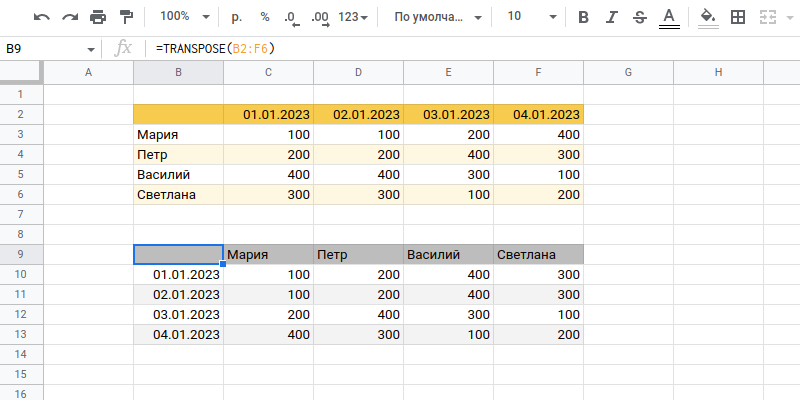
Транспонирование — замена строк на столбцы. Эта операция используется в линейной алгебре, в формировании массивов информации и для качественного отображения данных. В Таблицах она проста и незатейлива, но кое-что интересное все же есть.
Все примеры доступны в Таблице, см. раздел Ссылки .
Простой поворот таблицы
- Выделите данные, которые необходимо развернуть
- Скопируйте через Меню — Правка — Копировать
- Установите курсор в новое место расположения данных
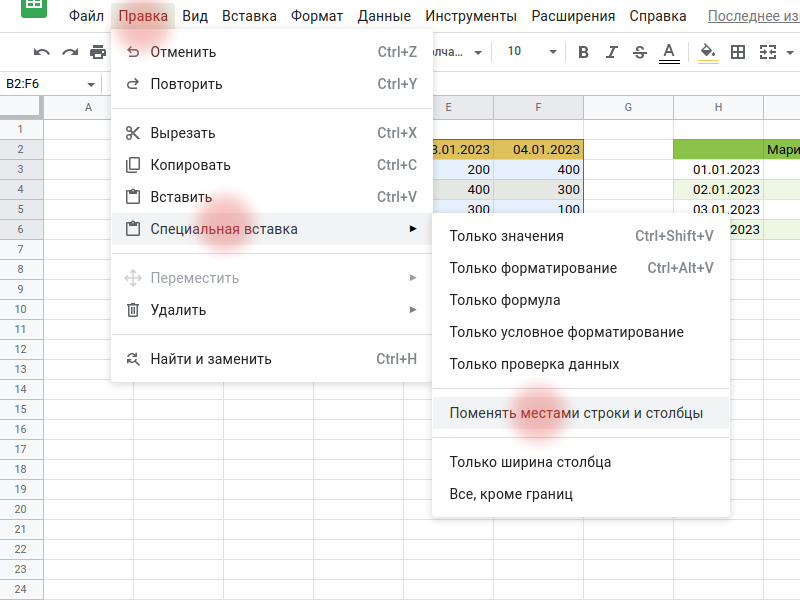
- Вызовите Меню — Правка — Специальная вставка — Поменять местами строки и столбцы
Поворот с помощью формулы TRANSPOSE
Для замены местами строк и столбцов формулами нужно использовать TRANSPOSE (синоним ТРАНСП )
Транспонирование после SPLIT
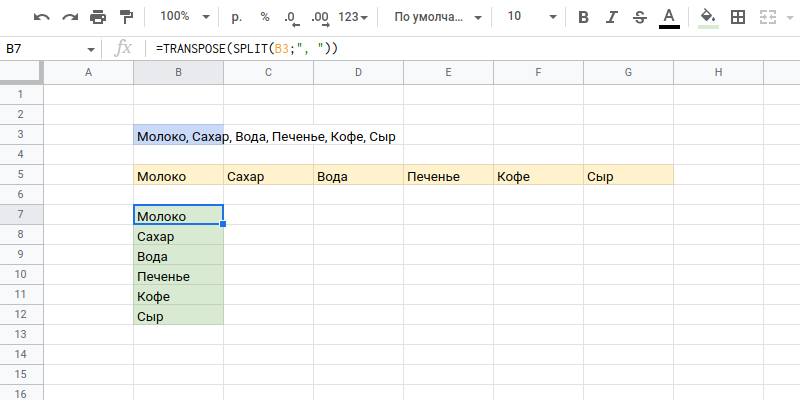
Бывает, что данные существуют в виде строки перечисления. Например, Молоко, Сахар, Вода, Печенье, Кофе, Сыр . Чтобы разбить это перечисление на массив используется SPLIT . Эта формула вернет нам массив-строку. Чаще же мы имеем дело с колонками, поэтому TRANSPOSE(SPLIT) будет полезным — к таким данным можно будет применить другие формулы, которые в основном рассчитаны на “обход по строкам”.
Генерация вариантов все-ко-всем
Для более сложных расчетов, иногда, требуется понять, как же приходятся данные одного массива к данным другого. Для этого необходимо сгенерировать отношение все-ко-всем.
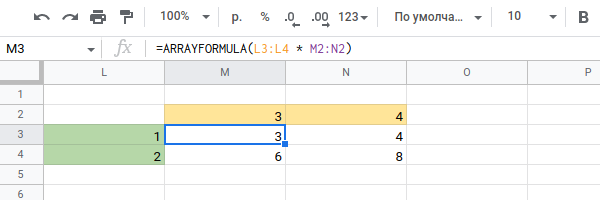
Для простого примера, умножим все числа массива [1, 2] на все числа массива [3, 4] . Очевидно, что результат должен быть массив [3, 4, 6, 8] .
В Таблицах необходимо использовать для этого формулу ARRAYFORMULA
Если же у нас оба массива — колонки, то одну из них придется развернуть. Пусть необходимо всем автомобилям в парке B2:B5 сопоставить всех водителей D2:D4 . Тогда
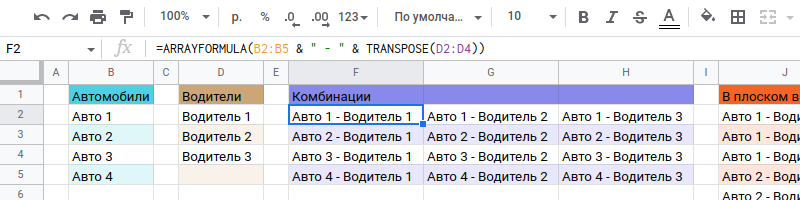
Чтобы вывести данные в одну колонку, используйте FLATTEN
Транспонирование в диаграммах
Данные могут быть расположены по-разному. На каждом шаге Жук или Муха получают определенное количество баллов
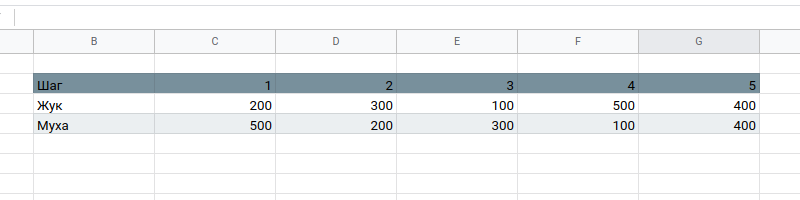
Это наглядная таблица. Но ее представление в диаграммах по умолчанию не является наглядным
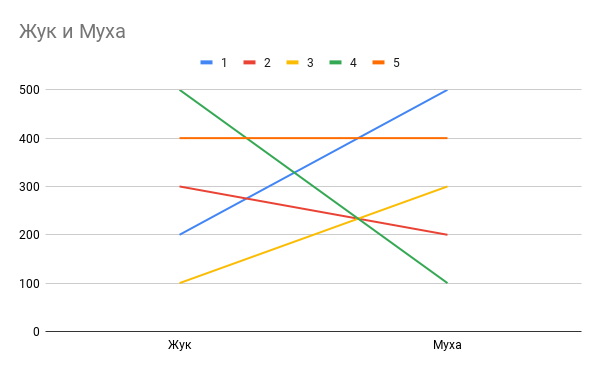
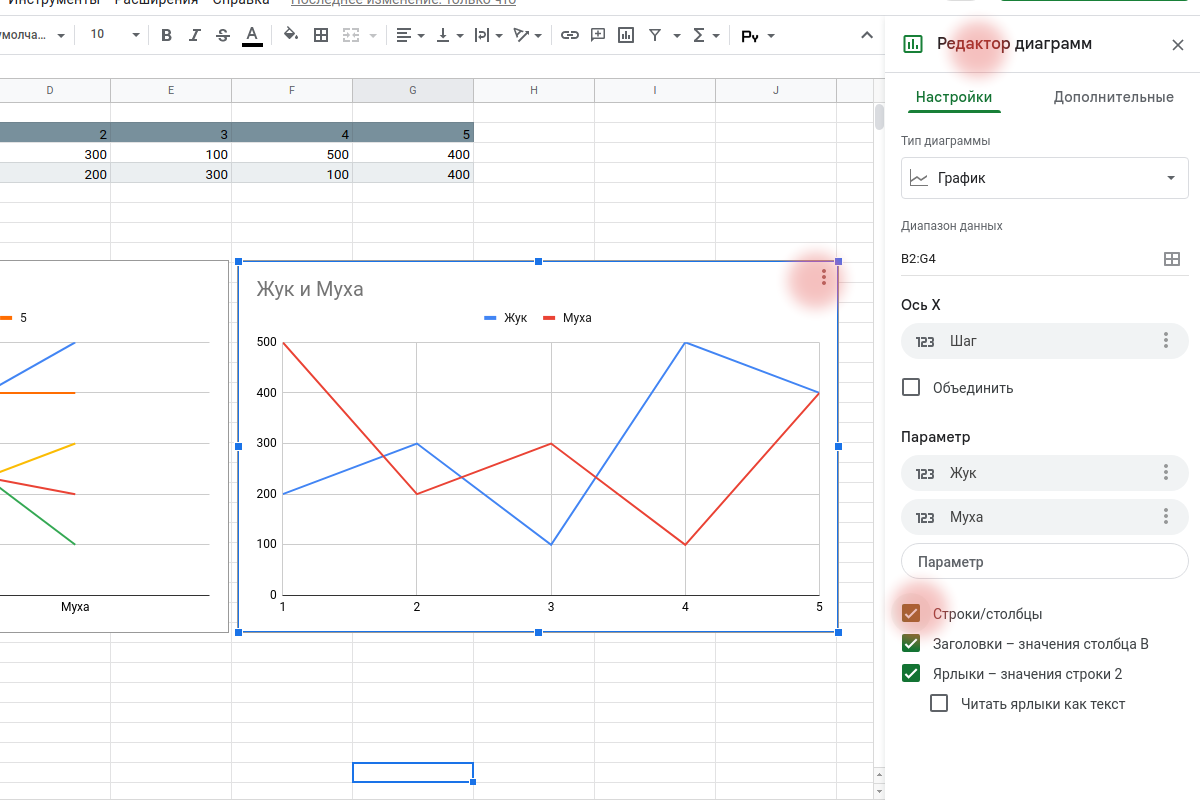
Необходимо использовать опцию Строки/Столбцы настройки редактора диаграмм, чтобы транспонировать данные для диаграммы и отобразить полезный график
Выводы и рекомендации
Транспонирование — полезная операция, которая кажется на первый взгляд обычной. Но понимание принципов комбинирования и обработки данных приводит к множественным полезным эффектам. Помимо прямых задач линейной алгебры возможны комбинации данных для их дальнейшей обработки и качественного отображения.
Как транспонировать в гугл таблицах?
Если вы используете «новые» таблицы Google , в меню вкладки «Редактировать» в разделе «Специальная вставка» последний голос меню — «Вставить транспонирование «: он выполняет именно то, что вам нужно в одной задаче.
Как поменять местами строки и столбцы в таблицах Гугл?
- Откройте файл в Google Таблицах на компьютере.
- Выберите строки или столбцы .
- В верхней части экрана нажмите Правка.
- Выберите, куда переместить элементы (например, Переместить строку вверх).
Как перевернуть таблицу в гугл докс?
Если вы используете «новые» таблицы Google , в меню вкладки «Редактировать» в разделе «Специальная вставка» последний голос меню — «Вставить транспонирование»: он выполняет именно то, что вам нужно в одной задаче.
Как транспортировать строку в столбец?
Выделите первую ячейку диапазона, в который требуется вставить данные, а затем на вкладке Главная щелкните стрелку рядом с командой Вставить и выберите пункт Транспонировать. Выберите место на листе, где достаточно места для вставки данных. Скопированные данные заменят любые уже существующие данные.
Как перевернуть страницу в Google Docs?
В Google Таблицах можно поворачивать текст под любым углом. Для этого нажмите кнопку «Поворот текста» на панели инструментов и выберите один из шаблонов или вручную введите, на сколько градусов нужно повернуть надпись.
Как в гугл таблице сделать абзац?
- Откройте файл в Google Таблицах.
- Нажмите на пустую ячейку. Если в ячейке содержатся данные, нажмите на нее два раза.
- Введите данные.
- Если нужно перенести текст в ячейке на новую строку, нажмите ⌘ + Ввод на Mac или Ctrl + Ввод на Windows.
- Когда закончите, нажмите Ввод.
Как перевернуть таблицу в гугл документах?
Для того чтобы изменить ориентацию страницы в документе Google Docs, выберите в меню «Файл», а затем «Настройки страницы». В открывшемся окне укажите «Горизонтальная» и нажмите «ОК
Как перевернуть текст в гугле?
В Google Таблицах можно поворачивать текст под любым углом. Для этого нажмите кнопку «Поворот текста » на панели инструментов и выберите один из шаблонов или вручную введите, на сколько градусов нужно повернуть надпис
Как преобразовать строку в столбец?
Выделяем и копируем исходную таблицу (правой кнопкой мыши — Копировать). Затем щелкаем правой по пустой ячейке, куда хотим поместить повернутую таблицу и выбираем из контекстного меню команду Специальная вставка (Paste Special). В открывшемся диалоговом окне ставим галочку Транспонировать (Transpose) и жмем О
Как в Excel столбцы превратить в строки?
Выделите ячейки, которые необходимо преобразовать. Затем щелкните правой кнопкой мыши и выберите пункт Copy (Копировать) или просто нажмите Ctrl+C. В открывшемся диалоговом окне Paste special (Специальная вставка) выберите пункт Transpose (Транспонировать) и нажмите ОК. Теперь Ваши столбцы преобразовались в строки
Обратный порядок в Google Таблицах: как переворачивать данные в Google Таблицах
Ваши данные были аккуратно упорядочены. Но теперь вам нужно перевернуть их. Что вы делаете? Вы же не хотите вручную переписывать весь список.
Переворачивание столбца может происходить по нескольким причинам. Возможно, вы пытаетесь увидеть свои данные по-новому, вам может потребоваться просмотреть их в другом порядке, или вы, возможно, только что поняли, что ввели их в обратном порядке.
На самом деле есть несколько способов изменить порядок в Google Таблицах. Вы можете пролистать их с помощью функции «Сортировка -> Диапазон», с помощью формул сортировки и индексации.
Давайте посмотрим, как именно переворачивать данные в Google Таблицах, также известных как обратный порядок Google Таблиц.
Обратный порядок в Google Таблицах: как переворачивать данные в Google Таблицах
В этой статье мы начнем со списка элементов (буквально):
 И мы собираемся найти несколько способов их перевернуть.
При перелистывании данных имейте в виду, что вы часто теряете свои исходные данные; вот что происходит при сортировке. Итак, вы захотите сохранить свой прогресс, прежде чем начнете что-то менять. К счастью, в Google Таблицах есть много способов вернуться к предыдущему состоянию, если вы ошиблись!
Теперь давайте посмотрим, как переворачивать данные в Google Таблицах.
Метод 1: переворачивание отсортированного столбца
Это, безусловно, самый простой способ перевернуть отсортированный столбец, но он не всегда применим.
Предположим, что наш список элементов отсортирован по алфавиту.
 Если бы это было так, мы могли бы довольно легко перевернуть столбец:
Данные -> Диапазон сортировки от Я до А.
(И если бы мы хотели перевернуть его обратно, мы могли бы просто использовать Data -> Sort Range от A до Z. )
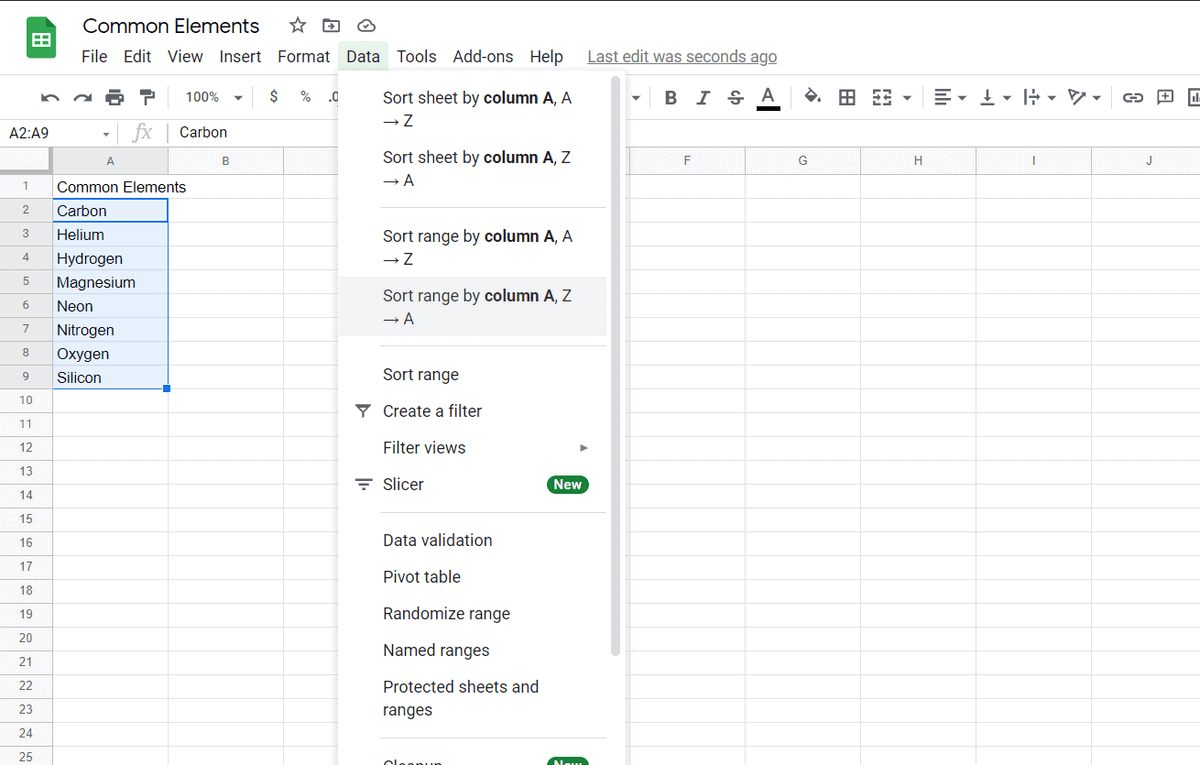 Это было просто. Теперь у нас есть точная обратная сторона:
 Это лучший из возможных методов, поскольку он не требует создания каких-либо дополнительных столбцов или ввода каких-либо формул. Это практически автоматически.
Вот что мы подразумеваем под «переворачиванием» столбца. Собираем в обратном порядке.
Но ваши данные в Google Таблицах не всегда будут располагаться в алфавитном порядке. Итак, что вы можете сделать, если ваши данные в настоящее время расположены в произвольном порядке?
Метод 2: использование счетчика для поворота столбца
Наши элементы теперь расположены в случайном порядке:
(И, на всякий случай, если вам интересно, мы сделали это, выбрав их и перейдя в Данные -> Случайный выбор диапазона)
 Но мы хотим, чтобы они были в прямо противоположном порядке.
Мы устанавливаем столбец слева, а затем складываем числа от 1 до 8.
 Затем мы выбираем целые два столбца, а затем:
Данные -> Сортировать диапазон
 Оказавшись там, мы сортируем по Столбец A и мы сортируем Z -> A .
 Теперь все перевернуто соответствующим образом. Если хотите, теперь можете удалить вторую строку.
Теперь есть очевидная проблема; что, если бы столбцы были намного длиннее? Вы же не хотите сидеть и набирать 1, 2, 3, 4, 5… до 1888.
 Вы должны сделать вторую строку «A2 + 1» (строка выше +1), а затем скопировать и вставить ее полностью вниз. Он обновится автоматически, так что все числа будут просто следующим числом плюс один, поэтому вам не нужно будет вручную вводить все числа в строке.
Метод 3: сортировка столбца с помощью команды SORT
Есть еще один, более чистый метод, который мы можем использовать; это использует функцию SORT Но это немного сложнее.
Нам все еще нужна строка чисел слева. Но затем в третьем столбце мы вводим следующее:
 Вы можете увидеть алгоритм и результаты выше. Функция SORT сообщает, что она сортирует столбец B и что она сортирует столбец B по столбцу A. Также сообщается, что он должен быть не в порядке возрастания, а скорее по убыванию («FALSE»). Это потому, что он уже находится в порядке возрастания.
Это немного лучше, потому что результаты отображаются прямо на странице. В итоге вы получаете как исходные, так и новые данные. Но на самом деле он по-прежнему делает то же самое, что и последний вариант, поэтому, если вы предпочитаете этот вариант, нет причин не использовать его.
Переворачивание нескольких столбцов в Google Таблицах
Учтите, что у нас может быть больше информации. В приведенных выше примерах мы переворачиваем только один столбец. Но чаще бывает, что у нас есть не только несколько строк данных, но и несколько столбцов данных. Мы бы хотели сохранить эти данные вместе при сортировке — иначе данные не имели бы никакого смысла.
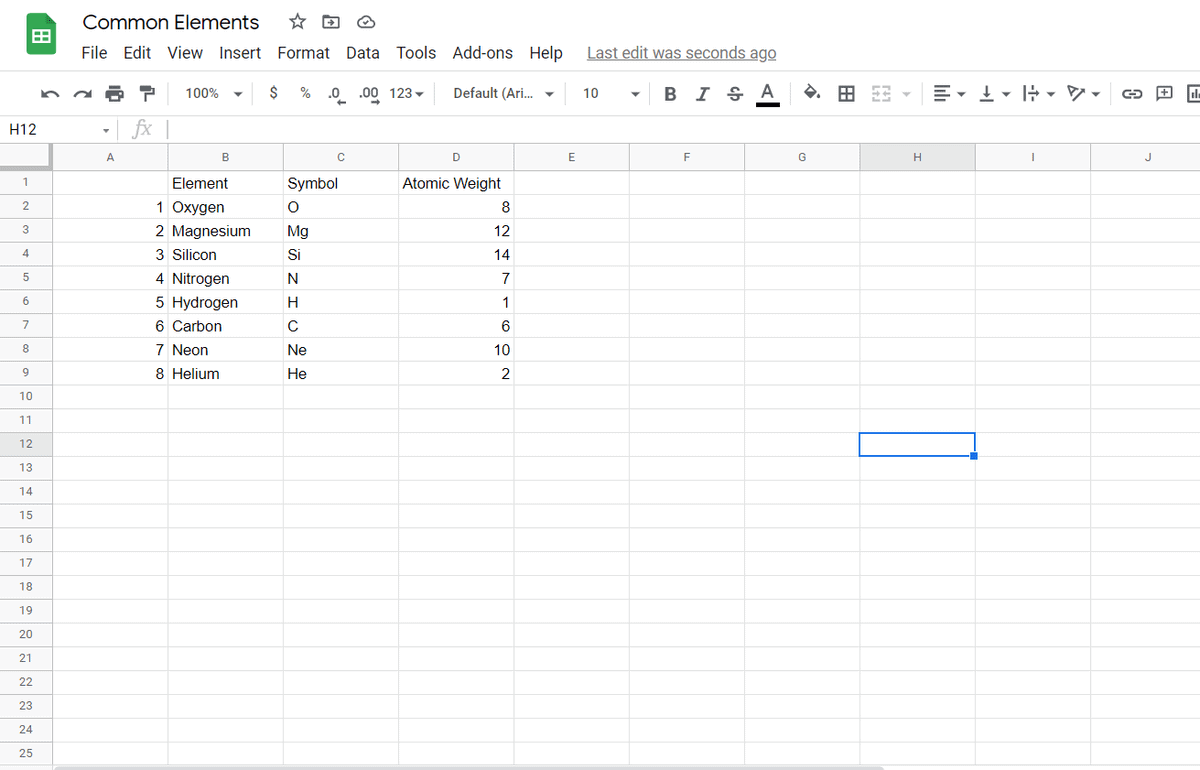 Теперь у нас есть элемент, символ и атомный вес. Все они правильные, но если бы элементы были переупорядочены, их бы не было.
 Но пока мы выбираем весь диапазон, когда переходим к «Сортировать».
 … Все останется в порядке.
Однако вы обязательно должны выбрать все в отсортированном диапазоне. Если бы мы выбрали только столбец элемента, то поменялся бы только столбец элемента. Символы и атомные веса были бы неправильными.
Это то, что отличает Google Таблицы от реляционной базы данных — здесь нет никаких отношений. Данные не связаны друг с другом, что также означает, что они могут быть отключены.
Транспонирование столбца в Google Таблицах
Когда мы говорим «перевернуть», мы имеем в виду «перевернуть» порядок столбца. Но когда некоторые люди говорят «перевернуть», они на самом деле имеют в виду транспонирование, а это совсем другое.
 Набрав:
Мы могли легко переключить данные из столбца в строку.
 Собственно, мы могли бы транспонировать все данные, если бы захотели:
 Функцию TRANSPOSE можно использовать для перехода от столбца к строке и от строки к столбцу. Это очень простой способ исправить лист, если вы обнаружите, что неправильно сориентировали его. И это кое-что еще кто-то может иметь в виду, когда говорят «перевернуть» колонку.
Использование других методов для поворота столбца
Есть и другие способы перевернуть столбец.
На самом деле, если столбец короткий, будет проще просто перепечатать весь текст заново. Но это не рекомендуется. Основная проблема с повторным вводом столбца заключается в том, что он потенциально может привести к ошибкам. Вы можете забыть запись или случайно перезаписать ее.
Вы можете использовать другие функции SORT и INDEX (которые значительно сложнее). Но они намного сложнее, и вы почти никогда ими не воспользуетесь. Вышеупомянутые методы помогут вам перевернуть любой столбец — вам не нужно использовать ничего продвинутого.
Если вам нужно отсортировать столбец, который уже находится в порядке возрастания или убывания, почти всегда будет верно, что просто использование функции Sort -> Range будет работать лучше всего. Если вам нужно отсортировать столбец в произвольном порядке, добавление столбца «count» к одной стороне позволит вам выполнить сортировку по диапазону.
Теперь вы знаете, как отсортировать Google Таблицы в обратном порядке. Есть много способов переворачивать листы, в том числе листы по строкам, а не по столбцам, и во многом это связано со встроенной функцией SORT.