Как отключить графический ключ на планшете?
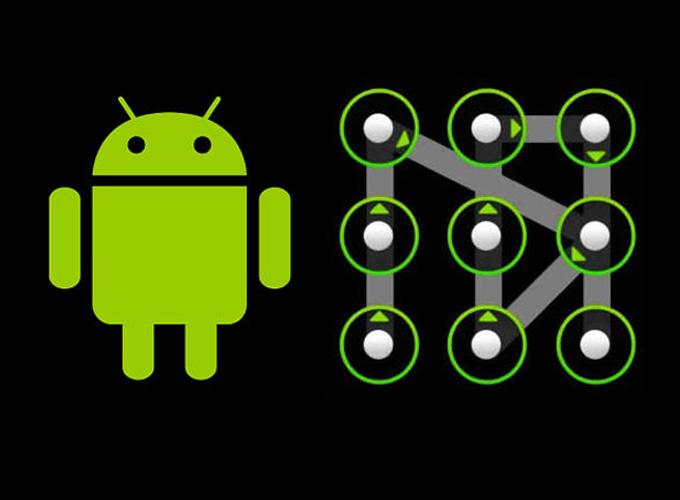
Существует множество способов защитить свой планшет от вторжения посторонних людей. Кто-то предпочитает использовать сложные пароли, отпечатки пальцев или же обычный PIN-код. Но есть еще один, более надежный и легкий в запоминании способ – графический ключ. Единственный его недостаток – длительность ввода. Поэтому давайте разберемся, как отключить графический ключ на планшете.
Стандартный способ
Данный метод используется в том случае, если вам просто надоело каждый раз разблокировать устройство вводом ключа. Чтобы отключить такую проверку, выполните следующие действия:
- Разблокируйте планшет.
- Зайдите в главное меню, далее «Настройки» — «Безопасность» — «Блокировка экрана».
- После этого нарисуйте текущий ключ и выберите в списке пункт «Нет».
Разблокировка при помощи Google-аккаунта
Для того чтобы снять графический ключ данным методом, вам данные от аккаунта Google. Для этого:
- На экране блокировки введите несколько раз неправильный ключ.
- После того как появится надпись «Забыли графический ключ?», выберите этот пункт.
- Если надпись не появляется, попробуйте несколько раз нажать кнопку «Home».
- В появившемся окне, «Снятие блокировки аккаунта» введите данные Google-аккаунта.
- Далее, планшет вам ключ.
Этот способ подойдет тогда, когда вы забыли графический ключ от своего планшета, или же кто-то, например ребенок, случайно поставил его без вашего ведома.
Сброс через сервисное меню
Полный сброс рекомендуется делать только в тех случаях, когда вы не знаете ни данных своего аккаунта, к которому привязан планшет, ни хотя бы примерный старый ключ. Очень важным моментом является то, что все данные с устройства будут стерты (кроме карты памяти). Первое, что нужно сделать при такой блокировке – отключить устройство. Зажмите на несколько секунд кнопку питания и дождитесь, пока гаджет погаснет. Если в состоянии блокировки планшет никак не реагирует на нажатия, тогда придется ждать его полной разрядки.
После этих процедур, подключите устройство к сети и пройдите следующие шаги:
Как отключить блокировку экрана на смартфоне?
Простая инструкция по отключению блокировки экрана на смартфонах.
Блокировка экрана позволяет защитить личные данные на устройстве от посторонних людей, однако требуется это не всегда. Если на смартфоне или планшете нужно убрать блокировку, это можно сделать через настройки устройства. На разных брендах нужный раздел будет называться по-разному. Перечислим наиболее популярные названия разделов в настройках смартфона или планшета на Android, где нужно искать возможность отключения блокировки экрана:
- Защита и конфиденциальность
- Блокировка экрана и безопасность
- Пароль и биометрические данные
- Блокировка и защита
- Безопасность
- Экран блокировки
Далее в одном из этих разделов нужно найти пункт «Блокировка», «Тип блокировки» или «Пароль экрана блокировки». Название также может немного отличаться, однако в нем будет доступен список всех возможных блокировок устройства (пароль, PIN-код, отпечаток пальца, распознавание по лицу и т. д. ), а также возможность ее полностью отключить.
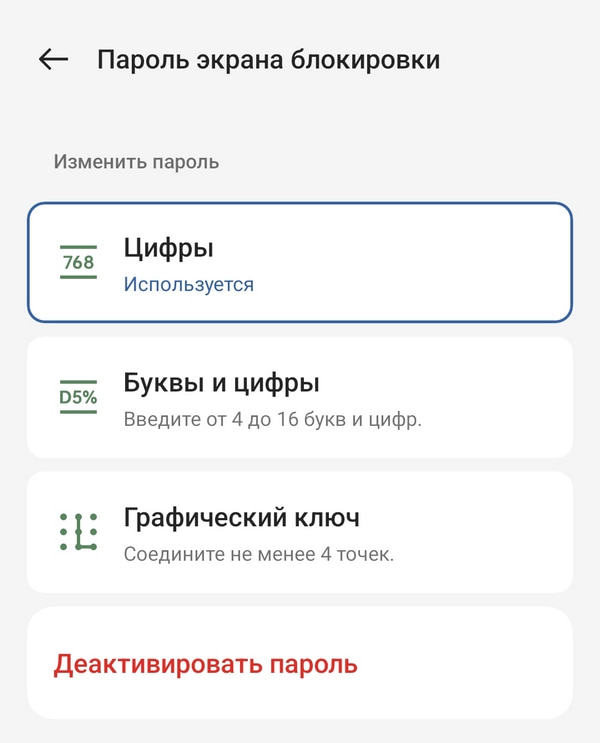
Нужную опцию в настройках можно найти и с помощью внутреннего поиска по ним — достаточно вбить в него слово «Блокировка», а затем выбрать подходящий вариант среди результатов поиска.
Важно! Если на смартфоне уже установлена блокировка, для доступа к этому списку и возможности выбора другой опции в нем потребуется подтвердить свою личность — смартфон потребует разблокировать экран тем способом, который был выбран изначально. Только после успешной разблокировки устройство позволит отключить блокировку или изменить ее тип.
В списке возможных блокировок среди других вариантов необходимо нажать на пункт «Нет» или выбрать нужное действие (например, «Деактивировать пароль»). После этого блокировка смартфона или планшета на Android будет отключена. Важно помнить, что с этого момента любой человек сможет получить полный доступ к любым файлам или приложениям в нем, если они не защищены паролем отдельно или не находятся в секретной папке.
Как отключить блокировку экрана на Android, если забыли пароль?
Если владелец планшета или смартфона на Android забыл пароль или PIN-код для его разблокировки, то отключить блокировку будет сложнее — без подтверждения личности владельца одним из доступных способов устройство не позволит это сделать. Поэтому прежде всего понадобится получить доступ к телефону и сбросить забытый пароль или PIN. Сделать это можно несколькими способами:
- Обратиться в службу поддержки Google — телефоны и планшеты под управлением Android часто привязываются к аккаунту Google, если на нем доступны сервисы этой компании. Владельцу достаточно направить обращение в службу поддержки с электронной почты, которая была привязана к устройству. В течение суток пользователь должен получить письмо с перечнем необходимых действий для восстановления доступа к смартфону или планшету.
- Воспользоваться вариантом «Забыли пароль» — он появляется, когда владелец несколько раз подряд вводит неправильный пароль или PIN-код. В этом случае ему необходимо также ввести адрес электронной почты, которая была привязана к устройству, и пароль. Если данные окажутся верными, то доступ к смартфону сразу будет восстановлен.
После подтверждения своей личности можно вернуться в раздел «Настроек» и отключить блокировку экрана.
Если же восстановить доступ к забытому паролю или PIN-коду не удалось, помочь может только сброс устройства до заводских настроек. Важно помнить, что сброс полностью удалит все данные с телефона или планшета и вернет его к состоянию, в каком он был сразу после покупки.
Как отключить блокировку экрана на планшете

Абсолютно каждое мобильное устройство, по прошествии определенного времени, за которое это устройство никак не использовалось, переходит в режим блокировки экрана. Стоит отметить, что в последних версиях мобильных устройств стали появляться разнообразные виджеты, которые можно вывести на заблокированный экран и пользоваться ими. Естественно, если пользователю нужно получить быстрый доступ к устройству и его функциям, то такой экран будет только мешать. Поэтому может быть лучше если просто отключить его.
Блокировка экрана может быть: с графическим паролем, с вводом пин-кода или просто перетягиванием ползунка. Стоит отметить, что именно графическая блокировка и пин-код — самый лучший вариант, так как никто кроме вас не сможет получить доступ к устройству, а конфиденциальность информации не пострадает, а значит, целесообразнее использовать именно такие варианты блокировки экрана.
Отключение блокировки экрана
Для того чтобы отключить блокировку экрана, достаточно открыть меню мобильного устройства и перейти в раздел «Настройки», а там выбрать пункт «Безопасность». Появится довольно большой список, где требуется найти и выбрать «Блокировка экрана». Здесь пользователь может задавать различные значения, а для его отключения достаточно выбрать соответствующий пункт («Отключить» или «Отменить»). После применения этих изменений, устройство будет автоматически переходить на рабочий стол сразу же после нажатия кнопки питания. В итоге, экран будет просто гаснуть, но никакой блокировки экрана уже не будет. Для того чтобы ее вернуть, следует перейти в тот же раздел и выбрать пункт «Включить».
Стоит помнить о том, что блокировка экрана (с паролем) — идеальный способ защитить информацию, хранящуюся на вашем устройстве от посторонних лиц. Естественно, если убрать экран блокировки, то люди, имеющие доступ к вашему устройству могу узнать вашу конфиденциальную информацию, а в случае потери мобильного устройства, они смогут в полной мере воспользоваться ей. В связи с этим получается, что если у вас имеется необходимость в отключении экрана блокировки, то подумайте об установке различных приложений безопасности. Сегодня их не составит труда найти, например, в Google Play Market или AppStore. Некоторые из них позволяют пользователю удаленно заблокировать устройство или полностью очистить его память и все файлы. Это особенно актуально в том случае, если ваш телефон или планшет был потерян или украден.
Как снять пароль с планшета
Здравствуйте уважаемый посетитель сайта! Если у вас вдруг возник вопрос на тему, о том, как удалить пароль на планшете, то вам тогда сюда, из этой подробной и пошаговой инструкции вы узнаете, как убрать пароль с планшета, данная инструкция очень простая, и рассчитана на каждого начинающего пользователя планшетного пк.
Чтобы удалить пароль с планшета вам нужно будет на своем планшете выполнить следующее действие:
И так в меню своего планшета один раз нажимаем на кнопку «Настройки».

Когда вы нажмете на кнопку «Настройки», на вашем планшетном пк откроется страничка, «Настройки», в которой вам нужно будет найти и нажать на кнопку «Безопасность».

Когда вы нажмете на кнопку «Безопасность», на вашем планшете откроется раздел «Безопасность», в котором вы увидите пункт, «Блокировка экрана», при помощи данного пункта мы и сможем убрать пароль с планшета.
И так чтобы продолжить и убрать пароль на планшете, вам нужно будет один раз нажать на кнопку «Блокировка экрана».

Когда вы нажмете на кнопку «Блокировка экрана», на вашем планшете откроется специальная страничка, в которой вам нужно будет указать пароль, который вы указываете при разблокировки вашего планшета.
И так в специальное окошко, вводим пароль и нажимаем на кнопку «OK».

Когда вы укажите свой пароль от планшета и нажмете на кнопку «OK», вы получите доступ в специальную страничку, в которой мы и сможем убрать пароль с планшета.
И так чтобы продолжить и убрать пароль с планшета, вам нужно будет один раз нажать на пункт «Прокрутка».
Когда вы выберите пункт «Прокрутка», на вашем планшете будет убран пароль и вам больше не нужно будет указывать пароль при разблокировки вашего планшета.