Как в excel убрать фильтры
Примечание: Мы стараемся как можно оперативнее обеспечивать вас актуальными справочными материалами на вашем языке. Эта страница переведена автоматически, поэтому ее текст может содержать неточности и грамматические ошибки. Для нас важно, чтобы эта статья была вам полезна. Просим вас уделить пару секунд и сообщить, помогла ли она вам, с помощью кнопок внизу страницы. Для удобства также приводим ссылку на оригинал (на английском языке).
Если на листе не удается найти определенные данные, возможно, он скрыт фильтром. Например, если у вас есть столбец дат на листе, этот столбец может содержать фильтр, ограничивающий значения конкретными месяцами.
Существует несколько вариантов:
Очистка фильтра по определенному столбцу
Очистка всех фильтров
Удаление всех фильтров
Удаление фильтра из столбца
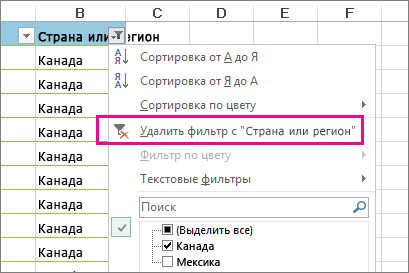
Нажмите кнопку Фильтр рядом с заголовком столбца и выберите команду Удалить фильтр с .
Например, на рисунке ниже показан пример снятия фильтра из столбца » страна «.
Примечание: Вы не можете удалить фильтры из отдельных столбцов. Фильтры могут быть включены для всего диапазона или выключены. Если вы не хотите, чтобы кто-то отфильтровать определенный столбец, его можно скрыть.
Удаление всех фильтров на листе
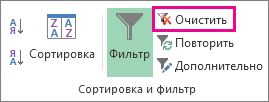
На вкладке Данные нажмите кнопку Очистить.
Как узнать, что к данным был применен фильтр?
Если фильтрация применяется к таблице на листе, в заголовке столбца отображается одно из этих кнопок:
Работа с фильтрами в MS Office Excel на примерах
Рассмотрим, как можно искать информацию в MS Excel, используя фильтры.
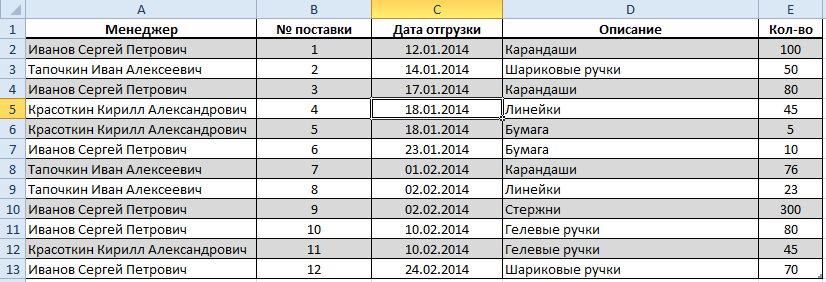
Для этого откроем эксель и набросаем в нем небольшую таблицу.
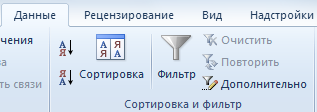
Выделите любую ячейку в строке с заголовками, затем перейдите на вкладку «Данные» и щелкните на кнопке «Фильтр»:

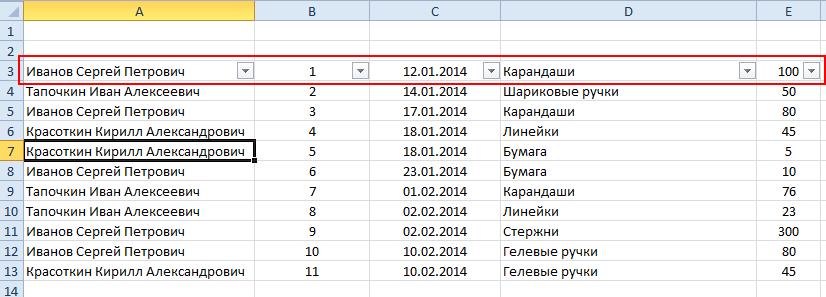
В строке с заголовками нашей таблицы в каждом столбце появятся «стрелки».

Обратите внимание, что если в Вашей таблице нет строки с заголовками, то Excel, автоматически вставит фильтр в первую строку с данными:
Подготовительный этап завершен. Можно приступать к поиску информации.
Основы работы с фильтрами
Применение фильтров к таблице
Щелкните на значке  в столбце «Менеджер». Откроется следующее меню:
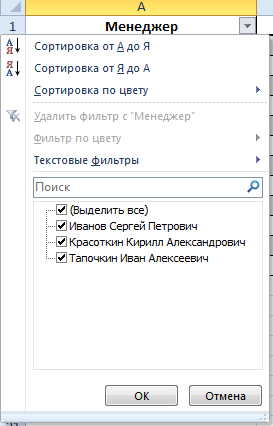
В данном меню с помощью флажков Вы можете отмечать те элементы, по которым необходимо фильтровать данные.
Если в таблице много значений, то используйте строку поиска. Для этого начните вводить в нее часть слова, которое Вам необходимо найти. Список вариантов будет автоматически сокращаться.
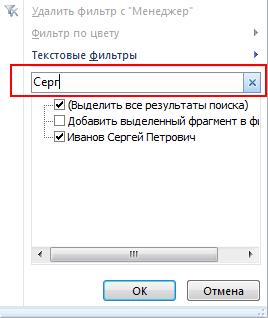
Минус этого способа в том, что можно отметить только одно значение или несколько значений, содержащих искомую фразу, но абсолютно разные значения найти не удастся. Т.е., например, сразу найти таким образом менеджеров по имени Сергей и Александр не получится, но можно найти все значения, содержащие «Серг»: Сергей, Сергеев, Сергиенко и т.п.
Например, Вам нужно отметить только 2 значения из нескольких десятков. Снимать флажок вручную с каждой позиции кроме нужных достаточно затратно по времени. Для ускорения этого процесса снимите флажок с пункта «(Выделить все)». При этом снимутся все остальные флажки. Теперь можно отметить только те пункты, которые Вам нужны.
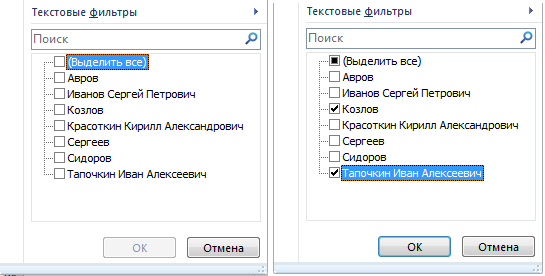
MS Excel поддерживает множественные фильтры, т.е. фильтр сразу по нескольким столбцам.
Например, Вам необходимо найти все заказы менеджера Иванова от 18.01.2014.
Для начала щелкните на в столбце «Менеджер» и выберите Иванова.
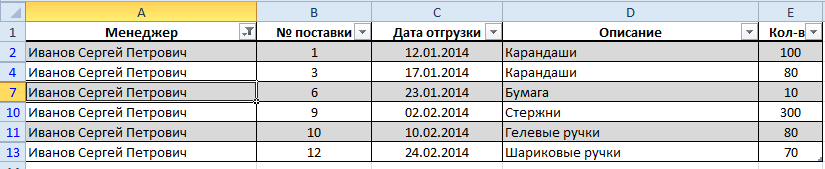
Теперь щелкните на в столбце «Дата отгрузки», снимите флажок с «(Выделить все)» и выберите 18.01.2014 или введите в строке поиска 18 и нажмите «ОК».
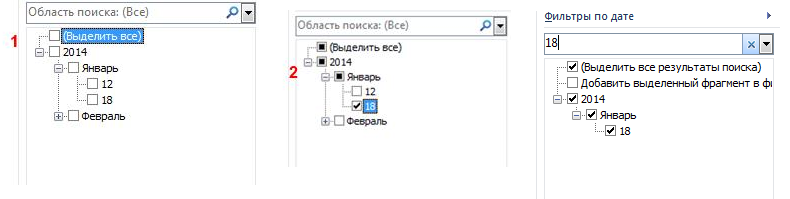
Таблица примет следующий вид:

Аналогичным образом Вы можете продолжить фильтровать данные по столбцам «Описание», «Кол-во» и т.д.
Обратите внимание, что в столбцах, по которым был применен фильтр, значокменяется на  .
.
Таким образом Вы всегда будете знать по каким столбцам происходит фильтрация данных.
Отмена фильтра
Для того, чтобы снять все фильтры сразу, перейдите на вкладку «Данные» и нажмите на кнопку «Очистить».

Если необходимо снять фильтр только с одного столбца, оставив фильтры по другим, то щелкните на значке данного столбца, напр., «Дата отгрузки» и щелкните на пункте «Удалить фильтр с »:
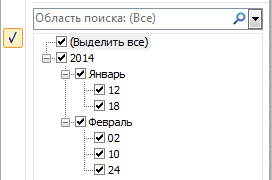 или
или 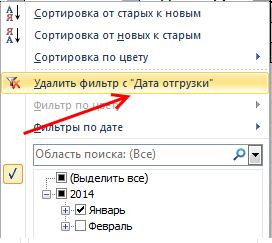
Если необходимо полностью отказаться от фильтров в таблице, то перейдите на вкладку «Данные» и щелкните на кнопке «Фильтр». Она перестанет подсвечиваться, из строки с заголовками исчезнут значки и и в таблице отобразятся все данные.
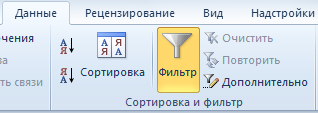
После
Дополнительные настройки фильтров
В зависимости от типа содержимого столбцов у фильтров появляются дополнительные опции.
Текстовые фильтры
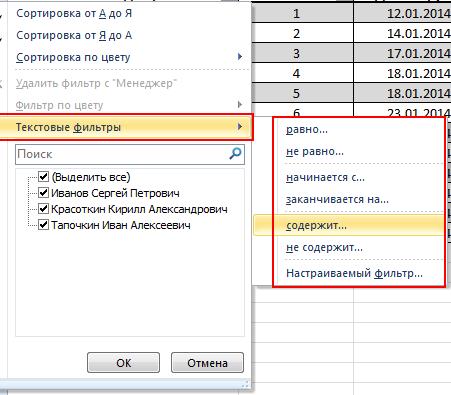
Щелкните на значке столбца «Менеджер», наведите курсор на «Текстовые фильтры», дождитесь появления меню и выберите любой из критериев отбора или пункт «Настраиваемый фильтр…». Появится следующее окно:
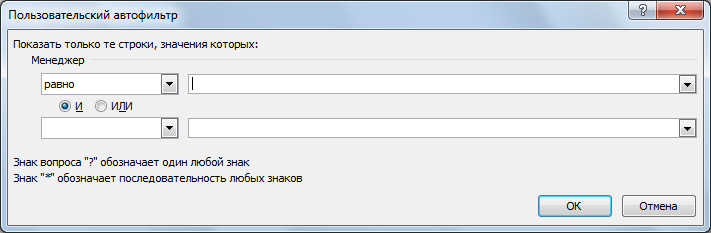
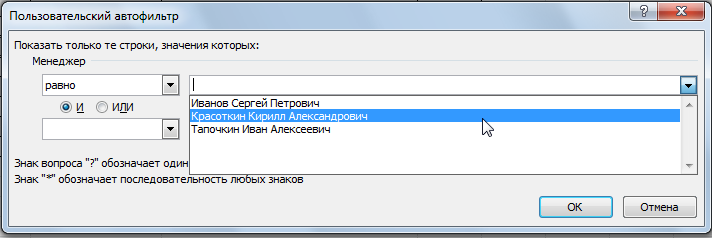
- 1. Условия «равно» или «не равно» предполагают, что искомое выражение стопроцентно совпадает с содержанием ячейки. Критерий «равно» оставляет в таблице только те строки, в которых содержится выбранное значение. Соответственно, критерий «не равно» оставляет все значения, кроме выбранного. Для упрощения задачи Вы можете выбрать нужное значение из выпадающего списка:
- 2. Условия «больше» и «меньше» предполагают, что в таблице останутся значения, которые по алфавиту начинаются с более ранней или более поздней буквы. Например, если выбрать значение «Иванов» при опции «больше», то в таблице останутся только те ячейки, которые начинаются на букву «Й»(Картов, Йогуртов и т.п.). А при опции «меньше» — значения на букву «З» (Захаров, Букин).
- 3. Единственное отличие условий «больше или равно» и «меньше или равно» от предыдущего пункта в том, что в фильтр включает и выбранное значение.
- 4. Если необходимо найти все значения, которые начинаются на «Ива», то используйте условие «начинается с», а если хотите узнать, сколько в таблице значений, оканчивающихся на «рович», то выберите опцию «заканчивается на».
- 5. Соответственно, условия «не начинается с» и «не заканчивается на» предполагают, что Вам не надо отображать в таблице значения, содержащие искомую фразу.
- 6. При выборе условий «содержит» или «не содержит» можно указать любую фразу или сочетание букв, которые необходимо включить или исключить из фильтра. Отличие этого пункта от пунктов 1, 4 и 5, в том, что искомая фраза может находится в любом месте ячейки. Например, задав в качестве фильтра «Ива», в результате получим «Иванов Алексей», «Сергей Иваровский», «кривая» и т.п.
Числовые фильтры
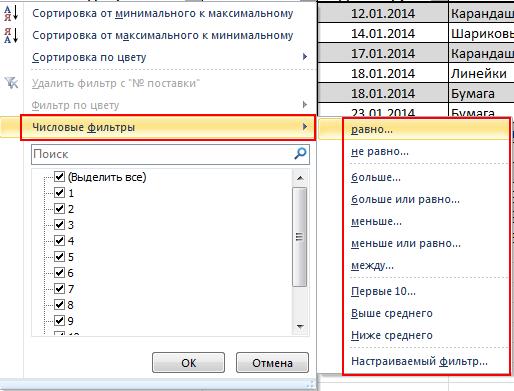
Большинство условий те же самые, что и при текстовых фильтрах. Рассмотрим только новые.
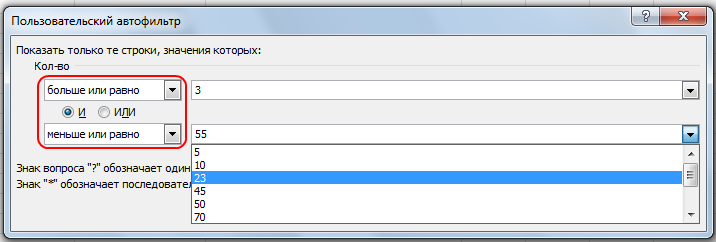
- 1. Условие «между». При выборе данного условия, в появившемся окне сразу же устанавливаются нужные критерии, что облегчает Вам задачу:
-
Вам остается только ввести значения с клавиатуры или выбрать их из списка.
- 2. Условие «Первые 10». Данный пункт имеет следующие опции:
- Показать наименьшие или наибольшие значения.
- Сколько значений отобразить.
- В данном пункте требуется пояснение по второму значению: % от количества элементов. Например, у Вас в таблице 15 строк с числовыми значениями. При выборе 20% в таблице останется только 15/100*20 = 3 строки.
Фильтр по дате
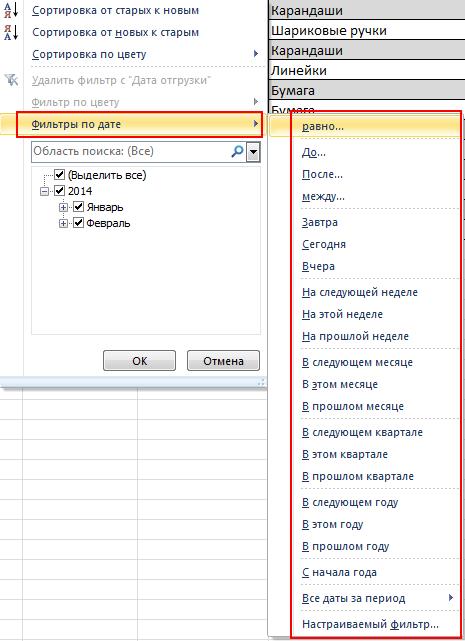
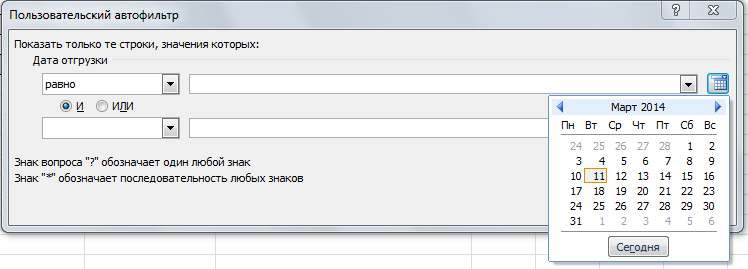
Данные условия не требуют специальных расшифровок, поскольку их значение легко понять из названий. Единственное на что стоит обратить внимание, что в стандартном окне выбора условий фильтра появляется кнопка Календарь для облегчения ввода даты.
И еще немного о фильтрах
Есть еще один способ фильтрации данных. Немного преобразуем нашу таблицу:
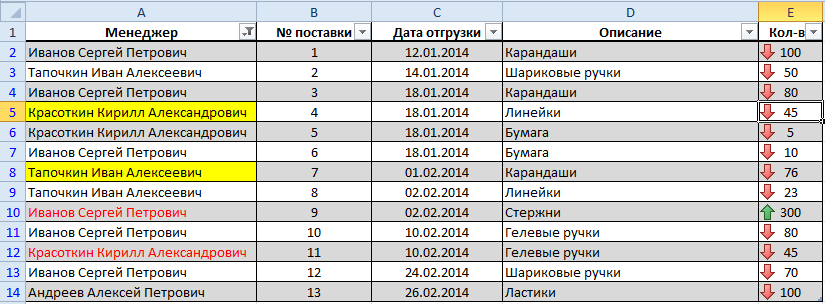
Как видите, мы ее раскрасили.
Теперь, например, нам необходимо найти все строки с Красоткиным. Щелкните правой кнопкой на ячейке с данным человеком и в появившемся меню выберите пункт «Фильтр». В новом меню есть несколько новых опций. В данном примере нам нужен пункт «Фильтр по значению…».
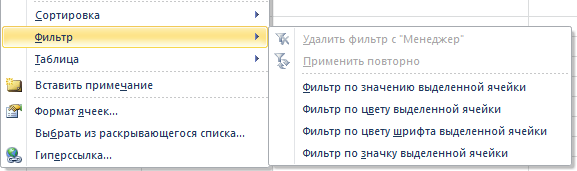
Если выбрать условие «Фильтр по цвету…», то в таблице останутся строки с ячейками того же цвета, что и активная ячейка (желтая заливка).
Если щелкнуть на «Фильтр по цвету шрифта…», то в нашей таблице останутся только ячейки с красным или черным шрифтом, в зависимости от того, какая ячейка активна в данный момент.
Последний пункт фильтра применим только в том случае, если в таблице используется условное форматирование со значками.
Как удалить фильтр в Excel

Фильтрация данных в Excel позволит отобразить в столбцах таблицы ту информацию, которая интересует пользователя в конкретный момент. Она значительно упрощает процесс работы с большими таблицами. Вы сможете контролировать как данные, которые будут отображаться в столбце, так и исключенные из списка данные.
Если Вы делали таблицу в Эксель через вкладку «Вставка» — «Таблица» , или вкладка «Главная» — «Форматировать как таблицу» , то в такой таблице, фильтр включен по умолчанию . Отображается он в виде стрелочки, которая расположена в верхней ячейке справой стороны.
Если Вы просто заполнили ячейки данными, а затем отформатировали их в виде таблицы — фильтр нужно включить . Для этого выделите весь диапазон ячеек таблицы, включая заголовки столбцов, так как кнопочка фильтра располагается в верхнем столбце, и если выделить столбец, начиная с ячейки с данными, то она не будет относиться к фильтруемым данным этого столбца. Затем перейдите на вкладку «Данные» и нажмите кнопку «Фильтр» .

В примере стрелочка фильтра находится в заголовках, и это правильно — будут фильтроваться все данные в столбце, расположенные ниже.

Если Вас интересует вопрос, как сделать таблицу в Эксель, перейдите по ссылке и прочтите статью по данной теме.
Теперь давайте рассмотрим, как работает фильтр в Эксель . Для примера воспользуемся следующей таблицей. В ней три столбца: «Название продукта» , «Категория» и «Цена» , к ним будем применять различные фильтры.

Нажмите стрелочку в верхней ячейке нужного столбца. Здесь Вы увидите список неповторяющихся данных из всех ячеек, расположенных в данном столбце. Напротив каждого значения будут стоять галочки. Снимите галочки с тех значений, которые нужно исключить из списка.

Например, оставим в «Категории» только фрукты. Снимаем галочку в поле «овощ» и нажимаем «ОК» .
Для тех столбцов таблицы, к которым применен фильтр, в верхней ячейке появится соответствующий значок.

Если Вам нужно удалить фильтр данных в Excel , нажмите в ячейке на значок фильтра и выберите из меню «Удалить фильтр с (название столбца)» .

Сделать фильтр данных в Excel можно различными способами. Различают текстовые и числовые фильтры. Применяются они соответственно, если в ячейках столбца записан либо текст, либо числа.
Применим «Числовой фильтр» к столбцу «Цена» . Кликаем на кнопку в верхней ячейке и выбираем соответствующий пункт из меню. Из выпадающего списка можно выбрать условие, которое нужно применить к данным столбца. Например, отобразим все товары, цена которых ниже «25» . Выбираем «меньше».

В соответствующем поле вписываем нужное значение. Для фильтрации данных можно применять несколько условий, используя логическое «И» и «ИЛИ» . При использовании «И» — должны соблюдаться оба условия, при использовании «ИЛИ» — одно из заданных. Например, можно задать: «меньше» — «25» — «И» — «больше» — «55» . Таким образом, мы исключим товары из таблицы, цена которых находится в диапазоне от 25 до 55.

Таблица с фильтром по столбцу «Цена» ниже 25.

«Текстовый фильтр» в таблице примера, можно применить к столбцу «Название продукта» . Нажимаем на кнопочку фильтра в столбце и выбираем из меню одноименный пункт. В открывшемся выпадающем списке, для примера используем «начинается с» .

Оставим в таблице продукты, которые начинаются с «ка» . В следующем окне, в поле пишем: «ка*» . Нажимаем «ОК» .
«*» в слове, заменяет последовательность знаков. Например, если задать условие «содержит» — «с*л» , останутся слова стол, стул, сокол и так далее. «?» заменит любой знак. Например, «б?тон» — батон, бутон. Если нужно оставить слова, состоящие из 5 букв, напишите «. » .

Фильтр для столбца «Название продукта» .

Фильтр можно настроить по цвету текста или по цвету ячейки.
Сделаем «Фильтр по цвету» ячейки для столбца «Название продукта» . Кликаем по кнопочке фильтра и выбираем из меню одноименный пункт. Выберем красный цвет.

В таблице остались только продукты красного цвета.

Фильтр по цвету текста применим к столбцу «Категория» . Оставим только фрукты. Снова выбираем красный цвет.

Теперь в таблице примера отображены только фрукты красного цвета.

Если Вы хотите, чтобы были видны все ячейки таблицы, но сначала шла красная ячейка, потом зеленая, синяя и так далее, воспользуйтесь сортировкой в Excel. Перейдя по ссылке, Вы сможете прочесть статью по теме.
Фильтры в Эксель помогут Вам в работе с большими таблицами. Основные моменты, как сделать фильтр и как с ним работать, мы рассмотрели. Подбирайте необходимые условия и оставляйте в таблице интересующие данные.
Поделитесь статьёй с друзьями:
Фильтр в Excel – основные сведения
Фильтрация данных в Excel позволяет отобразить среди большого объема информации только ту, что Вам в данный момент необходима. Например, имея перед собой многотысячный список товаров крупного гипермаркета, Вы можете выделить из него только шампуни или крема, а остальное временно скрыть. В этом уроке мы научимся применять фильтры к спискам в Excel, задавать фильтрацию сразу по нескольким столбцам, а также удалять фильтры.
Если Ваша таблица содержит большой объем данных, могут возникнуть затруднения при поиске нужной информации. Фильтры используются для того, чтобы сузить количество данных, отображаемых на листе Excel, позволяя видеть только нужную информацию.
Применение фильтра в Excel
В следующем примере мы применим фильтр к журналу учета эксплуатации оборудования, чтобы отобразить только ноутбуки и планшеты, доступные для проверки.
- Выделите любую ячейку в таблице, например, ячейку A2.
Чтобы фильтрация в Excel работала корректно, лист должен содержать строку заголовка, которая используется для задания имени каждого столбца. В следующем примере данные на листе организованы в виде столбцов с заголовками в строке 1: ID #, Тип, Описание оборудования и т.д.
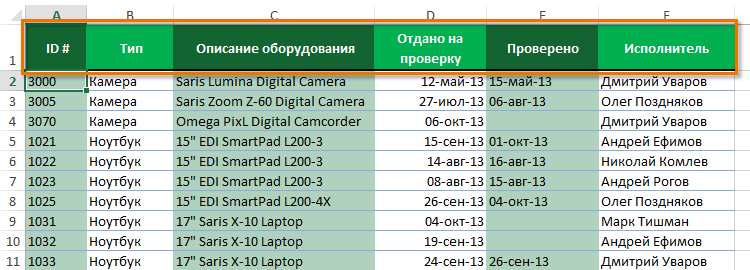
- Откройте вкладку Данные, затем нажмите команду Фильтр.
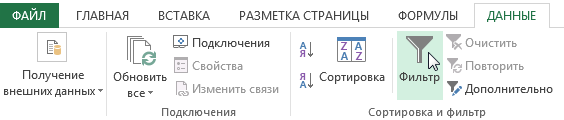
- В заголовках каждого столбца появятся кнопки со стрелкой.
- Нажмите на такую кнопку в столбце, который необходимо отфильтровать. В нашем случае мы применим фильтр к столбцу В, чтобы увидеть только нужные типы оборудования.
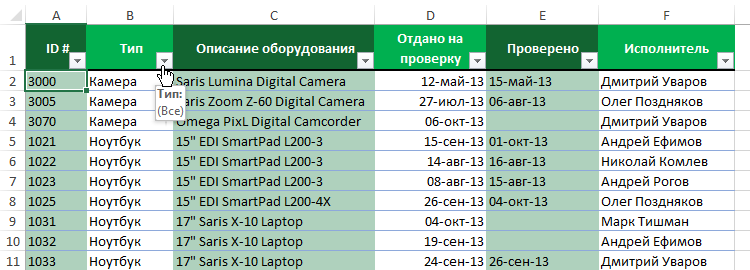
- Появится меню фильтра.
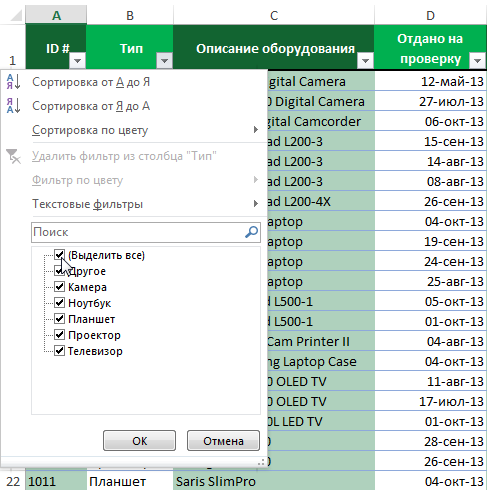
- Снимите флажок Выделить все, чтобы быстро снять выделение со всех пунктов.
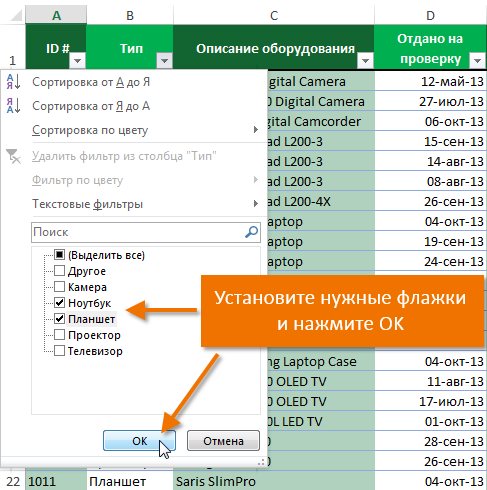
- Установите флажки для тех типов оборудования, которые необходимо оставить в таблице, затем нажмите OK. В нашем примере мы выберем Ноутбуки и Планшеты, чтобы видеть только эти типы оборудования.
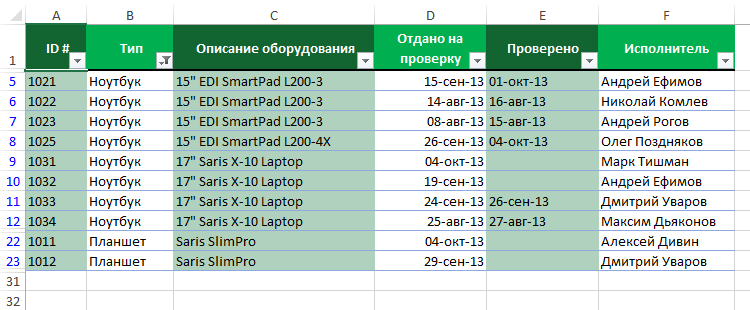
- Таблица с данными будет отфильтрована, временно скрыв все содержимое, не соответствующее критерию. В нашем примере только ноутбуки и планшеты остались видимыми.
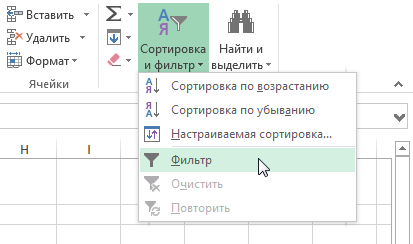
Фильтрацию можно также применить, выбрав команду Сортировка и фильтр на вкладке Главная.
Применение нескольких фильтров в Excel
Фильтры в Excel могут суммироваться. Это означает, что Вы можете применить несколько фильтров к одной таблице, чтобы сузить результаты фильтрации. В прошлом примере мы уже отфильтровали таблицу, отобразив только ноутбуки и планшеты. Теперь наша задача сузить данные еще больше и показать только ноутбуки и планшеты, отданные на проверку в августе.
- Нажмите на кнопку со стрелкой в столбце, который необходимо отфильтровать. В данном случае мы применим дополнительный фильтр к столбцу D, чтобы просмотреть информацию по дате.
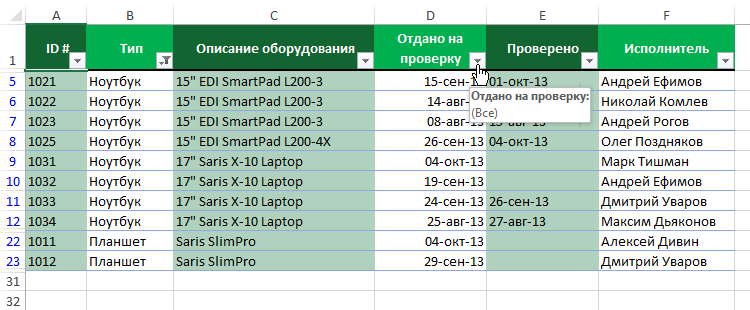
- Появится меню фильтра.
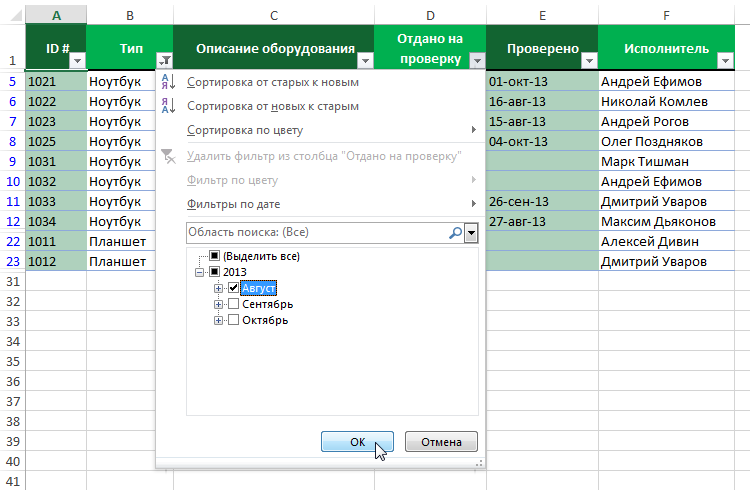
- Установите или снимите флажки с пунктов в зависимости от данных, которые необходимо отфильтровать, затем нажмите OK. Мы снимем выделение со всех пунктов, кроме августа.
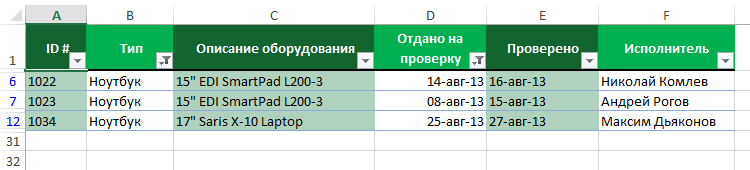
- Новый фильтр будет применен, а в таблице останутся только ноутбуки и планшеты, которые были отданы на проверку в августе.
Снятие фильтра в Excel
После применения фильтра рано или поздно возникнет необходимость снять или удалить его, чтобы отфильтровать содержимое другим образом.
- Нажмите на кнопку со стрелкой в столбце, с которого необходимо снять фильтр. В нашем примере мы удалим фильтр со столбца D.
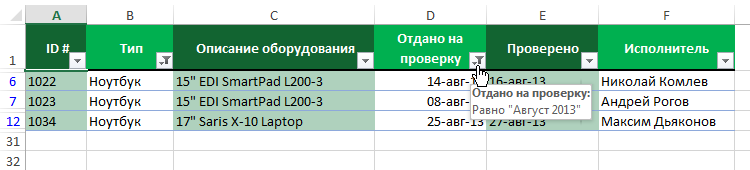
- Появится меню фильтра.
- Выберите пункт Удалить фильтр из столбца… В нашем примере мы удалим фильтр из столбца Отдано на проверку.
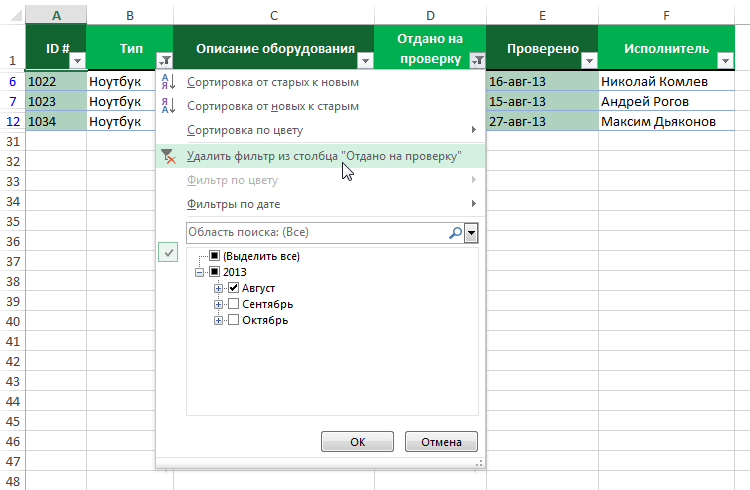
- Фильтр будет удален, а скрытые ранее данные вновь отобразятся на листе Excel.
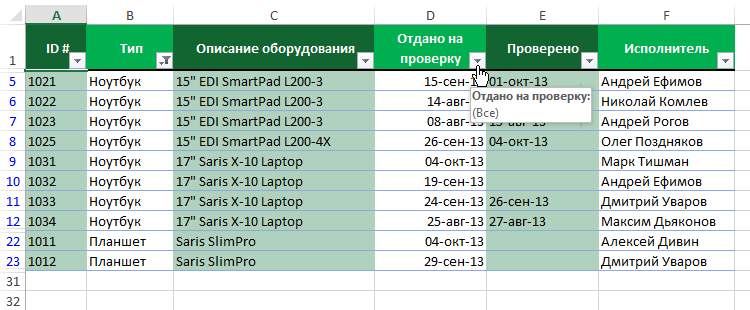
Чтобы удалить все фильтры в таблице Excel, щелкните команду Фильтр на вкладке Данные.
Как установить фильтр и расширенный фильтр в Excel: детальные инструкции со скриншотами
Как из сотен строк отобразить только необходимые? Как отфильтровать таблицу сразу по нескольким условиям и столбцам? Разбираемся на примерах.

Иллюстрация: Meery Mary для Skillbox Media

Фильтры в Excel — инструмент, с помощью которого из большого объёма информации выбирают и показывают только нужную в данный момент. После фильтрации в таблице отображаются данные, которые соответствуют условиям пользователя. Данные, которые им не соответствуют, скрыты.
В статье разберёмся:
-
по одному критерию;
- как установить несколько фильтров одновременно и отфильтровать таблицу по заданному условию;
- для чего нужен расширенный фильтр и как им пользоваться; .
Устанавливаем фильтр в Excel
Фильтрация данных хорошо знакома пользователям интернет-магазинов. В них не обязательно листать весь ассортимент, чтобы найти нужный товар. Можно заполнить критерии фильтра, и платформа скроет неподходящие позиции.
Фильтры в Excel работают по тому же принципу. Пользователь выбирает параметры данных, которые ему нужно отобразить, — и Excel убирает из таблицы всё лишнее.
Разберёмся, как это сделать.
Для примера воспользуемся отчётностью небольшого автосалона. В таблице собрана информация о продажах: характеристики авто, цены, даты продажи и ответственные менеджеры.
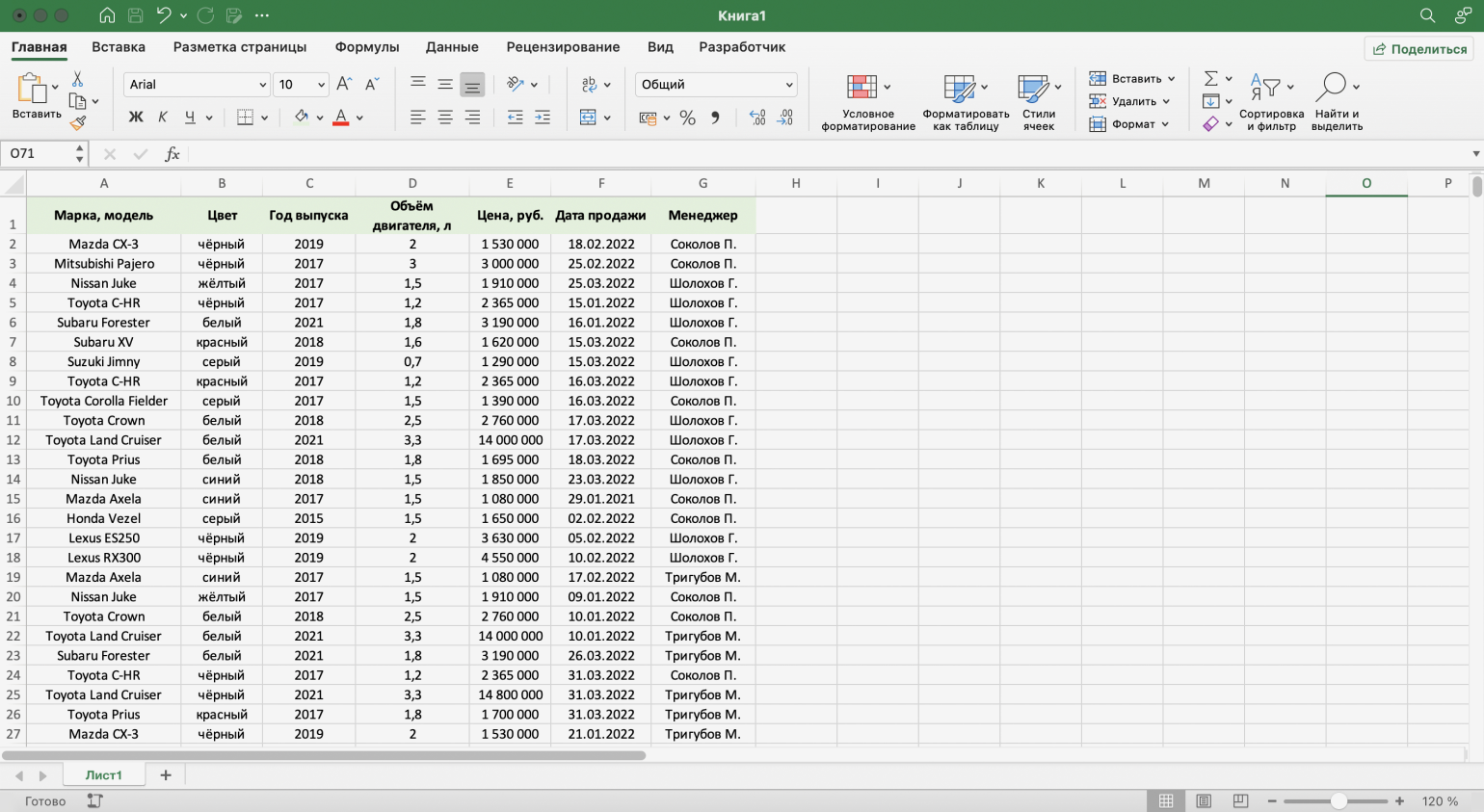
Допустим, нужно показать продажи только одного менеджера — Соколова П. Воспользуемся фильтрацией.
Шаг 1. Выделяем ячейку внутри таблицы — не обязательно ячейку столбца «Менеджер», любую.
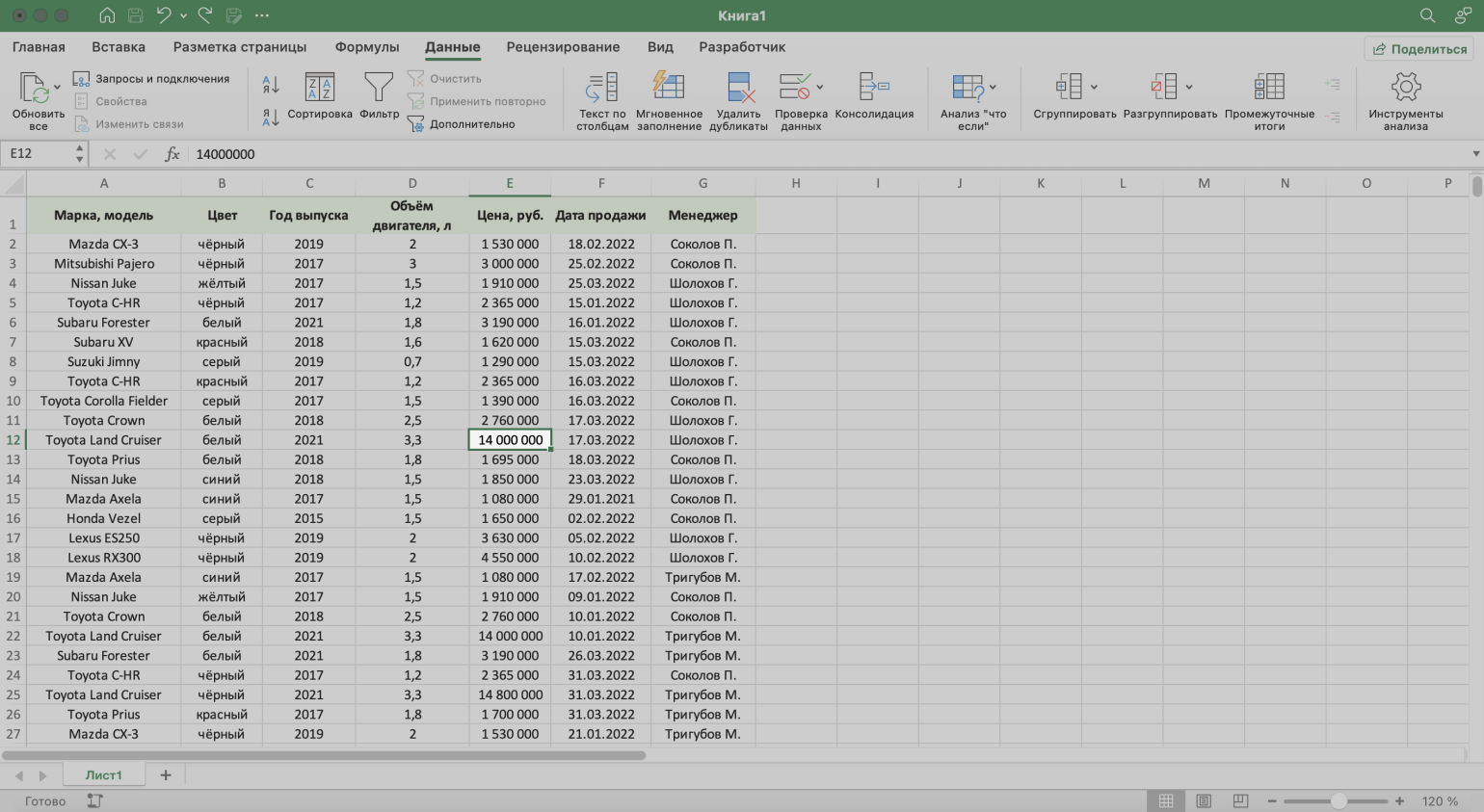
Шаг 2. На вкладке «Главная» нажимаем кнопку «Сортировка и фильтр».
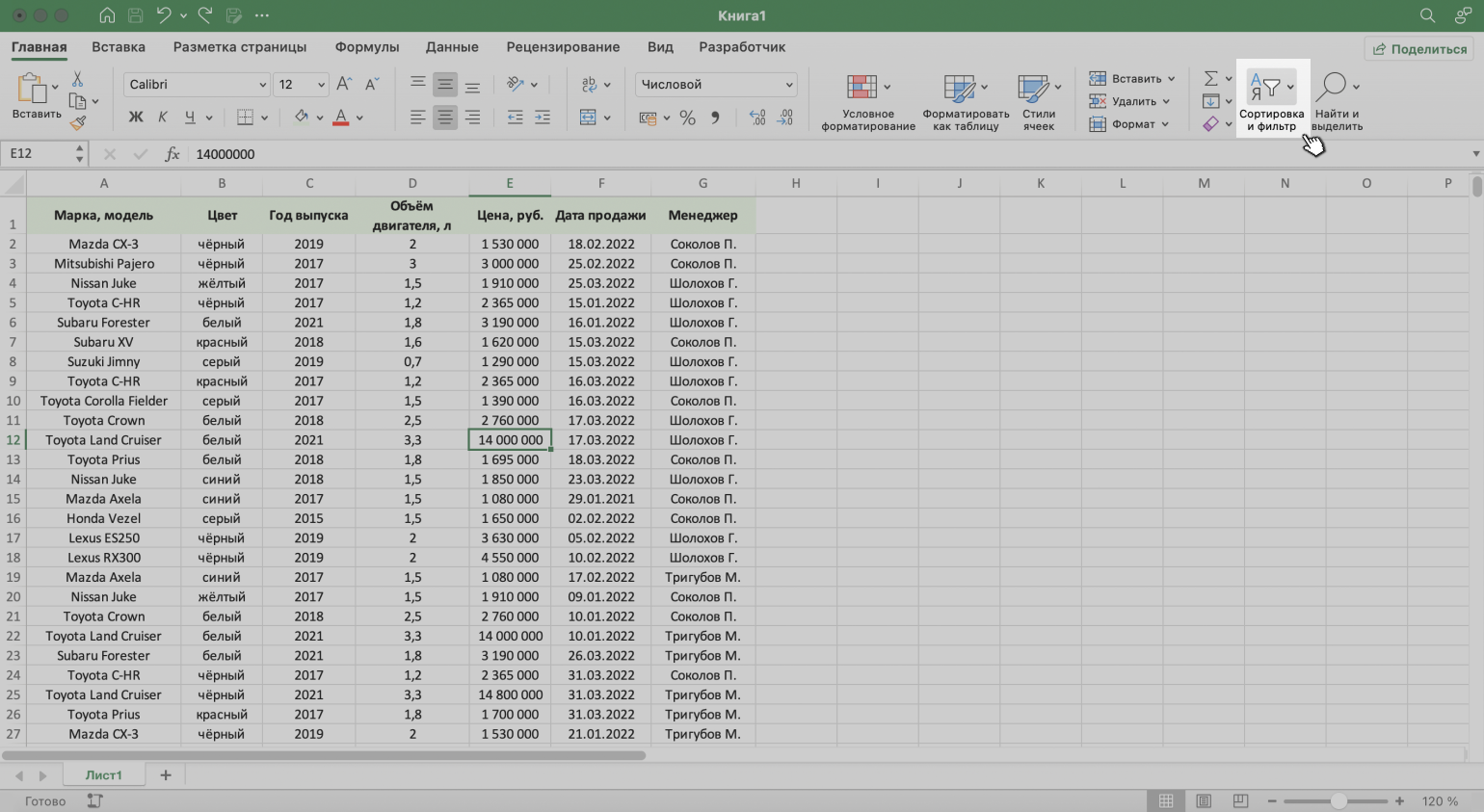
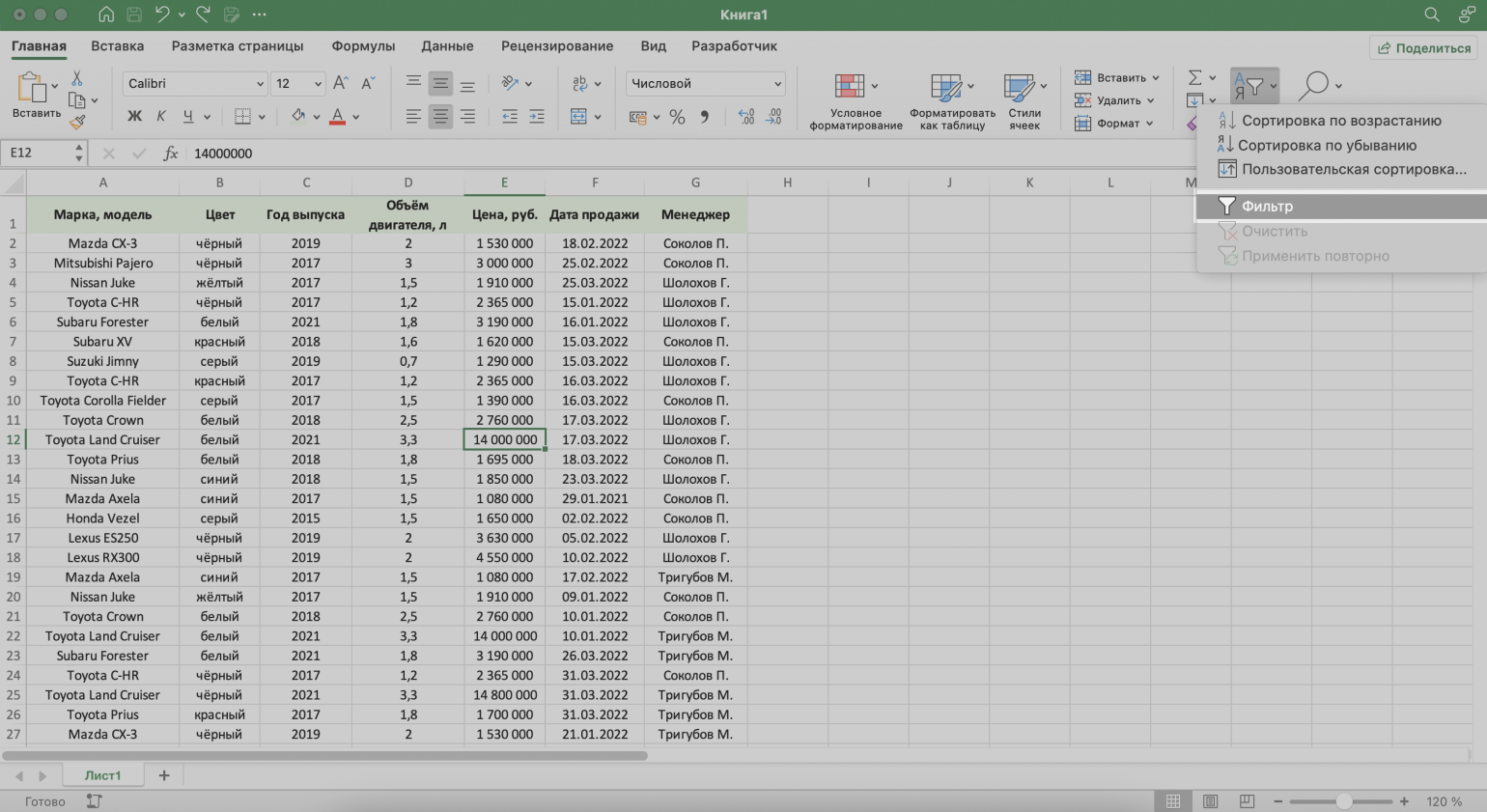
Шаг 3. В появившемся меню выбираем пункт «Фильтр».
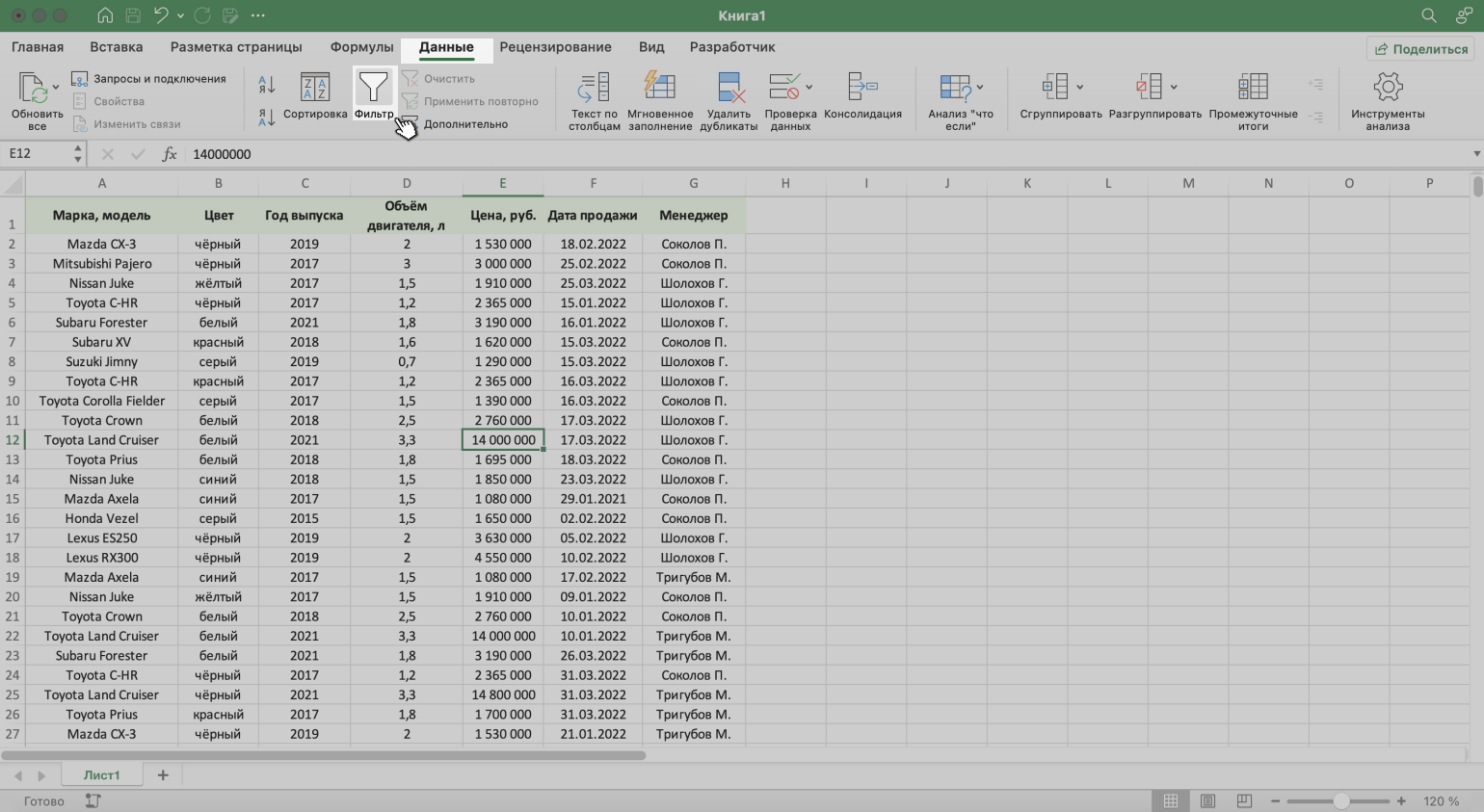
То же самое можно сделать через кнопку «Фильтр» на вкладке «Данные».
Шаг 4. В каждой ячейке шапки таблицы появились кнопки со стрелками — нажимаем на кнопку столбца, который нужно отфильтровать. В нашем случае это столбец «Менеджер».
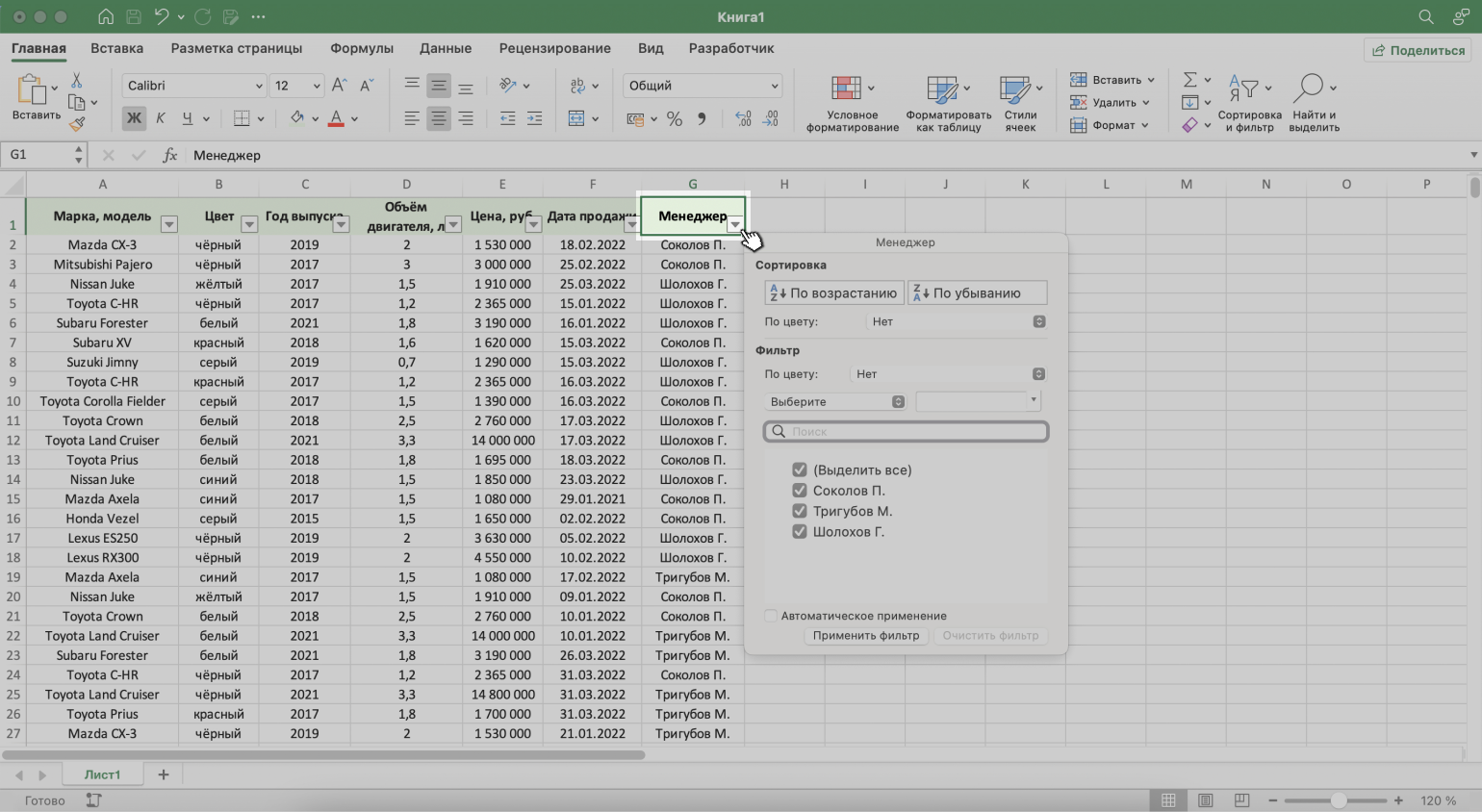
Шаг 5. В появившемся меню флажком выбираем данные, которые нужно оставить в таблице, — в нашем случае данные менеджера Соколова П., — и нажимаем кнопку «Применить фильтр».
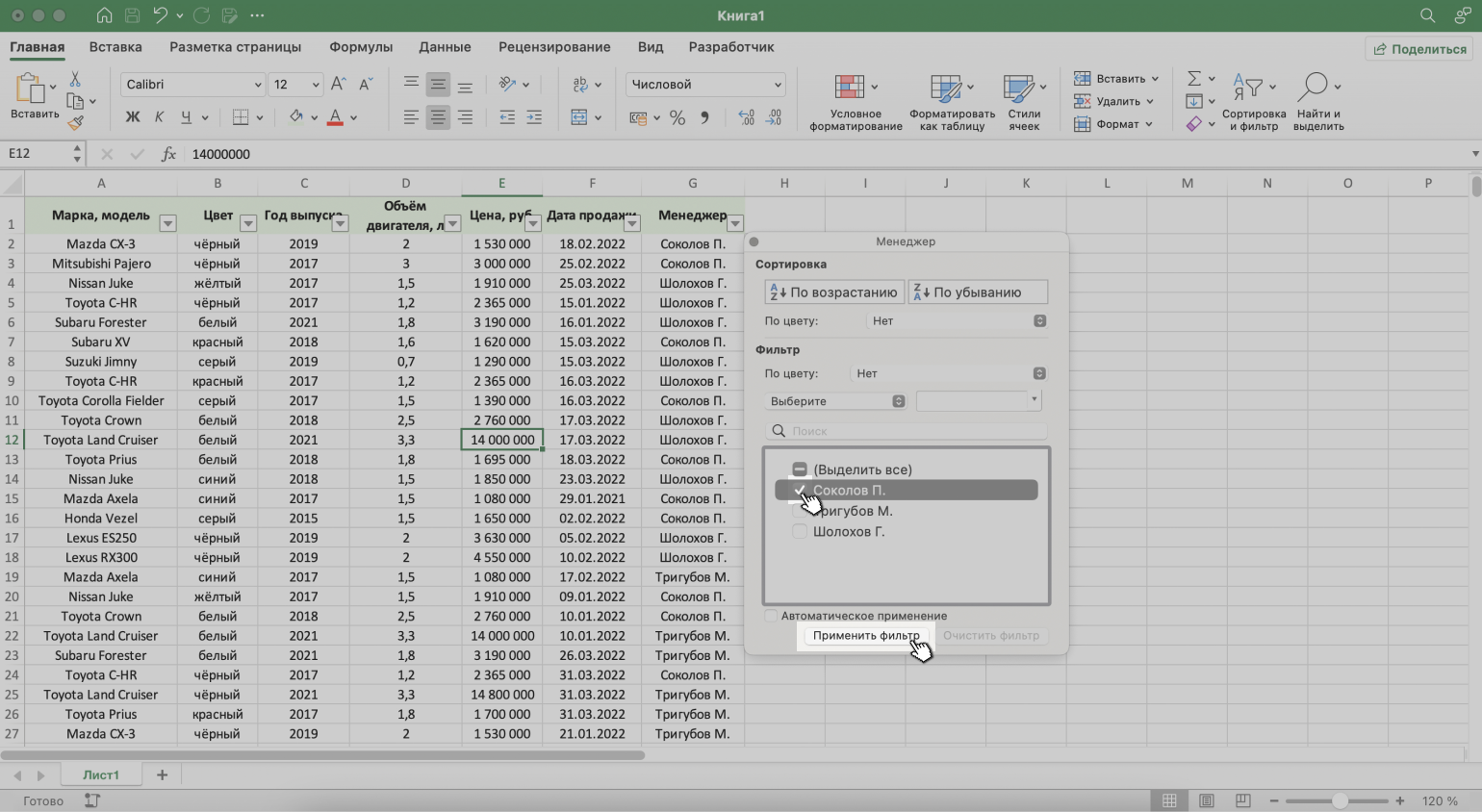
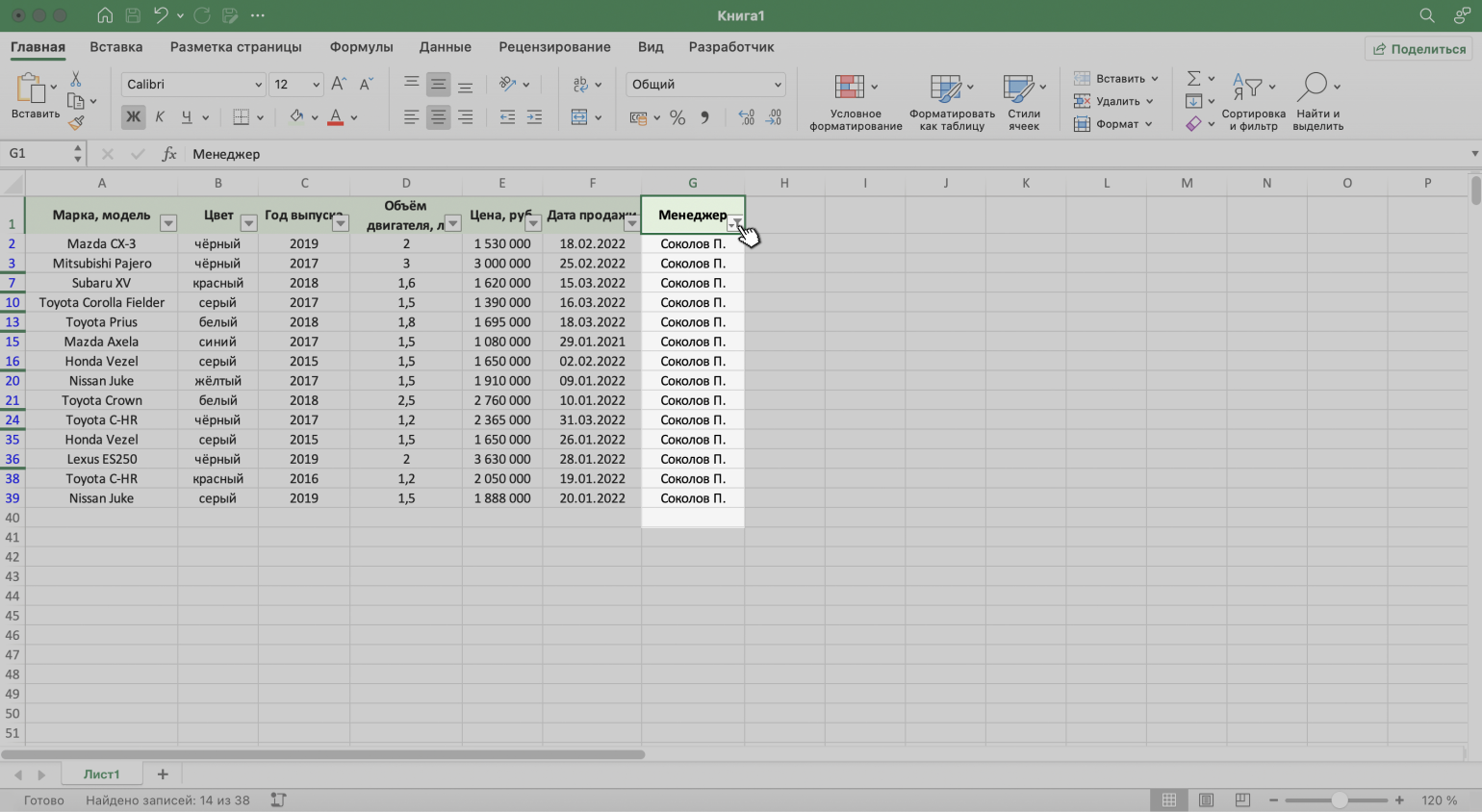
Готово — таблица показывает данные о продажах только одного менеджера. На кнопке со стрелкой появился дополнительный значок. Он означает, что в этом столбце настроена фильтрация.
Устанавливаем несколько фильтров в Excel и фильтруем по заданному условию
Чтобы ещё уменьшить количество отображаемых в таблице данных, можно применять несколько фильтров одновременно. При этом как фильтр можно задавать не только точное значение ячеек, но и условие, которому отфильтрованные ячейки должны соответствовать.
Разберём на примере.
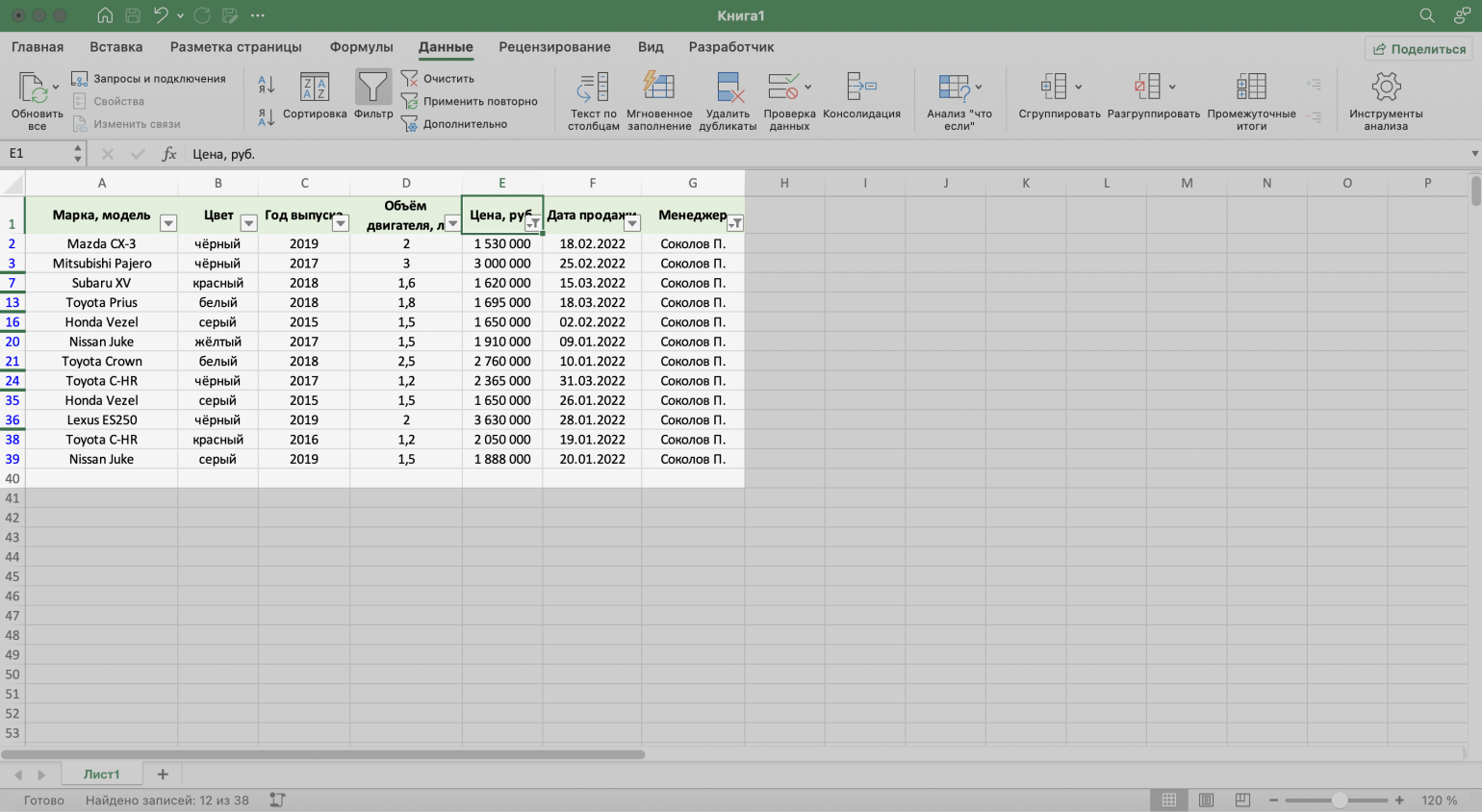
Выше мы уже отфильтровали таблицу по одному параметру — оставили в ней продажи только менеджера Соколова П. Добавим второй параметр — среди продаж Соколова П. покажем автомобили дороже 1,5 млн рублей.
Шаг 1. Открываем меню фильтра для столбца «Цена, руб.» и нажимаем на параметр «Выберите».
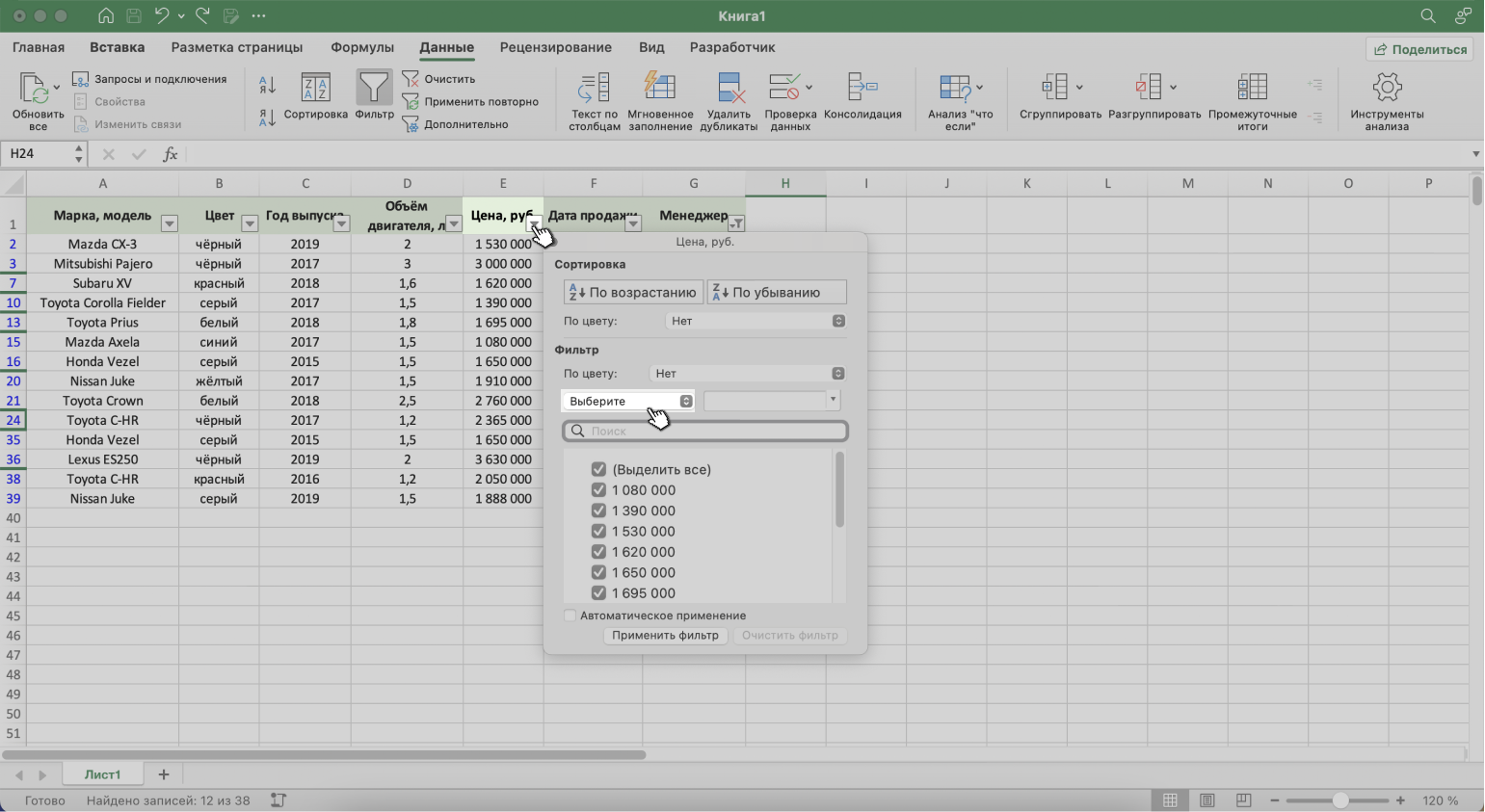
Шаг 2. Выбираем критерий, которому должны соответствовать отфильтрованные ячейки.
В нашем случае нужно показать автомобили дороже 1,5 млн рублей — выбираем критерий «Больше».
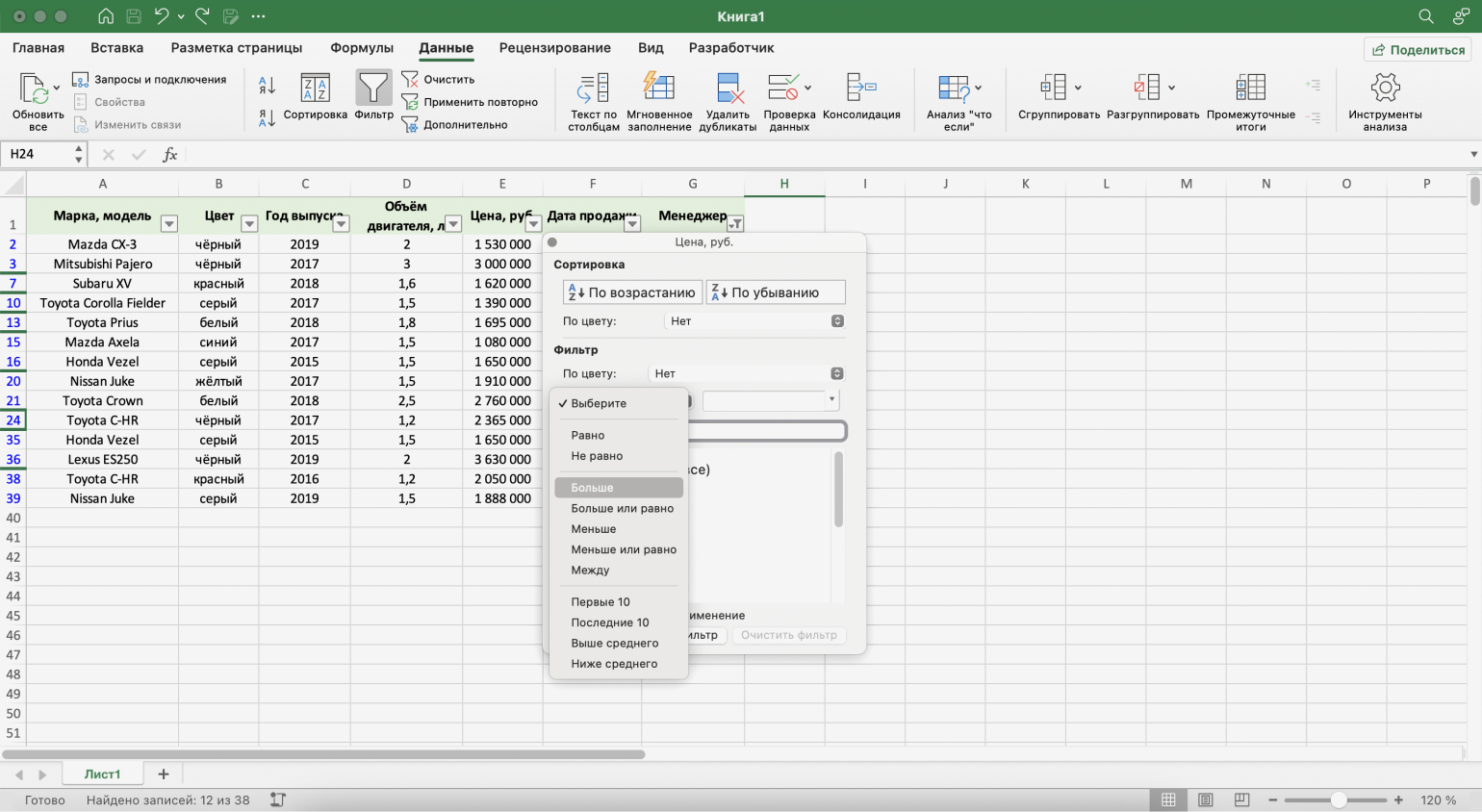
Шаг 3. Дополняем условие фильтрации — в нашем случае «Больше 1500000» — и нажимаем «Применить фильтр».
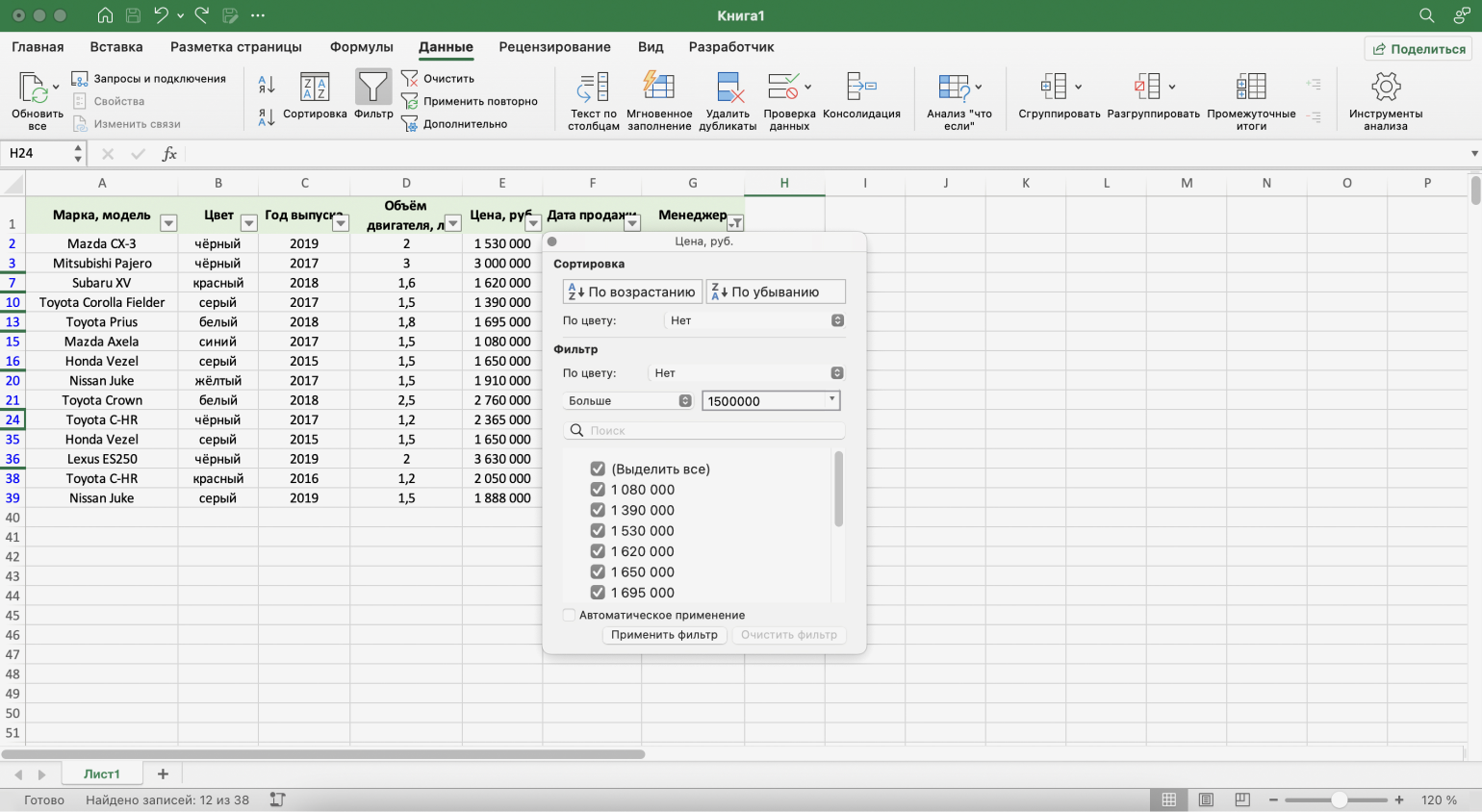
Готово — фильтрация сработала по двум параметрам. Теперь таблица показывает только те проданные менеджером авто, цена которых была выше 1,5 млн рублей.
Расширенный фильтр в Excel: для чего он нужен и как им пользоваться
Расширенный фильтр позволяет фильтровать таблицу по сложным критериям сразу в нескольких столбцах.
Это можно сделать способом, который мы описали выше: поочерёдно установить несколько стандартных фильтров или фильтров с условиями пользователя. Но в случае с объёмными таблицами этот способ может быть неудобным и трудозатратным. Для экономии времени применяют расширенный фильтр.
Принцип работы расширенного фильтра следующий:
- Копируют шапку исходной таблицы и создают отдельную таблицу для условий фильтрации.
- Вводят условия.
- Запускают фильтрацию.
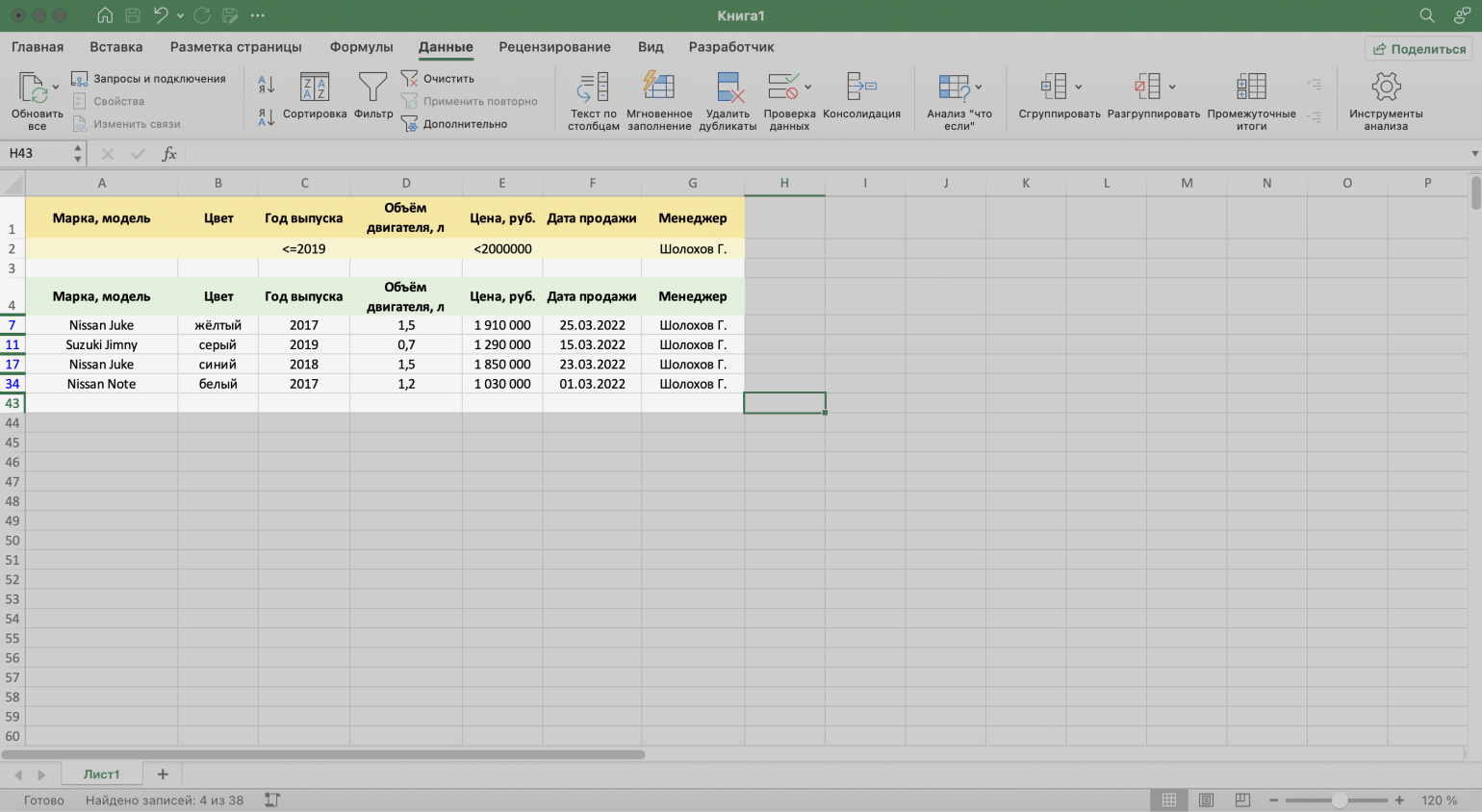
Разберём на примере. Отфильтруем отчётность автосалона по трём критериям:
- менеджер — Шолохов Г.;
- год выпуска автомобиля — 2019-й или раньше;
- цена — до 2 млн рублей.
Шаг 1. Создаём таблицу для условий фильтрации — для этого копируем шапку исходной таблицы и вставляем её выше.
Важное условие — между таблицей с условиями и исходной таблицей обязательно должна быть пустая строка.
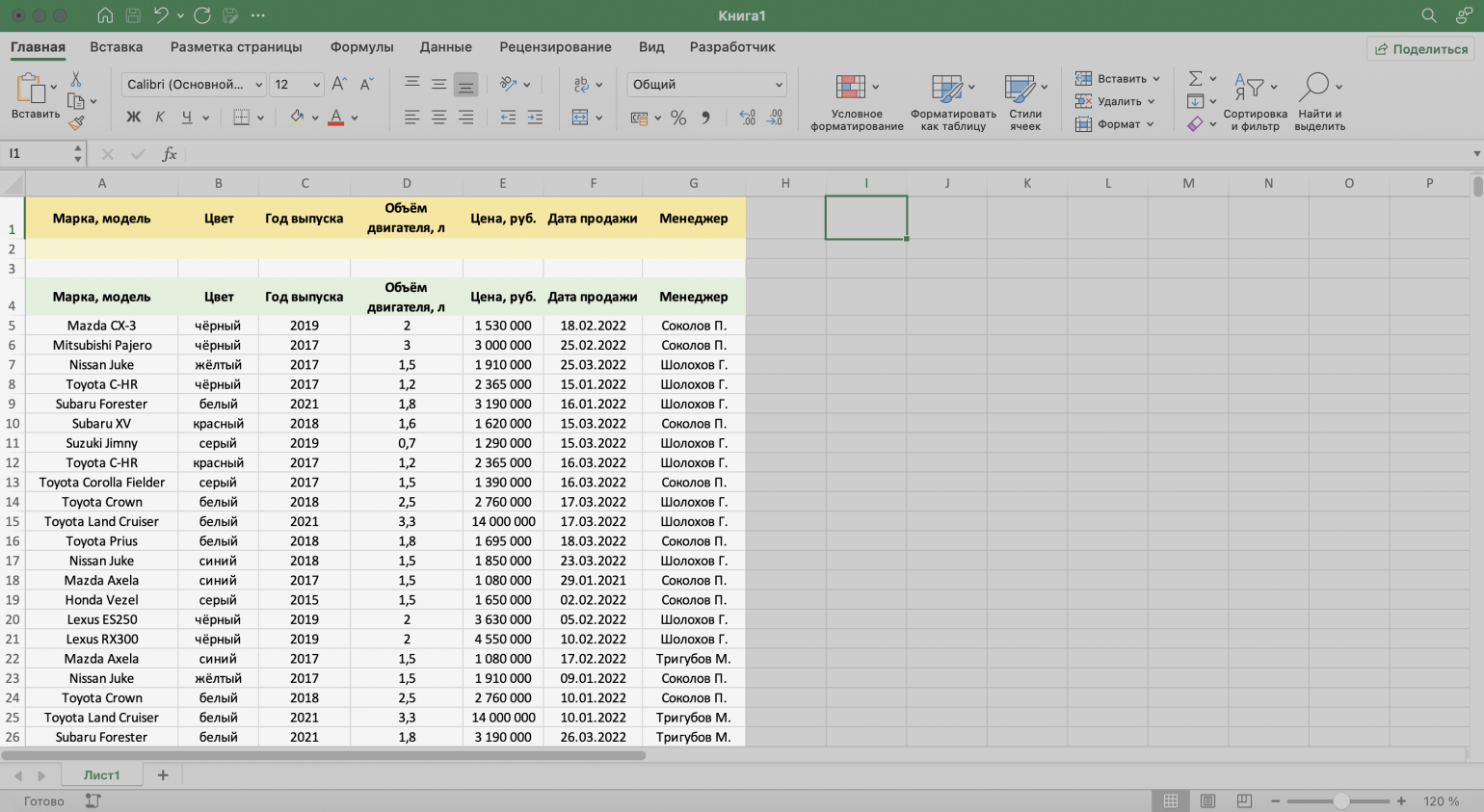
Шаг 2. В созданной таблице вводим критерии фильтрации:
- «Год выпуска» → <=2019.
- «Цена, руб.» → <2000000.
- «Менеджер» → Шолохов Г.
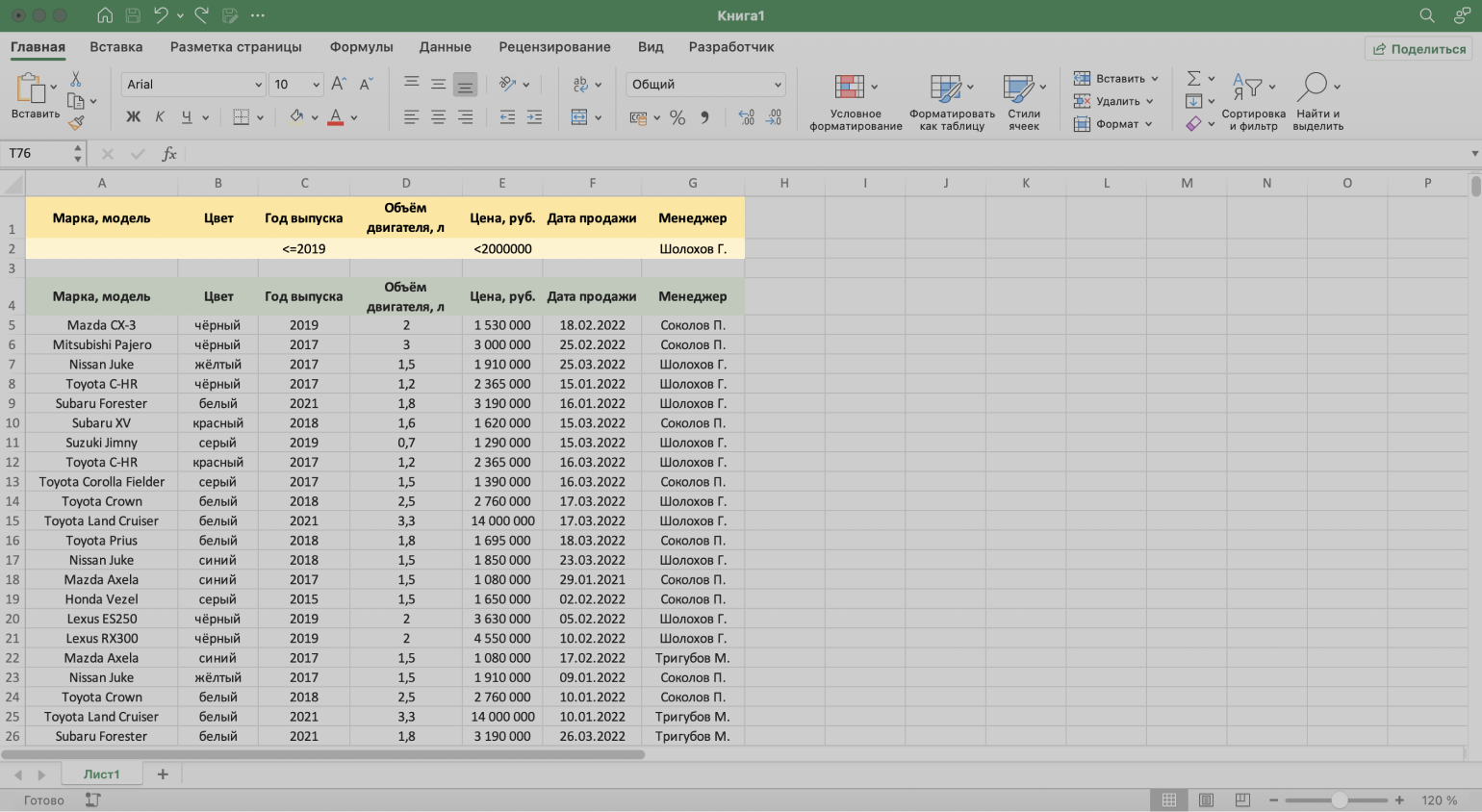
Шаг 3. Выделяем любую ячейку исходной таблицы и на вкладке «Данные» нажимаем кнопку «Дополнительно».
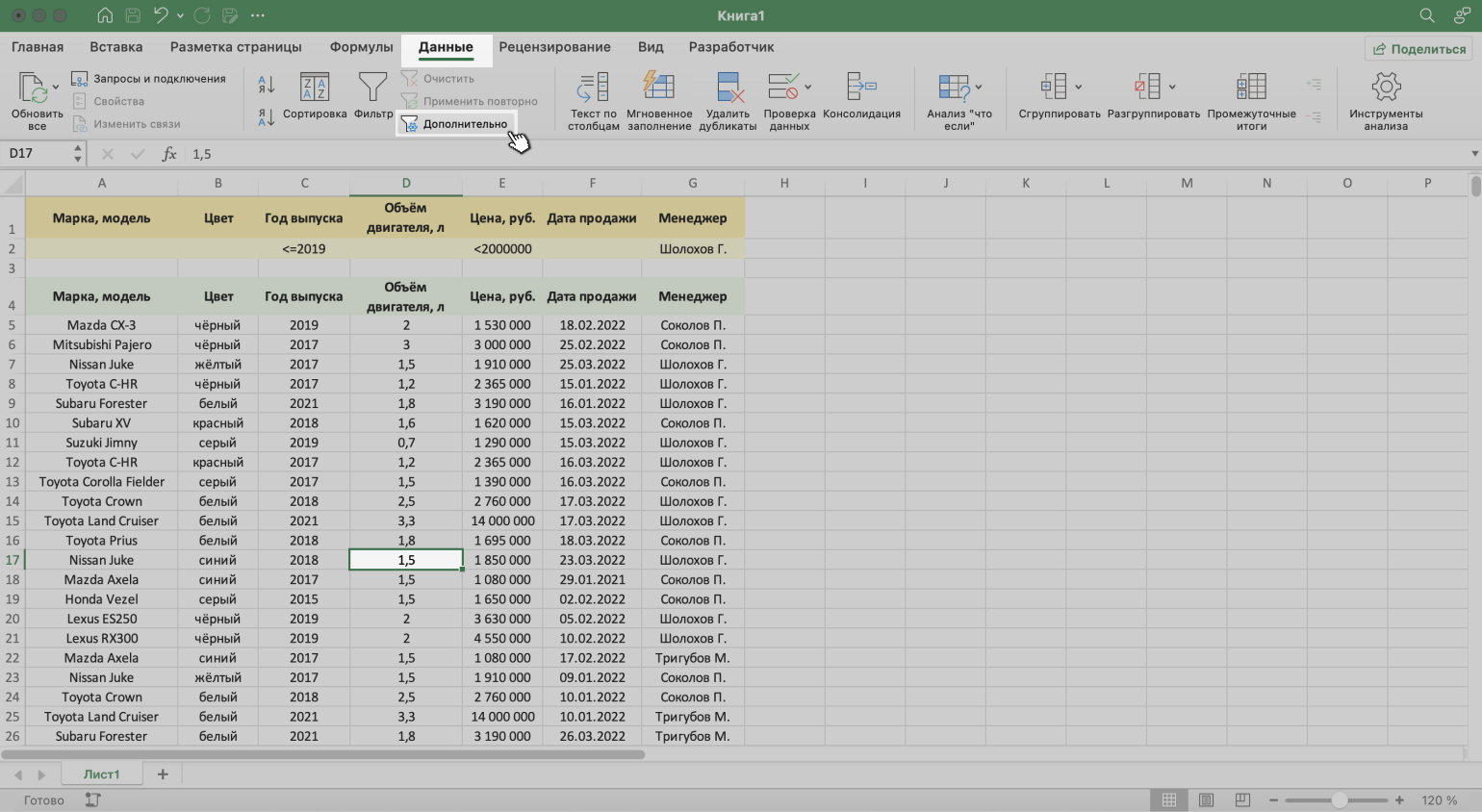
Шаг 4. В появившемся окне заполняем параметры расширенного фильтра:
- Выбираем, где отобразятся результаты фильтрации: в исходной таблице или в другом месте. В нашем случае выберем первый вариант — «Фильтровать список на месте».
- Диапазон списка — диапазон таблицы, для которой нужно применить фильтр. Он заполнен автоматически, для этого мы выделяли ячейку исходной таблицы перед тем, как вызвать меню.
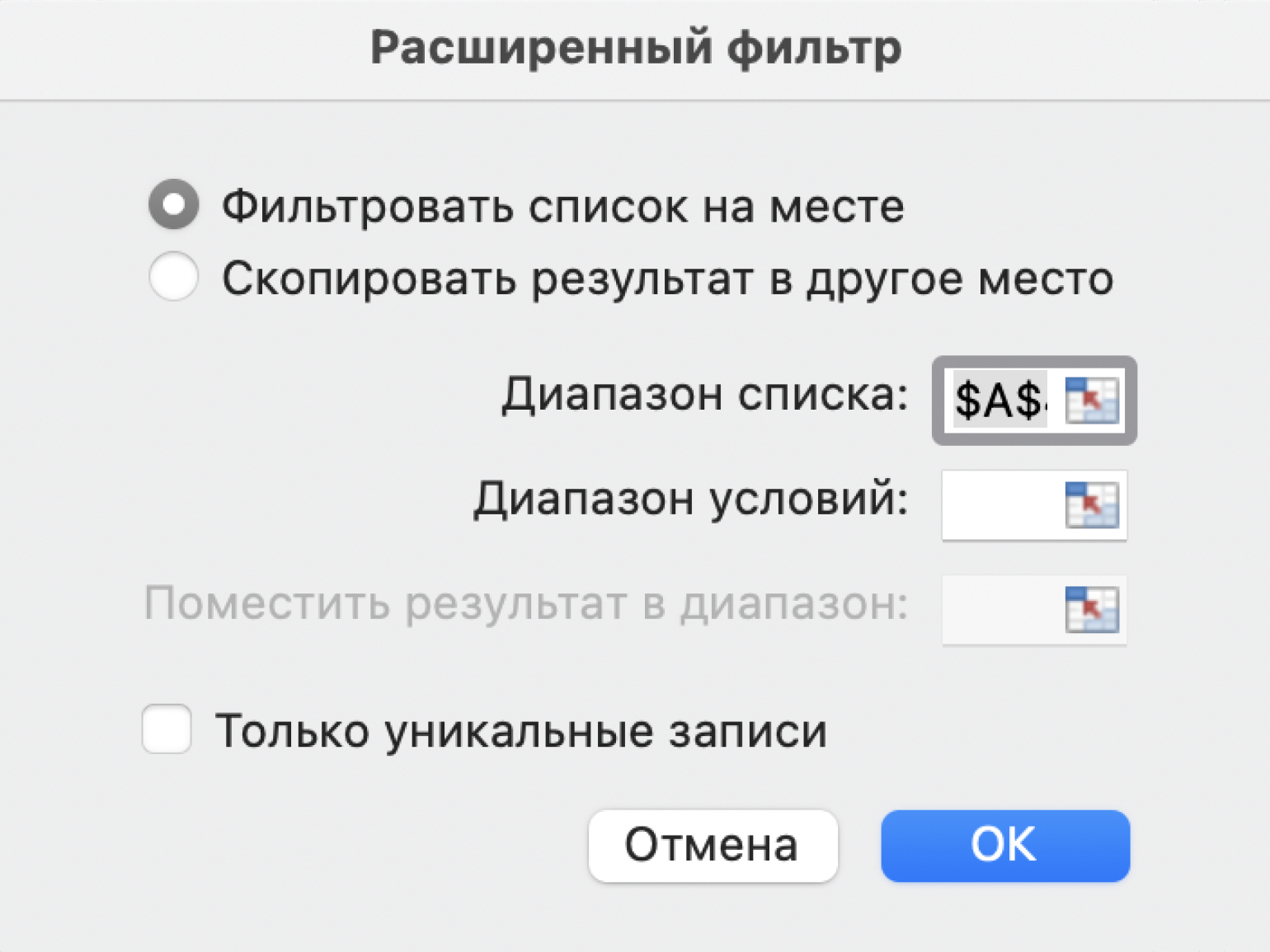
- Диапазон условий — диапазон таблицы с условиями фильтрации. Ставим курсор в пустое окно параметра и выделяем диапазон: шапку таблицы и строку с критериями. Данные диапазона автоматически появляются в окне параметров расширенного фильтра.
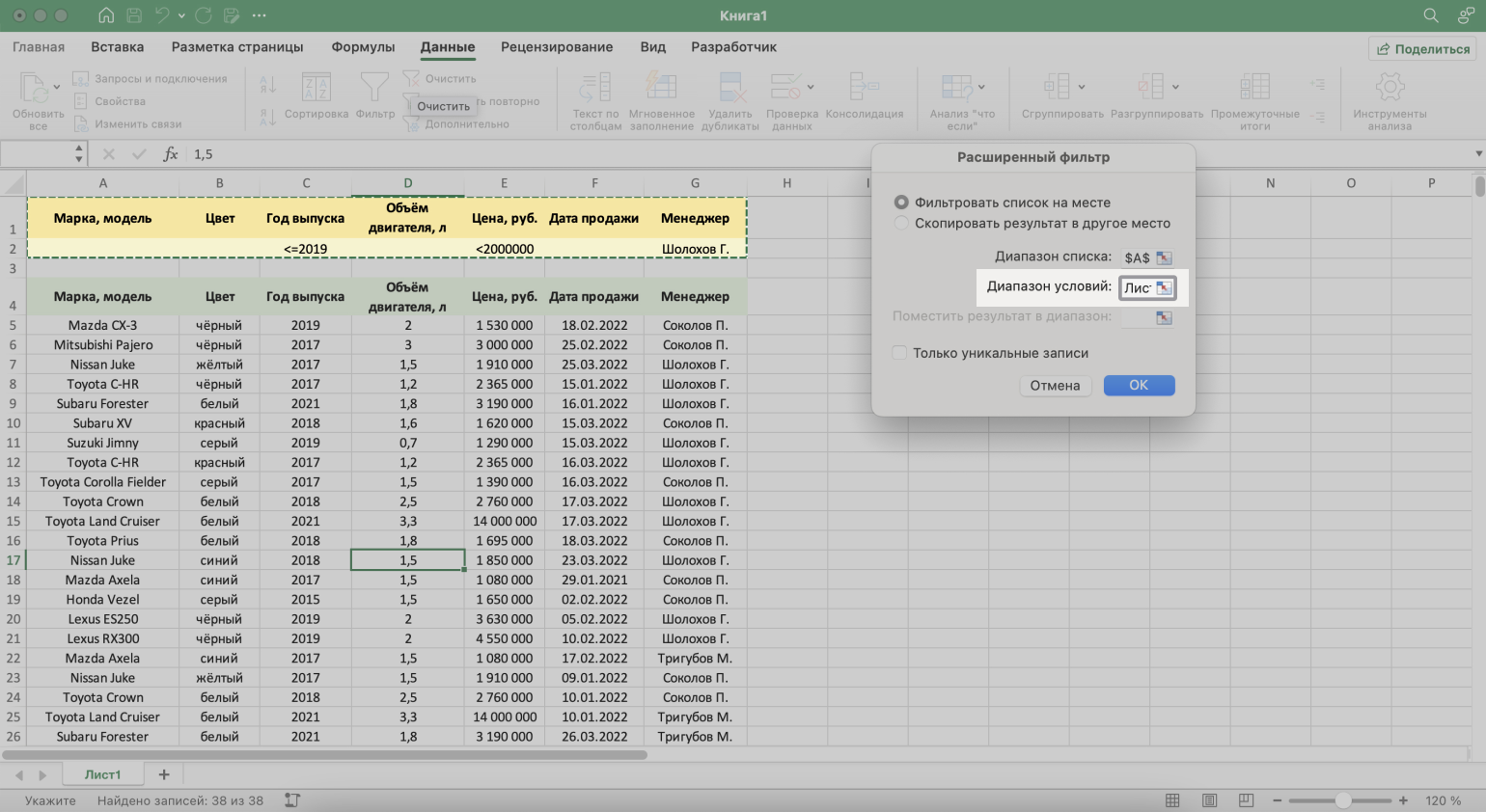
Шаг 5. Нажимаем «ОК» в меню расширенного фильтра.
Готово — исходная таблица отфильтрована по трём заданным параметрам.
Убираем фильтр в Excel
Отменить фильтрацию можно тремя способами:
1. Вызвать меню отфильтрованного столбца и нажать на кнопку «Очистить фильтр».
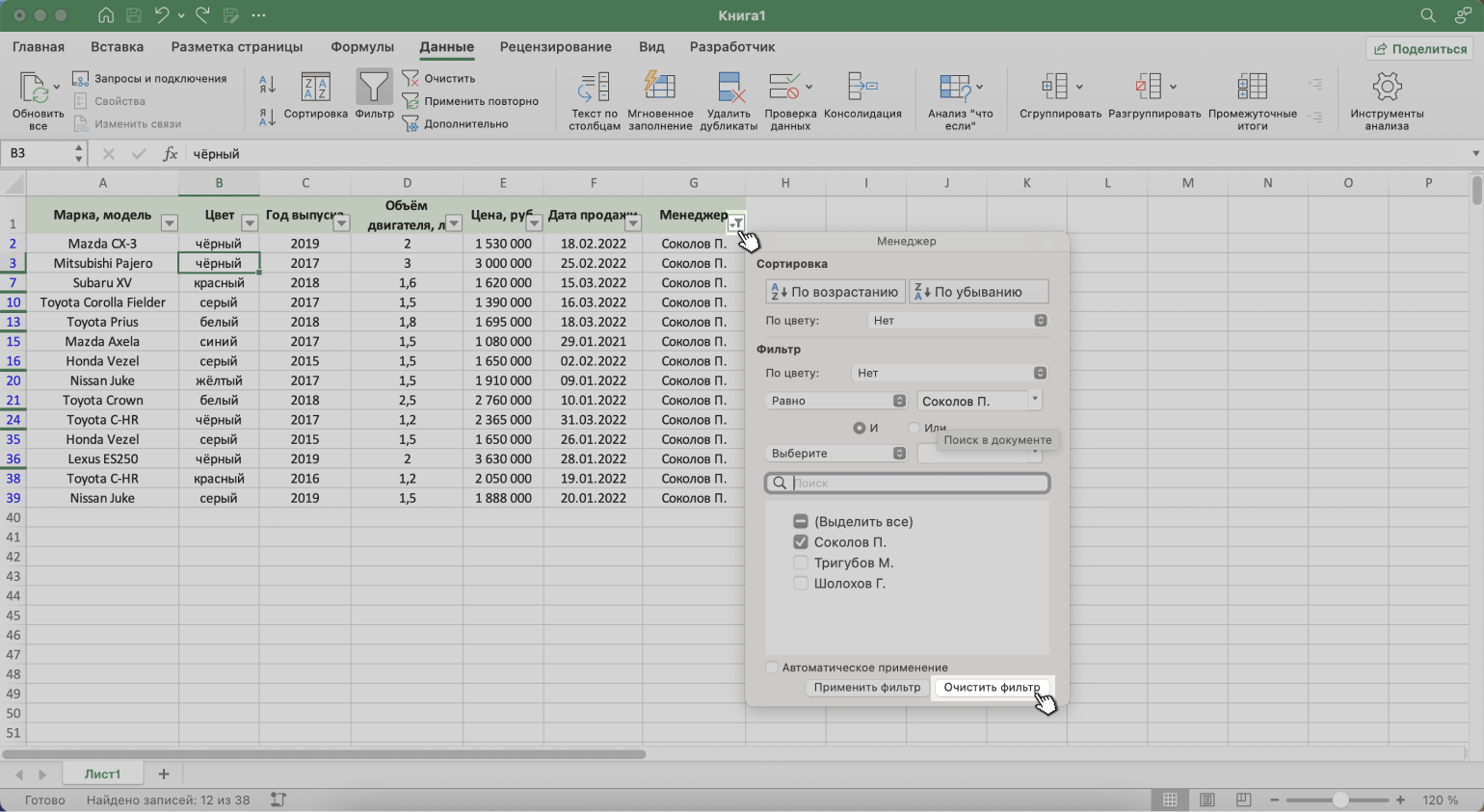
2. Нажать на кнопку «Сортировка и фильтр» на вкладке «Главная». Затем — либо снять галочку напротив пункта «Фильтр», либо нажать «Очистить фильтр».
Как убрать фильтр в excel
Фильтрация данных в Excel позволит отобразить в столбцах таблицы ту информацию, которая интересует пользователя в конкретный момент. Она значительно упрощает процесс работы с большими таблицами. Вы сможете контролировать как данные, которые будут отображаться в столбце, так и исключенные из списка данные.
Если Вы делали таблицу в Эксель через вкладку «Вставка» — «Таблица» , или вкладка «Главная» — «Форматировать как таблицу» , то в такой таблице, фильтр включен по умолчанию . Отображается он в виде стрелочки, которая расположена в верхней ячейке справой стороны.
Если Вы просто заполнили ячейки данными, а затем отформатировали их в виде таблицы — фильтр нужно включить . Для этого выделите весь диапазон ячеек таблицы, включая заголовки столбцов, так как кнопочка фильтра располагается в верхнем столбце, и если выделить столбец, начиная с ячейки с данными, то она не будет относиться к фильтруемым данным этого столбца. Затем перейдите на вкладку «Данные» и нажмите кнопку «Фильтр» .
В примере стрелочка фильтра находится в заголовках, и это правильно — будут фильтроваться все данные в столбце, расположенные ниже.
Если Вас интересует вопрос, как сделать таблицу в Эксель, перейдите по ссылке и прочтите статью по данной теме.
Теперь давайте рассмотрим, как работает фильтр в Эксель . Для примера воспользуемся следующей таблицей. В ней три столбца: «Название продукта» , «Категория» и «Цена» , к ним будем применять различные фильтры.
Нажмите стрелочку в верхней ячейке нужного столбца. Здесь Вы увидите список неповторяющихся данных из всех ячеек, расположенных в данном столбце. Напротив каждого значения будут стоять галочки. Снимите галочки с тех значений, которые нужно исключить из списка.
Например, оставим в «Категории» только фрукты. Снимаем галочку в поле «овощ» и нажимаем «ОК» .
Для тех столбцов таблицы, к которым применен фильтр, в верхней ячейке появится соответствующий значок.
Если Вам нужно удалить фильтр данных в Excel , нажмите в ячейке на значок фильтра и выберите из меню «Удалить фильтр с (название столбца)» .
Сделать фильтр данных в Excel можно различными способами. Различают текстовые и числовые фильтры. Применяются они соответственно, если в ячейках столбца записан либо текст, либо числа.
Применим «Числовой фильтр» к столбцу «Цена» . Кликаем на кнопку в верхней ячейке и выбираем соответствующий пункт из меню. Из выпадающего списка можно выбрать условие, которое нужно применить к данным столбца. Например, отобразим все товары, цена которых ниже «25» . Выбираем «меньше».
В соответствующем поле вписываем нужное значение. Для фильтрации данных можно применять несколько условий, используя логическое «И» и «ИЛИ» . При использовании «И» — должны соблюдаться оба условия, при использовании «ИЛИ» — одно из заданных. Например, можно задать: «меньше» — «25» — «И» — «больше» — «55» . Таким образом, мы исключим товары из таблицы, цена которых находится в диапазоне от 25 до 55.
Таблица с фильтром по столбцу «Цена» ниже 25.
«Текстовый фильтр» в таблице примера, можно применить к столбцу «Название продукта» . Нажимаем на кнопочку фильтра в столбце и выбираем из меню одноименный пункт. В открывшемся выпадающем списке, для примера используем «начинается с» .
Оставим в таблице продукты, которые начинаются с «ка» . В следующем окне, в поле пишем: «ка*» . Нажимаем «ОК» .
«*» в слове, заменяет последовательность знаков. Например, если задать условие «содержит» — «с*л» , останутся слова стол, стул, сокол и так далее. «?» заменит любой знак. Например, «б?тон» — батон, бутон. Если нужно оставить слова, состоящие из 5 букв, напишите «. » .
Фильтр для столбца «Название продукта» .
Фильтр можно настроить по цвету текста или по цвету ячейки.
Сделаем «Фильтр по цвету» ячейки для столбца «Название продукта» . Кликаем по кнопочке фильтра и выбираем из меню одноименный пункт. Выберем красный цвет.
В таблице остались только продукты красного цвета.
Фильтр по цвету текста применим к столбцу «Категория» . Оставим только фрукты. Снова выбираем красный цвет.
Теперь в таблице примера отображены только фрукты красного цвета.
Если Вы хотите, чтобы были видны все ячейки таблицы, но сначала шла красная ячейка, потом зеленая, синяя и так далее, воспользуйтесь сортировкой в Excel. Перейдя по ссылке, Вы сможете прочесть статью по теме.
Фильтры в Эксель помогут Вам в работе с большими таблицами. Основные моменты, как сделать фильтр и как с ним работать, мы рассмотрели. Подбирайте необходимые условия и оставляйте в таблице интересующие данные.
Поделитесь статьёй с друзьями:
Фильтрация данных в Excel
В Excel предусмотрено три типа фильтров:
- Автофильтр – для отбора записей по значению ячейки, по формату или в соответствии с простым критерием отбора.
- Срезы – интерактивные средства фильтрации данных в таблицах.
- Расширенный фильтр – для фильтрации данных с помощью сложного критерия отбора.
Автофильтр
- Выделить одну ячейку из диапазона данных.
- На вкладке Данные [Data] найдите группу Сортировка и фильтр [Sort&Filter].
- Щелкнуть по кнопке Фильтр [Filter] .

- В верхней строке диапазона возле каждого столбца появились кнопки со стрелочками. В столбце, содержащем ячейку, по которой будет выполняться фильтрация, щелкнуть на кнопку со стрелкой. Раскроется список возможных вариантов фильтрации.
- Выбрать условие фильтрации.
 Варианты фильтрации данных
- Фильтр по значению – отметить флажком нужные значения из столбца данных, которые высвечиваются внизу диалогового окна.
- Фильтр по цвету – выбор по отформатированной ячейке: по цвету ячейки, по цвету шрифта или по значку ячейки (если установлено условное форматирование).
- Можно воспользоваться строкой быстрого поиска

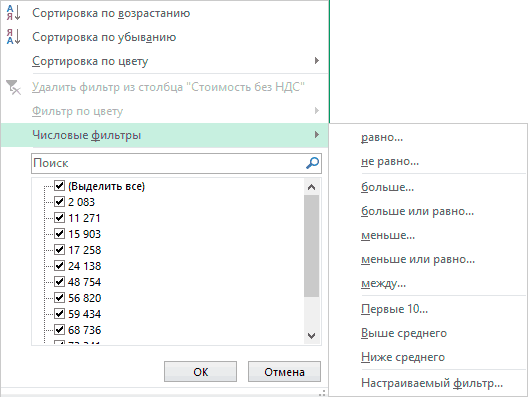
- Для выбора числового фильтра, текстового фильтра или фильтра по дате (в зависимости от типа данных) выбрать соответствующую строку. Появится контекстное меню с более детальными возможностями фильтрации:
- При выборе опции Числовые фильтры появятся следующие варианты фильтрации: равно, больше, меньше, Первые 10… [Top 10…] и др.
- При выборе опции Текстовые фильтры в контекстном меню можно отметить вариант фильтрации содержит. , начинается с… и др.
- При выборе опции Фильтры по дате варианты фильтрации – завтра, на следующей неделе, в прошлом месяце и др.
- Во всех перечисленных выше случаях в контекстном меню содержится пункт Настраиваемый фильтр… [Custom…], используя который можно задать одновременно два условия отбора, связанные отношением И [And] – одновременное выполнение 2 условий, ИЛИ [Or] – выполнение хотя бы одного условия.
Если данные после фильтрации были изменены, фильтрация автоматически не срабатывает, поэтому необходимо запустить процедуру вновь, нажав на кнопку Повторить [Reapply] в группе Сортировка и фильтр на вкладке Данные.
Отмена фильтрации
Для того чтобы отменить фильтрацию диапазона данных, достаточно повторно щелкнуть по кнопке Фильтр.
Чтобы снять фильтр только с одного столбца, достаточно щелкнуть по кнопке со стрелочкой в первой строке и в контекстном меню выбрать строку: Удалить фильтр из столбца. 
Чтобы быстро снять фильтрацию со всех столбцов необходимо выполнить команду Очистить на вкладке Данные 
Срезы
Срезы – это те же фильтры, но вынесенные в отдельную область и имеющие удобное графическое представление. Срезы являются не частью листа с ячейками, а отдельным объектом, набором кнопок, расположенным на листе Excel. Использование срезов не заменяет автофильтр, но, благодаря удобной визуализации, облегчает фильтрацию: все примененные критерии видны одновременно. Срезы были добавлены в Excel начиная с версии 2010.
Создание срезов
В Excel 2010 срезы можно использовать для сводных таблиц, а в версии 2013 существует возможность создать срез для любой таблицы.
Для этого нужно выполнить следующие шаги:
-
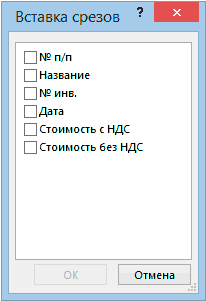
Выделить в таблице одну ячейку и выбрать вкладку Конструктор [Design].

- В диалоговом окне отметить поля, которые хотите включить в срез и нажать OK.
Форматирование срезов
- Выделить срез.
- На ленте вкладки Параметры [Options] выбрать группу Стили срезов [Slicer Styles], содержащую 14 стандартных стилей и опцию создания собственного стиля пользователя.

- Выбрать кнопку с подходящим стилем форматирования.
Чтобы удалить срез, нужно его выделить и нажать клавишу Delete.
Расширенный фильтр
Расширенный фильтр предоставляет дополнительные возможности. Он позволяет объединить несколько условий, расположить результат в другой части листа или на другом листе и др.
Задание условий фильтрации
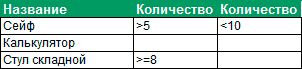

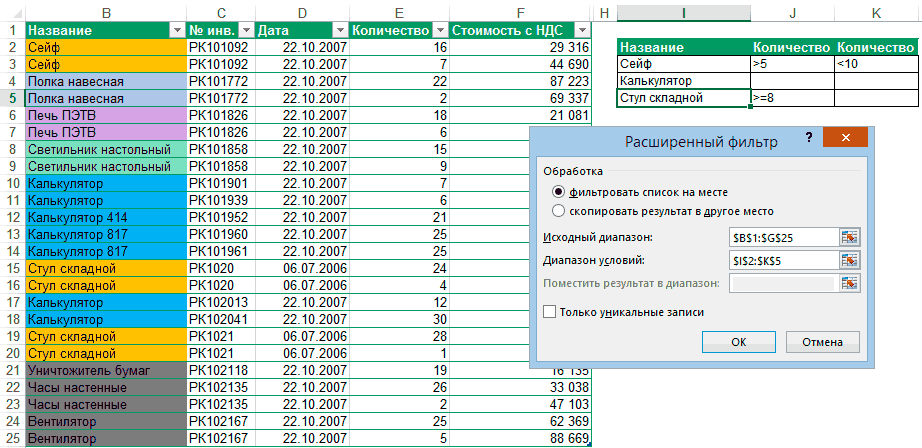
- В диалоговом окне Расширенный фильтр выбрать вариант записи результатов: фильтровать список на месте [Filter the list, in-place] или скопировать результат в другое место [Copy to another Location].
- Указать Исходный диапазон [List range], выделяя исходную таблицу вместе с заголовками столбцов.
- Указать Диапазон условий [Criteria range], отметив курсором диапазон условий, включая ячейки с заголовками столбцов.
- Указать при необходимости место с результатами в поле Поместить результат в диапазон [Copy to], отметив курсором ячейку диапазона для размещения результатов фильтрации.
- Если нужно исключить повторяющиеся записи, поставить флажок в строке Только уникальные записи [Unique records only].
Очистка и удаление фильтра
Примечание: Мы стараемся как можно оперативнее обеспечивать вас актуальными справочными материалами на вашем языке. Эта страница переведена автоматически, поэтому ее текст может содержать неточности и грамматические ошибки. Для нас важно, чтобы эта статья была вам полезна. Просим вас уделить пару секунд и сообщить, помогла ли она вам, с помощью кнопок внизу страницы. Для удобства также приводим ссылку на оригинал (на английском языке).
Если на листе не удается найти определенные данные, возможно, он скрыт фильтром. Например, если у вас есть столбец дат на листе, этот столбец может содержать фильтр, ограничивающий значения конкретными месяцами.
Существует несколько вариантов:
Очистка фильтра по определенному столбцу
Очистка всех фильтров
Удаление всех фильтров
Удаление фильтра из столбца
Нажмите кнопку Фильтр рядом с заголовком столбца и выберите команду Удалить фильтр с .
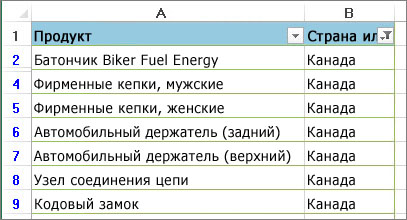
Например, на рисунке ниже показан пример снятия фильтра из столбца ” страна “.
Примечание: Вы не можете удалить фильтры из отдельных столбцов. Фильтры могут быть включены для всего диапазона или выключены. Если вы не хотите, чтобы кто-то отфильтровать определенный столбец, его можно скрыть.
Удаление всех фильтров на листе
На вкладке Данные нажмите кнопку Очистить.
Как узнать, что к данным был применен фильтр?
Если фильтрация применяется к таблице на листе, в заголовке столбца отображается одно из этих кнопок:
Фильтр доступен, и он еще не использовался для сортировки данных в столбце.
Фильтр используется для фильтрации или сортировки данных в столбце.
На следующем листе фильтр доступен для столбца Product , но он еще не используется. Для сортировки данных используется фильтр в столбце ” страна “.
Удалите все фильтры на листе
Если вы хотите полностью удалить фильтры, перейдите на вкладку данные и нажмите кнопку Фильтр или используйте сочетание клавиш ALT + D + f + f.
Дополнительные сведения
Вы всегда можете задать вопрос специалисту Excel Tech Community, попросить помощи в сообществе Answers community, а также предложить новую функцию или улучшение на веб-сайте Excel User Voice.
Применение и настройка функции Автофильтр в Excel
Автофильтр – функция в Эксель, способная значительно упростить жизнь при работе с большими таблицами. С помощью этого инструмента можно убрать лишнюю информацию, оставив только нужные в данные. Давайте посмотрим, как пользоваться фильтром в Excel.
Включаем фильтр
Чтобы начать работать с автофильтром, нужно его включить. Данное действие можно выполнить по-разному:
- Щелкаем по любой ячейке таблицы, для которой хотим задать фильтр. После этого жмем кнопку “Сортировка и фильтр” (раздел “Редактирование”, вкладка “Главная”). В появившемся списке кликаем по пункту “Фильтр”.

- Кликаем по любой ячейке таблицы, после этого переключаемся во вкладку “Данные”, где нажимаем кнопку “Фильтр” (группа инструментов “Сортировка и фильтр”).

Независимо от того, какой вариант был выбран, будет активирована функция “фильтр”. Наглядно в этом можно убедиться, взглянув на ячейки шапки таблицы. В них с правой стороны должен появится небольшой значок в виде квадрата со стрелкой вниз внутри.

Настраиваем фильтр
Теперь, когда фильтр включен, давайте научимся им пользоваться.
- Для того, чтобы отфильтровать значения в определенном столбце, просто щелкаем по значку в виде квадрата, о котором шла речь выше. В результате появится меню, в котором мы можем выбрать, какие значения хотим отображать (должна стоять галочка) или спрятать (нужно убрать галочку).

- По готовности жмем кнопку OK.

- Благодаря выполненным действиям мы смогли спрятать все лишние данные. Столбец, к которому применен фильтр достаточно легко определить визуально, так как внутри характерного квадрата появится изображение воронки рядом со стрелкой вниз.

Также, у нас есть возможность отфильтровать данные столбца по следующим условиям (на примере ячеек с текстовым форматом):
- равно
- не равно
- начинается с
- заканчивается на
- содержит
- не содержит
Чтобы воспользоваться ими, в меню фильтра щелкаем по пункту “Текстовые фильтры” (или “Числовые фильтры”/“Фильтры по дате” – в зависимости от формата ячеек). В результате откроется вспомогательный список с данными условиями.

Настраиваем пользовательский фильтр
Теперь давайте займемся настройкой пользовательского автофильтра.
- Во вспомогательном меню фильтра кликаем по пункту “Настраиваемый фильтр”.

- Появится окно для настройки пользовательского автофильтра. Преимуществом этого инструмента является то, что в отличие от простого фильтра, с помощью которого можно просто убрать ненужные данные лишь по одному условию, здесь у нас есть возможность отфильтровать значения в выбранном столбце одновременно по 2-ум параметрам, отвечающим условиям:
- равно
- не равно
- больше
- больше или равно
- меньше
- меньше или равно
- начинается с
- не начинается с
- заканчивается на
- не заканчивается на
- содержит
- не содержит

- Помимо этого у нас есть возможность выбрать, хотим ли мы, чтобы одновременно выполнялись два заданных условия, или достаточно выполнения хотя бы одного из них. В зависимости от этого нужно установить отметку напротив соответствующего пункта.

- Допустим, нам нужно оставить таблице только данные по видам спорта “баскетбол” и “теннис”. В этом случае мы устанавливаем в качестве условий параметр “содержит”, выбираем нужные значения (для того нужно нажать на стрелку вниз в конце поля для ввода информации) и устанавливаем переключатель в положение “ИЛИ”. По готовности жмем кнопку OK.

- В итоге в нашей таблице будут отображаться только данные по выбранным видам спорта.

Выключаем фильтр
Чтобы выключить фильтр, выполняем те же самые действия, которые требовались для включения функции.
- Во вкладке “Данные” нажимаем на кнопку “Фильтр” (группа “Сортировка и фильтр”).

- Во вкладке “Главная” нажимаем на значок “Сортировка и фильтр”, в открывшемся списке кликаем по пункту “Фильтр”.

- После этого таблица вернется к первоначальному виду, а спрятанные данные вновь появятся на экране.
Заключение
Таким образом, благодаря применению функции “автофильтр” можно сэкономить немало времени на обработку больших объемов данных в таблице Эксель, что позволит оптимизировать трудовые и временные затраты на выполнение поставленной задачи.
Фильтр в Excel – основные сведения
Фильтрация данных в Excel позволяет отобразить среди большого объема информации только ту, что Вам в данный момент необходима. Например, имея перед собой многотысячный список товаров крупного гипермаркета, Вы можете выделить из него только шампуни или крема, а остальное временно скрыть. В этом уроке мы научимся применять фильтры к спискам в Excel, задавать фильтрацию сразу по нескольким столбцам, а также удалять фильтры.
Если Ваша таблица содержит большой объем данных, могут возникнуть затруднения при поиске нужной информации. Фильтры используются для того, чтобы сузить количество данных, отображаемых на листе Excel, позволяя видеть только нужную информацию.
Применение фильтра в Excel
В следующем примере мы применим фильтр к журналу учета эксплуатации оборудования, чтобы отобразить только ноутбуки и планшеты, доступные для проверки.
- Выделите любую ячейку в таблице, например, ячейку A2.
Чтобы фильтрация в Excel работала корректно, лист должен содержать строку заголовка, которая используется для задания имени каждого столбца. В следующем примере данные на листе организованы в виде столбцов с заголовками в строке 1: ID #, Тип, Описание оборудования и т.д.
- Откройте вкладку Данные, затем нажмите команду Фильтр.
- В заголовках каждого столбца появятся кнопки со стрелкой.
- Нажмите на такую кнопку в столбце, который необходимо отфильтровать. В нашем случае мы применим фильтр к столбцу В, чтобы увидеть только нужные типы оборудования.
- Появится меню фильтра.
- Снимите флажок Выделить все, чтобы быстро снять выделение со всех пунктов.
- Установите флажки для тех типов оборудования, которые необходимо оставить в таблице, затем нажмите OK. В нашем примере мы выберем Ноутбуки и Планшеты, чтобы видеть только эти типы оборудования.
- Таблица с данными будет отфильтрована, временно скрыв все содержимое, не соответствующее критерию. В нашем примере только ноутбуки и планшеты остались видимыми.
Фильтрацию можно также применить, выбрав команду Сортировка и фильтр на вкладке Главная.
Применение нескольких фильтров в Excel
Фильтры в Excel могут суммироваться. Это означает, что Вы можете применить несколько фильтров к одной таблице, чтобы сузить результаты фильтрации. В прошлом примере мы уже отфильтровали таблицу, отобразив только ноутбуки и планшеты. Теперь наша задача сузить данные еще больше и показать только ноутбуки и планшеты, отданные на проверку в августе.
- Нажмите на кнопку со стрелкой в столбце, который необходимо отфильтровать. В данном случае мы применим дополнительный фильтр к столбцу D, чтобы просмотреть информацию по дате.
- Появится меню фильтра.
- Установите или снимите флажки с пунктов в зависимости от данных, которые необходимо отфильтровать, затем нажмите OK. Мы снимем выделение со всех пунктов, кроме августа.
- Новый фильтр будет применен, а в таблице останутся только ноутбуки и планшеты, которые были отданы на проверку в августе.
Снятие фильтра в Excel
После применения фильтра рано или поздно возникнет необходимость снять или удалить его, чтобы отфильтровать содержимое другим образом.
- Нажмите на кнопку со стрелкой в столбце, с которого необходимо снять фильтр. В нашем примере мы удалим фильтр со столбца D.
- Появится меню фильтра.
- Выберите пункт Удалить фильтр из столбца… В нашем примере мы удалим фильтр из столбца Отдано на проверку.
- Фильтр будет удален, а скрытые ранее данные вновь отобразятся на листе Excel.
Чтобы удалить все фильтры в таблице Excel, щелкните команду Фильтр на вкладке Данные.
Расширенный фильтр в Excel и примеры его возможностей
Вывести на экран информацию по одному / нескольким параметрам можно с помощью фильтрации данных в Excel.
Для этой цели предназначено два инструмента: автофильтр и расширенный фильтр. Они не удаляют, а скрывают данные, не подходящие по условию. Автофильтр выполняет простейшие операции. У расширенного фильтра гораздо больше возможностей.
Автофильтр и расширенный фильтр в Excel
Имеется простая таблица, не отформатированная и не объявленная списком. Включить автоматический фильтр можно через главное меню.
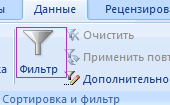
- Выделяем мышкой любую ячейку внутри диапазона. Переходим на вкладку «Данные» и нажимаем кнопку «Фильтр».
- Рядом с заголовками таблицы появляются стрелочки, открывающие списки автофильтра.
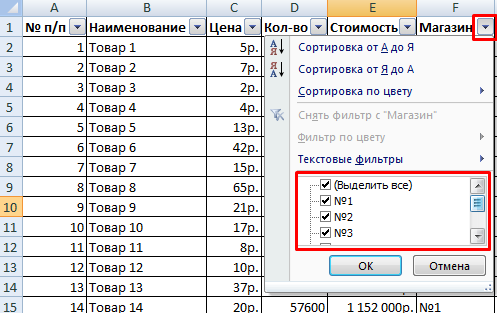
Если отформатировать диапазон данных как таблицу или объявить списком, то автоматический фильтр будет добавлен сразу.
Пользоваться автофильтром просто: нужно выделить запись с нужным значением. Например, отобразить поставки в магазин №4. Ставим птичку напротив соответствующего условия фильтрации:
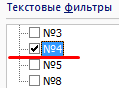
Сразу видим результат:

Особенности работы инструмента:
- Автофильтр работает только в неразрывном диапазоне. Разные таблицы на одном листе не фильтруются. Даже если они имеют однотипные данные.
- Инструмент воспринимает верхнюю строчку как заголовки столбцов – эти значения в фильтр не включаются.
- Допустимо применять сразу несколько условий фильтрации. Но каждый предыдущий результат может скрывать необходимые для следующего фильтра записи.
У расширенного фильтра гораздо больше возможностей:
- Можно задать столько условий для фильтрации, сколько нужно.
- Критерии выбора данных – на виду.
- С помощью расширенного фильтра пользователь легко находит уникальные значения в многострочном массиве.
Как сделать расширенный фильтр в Excel
Готовый пример – как использовать расширенный фильтр в Excel:
- Создадим таблицу с условиями отбора. Для этого копируем заголовки исходного списка и вставляем выше. В табличке с критериями для фильтрации оставляем достаточное количество строк плюс пустая строка, отделяющая от исходной таблицы.
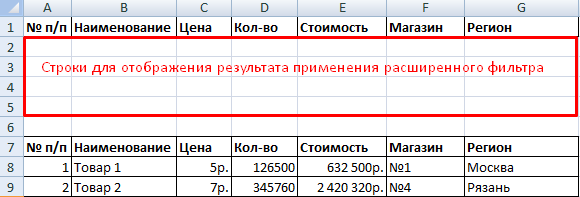
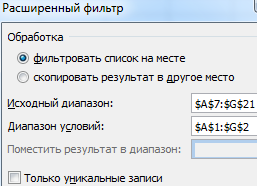
- Настроим параметры фильтрации для отбора строк со значением «Москва» (в соответствующий столбец таблички с условиями вносим = «=Москва»). Активизируем любую ячейку в исходной таблице. Переходим на вкладку «Данные» – «Сортировка и фильтр» – «Дополнительно».
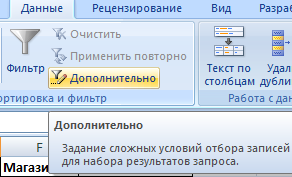
- Заполняем параметры фильтрации. Исходный диапазон – таблица с исходными данными. Ссылки появляются автоматически, т.к. была активна одна из ячеек. Диапазон условий – табличка с условием.
- Выходим из меню расширенного фильтра, нажав кнопку ОК.
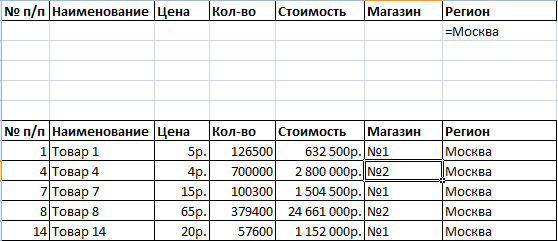
В исходной таблице остались только строки, содержащие значение «Москва». Чтобы отменить фильтрацию, нужно нажать кнопку «Очистить» в разделе «Сортировка и фильтр».
Как пользоваться расширенным фильтром в Excel
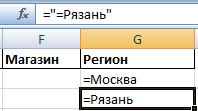
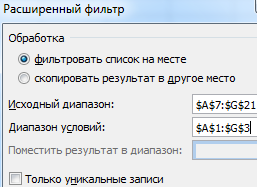
Рассмотрим применение расширенного фильтра в Excel с целью отбора строк, содержащих слова «Москва» или «Рязань». Условия для фильтрации должны находиться в одном столбце. В нашем примере – друг под другом.
Заполняем меню расширенного фильтра:
Получаем таблицу с отобранными по заданному критерию строками:
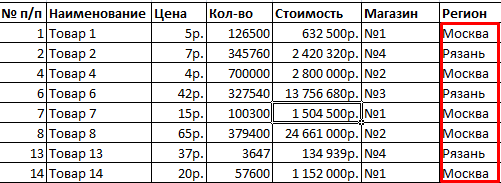
Выполним отбор строк, которые в столбце «Магазин» содержат значение «№1», а в столбце стоимость – «>1 000 000 р.». Критерии для фильтрации должны находиться в соответствующих столбцах таблички для условий. На одной строке.
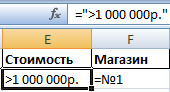
Заполняем параметры фильтрации. Нажимаем ОК.

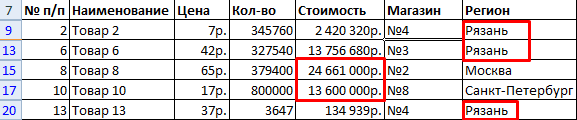
Оставим в таблице только те строки, которые в столбце «Регион» содержат слово «Рязань» или в столбце «Стоимость» – значение «>10 000 000 р.». Так как критерии отбора относятся к разным столбцам, размещаем их на разных строках под соответствующими заголовками.
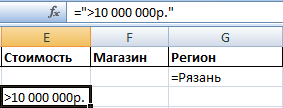
Применим инструмент «Расширенный фильтр»:
Данный инструмент умеет работать с формулами, что дает возможность пользователю решать практически любые задачи при отборе значений из массивов.
- Результат формулы – это критерий отбора.
- Записанная формула возвращает результат ИСТИНА или ЛОЖЬ.
- Исходный диапазон указывается посредством абсолютных ссылок, а критерий отбора (в виде формулы) – с помощью относительных.
- Если возвращается значение ИСТИНА, то строка отобразится после применения фильтра. ЛОЖЬ – нет.
Отобразим строки, содержащие количество выше среднего. Для этого в стороне от таблички с критериями (в ячейку I1) введем название «Наибольшее количество». Ниже – формула. Используем функцию СРЗНАЧ.
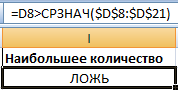
Выделяем любую ячейку в исходном диапазоне и вызываем «Расширенный фильтр». В качестве критерия для отбора указываем I1:I2 (ссылки относительные!).
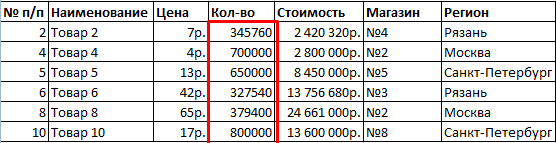
В таблице остались только те строки, где значения в столбце «Количество» выше среднего.
Чтобы оставить в таблице лишь неповторяющиеся строки, в окне «Расширенного фильтра» поставьте птичку напротив «Только уникальные записи».
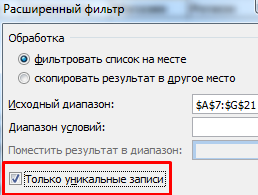
Нажмите ОК. Повторяющиеся строки будут скрыты. На листе останутся только уникальные записи.
Как убрать фильтр в excel
The Excel Filter command can help to filter data in a range or table to only show the data you need and hide the rest. You can apply its built-in operators to easily filter numbers, texts or dates such as filter all numbers which is greater than or equal to a certain number, filter text begins, ends or contains specific character or word, or only show rows where the due date is before or after a certain date and so on. Once you filter data in a range or a table, if the data is changed, you can either reapply a filter to get the new data, or clear a filter to display all of the data.
In this tutorial, we will demonstrate how to add, use or remove filters in Excel. Beyond that, we will guide you how to enhance the filter feature to handle more complicated Excel problems.
Table of Contents: [ Hide ]
1. How to add filter in Excel
To filter data in a range or table, firstly you need to add filter to your data. This section provides 3 ways to add filter in Excel.
1.1 Filter command on Data tab
Select any cells in a range or table you want to add filter, click Data > Filter.

1.2 Filter command on Data tab
Select any cells in a range or table you want to add filter, click Home > Sort & Filter > Filter.

1.3 Add filter with shortcut
Select any cells in a range or table you want to add filter, and then press Ctrl + Shift + L keys.
After applying one of the above operations, you can see drop down arrows are added in the column headers of selected cells.

2. How to apply filter in Excel (one or multiple criteria)
After adding the filter, you need to manually apply it. This section is going to show you how to apply filter in one or more columns in Excel.
2.1 Apply filter to one column (one criteria)
If you only want to apply the filter to one column, such as filter data in column C as the below screenshot shown. Please go to that column, and then do as follows.
1) Click on the drop down arrow in the column header.
2) Specify a comparison from the built-in operations. Or you can uncheck the Select All box to deselect all data, and then only check the boxes next to the data you want to show.
3) Click the OK button to start filtering. See screenshot:

Now the filter is applied to column C. All you specified data are displayed and the rest are hidden.
After applying filter, you can see the drop down arrow turns to a filter icon  .
.
It is very considerate that when you hover the cursor over the filter icon, the filter criteria you have specified will be displayed as a screen tip as the below screenshot shown. So, if you forget the criteria you have specified to a filter, just hover the cursor over the filter icon.

2.2 Apply filter with multiple criteria to multiple columns (multiple criteria)
2.2.1 Apply filter with multiple criteria to multiple columns one by one
If you want to apply filter to multiple columns with multiple criteria, just repeat the above method to multiple columns one by one.
After applying filter to multiple columns, you can see the drop down arrows in filtered columns are turned to filter icons.

2.2.2 Simultaneously apply filter with multiple criteria to multiple columns
With the above method, you need to apply filter to columns one by one, and the most important point is that this method only supports AND criteria. Here introduce the methods for you not only apply filter to multiple columns simultaneously, but also apply both the AND and OR criteria.
Supposing you have a data table as the below screenshot shown, and want to filter data from multiple columns based on multiple criteria: Product = AAA-1 and Order > 80, or Total Price > 10000. Please try one of the following methods to get it done.

2.2.2.1 Apply filter to multiple columns with the Advanced Filter function
The Advanced Filter function may help you solve this problem, please do as follows step by step.
1. Firstly, create the criteria in the worksheet as the below screenshot shown.

Note: For the AND criteria, please place the criteria values in different cells of the same row. And place the OR criteria value on the other row.
2. Click Data > Advanced to turn on the Advanced Filter function.

3. In the Advanced Filter dialog box, please configure as follows.

Now the columns are filtered simultaneously based on the given criteria as the below screenshot shown.

2.2.2.2 Easily apply filter to multiple columns with an amazing tool
As the AND and OR filter criteria are not easy to manage in above method, here highly recommend the Super Filter feature of Kutools for Excel. With this feature, you can apply filter to multiple columns with both AND and OR criteria easily in Excel.
1. After installing Kutools for Excel, click Kutools Plus > Super Filter.

Then the Super Filter pane is displayed on the right side of the worksheet.
By default, two blank criteria groups are added with OR relationship between them in the Super Filter pane. And the relationship among the criteria in the same group is AND. You can change the relationship between different groups based on your needs.

2. In the Super Filter pane, please configure the filter criteria as follows.
2.1) Check the Specified box, click the  button to select the original range or table you will filter;
Tips: The first drop-down list is for column headers, the second is for filter types (you can choose Text, Number, Date, Year, Text format and so on from this drop-down), the third is for criteria types, and the last text box is for criteria value.
As the example we mentioned above, here I choose Product > Text > Equals separately from the three drop-down lists, and then type in AAA-1 into the text box. See screenshot:


Now only the matched data are displayed in the original data range, and the rest are hidden. See screenshot:

Tips: With this handy feature, you can add more criteria in a group, add more groups, save current filter settings as a scenario for future using and so on. It is an indispensable tool which can save a bunch of working time and enhance working efficiency.
If you want to have a free trial ( 30 -day) of this utility, please click to download it, and then go to apply the operation according above steps.
3. How to use filter in Excel
In this section, you will learn how to use filter command to filter different kinds of data types such as text, numbers, dates and formats.
3.1 Filter text values
3.1.1Filter text cells with specific criteria (begin with, end with, contain and so on)
Actually, the built-in filter operator – Text Filters supplies many useful criteria for you to easily filter text. Supposing you want to filter cells which begin with a specific character such as J, please do as follows to get it done.
1. Add filter to the column header of original data range. Click to know how.
2. Click the drop down arrow in the header cell to unfold the filter menu.
3. Click Text Filters > Begins With.

4. In the Custom AutoFilter dialog box, enter the specific character (here I type in a J) into the text box, and then click OK.
Tips: You can add another And or Or relationship criteria as you need.

Now all cells begin with character J are displayed in column D as the below screenshot shown.

3.1.2 Filter with case sensitive
It seems that it is easy to filter text cells based on specific criteria with the built-in filter operator. However, as the Filter function does not support filtering text with case sensitive, how can we do a case sensitive filter in Excel? This section will show you methods to achieve it.
3.1.2.1 Filter certain text with case sensitive by formula and the Filter command
Supposing you want to filter all uppercase of a certain text such as “TEXT TOOLS” in column B, please do as follows.

1. Create a helper column besides the original data range (here I choose the column D as the helper column). Enter the below formula into the second cell and then press the Enter key. Select the result cell, drag its AutoFill Handle down to get the other results.
=EXACT(B2,UPPER(B2))
Note: This formula helps to identify the uppercase and lowercase cells. If a cell contains all uppercase characters, the result will be TRUE, otherwise, you will get the result as FALSE.

2. Select column B and D (the column C will be selected, never mind), click Data > Filter to add filters to them.
3. Go to column B (the column contains the texts you will filter), and then configure as follows.

Now only uppercase and lowercase of “text tools” are displayed in column B.

4. Click the drop down arrow in column D, uncheck the Select All check box, check the check box next to the TRUE item, and then click the OK button.

Then all uppercase of text “text tools” in column B are filtered as the below screenshot shown.

3.1.2.2 Easily filter cells with case sensitive with an amazing tool
If you only want to filter all uppercase or lowercase text in a column, here recommend the Special Filter feature of Kutools for Excel. With this feature, all uppercase or lowercase text will be filtered easily with only several clicks.
1. Select the column range you will filter texts inside, and then click Kutools Plus > Special Filter > Special Filter.

2. In the Special Filter dialog box, please do the below settings.

3. Then a Kutools for Excel dialog box pops up to tell you how many cells are found and will be filtered, click the OK button.
Now all uppercase or lowercase cells are filtered immediately as the below screenshot shown.

If you want to have a free trial ( 30 -day) of this utility, please click to download it, and then go to apply the operation according above steps.
3.1.3 Filter by text length
If you want to filter cells by text length, for example, to filter cells with text lengths equal to 10 characters, what should you do? Here the below three methods can do you a favor.
3.1.3.1 Filter cells by text length with the Filter command
Actually, the Filter command has the built-in operator to solve this problem, please do as follows.
1. Select the range of cells that to be filtered (here I select B1:B27), and then add a filter to this column range by clicking Data > Filter.
2. Click the drop down arrow in the column header, and then click Text Filters > Custom Filter. See screenshot:

3. In the Custom AutoFilter dialog box, select criteria as equals, type 10 question marks (?) as pattern mode into the text box, and then click the OK button.
Tips: These 10 question marks indicate that it will match the text string that the length is 10.

Now all cells that the text string length is 10 (include spaces) are filtered immediately.

3.1.3.2 Filter cells by text length with formula and the Filter command
Besides, you can use the LEN function to calculate the text string length of each cell, and then apply the Filter command to filter the needed text length cells based on the calculated result.
1. Create a helper column adjacent to the original data range. Enter the below formula into it and then press the Enter key. Select the result cell and then drag its AutoFill Handle down to get the other results.
=LEN(B2)

Now you are getting the text length of each cell in specified column.
2. Select the helper column (include header), click Data > Filter to add a filter to it.
3. Click the drop-down arrow, uncheck the Select All box to deselect all items, and then only check the box next to number 10, and finally click the OK button.

Now all cells that the text string length is 10 (include spaces) are filtered immediately.

3.1.3.3 Easily filter cells by text length with an amazing tool
Here recommend the Special Filter utility of Kutools for Excel to help you easily filter cells by text length in Excel.
1. Select the column range you will filter cells based on certain text length, click Kutools Plus > Special Filter > Special Filter. See screenshot:
2. In the Special Filter dialog box, please configure as follows.

3. A Kutools for Excel dialog box pops up to tell you how many cells are found and will be filtered, click OK to go ahead.
Then all cells with the text string lengths equal to 10 are filtered as the below screenshot shown.

If you want to have a free trial ( 30 -day) of this utility, please click to download it, and then go to apply the operation according above steps.
3.2 Filter numbers
In Excel, it is also very easy to filter numbers with the Number Filters command.
Supposing you want to filter cells with numbers between 15000 and 20000 in a column (such as column C as the below screenshot shown), you can do as follows to achieve it.

1. Select the column range contains the numbers you will filter, click Data > Filter to add a filter.
2. After adding filter, please configure as follows.

Tips: As I want to filter cells with numbers between 15000 and 20000, here I enter 15000 and 20000 separately into the text boxes.

Now cells with numbers between 15000 and 20000 are filtered as the below screenshot shown.

3.3 Filter dates
By default, the built-in feature Date Filters provides many common criteria for filtering dates. As you can see, there is no built-in option for filtering dates by day of week, weekends or workday. This section will teach you how to achieve these operations.

3.3.1 Filter dates by day of week or weekends
Supposing you have a data table as the below screenshot shown, if you want to filter dates by day of week or weekends, please apply one of the below methods.

3.3.1.1 Filter dates by day of week or weekends with formula and the Filter command
In this section, you will apply the WEEKDAY function to calculate the day of week of each date, and then apply the filter to filter the certain day of week or weekends as you need.
1. In a blank cell (D2 in this case), enter the below formula into it and press the Enter key. Select the result cell and then drag the AutoFill Handle over the below cells to apply this formula.
=WEEKDAY(A2)
Tips:

Note: As you can see, the formula returns numbers from 1 to 7, which indicates the day of week from Sunday to Saturday (1 is for Sunday, 7 is for Saturday).
2. Select the whole formula results (include the header cell), click Data > Filter.
3. Click the drop down arrow, and then uncheck the Select All checkbox.

Then all weekends or certain day of week cells are filtered. See screenshot:

3.3.1.2 Easily filter dates by day of week or weekends with an amazing tool
If the above method is not convenient for you, here recommend the Special Filter utility of Kutools for Excel. With this feature, you can easily filter cells containing any day of week with several clicks only.
1. Select the cells containing the dates you want to filter based on certain day of week.
2. Click Kutools Plus > Special Filter > Special Filter.

3. In the Special Filter dialog box, please configure as follows.

4. Then a Kutools for Excel dialog box pops up with how many cells are found and will be filtered, click OK to go ahead.
Now all weekends or any day of week cells are filtered.

If you want to have a free trial ( 30 -day) of this utility, please click to download it, and then go to apply the operation according above steps.
3.3.2 Filter cells by workdays with an amazing tool
Besides filter cells by day of week or weekends, the Special Filter utility of Kutools for Excel can also help to filter cells by workdays.
1. Apply the same steps as above to enable the Special Filter utility.
2. In the Special Filter dialog box, do the below settings.

3. Then a Kutools for Excel dialog box pops up. Click OK to go ahead.
Now all workday cells are filtered.

3.4 Filter formats
Normally, Excel supports filtering data based on visual criteria such as font color, cell color or icon sets as the below screenshot shown.

However, if you want to filter data based on other visual criteria such as font style (bold, italics), font effects (strikethrough) or special cell (containing formulas), Excel does not help to achieve. This section provides methods to help you solve these problems.
3.4.1 Filter by bold/italics formatted text
Supposing you want to filter data by bold or italics formatting text as the below screenshot shown, the following methods can do you a favor. Please do as follows.

3.4.1.1 Filter bold/italics formatted text with formula and the Filter command
The combination of the Get.Cell formula and Filter command can help to filter bold formatted text in a column range.
1. Click Formulas > Define Name.

2. In the New Name dialog box, you need to:

Formula Syntax:
=GET.CELL( type_num , reference)
Formula Arguments
3. Select a blank cell in the same row of B2, type in the below formula into it and then press the Enter key. Select the result cell, drag its AutoFill Handle over the below cells to apply this formula.
=Filter_Bold_Cells

4. Select the whole result cells (include header), click Data > Filter.
5. Click the drop down arrow, only check the box next to the TRUE option, and then click OK.

Then all bold or italics text cells are filtered. See screenshot:

3.4.1.2 Filter bold or italics formatted text with the Find and Replace and Filter commands
You can also use the combination of Find and Replace and Filter commands to achieve.
1. Select the column range containing the bold or italics text cells you will filter, and then press Ctrl + F keys.
2. In the Find and Replace dialog box, you need to configure as follows.


3. Now all bold or italics text cells are selected in the original range, click Home > Fill Color, and then choose a fill color for the selected cells.

4. Select the whole column range again, click Data > Filter to add a filter to it.
5. Click the drop down arrow, select Filter by Color, and then click the fill color you have specified just now under Filter by Cell Color. See screenshot:

Then all bold or italics text cells are filtered.

3.4.1.3 Easily filter bold or italics formatted text with an amazing tool
As we mentioned above, the Special Filter utility of Kutools for Excel can help to easily filter with case sensitive, filter by text length, filter dates. Here, we will teach how to apply this feature to filter bold or italics formatted text cells in Excel.
1. Select the column range (include header) contains the bold or italics formatted cells you will filter.
2. Click Kutools Plus > Special Filter > Filter Bold / Filter Italic. See screenshot:

3. Click OK in the popping up Kutools for Excel dialog box to go ahead (this dialog box pops up to tell you how many cells meet the criteria).
Now all bold or italics formatted text cells are filtered.

If you want to have a free trial ( 30 -day) of this utility, please click to download it, and then go to apply the operation according above steps.
3.4.2 Filter by strikethrough formatted text
Supposing you have received a list with people cutting by adding strikethrough to them, and need to find out all strikethrough cells by filtering, the below methods can do you a favor.
3.4.2.1 Filter strikethrough formatted text with User-defined function and the Filter command
You can apply the User-defined function to identify the strikethrough formatted text cells, and then use the Filter command to filter all strikethrough cells based on the results.
1. Press the Alt + F11 keys to open the Microsoft Visual Basic for Applications window.
2. In the Microsoft Visual Basic for Applications window, click Insert > Module. And then copy the below VBA code into the Code window.

3. Press the Alt + Q keys to close the Microsoft Visual Basic for Applications window.
4. Select a blank cell (this cell should be in the same row of the cell you want to calculate), enter the below formula and press the Enter key. Select the result cell, drag its AutoFill Handle over the below cell to apply this formula.
=HasStrike(B2)

Note: If the corresponding cell has strikethrough font effect, it returns TRUE, otherwise it returns FALSE.
5. Select the whole result cells (include the header cell), click Data > Filter.
6. Then click the drop down arrow > only check the box next to the TRUE option > click OK. See screenshot shown.

Now you can see all strikethrough formatted cells are filtered.

3.4.2.2 Easily filter strikethrough formatted text with an amazing tool
With the Special Filter utility of Kutools for Excel, all strikethrough formatted cells can be filtered directly with several clicks only.
1. Select the column range you will filter all strikethrough formatted cells, click Kutools Plus > Special Filter > Filter Strikethrough.

2. Then a Kutools for Excel dialog box pops up to tell you how many cells are qualified, click OK to go ahead.
Then all strikethrough formatted cells are filtered as the below screenshot shown.

If you want to have a free trial ( 30 -day) of this utility, please click to download it, and then go to apply the operation according above steps.
3.4.3 Filter by font or background color
As we mentioned at the very beginning in this filter formats section, Excel supports filtering data based on visual criteria such as font color, cell color or icon sets with its built-in feature. This section demonstrates how to apply the Filter by Color feature to filter cells by font or background color in details. Meanwhile, we recommend a handy third-party function to help solve this problem.
3.4.3.1 Filter by one font or background color with the Filter command
You can directly apply the Filter by Color feature of Filter command to filter cells by specific font or background color in Excel.
1. Select the column range you will filter cells by font or background color, and then click Data > Filter.
2. Click the drop down arrow > Filter by Color. Then you can see all cell colors and font colors of current column range are listed out. Click on any cell color or font color will filter all cells based on it.

3.4.3.2 Filter by multiple background colors with User-defined function and the Filter command
If you want to filter cells by multiple background colors, please apply the below method.
Supposing you want to filter all cells with orange and blue background colors in column B as the below screenshot shown. Firstly, you need to calculate the color index of these cells.

1. Press the Alt + F11 keys simultaneously.
2. In the Microsoft Visual Basic for Applications window, click Insert > Module. Then copy the below VBA code into the code window.
VBA code: Get cell background color index

3. Press the Alt + Q keys to close the Microsoft Visual Basic for Applications window.
4. In a new column, type a header into the first cell (this cell should be on the same row of the header of the original range).
5. Select a blank cell next to the header cell (here I select E2), enter the below formula into it and press the Enter key. Select the result cell, and then drag its AutoFill Handle over the below cells to apply this formula.
=GetColor(B2)

Note: If the cell has no fill color, it returns -4142.
6. Select the helper column cells (include header), click Data > Filter to add a filter to the column.
7. Click the drop-down arrow to open the drop-down list, and then configure as follows.

Now cells are filtered by specified background colors as the below screenshot shown.

3.4.3.3 Easily filter by font or background color with an amazing tool
Undoubtedly, it is easy to apply the Filter by Color built-in feature to filter cells by font or background color. However, the disadvantage is that the drop-down list box covers the content of the original data so that we cannot view the data at any time for properly choosing a font or background color. To avoid this problem, here recommend the Special Filter utility of Kutools for Excel.
1. Select the column range you will filter cells by font or background color, and then click Kutools Plus > Special Filter > Special Filter.

2. In the Special Filter dialog box, please configure as follows.
2.4) Click the straw icon  ;
;


Then all cells with specified font color or background color in selected range are filtered.

If you want to have a free trial ( 30 -day) of this utility, please click to download it, and then go to apply the operation according above steps.
3.4.4 Filter cells containing formulas
If you have a long list of data which contains both actual values and formulas, and only need to filter the formula cells, what can you do? This section provides two methods to achieve it.
3.4.4.1 Filter formula cells with User-defined function and the Filter command
Firstly, you need to find out all formula cells in the list with the User-defined function, then apply the Filter command to filter the formula cells based on the results.
1. Press the Alt + F11 keys to open the Microsoft Visual Basic for Applications window.
2. In the Microsoft Visual Basic for Applications window, click Insert > Module, then copy the below VBA code into the Code window.

3. Press the Alt + Q keys to close the Microsoft Visual Basic for Applications window.
4. Select a blank cell, this cell should be in the same row of the cell you want to check if it is a formula cell, enter the below formula into it and then press the Enter key. Select the result cell, drag its AutoFill Handle over the below cells to apply this formula.
=HasFormula(C2)

As the above screenshot shown, the results are FALSE and TRUE, which indicate that if the corresponding cell is a formula cell, it returns TRUE, otherwise returns FALSE.
5. Select the result cells (include the header cell), click Data > Filter to add a filter to it.
6. Click the drop down arrow, only check the box next to the TRUE box, and then click OK.

Then you can see all formula cells are filtered.

3.4.4.2 Easily filter formula cells with an amazing tool
Here demonstrate the Special Filter utility of Kutools for Excel to help you easily filter formula cells in a list with several clicks only.
1. Select the list you want to filter all formula cells, then click Kutools Plus > Special Filter > Filter Formula.

2. A Kutools for Excel dialog box pops up to tell you how many cells are qualified, click OK to go ahead.
Then all formula cells are filtered as the below screenshot shown.

In addition, you can use the Special Filter feature of Kutools for Excel to easily filter cells with other formatting, such as:
Filter all cells with comments, click to know more.
Filter all merged cells based on certain value, click to know more.
If you want to have a free trial ( 30 -day) of this utility, please click to download it, and then go to apply the operation according above steps.
3.5 Filter with wildcard
Sometimes, you may forget the exact search criteria when filtering. In this case, we recommend you to use the wildcard characters.
There are only 3 wildcard characters in Excel:
(tide) followed by *, ?, or
Let’s see how to use wildcard in filtering.
Supposing you need to filter all cells that end with Market in column B as the below screenshot shot, please do as follows.

1. Firstly, create a criteria range. Enter a header the same as the original column header, and then type the filter criteria in the below cell. See screenshot:

2. Click Data > Advanced.

3. In the opening Advanced Filter dialog box, configure as follows.

Then all cells end with Market are filtered. See screenshot:

The usage of * and
wildcard characters in filtering are the same as above operations.
3.6 Filter with build-in search box
If you are using Excel 2010 or the later versions, you may notice that there is a build-in search box in Excel Filter. This section will demonstrate how to use this search box to filter data in Excel.
As the below screenshot shown, you want to filter all cells that contain “Market”, the search box can help you to easily get it done.

1. Select the column range you will filter data, click Data > Filter to add a filter to it.
2. Click the drop down arrow, enter “Market” into the search box, and then click OK.
You can see all qualified texts are listed in real time while entering data in the search box.

Then all cells contain “Market” are filtered as the below screenshot shown.

4. Copy visible data only (ignore hidden or filtered data)
Copy visible data only with short cut keys
You can use short cut keys to only select the visible cells, and then manually copy and paste them to a needed place.
1. Select the range you want to copy the visible cells only. Both visible and hidden cells are selected in this step.
2. Press the Alt and ; keys at the same time. Now only the visible cells are selected.

3. Press the Ctrl + C keys to copy the selected cells, and then press Ctrl + V keys to paste them.

Easily copy visible data only with an amazing tool
Here introduce the Paste to Visible feature of Kutools for Excel for you to easily copy visible data only in Excel. Besides, with this feature, you can copy and paste values to only visible cells in a range that has been filtered.
1. Select the filtered range you want to copy visible cells only, then click Kutools > Range > Paste to Visible > All / Only Paste Values.
For formula cells, choose All copies both the result and formulas, choose Only Paste Values only copies the actual values.

2. In the popping up Paste to Visible Range dialog box, choose a blank cell to output the copied cells, and then click OK.

Then only visible cells in selected filtered range are copied and pasted to a new place.

Note: If the destination range has been filtered, the selected values will paste to the visible cells only.
If you want to have a free trial ( 30 -day) of this utility, please click to download it, and then go to apply the operation according above steps.
5. Delete hidden or visible rows after filtering
For a filtered list, you may need to delete the hidden rows in order to keep only the visible data. Here in this section, you will learn three methods to delete hidden or visible rows in a filtered list in Excel.
Delete all hidden rows from current worksheet with VBA code
The below VBA code can help to delete all hidden rows from current worksheet in Excel.
Note: This VBA remove not only the hidden row in filtered list, but also remove the rows you have manually hidden.
1. In the worksheet contains hidden rows you want to remove, press the Alt + F11 keys simultaneously to open the Microsoft Visual Basic for Applications window.
2. In the Microsoft Visual Basic for Applications window, click Insert > Module, and then copy the below VBA code into the Module window.
VBA code: Delete all hidden rows from current worksheet
3. Press the F5 key to run the code.
4. Then a Kutools for Excel dialog box pops up to tell you how many hidden rows have been removed, click OK to close it.

Now all hidden rows (include auto hidden rows and manually hidden rows) are removed.
Delete visible rows after filtering with Go To feature
If you only want to remove visible rows in a certain range, the Go To feature can help you.
1. Select the filtered range you want to remove the visible rows, press the F5 key to open the Go To dialog box.
2. In the Go To dialog box, click the Special button.

3. In the Go To Special dialog box, select the Visible cells only option, and then click OK button.

4. Now all visible cells are selected. Right click the selected range and click Delete Row in the context menu.

Then all visible cells are deleted.
Easily delete hidden or visible rows after filtering with an amazing tool
The above methods are tedious and time-consuming. Here recommend the Delete Hidden (Visible) Rows & Columns feature of Kutools for Excel. With this feature, you can easily delete hidden or visible rows not only in a selected range, but also in current worksheet, multiple selected worksheets or the whole workbook. Please do as follows.
1. Select a range you want to remove all hidden or visible rows from it.
Notes:
2. Click Kutools > Delete > Delete Hidden (Visible) Rows & Columns.

3. In the Delete Hidden (Visible) Rows & Columns dialog box, you need to configure as follows.

4. Then all visible or hidden rows are deleted at once. Meanwhile, a dialog box pops up to tell you the number of deleted rows, click OK to finish the whole operation.

If you want to have a free trial ( 30 -day) of this utility, please click to download it, and then go to apply the operation according above steps.
6. Filter across multiple sheets
Normally, it is easy to filter data in a worksheet. In this section, you will learn how to filter data with same criteria across multiple worksheets that have common data structure.
Supposing a workbook contains three worksheets as the below screenshot shown, now you want to filter data across these three worksheets at the same time with the same criteria “Product = KTE”, the below VBA code can do you a favor.

1. Press the Alt + F11 keys to open the Microsoft Visual Basic for Applications window.
2. In the Microsoft Visual Basic for Applications window, click Insert > Module, and then copy the below VBA code into the module window.
VBA code: Filter data across multiple worksheets at the same time

Note: The line “Xws.Range(“A1”.AutoFilter 1, “=KTE”)” in the code indicates that you will filter data in column A with the criteria =KTE, and the number 1 is the column number of column A. You can change them to your need. For example, if you want to filter all numbers that are greater than 500 in column B, you can change this line to “Xws.Range(“B1”.AutoFilter 2, “>500”)”.
3. Press the F5 key to run the code.
Then the specified columns are filtered at the same time in all worksheets of current workbook. See the below results.

7. Re-apply filter after changing data
Sometimes you may have made changes for a filtered range. However, the filter result remains the same no matter what changes you made to the range (see screenshot below). In this section, we are going to show you two methods to manually or automatically reapply the filter on the current range so that changes you’ve made are included.

Manually reapply filter with the Reapply command
Excel has a built-in Reapply feature to help manually reapply filter. You can apply as follows.
Click Data > Reapply to reapply the filter in current sheet.

Then you can see the filtered range are reapplied to include the changes you have made.

Automatically reapply filter with VBA code
If the filtered list needs to be changed frequently, you have to repeatedly click to apply this Reapply feature. Here provide a VBA code to help automatically reapply a filter in a real-time when data changes.
1. In the worksheet contains the filter you want to reapply automatically, right click the sheet tab and select View Code.

2. In the opening Microsoft Visual Basic for Applications window, copy the below VBA code into the Code window.
VBA code: Automatically reapply filter when changing data
Note: In the code, “Sheet2” is the name of current worksheet. You can change it to your needs.

3. Press the Alt + Q keys to close the Microsoft Visual Basic for Applications window.
From now on, when changing data in the filtered list, the filtered result will be dynamically adjusted. See the below gif picture.
8. Clear or remove filter
We have learned how to add, apply and use filter in the above content. Here we are going to learn how to clear or remove filter in Excel.
8.1 Clear a filter from a column
After applying filter in a column, if you want to clear it, click the filtered icon, and then click Clear Filter From “Header name” from the drop-down menu.

8.2 Clear all the filters in a worksheet
If you have applied filter to multiple columns, and want to clear all of them at the same time, click Data > Clear.

Then all filters are cleared as the below screenshot shown.

8.3 Clear filters from all worksheets in current workbook
Supposing you have applied filters across multiple worksheets in a workbook and want to clear these filters at once. The below VBA code can do you a favor.
1. Open the workbook you will clear all filters from it, and then press the Alt + F11 keys simultaneously.
2. In the opening Microsoft Visual Basic for Applications window, click Insert > Module, and then copy the below VBA code into the module window.
VBA code: Clear filters from all worksheets in current workbook

3. Press the F5 key to run the code. Then all filters are cleared from all worksheets in current workbook.
8.4 Remove all filters in a worksheet
The above methods only help to clear the filtered status, and the filters still remain in the worksheet. If you want to remove all filters from a worksheet, try the below methods.
Remove all filters in a worksheet by turning off the Filter
Click Data > Filter to turn off the feature (the Filter button is not in the highlight status).

Remove all filters in a worksheet by shortcut key
Besides, you can apply shortcut key to remove all filters in a worksheet.
In the worksheet contains filters you want to remove, press Ctrl + Shift + L keys simultaneously.
Then all filters in current worksheet are removed immediately.

Best Office Productivity Tools
Transform Hours into Minutes with Kutools for Excel!
Ready to supercharge your Excel tasks? Harness the power of Kutools for Excel — your ultimate time-saving tool. Streamline intricate tasks and glide through your data like a pro. Experience Excel at lightning speed!
Why You Need Kutools for Excel
��️ Over 300 Powerful Features: Kutools is packed with more than 300 advanced features, simplifying your work in over 1500 scenarios.
�� Superior Data Processing: Merge cells, remove duplicates, and perform advanced data conversions – all without breaking a sweat!
⏱️ Efficient Batch Operations: Why put in extra effort when you can work smart? Import, export, combine, and tweak data in bulk with ease.
�� Customizable Charts and Reports: Access a broad variety of additional charts and generate insightful reports that tell a story.
��️ Powerful Navigation Pane: Gain an advantage with the robust Column Manager, Worksheet Manager, and Custom Favorites.
�� Seven Types of Drop-down Lists: Make data entry a breeze with drop-down lists of various features and types.
�� User-Friendly: A breeze for beginners and a powerful tool for experts.