Как удалить почту и почтовый ящик
Такое явление, как электронная почта, стало неотъемлемой частью жизни большинства пользователей персональных компьютеров и сети интернет. Может существовать много причин регистрации email, кому-то это необходимо по работе, кто-то регистрируется «просто так», другие создают электронную почту, поскольку это необходимо для регистрации на многих ресурсах.
Со временем потребность в электронной почте может отпасть, кто-то создаёт email на другом сайте, другие просто отказываются от почты. При этом большинство пользователей не удаляют не используемую почту, а зря. Поскольку бесхозный email уязвим к хакерским атакам, из-за чего им могут воспользоваться злоумышленники.
Как удалить ящик на Яндексе
Яндекс является одним из наиболее популярных сервисов в России и в странах СНГ. Возможность полностью удалить свой электронный ящик на данном сайте зависит исключительно от того, какими сервисами Яндекс вы пользуетесь.
Полностью удалить аккаунт не получится в следующих случаях: зарегистрирована почта для доменов, хоть раз использовался Яндекс Директ, зарегистрирован кошелёк «ЯндексДеньги». В такой ситуации администрация сайта не даст полностью удалить свою почту и другие используемые сервисы. Получится удалить всё, кроме перечисленных сервисвов. Поэтому, если вы не планируете долго пользоваться почтой от Яндекса, не стоит активировать лишние сервисы, которые в дальнейшем могут помешать удалению аккаунта. Внимание, для возможности удалить собственную почту, потребуется иметь к ней полный доступ, в случае его отсутствия (при заходе на неё не подходит пароль), удалить email не получится.
В остальных случаях никто не помешает удалению вашего почтового адреса. Для этого, зайдя на свою почту, понадобится перейти во вкладку «паспорт».
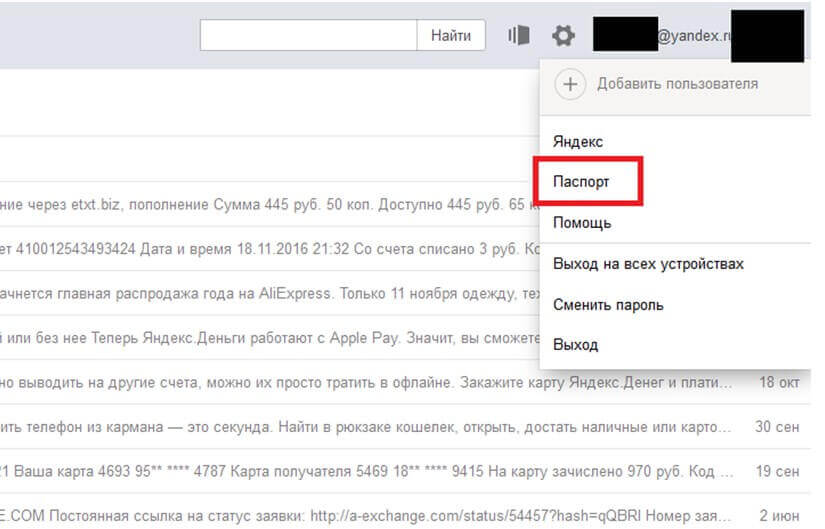
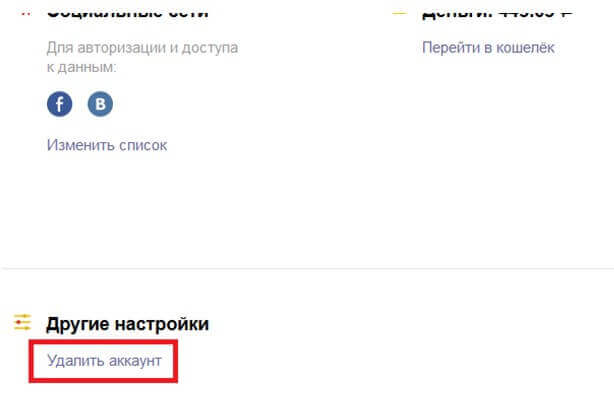
Пролистать открывшуюся страницу до конца, найти ссылку «удалить аккаунт», нажать на неё.
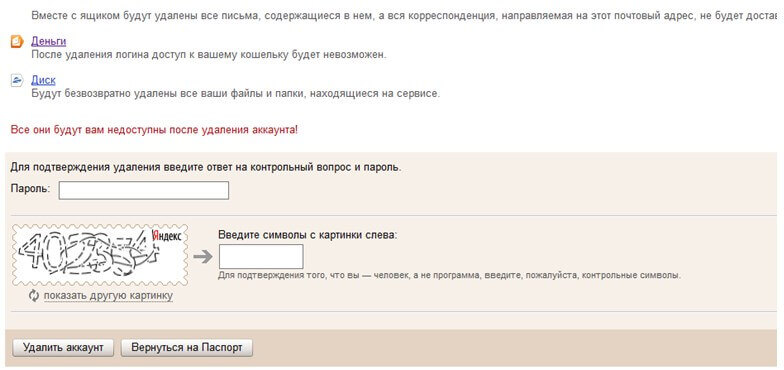
Ввести пароль от почты и капчу для окончания удаления учётной записи Яндекс.
После этого сразу же откроется меню удаления почты, а пользователю не придётся тратить время на переход в паспорт.
Быстрый способ удаления почты на Яндексе
Начальные этапы удаления учётной записи, такие как заход в паспорт аккаунта, можно пропустить, тем самым сразу перейдя к непосредственному удалению email. Для этого понадобится перейти на passport.yandex.ru/passportmode=delete&origin=passport_profile, в случае необходимости понадобится войти в аккаунт.
Как удалить почту на Mail
Mail.ru является достаточно популярным сайтом у русскоязычного населения. Данная почта отличается трудным в освоении интерфейсом, большим количеством пропускаемого спама (рекламные и откровенно вредоносные письма) и достаточно посредственной технической поддержкой. Также во всех онлайн-играх, издателем которых является Mail.ru, не получится зарегистрироваться с электронного адреса, отличного от Mail.
При попытке удалить аккаунт на Mail.ru, пользователь столкнётся с проблемой, поскольку в данной почте совершенно не понятно, где и как это сделать. Администрация ресурса не желает массового оттока пользователей, поэтому кнопка удаления спрятана в глубине сайта.
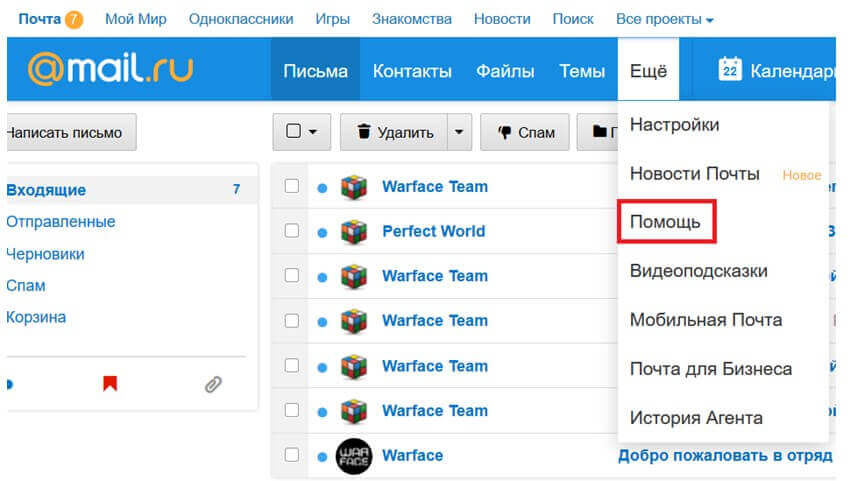
В настройках почты можно даже не искать заветную кнопку, потребуется перейти во вкладку помощи.
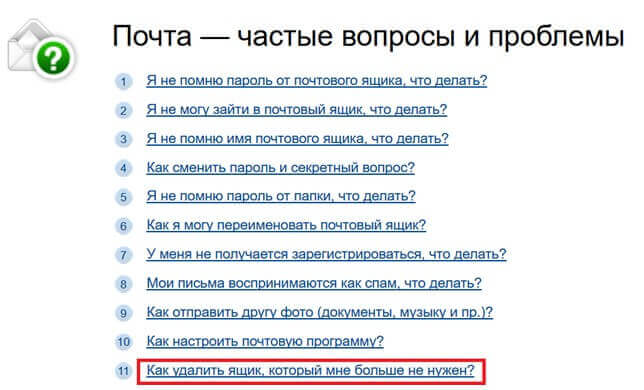
В данной вкладке понадобится найти и нажать на ссылку «Как удалить ящик, который мне больше не нужен?».
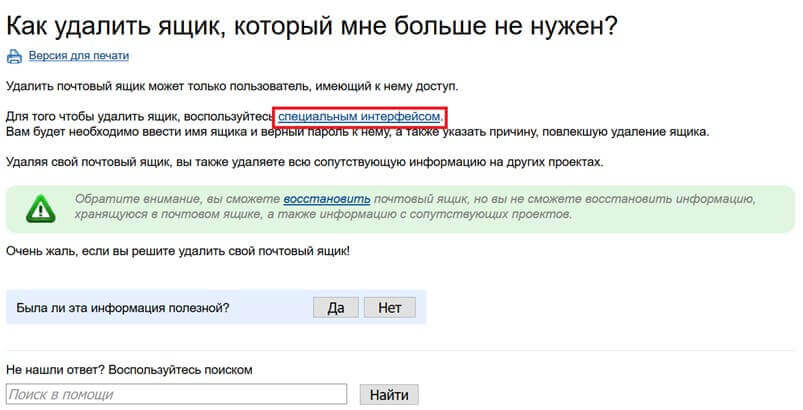
После этого необходимо найти выделенный в тексте слова «специальным интерфейсом» и нажать по данной ссылке.
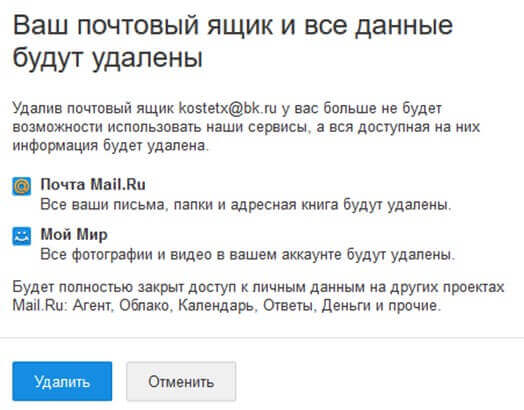
Лишь после этого можно будет удалить почтовый ящик на сайте mail.ru.
Упрощённый способ удаления почты на Mail
Не обязательно проделывать все перечисленные действия для удаления почтового ящика. Есть более простой способ: перейти на страницу account.mail.ru/user/delete и ввести логин и пароль от почты, которую предстоит удалить.
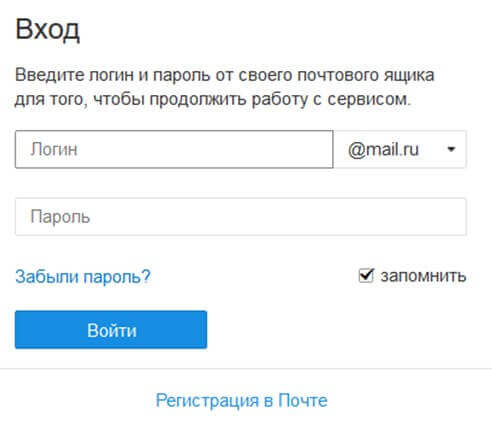
После этого появится уже знакомый интерфейс удаления почтового адреса. Данный способ позволит неплохо сэкономить время на бесконечном переходе по различным пунктам сайта.
Как удалить почту на Gmail
Gmail – почтовый сервис от компании Goolge, известной своей поисковой системой. Gmail обладает относительно высоким качеством (хороший фильтр спама, качественная техническая поддержка), но при этом совсем не интуитивным интерфейсом, из-за чего у пользователей могут возникнуть небольшие проблемы с удалением электронного ящика от google.
В самом интерфейсе Gmail отсутствует возможность удаления почтового аккаунта, что довольно странно. Для этого придётся перейти на сайт google.com и перейти в свою учётную запись.

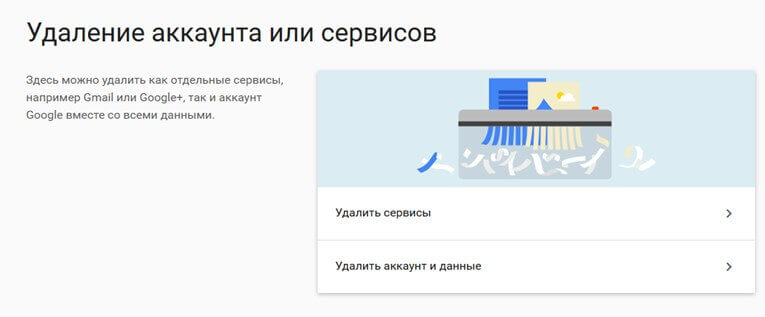
Найти ссылку «Отключение сервисов и удаление аккаунта» и выполнить переход по ней.
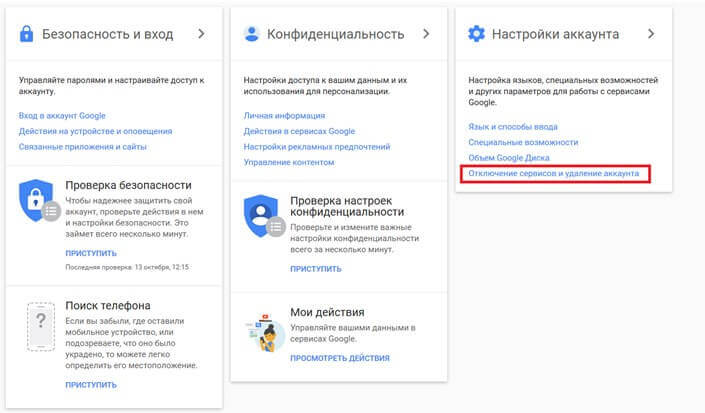
Необходимо поочерёдно перейти по пунктам «Отключить сервисы» и «Удалить аккаунт и данные», после чего почта будет полностью удалена.
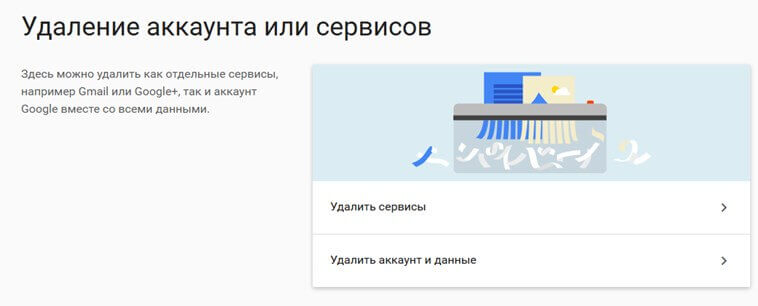
Ускоренный способ удаления почты на Gmail
Разумеется, в почте от Google также имеется возможность сразу перейти на страницу удаления, миновав лишние шаги и не тратя время на поиски нужных кнопок в интерфейсе сайта. Придётся посетить myaccount.google.com/preferences?utm_source=OGB#deleteservices (ссылка опять очень длинная, поэтому не рекомендуется её вводить вручную). Нужно будет зайти на сайт под своим логином, после чего будет совершён переход непосредственно на страницу удаления почтового аккаунта.
Как видно, удалить свою электронную почту достаточно просто, даже с учётом того, что администрация почтовых сервисов не торопится выносить кнопки удаления на видное место. Но перед удалением своего электронного ящика, стоит несколько раз подумать, поскольку в большинстве случаев не получится восстановить доступ к удалённому email адресу, даже если это очень понадобится. В случаях, если почта может понадобиться в дальнейшем, не стоит её удалять, в противном случае придётся заново проходить длительную регистрацию.
Как удалить почтовый ящик на Яндексе: подробная инструкция для начинающих
Процесс удаления почтового ящика на Яндексе не сложен, но имеет некоторые особенности, которые следует учитывать, чтобы не привести вас к потере важной информации. В этой статье вы найдете подробную инструкцию о том, как удалить все данные почтового ящика на Яндексе, чтобы эта информация не была доступна для вас и для других в будущем.
Прежде чем вы начнете удалять почтовый ящик на Яндексе, вам нужно знать, что при этом будут удалены все письма, входящие, исходящие, а также все контакты. Поэтому, если вы хотите сохранить какие-то данные, сохраните их в другом месте перед удалением почтового ящика.
Как удалить всю почту на Яндексе
1. Удаление всех сообщений через почтовый клиент:
Для удаления всех сообщений на Яндекс Почте необходимо воспользоваться специальным почтовым клиентом. Выберите все сообщения, используя клавишу комбинации Crtl + A, или выберите все сообщения в списке слева. После выбора нажмите на кнопку «Удалить все» и подтвердите действие в появившемся окне.
2. Удаление всех сообщений через интерфейс почтового ящика:
Для удаления всех сообщений непосредственно на сайте Яндекс Почты нужно выбрать все письма с помощью комбинации клавиш Crtl + A и выбрать в выпадающем меню пункт «Удалить все выделенные письма». Если вам нужно удалить все сообщения во всех папках, откройте каждую папку и повторите вышеприведенный алгоритм.
3. Удаление всех сообщений через настройки почтового ящика:
В настройках почтового ящика можно настроить автоматическое удаление всех новых писем. Для этого нужно перейти в раздел “Фильтры”, выбрать опцию “Новое действие” и выбрать пункт “Удалить”. После этого все новые письма будут автоматически удаляться, и удаление старых писем станет ненужным.
Если вы хотите удалить весь почтовый ящик со всеми папками и сообщениями, просто перейдите в настройки и выберите опцию «Удалить почтовый ящик». Следуйте инструкциям на экране, чтобы подтвердить свое решение, и все сообщения будут окончательно удалены из вашего ящика.
Как удалить свой почтовый ящик?
Иногда случается так, что пользователю необходимо удалить свой почтовый ящик, например, если он решил перейти на другой сервис электронной почты или просто больше не нуждается в данном ящике.
Для удаления почтового ящика на Яндексе пользователю необходимо зайти в настройки своего аккаунта и выбрать соответствующий раздел. Там нужно будет подтвердить свои изменения и удалить ящик.
Важно помнить, что при удалении почтового ящика все письма, контакты и файлы, хранящиеся в ящике, будут безвозвратно удалены. Поэтому перед удалением рекомендуется сохранять важные данные на компьютере или в облачном хранилище.
Также нужно учесть, что удаление почтового ящика может повлиять на доступ к другим сервисам Яндекса, например, на Яндекс.Диск или Яндекс.Маркет, которые были привязаны к этому ящику. Поэтому перед удалением рекомендуется отвязать ящик от других сервисов.
- Заходим в настройки своего аккаунта.
- Выбираем раздел удаления почтового ящика.
- Подтверждаем свои изменения и удаляем ящик.
Удаление почтового ящика mail
Если вы рассматриваете возможность удаления своего почтового ящика mail, пожалуйста, учтите, что это действие является необратимым. Все сообщения, контакты и настройки, связанные с этим ящиком, будут удалены навсегда.
Чтобы удалить почтовый ящик mail, вам необходимо зайти на сайт Яндекса и перейти в раздел «Почта». Затем откройте настройки ящика, нажав на соответствующий пункт в меню слева. В управлении ящиками выберите пункт «Удалить ящик» и следуйте инструкциям на экране.
Удаление почтового ящика mail может занять некоторое время, в зависимости от количества данных, связанных с этим ящиком. После завершения действия вы не сможете восстановить этот ящик, поэтому будьте уверены в своем выборе.
Как удалить ненужный аккаунт в Яндексе
Шаг 1: Авторизуйтесь в аккаунте
Перейдите на сайт Яндекса и введите данные своей учетной записи. Если вы уже авторизованы, пропустите этот шаг.
Шаг 2: Откройте страницу настроек аккаунта
В правом верхнем углу нажмите на иконку «Настроить» и выберите «Настройки».
Шаг 3: Перейдите в раздел «Удаление аккаунта»
В левой колонке выберите раздел «Общие», затем найдите кнопку «Удалить аккаунт» и нажмите на нее.
Шаг 4: Подтвердите удаление аккаунта
Чтобы удалить аккаунт, вам необходимо ввести код подтверждения и нажать на кнопку «Удалить аккаунт». После этого учетная запись будет удалена безвозвратно.
- После удаления аккаунта вы не сможете восстановить данные.
- Если у вас есть платежи на сервисы Яндекса (например, Яндекс.Деньги), необходимо их закрыть или перенести на другую учетную запись до удаления аккаунта.
- Если у вашей учетной записи есть подключенные адреса электронной почты, их также нужно отключить до удаления.
Когда удалится почта на Яндексе?
При удалении почтового ящика на Яндексе, все ваши сообщения, контакты и файлы будут удалены из системы навсегда. Поэтому необходимо внимательно подойти к этому процессу и сделать все необходимые резервные копии.
После того, как вы удалили свой почтовый ящик, он не будет активен в течение 30 дней. Это означает, что все входящие сообщения будут отклонены с автоматическим ответом о том, что адрес электронной почты не существует.
По прошествии 30 дней, почтовый ящик, а также все данные, связанные с ним, будут удалены окончательно и не будут восстановлены. Поэтому, если вы по какой-либо причине решите вернуть свой ящик на Яндексе, то вам придется создать новый.
Что произойдет при удалении аккаунта в Яндексе
При удалении аккаунта в Яндексе, вы теряете доступ к ряду сервисов, в которых были зарегистрированы и использовались данные вашего аккаунта. Это, в первую очередь, касается корпоративных почтовых ящиков, так как при удалении аккаунта удаляется и всё содержимое почты, календаря, файлового хранилища.
Также вы теряете доступ к определенным услугам и сервисам, которые требуют авторизации на Яндексе. Например, это может быть доступ к почтовому клиенту, пишители текстов, сервис поисковой рекламы, промокоды и акции, привязанные к аккаунту, а также история ваших поисковых запросов и многое другое.
Некоторые устройства, на которые вы авторизовались, останутся с данными, связанными с вашим аккаунтом Яндекса. Например, это могут быть уже установленные на вашем ПК Яндекс браузер, десктопный почтовый клиент, браузерный VPN и др. Они будут продолжать работать без авторизации, но их функциональность может быть ограничена.
Таким образом, удаление аккаунта Яндекса следует производить с осторожностью и только в том случае, когда вы точно уверены в своих действиях и понимаете, какие последствия могут возникнуть.
Что произойдет при удалении почтового ящика на Яндексе
Если вы удалите свой почтовый ящик на Яндексе, вы потеряете доступ ко всем сообщениям, контактам и файлам, которые были связаны с этим ящиком. Это может повлиять на ваши деловые контакты, почтовую переписку с различными организациями или наличие важной информации в файлах.
Удаление почтового ящика также приведет к потере всех настроек, которые были связаны с этим ящиком. Это может быть настройка фильтров и меток, пересылки и другие функции, которые вы использовали в своей работе.
Удаление почтового ящика может привести к тому, что другие пользователи не смогут направить вам сообщения на этот ящик. Это может стать проблемой в тех случаях, когда вы используете данный ящик для личной переписки или для работы с коллегами или партнерами.
Если вы удалите почтовый ящик на Яндексе, вы можете потерять доступ к другим сервисам Яндекса, таким как Диск или Карты, если эти сервисы были связаны с данным ящиком.
В целом, удаление почтового ящика на Яндексе может привести к серьезным последствиям для вас и вашей работы, поэтому перед удалением, убедитесь, что у вас нет важных сообщений, файлов или контактов, которые могут быть потеряны после удаления.
Как удалить старый почтовый ящик и создать новый
Чтобы удалить старый почтовый ящик на Яндексе, необходимо зайти в личный кабинет на сайте почтового сервиса. После того, как вы авторизуетесь, выберите нужный почтовый ящик и нажмите на его наименование. После этого откроется меню с настройками ящика, где нужно выбрать пункт «Удалить ящик».
Важно понимать, что после удаления ящика все его данные будут безвозвратно утеряны. Поэтому перед удалением стоит сделать резервную копию важных писем и контактов.
После удаления старого ящика можно создать новый. Для этого нужно снова зайти в личный кабинет на сайте Яндекса, выбрать пункт «Добавить почтовый ящик» и следовать инструкциям на экране. В процессе создания ящика можно выбрать имя и домен почты, а также настроить его параметры.
Для успешного использования нового почтового ящика на Яндексе необходимо привязать его к своему аккаунту и настроить получение и отправку почты через используемый почтовый клиент, либо использовать веб-интерфейс Яндекс.Почты для работы с почтой.
Как удалить свой аккаунт на Яндексе
Шаг 1: Авторизация в аккаунте
Прежде чем удалить свой аккаунт на Яндексе, необходимо авторизоваться в нём. Для этого нужно перейти на сайт Яндекса, ввести свой логин и пароль в соответствующие поля авторизации и нажать кнопку «Войти».
Шаг 2: Открытие страницы настроек
После авторизации необходимо открыть страницу настроек аккаунта. Для этого нужно нажать на свой профиль в правом верхнем углу страницы, выбрать «Настройки» и перейти на страницу с настройками аккаунта.
Шаг 3: Удаление аккаунта
На странице настроек необходимо прокрутить страницу до самого низа и нажать на ссылку «Удалить аккаунт». После этого откроется страница подтверждения удаления, на которой нужно будет подтвердить удаление аккаунта.
Важно: При удалении аккаунта будут удалены все связанные с ним данные, включая почтовый ящик, документы на Яндекс.Диске и другие сервисы Яндекса. Удаление аккаунта также невозможно восстановить, поэтому перед удалением убедитесь, что у вас нет важных данных, которые могут быть связаны с аккаунтом.
Примечание: Если у вас остались дополнительные вопросы по удалению аккаунта на Яндексе, вы можете обратиться в службу поддержки Яндекса для получения помощи.
Как остановить получение писем на Яндекс.Почте?
Способ 1: Отписаться от рассылок, которые приходят на почту. Для этого необходимо просмотреть заголовок письма и найти ссылку на отписку в самом низу сообщения. Нажимая на нее, пользователь перейдет на страницу с дополнительными настройками и сможет отписаться от рассылки.
Способ 2: Использовать фильтры. Позволяют выделить черный список отправителей, которые постоянно присылают рекламу или спам. Также можно настроить фильтры для автоматического перемещения писем в нужную папку, если в них содержаться определенные ключевые слова.
Способ 3: Настроить правила для адресов. Этот метод подойдет для отдельных адресов, которые нужно добавить в белый или черный список. Необходимо зайти в настройки и настроить правила, которые будут автоматически перемещать письма в нужную папку или удалять сообщения.
- Примечание: Если пользователя настигает спам в больших количествах, можно изменить адрес Яндекс.Почты. Это поможет избежать дальнейшего получения нежелательной почты.
Можно ли заблокировать почтовый ящик на Яндексе
Да, на Яндексе есть возможность заблокировать почтовый ящик. Эта функция может понадобиться в случае утери доступа к почтовому ящику. Заблокировать ящик можно на странице восстановления доступа. Для этого нужно ввести логин и нажать на кнопку «Далее». Затем выбрать один из способов восстановления доступа и дождаться ответа поддержки Яндекса.
Если почтовый ящик был заблокирован Яндексом из-за нарушения правил пользования почтовым сервисом, то его можно попробовать разблокировать. Для этого нужно обратиться в службу поддержки Яндекса и объяснить причины блокировки. Если же нарушения были серьезными, то вероятность разблокировки может быть невысокой.
- Важно: перед блокировкой почтового ящика на Яндексе стоит убедиться в том, что нет других способов решения проблемы, например, восстановления доступа через резервную почту или с помощью СМС-кода.
- Ключевые слова: заблокировать почтовый ящик, разблокировать почтовый ящик, восстановить доступ к почтовому ящику.
Как удалить аккаунт электронной почты на телефоне
Если вам нужно удалить свой почтовый ящик со своего телефона, вы можете сделать это, следуя нескольким простым шагам.
Шаг 1: Откройте приложение почты
Первым шагом является открытие приложения почты, которое вы используете для доступа к своей электронной почте на своем телефоне.
Шаг 2: Найдите настройки
В меню приложения почты найдите вкладку Настройки. В этом разделе вы найдете кнопку Удаление аккаунта или частичное удаление информации.
Шаг 3: Удалите аккаунт
Нажмите на кнопку Удаление аккаунта и следуйте инструкциям, которые появятся на экране. Вы можете выбрать, хотите ли вы удалить весь аккаунт или только часть информации, связанной с ним.
Важно отметить, что по умолчанию удаление аккаунта может привести к потере важной информации, такой как контакты и сообщения. Поэтому перед удалением аккаунта рекомендуется сделать резервную копию важной информации.
Удаление аккаунта на Яндексе
Удаление аккаунта на Яндексе может быть необходимо, если у вас есть несколько аккаунтов и вы хотите избавиться от одного из них. При этом, вы потеряете доступ к всем сервисам, связанным с этим аккаунтом, включая почту и Яндекс.Диск.
Чтобы удалить аккаунт на Яндексе, необходимо зайти в личный кабинет и выбрать раздел «Настройки». Затем необходимо выбрать пункт «Удалить мой аккаунт» и следовать инструкциям на экране.
Перед удалением аккаунта, необходимо убедиться, что у вас нет активных подписок на платные сервисы Яндекса, такие как Яндекс.Музыка или Яндекс.Плюс. В противном случае, вы можете убедиться в отмене подписки в разделе «Подписки» в личном кабинете.
После удаления аккаунта на Яндексе, все данные, связанные с этим аккаунтом, будут удалены, включая письма и файлы на Яндекс.Диске. Поэтому, перед удалением аккаунта, необходимо сохранить важные данные, которые находятся в вашем аккаунте на Яндексе.
Удаление аккаунта на Яндексе необратимо, поэтому будьте внимательны и не удаляйте аккаунт, если не уверены в своем решении.
Как удалить информацию о себе в Яндексе
В интернете наша персональная информация может стать достоянием публики. Тем не менее, к ней имеют доступ поисковые системы, включая Яндекс. Чтобы убрать личные данные с сайта, необходимо пройти ряд простых шагов.
Удаление страницы поисковой выдачи
Для начала, необходимо удалить страницы поисковой выдачи. Для этого перейдите на страницу Яндекс.Удаление (https://yandex.ru/support/webmaster-del-page/about-deleting.htm).
На этой странице придется заполнить простую форму – ввести имя, фамилию и адрес страницы, которую нужно удалить. Кроме этого требуется прикрепить документ, подтверждающий личность. Для этого можете использовать паспорт РФ или водительское удостоверение.
Удаление почтового ящика
Дополнительно, следует удалить безнадежные почтовые ящики. Для этого необходимо войти в свою учетную запись на Яндексе и перейти в раздел «Почта». Выберите ящик, который нужно удалить и нажмите на параметры. Там вы увидите кнопку удаления ящика. После нажатия на кнопку система предложит подтвердить свои действия, чтобы удалить ящик окончательно.
После прохождения всех указанных шагов, можно быть уверенным, что личные данные не будут доступны на Яндексе.
Как удалить все аккаунты в Яндексе
Удаление всех аккаунтов в Яндексе может быть необходимым, если вы хотите полностью избавиться от связи с этим сервисом. Чтобы удалить все аккаунты, необходимо выполнить несколько простых шагов.
Шаг 1: Войдите в Яндекс аккаунт
Первым шагом для удаления всех аккаунтов в Яндексе необходимо зайти на вашу учетную запись Яндекса. Для этого вам нужно перейти на страницу профиля пользователя.
Шаг 2: Откройте страницу настроек Яндекс аккаунта
На странице профиля пользователя найдите блок «Аккаунты» и нажмите на кнопку «Подробнее». Откроется страница настроек Яндекс аккаунта.
Шаг 3: Удалите все аккаунты
На странице настроек Яндекс аккаунта вам необходимо прокрутить список аккаунтов вниз и нажать на ссылку «Удалить» рядом с каждым аккаунтом, который вам нужно удалить. Повторите этот шаг для всех аккаунтов.
После выполнения этих трех простых шагов все ваши аккаунты будут удалены из Яндекса. Обратите внимание, что удаление аккаунта не может быть отменено, поэтому убедитесь, что вы хотите удалить данные аккаунты.
Как удалить свой почтовый ящик на Яндексе
1. Авторизация и переход в настройки
Сначала необходимо авторизоваться в своем аккаунте на Яндексе, затем навести курсор на верхнюю панель и выбрать вкладку «Настройки».
2. Переход в раздел «Почта»
В открывшемся меню настроек нужно найти раздел «Почта». Щелкнув по нему один раз, пользователь увидит список своих почтовых ящиков на этом сервисе.
3. Удаление почтового ящика
Для того чтобы удалить не нужный почтовый ящик, необходимо навести курсор на него и подождать, пока появится красный значок корзины справа от основного названия ящика. Нажав на эту иконку, следует подтвердить свое намерение удалить ящик и ожидать, пока операция завершится.
Важно: в результате удаления почтового ящика будут уничтожены все сообщения, контакты и другие данные, хранящиеся на этом ящике, так что перед удалением следует забрать все данные с ящика.
В случае если удаление ящика невозможно, пользователь может обратиться в техническую поддержку Яндекса за помощью.
Как заблокировать почтовый ящик на Яндексе
Хотите заблокировать свой почтовый ящик на Яндексе и не получать нежелательные сообщения от определенных отправителей или спам-рассылок? Этот процесс очень прост и быстр.
Сначала необходимо зайти в настройки своей почты, где вы найдете подраздел «Фильтры». Далее нажмите кнопку «Создать новый фильтр», где вы сможете указать любые ключевые слова, адрес отправителя или название темы письма, которые вы хотите заблокировать. Можно создать несколько фильтров, если необходимо блокировать различные адреса или ключевые слова.
После того, как вы укажете все необходимые параметры, выберите, что вы хотите сделать с заблокированными сообщениями. Например, вы можете отправлять их в папку со спамом или автоматически удалять. Также можно установить дополнительную настройку блокировки сообщений от отправителя, который находится в вашей адресной книге.
Отлично, теперь вы знаете, как заблокировать почтовый ящик на Яндексе и уберечь себя от раздражающего спама и нежелательных сообщений. Этот процесс прост и займет всего несколько минут.
Как выйти из почтового ящика в Яндексе
Когда вы завершили чтение писем и хотите выйти из своего почтового ящика на Яндексе, есть несколько способов, которые вы можете использовать.
Первым способом является нажатие на кнопку «Выход» в правом верхнем углу экрана. Эта кнопка находится рядом с именем пользователя и отображает значок выключения. Нажатие на эту кнопку приведет к выходу из вашего почтового ящика и перенаправит вас на страницу авторизации.
Вторым способом выхода из почтового ящика Яндекса является закрытием вкладки браузера. Этот метод выхода из аккаунта также приведет к перенаправлению на страницу авторизации, если вы попытаетесь снова зайти в свой почтовый ящик.
Независимо от того, какой метод вы выбираете для выхода из почтового ящика, не забудьте закрыть браузер, если вы используете общий или общедоступный компьютер. Это предотвратит несанкционированный доступ к вашей учетной записи и защитит вашу конфиденциальность.
Что происходит при удалении учетной записи на Яндексе?
Удаление учетной записи на Яндексе означает полное удаление почтового ящика со всей имеющейся информацией, включая полученные и отправленные письма, контакты, файлы и другие данные, связанные с этой учетной записью.
Кроме того, при удалении учетной записи прекращается доступ к другим сервисам, связанным с Яндексом, которые были использованы при создании этой учетной записи, например, календарь, диск, карты.
Если вы хотите сохранить важные данные, стоит предварительно сохранить их на компьютер, в облачном хранилище или на флешке. Также, перед удалением учетной записи необходимо отвязать от нее все используемые почтовые адреса, настроенные на пересылку писем или на отправку писем от имени этой учетной записи.
В случае, если учетная запись была удалена по ошибке, можно попытаться ее восстановить, но все данные, связанные с ней до удаления, будут утеряны. Чтобы избежать потери данных, существует функция временной блокировки учетной записи на определенный период времени, которая позволяет вернуть ее в случае ошибочного удаления.
Как изменить свой почтовый ящик
Некоторые пользователи могут захотеть изменить свой почтовый ящик по разным причинам, например, если они хотят создать более профессиональный адрес электронной почты или если они просто хотят обновить свой старый адрес. Чтобы изменить почту на Яндексе, нужно выполнить несколько простых шагов:
- 1. Залогиньтесь на Яндексе или создайте новую учетную запись, если у вас еще нет учетной записи.
- 2. Перейдите в раздел «Настройки почты» и выберите «Личные данные».
- 3. Нажмите на кнопку «Изменить» рядом с адресом электронной почты.
- 4. Введите новый адрес электронной почты, который вы хотите использовать, и нажмите «Сохранить».
Помните, что при изменении своего почтового ящика все письма и контакты будут перенесены на новый ящик, а старый ящик будет удален. Также не забудьте обновить свой новый адрес во всех социальных сетях, почтовых рассылках и других сервисах, где вы используете свой адрес электронной почты.
Как отвязать электронную почту от компьютера
Часто бывает необходимо отвязать электронный адрес от компьютера, например, когда требуется закрыть почтовый ящик или использовать его на другом устройстве. Существует несколько способов выполнения данной операции.
- Удаление учетной записи из приложения для работы с почтой. Для этого нужно открыть настройки приложения, зайти в меню «Учетные записи» или «Почтовые ящики», нажать на удаляемый адрес и выбрать опцию «Удалить».
- Удаление учетной записи из операционной системы. Если почтовый ящик был настроен встроенным приложением для работы с почтой, например, «Почта» в Windows 10, то необходимо зайти в настройки компьютера, открыть раздел «Учетные записи», выбрать нужный адрес и нажать на кнопку «Удалить».
При отвязке электронной почты от компьютера необходимо учитывать, что все данные, связанные с ней, будут удалены. Если требуется сохранить письма и контакты, необходимо заранее сделать их резервную копию.
Как удалить свою почту с разных сайтов
Шаг 1: Откройте настройки профиля на сайте
Для того чтобы удалить свою почту с разных сайтов, вам нужно открыть страницу настроек профиля на этом сайте. Обычно такую страницу можно найти в верхнем правом углу сайта. Если вы не можете найти эту страницу, обратитесь к Поддержке сайта.
Шаг 2: Найдите настройки электронной почты и нажмите на ссылку «Удалить»
В Настройках профиля найдите раздел «Электронная почта». В этом разделе вы должны увидеть список адресов электронной почты, которые связаны с вашим профилем на сайте. Найдите адрес, который вы хотите удалить, и нажмите на ссылку «Удалить».
Шаг 3: Подтвердите удаление
После того как вы нажали на ссылку «Удалить», сайт может запросить подтверждение вашего решения. Это может быть дополнительный шаг защиты от случайного удаления важной информации. Подтвердите свой выбор, если это необходимо.
Важно отметить, что удаление почты с сайта может занять некоторое время, прежде чем это будет отражено ваши профиле, так что не паникуйте, если вы все еще видите удаленный адрес после нескольких часов. Если вы все еще не можете удалить свою почту, свяжитесь с Поддержкой сайта.
Когда удаляется почта на Яндексе
Почтовый ящик на Яндексе может быть удален по нескольким причинам:
- Если ящик не используется более полугода или если произошла нарушение условий использования Яндекса;
- Если пользователь решил перейти на другую почтовую службу и удалил свой почтовый ящик на Яндексе вручную;
- Если аккаунт был скомпрометирован и владелец ящика хочет удалить его для защиты своих данных.
Внимание! В случае удаления почтового ящика на Яндексе, все данные, сохраненные в этом ящике (письма, контакты, файлы) также будут удалены и невозможно будет восстановить их.
Если пользователь не заходил в свой ящик на Яндексе более полугода, происходит автоматическая блокировка ящика, после чего через несколько месяцев он будет удален навсегда. Для того, чтобы сохранить ящик, нужно просто зайти в него и следить за периодичностью входа в свой аккаунт.
| Тип удаления | Сохранение данных |
|---|---|
| Удаление вручную | Все данные будут удалены без возможности восстановления |
| Автоматическое удаление | Все данные будут удалены без возможности восстановления |
Как удалить почтовый ящик Hotmail
Hotmail – это один из старейших и популярных почтовых сервисов. Но, когда-то наступает время и необходимо удалить почтовый ящик. Как это сделать?
Существует два способа удаления аккаунта на Hotmail – временный и постоянный.
Временное удаление почтового ящика Hotmail
- Войдите в свой аккаунт на Hotmail с помощью имени пользователя и пароля.
- После входа в аккаунт откройте меню, представленное тремя горизонтальными линиями, в верхнем правом углу экрана.
- Кликните на иконку настроек, которая расположена в конце списка.
- Выберите пункт «Временно закрыть учетную запись».
- Следуйте дальнейшим инструкциям на экране.
Постоянное удаление почтового ящика Hotmail
- Зайдите в свою учетную запись на сайте Hotmail.
- В правом верхнем углу найдите значок «Настройки» – описанный выше.
- Кликните на него и выберите «Параметры учетной записи».
- Далее найдите ссылку «Закрыть учетную запись». Она расположена в самом низу списка.
- Следуйте дальнейшим инструкциям на экране.
Важное замечание: Удаление почтового ящика Hotmail не означает автоматическое удаление других аккаунтов, связанных с Microsoft. Кроме того, после полного удаления аккаунта он перестает существовать, и его нельзя восстановить.
Удаление Яндекс почты через приложение
В настоящее время владельцы смартфонов и планшетов всюду устанавливают мобильные приложения Яндекс почты для получения уведомлений в режиме реального времени. Однако, если вы больше не хотите использовать почтовый ящик Яндекс, вы можете удалить его через мобильное приложение.
Сначала, убедитесь, что у вас есть последняя версия приложения Яндекс почты. Затем, запустите приложение и зайдите в свой почтовый ящик. Нажмите кнопку «Настройки», которая находится в правом верхнем углу экрана.
Затем, выберите «Аккаунт», где вы увидите все настройки аккаунта Яндекс почты. Внизу экрана вы найдете кнопку «Удалить аккаунт».
При нажатии на кнопку «Удалить аккаунт» появится окно с предупреждением, где вы должны будете подтвердить свой выбор. Нажмите на кнопку «Удалить», чтобы окончательно удалить свою Яндекс почту. Вам также будет предоставлена возможность сохранить ваши данные из почтового ящика Яндекс, если вы так решили.
После завершения процедуры удаления, вы больше не сможете получать и отправлять сообщения через Яндекс почту и все данные из вашего аккаунта Яндекс будут удалены.
Как закрыть профиль в Яндексе
Закрытие профиля в Яндексе — это процесс удаления личной информации пользователя из базы данных компании. Если вы хотите закрыть свой профиль в Яндексе, то следуйте инструкциям ниже.
Шаг 1. Откройте настройки
Перед тем, как закрыть профиль в Яндексе, необходимо открыть страницу настроек на официальном сайте Яндекса. Для этого зайдите в свой аккаунт и перейдите на страницу «Настройки».
Шаг 2. Оформите запрос на закрытие профиля
На странице настроек вам нужно перейти на раздел «Авторизация и безопасность», где вы найдете ссылку на закрытие профиля. Нажмите на нее и заполните соответствующую форму для оформления запроса на закрытие профиля в Яндексе.
Шаг 3. Подтвердите запрос
После заполнения формы вы получите письмо на указанный вами электронный адрес, в котором будет ссылка на подтверждение запроса на закрытие профиля в Яндексе. Нажмите на эту ссылку и следуйте инструкциям на странице для подтверждения запроса.
Шаг 4. Ожидайте завершения процесса
После подтверждения запроса на закрытие профиля в Яндексе, процесс удаления вашей личной информации может занять время. Ждите, пока запрос будет выполнен полностью, и не пытайтесь зайти в свой профиль в Яндексе в течение этого времени.
Таким образом, закрыть профиль в Яндексе можно в несколько простых шагов, следуя инструкции выше. Помните, что после выполнения запроса все данные будут удалены без возможности их восстановления, поэтому оцените свой выбор перед тем, как подтвердить запрос на закрытие профиля.
Как удалить негативные отзывы на Яндексе
Негативные отзывы могут нанести серьезный ущерб репутации бизнеса. Что делать, если на вашу компанию напали недобросовестные клиенты, которые оставляют ложные или оскорбительные отзывы на Яндексе?
Шаг 1: Выясните, насколько обоснована жалоба. Возможно, клиент действительно остался недоволен качеством обслуживания. В таком случае, постарайтесь найти способ исправить ситуацию и ответить на отзыв рационально и вежливо.
Шаг 2: Если жалоба является ложной или оскорбительной, обратитесь к службе поддержки Яндекса. В вашем аккаунте предусмотрена возможность жалобы на недобросовестный отзыв, который может нарушать правила публичных сервисов.
Шаг 3: Если вы не можете дождаться ответа от службы поддержки, вы можете написать жалобу на Яндекс.Форуме. Этот ресурс основан на принципах общения и сотрудничества, там вы можете найти ответы на свои вопросы и помочь другим пользователям.
Важно помнить: удаление отзыва на Яндексе — это крайняя мера. Если вы не можете убедить клиента изменить отзыв, или ответить на него адекватно и с учётом правил публичных сервисов, вы можете попробовать и другие способы. Однако рекламная активность, и хорошие отношения с клиентами, гораздо важнее, чем удаление отзыва.
Сколько времени хранятся письма в Яндекс почте
Яндекс почта — один из самых популярных почтовых сервисов в России. Возможно, вы задумывались о том, как долго хранятся ваши письма на серверах Яндекса. Согласно правилам использования данного сервиса, письма хранятся на сервере Яндекса бесконечно долго.
Это означает, что вы сможете найти и прочитать любое письмо, которое когда-либо было отправлено на вашу почту Яндекса. Однако, если вы решили удалить почтовый ящик на Яндексе, все письма, находящиеся на сервере, будут безвозвратно утеряны.
Важно отметить, что в папке «Корзина» хранятся удаленные письма всего лишь 7 дней, после чего они окончательно удаляются и невозможно их восстановить. Если вы случайно удалили важное письмо, не забудьте проверить папку «Корзина» в течение семи дней.
Как удалить все сообщения из почты на Яндексе
1. Выбрать все сообщения
Чтобы удалить все сообщения из своей почты на Яндексе, необходимо выбрать все письма. Для этого можно нажать на галочку в верхней части страницы, которая находится слева от слова «Входящие».
2. Удалить все выбранные сообщения
После того, как вы выбрали все письма в своей почте на Яндексе, нужно их удалить. Для этого можно нажать на кнопку «Удалить» в верхней части страницы.
Также можно выбрать письма и переместить их в корзину. Для этого нужно нажать на значок корзины в верхнем меню и перетащить все выбранные письма в открывшееся окно.
3. Очистить корзину
После того, как все письма были удалены, необходимо очистить корзину. Для этого нужно нажать на значок корзины в верхнем меню и выбрать опцию «Очистить корзину».
Обратите внимание, что это действие не может быть отменено и все письма будут безвозвратно удалены.
Сколько места можно использовать в почтовом ящике Яндекс?
Яндекс предоставляет пользователям возможность бесплатного хранения электронной почты на своих серверах. Но, как и любой другой почтовый сервис, Яндекс ограничивает объем хранения сообщений и вложений.
По умолчанию каждый пользователь Яндекс.Почты получает 10 Гб места для хранения своих писем и файлов. Этого объема должно быть достаточно для большинства пользователей, но есть и те, кто использует почтовый ящик для хранения больших файлов или часто отправляет и принимает письма с большими вложениями.
Если вы приближаетесь к лимиту бесплатного места в своей почте Яндекс, можно рассмотреть возможность увеличения объема. Для этого нужно обратиться к Яндекс-службе поддержки и выбрать подходящий тарифный план.
Или, в случае, если вы хотите удалить свой почтовый ящик на Яндексе, можно освободить место и не переплачивать за тарифный план.
Создание нового адреса электронной почты на Яндексе
Шаг 1: Зарегистрируйтесь на Яндексе
Перед тем, как создать новый адрес электронной почты на Яндексе, вам нужно завести аккаунт на этом сайте. Для этого перейдите на главную страницу Яндекса и нажмите кнопку «Зарегистрироваться», находящуюся в верхнем правом углу.
Шаг 2: Откройте раздел «Почта»
После регистрации на Яндексе вам нужно открыть страницу с электронной почтой. Для этого нажмите на значок «Почта», который находится в левом меню, или пройдите по следующей ссылке: https://mail.yandex.ru/.
Шаг 3: Нажмите на кнопку «Создать ящик»
Чтобы создать новый адрес электронной почты на Яндексе, вам нужно нажать на кнопку «Создать ящик» в правом верхнем углу страницы. Далее следуйте инструкциям на экране и заполните все необходимые поля.
Шаг 4: Подтвердите свою личность
После того, как вы заполнили все необходимые поля и выбрали никнейм для своего нового адреса электронной почты, вам нужно подтвердить свою личность. Для этого введите номер телефона, на который придет код подтверждения. Введите этот код в соответствующее поле на сайте, после чего ваш новый ящик на Яндексе будет создан.
Теперь вы знаете, как создать новый адрес электронной почты на Яндексе, и можете пользоваться всеми возможностями этого почтового сервиса!
Что произойдет, если вы удалите Зенли
Зенли – это голосовой помощник, который помогает автоматизировать повседневные задачи и управлять устройствами Smart Home. Если вы удалите Зенли, вы потеряете возможность голосового управления вашими устройствами и автоматизации задач.
Вы также потеряете доступ к функциям, таким как оповещения о событиях дома, воспроизведение музыки и ответы на вопросы. Без Зенли вы будите вынуждены выполнять многие задачи вручную или использовать другие системы автоматизации, если они у вас есть.
Прежде чем удалять Зенли, убедитесь, что вы хотите отказаться от его функций. Если вы просто хотите приостановить его использование, вы можете деактивировать его или временно отключить. Однако, если вы все же решите удалить его, вы можете повторно установить его в любое время, если захотите вернуться к использованию функций голосового помощника.
Как удалить адресата из электронной почты Gmail
Шаг 1: Открыть нужное письмо
Для того чтобы удалить адресата из электронной почты Gmail, необходимо открыть нужное письмо.
Шаг 2: Нажать на иконку удаления
Далее, необходимо нажать на иконку удаления, которая расположена рядом с адресатом, которого вы хотите удалить из списка получателей.
Шаг 3: Подтвердить удаление
После того, как вы нажали на иконку удаления, появится окно с вопросом о подтверждении удаления адресата. Нажмите «Да», чтобы удалить адресата из списка получателей.
Шаг 4: Проверить список получателей
Чтобы убедиться, что адресат был успешно удален из списка получателей, необходимо открыть письмо и проверить его список получателей. Если адресата больше нет в списке, значит удаление было успешно выполнено.
Как изменить свой аккаунт на Яндексе
На Яндексе вы можете сменить свой аккаунт в несколько простых шагов. Вам не нужно создавать новый ящик, чтобы изменить текущий.
Сначала нужно зайти на страницу авторизации Яндекса. Затем в правом верхнем углу нажмите на свое имя или никнейм. В открывшемся меню выберите «Управление аккаунтом».
На странице управления аккаунтом вы можете изменить различные настройки и сведения об аккаунте. Чтобы сменить логин, нажмите на «Изменить логин» и введите новый.
Если вы захотите изменить пароль, нажмите на «Изменить пароль» и следуйте инструкциям на странице. Вы также можете изменить свой номер телефона и адрес электронной почты, если они устарели или больше не используются.
Важно помнить, что после изменения логина все связанные с ним сервисы и приложения также перестанут работать. Поэтому перед изменением логина убедитесь, что все важные сервисы c ящика были отвязаны и сохранены в другом месте.
Как удалить все сохраненные пароли в Яндексе
Для безопасности своих личных данных, важно удалять сохраненные пароли в Яндексе, находившиеся в браузере. Можно сделать это всего лишь за несколько простых шагов:
-
Открыть меню «Настройки»
Для начала, нужно открыть меню «Настройки». Для этого нажмите на значок загрузки, находящийся в правом верхнем углу окна браузера, и выберите «Настройки» в выпадающем меню.
В открывшемся окне настроек выберите вкладку «Пароли».
Чтобы удалить все сохраненные пароли в Яндексе, нажмите на кнопку «Удалить все». В появившемся диалоговом окне подтвердите свой выбор, нажав на кнопку «ОК».
После выполнения этих простых шагов, ваши сохраненные пароли будут удалены. Однако, если вам все же нужно сохранить один или несколько паролей, то можно перейти на вкладку «Исключения», где можно выбрать, какие пароли необходимо сохранить, а какие удалить.
Как выйти из всех аккаунтов в Яндексе
Часто возникает необходимость выйти из всех аккаунтов в Яндексе, чтобы обеспечить безопасность своих данных и защитить свою конфиденциальность. Для этого нужно совершить всего несколько простых шагов.
Шаг 1: Переход на страницу выхода из всех аккаунтов
Для начала необходимо перейти на страницу выхода из всех аккаунтов. Для этого можно воспользоваться ссылкой: https://passport.yandex.ru/passport?mode=logout&all=true
Шаг 2: Подтверждение выхода
После перехода на страницу выхода из всех аккаунтов необходимо нажать на кнопку «Выйти из всех аккаунтов». После этого система попросит подтверждение вашего желания выйти.
Шаг 3: Подтверждение успешного выхода
После того, как вы подтвердите желание выйти из всех аккаунтов в Яндексе, система покажет сообщение об успешном выходе из всех аккаунтов. Таким образом, вы можете быть уверены в защите своих данных и конфиденциальности.
Удаление старой электронной почты на Яндексе
В случае, если вы давно не используете свою электронную почту на Яндексе, или же сменяете ее на другой сервис, можно удалить старый почтовый ящик. Для этого следует выполнить несколько простых шагов.
Шаг 1: Авторизация в почтовом ящике
Прежде чем удалить почтовый ящик, следует авторизоваться в нем. Для этого необходимо ввести логин и пароль на странице входа в почту Яндекса. После этого можно продолжать процедуру удаления ящика.
Шаг 2: Переход в настройки почты
Для удаления почтового ящика необходимо перейти в его настройки. Для этого нужно нажать на иконку шестеренки в верхней части страницы и выбрать в выпадающем меню пункт «Настройки».
Шаг 3: Удаление почтового ящика
В настройках почты нужно выбрать пункт «Удаление почты» и следовать инструкциям на странице. После подтверждения удаления всех данных почтового ящика, он будет удален без возможности восстановления.
Важно отметить, что удаление почты на Яндексе также приведет к тому, что все связанные с ней сервисы (например, Яндекс.Диск) также будут удалены.
Как очистить в Яндексе
Почтовый ящик на Яндексе – это не только место для электронной почты, но и хранилище файлов, фотографий, документов и много другой информации. Чтобы освободить место для новых данных, время от времени нужно производить очистку почтового ящика.
Шаг 1. Начните с удаления ненужных писем. Выберите сообщения, которые находятся во входящих или других папках, которые вы не собираетесь использовать в будущем. Отметьте эти письма галочками слева и нажмите кнопку «Удалить».
Шаг 2. Удалите большие файлы из хранилища. Нажмите на своей почте на вкладку «Диск». Выберите файлы, которые вы хотите удалить, отметьте галочкой и нажмите кнопку «Удалить». В большинстве случаев можно освободить огромное количество места, удалив старые фотографии и видео.
Шаг 3. Регулярно чистите корзину. При удалении писем и файлов они перемещаются в корзину, которая занимает пространство на почте. Поэтому не забывайте переодически очищать корзину. Для этого откройте корзину, отметьте папки или сообщения, которые вы хотите удалить из нее, и нажмите кнопку «Очистить корзину».
Шаг 4. Если вы использовали ящик только для регистрации на сайтах, создайте новый, чтобы не облегчить работу хакерам.
Пользуясь этими простыми шагами, вы можете значительно ускорить работу почтового ящика, освободить место для новых данных и снизить риск взлома аккаунта.
Как удалить один из аккаунтов в Яндексе
Шаг 1: Войти в свою учетную запись
Перейдите на главную страницу Яндекса и нажмите на кнопку «Войти» в правом верхнем углу экрана. Введите свой логин и пароль, если вы не авторизованы.
Шаг 2: Перейти на страницу настроек аккаунта
Откройте выпадающее меню, которое находится рядом с вашим именем пользователя, нажмите на «Настройки».
Шаг 3: Удалить аккаунт
На странице настроек нажмите на вкладку «Аккаунт» и найдите раздел «Удаление аккаунта». Нажмите на кнопку «Удалить аккаунт». Яндекс попросит вас подтвердить свои намерения еще раз, следуйте инструкциям на экране.
Важно отметить, что удаление аккаунта приведет к потере доступа ко всем сервисам, связанным с этим аккаунтом, в том числе к почтовому ящику, Диску и другим возможностям Яндекса.
Как удалить почтовый ящик на Яндекс?
1. Первое, что необходимо выполнить — это вход в сервис Яндекс почты. Для этого, на любой открытой странице Яндекса, щелкаем по строке «войти в почту», расположенную в верхнем правом углу страницы.
2. Для авторизации, нас автоматически перенаправит в «Яндекс паспорт», где необходимо ввести свои регистрационные данные (логин и пароль)

3. Попав в свой почтовый ящик, смотрим в правый верхний угол страницы и щелкаем там по ссылке «настройка»

4. В открывшемся окне, в самом низу страницы, находим строчку «При необходимости вы можете удалить свой почтовый ящик». Щелкаем по ссылке «удалить».

5. Подтверждаем свое намерение, вписав пароль в форму удаления почтового ящика. Жмем «Удалить».

6. Все, наш ящик удален из системы! Теперь, при попытке войти в Яндекс почту, введя свои прежние данные, мы увидим примерно такое сообщение:

Это значит, что наш ящик на Яндексе действительно удалён и больше не функционирует.
Как полностью удалить Яндекс-аккаунт.
Если, избавившись от Яндекс почты, Вам захочется полностью удалить свой Яндекс-аккаунт, то, на личной страничке настроек, нужно просто найти ссылку «Персональные данные» и перейти по ней.
На открывшейся странице, в самом низу, Вы должны увидеть ссылку «Удалить аккаунт». Жмем по ней и попадаем на страницу с формой «Удаление аккаунта на Яндексе».
Вводим в текстовое поле свой пароль и жмём «Удалить».
Удаляем почтовый ящик с Яндекса
1. Первое, что необходимо выполнить — это вход в сервис Яндекс почты. Для этого, на любой открытой странице Яндекса, щелкаем по строке «войти в почту», расположенную в верхнем правом углу страницы.
2. Для авторизации, нас автоматически перенаправит в «Яндекс паспорт», где необходимо ввести свои регистрационные данные (логин и пароль)
Как удалить почтовый ящик на Яндексе
У каждого пользователя есть несколько аккаунтов в социальных сетях, а также как минимум два адреса электронной почты. Если e-mail на Яндекс почте больше не нужен юзеру, особенно когда на указанный адрес приходит слишком много спама и нежелательных рассылок, либо сервис долгое время не использовался, то рекомендуется удалить почтовый ящик. Заодно нужно почистить все привязанные к майлу сервисы: данное действие направлено на ограничение доступа к конфиденциальной информации владельца ящика со стороны третьих лиц.

Стандартное удаление с ПК
Чтобы удалить электронный почтовый ящик на Яндексе, потребуется выполнить следующие манипуляции:
- Зайти в свою почту. Для этого – перейти на главную страницу Yandex и кликнуть по имени учетки, которое находится в правом верхнем углу монитора (если ранее на данном компьютере была произведена авторизация).
- Если владелец e-mail еще не входил с данного устройства в свою почту, то нужно, находясь на главной странице поисковой системы, кликнуть по серой интерактивной клавише «Войти в почту», расположенной в правом верхнем углу дисплея.
- В открывшемся окошке для входа вести свой логин и пароль, после чего – нажать на желтую кнопку «Войти».

- Отыскать в правом верхнем углу шестеренку (элемент находится слева от имени пользователя), кликнуть по значку.
- Откроется контекстное меню, в котором представлены элементы раздела «Настройки». Из раскрывшегося списка команд перейти по гиперссылке «Все настройки».
- В самом низу открывшегося диалогового окна отыскать незаметную серую надпись: «При необходимости вы можете удалить свой почтовый ящик». Кликнуть на слово «Удалить».
- На экране отобразится раздел «Удаление почтового ящика на Яндексе», в котором уничтожается лишний e-mail.

- Почистить почту можно при помощи привязанного телефона: при нажатии на интерактивную клавишу «Продолжить» на номер телефона придет SMS с кодом для деактивации. Необходимо ввести полученный код в пустое поле, которое появится на сайте после щелчка на кнопку «Продолжить», и следовать инструкции на экране.
- Если смартфона с привязанной SIM-картой нет поблизости или в случае со старыми e-mail, для уничтожения почты потребуется перейти по гиперссылке «У меня нет доступа к этому номеру».
- На экране появится поле для ответа на «Контрольный вопрос». Ввести ключевую фразу и нажать на клавишу «Проверить».
- Теперь повторно вбить пароль от учетной записи и нажать на оранжевую клавишу «Удалить почтовый ящик».

- После очистки e-mail система перенаправит юзера в сервис «Яндекс.Паспорт». Не нужно закрывать данное окно.
- Если пользователь случайно закрыл вкладку, то следует вернуться на страницу поисковой системы и щелкнуть по логотипу удаленной почты, расположенному в правом верхнем углу монитора.
- В раскрывшемся контекстном меню выбрать самый нижний раздел – «Паспорт».
- Помимо почты Yandex, нужно обязательно ликвидировать аккаунт, который автоматически привязывается к почте при создании e-mail. Если этого не сделать, то при повторном вводе пароля от деинсталлированной почты доступ к mail моментально восстановится. При этом майл будет совершенно пустым: из него почистится вся информация, включая письма, вложения в письмах, контакты, черновики и т.д.
- На страничке «Паспорта» нужно спуститься в самый низ экрана, в разделе «Другие настройки» выбрать опцию «Удалить аккаунт».

- На мониторе появится окно «Удаления аккаунта», в котором потребуется повторно ввести пароль от своей учетной записи, дать ответ на секретный question, а также вбить числовой код с капчи в поле «Введите символы с картинки слева».
- После того как все данные внесены в форму, потребуется нажать на соответствующую клавишу «Удалить аккаунт», которая находится в левом нижнем углу сайта.
- На экране появится предупреждение о том, что уничтоженный аккаунт можно будет восстановить только через полгода – нажать на интерактивную клавишу «Продолжить».
- Только после проведения всех указанных выше манипуляций можно будет полностью удалить ненужный почтовый ящик на Яндексе и не волноваться о том, что в него можно будет впоследствии легко зайти «по инерции» из поисковой системы.

Стоит иметь ввиду, что после деинсталляции аккаунта будут уничтожены все данные из раздела «Мои сервисы», в т.ч.:
- файлы, размещенные в «Yandex Диске»;
- данные о покупках в «Маркете»;
- видеоролики;
- коллекции;
- сохраненные закладки в «Картах»;
- история операций и данные о покупках в «Кошельке», деньги, находящиеся на виртуальном счете, который был привязан к удаленному аккаунту.
Удаление с телефона
Чтобы удалить второй почтовый ящик на Яндексе с телефона, необходимо:
- Открыть браузер и зайти на официальный портал Yandex.
- Кликнуть на опцию «Войти», расположенную в правом верхнем углу экрана.
- Ввести логин, e-mail или номер своего сотового и нажать на кнопку «Войти».
- Вернуться на сайт поисковика, проскролить в самый низ экрана и тапнуть на интерактивную клавишу «Версия для компьютеров».
- Зайти в свой email, нажав на опцию «Почта», расположенную под именем текущей учетной записи (в правом верхнем углу дисплея).
- Тапнуть по значку шестеренки и выполнить действия из п. 5–17 предыдущей инструкции.
Обратите внимание! В новой версии интерфейса мобильной почты нет возможности удаления e-mail. Поэтому теперь уничтожить ящик можно только с компьютера.

Что делать, если забыл ответ на контрольный вопрос?
Если пользователю нужно удалить старый почтовый ящик на Яндексе, который не был привязан к номеру мобильного телефона, то нужно воспользоваться восстановлением через секретный вопрос и пароль. Если владелец e-mail забыл ответ на секретный вопрос, то перед тем как пытаться его восстановить, необходимо убедиться в корректности ввода данных:
- проверить текущую раскладку на клавиатуре: возможно, текст вводится латинскими буквами;
- если в качестве ответа используется слово с применением транслитерации, то нужно попробовать разные варианты написания фразы, например, «mestnyi» или «mestniy».
- если ответом является конкретная дата либо же номер телефона, то можно попробовать изменить формат написания, например, не 01.01.1998, а 1998.01.01 или 01.01.98. Номер телефона можно попробовать ввести, начиная с «8» или с «+7» или же вбить 10-значный цифровой код.

После нескольких неудачных попыток ввода в Яндекс.Паспорте отобразится сообщение с предложением обратиться в «Службу поддержки». Можно будет перейти по ссылке «Не получается восстановить?» за дальнейшей инструкцией.
Если пользователь помнит логин и пароль от своей почты, то ему для изменения контрольного вопроса и последующего уничтожения e-mail, потребуется выполнить следующие манипуляции:
- Авторизоваться в почтовом сервисе, тапнув по интерактивной клавише «Войти в почту», которая находится в правом верхнем углу страницы поисковой системы Yandex.
- Зайти на портал «Яндекс.Помощь» («Support»).
- Во встроенной поисковой строке ввести ключевой запрос «Не помню ответ на контрольный…».

- Перейти по гиперссылке «Страница редактирования контрольного вопроса».
- На экране отобразится страница портала «Яндекс.Паспорт», а во вкладке «Изменение контрольного вопроса» появится возможность выбора question и указания нового ответа на него.
- Чтобы ввести вопрос, необходимо кликнуть по полю «не выбран» и указать нужную опцию раскрывшегося списка, например, «Фамилия вашего любимого музыканта», «Задайте собственный вопрос» и т.д. После активации данной функции на экране отобразится ячейка «Ваш вопрос», которое нужно заполнить, затем вбить текст в поле «Ваш ответ» и нажать на интерактивную клавишу «Сохранить».

- Кроме того, на страничке изменения контрольного question’а также есть едва заметная гиперссылка «Удалить аккаунт», расположенная в самом низу окошка браузера.
- Если перейти по указанной гиперссылке, то пользователь сразу попадет на страничку «Удаления аккаунта на Яндексе», в которой нужно заполнить поля с символами, указать свой номер телефона для получения кода подтверждения (при наличии) и кликнуть на интерактивную клавишу «Delete».
Обратите внимание! В качестве контрольного вопроса можно выбрать: фамилию любимого исполнителя, название родной улицы, любимого киногероя, дату рождения бабушки, почтовый индекс родителей, марку первого автомобиля, фамилию учителя, название любимой книги или компьютерной игры либо же указать любой другой вопрос самостоятельно.

Можно также восстановить контрольный вопрос немного иначе:
- Перейти в раздел «Яндекс.Помощь», ввести в поисковой строке ключ «Не могу удалить аккаунт» — кликнуть по первому отобразившемуся результату поиска.
- В конце статьи указана гиперссылка «Не помню ответ…». Нужно перейти по ней и выбрать опцию «Редактирования контрольного вопроса» либо «Восстановления доступа», если пользователь забыл логин и пароль от своего майла.
- При выборе опции «Восстановления доступа» юзер попадет на страничку, в которой нужно указать логин или email.

- Если перейти по гиперссылке «Я не помню логин», то для восстановления доступа придется воспользоваться мобильным телефоном. К сожалению, для старых e-mail подобный способ не сработает, так как такие почтовые ящики, скорее всего, еще не были привязаны к сотовому.
- В остальных же случаях достаточно ввести номер телефона и символы с капчи, нажать на «Продолжить», дождаться поступления SMS-сообщения с кодом подтверждения и ввести его в пустом поле, отобразившемся на сайте Yandex.
- Авторизоваться в почте и ликвидировать ее указанным в самом начале статьи способом (тапнуть по значку шестеренки в правом углу почты, зайти во «Все настройки», проскролить вниз экрана до незаметной надписи «Удалить», нажать «Продолжить» и подтвердить свое намерение, введя SMS-код, ответ на контрольный вопрос и информацию с капчи).

- Если в пункте 4, т.е. в окне «Восстановление доступа», указать свой логин или e-mail и нажать на «Далее», то можно выбрать способ восстановления доступа: через телефон или дополнительный e-mail. При этом дополнительная электронная почта должна была указаться при регистрации «Яндекс.Паспорта». В противном случае восстановить доступ указанным способом будет невозможно.
- Проверить свой дополнительный e-mail и действовать согласно полученной инструкции по восстановлению доступа.
- После того как пользователь войдет в почту, необходимо повторить действия, указанные в п.6 настоящей инструкции.
- Чтобы навсегда удалить почтовый ящик на Яндексе, нужно также не забыть сразу после его уничтожения избавиться от аккаунта – в появившемся окне «Другие настройки» тапнуть на опцию «Удалить аккаунт», ввести логин, пароль и информацию с капчи и кликнуть на опцию «Delete», которая находится в нижней части экрана.
Восстановление почты
Способ восстановления удаленного почтового ящика на Яндексе зависит от того, был ли удален аккаунт или нет. Если уничтожен только email, то потребуется выполнить следующие операции:
- Зайти на портал Яндекс.
- Щелкнуть на кнопку «Войти», которая находится в правом верхнем углу дисплея.
- Указать логин и пароль от удаленного майла и тапнуть на желтую клавишу «Войти».
- После произведения указанных манипуляций, если почта была удалена не очень давно, доступ к ней будет сразу восстановлен.
Если же юзер удалил не только свой почтовый ящик на сервисе Яндекс почта, но и уничтожил привязанный к нему аккаунт, то восстановить данные можно будет только спустя 6 месяцев с момента его удаления.

Для возврата mail’а потребуется действовать таким образом:
- Зайти на портал «Яндекс.Помощь» в раздел «Восстановление доступа».
- Перейти по гиперссылке «Страница восстановления доступа».
- Указать адрес удаленного email и ввести код с картинки, тапнуть на «Далее».
- Выбрать способ восстановления, например, при помощи телефона и следовать инструкции на экране.
- Кроме того, можно воспользоваться «Анкетой восстановления доступа», которую можно отыскать на официальном сайте «Службы поддержки».

Проверка данных пользователя будет осуществляться системой в автоматическом режиме. Чем больше информации о своем email сможет вспомнить владелец, тем выше вероятность восстановления доступа к почте. При заполнении анкеты нужно будет уделить особое внимание следующим полям:
- email для обратной связи;
- имя;
- фамилия;
- дата рождения;
- последний запомнившийся пароль;
- дата последнего входа;
- поставить галочку напротив «Я подтверждаю, что являюсь владельцем учетной записи» и нажать на «Далее».

Если после заполнения всех данных на альтернативный майл пришло сообщение: «Данные анкеты не совпадают с информацией об аккаунте», то можно попробовать заполнить анкету повторно и еще раз отправить форму, либо сразу обратиться за помощью к специалисту. На сайте «Службы поддержки» есть ссылка на «Обратную связь», которая находится в левом нижнем углу портала «Помощь». После перехода по указанной гиперссылке рекомендуется следовать инструкции:

- Указать тему обращения «Я не помню пароль или не могу войти в аккаунт».
- Проскролить вниз экрана, указать логин или майл, с которым возникли проблемы, ввести имя и фамилию, которые указывались при регистрации данного аккаунта, а также email для обратной связи.
- В поле «Сообщение» указать суть своего обращения как можно более подробно и основательно, предоставив неопровержимые факты того, что юзер является истинным владельцем данного ящика.
- Было бы неплохо предоставить скриншот своего майла, сделанный в период использования почты. Прикрепить скрин к заявке можно при помощи опции «Загрузить».
- После того как обращение заполнено, нужно нажать на интерактивную клавишу «Отправить» и ожидать ответного письма от специалиста технической поддержки. Обычно на подобные сообщения отвечают в течение 10 дней.
Обратите внимание! Для восстановления доступа может потребоваться предоставить фотографию со своим паспортом, водительским удостоверением, военным билетом или же загранпаспортом. Если пользователю еще нет 14 лет, то придется загрузить фото свидетельства о рождении. На фотографии должно быть четко видно лицо владельца mail’а: документ, удостоверяющий личность, нужно держать в руке. Изображение должно быть хорошего качества.
Если после обращения в «Службу поддержки» юзер получил отказ в предоставлении доступа к майлу, то восстановить его уже не получится.