Как отвязать iPhone от Apple ID старого владельца. 4 способа
Забыть пароль от iPhone — это, пожалуй, самое лайтовое из того, что может с вами случиться. Несмотря на то что восстановить защитную комбинацию нельзя ни в каком виде, её всегда можно сбросить. Другое дело — забыть пароль от Apple ID. Без него вы не сможете ни резервную копию восстановить, ни доступ к своим данным получить, ни «Найти iPhone» отключить. В общем, получите наполовину кирпич, который и не кирпич вроде бы, но и на то, чтобы называться полноценным Айфоном, уже вряд ли потянет. Впрочем, выход есть.
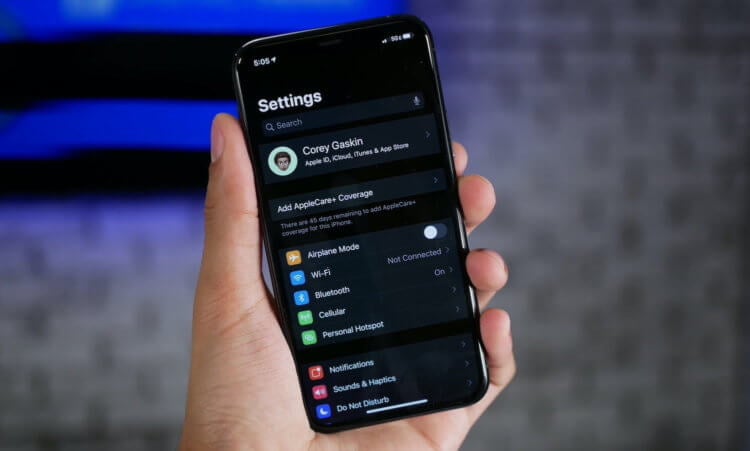
Удалить iCloud можно даже без пароля и даже если аккаунт вам не принадлежит
Прежде чем мы перейдём к инструкциям, следование которым позволяет сбросить Apple ID, давайте разберёмся, зачем вообще нужно отвязывать iPhone от аккаунта Apple. Всё дело в том, что iPhone привязывается к учётной записи так же, как — пожалуй, это самая понятная аналогия — квартира к её собственнику.
Зачем удалять Apple ID
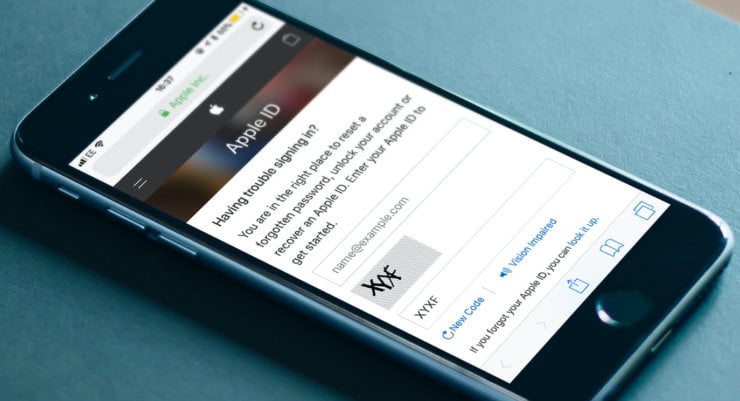
Сбросить учётную запись iCloud можно без лишних проблем, если знать, как это делать
Это защищает смартфон от несанкционированного вмешательства и не оставляет посторонним даже малейшего шанса завладеть им. Более того, аккаунт даже не даёт выполнить большую часть значимых действий, если вы не сумеете отвязать iPhone от Apple ID. Поэтому лучше не забывать пароль от Apple ID.
Без Apple ID вы не сможете:
- Восстановить резервную копию;
- Войти в новый аккаунт Apple ID;
- Скачать приложения из App Store;
- Отключить «Найти iPhone»;
- Скачать данные из облака iCloud;
- Удалённо сбросить свой iPhone;
- Удалённо найти свой iPhone при утере.
Причём неважно, забыли ли вы свой пароль или пытаетесь получить доступ к iPhone постороннего человека. Например, после покупки. В любом случае вы не сможете выполнить ни одного из перечисленных выше действий до тех пор, пока не разблокируете или не сбросите учётную запись. К счастью для вас, это возможно.
Как удалить iCloud-аккаунт старого владельца
Если учётная запись принадлежит вам, наверное, первым делом всё-таки лучше попробовать её восстановить. Это не так сложно, как вам кажется, а, если не получится, можно перейти к другим, чуть более агрессивным, но оттого не менее эффективным способам:
- Перейдите по этой ссылке и введите свой Apple ID;
- Введите номер телефона, привязанный к аккаунту;
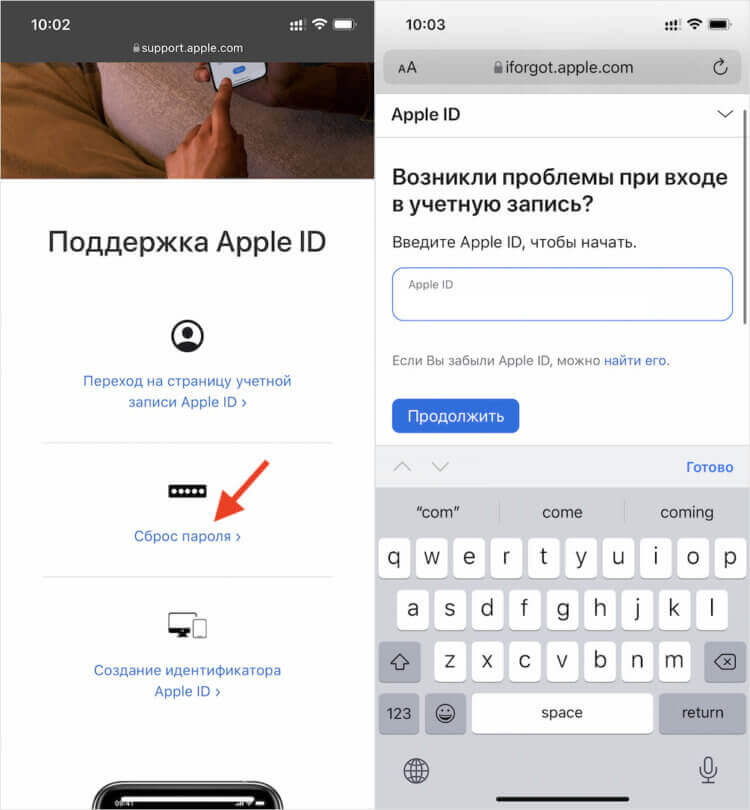
Восстановить учётную запись проще, чем сбрасывать
- Подтвердите сброс пароля и дождитесь подтверждения на другом своём устройстве;
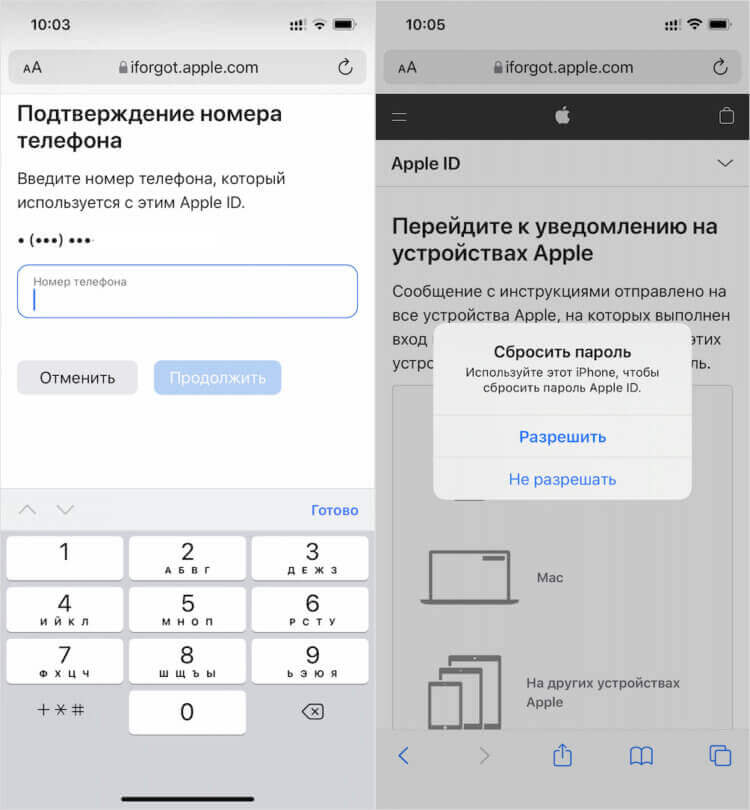
Для восстановления вам потребуется свой номер телефона
- Нажмите «Сбросить» и следуйте инструкциям на экране;
- Если другого устройства нет, скачайте приложение «Поддержка Apple» на устройство близкого;
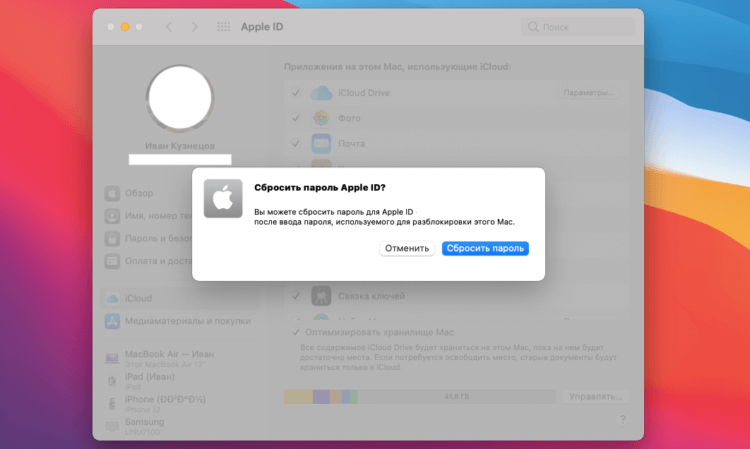
Без доверенного устройства ничего не выйдет
- Откройте его и в разделе «Темы» выберите «Пароль и безопасность»;
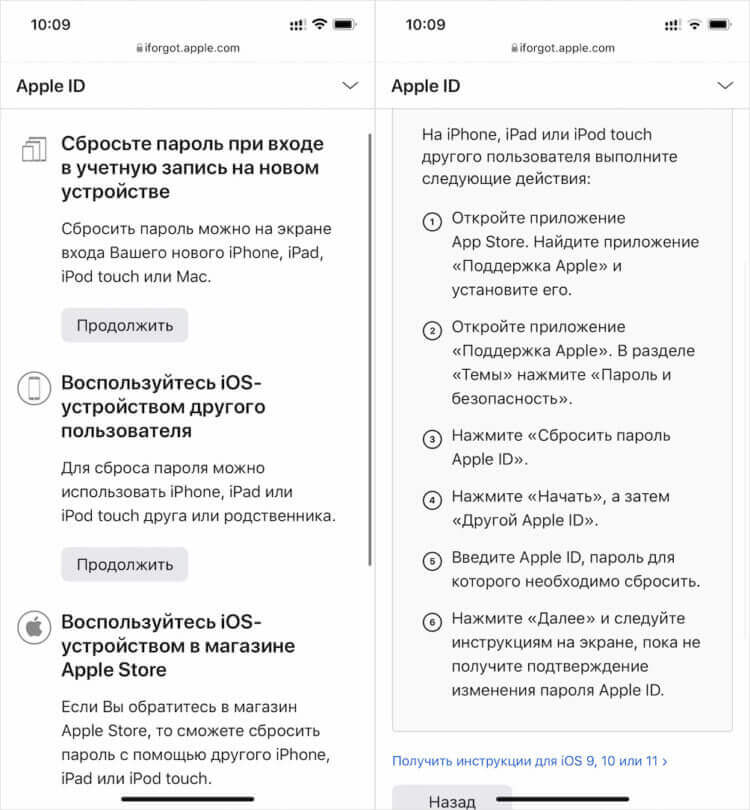
Сбросить пароль от Apple ID можно на любом витринном устройстве в APR
- Нажмите «Сбросить пароль Apple ID» — «Начать» — «Другой Apple ID»;
- Введите Apple ID, который хотите сбросить и нажмите «Далее».
Кстати говоря, если ни у кого из ваших близких нет iPhone или iPad, вы можете воспользоваться устройством Apple в авторизованном магазине со статусом APR. Это можно сделать на любом выставочном экземпляре. Не беспокойтесь, сотрудники знают, как отвязать Apple ID, поэтому помогут вам, если вы сами не в состоянии справиться со сбросом.
Как сбросить Apple ID без пароля

Проще и логичнее всего отвязать Apple ID, не зная пароля с помощью утилиты Tenorshare 4uKey. Она позволяет отвязать iPhone от чужого Apple ID или вашего собственного, если вы забыли пароль и не можете его восстановить. От вас не потребуется ни номера телефона, ни другого доверенного устройства, ни тем более ответов на секретные вопросы.
-
Tenorshare 4uKey себе на компьютер;
- Подключите iPhone к компьютеру по кабелю;
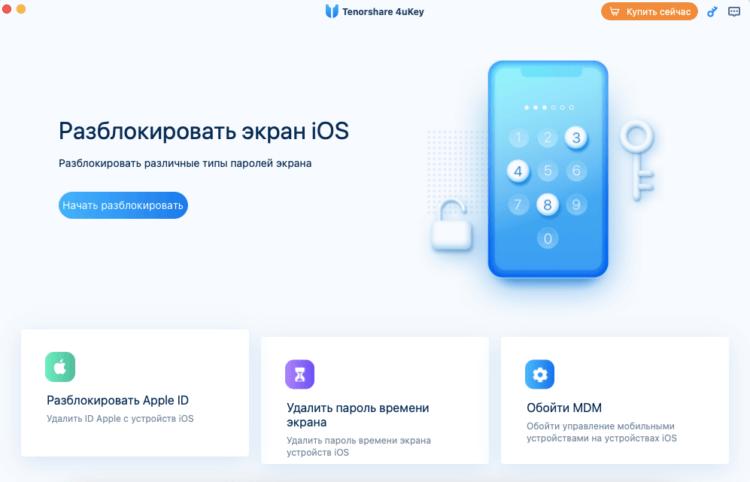
Удалить Apple ID можно даже без пароля
- На главном экране выберите «Разблокировать Apple ID»;
- На следующем этапе нажмите кнопку «Начать»;
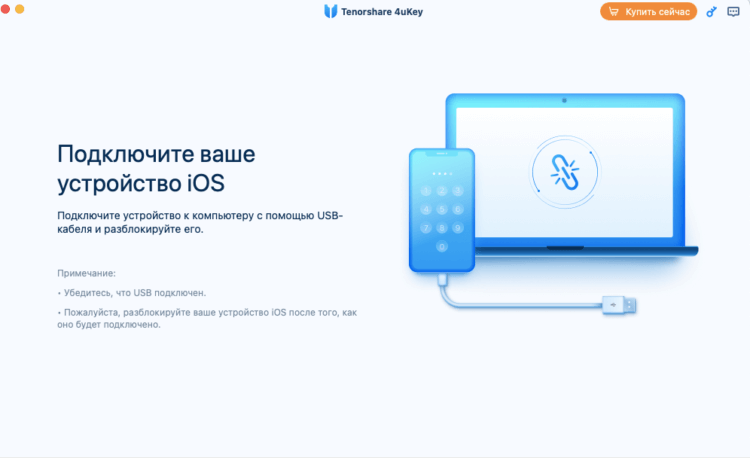
Подключите iPhone к компьютеру и нажмите «Начать»
- Если функция «Найти iPhone» выключена, на самом смартфоне перейдите в «Настройки» — «Основные» — «Сброс» и сбросьте все настройки;
- Дождитесь удаления и вы увидите, что вместе с настройками был сброшен и Apple ID;
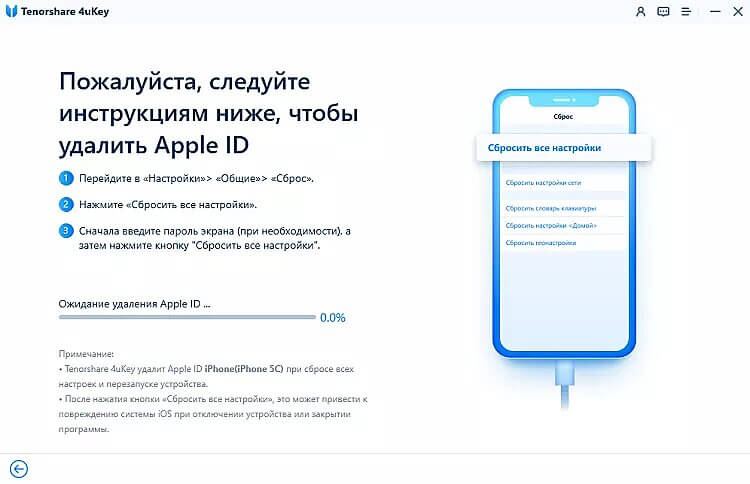
Сбросьте настройки на iPhone
- А, если функция «Найти iPhone» включена, откройте Safari на iPhone, перейдите по этой ссылке и скачайте сертификат;
- Перейдите в «Настройки iPhone» — «Профиль загружен» и установите сертификат;
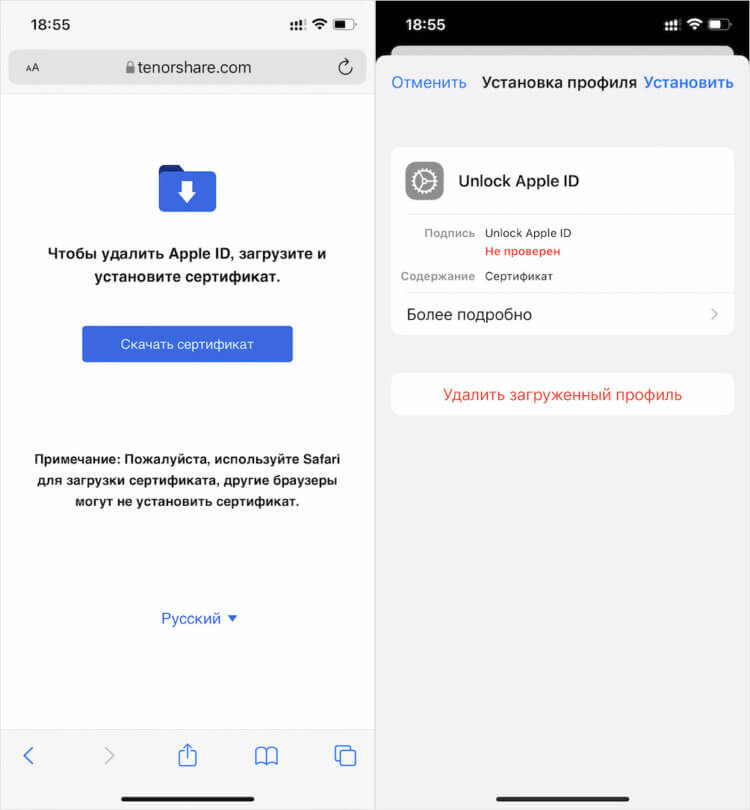
Без профиля ничего не получится
- Затем перейдите в раздел Wi-Fi, найдите своё подключение и нажмите «i» напротив своей сети;
- Отсюда перейдите во вкладку «Настройка прокси» и выберите «Вручную» и в поле «Сервер» введите appleid.tenorshare.com, а в поле «Порт» — 8080;
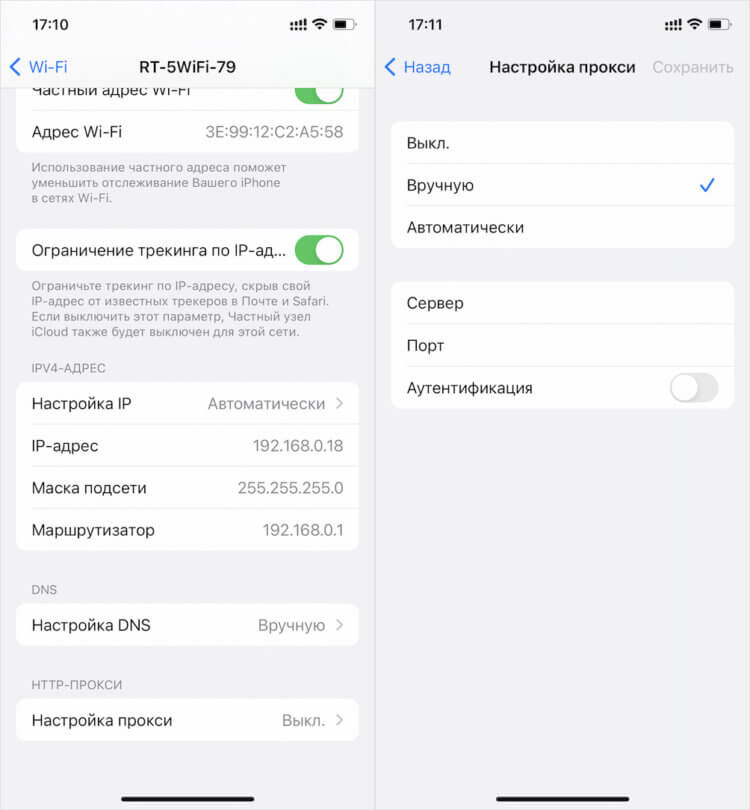
Настроить прокси тоже нужно обязательно
- В окне утилиты Tenorhshare 4uKey появится запрос на удаление «Найти iPhone» — введите OFF;
- Дождитесь процедуры отвязки iPhone от учётной записи и активируйте его заново.
Несмотря на кажущуюся сложность, этот способ максимально прост хотя бы потому, что не требует выполнения джейлбрейка, как многие другие утилиты. Всё, что от вас потребуется — это следовать инструкциям на экране своего компьютера, лишь изредка выполняя те или иные действия на смартфоне. В результате всего через несколько минут после подключения iPhone к Mac или ПК вы получите полностью чистый аппарат Apple, непривязанный к чужому аккаунту Apple ID.
Как отвязать iPhone от Apple ID
Если вы располагаете паролем от аккаунта Apple ID, к которому привязан ваш iPhone, вам будет ещё проще. Несмотря на то что подобная удача встречается нечасто, бывает, что люди продают свои смартфоны вместе с учётными записями. Например, если к ним привязано много приложений и игр, которые имеют определяющее значение для покупателя. Да, это не совсем безопасно, но факт остаётся фактом — подобные случаи действительно имеют место.
Итак, если у вас есть пароль от аккаунта, ответить на вопрос, как удалить Apple ID, ещё проще:
- Перейдите на сайт icloud.com и авторизуйтесь;
- Затем нажмите на «Найти iPhone» — «Все устройства»;
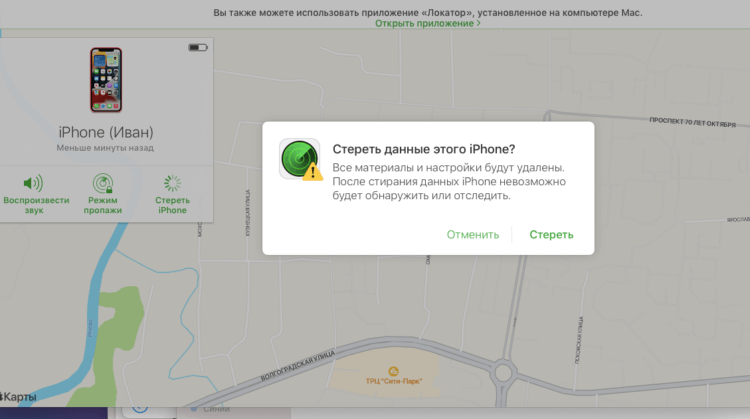
Стереть iPhone, а потом отвязать его от iCloud можно только с паролем
- Выберите свой iPhone и нажмите «Стереть iPhone»;
- После сброса в карточке устройства появится кнопка отвязки от учётной записи — нажмите на неё и подтвердите действие.
Удалить Apple ID через iTunes
То же самое можно сделать с помощью iTunes или Finder, в зависимости от операционной системы, которой вы пользуетесь. Принципиальных отличий от предыдущего способа нет, за тем лишь исключением, что отвязка iPhone через компьютер не требует использования веб-браузера. Но по результативности и количеству действий, которые вам предстоит предпринять, он ничем не отличается. Поэтому просто выбирайте тот способ, который кажется вам удобно, чем другой.
- Запустите iTunes у себя на компьютере и подключите iPhone по кабелю;
- Нажмите «Доверять этому компьютеру» и введите пароль блокировки;
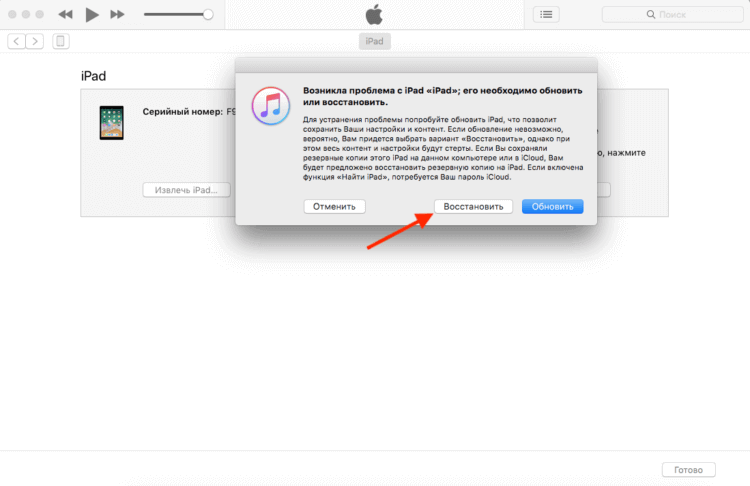
Сбросить iCloud можно даже через iTunes, если у вас есть пароль
- Выберите свой iPhone вверху и нажмите «Восстановить iPhone»;
- Сбросьте iPhone и подтвердите удаление учётной записи Apple ID.
Сбросить Эпл Айди
А что делать, если пароля от Apple ID у вас нет? Последний способ — обратиться в техническую поддержку Apple. Никакого лукавства тут нет. Это действительно последний способ, потому что помочь вам больше не сможет никто, разве что вы передумаете и решите воспользоваться Tenorshare 4uKey. Тем более что для обращения в поддержку Apple нужно предоставить доказательства того, что устройство действительно принадлежит вам: коробку, чек, выписку из банка о покупке.
- Позвоните по номеру 8-800-555-67-34;
- Представьтесь и изложите суть проблемы;
Поддержка Apple всегда поможет
- Выслушайте всё, что скажет оператор, и предоставьте доказательства владения устройством;
- Дождитесь решения своего вопроса (как правило, не больше недели).
Кажущаяся простота этого способа сопряжена с одной сложностью. Она заключается в том, что отвязать Apple ID вам смогут только в том случае, если вы подтвердите, что являетесь владельцем устройства. А доказательством в данном случае может выступить только факт подтверждения покупки. Если вы убедите сотрудника техподдержки, вам помогут, а, если нет, то, увы, нет.
Топ 4 способов Как удалить Айклауд не зная пароля
Вы так же забыли свой пароль Apple ID и в недоумении, что делать дальше? Больше не стоит беспокоиться, так как существует несколько техник, которые определённо вам помогут удалить apple ID, не зная пароля. Все методы, которые были упомянуты ниже, рабочие, но некоторые могут потребовать немного больше времени и некоторых сложных процедур. Решения были приведены согласно их эффективности. Убедитесь, что изучили все упомянутые методы и выберите наиболее для вас подходящий.
Часть 1: Как удалить Apple ID не зная пароля при помощи Tenorshare 4uKey (без потери данных)
Наилучший и эффективный метод, который способен с лёгкостью помочь вам убрать Apple ID без необходимости знать пароль – это использование Tenorshare 4ukey. Этот метод поможет вам с тем, как удалить аккаунт Apple ID без пароля всего лишь за несколько минут. Программа 4uKey так же предлагает и другие функции, такие как: обход экранного пароля на iDevice, удаление четырёх/шестизначного цифрового пароля, Touch ID, а так же Face ID с айфона и она даже исправляет проблему постоянно отключенного iPhone.
Процесс удаления Apple ID с iPhone, не зная пароля, используя Tenorshare 4uKey:
Примечание: Вам понадобиться скачать и установить 4uKey на свой компьютер или Mac прежде чем начать процесс.
Запустите программу (Tenorshare 4uKey). На главном экране программного обеспечения вы увидите ряд опций, просто нажмите на «Разблокировать Apple ID».

Теперь вам необходимо соединить свой iPhone и компьютер через USB-синхронизатор, программа моментально обнаружит телефон и отобразит сообщение о разблокировке экрана, затем коснитесь опции «Доверять».
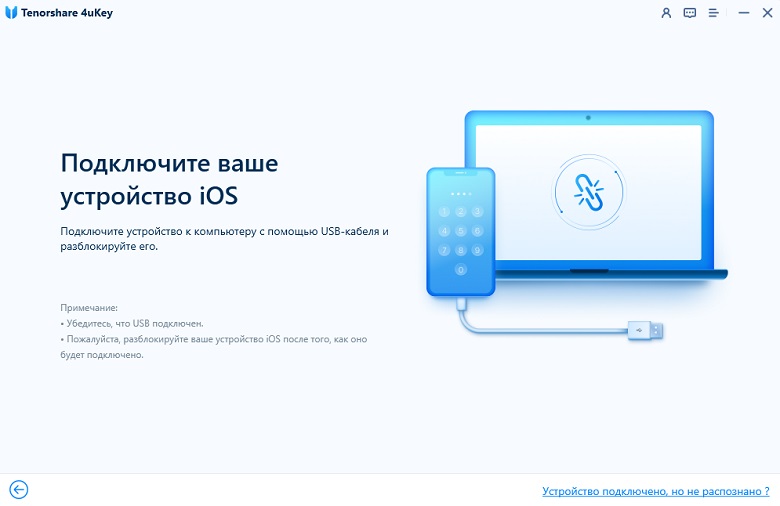
Нажмите на кнопку «Начать», чтобы начать процесс удаления своего Apple ID, которое связано с вашим айфоном.

Вы увидите любой из двух вариантов. Следуйте процессу, согласно отображённому варианту.
1-ый вариант: Опция «Найти iPhone» выключена
а) 4uKey удалит Apple ID, который соединён с вашим iPhone, как только вы нажмёте на «Начать». При этом ваши данные не будут стёрты.
б) Для завершения процесса понадобится несколько минут, и после того как он будет завершён, вы сможете увидеть сообщение об успехе, которое отобразится на экране вашего компьютера.
2-ой вариант: Опция «Найти iPhone» включена
- а) Если функция «Найти iPhone» включена, тогда вам следует сбросить настройки, прежде чем вы сможете удалить Apple ID.
- б) Процесс для сброса всех настроек: перейдите в Настройки >> Общие >>Сбросить все настройки. В тот момент, когда вы сбросите все настройки своего айфона, устройство будет автоматически перезагружено и программное обеспечение начнёт процесс удаления.


Все данные не будут потеряны после удаления вашего Apple ID с помощью Tenorshare 4ukey. Ниже приведено полное видео-руководство с подробным описанием шагов.
Часть 2: Как удалить Apple ID с iPhone/iPad используя iTunes (потеря данных)
Если вы хотите использовать стандартное приложение, предоставляемое Apple для удаления с девайса Apple ID, тогда вы можете последовать действиям, показанным ниже. Это приложение требует доступности на компьютере iTunes и так же для того, чтобы всё сработало необходимо обеспечить ряд других требований. Некоторые из этих требований: функция «Найти iPhone» не должна быть включена, и устройство не должно быть прежде синхронизировано с iTunes.
Процесс того как удалить Apple ID с iPhone/iPad не зная пароль, используя iTunes:
-
Соедините iPhone/iPad с компьютером и откройте iTunes.
Теперь принудительно перезагрузите свой iPhone: Нажмите и моментально отпустите кнопку «Повышение громкости», снова нажмите и моментально отпустите кнопку понижения громкости и затем нажмите и удерживайте кнопку включения, пока не увидите на экране режим восстановления on screen.
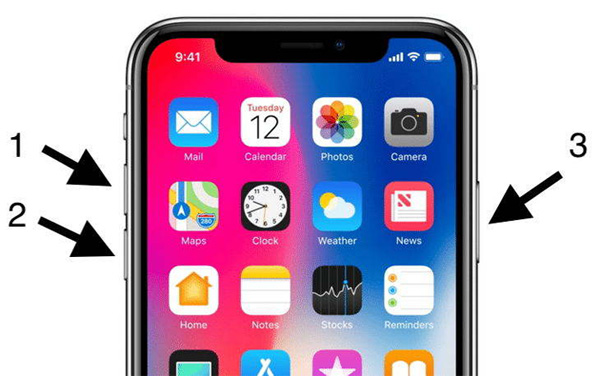
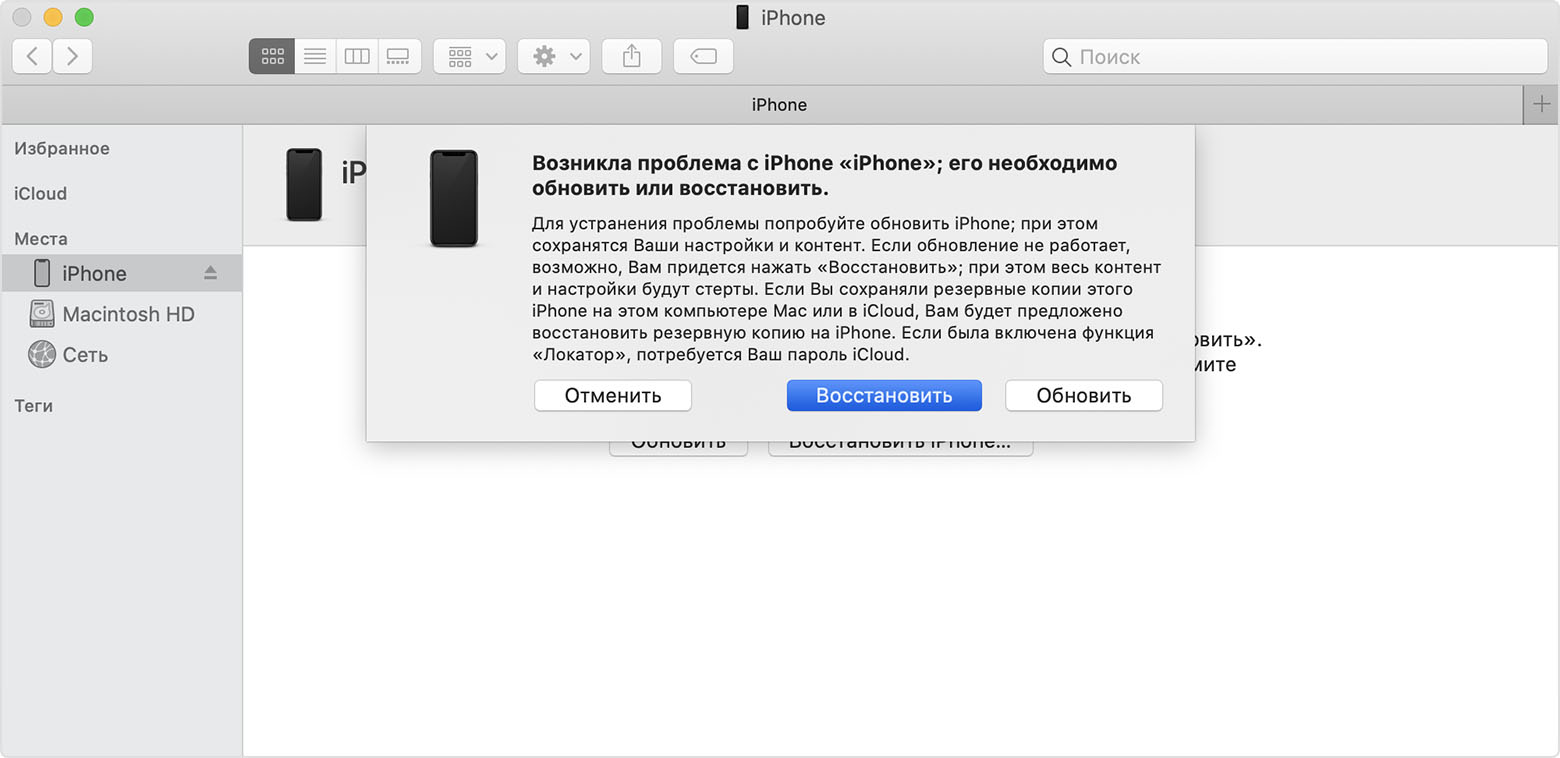
В тот же момент на экране вы увидите сообщение, в котором сказано: «Возникла проблема, связанная с вашим iPhone «название iPhone», которая требует обновления или восстановления». Нажмите на опцию «Восстановить» для сброса настроек айфона.
Часть 3: Использование «Больше нет доступа к iPhone» для отключения Apple ID (потеря данных)
Этот метод может показаться необычным для многих пользователей, так как включает некоторые необычные техники для отключения Apple ID. Процесс простой и лёгкий, но вам понадобится последовать ряду шагов, как это показано ниже, чтобы метод сработал. Это решение может быть не надёжным в качестве первого метода, но вам всё ещё может быть полезным изучить, как использовать такое решение.
1. Вам необходимо посетить сайт Apple, используя любой из браузеров, и затем найти «Больше нет доступа к iPhone» на его главной странице.

2. Теперь введите номер своего телефона и нажмите на «Послать код» для получения 6-циферного кода подтверждения. После того как вы его получите, введите во вторую графу и нажмите кнопку «Подтвердить» button. Вскоре ваш Apple ID будет удалён.
Часть 4: Как стереть в сети аккаунт Apple
Если вы планируете по какой-либо причине удалить свой аккаунт, тогда вы легко можете удалить его из сети. Хотя у вас есть вариант временно деактивировать аккаунт на случай, если вы хотите использовать его в будущем, но убедитесь, что выбрали мудрое решение, так как после удаления аккаунта, он не может быть восстановлен, и вы не сможете получить доступ к iTunes или воспользоваться преимуществами его сервисов.
Процесс удаления из сети аккаунта Apple:
Сначала вам необходимо посетить страницу входа. в систему данных и конфиденциальности Apple.

Затем введите Apple ID и войдите в аккаунт, который вы хотите удалить. После перехода к домашней странице нажмите на «Запрос» для удаления своего аккаунта (который вы можете видеть в нижней части экрана).

После этого проверьте, есть ли у вас какие-либо подписки с Apple ID или же нет, и затем выберите причину удаления аккаунта. Нажмите «Продолжить», чтобы проследовать далее.

Заключение:
Сегодня вы изучили 4 наилучших способа того, как удалить Apple ID не зная пароля. Как вы возможно уже знаете использование Tenorshare 4uKey – это самый лучший метод удаления Apple ID без знания пароля и всего в несколько кликов. Извлеките всю пользу из этой программы, так как вы можете достичь гораздо большего, нежели удаление Apple ID. Дайте нам знать, что вы об этом думаете.
Як видалити Apple ID — 4 робочі способи
Apple ID — універсальний обліковий запис користувача, що використовується любителями айфона чи інших пристроїв цього виробника. До універсального ключа прив’язується кожен придбаний через Аппсторе додаток. Активація спільного для всіх сервісів ідентифікатора робить доступ до ресурсів, запропонованих командою розробників з Купертіно, більш спрощеним.
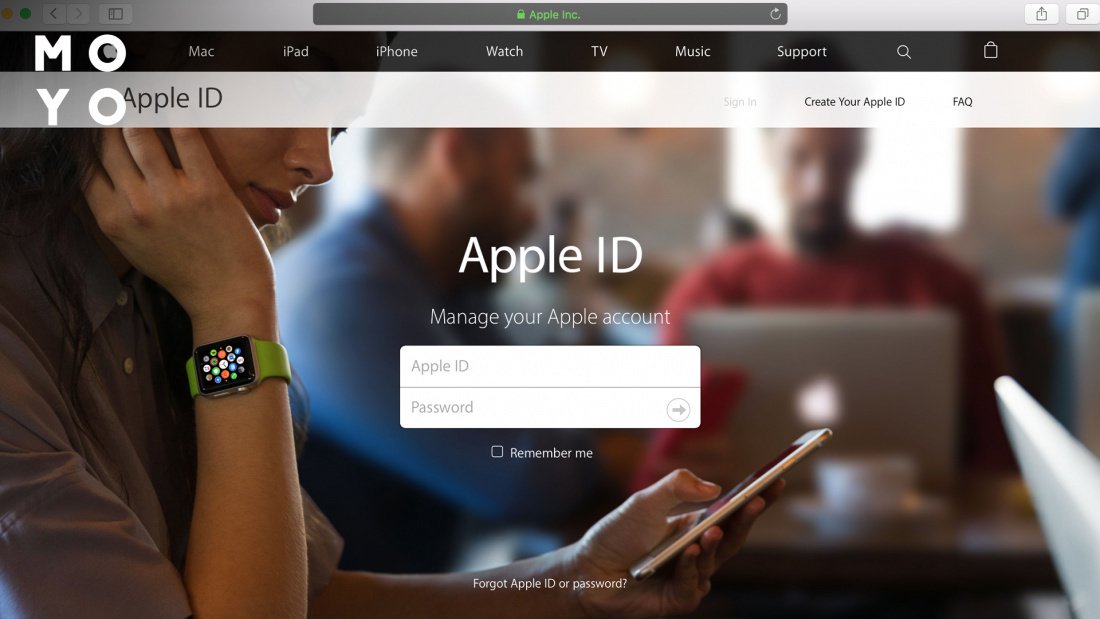
Ідентифікатор допомагає зв’язати всі доступні функції та керувати ними через хмарну платформу. Користувачі можуть налаштувати сховище під свої аксесуари, включаючи смартфон чи таблет. Apple ID дозволяє людям повторно не купувати цифрові продукти.
Видалення Apple ID не завжди проста процедура, як і відключення даних користувача. Для деактивації знадобиться комп’ютер на Mac або мобільний апарат. Така потреба часто виникає у любителів Apple після того, як вони придбали новий флагман.
Чи можливо видалити Apple ID
Ідея відв’язати доступ до Icloud часто пов’язана з тим, що після реєстрації на популярних платформах користувачі не можуть згадати пару логін/пароль, а отримати код відновлення на старий номер телефону, що не використовується, немає можливості.
У випадку з Apple ID, втрата ідентифікатора призводить до блокування доступу до всіх програм, встановлених на телефоні. Хоча в цьому є і користь. Нова функція значно ускладнила можливість зламати вкрадені та втрачені апарати.
Зміна Apple ID часто пов’язана із бажанням продати пристрій. В цьому випадку дані зі старого облікового запису краще видалити повністю. Не варто залишати жодного шансу хакерам. Це можна зробити кількома способами:
Як видалити свій Apple ID
Кожен, хто говорить про безпеку айфона, так чи інакше має на увазі Apple ID. Навіть якщо люди технічно не підковані та не розуміють, для чого цей функціонал, без активації ідентифікатора вони не зможуть отримати доступ до багатьох сервісів бренду: «хмара» iCloud, платформа «Знайти мій смартфон», система пошуку музики iTunes.
Часто при створенні нових облікових записів потрібно стерти старі дані. Універсальний спосіб видалити свій ідентифікатор без пароля — через стандартний функціонал «Налаштування». У цьому випадку алгоритм наступний:
За допомогою Apple ID користувач може придбати та завантажити програму, розширити сховище iCloud для своїх пристроїв або підписатися на Apple Music. Щоб уникнути непорозумінь, перед тим, як видалити Apple ID, краще відв’язати дані банку та пластикових карток, рахунків.
На Iphone
Не завжди доцільно скидати ідентифікатор безпосередньо через пристрій, але можна затерти введену інформацію. Щоб переглянути дані, необхідно відкрити програму Налаштування на iPad або через AppStore. В нижній частині вікна буде кнопка Apple ID. При натисканні на неї програма запитає: «Які дії виконувати?».
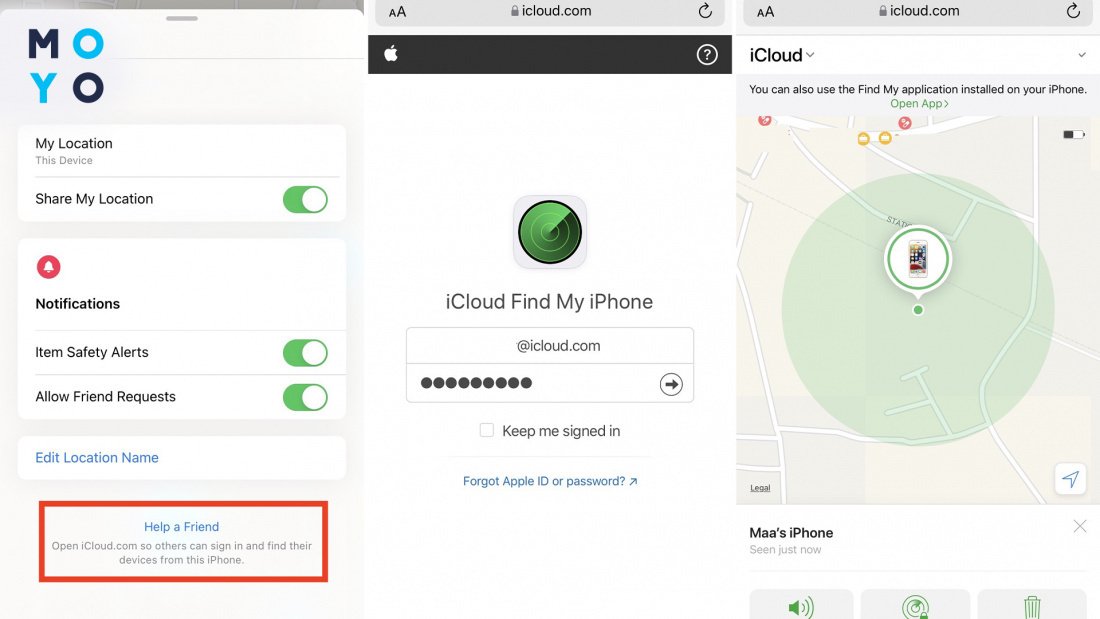
Щоб змінити або відв’язати ідентифікатор, перейдіть на сторінку налаштувань, натисніть «Управління». Для конкретного імені користувача у списку «Адреса електронної пошти» та натисніть «Змінити». Пропишіть нові дані, які будуть використовуватись надалі. Переконайтеся, що вони не пов’язані з іншим користувачем. Алгоритм різний для кожної платформи:
Активуйте «Параметри» через платформу iTunes. Увійдіть, виберіть вимкнення облікового запису, підтвердіть дію.
Альтернативний варіант: Викличте «Параметри», «Музика». У розділі «Home» деактивуйте ідентифікатор, а потім — видаліть кеш та дані користувача
Відкрийте блок «Налаштування», потім «Пошта», «Календарі», «Контакти». У розділі «Акаунти» вкажіть конкретне ім’я, а потім проведіть занулення прив’язаної інформації.
Виберіть «Settings» → «Повідомлення» → «Відправлення та отримання». Активуйте ідентифікатор, а потім натисніть пункт «Видалити». Те саме для блоку налаштувань Center та Facetime
Важливо: Apple ID, до якого підв’язані адреси електронної скриньки, що закінчуються на @me.com, @icloud.com або @mac.com, не можна змінити.
На MacOS
При відкритті облікового запису власнику апарата пропонують вказати актуальну адресу електронної пошти, яка надалі пов’язується з ім’ям користувача. Після успішної авторизації, виводиться додаткове вікно, система пропонує застосувати заходи щодо захисту облікового запису. Йдеться про двоетапну верифікацію та додаткову адресу e-mail. Всі ці дані можна змінити. Алгоритм наступний:
- Перейдіть до «Settings» з головного екрана апарата.
- У меню налаштування натисніть ім’я Apple ID, розташоване праворуч вгорі.
- Вийдіть з облікового запису.
- Відкрийте iCloud та залогіньтесь.
- Виберіть апарати, які потрібно зробити неактивними. Вимкніть користувача на кожному із зазначених девайсів. Якщо налаштовано сімейний доступ, доведеться видалити кожного доданого користувача на відповідній вкладці.
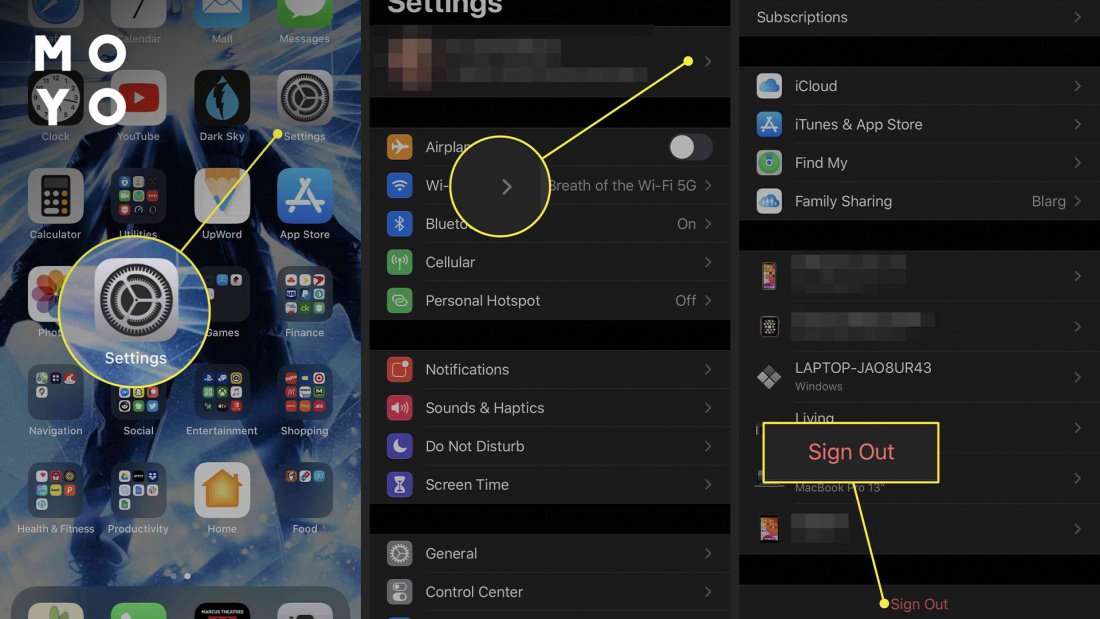
Встановлення та видалення ідентифікатора через настільний ПК з ОС Mac надзвичайно проста та швидка операція. Перехід до налаштування дозволить деактивувати служби, такі як магазин програм, хмарний сервіс зберігання даних, iMessage e Where’s (платформа, яка допомагає розшукати апарат у випадку, якщо пристрій втрачено), а також синхронізацію, календарі, контакти та фотографії.
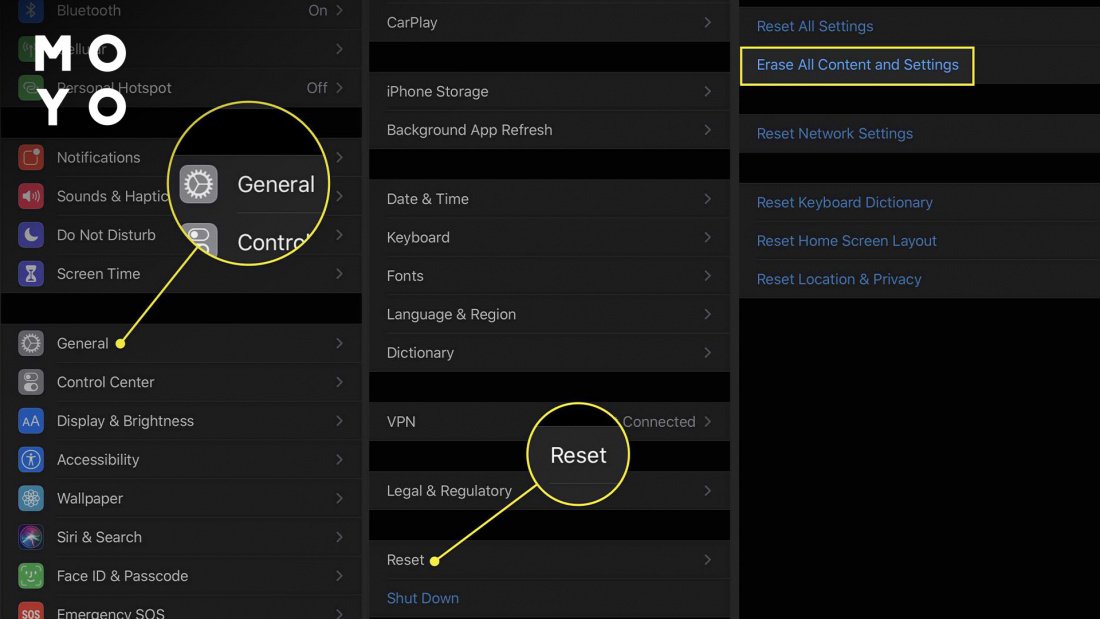
У процесі видалення у користувача буде можливість зберегти копію даних. Виберіть дані, які потрібно зберегти на девайсі, і натисніть «Вийти».
Через Windows
Якщо користувач прив’язав апарат до хмарного сховища, старому власнику нескладно буде видалити Apple ID назавжди навіть через Віндовс.
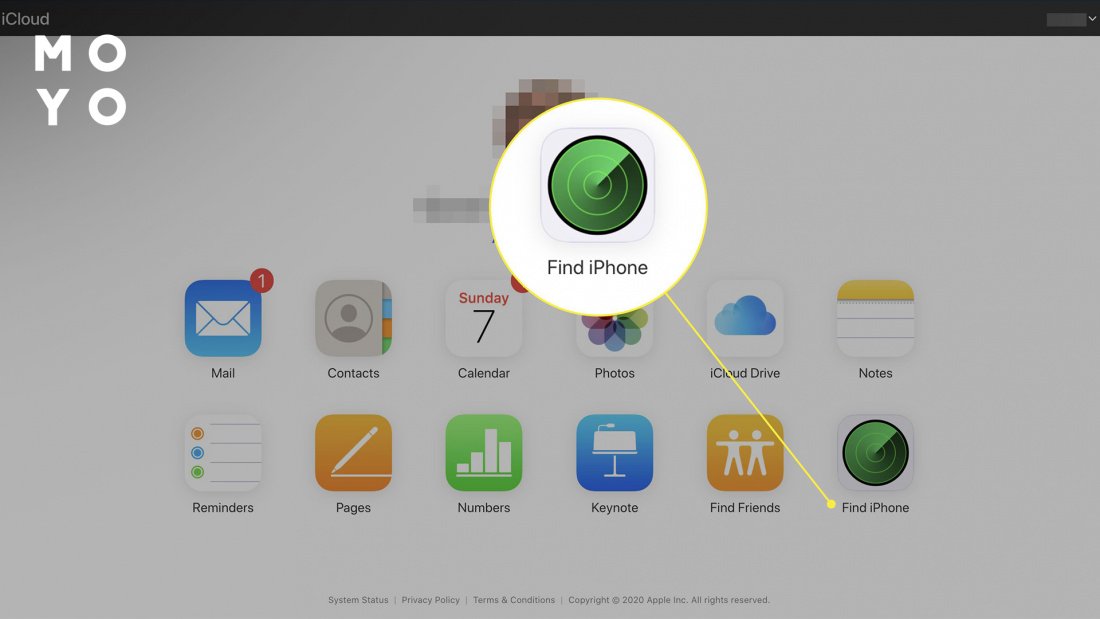
Щоб переконатися, що файли, які містить апарат (наприклад, фотографії, документи, закладки), синхронізуються з девайсом, необхідно використовувати у своєму браузері адресу iCloud.com. Алгоритм видалення ідентифікатора наступний:
- Завантажте сторінку авторизації.
- Введіть коректну пару ім’я користувача/пароль.
- Зайдіть в блок керування, клацнувши по невеликій піктограмі з шестернями.
- Виберіть edit (поруч із назвою). Наберіть нове ім’я та підтвердіть дію кнопкою ОК.
- Видаліть свою адресу та банківські реквізити. Потім — виберіть готово (для збереження змін).
- Вкажіть альтернативний номер телефону, введіть новий код міста та переконайтеся, що формат відповідає країні проживання. Не забудьте натиснути на кнопку Зберегти.
- Вийдіть із системи (значок у верхньому кутку праворуч).
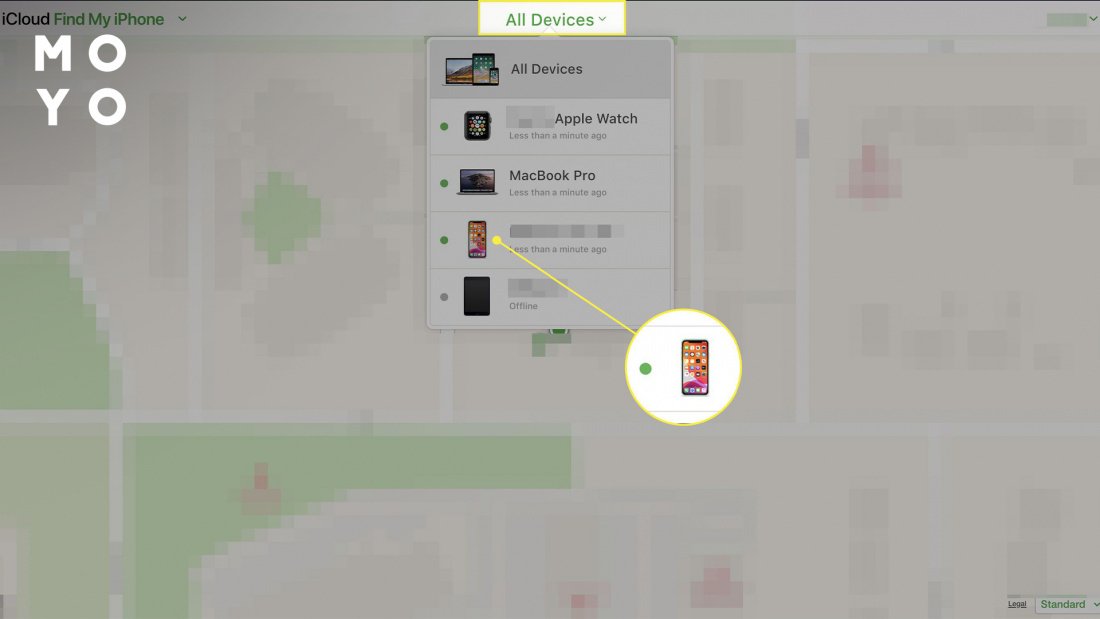
Якщо не можете використати наведену вище інструкцію, краще змінити пароль, пов’язаний з конкретним ідентифікатором. Така процедура не видаляє особисту інформацію, що зберігається на старому апараті, але запобігає авторизації через iCloud. Треті особи не зможуть заволодіти сховищем.
Як видалити Apple ID попереднього власника апарату: детальна покрокова інструкція
З Apple доведеться зв’язувати банківську картку, яка використовується для здійснення платежів через NFC. Це означає, що ваш обліковий запис Айфон має бути надійно захищеним. Важливим питанням, яке виникає відразу після покупки є « Як видалити Apple ID старого власника?». Часто це непростий алгоритм, якому новачки не приділяють особливу увагу.
Своєчасна заміна захисту допоможе зберегти особисту інформацію та фотографії, які треті сторони не зможуть відкрити. Змінити пароль на смартфоні чи планшеті можливо через App Store або ПК. Процедура деактивації ідентифікатора має такий вигляд:
- Відкрийте платформу для завантаження музики iTunes.
- Виберіть Store (праворуч), потім — «Під’єднатися» (за потреби знадобиться авторизація).
- Далі необхідно вибрати «Керування пристроями», потім — клацнути «Видалити» поряд з кожним девайсом (назвою), пов’язаним з обліковим записом.
- Клацніть «Зберегти», а потім — «Деактивувати цей девайс».
Коли власники апарата натискають «Видалити весь вміст та налаштування», дані на пристрої будуть затерті, включаючи банківські картки, прив’язані через платформу Епл Pay, фото, список контактів, музику та плейлисти, завантажені програми. iCloud, Game Center та інші послуги, такі як iMessage або FaceTime, також відключаються автоматично. Однак, контент не видаляється з iCloud. Дані зберігаються для можливого відновлення. Це варто врахувати тим, хто побажає розібратися в тому, чи можна видалити Епл айді.
Видалення ідентифікатора попереднього власника, не знаючи пароля
Розробники Апл надійно захищають акаунти своїх користувачів. Американська компанія дуже відповідально ставиться до використання персональних даних. Це одна з головних причин популярності смартфонів та планшетів виробника. Новачки часто спантеличені та намагаються з’ясувати, як видалити Apple ID старого власника, не знаючи пароля. Іноді це справжній челендж. Для його вирішення доведеться використати спеціальне ПЗ. Один з найзручніших варіантів — Tenorshare 4uKey. Алгоритм для цієї програми наступний:
- Відкрийте 4uKey на ПК з Windows або Mac.
- Запустіть утиліту через кнопку розблокування Apple ID.
- Приєднайте апарат до iOS через USB-кабель.
- Клацніть Пуск. Зачекайте 3-5 хвилин. Утиліта безповоротно видалить акаунти iCloud та наявний ідентифікатор. Якщо версія iOS нижче 10.2, усі дані на апараті відновити не вдасться.
Ідентифікатор Епл — універсальний та незамінний інструмент користувача. Після активації ключа через певний пристрій, власник апарату отримає доступним весь функціонал, пропонований інженерами та розробниками Apple. Йдеться про хмарне сховище та iCloud Photos, магазині аудіо iTunes та додатків Аппстор. Ідея стерти або видалити обліковий запис Apple пов’язана з вимогами безпеки, часто зі зміною власника. Алгоритм специфічний, хоча вимагає застосування зовнішніх пристроїв.
Якщо людям потрібно деактивувати одразу з кількох апаратів, до яких втрачено доступ, найпростіше рішення — використовувати ПК. Але це не безальтернативно. За наявності актуальної пари Login/Password або у випадку, коли в системі залогінено неактуальний ідентифікатор, дані можна відключити з девайса. Користувачі самі обирають як видалити акаунт Епл Айді в залежності від специфічності ситуації.
Как удалить аккаунт с айфона 4
IPhone 4s как удалить apple id старого владельца
Apple iPhone IPhone 4s
Прошивка: Ios 8.0.2
Джейлбрейк: Нет
Описание проблемы:
IPhone 4s
Купил с рук.
Оказывается не удалили apple id.
Как мне удалить apple id старого владельца?
Нужно нажать выйти и ввести пароль от установленного аккаунта
bek530, Сделать зашифрованную резервную копию через Айтюнс и поискать в ней пароль прогой Элькомсофт😊 Делайте копию посмотрим пароли и явки😎
Сообщение отредактировал Heroe$ — 06.02.22, 21:39
Тогда ещё проще , купить новый. Все равно абсолютнык копейки около 1-2к.
bek530, Подключаете айфон к компуктеру и в программе Айтюнс создаёте зашифрованную резервную копию. На копию ставите пароль 1234 к примеру. Грузите эту копию на файлообменник и кидаете мне ссылку . Смотрим пароли и явки и если они там есть вы вводите пароль и отвязываете своего старичка.
Ещё посмотрите почта активна на телефоне ? Может попробовать восстановить пароль на почту по этой ссылки https://iforgot.apple.…ssword/verify/appleid#
Сообщение отредактировал Heroe$ — 09.02.22, 22:53
t.r.o.n., Думаю на таких мамонтах ее еще не было в помине. Ну и для двухфакторки есть решение при наличии данных .

Сообщение отредактировал Heroe$ — 10.02.22, 10:54
вот именно.
а для «купил с рук» это не применимо совсем
но главное — копия ничего не даст
просто нет потребности входить в свою учетку с устройства методами, которые имеет отношение к связке ключей
разве только юзер столь беспечен и где-то еще такой пароль использовал
да и главная правда важна — аппарат ничего не стоит.
просто взять такой-же или посвежее за 3-5 тыс
Сообщение отредактировал t.r.o.n. — 10.02.22, 11:06
t.r.o.n., Спорить не буду. Но это работает. Вот сейчас в данный момент жду отвязки америкоса на двухфакторке. Есть ещё почты и пароли от них. Да много информации бывает на старых устройствах. Вот на новых все меньше и меньше сейчас.
Сообщение отредактировал Heroe$ — 10.02.22, 11:08
Зная пароль от айклауда, 2-х фактора абсолютно не является помехой удалить девайс с учетки. Делается это легко и просто. Максимум 3-4 сек времени и девайса в учётке нету. Сделать это может каждый.
По делу темы, уверен что пароль там давным давно изменен, но для спортивного интереса копию посмотреть не помешало бы.
с этим и не спорю
если учетка не была «перетерта», после чего код понадобится
.. тема уже дороже замены девайса
На что я ответил, зная логин и пароль, наличие 2-х факторки нам не мешает удалить девайс с учетки
Потом зашла речь о коде с 2-х факторки, на что я отреагировал что код не обязателен. Можно и без него. Ясное дело что имел ввиду при неизмененном пароле айклауда. Расписав по сути как что сделать.
Ясное дело что не зная пароль, в айклауд, а именно в раздел Найти айфон, не ввойти. И не важно есть 2-х факторка или нет.