Information of CCleaner
CCleaner was a computer cleaner developed by Piriform to keep your device running nice and smoothly while also freeing up space and ridding your device of junk files.
If you have used the computer for a long time, installing and uninstalling various applications, then your hard disk and system registry are probably full of useless entries and files and folders. These items take a lot of space and can also cause performance and stability problems on your computer. This is why it’s important to clean junk files every now and then. If they become numerous, they can even prevent Windows from booting up properly.
Many programs run silently in the background when you start up your computer. CCleaner helps you get to work, or play faster by letting you disable unneeded programs. It removes unused files from your system allowing Windows to run faster and freeing up valuable hard disk space. It also cleans traces of your online activities such as your Internet history. Additionally it contains a fully featured registry cleaner.
Windows 10, 8.1, 8, 7, Vista and XP. Including both 32-bit and 64-bit versions.
If your computer is running with Windows OS, the usual method to uninstall this program is going to Control Panel. Any user may come across unexpected technical error when using this software like update error, so they want to uninstall it and then reinstall later, or users don’t have enough space on the disk and want to uninstall CCleaner to get more space for use. If you are not satisfied with this program you can uninstall it from the computer any time. If you have any problem with the removal of CCleaner, you may refer to the uninstall instruction in this post to get rid of this program completely. You can either uninstall the program manually or use automatic uninstaller to do it quickly.
To remove this application, please follow the uninstall instructions below in steps:
How to Uninstall CCleaner Step-by Step
Step 1 End the Process of CCleaner.
You can easily press the Ctrl+Alt+Delete to run the task manager. And then click the “End Process” option to terminate the program if it is running.
Step 2 Uninstall the program from your system
For Users of Windows XP:
1. Close all programs on your computer.
2. Click Start, and then click Control Panel.
3. Click Add or Remove Programs.
4. In the list of currently installed applications, find and select CCleaner and click “Uninstall”.
5. Confirm that you want to uninstall the program by clicking on “Remove”.
6. Click Start and type Regedit in the Search box. Then click the icon of Regedit.exe.
7. Find leftover folders related to the program and delete them.
8. Now, CCleaner has been already uninstalled from your PC.
For Users of Windows 7:
1. Click Start and choose Control Panel.
2. Choose Programs and Features and Uninstall a program.
3. In the list of installed programs find CCleaner.
4. Click Uninstall button.
5. Go to Run, type Regedit and click OK which will open the Registry Editor Window (You should have the Admin Rights to make the changes in Registry).
6. Locate the registry folder of Maxthon and delete it.
7. Restart the computer and the program should be removed.
For Users of Windows 8:
1. Right-click Start Menu and select Control Panel.
2. Click Uninstall a Program to go into the program list.
3. Find the application in the list, double-click it or right-click it and click Uninstall.
4. Click Start and type Regedit in the Search box. Then click the icon of Regedit.exe.
5. Find leftover folders related to the program and delete them.
6. Now, CCleaner has been already uninstalled from your PC.
For Users of Windows 10:
1. Click the search box and type key letters of Control Panel. Then click Control Panel.
2. Click Uninstall a Program.
3. Find the target program in the programs list.
4. Right-click the target program and click Uninstall.
5. Type “Regedit.exe” in the search box on the taskbar. And then click it.
6. Select the related leftovers and right-click them and delete.
Step 3 Restore Your Homepage
Firefox:
1. Click the menu button and choose Options.
2. Select the General panel.
3. In the Startup box under Home Page: click Restore to Default.
4. Close the about:preferences page. Any changes you’ve made will automatically be saved.
Chrome:
2. In the top-right corner, click the icon you see: Menu or More.
3. Select Settings.
4. Under “Appearance,” check the box Show Home button.
5. Below “Show Home button,” click Change to choose your homepage.
Internet Explorer:
1. Open Internet Explorer, select the Tools button , and then select Internet options.
2. On the General tab, under Home page, enter the URL of the site you want to set as a home page. You can add more than one URL, or add the site you’re currently viewing by selecting Use current. If you add more than one URL, put each URL on its own line.
3. Select Apply, and then select OK. The next time you open a new browsing session or window (or select the Home button), your home pages will be loaded automatically.
How to Uninstall CCleaner Automatically
A helpful uninstall tool will help you to get rid of unwanted software without leaving any trace, scan all related programs and also scan all the related parts in the registry files. All parts with connection to this software would be removed from the system thoroughly without leaving any traces.
It is highly recommended that you use professional uninstall tool to uninstall CCleaner from your system easily if you don’t know much about the computer or you want to save your time. Now, you can download an uninstaller from a reliable website to get rid of the unwanted program easily.
Как удалить CCleaner
Вы можете удалить CCleaner с компьютера стандартными средствами Windows, но, что самое интересное, вы также можете удалить его с помощью собственного инструмента удаления программ! То есть, CCleaner может удалить сам себя! Давайте сделаем это 🙂
Зайдите в «Сервис» — «Удаление программ» и найдите CCleaner в открывшемся списке.

Выберите его мышкой и нажмите на кнопку «Деинсталляция».

Запустится деинсталлятор, в котором вас предупредят о необходимости закрыть CCleaner перед удалением. Но обычно это не обязательно (можете и закрыть, в принципе, он нам больше не понадобится). В деинсталляторе нажмите на кнопку «Далее».

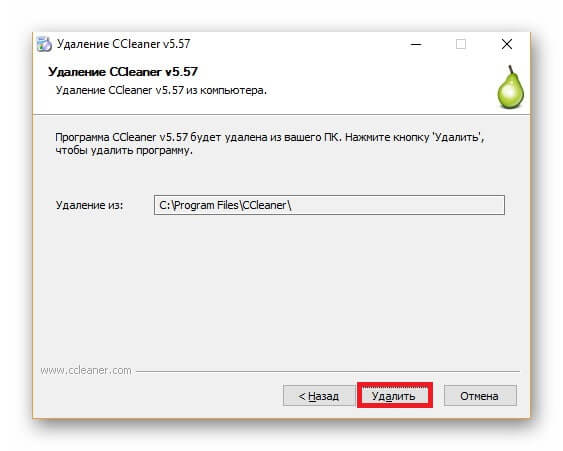
И затем на «Удалить».

Программа автоматически закроется после этого и CCleaner будет полностью удален с вашего компьютера.
Как удалить CCleaner с компьютера полностью

Инструкции
После выполнение поставленных задач, например, удаления дубликатов файлов, CCleaner можно оставить на компьютере или удалить на время, пока его функциональность не понадобится опять. Рассмотрим, как полностью деинсталлировать приложение с ПК тремя способами.
Встроенная утилита Windows — Параметры
Для запуска встроенного деинсталлятора CCleaner воспользуйтесь параметрами Windows.
- Зажмите клавиши Win + I.
- Посетите раздел «Приложения».
- Щёлкните по ненужной программе, нажмите «Удалить» и подтвердите действие.
Запустится встроенный деинсталлятор.
- Нажмите «Да».
- Закройте информационное окно.
Через ярлык Ccleaner
Вызовите меню Пуск, разверните в нём каталог CCleaner и нажмите «Удалить CCleaner».

Встроенный деинсталлятор
Дальнейшие действия такие, как в предыдущем разделе.
Через сторонний софт — Revo Uninstaller
После деинсталляции большинства программ на диске и в реестре остаётся мусор. Для полного удаления CCleaner воспользуйтесь деинсталлятором вроде Revo Uninstaller, Uninstall Tool или их аналогами.
удалить ccleaner с компьютера полностью как если она не удаляется
Как полностью удалить CCleaner с компьютера инструкция
Даже такое полезное приложение, как CCleaner иногда требуется деинсталлировать. На это может быть несколько причин: бесполезность, критические ошибки, невозможность обновиться до новой версии или переход на другое программное обеспечение. В материале рассмотрим, как удалить CCleaner двумя вариантами. Читайте так же про удаление других программ с компьютера.

1 способ
Разработчики Windows изначально задумывали единственный правильный вариант для деинсталляции программного обеспечения. Он осуществляется с помощью встроенного менеджера. Алгоритм нахождения одинаковый и не отличается от версии операционной системы.
CCleanera.ru рекомендует InstallPack, с его помощью вы сможете быстро установить программы на компьютер, подробнее на сайте.
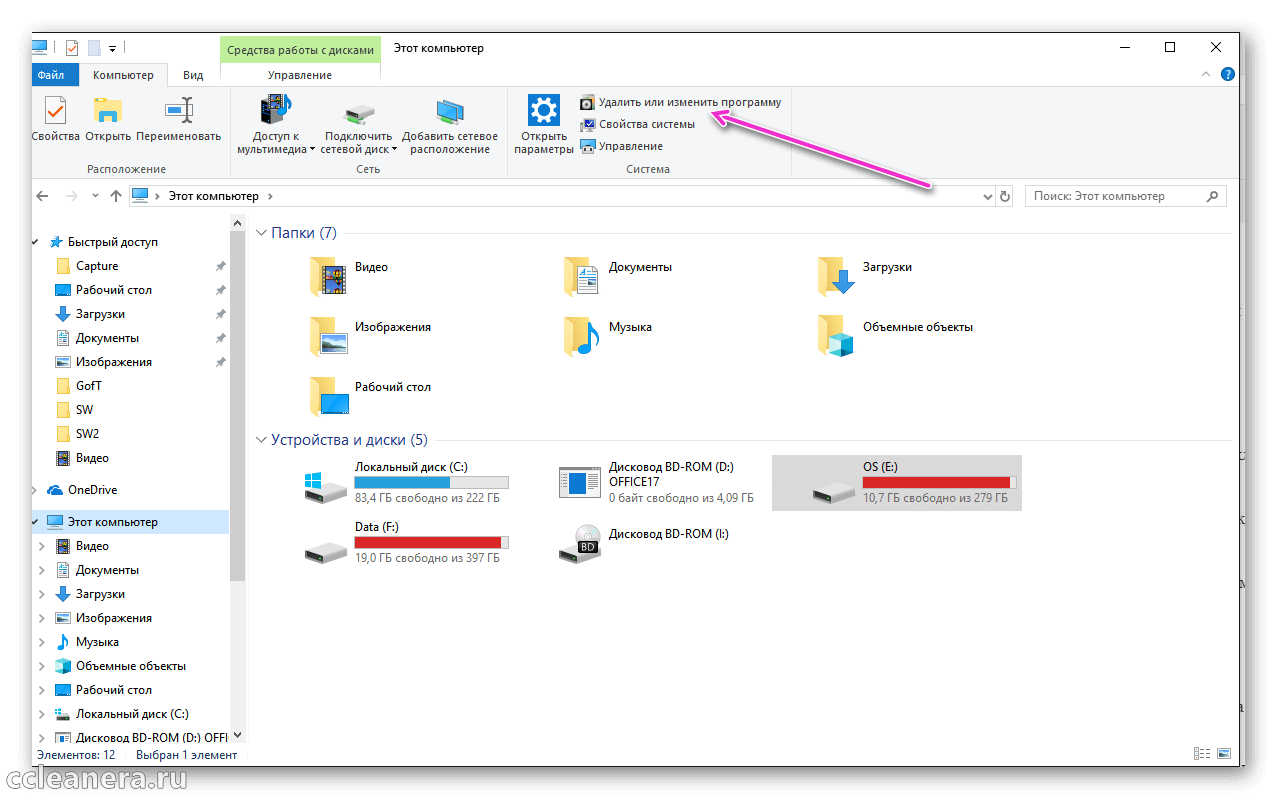
Открываем «Компьютер» через меню «Пуск» или ярлыка на рабочем столе. Выбираем «Удалить или изменить программу».
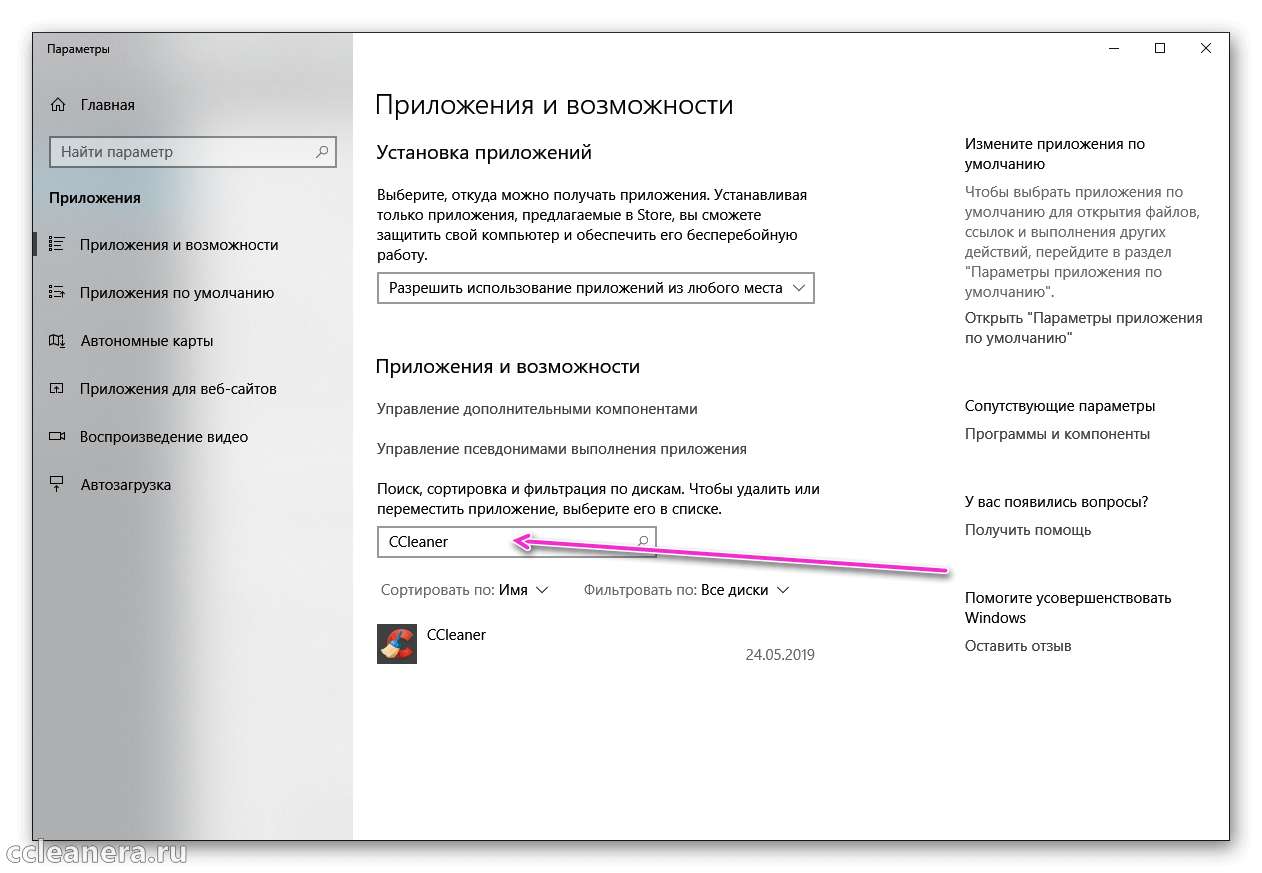
Появится раздел «Приложения и возможности». В списке ниже расположены все установленные в системе продукты. Чтобы не искать клинер самостоятельно, вводим в поисковом поле название утилиты.
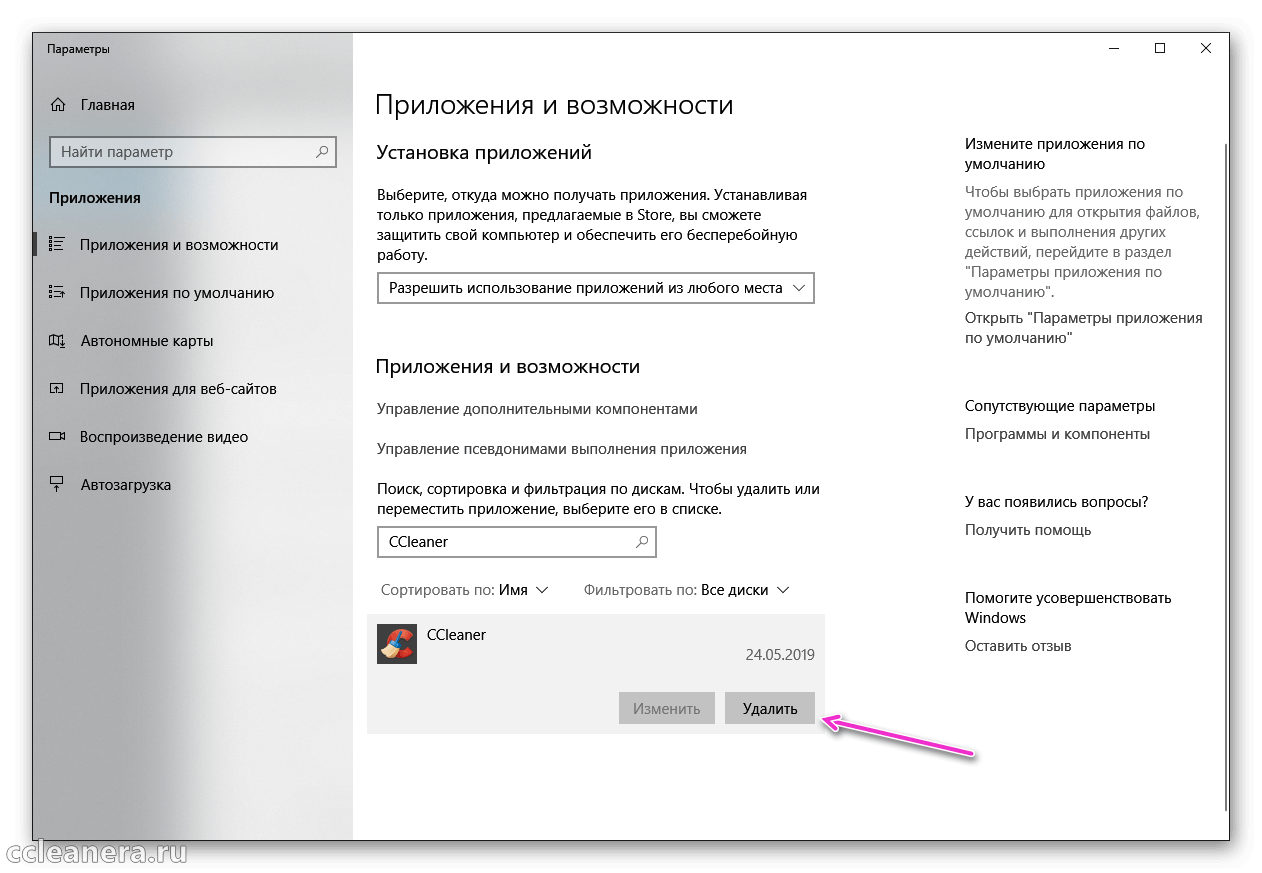
Выбираем утилиту и кликаем на «Удалить». Отобразится всплывающее окно, уведомляющее об полной деинсталляции. После подтверждения, начнётся автоматический процесс деинсталляции, после завершения которого, окно закроется.
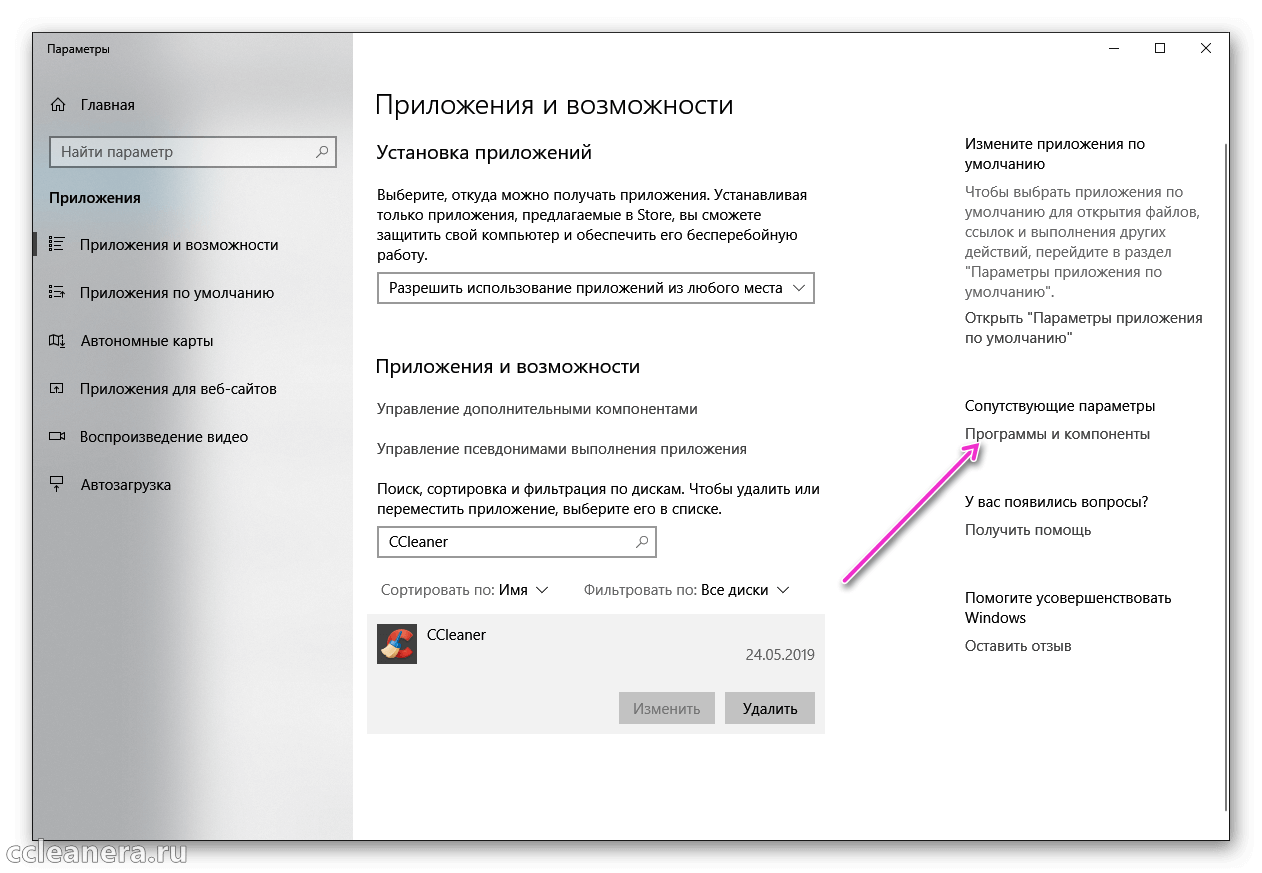
Для информации: интерфейс менеджера в Windows 10 отличается. Чтобы открыть раздел образца Windows 7, нужно нажать на «Программы и компоненты». Принцип последующих действий, останется неизменным.
2 способ
Рассмотрим, как вручную удалить приложение CCleaner с компьютера полностью. Для этого нужно найти расположение клинера в системе. Нажимаем правой клавишей мыши по ярлыку и выбираем пункт «Расположение файла».
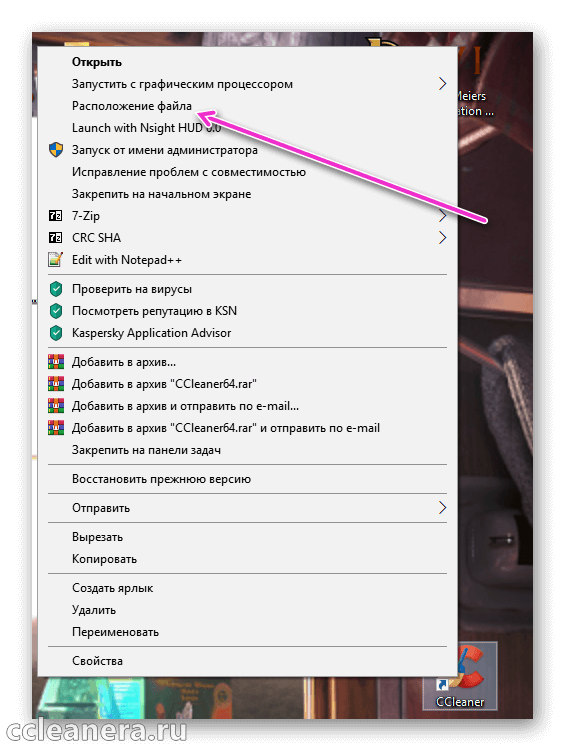
Откроется место установки Сиклинера. Чтобы полностью деинсталлировать продукт, ищем в папке файл с названием «Uninstall» или «Uninst». В некоторых версиях есть отдельный ярлык на русском языке, отвечающий за это действие.
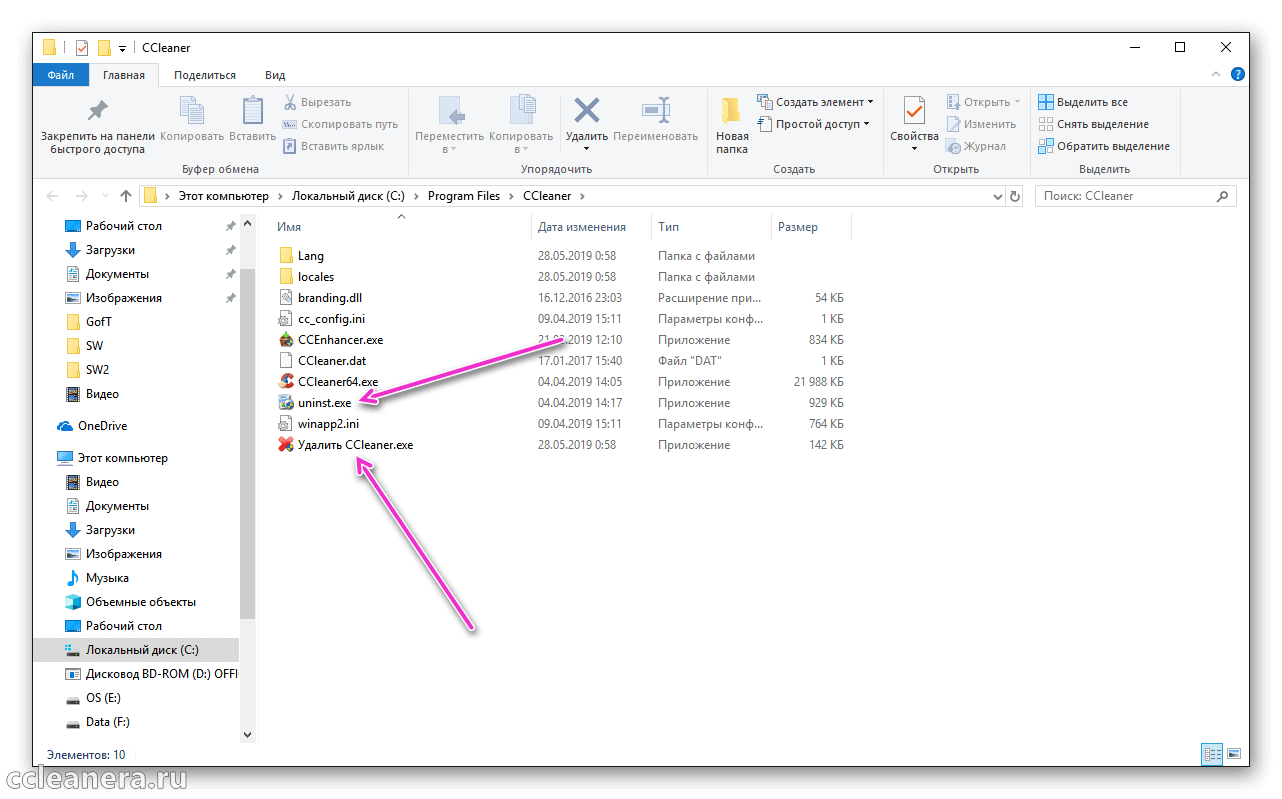
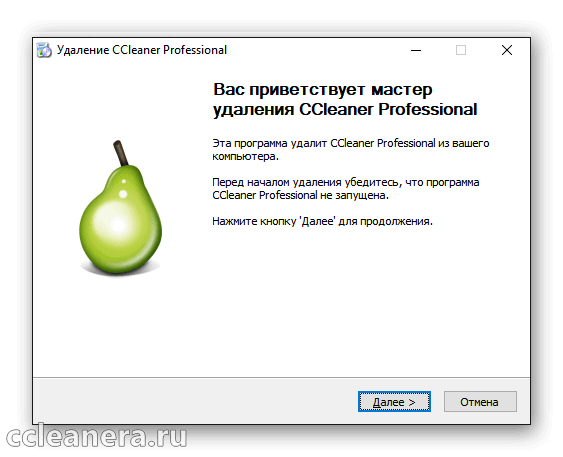
Запускаем подходящий файл двойным нажатием левой кнопки мыши. Нажимаем «Далее».
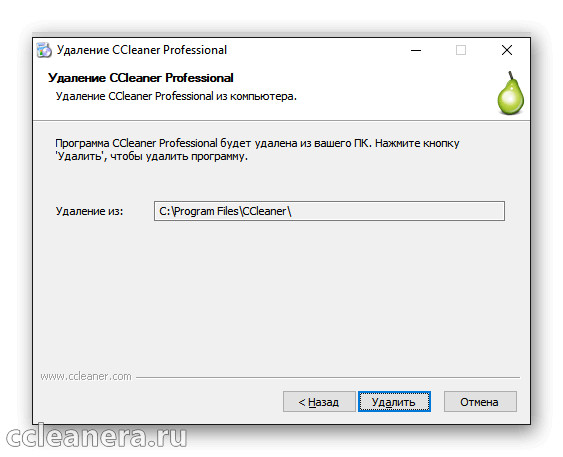
Отобразиться путь с местом установки клинера. Подтверждаем действие, после чего он будет полностью убран.
Интересно: Клинер позволяет деинсталлировать самого себя с помощью отдельной панели. Подробнее описано в статье «Как убрать любую программу с помощью Сиклинера».
Как полностью удалить CCleaner с компьютера инструкция

CCleaner – полезная утилита для повышения быстродействия и производительности компьютера. Иногда у пользователя может появиться необходимость стереть её – для освобождения памяти ПК, последующей переустановки программы в обновлённой версии и т.д. В этом случае возникает вопрос – как удалить CCleaner с устройства так, чтобы на жёстком диске не осталось «следов» приложения – ярлыков, временных файлов и т.д. Как-установить.рф подробно расскажет о том, как решить эту задачу двумя удобными способами.
Удаление через CCleaner
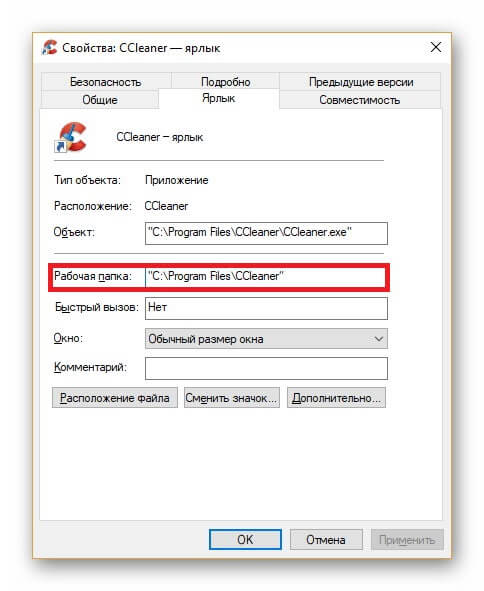
Первый вариант – выполнить деинсталляцию приложения с помощью его собственных возможностей. Предварительно нужно найти на устройстве каталог, в который установлена утилита, чтобы после удаления проверить, сохранился ли он на компьютере и убрать его, если это действительно так. Если на рабочем столе есть ярлык СиКлинер, необходимо кликнуть по нему и вызвать контекстное меню, а после перейти во вкладку «Свойства». В поле «Рабочая папка» находится необходимая информация.
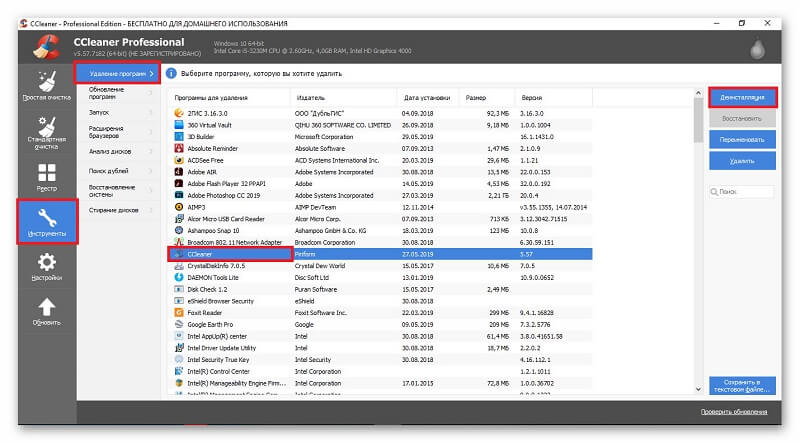
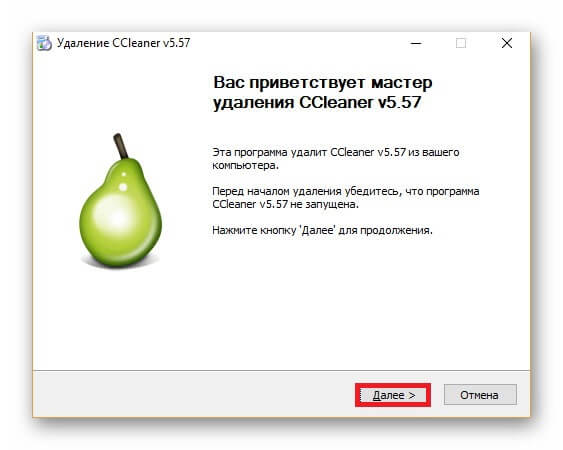
Теперь потребуется запустить CCleaner, перейти в раздел «Инструменты» и выбрать функцию «Удаление программ». Здесь следует выделить СиКлинер и справа кликнуть по кнопке «Деинсталляция», а затем следовать подсказкам встроенного помощника.
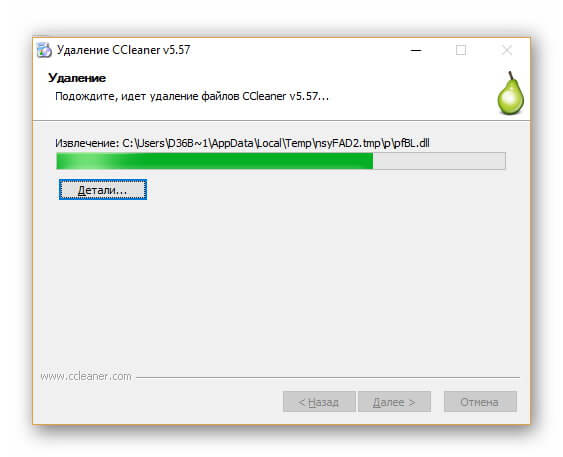
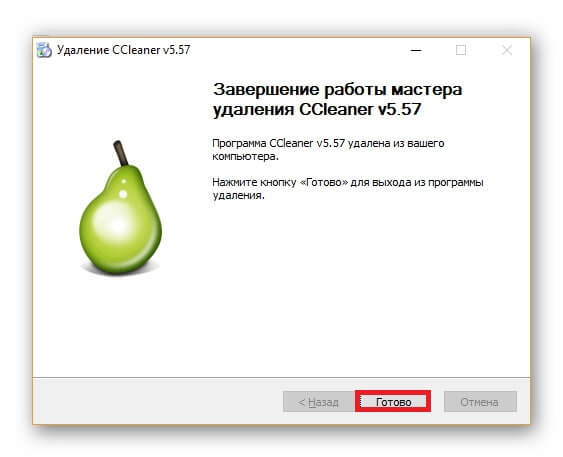
После того, как процесс будет завершён, необходимо открыть каталог, в котором была расположена папка с утилитой и, если она на прежнем месте, убрать её вручную. Для этого нужно вызвать контекстное меню каталога и выбрать «Удалить», а затем подтвердить действие. Данные будут отправлены в «Корзину». Чтобы полностью стереть папку из памяти ПК, не перемещая её в «Корзину», необходимо выделить каталог, нажать комбинацию клавиш «Shift» + «Del», а после — «ОК» для подтверждения операции.
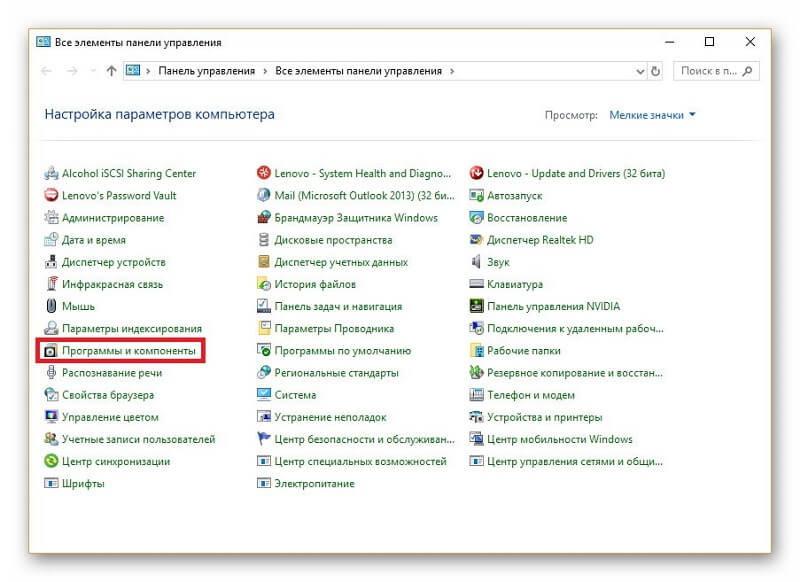
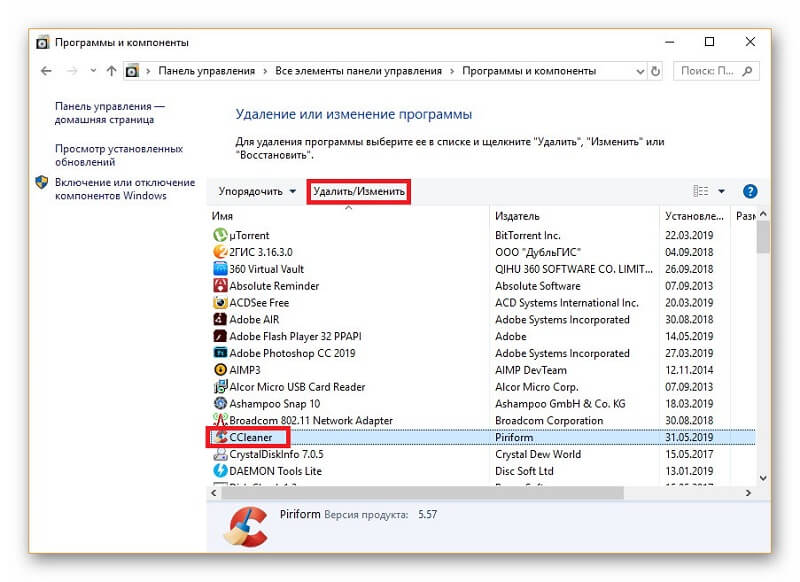
Аналогичным образом можно выполнить деинсталляцию, воспользовавшись встроенными средствами Windows. На Windows 10 необходимо открыть «Панель управления», далее «Программы и компоненты».
Далее в списке установленного ПО следует найти СиКлинер, открыть контекстное меню и выбрать «Удалить». Затем нужно действовать согласно подсказкам мастера деинсталляции, после чего проверить наличие папки в памяти устройства и при необходимости убрать её.
Удаление через стороннее ПО
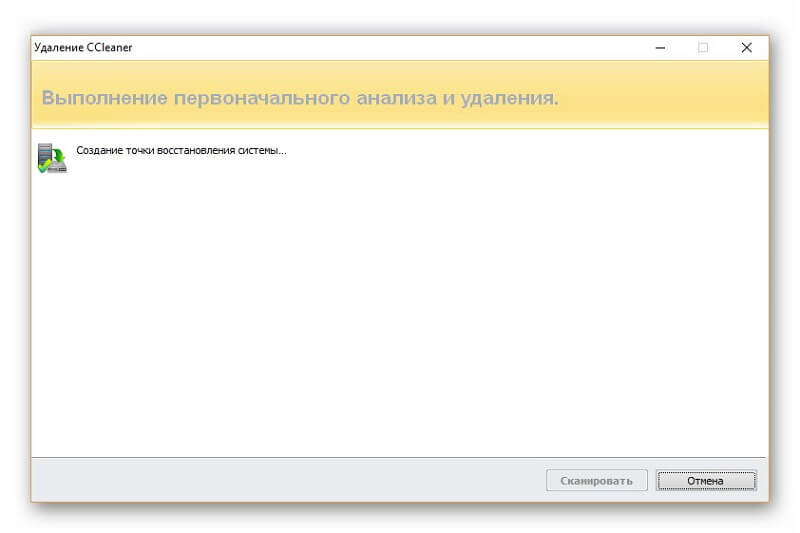
Еще один способ стереть CCleaner – воспользоваться специальными деинсталляторами, например, Revo Uninstaller. Нужно запустить утилиту, перейти в раздел «Деинсталлятор», найти СиКлинер и нажать «Удалить». Приложение создаст точку восстановления системы, чтобы при необходимости иметь возможность вернуть компьютер к предыдущему, работоспособному, состоянию.
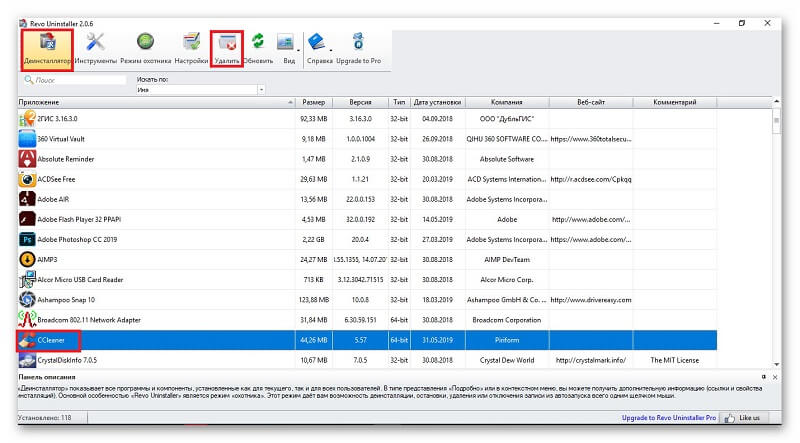
Далее на экране появится мастер деинсталляции, который поможет убрать утилиту с ПК.
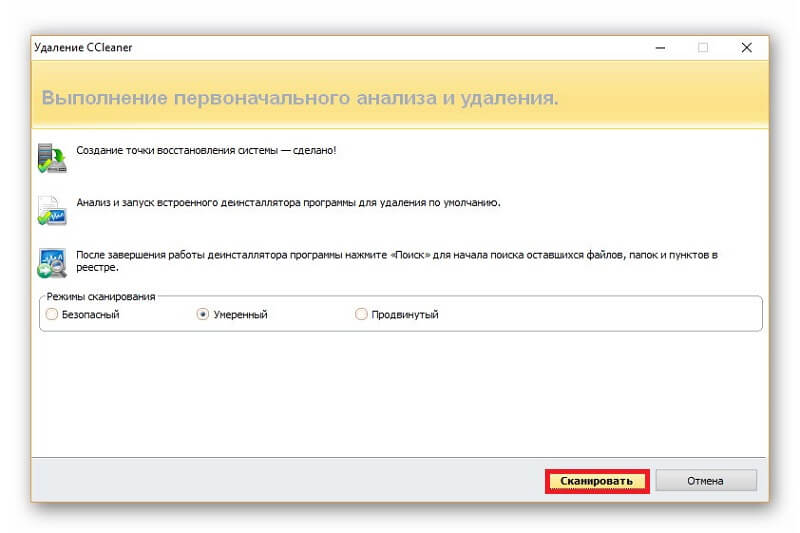
После завершения процесса Revo Uninstaller позволяет выполнить сканирование устройства для обнаружения и стирания оставшихся файлов.
Заключение
Пользователь, интересующийся, как удалить CCleaner с компьютера полностью, может сделать это одним из нескольких способов. Во-первых, можно использовать возможности самой программы или встроенные средства Windows, после чего уничтожить оставшиеся файлы вручную. Другой, более удобный вариант – воспользоваться дополнительным ПО, например, Revo Uninstaller, которое помимо удаления приложений находит оставшийся от них мусор и стирает его.
Как удалить CCleaner с компьютера полностью
Деинсталлируйте CCleaner и освободите оперативную память компьютера. Выберите пункт левого меню «Сервис». Подраздел «Удаление программ» загрузится по умолчанию. В списке приложений выделите строку «CCleaner» и нажмите на голубую кнопку «Деинсталляция» в правой верхней части экрана.
При необходимости вновь использовать приложение потребуется бесплатно скачать CCleaner на русском с данного фан-сайта.
Стандартный функционал Windows
Кликните по кнопке «Пуск». Выберите раздел «Панель управления».

Щелкните по пункту «Удаление программ».

В списке установленных программ кликните по строке «CCleaner». Нажмите на кнопку «Удалить/Изменить». В появившемся деинсталляторе программ нажмите «Далее».

Удаление через CCleaner
1. Как полностью удалить программу CCleaner с компьютера альтернативным способом? Запустите приложение. В основном меню выберите пункт «Сервис». Пункт дополнительного меню «Удаление программ» активен по умолчанию.

2. В окне приложения справа от меню выведены установленные программы. В списке выделите строку «CCleaner». Деинсталлировать или удалить CCleaner? Нажмите на кнопку «Деинсталляция» справа вверху. Кнопка «Удалить» не приведет к полному удалению приложения.

3. Откроется деинсталлятор программы. Нажмите на кнопку «Далее».
Можно ли удалить CCleaner с компьютера полностью и как это сделать? Преодоление трудностей
Универсальная утилита CCleaner – удобная и, что более важно, бесплатная программа, которую используют для очистки и оптимизации ресурсов своего ПК многие пользователи. Однако иногда возникает потребность удалить программу – по причине смены на более удобный вариант или для освобождения места на диске. Есть несколько способов удалить CCleaner так, чтобы в системе не осталось следов от установщика и прочих файлов.
Обнаружение папки программы
 Самый простой способ удалить программу – найти папку с её корневыми файлами. Каждую программу компьютер устанавливает на диск, который стоит как «путь» для всех новых программ по умолчанию. Если вы сознательно определили папку, в которую устанавливался CCleaner (выбрали путь во время установки), то папку расположения можно просто вспомнить. Если нет, то ничего страшного – найти её не составит труда.
Чтобы найти корневую папку, вам нужно узнать путь установки, который выглядит примерно следующим образом: Локальный диск D/Программы/Утилиты/CCleaner. Это условный пример, на каждом компьютере путь к папке выглядит по-разному. Узнать, где находится программа, можно двумя способами.
Через поиск «Пуск»
В Windows любой версии есть поиск через меню «Пуск». Так как программные папки подписаны в соответствии с названием софта, этот способ может быть полезен. Что нужно сделать:
Вызвать меню «Пуска» можно как нажатием, так и системной кнопкой на клавиатуре с соответствующим названием.
Через «Расположение файла»
 Есть и более короткий вариант поиска, к которому можно прибегнуть, если на рабочем столе есть актуальный ярлык CCleaner (проверить просто – по нему программа успешно запускается).
Далее у пользователя два пути:
Как удаляется утилита
Для опытного пользователя ПК принципиально важно удалить программу полностью, а не простым способом через «Корзину».
 Дело в том, что после такого поверхностного удаления компьютер избавляется только от основных элементов утилиты, видимых пользователю. Остальные, глубинные, файлы остаются внутри системы, и вы можете никогда не узнать о них, если не используете специальные программы для очистки, в числе которых CCleaner и находится, или же не практикуете регулярное форматирование дисков.
Что будет, если не удалить CCleaner полностью:
Удаление программы через установщик
Обычно он есть в папке, и его можно найти по его английскому названию – uninstaller, не обязательно полному. Чаще всего деинсталлятор находится рядом с установщиком, также оба файла должны быть в одинаковом формате – exe.
Если в основной папке найти не удаётся, попробуйте поискать в других, внутренних папках. В зависимости от версии программы, а также пути установки расположение файлов внутри основной папки может меняться, потому универсальной инструкции не существует. Можно скомбинировать способы и попытаться найти деинсталлятор с помощью «Пуска», если минимальный уровень английского позволяет.
Деинсталлятор – уже готовый алгоритм, требующий только запуска. Пользоваться им очень просто:

Использование деинсталлятора значительно лучше, чем простое удаление в «Корзину», но и это не самый оптимальный для системы способ. Иногда CCleaner может просто не удаляться способами, перечисленными выше. Тогда требуется особый подход в виде сторонних программ из числа «форматировщиков» или простая перезагрузка компьютера, зависит от случая.
Что делать, если не удаётся убрать установщик MSI
С такой проблемой сталкиваются многие пользователи – даже если они делают всё по инструкции, такая ошибка всё равно выскакивает и мешает завершить процесс. Программа в буквальном смысле становится неудаляемой – система просто не позволяет переместить её в «»Корзину и продолжить работу. Если перезагрузки компьютера и проверка открытых процессов не помогли, варианты всё ещё есть.

Сторонний софт
Если вам очень нужно удалить этот установочный файл, то можно прибегнуть к помощи других программ – более мощных и современных утилит, чем сам CCleaner. Такие можно найти в свободном доступе или воспользоваться пробным бесплатным периодом – любого испытательного срока будет достаточно, чтобы удалить одну программу.
Доступные и эффективные утилиты для удаления «сложных» файлов:
Если после всего предпринятого у вас так и не получилось удалить файл, то, скорее всего, что-то делалось неправильно. Если следовать внутренним инструкциям утилит, то никаких проблем возникнуть не должно.
Как удалить CCleaner Browser с компьютера полностью
По заявлению разработчиков CCleaner Browser безопасней, конфиденциальнее и в четыре раза быстрее. Вопрос заключается в том, а в сравнении с каким браузером? Некоторые средства защиты всё же имеются. После установки программы CCleaner Free появился новый браузер.
Эта статья расскажет, как удалить CCleaner Browser с компьютера полностью. Например, мне не нужен ещё один клон на движке Chromium. У большинства пользователей и так установлено до пяти разных браузеров. Тем более в процессе установки не спрашивалось нужен ли он мне.
Как удалить CCleaner Browser
Откройте расположение Параметры > Приложения > Приложения и возможности. Найдите программу CCleaner Browser, и нажмите несколько раз Удалить. Только для Windows 10.
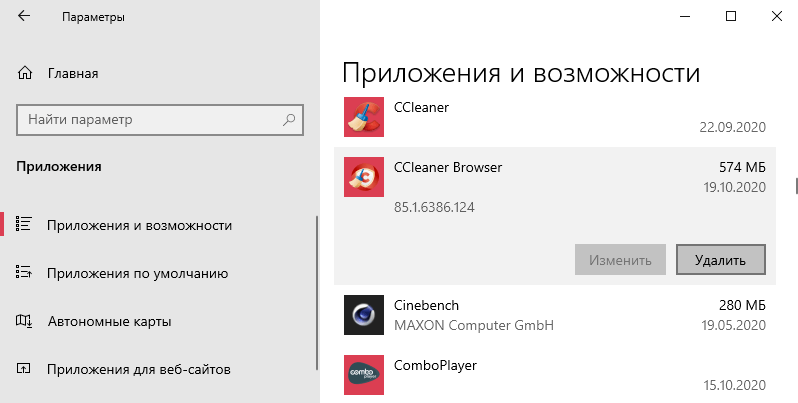
В классической панели управления выберите Программы и компоненты. Выделив CCleaner Browser, нажимаем кнопку Удалить (или выбираем строку удаления в контекстном меню).
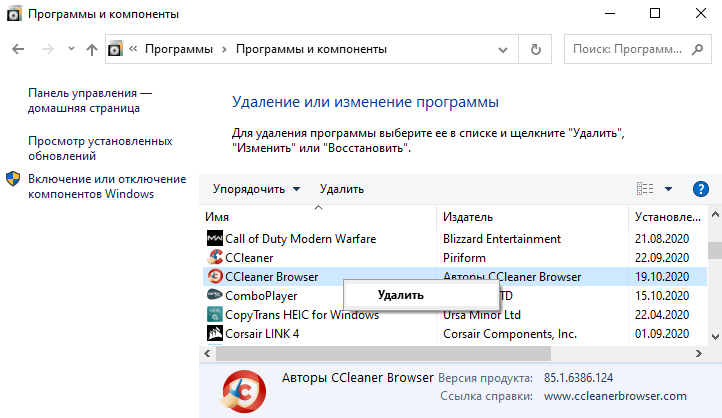
Твоё обновление его установило, тебе за него и отвечать. В ПО CCleaner откройте Инструменты > Удаление программ. Выделив CCleaner Browser, нажмите Деинсталяция.

Очень жаль, что Вы отказываетесь от нашей… Наверное, продукции. В окне установки CCleaner Browser установите отметку Удалить и данные браузера и напоследок нажмите Удалить.
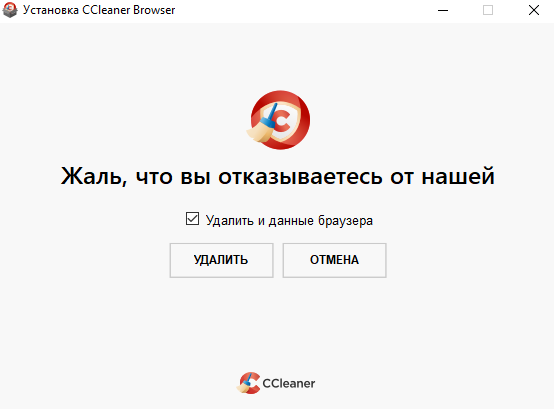
Вот и всё. Процесс удаления CCleaner Browser действительно простой. По завершении, Вас попросят сообщить причину удаления. Я выбрал: мне не хотелось устанавливать браузер CCleaner. Ну и сама идея сейчас уже никого не впечатляет. Браузеров клонов сейчас много.
В зависимости от версии бывает устанавливается CCleaner Browser. Точно помню, что в процессе установки спрашивалось об Avast. Можно было принять или отклонить. А CCleaner Browser установился в фоновом режиме. Ну а как же иначе заставить Вас его установить…
В папке с установленной программой можно вручную запустить файл деинсталяции CCleanerBrowserUninstall.exe. И далее следовать установщику браузера. Он полностью удаляет как браузер, так и его данные. Удаление папок не очистит реестр от так званых хвостов.
Ранее рассматривалось, как полностью удалить программу с компьютера Windows 10. Сейчас можно воспользоваться как параметрами системы, так и панелью управления. В ближайшем будущем классическая панель полностью исчезнет. Всё будет перенесено в новые параметры.
Будьте осторожны, с установкой CCleaner может появиться их браузер. И в редких случаях даже изменяются ассоциации файлов. Разработчики запустили развёртывания предварительной версии для ограниченного числа пользователей. Хотя в любой момент можно его удалить.