Удаляем чаты в Viber для Android, iOS и Windows

При активном использовании мессенджера Viber в нём довольно быстро накапливается масса ненужных, а иногда и нежелательных диалогов. Конечно же, в приложениях-клиентах сервиса для Android, iOS и Windows предусмотрена функция, позволяющая удалить любой чат. О том, как она работает, пойдёт речь в статье.
Инструкции, предложенные в настоящем материале, предполагают удаление целиком одного или нескольких чатов, сгенерированных в Viber. Если же пользователю необходимо стереть лишь некоторые элементы беседы (одно или несколько сообщений), следует воспользоваться рекомендациями из другой статьи, размещенной на нашем сайте.

Прежде чем переходить к демонстрации способов проведения манипуляций, ведущих к уничтожению информации, нелишним будет напомнить о возможности её резервного копирования, ведь удалённые чаты можно восстановить лишь при условии наличия бэкапа созданного заранее.
Как удалить чат в Viber для Android
Первый вариант клиента мессенджера, который мы рассмотрим в аспекте возможности удаления диалогов – это Viber для Android. В действительности, для решения задачи из заголовка статьи от вас потребуется всего несколько касаний по экрану Андроид-девайса.

Вариант 1: Единственный чат
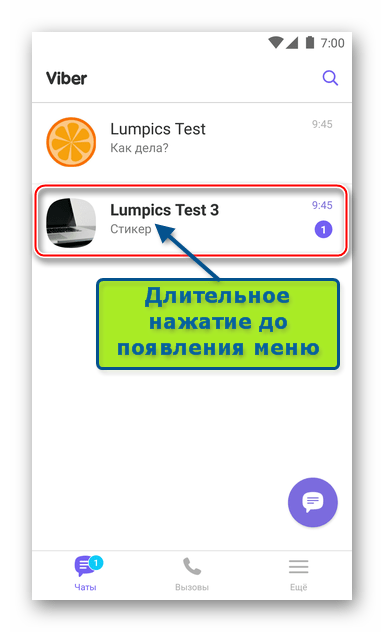
- Запустите Вайбер либо перейдите на вкладку «Чаты», если мессенджер уже открыт.
- Найдите в перечне заголовок чата, то есть имя пользователя, диалог с которым нужно уничтожить, и длительным нажатием по нему вызовите меню действий.
Если удалённый вышеописанным образом диалог вновь появляется в результате того, что собеседник присылает новые сообщения и это для вас неприемлемо, контакт нежелательного участника можно поместить в «чёрный список».
Вариант 2: Все чаты
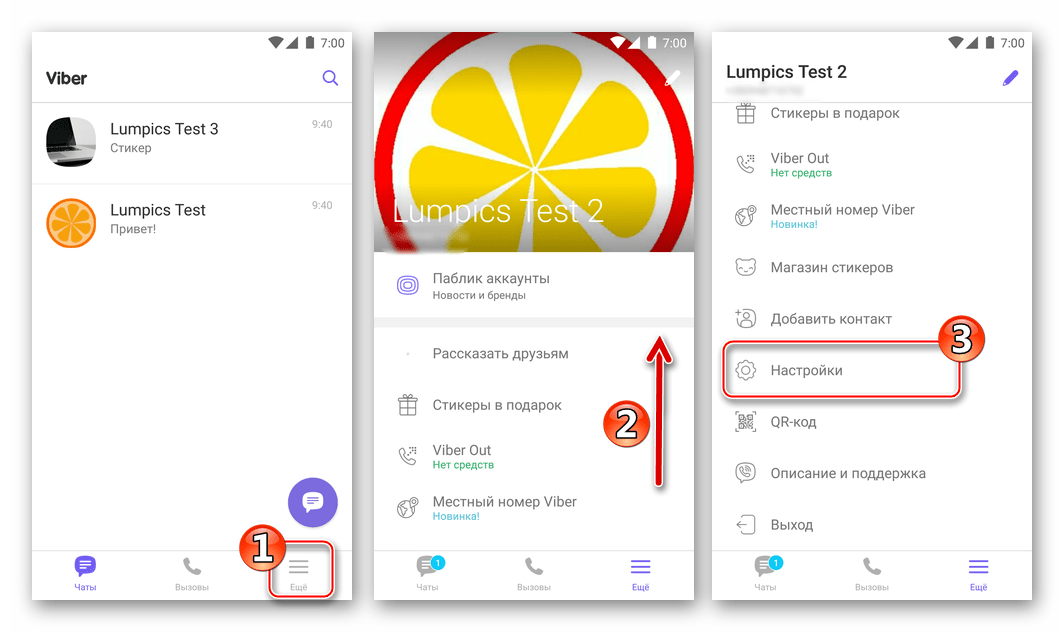
- В запущенном мессенджере откройте главное меню, тапнув «Еще» внизу экрана справа. Немного пролистните перечень опций и войдите в «Настройки».
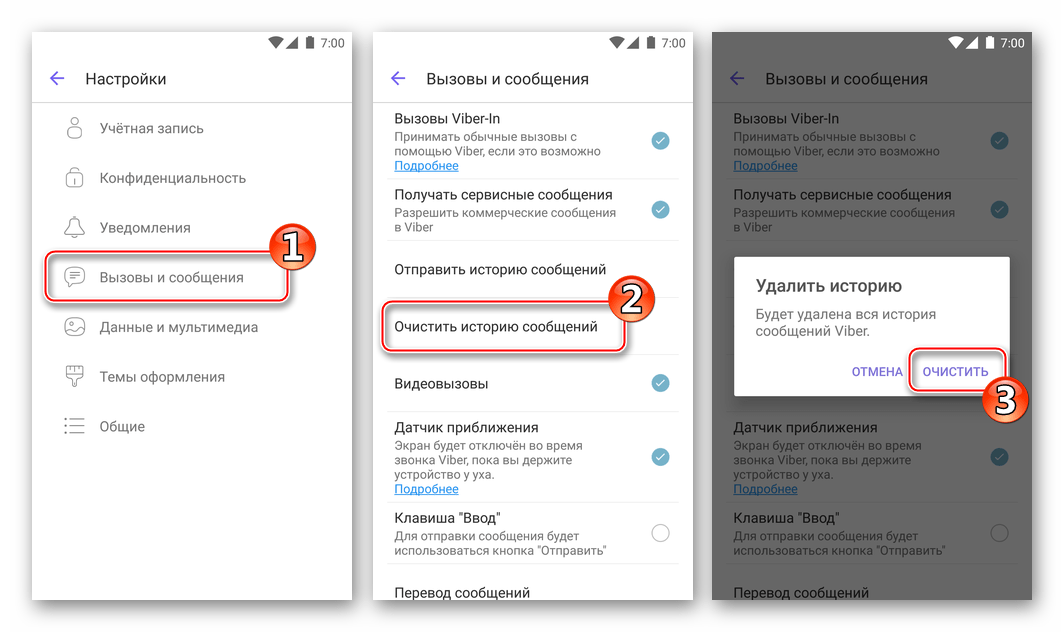
- Откройте раздел «Вызовы и сообщения» и нажмите «Очистить историю сообщений». Подтвердите готовность к полной очистке мессенджера от всей переданной и полученной информации тапом по «ОЧИСТИТЬ».
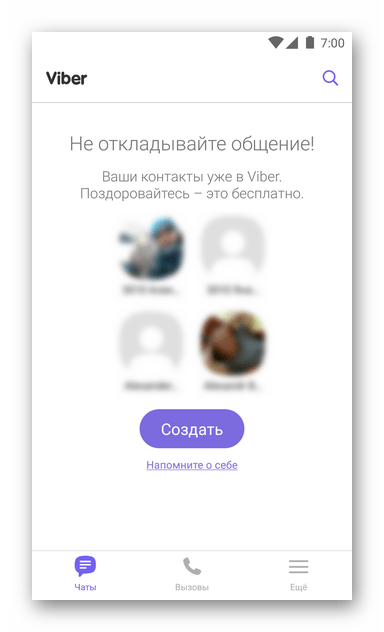
- В результате перечень чатов в Вайбере окажется полностью пустым, как будто диалоги через мессенджер никогда не велись.
Как удалить чат в Viber для iOS
Пользователи Viber для iPhone так же, как и предпочитающие вышеописанный Андроид, совершенно не ограничены в решении задачи удаления ставших ненужными чатов. Очистить список диалогов Вайбер в среде iOS от «лишних» очень просто.

Вариант 1: Единственный чат
- Откройте Вайбер на айФоне и перейдите в раздел «Чаты».
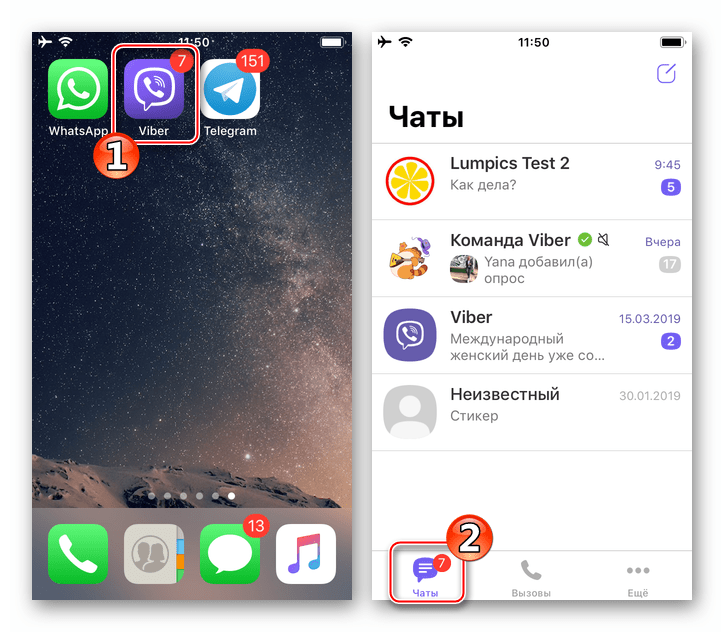
- Найдите заголовок удаляемого диалога и сдвиньте область, в которой он расположен, влево — это приведёт к отображению трёх кнопок-опций.
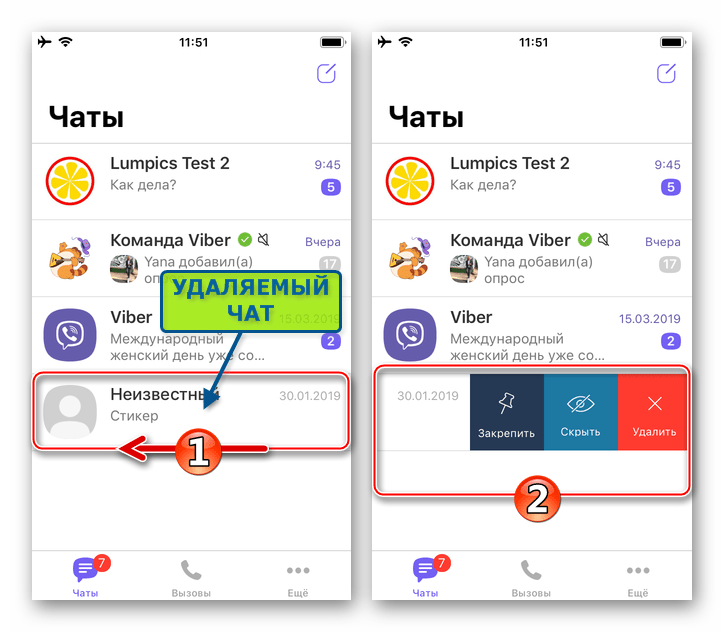
- Тапните «Удалить» — чат вместе с содержимым будет стёрт и больше не даст о себе знать до момента, пока другой участник мессенджера не напишет вам сообщение.
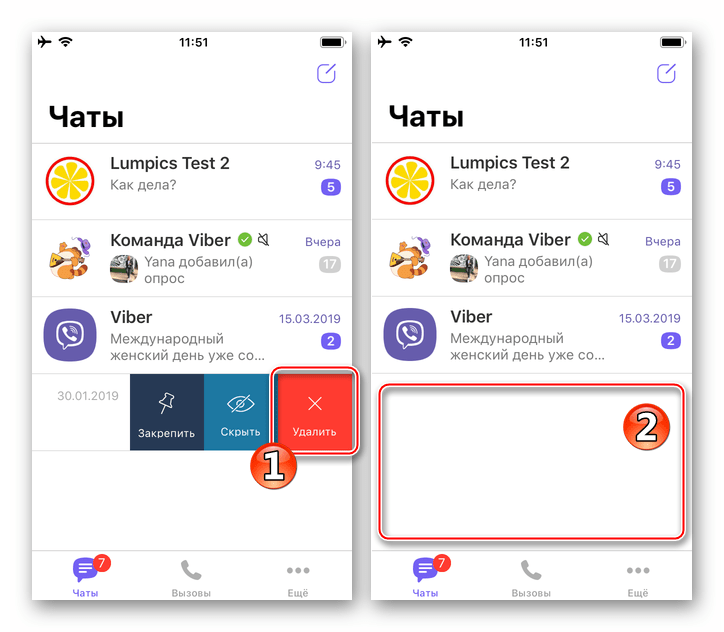
Чтобы не только удалить беседу с отдельным участником мессенджера, но и предотвратить получение сообщений от него впоследствии, следует применить блокировку контакта.
Вариант 2: Все чаты
- Запустив Viber для iPhone, вызовите главное меню мессенджера (кнопка «Ещё» внизу экрана) и перейдите из него в «Настройки».
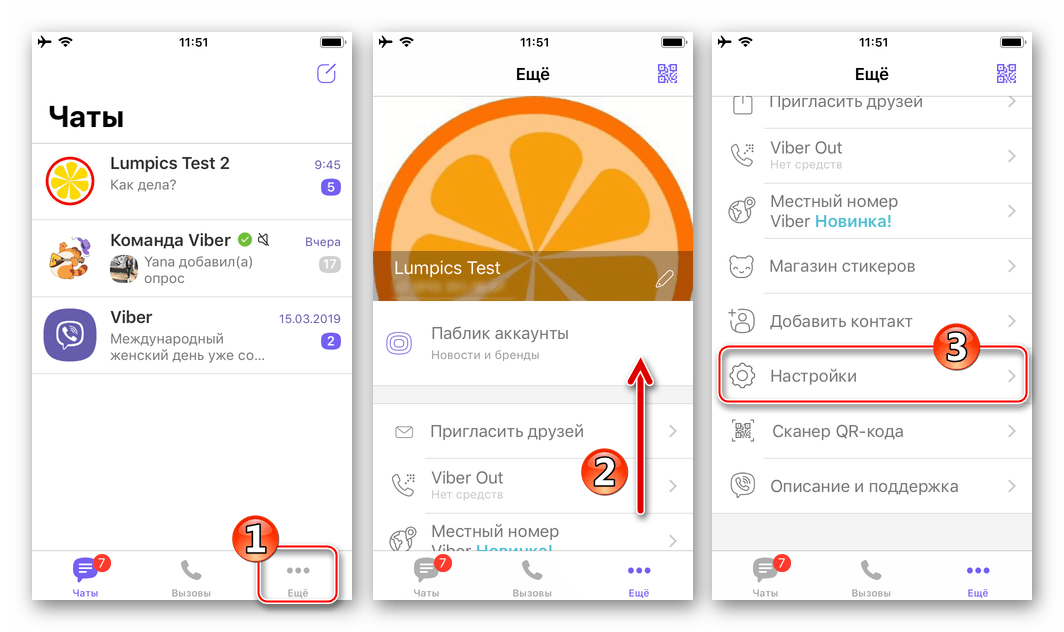
- Откройте «Вызовы и сообщения». Тапните «Очистить историю сообщений» и затем подтвердите поступивший запрос, коснувшись «Очистить».
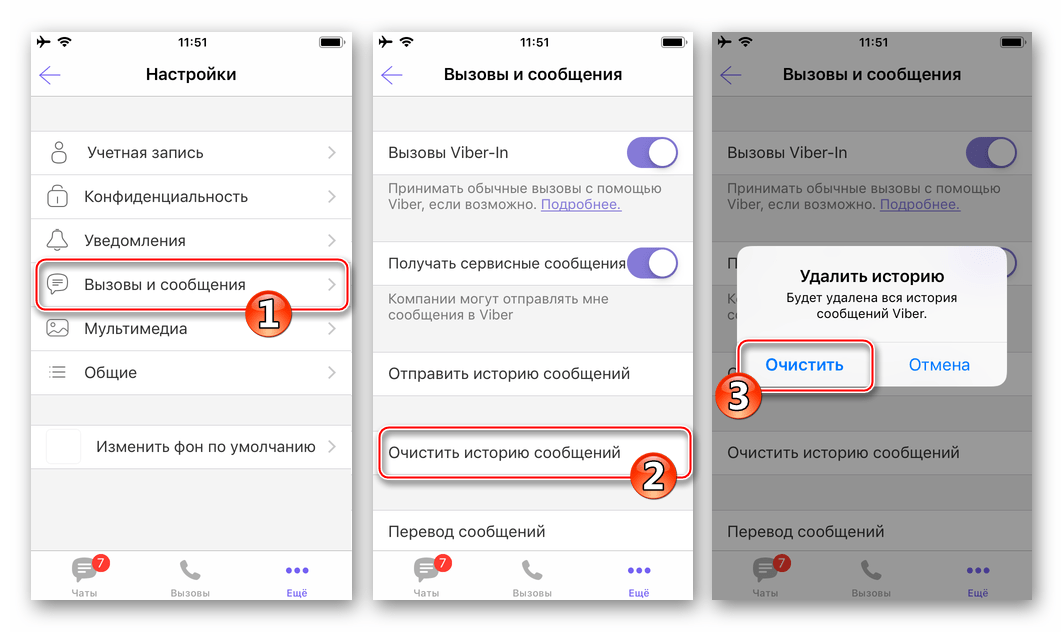
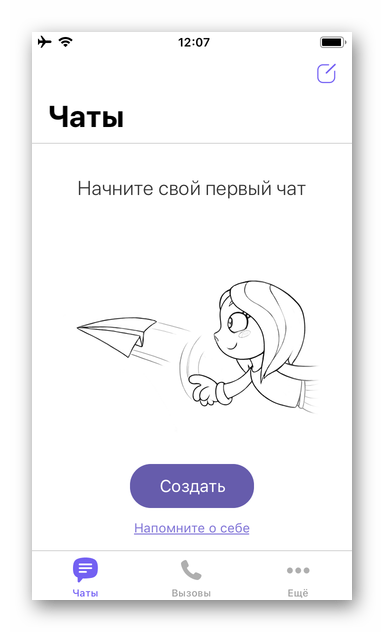
- Результат не заставит себя долго ждать – раздел «Чаты» в Вайбере оказывается полностью очищенным от содержащихся в нём ранее заголовков диалогов, а все полученные и переданные через мессенджер сообщения стёртыми из памяти iPhone.
Как удалить чат в Viber для Windows
Вайбер для ПК является лишь сопутствующим мобильному варианту мессенджера приложением и не может функционировать автономно, что приводит к некоторым ограничениям функциональности десктопного клиента. При этом быстро удалить любую беседу здесь возможно.
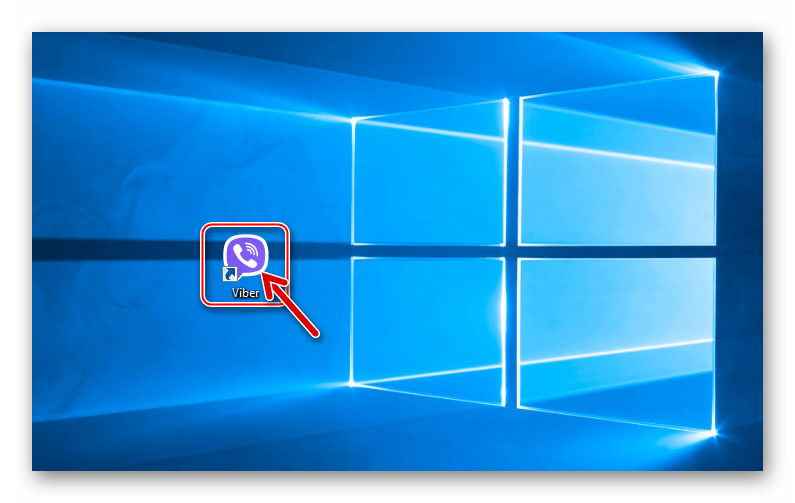
- Откройте Viber на компьютере.
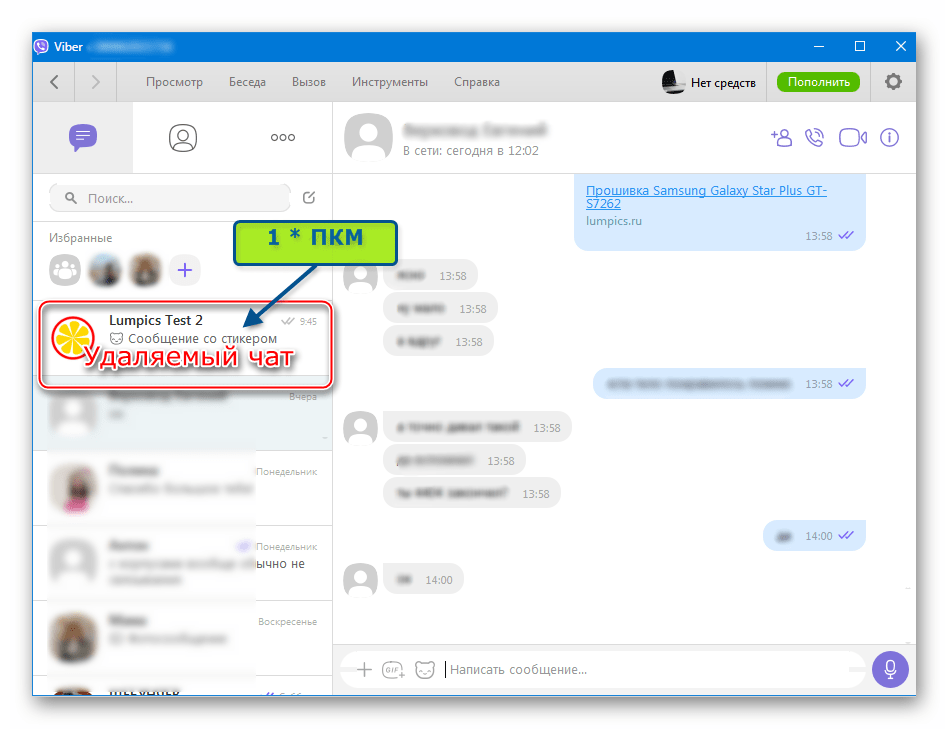
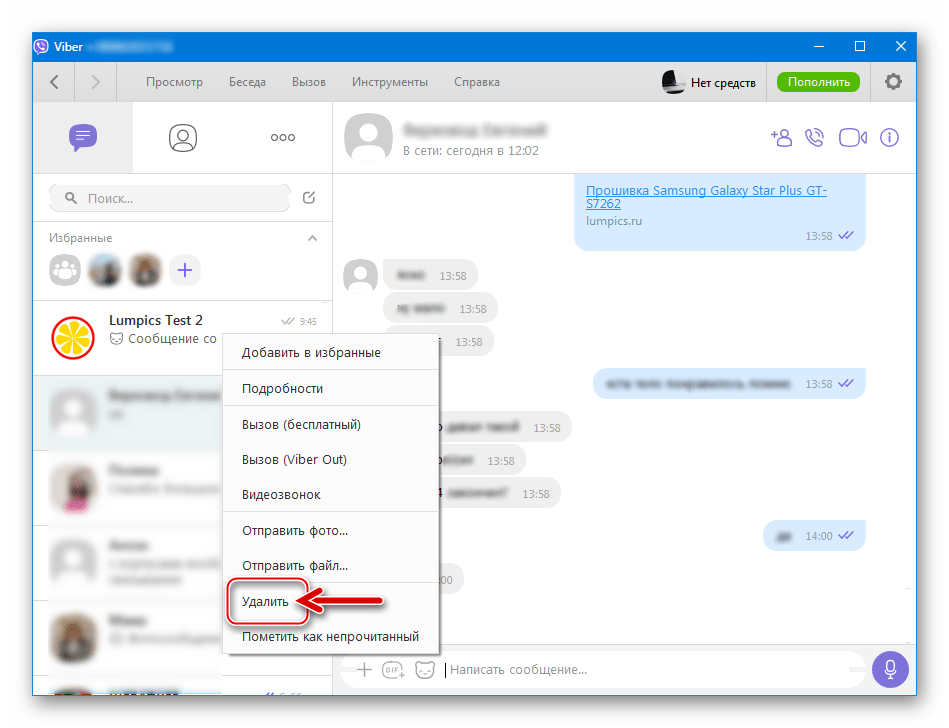
- В перечне доступных бесед, расположенном слева окна приложения, найдите заголовок удаляемого чата и кликните по нему правой кнопкой мыши.
- В открывшемся меню выберите пункт «Удалить».
- Подтвердите необходимость уничтожения выбранного диалога и его содержимого, коснувшись «Удалить» в окошке-запросе.
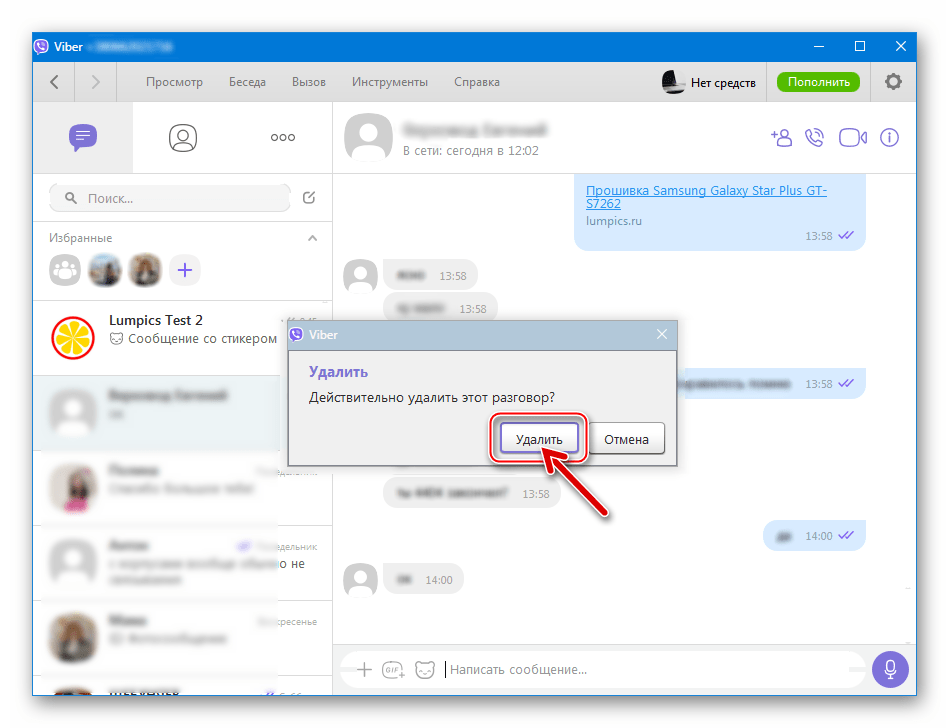
- На этом процедура удаления чата в Вайбер с ПК завершена – его заголовок исчезнет из списка доступных.
Как видите, удаление чатов из Viber не должно вызвать никаких сложностей у пользователя любой операционной системы, в среде которой функционирует приложение-клиент мессенджера.
Как удалить чат в Вайбере

Со временем общения на групповых площадках в Вибере, накапливаются невостребованные беседы. Чтобы удобнее было ориентироваться в разделе «Чаты», следует периодически избавляться от ненужных диалоговых площадок. Как правильно удалить группу в Вайбере, читайте далее.
Схемы решения обозначенного вопроса
У любого группового чата в Viber есть хотя бы один администратор. Это человек, наделенный правами по контролю и управлению диалоговой площадкой. Разработчики Вайбера реализовали несколько способов, позволяющих очистить от ненужной информации индивидуальные и групповые чаты.
| Статус контакта в групповом чате | Обычный собеседник |
| Администратор |
Инструкция по удалению группы
Если обычный пользователь группового чата Вибера обязан соблюдать установленные в сообществе правила, то у администратора круг обязанностей шире, а значит и больше функциональных возможностей, в том числе и в решении удалить переписку.
Для администратора группового чата
В функциональные возможности создателя группы, он же администратор, входят следующие опции:
- создание и публикация собственных постов;
- модерация сообщений от участников диалоговой площадки;
- добавление новых контактов;
- удаление отдельных или всех участников из группы;
- назначение администратора;
- удалиться из группы.
Для пользователя с правами администратора возможны две схемы удаления группы:
- Покинуть групповой чат и удалить площадку на своем устройстве. При этом группа продолжит существование с другим администратором.
- Удалить всех участников, самому выйти из группы и удалить диалоговую площадку на своем девайсе. Этот способ полностью прекратит беседы на тематической площадке.
Чтобы админу покинуть группу и больше не получать сообщения, но при этом сохранить площадку для других участников, достаточно следующих манипуляций:
-
Назначить администратора в группу из числа других участников.


Группы могут создаваться для координации какого-либо проекта, организации встречи, юбилея, другого праздника. После завершения координируемого мероприятия такие площадки не нужны. Администратору группы достаточно выполнить следующие действия:
-
Последовательно удалить всех участников чата.

Для обычного участника
Обычный участник группы вправе читать и публиковать сообщения, обмениваться медийными вложениями и стикерами. Как таковых прав по удалению сообщества у обычного участника нет. Он только может выйти из состава ставшей неинтересной группы, убрать чат на своем телефоне.
Для этого нужно открыть надоевшее объединение, перейти в раздел «Информация» и воспользоваться кнопкой «Выйти и удалить».

Как удалить бизнес-чат в Вайбере
Разработчики мессенджера постоянно внедряют новые функции приложения. Не так давно у пользователей появилась возможность получать коммерческие предложения от паблик-аккаунтов в отдельную папку под названием «Бизнес-чаты», тогда как ранее системой создавались отдельные чаты с каждым сообществом, без нарушений рекламирующим свои услуги и промоакции. Подход удобный, поскольку вкладка чаты не разрастается как снежный ком от появления новых элементов с названиями различных компаний, в которых сохранялись текстовая информация, ссылки, изображения.
На экране гаджета Вайбер папка «Бизнес-чаты» отражается в следующем виде:

Если пользователи хотят избавиться от старых бизнес-предложений, они вправе удалить тот или иной ненужный элемент. Чтобы удалить бизнес-чат в Вайбере, следует выполнить определенные действия:
- Перейдите в перечне любой чат с рекламой.
- Нажмите с удержанием по выделенному элементу.
- Воспользуйтесь пунктом контекстного меню «Удалить чат» и подтвердите свое намерение.

Информацию сообщества можно сохранить, но при этом убрать его из общего перечня. Для этого воспользуйтесь опций «Перенести в основной список. «, и содержимое будет перенесено в папку «Бизнес-чаты».
Читайте также:
Как выйти из группы Ватсап
Полезные советы
Совет №1
При нежелании получать информацию рекламного характера, можно настроить мессенджер следующим образом:
-
В разделе приложения «Настройки» перейдите на пункт «Вызовы и сообщения».

Совет №2
Количество участников в групповом чате лимитировано. При достижении лимита админ сталкивается с проблемой добавления новых лиц. Но далеко не все приглашенные в группу контакты активно общаются в ней, а когда площадка становится для них неинтересной, самостоятельно покидают ее. Админ может воспользоваться функций удаления отдельных участников.
Совет №3
Если по каким-то причинам пользователь самостоятельно не может «удалиться» из тематического объединения, он вправе написать администратору сообщение с просьбой исключить из числа участников.
Часто задаваемые вопросы
Удалил исчерпавшую себя группу. Удалиться ли переписка у других участников?
При удалении группы история переписок в Вибер очиститься только у тех участников, которые сами покинули сообщество.
Пост опубликовала по ошибке не в том чате, где нужно. Можно ли удалить его из переписки?
Долгим тапом по месседжу активируйте окно опций. В открывшемся меню выполните функцию «Удалить у меня» либо «Удалить везде». Способ позволяет удалить только свои сообщения.
Как удалить чат в Вайбере
«Как удалить чат в Вайбере?» — вопрос, который все чаще задают пользователи этого приложения на форумах, что естественно, ведь аудитория Viber растет с каждым днем. И все хотят поддерживать стабильную работоспособность своего смартфона, чему способствует, в том числе, и регулярная чистка диалогов и кэша мессенджеров.
Зачем удалять чат
Допустим, вы завершили диалог, и не планируете в ближайшее время возобновлять общение с определенным собеседником. В этой ситуации стоит позаботиться об удалении переписки, которая тоже занимает драгоценное место в памяти устройства (особенно, если там присутствуют картинки, видео и т. д). Кроме того, это упростит поиск более важных чатов. При этом будет разумно предварительно создать резервную копию переписки, если обсуждалось что-то важное. Всю информацию в таком случае можно посмотреть позже на другом носителе. Стоит также упомянуть, что все функции, рассматриваемые далее, доступны и тем, кто использует Viber на компьютере.

Очистка или удаление
Прежде, чем приступить к процедуре ликвидации переписки, нужно определиться – понадобится ли это ветка диалога в ближайшее время?
Если да, то стоит удалить только смс, чтобы не искать снова собеседника в списке контактов. Алгоритм очистки прост:
- Войдите в неактуальный диалог.
- Вызовите дополнительное меню (это делается с помощью кнопки с тремя вертикальными точками в правом верхнем углу).
- Выберите опцию «Очистить чат» и подтвердите операцию.
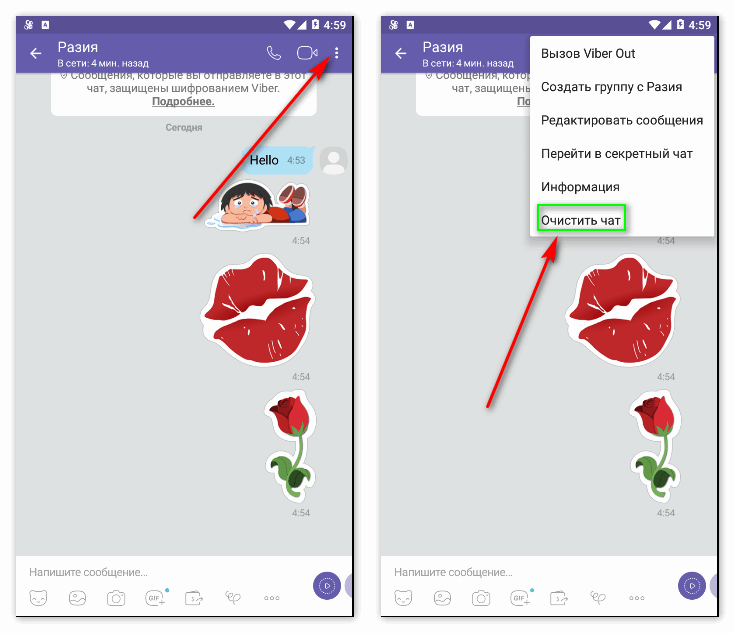
В итоге, все сообщения будут стерты, но чат останется на месте, и вы сможете снова открыть его из списка диалогов. Если же вы хотите узнать, как удалить весь чат в Вибере, то сделать это тоже просто. Обладателям смартфона на Android необходимо:
- Открыть удаляемую ветку.
- Войти в дополнительное меню.
- Выбрать пункт «Информация».
- Нажать кнопку «Удалить чат».
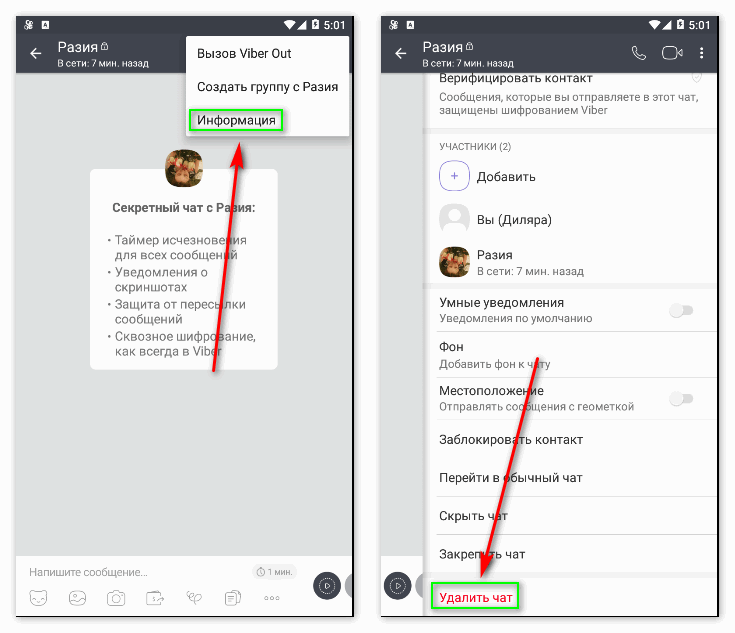
Другой способ ликвидации чата доступен прямо из списка диалогов. Найдите больше ненужную ветку и вызовите контекстное меню (для этого необходимо удерживать палец на диалоге несколько секунд). Там вы найдете требуемую опцию.
Убрать переписку на Айфоне можно только из общего списка:
- Перейдите в соответствующий раздел и найдите требуемую беседу.
- Слайдом диалога в левую сторону экрана вызовите контекстное меню.
- Выберите опцию «Удалить».
Как стереть сообщение у получателя?
Итак, мы разобрались в том, как удалить переписку в Viber. Как вы могли заметить, в этом нет ничего сложного. Но многие пользователи хотели бы также узнать, как в Вайбере удалить сообщение у собеседника и можно ли это вообще сделать. Однозначного ответа на этот вопрос нет, поскольку вы можете делать с чатом все, что придет в голову, но, в большинстве ситуаций, это будет отображено только в вашем аккаунте. Для других же пользователей все останется как прежде.


Но разработчик Вайбера все же оставил пользователям своего мессенджера возможность удалять некоторые сообщения даже с чужих устройств. Разумеется, относится это только к сообщениям, отправленным от вашего имени.
Удалить можно только одно сообщение за раз, кроме того, это будет видно вашему собеседнику.
Алгоритм уничтожения послания в этом случае не отличается для iOS и Android:
- Откройте диалог и найдите смс, которое хотите удалить.
- Долгим нажатием на сообщение вызовите контекстное меню.
- Выберите пункт «Удалить везде».
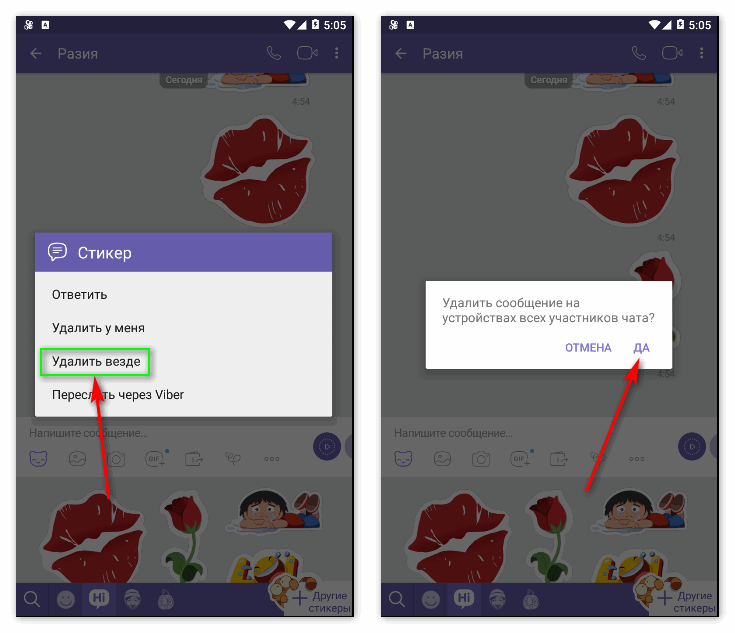
Готово! Эта функция будет полезна, если вы отправили что-то не в ту ветку.
Где найти стертое
Итак, мы разобрались с вопросом «Как в Вайбере удалить переписку?».
Но возникает следующий логичный вопрос – как прочитать удаленные сообщения в Вайбере?
Тут есть две новости – плохая и хорошая. Хорошая сообщает, что способы прочесть удаленную переписку есть. Плохая состоит в том, что они бесполезны, если вы уже удалили переписку или переустановили Вибер, поскольку нам понадобится резервная копия. Но обо всем по порядку.
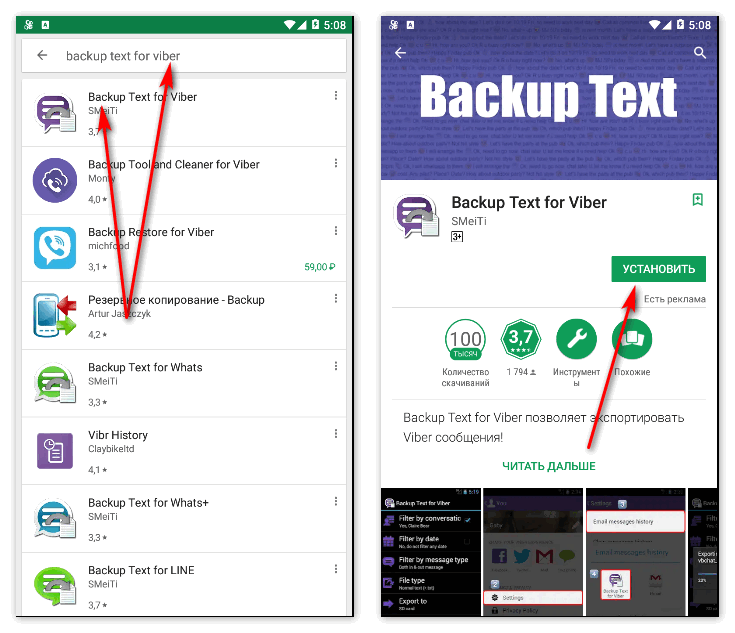
Первый способ – воспользоваться функционалом программы «Backup Text for Viber», скачать которую вы можете в магазине приложений.
Второй способ – встроенная резервная копия Viber:
- Откройте мессенджер.
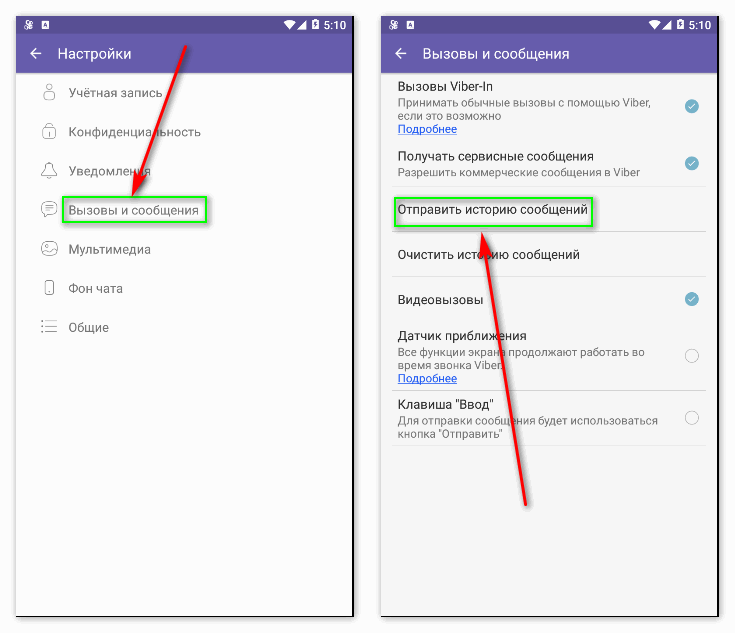
- Перейдите в меню приложения (три полоски в нижней части экрана).
- Нажмите пункт «Настройки».
- Перейдите в раздел «Вызовы и сообщения», а после — «Журнал электронных сообщений».
- После создания копии программа предложит несколько вариантов отправки – Bluetooth, e-mail и т. д. Допустим, мы выбрали почту gmail. Вводим свой почтовый ящик и отправляем сообщение с файлом.
Теперь вы можете в любое время получить доступ к истории, просто скачав сохраненный файл в своем почтовом ящике. Грамотное отношение к своим перепискам позволит вам не забивать память смартфона, не теряя доступа к важным сообщениям.
Как удалить чат в Вайбере
Преимуществом общения в Viber является возможность общения в индивидуальных и групповых чатах. Быстрый обмен сообщениями и медиафайлами позволяет все время оставаться на связи.
Богатый функционал приложения включает не только возможность создания диалогов, но и их очистку. Также предусмотрена функция полного удаления диалога, если в нем больше нет необходимости. Для этого следует более подробно изучить размещение дополнительных функций и опций в мессенджере.
Удаляем чат в Вайбере
Постоянное расширение круга общения может стать проблемой для пользователя Вайбера. Причиной этому служит возникновение бесчисленного количества бесед, которые не несут никакой пользы. При этом из-за их наличия усложняется процедура поиска нужных диалоговых окон. Поэтому может возникнуть потребность удалить те, которые менее важны.
Процедура уничтожения чатов включает простой алгоритм действий:
-
Путем нажатия на логотип Viber, запустить его работу. После этого на открывшейся главной странице нужно отыскать беседу, которую необходимо стереть.


После этого беседа полностью исчезнет из списка доступных бесед в соответствующем разделе. Пользователь, с которым был удален диалог, остается в списке ваших контактов, что позволяет в любой момент возобновить общение.
Примечание! Есть еще один, более быстрый, способ уничтожить ненужный чат. Для этого коснитесь его и задержите несколько секунд палец. Появится дополнительная панель, где расположена нужная кнопка.

Можно ли вернуть удаленный чат?
При всех преимуществах мессенджера Viber, одним из главных достоинств является защита данных. Поэтому на серверах приложения переписки пользователей не сохраняются. В результате удаления любое сообщение или чат уже восстановить не удастся.
Вместе с этим разработчики предусмотрели способы восстановления данных. Для этого пользователь предварительно должен совершить резервное копирование информации и файлов на Google Диск. Из-за этого рекомендуется время от времени создавать резервные копии, что позволит быстро вернуть информацию в случае поломки мобильного устройства или его утери.
Процедура включает несколько простых шагов:
-
Зайти в главное меню настроек;


На этом все, в случае необходимости пользователь сможет воспользоваться функцией восстановления. Таким образом, абонент Вайбера будет восстанавливать сообщения и беседы, которые сам стер из-за ненадобности.