Удаление рисунка в PowerPoint
Если вам больше не нужно изображение, например фотография, снимок экрана, рисунок или другой графический объект, вы можете удалить его из своей презентации PowerPoint. Удаление изображений, расположенных перед другими объектами, обычно не вызывает затруднений, однако рисунки также могут находиться сзади, на образце слайдов или использоваться в качестве фона.
Выберите изображение, которое хотите удалить. Выделенный рисунок легко узнать по серому контуру с маркерами.
Нажмите клавишу DELETE. Изображение исчезнет.
Примечание: Если вы хотите одновременно удалить несколько изображений, щелкните каждое из них, удерживая клавишу CTRL. После этого нажмите клавишу DELETE.
Удаление изображения со всех слайдов
Если в вашей презентации PowerPoint используется изображение, отображающееся на всех слайдах, вам потребуется удалить его с образца слайдов.
Перейдите на вкладку Вид. В группе «Просмотры» нажмите кнопку «Мастер слайдов».
В области эскизов выберите верхний эскиз с цифрой рядом с левым верхним углом.
Выберите изображение, которое хотите удалить, и нажмите клавишу DELETE. Картинка исчезнет, а остальные элементы образца слайдов останутся.
На вкладке Образец слайдов нажмите кнопку Закрыть режим образца, чтобы вернуться к презентации. Удаленное изображение исчезнет со всех слайдов.
Удаление изображения, расположенного за другими объектами
Если изображение, который вы хотите удалить, скрыто под другими элементами, поэтому его нельзя щелкнуть, вы можете с помощью области выделения вывести изображение на верхний приоритет остальных элементов, чтобы удалить его.
На вкладке Главная в группе Редактирование выберите команды Выделить > Область выделения .
В области выделениякаждый объект на слайде отображается как отдельный элемент в том порядке, в который они находятся на слайде. Щелкните и удерживайте слой для рисунка, который вы хотите удалить, и перетащите его в верхнюю часть списка.
Выделите изображение на слайде и нажмите клавишу DELETE.
Совет: В области выделения также можно временно скрыть объект, щелкнув значок глаза.
Примечание: Названия слоев в области выделения могут не соответствовать порядку расположения объектов. Если вы не знаете, какой слой правильный, щелкните символ глаза справа от каждого слоя сверху вниз, чтобы скрыть каждый слой, пока не найдете нужный.
Удаление фонового рисунка
Изображение, которое вы хотите удалить, также может использоваться в качестве фона отдельного слайда. Чтобы удалить его, см. раздел «Удаление фонового рисунка» статьи «Добавление фонового рисунка на слайды».
PowerPoint: удалить фоновый рисунок с помощью встроенного инструмента

PowerPoint: фоновый рисунок с помощью этого встроенного инструмента
Удаление фона из любого изображения — утомительная задача. Чем насыщеннее фон, тем дольше он собирается очистить его. Если у вас есть Photoshop, и вы знаете, как его немного использовать, вы, вероятно, сможете удалить фоновый рисунок с меньшими усилиями, но не у всех есть Photoshop.
Если у вас есть приложения Office Suite, вы можете использовать PowerPoint, чтобы удалить фоновый рисунок. Существует встроенный инструмент, который может это сделать, но для очистки изображения потребуется время.
Откройте PowerPoint и перейдите на вкладку «Вставка», чтобы вставить изображение в слайд-шоу. Кроме того, вы можете просто перетащить изображение в PowerPoint.
Чтобы упростить задачу, убедитесь, что фон слайда отличается от цвета фона изображения. Выберите слайд, который сильно контрастирует с изображением, чтобы упростить работу с ним. Вы всегда можете изменить его позже.
После вставки изображения выберите его, чтобы на ленте появилась вкладка «Формат». Перейдите на вкладку формата. Слева вы увидите большую кнопку «Удалить фон». Щелкните по нему.

Инструмент применит к нему автоматическую маску, и даже для простого изображения мы обнаружили, что это не очень хорошо , Расширьте или уменьшите его в соответствии с вашими потребностями.
Все, что находится за пределами маски, будет удалено. Теперь используйте маскирующие инструменты, отметьте области, которые вы хотите удалить или оставить. Перетащите инструмент, чтобы отметить область линией.
Нажмите, чтобы добавить точку. Когда вы закончите, нажмите кнопку Сохранить изменения, чтобы применить изменения.

Результаты, если вы потратите на них время, довольно хорошие хорошо. Это также зависит от изображений, которые вы должны очистить. Более занятый фон требует больше работы, и автоматическая маска PowerPoints будет меньше помогать.

Если ваше изображение особенно плотное, вам следует попробуйте использовать приложение, такое как Paint.Net. У этого есть хороший инструмент палочки, который облегчает выделение больших частей изображения и удаление его.
Инструмент палочки — это тот же инструмент, который вы бы использовали в Photoshop, и он довольно прост в использовании. Он не даст вам того же инструмента маскировки, который есть в PowerPoint, но вы можете использовать его для выполнения большей части тяжелой работы, а затем вернуться в PowerPoint, чтобы очистить края.
Вы должны сохранить презентацию PowerPoint, чтобы сохранить изменения. сделано для изображения. Позже вы можете извлечь изображение, архивировав файл, а затем распаковав его.
Удалить фон изображения и сделать его прозрачным в PowerPoint
Когда вы используете изображения в презентации PowerPoint, вы можете удалить фон изображения, чтобы оно лучше соответствовало вашим потребностям. Например, вы хотите сделать фон изображения прозрачным в PowerPoint чтобы подчеркнуть объект или удалить отвлекающие детали. Этот пост поможет вам шаг за шагом удалить фон с изображений в PowerPoint.
- Часть 1. Удалить фон изображения в PowerPoint
- Часть 2. Лучший способ сделать фон изображения прозрачным
- Часть 3. Часто задаваемые вопросы о том, как удалить фон изображения в PowerPoint
Часть 1. Как удалить фон изображения в PowerPoint
PowerPoint предлагает множество встроенных функций, которые помогут вам напрямую редактировать изображения в нем. Когда вам нужно удалить фон изображения, вы можете использовать его функцию удаления фона. Эта часть покажет вам, как сделать фон изображения прозрачным в PowerPoint.

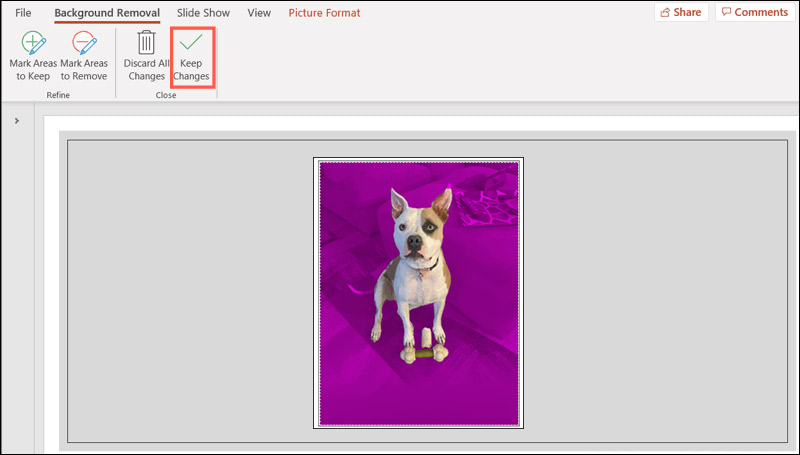
Если вы хотите сохранить это удаленное фоновое изображение отдельно, вы можете щелкнуть его правой кнопкой мыши в PowerPoint и выбрать параметр «Сохранить как изображение». Наконец, вы можете сделать фон изображения прозрачным с помощью PowerPoint.
Часть 2. Лучший способ сделать фон изображения прозрачным
Помимо непосредственного удаления фона изображения в PowerPoint, вы также можете сделать фон изображения прозрачным, а затем вставить его в презентацию PowerPoint, особенно если вас не устраивает встроенный результат удаления фона.
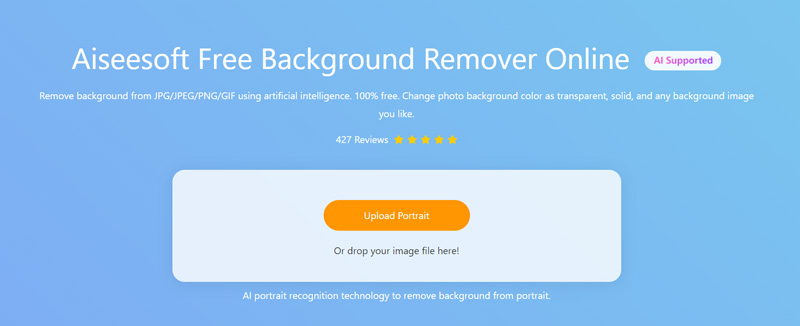
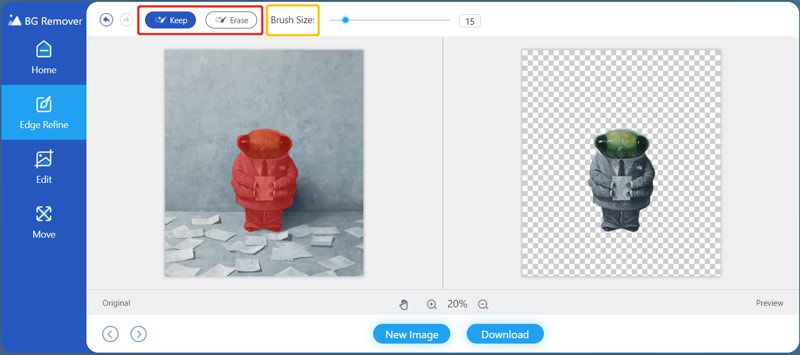
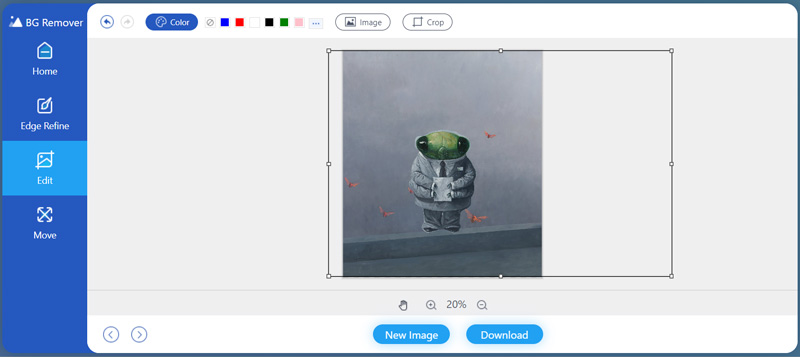
Здесь мы настоятельно рекомендуем простой в использовании Бесплатная программа для удаления фона онлайн для вас, чтобы сделать ваши файлы изображений прозрачными. Он поддерживает все популярные форматы изображений, включая JPG, JPEG, PNG и другие. Вы можете использовать его в широко используемых веб-браузерах, таких как Google Chrome, Mac Safari, Microsoft IE, Yahoo или Firefox.
Часть 3. Часто задаваемые вопросы о том, как удалить фон изображения в PowerPoint
. Как изменить белый фон изображения в PowerPoint?
Если вы хотите удалить белый фон с изображения в PowerPoint и изменить его цвет, вы можете щелкнуть изображение, выбрать вкладку Формат изображения, а затем открыть раскрывающееся меню Цвет. Теперь вы можете легко изменить цвет фона изображения с помощью инструмента «Установить прозрачный цвет».
2. Как добавить картинку в Microsoft PowerPoint?
Чтобы вставить изображение на слайд PowerPoint, вы можете щелкнуть вкладку «Вставка», выбрать параметр «Изображения» в группе «Изображения», а затем нажать «Это устройство» или «Изображения из Интернета» в разделе «Вставить изображение из». Выбрав подходящую картинку, вы можете просто нажать на кнопку «Вставить», чтобы подтвердить свою операцию.
3. Как обрезать фон изображения в PowerPoint?
Когда вам нужно обрезать изображение в PowerPoint и удалить ненужный фон, вы можете щелкнуть вкладку «Формат изображения» на ленте, а затем найти функцию «Обрезка» в группе «Размер». Вы можете щелкнуть «Обрезать», а затем свободно перетащить ручку по изображению, чтобы обрезать его.
Этот пост в основном говорит о как удалить фон изображения в PowerPoint. Если вы хотите избавиться от фона изображения в PowerPoint, вы можете сделать это, следуя описанному выше методу. Кроме того, вы можете попробовать рекомендуемые Бесплатная программа для удаления фона онлайн и используйте его, чтобы сделать фон изображения прозрачным.
Что вы думаете об этом посте.
Рейтинг: 4.8 / 5 (на основе голосов 267) Подпишитесь на нас в
Что такое прозрачный фон PNG? Здесь вы можете узнать основные сведения об этом термине, а также о том, как быстро удалить фон с изображений PNG.
Когда вы делаете школьные художественные проекты или презентации, вы можете использовать прозрачные фоны с цветами, чтобы украсить свою работу. Узнайте, где скачать в этой статье.
Если вы ищете руководство о том, как сделать фон прозрачным в Illustrator, вам повезло, так как это подробное руководство для начинающих и обычных людей.
Оставьте свой комментарий и присоединяйтесь к нашему обсуждению
Удаление фона изображения
Видео конвертер Ultimate 
Video Converter Ultimate — отличный видео конвертер, редактор и энхансер для преобразования, улучшения и редактирования видео и музыки в 1000 и более форматах.
Как удалить фон с фотографии в PowerPoint

Чтобы убрать фон с картинки или фотографии для электронного курса, не нужен Photoshop. Хватит стандартных возможностей PowerPoint. В статье разберём, как это сделать за 5 минут.
1. Выбираем картинку и переходим в формат рисунка
Прежде чем удалять фон, сперва добавим фотографию на слайд. Теперь перейдём в раздел «Формат рисунка» — здесь мы будем редактировать изображение.

Чтобы перейти в раздел «Формат фона», нажмите на картинку правой кнопкой мыши и выберите нужную вкладку
2. Удаляем фон
Лучше всего PowerPoint работает с изображениями, на которых фон однотонный и объект в кадре с ним не сливается. То есть вырезать человека в зеленом свитере на зеленом фоне программе сложно.
Чтобы убрать лишние элементы на картинке достаточно нажать одну кнопку — «Удалить фон».

Чтобы PowerPoint автоматически убрал с фото лишнее, нажимаем «Удалить фон» на верхней панеле инструментов.
Программа проанализирует изображение, выделит главный объект, а фон зальёт лиловым цветом и предложит его удалить.

PowerPoint предложит удалить всё, что закрасил на фото лиловым
Вы можете растянуть область действия инструмента «Удаление фона» на всё изображение или его небольшой фрагмент. Для этого отрегулируйте размер прозрачной рамки.
Поскольку нам нужно убрать в кадре всё, кроме мужчины, растянем размер прозрачной рамки на ширину всей фотографии
Если результат вас устраивает, сохраняйте изменения. Иногда программа предлагает удалить больше чем нужно, как в нашем случае. Тогда придётся подсказать, что оставить на фотографии, а что убрать.
3. Если PowerPoint удаляет лишнее, отредактируем фото
PowerPoint предлагаем удалить больше чем нужно, если на фото много элементов или объекты сливаются с фоном. В нашем случае компьютер мужчины программа приняла за стену и решила его стереть. Исправим это.
Чтобы поправить фотографию, есть две опции:
- Пометить область для сохранения — с её помощью вы показываете, что оставить на фото.
- Пометить область для удаления — показываете, что удалить.
Выбираем опцию «Пометить область для сохранения» и ставим метки на участки фотографии, которые хотим сохранить
На этом всё. Когда будете готовы результатом, сохраняйте картинку. В любой момент её можно будет доработать, вернувшись «Формат рисунка».

Слева фотография до обработки в PPT. Справа — после обработки. Всё получилось
Когда PowerPoint не подходит
У фотографии сложный фон . На заднем плане много объектов. Например, деревьев или зданий. Тогда программа выдаст брак. Например, края вырезанного изображения будут неровными.
Основной объект сливается с фоном . В этом случае PowerPoint удалит и часть нужного вам изображения.
Картинка маленькая или нечёткая . Скорее всего, программа предложит удалить всю картинку.
PowerPoint подходит для простых операций, когда нужно быстро вырезать человека или объект на фото и поставить в электронный курс. В иных случаях лучше использовать Photoshop или бесплатные программыдля удаления фона.