Как удалить историю поиска в Google
История запросов в Google может нести конфиденциальную и личную информацию. Кроме того, ее могут использовать сторонние сервисы для сбора данных. Чтобы информация не попала в чужие руки, следует регулярно удалять историю поиска в поисковике.
Как очистить историю поиска в Google – читайте в материале Фактов ICTV.
Шаг 1. Заходим в свой аккаунт Google
Историю поиска, как и другие настройки, можно проверить на странице вашего аккаунта Google. Для этого достаточно перейти по ссылке:
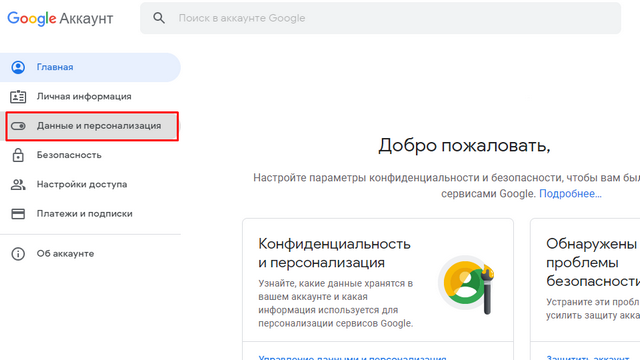
Шаг 2. Переходим на вкладку Данные и персонализация
На следующем этапе нужно перейти на вкладку Данные и персонализация, которая расположена в боковом меню слева. Здесь собрано много настроек, которые использует Google, чтобы сделать сервис удобным и полезным для пользователя.
Шаг 3. Открываем Мои действия
Выполните команду: блок Действия и хронология – вкладка Мои действия.

Шаг 4. Удаляем историю поиска
Перед вами откроется страница Мои действия в Google.
Найдите команду Удалить.

Откроется список возможных вариантов удаления в разрезе хронологии:

Чтобы полностью очистить историю поиска, выберите пункт За все время.
Вы также можете указать период, за который хотите очистить историю запросов.
На завершающем этапе подтвердите выбранное действие, нажав кнопку Далее.
Каждый год в Украине увеличиваются цены на коммунальные услуги, и это сильно бьют по карману граждан с низким и средним уровнем доходов. Простые советы, как экономить на отоплении – смотрите в материале Фактов ICTV.
Используйте эти советы, чтобы удалить следы своей активности в Google
Несмотря на то, сколько вы используете сервисы Google, вы имеете полный контроль над историей своего поиска. Следуйте приведенным ниже инструкциям, чтобы узнать, как удалить историю Google из своей учетной записи Google, из веб-браузера Google Chrome или из приложения Google.
Очистка истории поиска Google не означает, что Google автоматически удаляет собранные данные о ваших поисках. Google по-прежнему хранит записи о том, как и когда вы используете определенные функции, даже когда вы удаляете детали своей деятельности. Если вы удалите поисковый запрос из своей учетной записи, Google все равно узнает, что вы что-то нашли, но не совсем то, что искали.
Как удалить личную информацию из Google: пошаговая инструкция

Речь идет о Google — самом популярном поисковике в мире.
"Пользуясь сервисами Google, вы доверяете нам свои личные данные", — этими словами начинается раздел пользовательского соглашения, в котором описана политика конфиденциальности.
Технологическая компания четко дает понять своим пользователям, к чему они должны быть готовы.
Однако немногие знают, что Google также дает возможность удалить любую информацию, которая хранится в разделе "Мои действия".
Как удалить информацию о своих действиях в сети
Всякий раз, когда вы обращаетесь к поисковым машинам Google, компания сохраняет эту информацию, связывая ее с вашим аккаунтом.
Поисковик также регистрирует каждое действие, например, заполнение форм или анкет Google, а также работу с почтой Gmail.
Автор фото, Google
Здесь можно выбрать конкретные страницы или продукты Google и удалить информацию, которую они хранят. Также можно стереть всю историю за день или за конкретный временной отрезок.
Самый радикальный шаг — удалить данные обо всех продуктах за все время.
Перед выполнением этой операции Google пришлет предупреждение о возможных последствиях, тем не менее, удаление истории поиска или использования приложений и продуктов Google никак не повлияет на работу аккаунта.
Как удалить историю всех действий на YouTube
Google, которому принадлежит видеохостинг YouTube, также отслеживает, какие ролики вы смотрите на сайте.
Но и эту информацию можно быстро удалить. Во вкладке "История" нужно выбрать две опции: "Очистить историю поиска" и "Очистить историю просмотра ". Удалить можно и отдельные поисковые запросы или просмотренные видео.
Как очистить историю в браузере Google Chrome

В процессе использования Google Chrome браузер фиксирует информацию о посещенных вами веб-страницах, которая формируется в журнал посещений. Время от времени в браузере желательно проводить процедуру чистки, которая будет включать в себя очистку истории просмотров.
Любой браузер со временем накапливает информацию, которая приводит к снижению производительности. Для того, чтобы поддерживать оптимальную производительность браузера, рекомендуется хотя бы изредка выполнять чистку кэша, куков и истории посещений.
Как очистить историю в Гугл Хром?
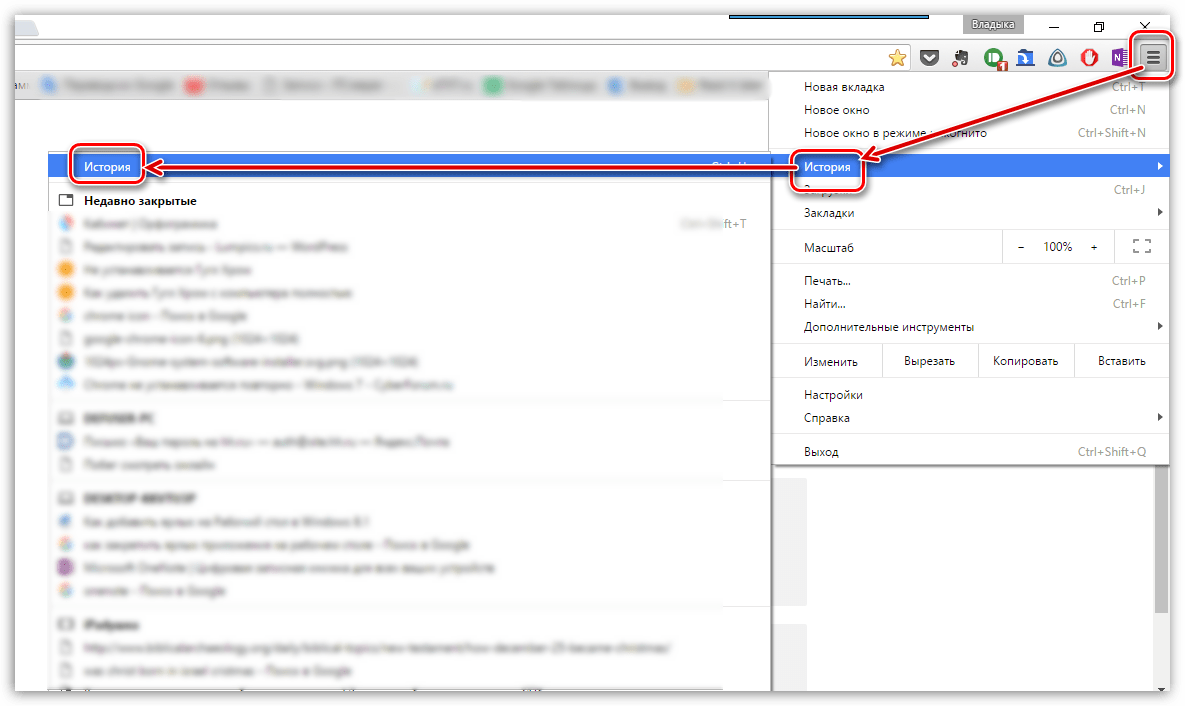
1. Щелкните в верхнем правом углу веб-обозревателя по кнопке меню и в отобразившемся списке перейдите к пункту «История» – «История».
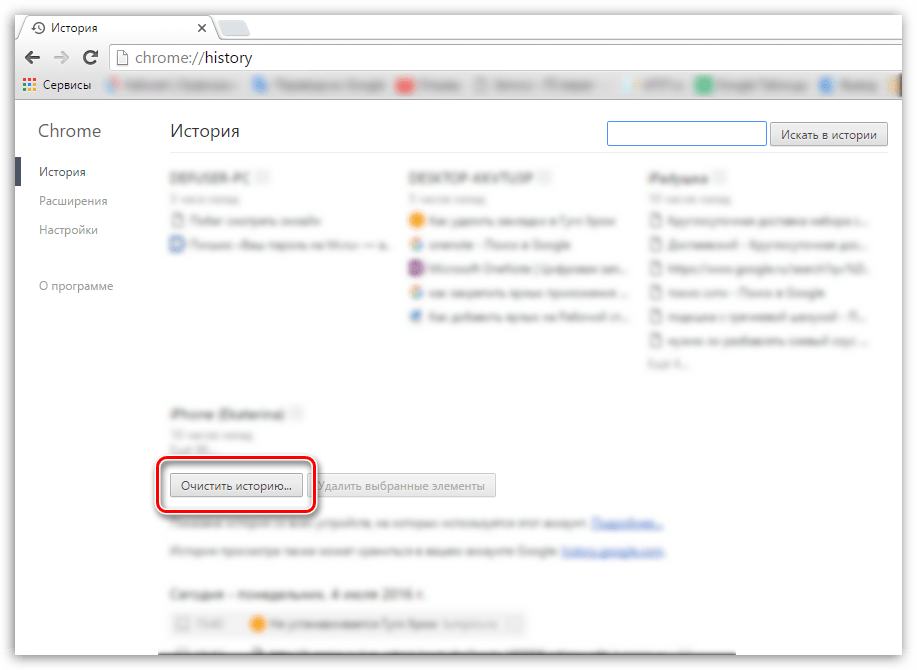
2. В отобразившемся окне щелкните по кнопке «Очистить историю».
3. Откроется окно, в котором вам необходимо убедиться, что выставлена галочка около пункта «История просмотров». Остальные пункты настройте на ваше усмотрение.
4. В верхней области окна около пункта «Удалить указанные ниже элементы» выставьте параметр «За все время», а затем щелкните по кнопке «Очистить историю».
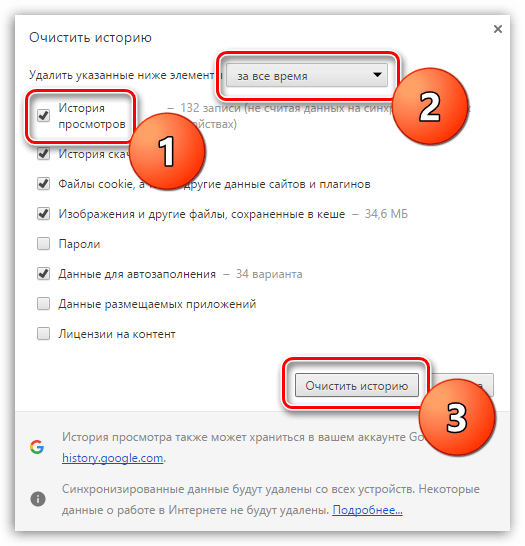
Спустя несколько мгновений история просмотров будет полностью удалена с вашего браузера Google Chrome.
И на заметку
Если во время текущего сеанса веб-серфинга вы не хотите, чтобы браузер фиксировал историю просмотров, в данной ситуации вам пригодится режим инкогнито, который позволяет открыть специальное окно, в котором история посещений не будет фиксироваться в браузере, а следовательно, вам не потребуется ее удалять.
Изучайте возможности своего браузера Google Chrome, т.к. только в таком случае вы сможете обеспечить себе максимально комфортный веб-серфинг.