Как безвозвратно удалить файлы с компьютера без возможности восстановления в Windows 11/10/8/7
Когда вы удаляете файл со своего компьютера, он не исчезает просто так — по крайней мере, не сразу. Данные могут быть восстановлены. В этом руководстве вы узнаете, как безвозвратно удалить файлы, чтобы их нельзя было восстановить. Следуйте инструкциям и узнайте, как безвозвратно удалить файлы с компьютера без возможности восстановления в Windows 11/10/8/7.
Удалённые файлы часто могут быть восстановлены с помощью профессионального инструмента восстановления данных, и это проблема, когда вы передаёте свой компьютер или связанные с ним технологии кому-то другому. Будь то конфиденциальные финансовые данные, деловые документы или скандальные фотографии, которые могут быть использованы для шантажа. Вы, вероятно, не хотите, чтобы посторонние люди получили доступ к вашим личным вещам.
Поэтому большинство пользователей компьютеров желает знать, как безвозвратно удалить файлы с компьютера без возможности восстановления. Эту операцию очень легко провернуть. Следуйте этому руководству и узнайте, как безвозвратно удалить файлы на ПК или ноутбуке и защитить свои данные, независимо от того, избавляетесь ли вы от компьютера, внешнего жёсткого диска или USB-накопителя.
Как безвозвратно удалить файлы с компьютера без возможности восстановления
Когда вы удаляете файл с вашего компьютера с помощью базовой функции удаления, клавиш Shit+Delete, очистки «Корзины» или даже форматирования жёсткого диска, файл продолжает существовать на вашем диске и позволяет пользователям восстанавливать файлы для какой-либо цели.
Как безвозвратно удалить файлы, чтобы их нельзя было восстановить?
Чтобы безвозвратно удалить файлы с ПК или ноутбука без возможности восстановления, вам необходимо уничтожить и стереть данные с компьютера. После этого безвозвратно удалённые данные больше не смогут быть восстановлены. Windows не предлагает встроенного инструмента, который может сканировать на наличие удалённых файлов и уничтожать их, но есть широкий выбор стороннего программного обеспечения, из которого вы можете выбирать.
EaseUS Partition Master, превосходный инструмент управления дисками для Windows 11/10, предоставляет функцию «Wipe data» («Уничтожение данных») для безвозвратного стирания всех данных с диска в Windows 11/10/8/7. Программа поможет вам полностью стереть все данные и разделы на вашем жёстком диске с помощью решений, соответствующих стандарту очистки DoD 5220.22-M.
EaseUS Partition Master поддерживает множество базовых и расширенных функций управления жесткими дисками.
Внимание! Операцию уничтожения данных диска нельзя отменить после применения изменений.
Мы установили для вас два варианта уничтожения данных. Выберите тот, который вам нужен.
Шаг 1: запустите EaseUS Partition Master, щелкните правой кнопкой мыши по тому жесткому диску или разделу, с которого вы хотите удалить все данные, и выберите опцию «Стереть данные».

Шаг 2: в новом окне установите время очистки данных, затем нажмите «ОК».
Шаг 3: нажмите кнопку «Выполнить операцию» в правом верхнем углу, проверьте указанные настройки. Если все корректно — подтвердите их, нажав на «Применить».

Программа для управления разделами EaseUS позволяет многократно очищать жёсткий диск. Как правило, после двух стираний ваши данные будут безвозвратно удалены, и их больше нельзя будет восстановить.
Как убедиться, что удалённые файлы нельзя восстановить
Если вы хотите проверить, удалился ли файл с вашего компьютера безвозвратно, вы можете протестировать его с помощью программы восстановления данных — EaseUS Data Recovery Wizard. Это надёжный инструмент, который вы можете использовать для сканирования и восстановления любого потерянного файла из-за неосторожного удаления, форматирования жёсткого диска, сбоя ОС, вирусной атаки, потери раздела.
Но эта программа, как и все имеющиеся на рынке программы для восстановления данных, не может восстанавливать уничтоженные, стёртые или перезаписанные файлы. Таким образом, с помощью этого приложения вы можете легко проверить, исчез ли навсегда удалённый вами файл.
1. Загрузите и установите на свой компьютер EaseUS Data Recovery Wizard.

2. Используйте установленную программу для поиска и восстановления потерянных данных. Выберите раздел диска или папку, из которой «пропали» ваши данные. Затем нажмите кнопку «Сканировать».

3. Когда сканирование будет завершено, найдите в списке результатов нужные вам файлы и папки.
Выберите их и нажмите кнопку «Восстановить». При выборе места для сохранения восстановленных данных не следует использовать тот же диск, который вы сканировали!

Какие данные нельзя восстановить?
Стёртые данные. После выполнения операции стирания (уничтожения данных) файлы не будут восстановлены никаким программным обеспечением для восстановления данных. Если количество раз очистки жёсткого диска было установлено равным 10, данные никогда не будут восстановлены никаким решением для восстановления данных.
Перезаписанные данные. После потери данных вы продолжили использовать жёсткий диск или запоминающее устройство и записываете на него новые данные поверх старых. Строго говоря, восстановить перезаписанные файлы уже невозможно.
Дополнительные советы о том, как безвозвратно удалить файлы с компьютера
Прочтите дополнительные руководства по безвозвратному удалению файлов без возможности восстановления.
1. Как безвозвратно удалить файл, не отправляя его в «Корзину»?
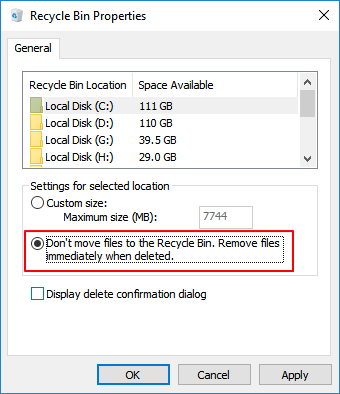
По умолчанию, когда вы удаляете файл, он попадает в «Корзину» на вашем компьютере. Оттуда вы можете восстановить удалённые файлы, если вы удалили что-то по ошибке. Если вы хотите безвозвратно удалить файлы в обход «Корзины», сделайте это следующим образом.
- Щёлкните правой кнопкой мыши по «Корзине» и выберите «Свойства».
- Выберите диск, на котором вы хотите удалять данные навсегда. Установите переключатель «Уничтожать файлы сразу после удаления, не помещая их в Корзину». Затем нажмите «Применить» и «ОК», чтобы сохранить настройки.
Если вы хотите вернуться к настройкам по умолчанию, вы можете легко это сделать, сняв переключать с этой функции.
2. Как удалить файлы навсегда без возможности восстановления на Android?
Как и при удалении файлов на вашем компьютере, когда вы удаляете файлы на своем телефоне Android, файлы не исчезают навсегда. Вы можете использовать лучшую программу для восстановления данных Android, чтобы восстановить потерянный контакт, SMS, фото, видео, аудио или документ.
Таким образом, чтобы навсегда удалить фотографии или видео без возможности восстановления на телефоне Android, вы можете найти несколько бесплатных и надёжных приложений для Android, таких как Secure Delete, Secure Wipe, Secure Eraser и т.п.
3. Как отформатировать жёсткий диск, чтобы данные нельзя было восстановить?
Отформатированный жёсткий диск еще можно восстановить. Если вам нужно полностью удалить файлы с компьютера без возможности восстановления, форматирование — не лучший способ. Как упоминалось ранее, мы можем восстановить файлы, отформатированные на жёстком диске, с помощью инструмента восстановления файлов. Таким образом, вам нужно именно стереть (уничтожить) данные, чтобы их нельзя было восстановить.
4. Как безвозвратно удалить ярлык файлов?
- Используйте структуру каталогов. Перейдите по пути к локальному каталогу и найдите Рабочий стол. Найдите ярлык и щёлкните по нему правой кнопкой мыши, чтобы удалить его. Или нажмите Shift+Delete, чтобы навсегда удалить файл ярлыка.
- Переименуйте ярлык, если вы видите ошибку, например «слишком длинное имя файла». Если это не сработает, используйте инструмент для очистки.
- Загрузите компьютер в безопасном режиме, чтобы удалить файл ярлыка.
Последние статьи — Также в программе EaseUS
Следуйте всем трем бесплатным способам удаления раздела в Windows 11/11, включая.
100% безопасные и надёжные альтернативы EaseUS Partition Master Crack с серийным.
Diskpart не выполняет команду из-за ошибки ввода-вывода? DiskPart выводит ошибку.
На вашем диске C закончилось место? Вы хотите увеличить место на диске C, чтобы .
Как быстро и правильно удалять файлы в Windows?
Любой человек регулярно удаляет десятки и даже сотни файлов. На очистку компьютера уходит немало времени, а если подсчитать все затраченные на это минуты, то наберется целая рабочая неделя. Сделать процесс немного быстрее реально: главное знать горячие клавиши.
Когда требуется экспресс-удаление
Экспресс-стирание позволяет значительно экономить время и освобождать его для других, более важных задач. При стандартном алгоритме нужно перетягивать объект в корзину или отправлять его туда кликом мышки, а с крупными данными— еще и чистить пространство, которого может не хватить. При стандартном удалении ненужная информация отправляется в хранилище, откуда ее все еще можно восстановить, и только затем, по специальной команде, удаляется навсегда. При использовании горячих клавиш процесс занимает секунды, а файл стирается сразу же и безвозвратно, минуя хранилище. Такой способ подойдет если вам нужно уничтожить что-то на компьютере срочно — например, пока никто не увидел. Также оперативная чистка помогает во время напряженной работы, когда не хочется тратить даже лишние несколько секунд.
Уничтожение документов быстрым путем:
- делает рабочий процесс быстрее;
- подходит для моментального стирания больших объектов;
- не позволяет корзине захламляться;
- является необратимым.
Важно!
Вся информация, уничтоженная таким способом, стирается навсегда — поэтому стоит внимательно следить за тем, что именно вы удаляете.
Windows
В этой операционной системе данные отправляются в «мусорный бак» по умолчанию, независимо от того, перетягивали вы их или просто кликнули мышкой. Обойти это условие можно с помощью сочетания клавиш Shift + Delete. Для этого нужно:
- зажать Shift;
- выделить курсором все объекты, предназначенные для удаления;
- не отпуская Shift нажать Delete;
- подтвердить удаление во всплывающем окне.
Все уничтоженные вами объекты будут удалены без возможности восстановления. Если по каким-то причинам на комбинацию клавиш компьютер не отзывается, то выделите нужный файл, щелкните по нему правой кнопкой мыши, а затем зажмите Shift и выберите «удалить» из выпадающего списка. Документ сразу же исчезнет из памяти компьютера.
Горячая комбинация подходит тем, кто часто работает за клавиатурой, а также для любителей ноутбуков: большинство современных моделей можно использовать без мыши. Если классический вариант вам все-таки ближе, но вы хотите избавить себя от необходимости регулярно очищать корзину — то в настройках можно установить моментальную очистку. Теперь файлы будут исчезать сразу же, какой бы подход вы ни выбрали.
Mac OS

Горячие клавиши для компьютеров и ноутбуков на Mac OS отличаются, но и здесь существует комбинация, которая позволяет моментально уничтожать данные, без помещения в хранилище. Задействуется главная оперативная кнопка Command, которая находится по обе стороны от пробела. Есть два сочетания:
- Command + Delete;
- Command + Shift + Delete.
Чтобы запустить процесс, нужно выделить объекты, а затем зажать выбранную комбинацию. В первом случае система запросит подтверждение, во втором — удалит выбранные файлы моментально. Отключить запрос можно в настройках, тогда можно будет использовать самый короткий способ Command + Delete. Вернуть информацию, удаленную таким способом практически невозможно, только с помощью специальных программ. Они отслеживают данные, стертые из системы и позволяют их восстанавливать. Чаще всего они платные: устанавливать их ради возврата нескольких документов бессмысленно. Достаточно просто внимательнее относиться к удалению, не пользоваться комбинациями для уничтожения важных документов.

Важно!
Если вы стираете информацию с флешки или карты памяти, подключенной к компьютеру, то она удаляется безвозвратно, минуя корзину — независимо от выбранного способа.
Удалить данные без переноса их в корзину — легко, достаточно запомнить простое сочетание клавиш. Такой способ экономит время и позволяет удалять в считанные секунды даже очень большие объекты. Помните, что это действие — необратимое и внимательно относитесь к стиранию файлов.
Как удалить файлы и папки в Windows 11/10
Вы можете часто находить нежелательные или ненужные файлы и папки на своем компьютере, от которых вы хотели бы избавиться. Удаление этих файлов или папок помогает освободить дополнительное место на вашем компьютере, что всегда полезно. В этом посте, предназначенном для новичков, мы покажем вам различные способы удаления файлов и папок в Windows 11/10 , навсегда или временно, с помощью сочетаний клавиш, проводника (File Explorer) , PowerShell , командной строки (Command Prompt) , специализированного программного обеспечения и т. д.
Как удалить файлы (Files) и папки (Folders) в Windows 11/10
Существуют различные способы удаления файлов (Files) и папок (Folders) , навсегда или временно, в Windows 11/10 :
- Использование контекстного меню — щелчок правой кнопкой мыши (Context Menu – Right-clicking) по файлу (File) или папке (Folder)
- Использование сочетания клавиш — клавиша Удалить (Delete)
- Использование сочетания клавиш — Shift Shift+Delete
- Перетащите в корзину
- Использование ленты проводника
- Использование PowerShell
- Использование командной строки
- Использование специализированного программного обеспечения
Давайте рассмотрим их все подробно.
1] Использование контекстного меню — щелчок правой кнопкой мыши (Using Context Menu – Right-clicking) по файлу (File) или папке . (Folder)
Windows 11
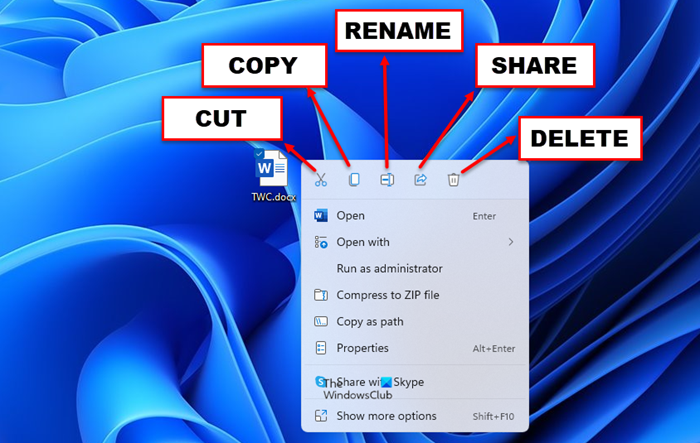
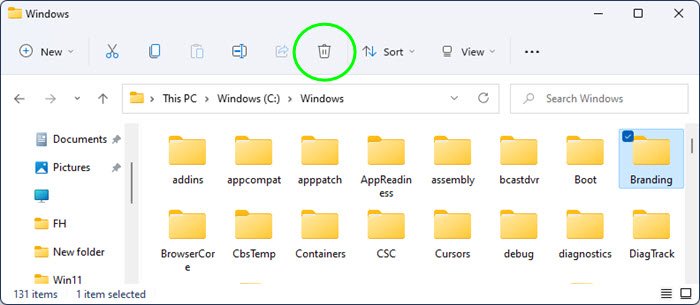
Когда вы щелкаете правой кнопкой мыши по любому файлу или папке, для которых хотите выполнить операции « Вырезать (Cut) », « Копировать (Copy) », « Вставить (Paste) », « Переименовать (Rename) », « Удалить (Delete) », «Поделиться (Share) », вы больше не увидите никаких опций, упомянутых в тексте. Вместо этого вы увидите значки, отображаемые вверху (или внизу) контекстного меню, как показано на изображении выше. Эти значки означают:
- Резать
- Копировать
- Переименовать
- Вставить
- Делиться
- Удалить.
Вы должны щелкнуть значок корзины (Bin) , чтобы удалить файл или папку.
Windows 10
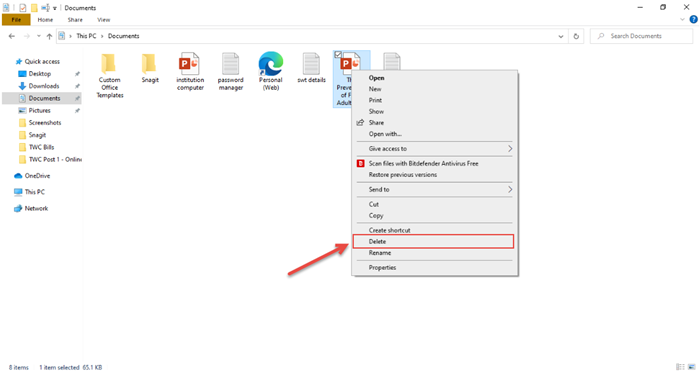
Чтобы удалить с помощью контекстного меню (Context Menu) , выберите файл(ы) или папку(и), от которых вы хотите избавиться. Щелкните правой кнопкой мыши (Right-click) по нему и нажмите «Удалить» (‘Delete’) в открывшемся всплывающем окне. Выбранные элементы отправляются в корзину (Recycle Bin) , так как они временно удаляются и при необходимости могут быть восстановлены.
Удаление папки, состоящей из других файлов или папок, удалит все, что находится внутри этой папки, поэтому убедитесь, что вы правильно проверили, прежде чем делать это.
2] Использование сочетания клавиш — клавиша « Удалить » (Delete)
Пока вы находитесь на рабочем столе (Desktop) или в проводнике (File Explorer) , выберите элементы, которые хотите удалить, и нажмите клавишу «Удалить» (‘Delete’) или ‘Ctrl+D’ на клавиатуре. Это временно удалит выбранный файл (файлы) или папку (папки) и переместит их в корзину (Recycle Bin) . Однако эти удаленные файлы можно восстановить из корзины (Recycle Bin) .
Чтобы выбрать все файлы в папке, выберите «CTRL+A».
3] Использование сочетания клавиш — Shift+Delete Delete
Чтобы удалить файлы или папки, не отправляя их в корзину (Recycle Bin) , выберите элементы и нажмите ‘Shift+Delete’ на клавиатуре. Это навсегда удалит выбранные файлы. В таком случае эти удаленные файлы можно восстановить или восстановить только с помощью специализированного программного обеспечения, такого как Recuva .
4] Перетащите в корзину
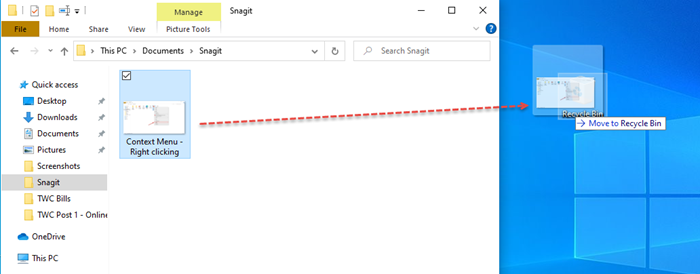
Это простой метод удаления файла (файлов) или папки (папок). Все, что вам нужно сделать, это выбрать файл и перетащить его в корзину (Recycle Bin) .
5] Использование ленты проводника
Этот метод научит вас, как временно или навсегда удалить файл(ы) или папку(и) с помощью главного меню (Home Menu) на ленте проводника. (File Explorer Ribbon.)
Для начала откройте File Explorer (Win+E) и перейдите к месту расположения файлов, которые нужно удалить. Нажмите (Tap) или выберите файлы, от которых вы хотите избавиться, а затем.
В Windows 11 щелкните значок BIn , чтобы удалить файл или папку.
В Windows 10 щелкните вкладку «Главная» (‘Home’) на ленте выше.
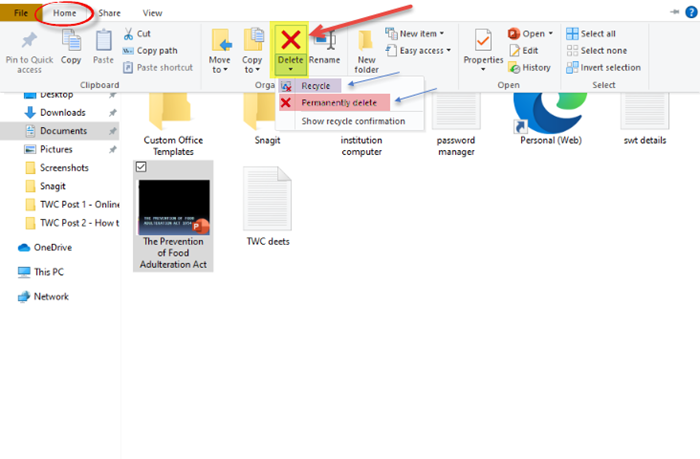
Далее нажмите «Удалить» (‘Delete’) на вкладке «Главная» (‘Home’) , и вы увидите, что откроется выпадающее меню. Нажмите «Переработать», (‘Recycle’) чтобы временно удалить файл, который будет перемещен в корзину (Recycle Bin) .
Чтобы безвозвратно удалить файлы, выберите параметр «Удалить (‘Permanently delete’) навсегда» .
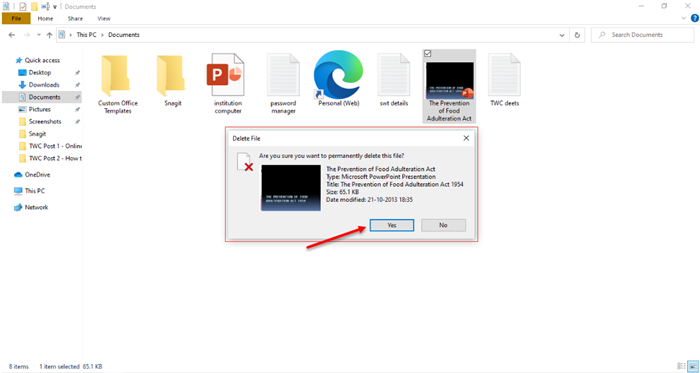
Появится диалоговое окно подтверждения с вопросом, уверены ли вы в окончательном удалении этого файла. Нажмите (Click) « Да», (‘Yes’) чтобы продолжить.
6] Использование PowerShell
Если вы не можете удалить файл или папку со своего компьютера, вы можете легко удалить любой файл или папку с помощью Windows PowerShell (use Windows PowerShell to delete any file and folder) . Преимущество использования PowerShell заключается в том, что вы можете принудительно удалить файл (force delete a file) и удалить все элементы из папки.
7] Использование командной строки
Вы также можете удалить файлы и папки с помощью командной строки . с помощью команд DEL или RD.
8] Безвозвратно удалить файлы с помощью специализированного программного обеспечения (Delete Files Using Specialized Software)
Существует специализированное программное обеспечение, которое безвозвратно удаляет ненужные файлы (software that permanently delete unwanted files) с вашего ПК с Windows 10, которые невозможно восстановить никакими инструментами восстановления файлов. Вот некоторые из этих приложений для удаления данных: Eraser, WipeFile, Freeraser, File Shredder, Alternate File Shredder и другие.
Обычно вам нужно скачать и установить эти приложения, чтобы использовать их. Эти приложения безвозвратно удаляют все выбранные файлы и папки и не могут быть восстановлены никакими специализированными инструментами восстановления (specialized recovery tools) .
Это все возможные способы удаления файлов (File) и папок (Folder) в Windows 11/10 .
How to delete Files and Folders in Windows 11/10
You might often find unwanted or unnecessary files and folders on your PC thаt you would want to get rid оf. Deleting these files or folders helps to makе an extra space on your PС which is always a good thing. In this post meant beginnerѕ, we will show you the different ways to delete files and folders in Windowѕ 11/10, permanently or temporarily, by means of keyboard shortcuts, File Explorer, PowerShеll, Command Prompt, ѕpecialized software, etc.
How to delete Files and Folders in Windows 11/10
There are various ways by which you can delete Files and Folders, permanently or temporarily, in Windows 11/10:
- Using Context Menu – Right-clicking on the File or Folder
- Using Keyboard Shortcut – Delete key
- Using Keyboard Shortcut – Shift+Delete key
- Drag & Drop to the Recycle Bin
- Using File Explorer Ribbon
- Using PowerShell
- Using Command Prompt
- Using Specialized Software
Let us look at all of them in detail.
1] Using Context Menu – Right-clicking on the File or Folder
Windows 11
When you right-click on any file or folder that you want to carry out a Cut, Copy, Paste, Rename, Delete, Share, you will now no longer see any options mentioned in text. What you will instead see are icons displayed on the top (or bottom) of the context menu as shown in the image above. These icons stand for:
- Cut
- Copy
- Rename
- Paste
- Share
- Delete.
You have to click on the Bin icon to delete the file or folder..
Windows 10
To delete using the Context Menu, select the file(s) or the folder(s) you wish to get rid of. Right-click on it and press the ‘Delete’ option from the pop-up window that opens. The selected items are sent to the Recycle Bin as they are temporarily deleted and can be recovered if required.
Deleting a folder consisting of other files or folders will delete all that is inside that folder, so make sure you check properly before doing so.
2] Using Keyboard Shortcut – Delete key
While you are on your Desktop or File Explorer, select the items you want to delete and press the ‘Delete’ key or ‘Ctrl+D’ on the keyboard. This will temporarily delete the selected file(s) or folder(s) and will be moved to the Recycle Bin. However, these deleted files can be restored from the Recycle Bin.
To select all files in a folder, select ‘CTRL+A’.
3] Using Keyboard Shortcut – Shift+Delete key
To delete files or folders without sending them to the Recycle Bin, select the items and press ‘Shift+Delete’ on the keyboard. This will permanently delete the selected files. In such a case, these deleted files can only be recovered or restored using specialized software like Recuva.
4] Drag & Drop to Recycle Bin
This is a simple method of deleting the file(s) or folder(s). All you have to do is select the file, and drag and drop it to the Recycle Bin.
5] Using File Explorer Ribbon
This method will teach you how to temporarily or permanently delete file(s) or folder(s) using the Home Menu from the File Explorer Ribbon.
To begin with, open File Explorer (Win+E) and navigate to the location of the files to be deleted. Tap or select the files you wish to get rid of and then.
In Windows 11 click on the BIn icon to delete the file or folder.
In Windows 10, click on the ‘Home’ tab in the Ribbon above.
Further, press ‘Delete’ from the ‘Home’ tab, and you will see that a drop-down menu will open. Press ‘Recycle’ to temporarily delete the file, which will be moved to the Recycle Bin.
To permanently delete the files, select the ‘Permanently delete’ option.
A confirmation dialog box will appear asking if you are sure about permanently deleting this file. Click on ‘Yes’ to proceed.
6] Using PowerShell
If you are unable to delete a file or folder from your computer, you can use Windows PowerShell to delete any file and folder effortlessly. The advantage of using PowerShell is that you can force delete a file and remove all items from inside a folder.
7] Using Command Prompt
You can also delete files & folders using Command Prompt. using the DEL or RD commands.
8] Permanently Delete Files Using Specialized Software
There are specialized software that permanently delete unwanted files from your Windows 10 PC which cannot be recovered by any file recovery tools. Some of these data erasing apps are Eraser, WipeFile, Freeraser, File Shredder, Alternate File Shredder, and more.
You usually have to download and install these apps to use them. These apps permanently delete all the selected files and folders and cannot really be recovered by any specialized recovery tools.
These are all the possible ways to delete File(s) and Folder(s) in Windows 11/10.

Маргарита Успенская
About the author
Я инженер-программист с более чем 10-летним опытом работы на платформах Windows 11 и 10. Я сосредоточился на разработке и поддержке высококачественного программного обеспечения для Windows 7 и Windows 8. Я также работал над множеством других проектов, включая, помимо прочего, Chrome, Firefox, Xbox One и файлы.
Как удалить файл в Windows (несколько способов)
В этой базовой инструкции подробно описано как удалить файл (папку) в Windows (несколько способов): от простого удаления до гарантированного удаления с защитой от программ восстановления данных.
Содержание
Удалить файл в «Корзину»
? Для выделения нескольких файлов или папок, удерживайте специальную кнопку и нажмите левую клавишу мыши:
- Сtrl — выделение определенного файла или папки;
- Shift — выделение диапазона файлов или папок.
Как удалить файл (папку) с помощью меню
- Щелкните правой клавишей мыши по документу или папке;
- Выберите пункт Удалить;
- Нажмите Да в запросе на подтверждение.
Файл удалится в «Корзину».
Как удалить файл (папку) с помощью кнопки
- Выделите документ;
- Нажмите клавишу Del;
- Нажмите Да в запросе на подтверждение.
Файл удалится в «Корзину».
Отключить (включить) подтверждение удаления
- Щелкните по значку Корзина правой клавишей мыши;
- Выберите пункт Свойства;
- Отключите пункт Запрашивать подтверждение на удаление.
? Если вы только что удалили нужный файл, нажмите комбинацию кнопок Ctrl + Z. Это отменит ваше последнее действие в Windows, удаленный файл или папка вернется на место.
Восстановить файлы из Корзины
- Откройте Корзина;
- Выберите нужный файл или папку;
- Щелкните правой клавишей по выбранному файлу;
- Выберите Восстановить.
Файл будет восстановлен в ту папку из которой он был удален.
Вы можете перенести файл (или папку) из корзины в нужную вам папку.
Нажмите и удерживайте левую клавишу мыши на выделенном файле и перетащите его в нужную вам папку или Рабочий стол.
Очистить корзину
Вы можете удалить все файлы из «Корзина»
- Щелкните по «Корзина» правой клавишей мыши;
- Нажмите Очистить корзину.
Безвозвратное удаление
- Выделите файл или папку;
- Нажмите комбинацию кнопок Shift + Del;
- Нажмите Да в запросе на подтверждение.
Гарантированное удаление файлов
Гарантированное удаление данных на активном диске
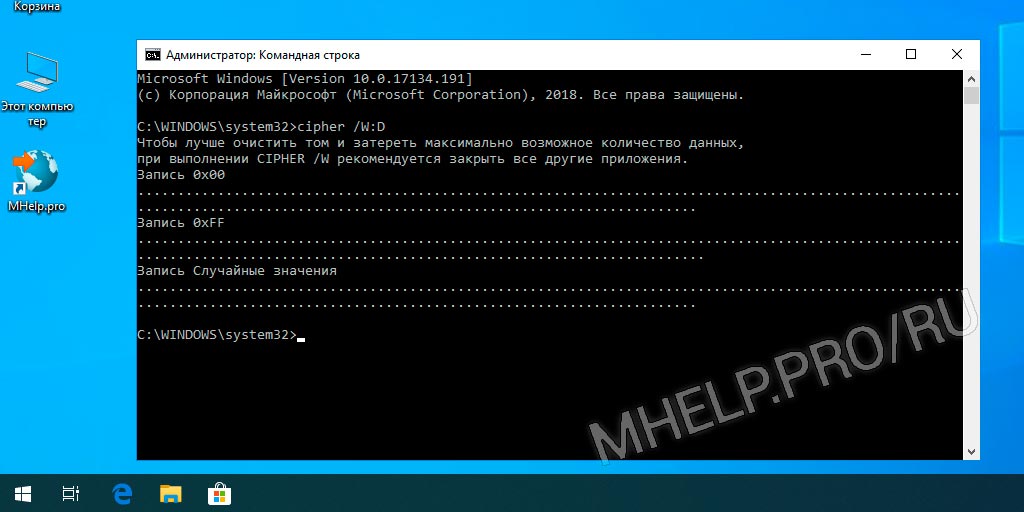
Для гарантированного удаления данных используем стандартную утилиту CIPHER.
Cipher.exe — это утилита командной строки, используется для управления зашифрованными данными с помощью шифрованной файловой системы (EFS).
Служба поддержки Майкрософт
? Чтобы лучше очистить том и затереть максимально возможное количество данных, при выполнении CIPHER /W рекомендуется закрыть все другие приложения.
- Запускаем командную строку от имени администратора;
- Запускаем команду CIPHER с нужными ключами.
/W — ключ, удаляет данные из доступного неиспользуемого дискового пространства во всем томе. Содержимое затирается в три этапа, значениями: 00, FF и случайное число.
:X — имя рабочего тома.
Гарантированное удаление данных на неактивных устройствах
Для гарантированного удаления данных на неактивных устройствах: неиспользуемые жесткие диски, переносные жесткие диски и флеш устройства, используем стандартную утилиту FORMAT.
- Запускаем командную строку от имени администратора;
- Запускаем команду format с нужными ключами.
X: — имя рабочего тома.
/p — ключ, обнуление каждого сектора тома. После обнуления том будет перезаписан Число раз; при каждой перезаписи будет использоваться новое случайное число.
Для успешного запуска утилиты требуется ввести правильное название активного тома/устройства.
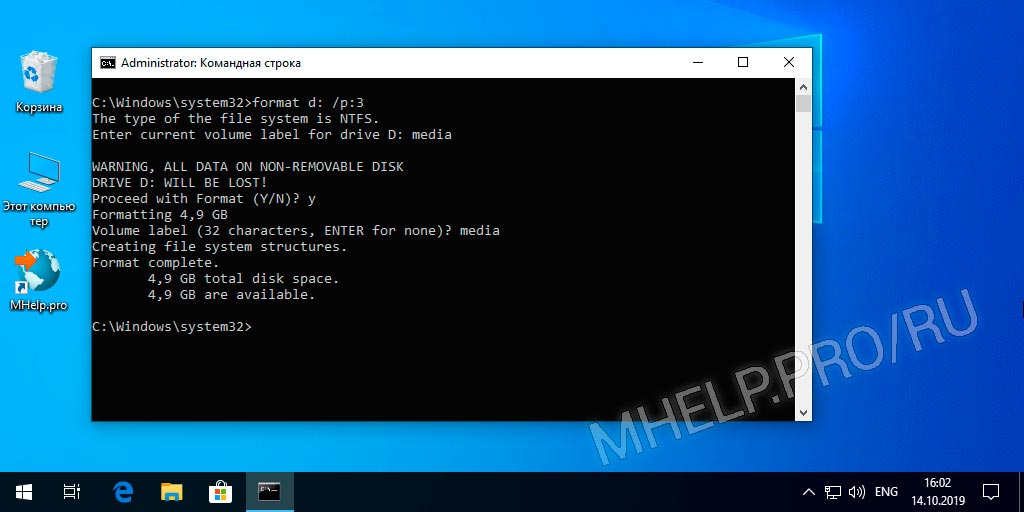
Процесс может занять много времени, особенно если в счетчике перезаписи указано большое число.
Удаление через командную строку
Как удалить файл через командную строку
- Запустите командную строку;
- Перейдите в нужную папку (команда cd);
- Выполните команду del и полное имя файла с расширением;
- Согласитесь с удалением.
Если в имени файла находятся пробелы, заключите название в кавычки.
Для удаления файлов из системных папок требуется запустить командную строку от имени администратора.
Как удалить папку через командную строку
- Запустите командную строку;
- Перейдите в нужную папку;
- Выполните команду RD.
/S — ключ, позволяющий удалять не пустую папку.
Если в имени папки находятся пробелы, заключите название в кавычки.
Чтобы удалить папку из системных папок требуется запустить командную строку от имени администратора.
Удаление через PowerShell
Команда PowerShell для удаления папок и файлов — Remove-Item.
Синонимы команды Remove-Item: del, erase, rd, ri, rm и rmdir, поэтому команды из командной строки Windows так же будут работать.
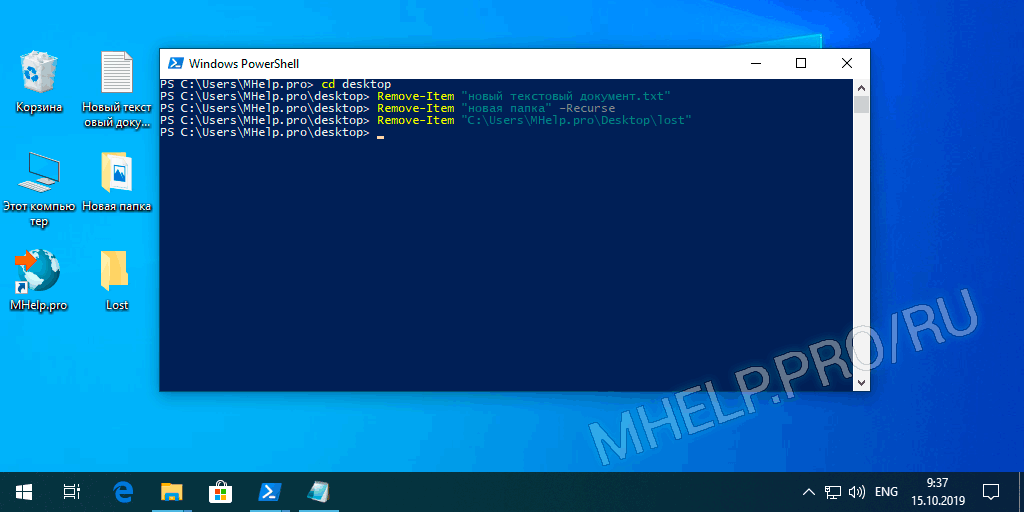
X — полный путь до файла (с расширением) или папки.
Recurse — ключ, указывающий на удаление папки с содержимым.
Cравнительная таблица вариантов как удалить файл
Таблица сравнения способов удаления файлов и папок.
| Удаление данных в «корзину» | Удаленные данные можно восстановить из папки «Корзина» на Рабочем столе. |
| Безвозвратное удаление данных | Удаленные данные можно восстановить только с помощью специальных программ |
| Гарантированное удаление данных | Удаленные данные нельзя восстановить даже специальными программами для восстановления данных. Но специальные службы и лаборатории по прежнему могут восстановить удаленные данные. |
Как удалить файл (папку) в Windows
Как удалить файл (папку) в Windows, обсуждалось в этой статье. Я надеюсь, что теперь вы сможете удалять файлы или папки разными способами, в том числе гарантированно удалять файлы без возможности восстановления специальными программами. Однако, если вы столкнетесь с каким-то проблемами, не стесняйтесь написать в комментариях. Я постараюсь помочь.