How to remove Chrome extensions

Having spent some years coding applications for macOS, we’ve created a tool that everybody can use. The all-round problem fixer for Mac.

So here’s a tip for you: Download CleanMyMac to quickly solve some of the issues mentioned in this article. But to help you do it all by yourself, we’ve gathered our best ideas and solutions below.
Features described in this article refer to the MacPaw site version of CleanMyMac X.
Google’s Chrome browser is hugely popular among Mac users because of its speed and integration with Google accounts and other services. Like most other modern browsers, it’s also highly extendable, thanks to the wide range of third-party extensions available.
Some of these extensions are add-ons for tools like Evernote or Pocket. Some allow you to ‘clip’ pages or articles; others allow you to download video from streaming sites. However, there is a third group — malware.
Browser extensions are a common way for hackers to distribute adware or other nasty pieces of code. They hide it inside a seemingly legitimate extension manipulating you into downloading it. That’s just one reason you may want to uninstall Chrome extensions. There are others, such as old or out-of-date extensions slowing your Mac down or making Chrome unstable. Here’s how to get rid of them.
How to remove extensions from Chrome via settings
To use this method, you need no extra software or tools, but it takes a little longer than the quick way I’ll show you in a minute. So here is what you do:
- Open Chrome and click on the three vertical dots at the top right of the Chrome window. Then choose Settings > Extensions.
- As an alternative, type chrome://extensions into the address bar to land directly on the Extensions page.
- Locate the extension you want to remove. Click Remove.
- Click Remove again to confirm you want to remove the extension from Chrome.

Repeat steps 3-4 for every extension you want to remove. If you’re not sure what an extension does or why you downloaded it, click “Details” to find out more about it.
Bonus tip: remove malicious extensions
As we said above, browser extensions are a favorite way for hackers to hide malware so that you inadvertently download it onto your Mac. You can try and hunt down malicious extensions on your own. For this, you will have to conduct some research on the nature of the extension you find suspicious and delete it along with any files it may have placed on your Mac.
There is a quicker and more effective way to get rid of them, though. CleanMyMac X has a Malware Removal module that can scan your Mac and alert you if it thinks it has a virus, adware, or any other malicious code lurking on its hard drive or SSD.
How to remove malware with CleanMyMac X
Deleting a malicious extension won’t help if it has already put adware or other nasty code on your Mac. You’ll need to remove that separately. Here’s how to do it:
- Open CleanMyMac X (free download here).
- Select the Malware tool.
- Click Scan.
- If CleanMyMac finds nothing, it will tell you your Mac is clean. If it finds malware, it will list it. You can click Clean to get rid of it or switch to a detailed results page to find out more.

It’s a good idea to scan your Mac regularly for malware. CleanMyMac X’s malware database is updated frequently and will be able to spot even the newest malicious extensions and other malware.
CleanMyMac X can remove other browser elements, such as cookies, your browser history, and autofill data, to improve your privacy. Click on the Privacy tab and then click Scan. When the results appear, click on a browser — say, Chrome — and then select the box next to the item you want to remove and click Remove. It also has the Extensions module that can delete Safari extensions and internet plugins.
Deleting browser extensions in Chrome isn’t too difficult. Manual removal can take long, but that’s worth it. If you want to feel more secure online, consider using CleanMyMac X. It improves your online privacy by helping you get rid of cookies, autofill data, and other information collected and stored by web browsers on your Mac and removes malware.
How to uninstall or disable Google Chrome extensions
To enhance your experience, Google Chrome has a system of extensions that let you perform many more tasks than a web browser would normally perform. However, there may come a time when you want to get rid of some of them. You have two options: uninstall it or disable it. We tell you how to do both.
Uninstall extensions
When we are sure that we will not want to use an extension again, we have the option to uninstall it. The difference between this option and disabling it is that when uninstalling, the extension will stop taking up space on your hard drive. To start the uninstallation, open Google Chrome and open the menu. To do this, click on the button with three vertical dots at the top right of the screen.
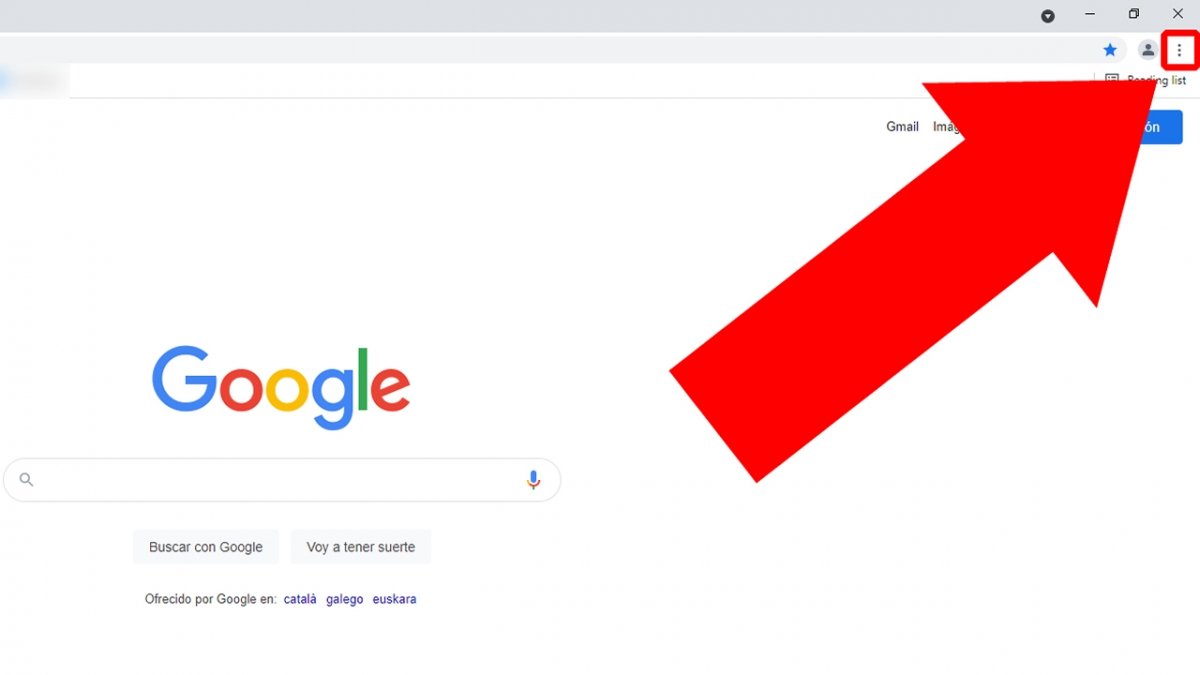
Click on the three vertical dots to open Google Chrome’s menu
A menu with several options will appear. Place the mouse over More tools.
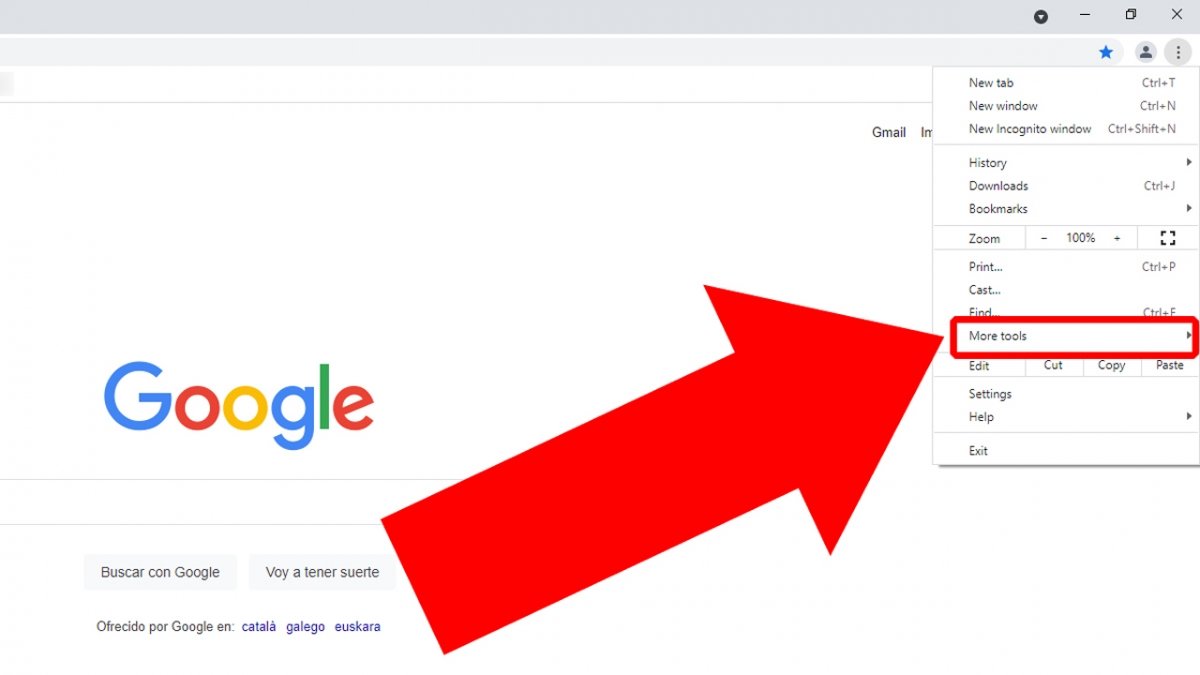
Move the mouse over More tools
Now, another menu is displayed on the left, click on Extensions.
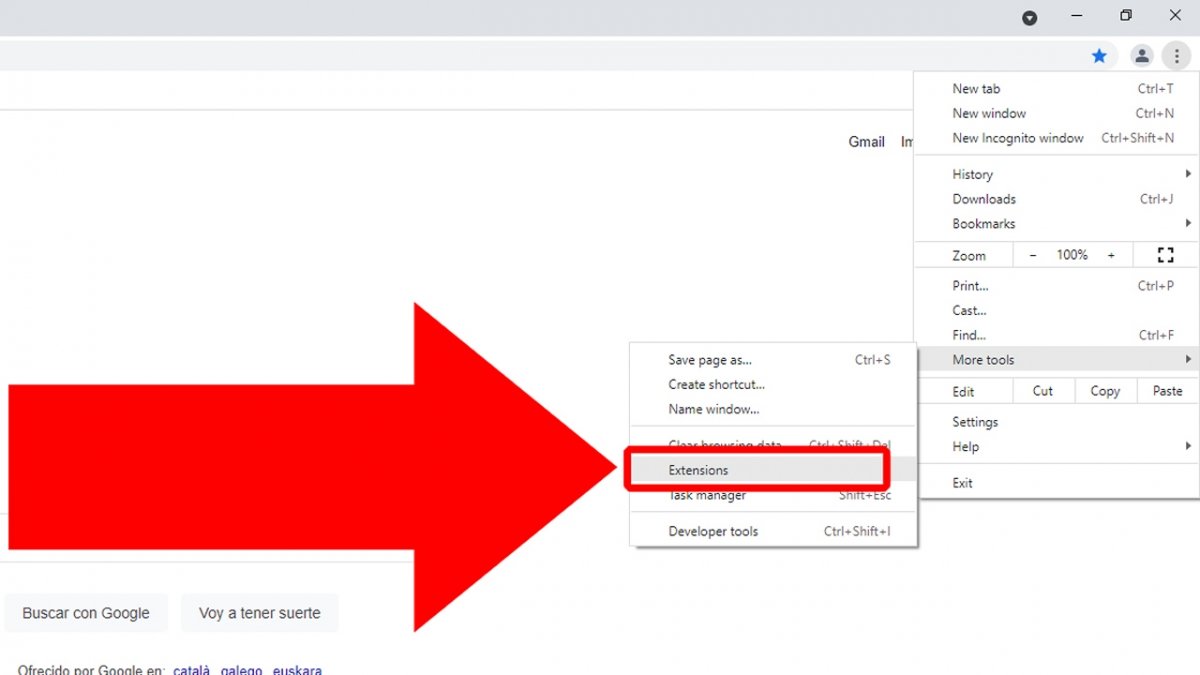
Click on Extensions
You will see all the extensions installed in Google Chrome. Find the one you want to remove and click on the Remove button.
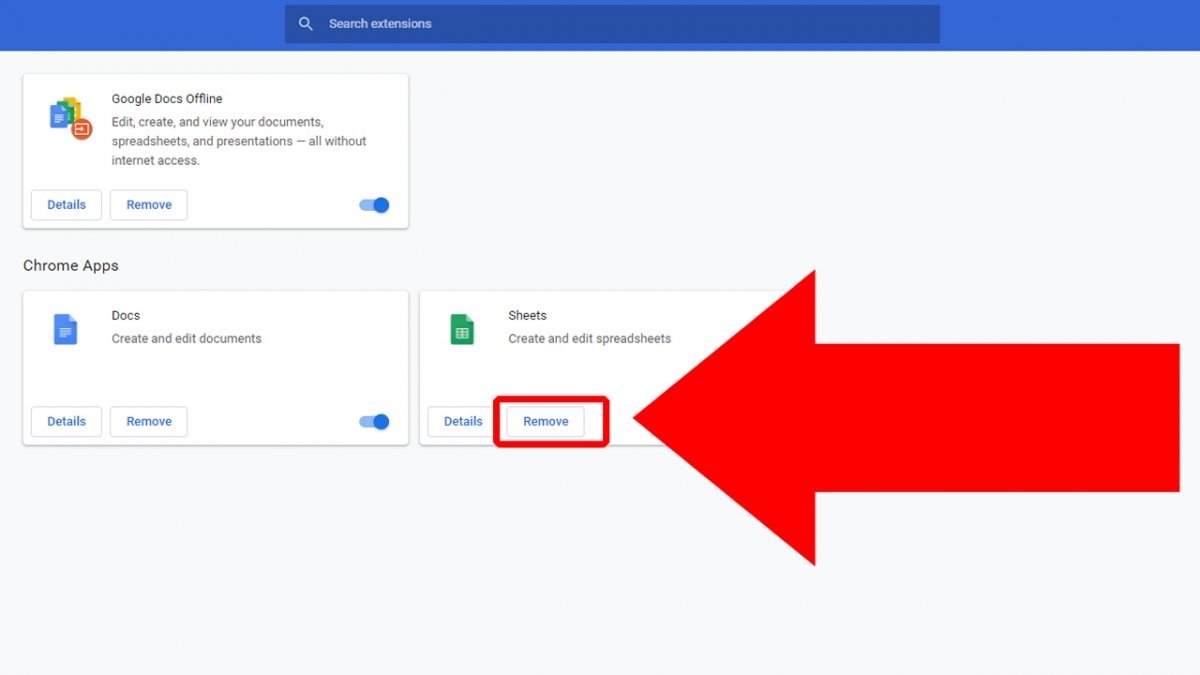
Search for the extension you wish to remove and click on Remove
A confirmation message will appear, click Remove again to uninstall the extension.
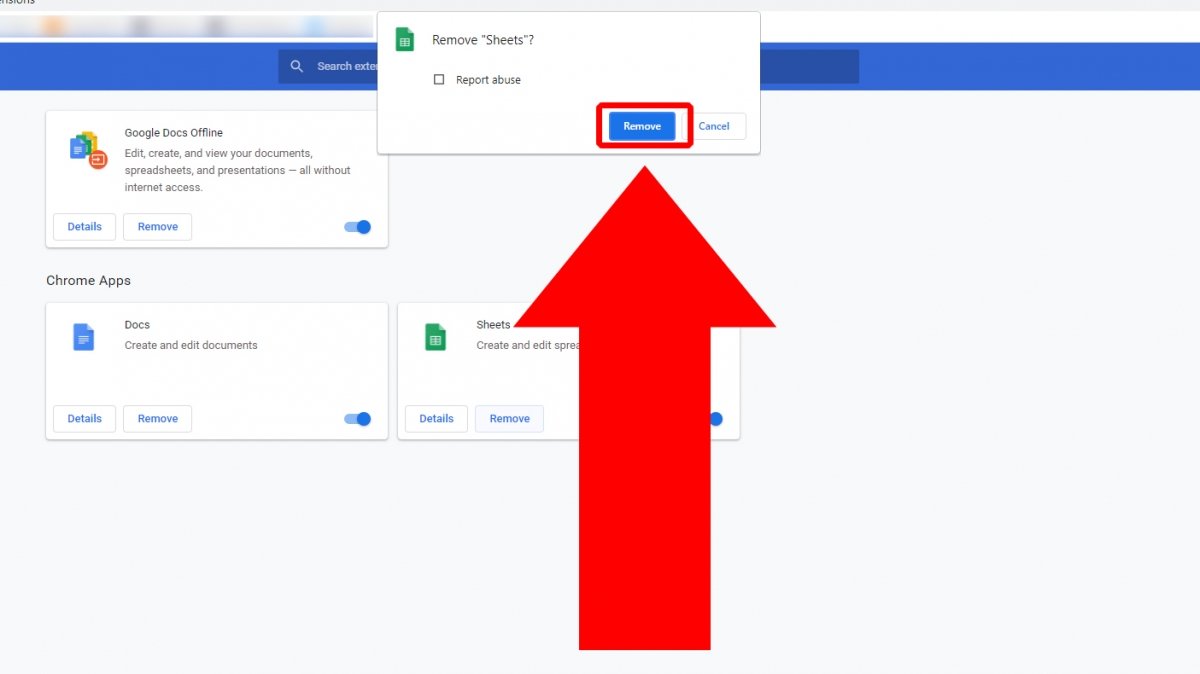
Press Remove to carry out the uninstallation
Disabling an extension
Disabling an extension allows Google Chrome to not be loaded with active extensions that we are not using. This also lets you continue to use that extension whenever you need it by simply enabling it. The steps are very similar to uninstalling it. Click on the icon with three vertical dots to open the Google Chrome menu.
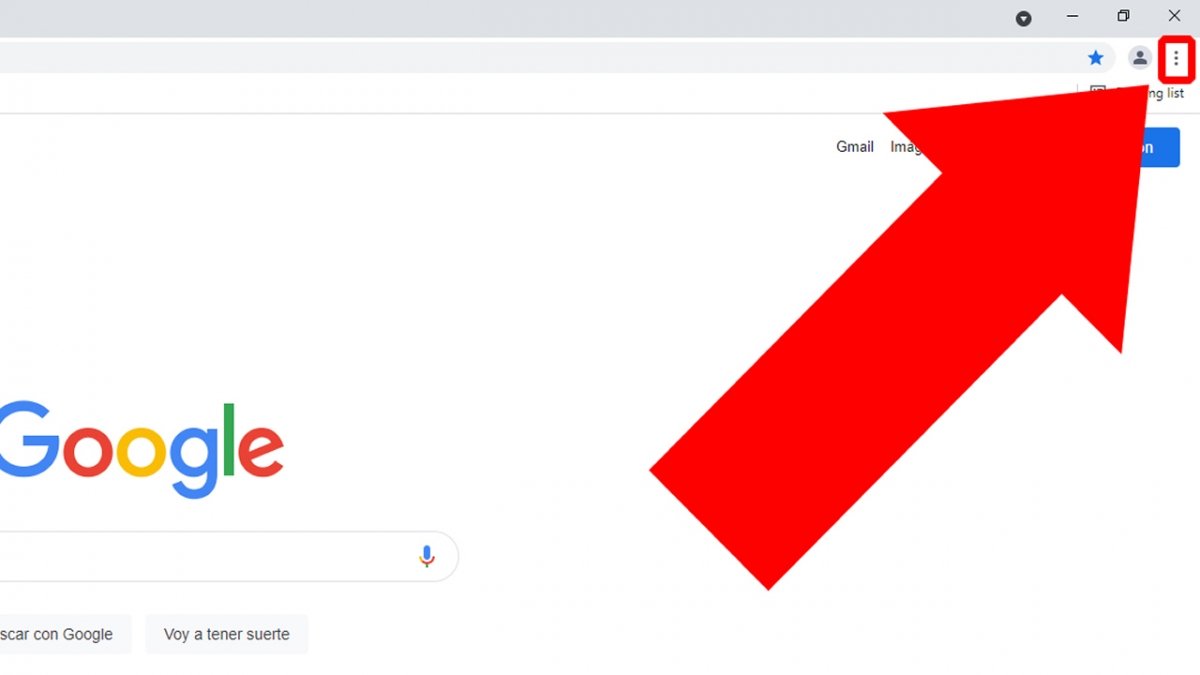
Click on the three vertical dots to access the menu
Place the mouse over More tools.
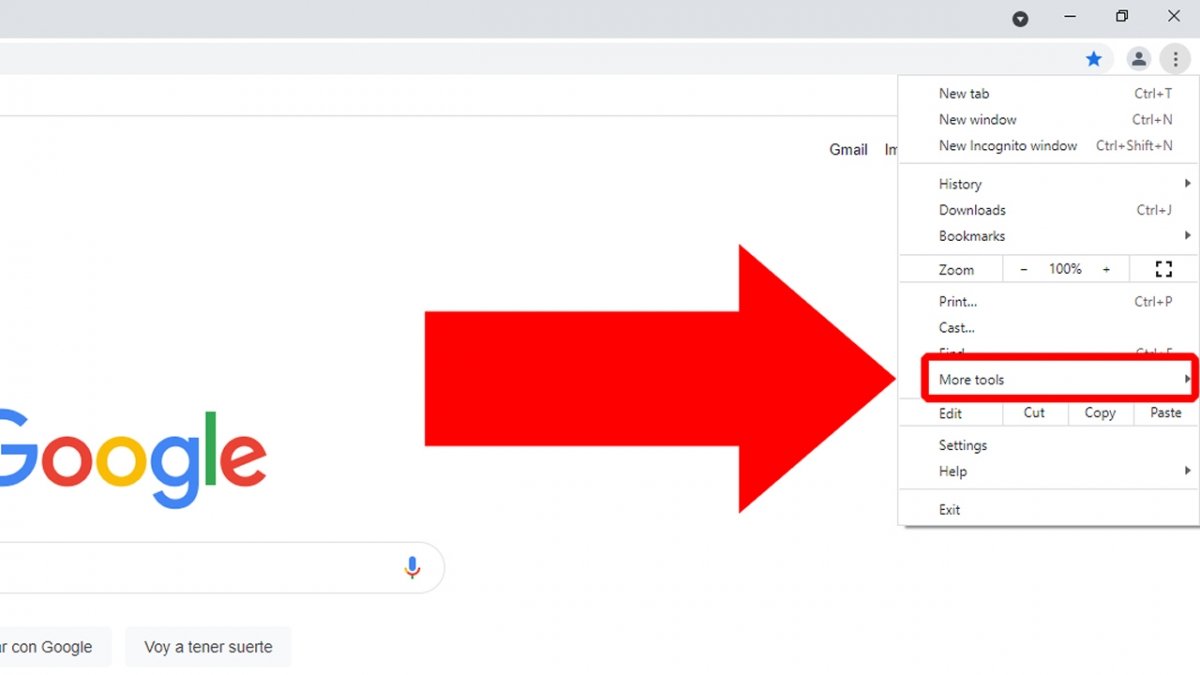
Place the mouse over More tools
In the menu that appears on the left, click on Extensions.
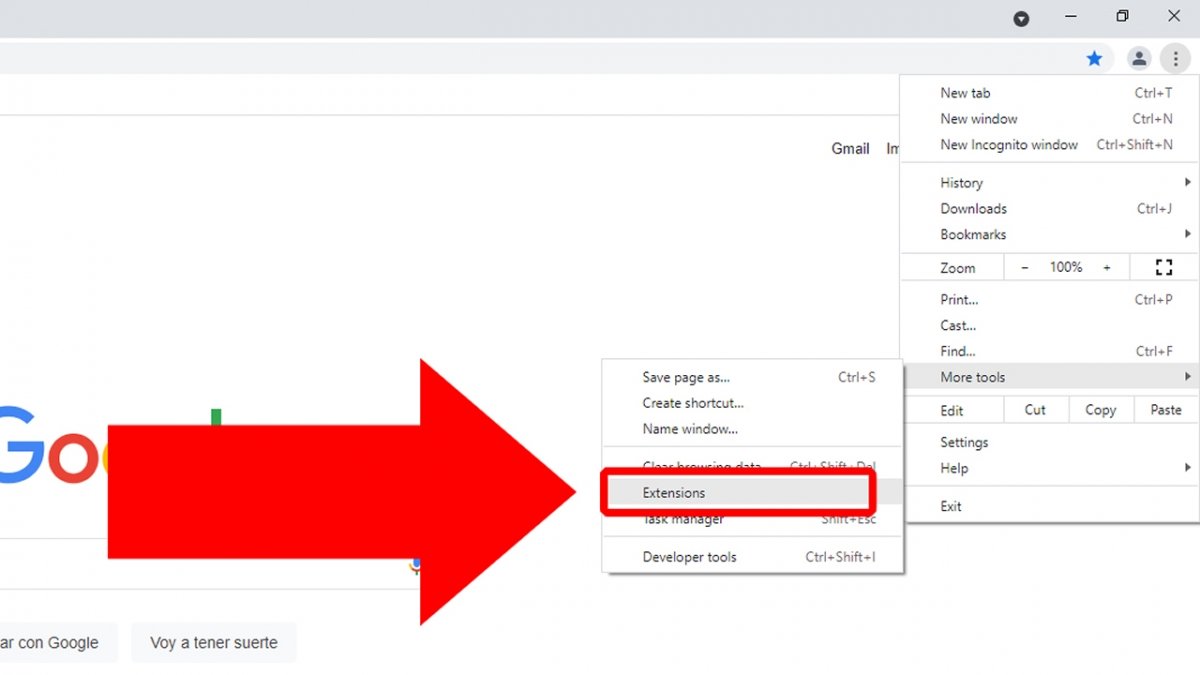
Click on Extensions to access Google Chrome’s extensions
You will see the extensions installed in Google Chrome. To disable one, just find it and click on its blue slider button.
Press the sliding button to disable the extension
You will see the slider button turn gray. If you want to enable the extension again, just click on the button.
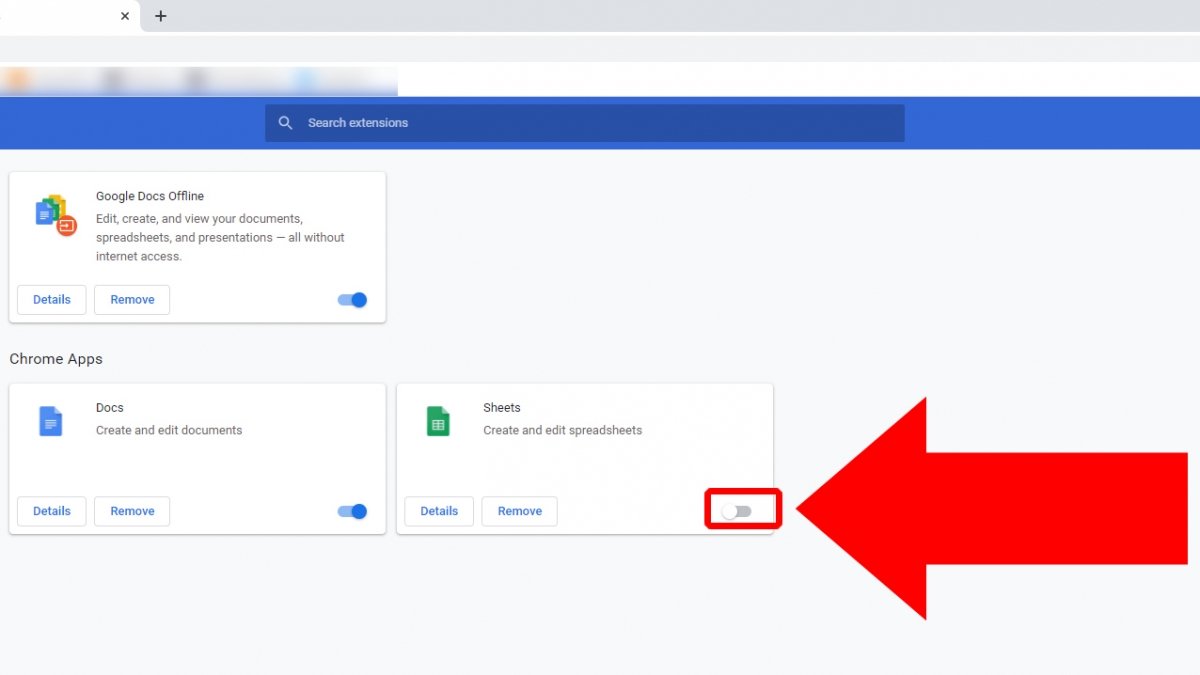
If your press it again, the extension will be enabled
Удаление расширений в браузере Google Chrome
В современном мире практически каждый пользователь ежедневно заходит в глобальную сеть интернет, используя для этого удобный ему веб-обозреватель. Google Chrome является самым популярным в мире браузером, поэтому для него было выпущено просто огромное количество вспомогательных расширений, которые доступны к скачиванию бесплатно в официальном фирменном магазине. Многие юзеры активно инсталлируют такие дополнения для повышения комфорта работы, но иногда приходится и удалять ставшие ненужными, о чем мы и поговорим далее.
Удаляем расширения в браузере Google Chrome
Существует целых четыре способа, которые позволяют справиться с поставленной задачей, и каждый из них подразумевает выполнение определенного алгоритма действий. Мы предлагаем разобраться со всеми ними более детально, чтобы в итоге подобрать оптимальный для себя или почерпнуть полезную информацию и о других возможных методах.
Отметим, что в рамках сегодняшнего материала мы рассказываем именно об удалении расширений, то есть для их активации в дальнейшем потребуется повторная установка. Если вы хотите только на время отключить какое-то дополнение, лучше воспользоваться другой инструкцией, прочитав статью по ссылке ниже.
Подробнее: Отключение расширений в браузере Google Chrome
Подготовительные действия
Мы вынесли рекомендации по подготовительным действиям в отдельный раздел специально для тех юзеров, кто пытается удалить какое-то непонятное расширение, которое не устанавливал собственноручно. Вполне возможно, что это вирусное приложение или же этот инструмент был инсталлирован вместе с какой-то программой, поэтому после удаления имеется шанс повторной установки. Советуем для начала очистить компьютер от вирусов и проверить, нет ли в Windows каких-то подозрительных программ, о которых вы не знаете. Только после этого переходите к выполнению представленных ниже способов, в осуществлении текущих действий помогут другие материалы на нашем сайте.
Способ 1: Контекстное меню дополнения
Это решение станет полезным для тех юзеров, кто хочет максимально быстро удалить конкретное дополнение, воспользовавшись контекстным меню. Оно появляется при нажатии правой кнопкой мыши по значку расширения, расположенному на верхней панели веб-обозревателя. Соответственно, подойдет вариант только в тех ситуациях, когда необходимое приложение отображается в виде пиктограммы.
- Отыщите на верхней панели нужное расширение и кликните по его значку ПКМ.

- В появившемся контекстном меню выберите вариант «Удалить из Chrome».
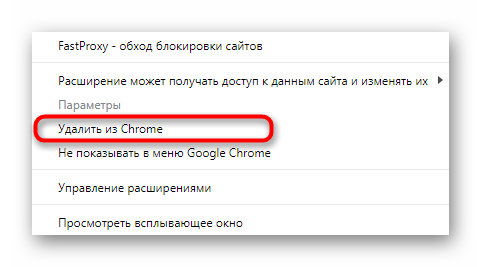
- После этого появится предупреждение об удалении, подтвердите его, выбрав вариант «Удалить». Если вы убираете какое-то вредоносное или рекламное дополнение, следует отметить галочкой пункт «Сообщить о нарушении».
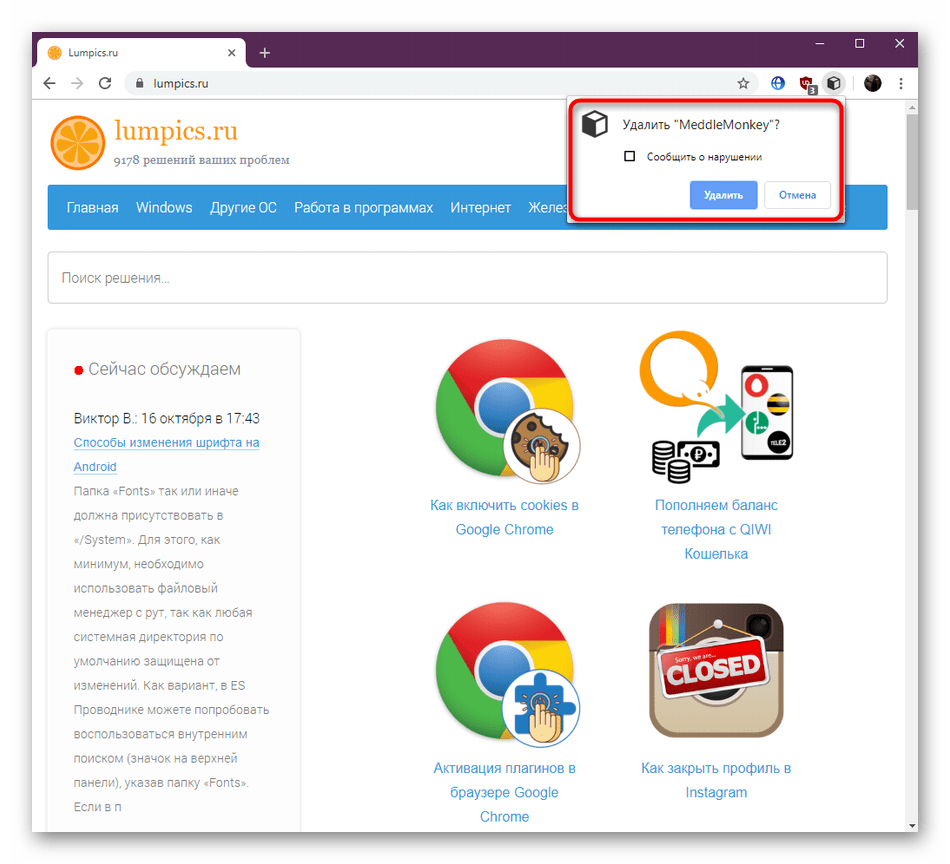
Как видите, осуществление этого метода займет буквально несколько секунд, а требуемый элемент будет навсегда удален. Если же алгоритм вам по каким-либо причинам не подходит, переходите к ознакомлению со следующими инструкциями.
Способ 2: Меню настроек Google Chrome
Самый популярный и удобный для многих способ — управление расширениями через соответствующее меню в настройках браузера. Здесь вы можете просмотреть список всех установленных дополнений и всячески редактировать их, в том числе и удалять. Выглядит эта операция следующим образом:
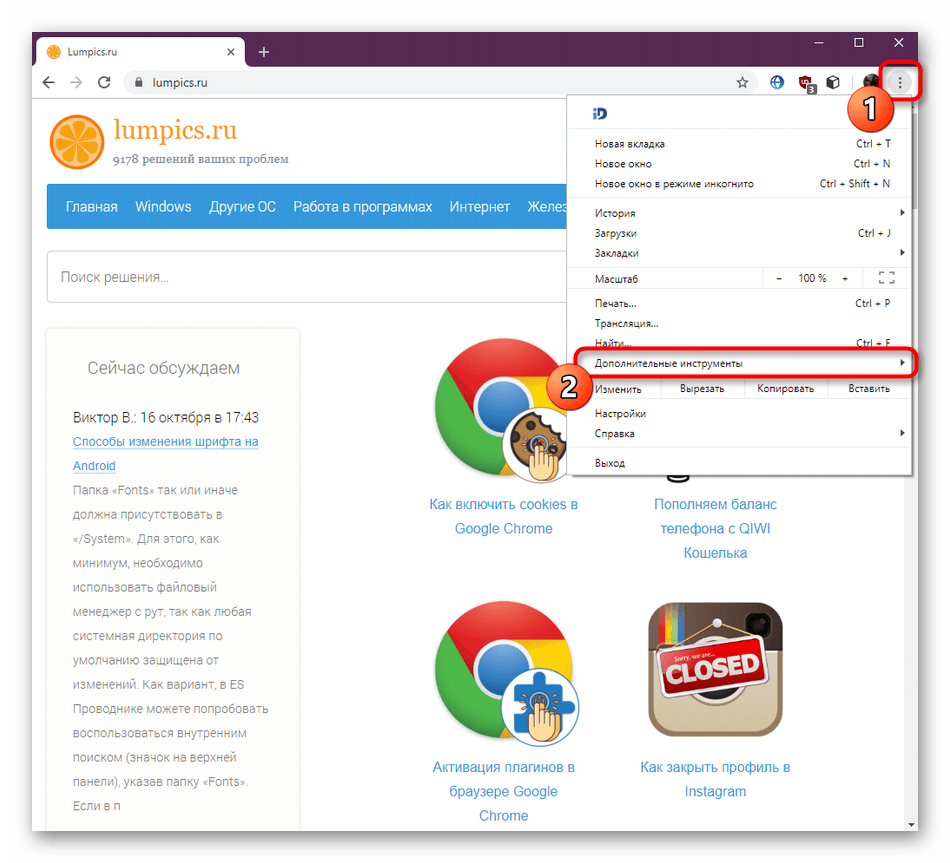
- Откройте меню браузера, кликнув по специально отведенной кнопке в виде трех вертикальных точек. Наведите курсор на пункт «Дополнительные инструменты».
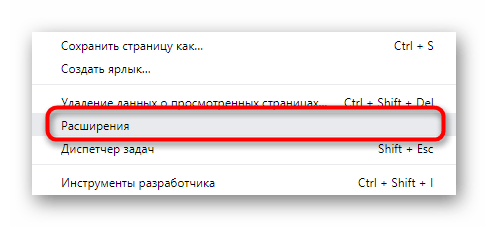
- В появившемся контекстном меню выберите вариант «Расширения».
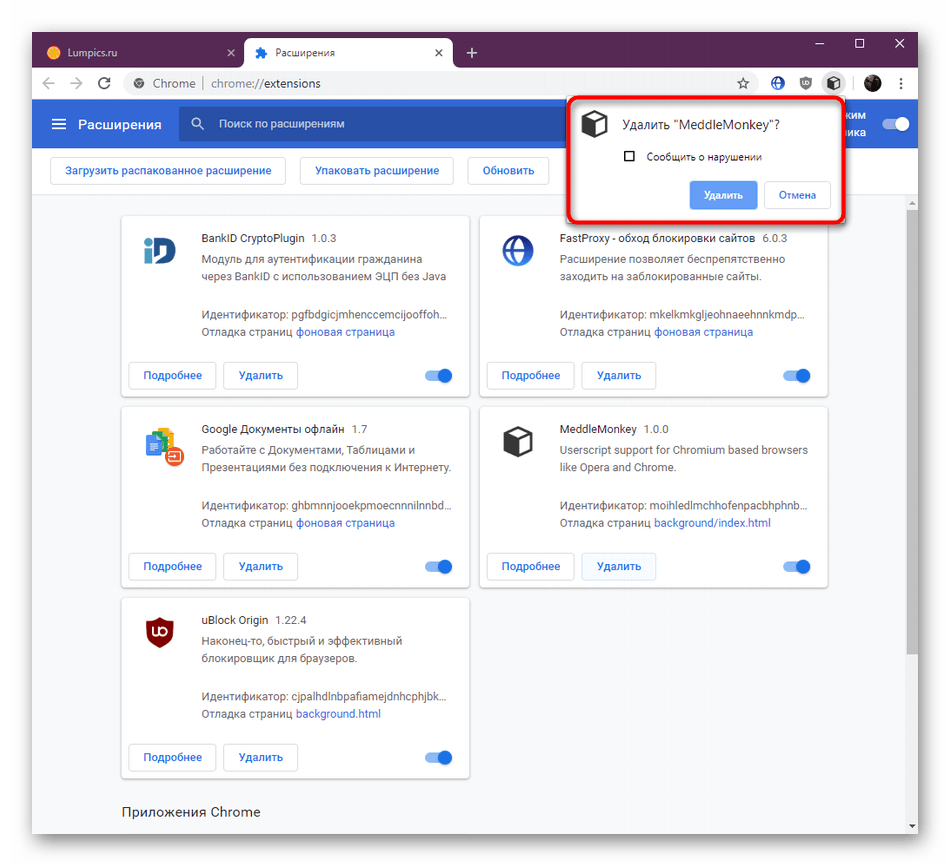
- Теперь к ознакомлению доступны отдельные плитки со всеми установленными расширениями. В них отображается основная информация, а также можно перейти к подробным сведениям, отключить или удалить компонент, кликнув по кнопке с соответствующим названием.
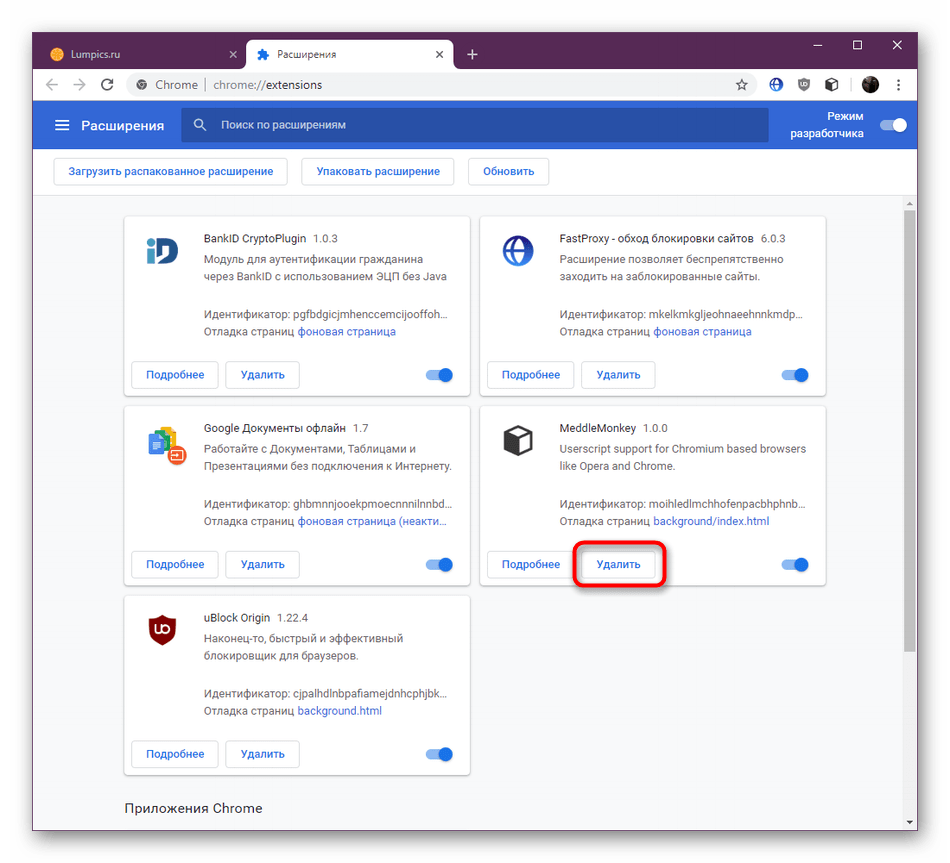
- Вверху появится дополнительное уведомление о совершаемых действиях. Подтвердите свои намерения, нажав на «Удалить».
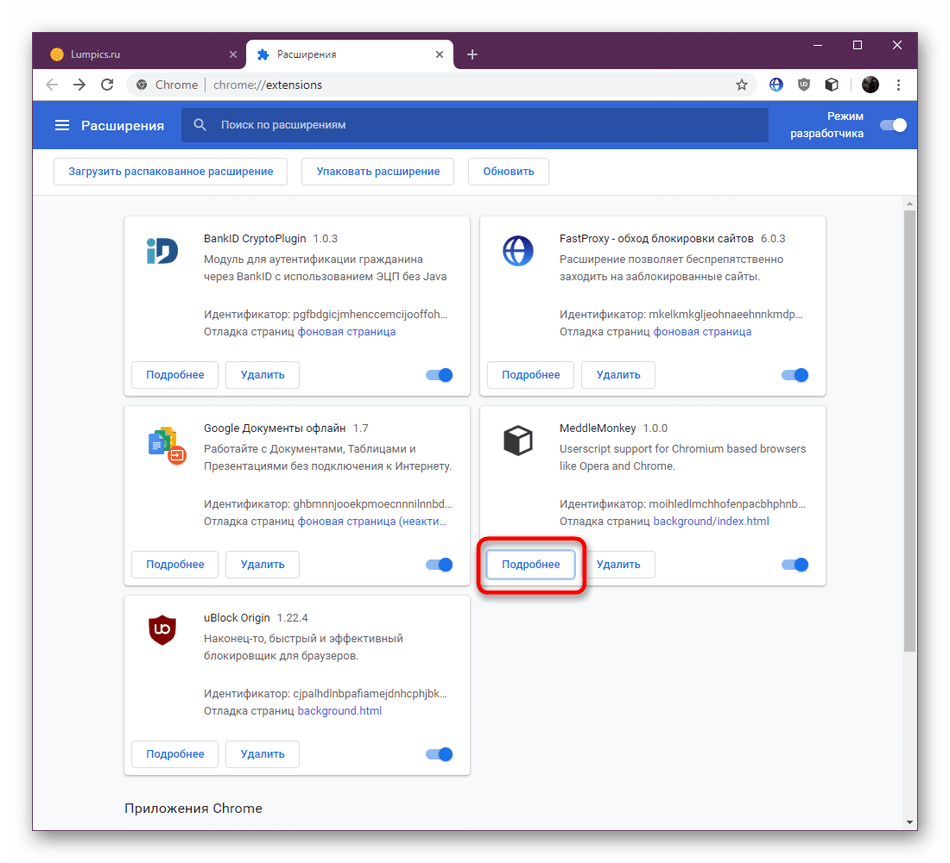
- Если вы перейдете в раздел «Подробнее», то тоже сможете удалить расширение.
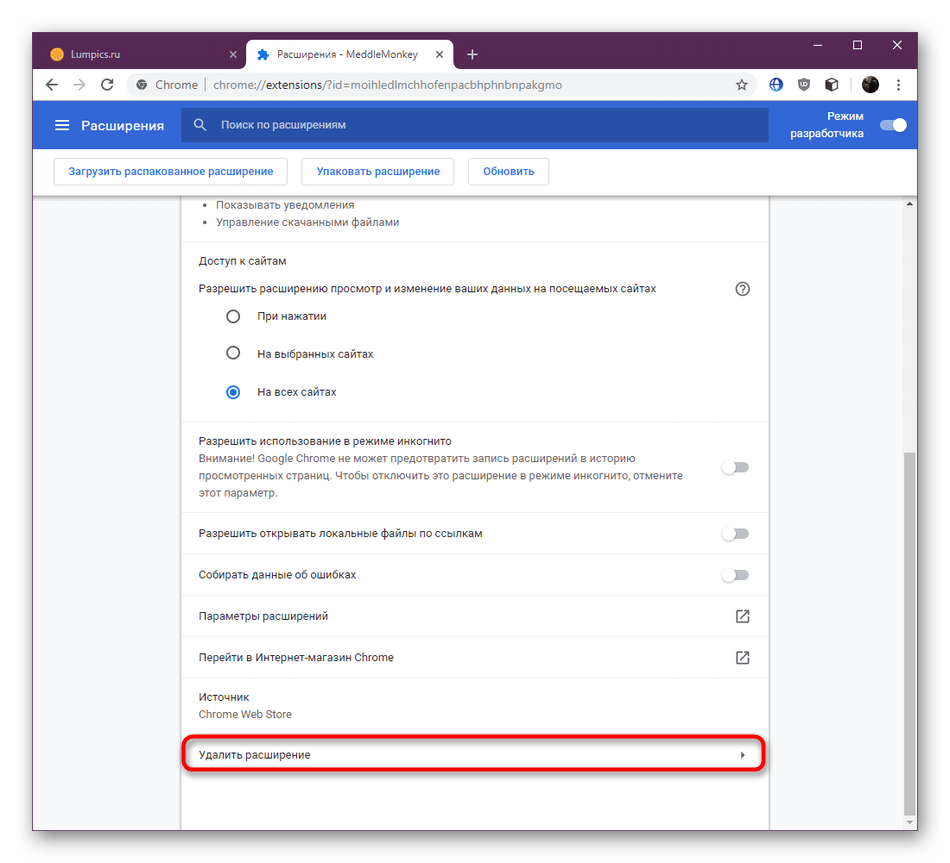
- Делается это путем нажатия на кнопку «Удалить расширение», которая находится в самом низу открытой вкладки.
Этот метод является самым эффективным и универсальным, поскольку позволяет практически одновременно отследить и удалить все ненужные расширения. Некоторые из них можно просто отключить в этом же меню, используя отведенный для этого ползунок.
Способ 3: Страница расширения в интернет-магазине Chrome
Выше мы уже говорили о том, что большинство расширений для браузера загружаются через фирменный магазин Google Webstore. Здесь же они доступны и для удаления. Однако этот метод подойдет не каждому пользователю, поскольку сложен в реализации за исключением тех случаев, когда дополнение удаляется сразу же после установки.
- Перейдите на страницу магазина, воспользовавшись указанной выше ссылкой. Там используйте поиск для поиска необходимого расширения.

- Если найденное расширение установлено, слева от него будет отображаться зеленая ленточка с надписью «ДОБ». Щелкните по названию приложения, чтобы перейти на его страницу.

- Нажмите по кнопке «Удалить из Chrome» для деинсталляции.
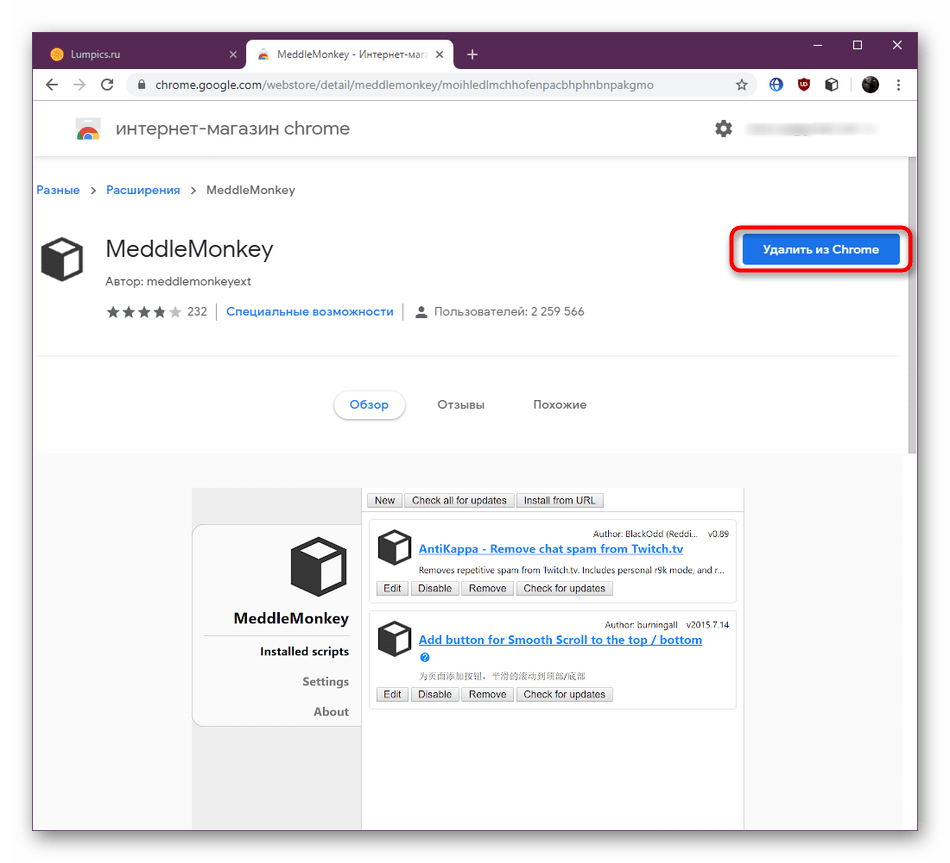
- Подтвердите выполняемое действие.

Способ 4: Расширение по управлению скриптами
Вы можете пропустить этот метод, если не взаимодействуете со специальными расширениями, которые выполняют функцию запуска пользовательских скриптов в браузере. Обычно если какое-то дополнение было установлено через эту утилиту, оно не будет отображаться в настройках Хрома, но при этом продолжает активно работать. Такое случается, например, при использовании MeddleMonkey и скрипта Savefrom.net. Если у вас появилась задача удалить подобные дополнения, сделайте это так:
- Перейдите в меню управления скриптами через соответствующее расширение, открыв его меню путем клика по значку.

- Здесь используйте кнопку «Remove» для удаления скрипта.
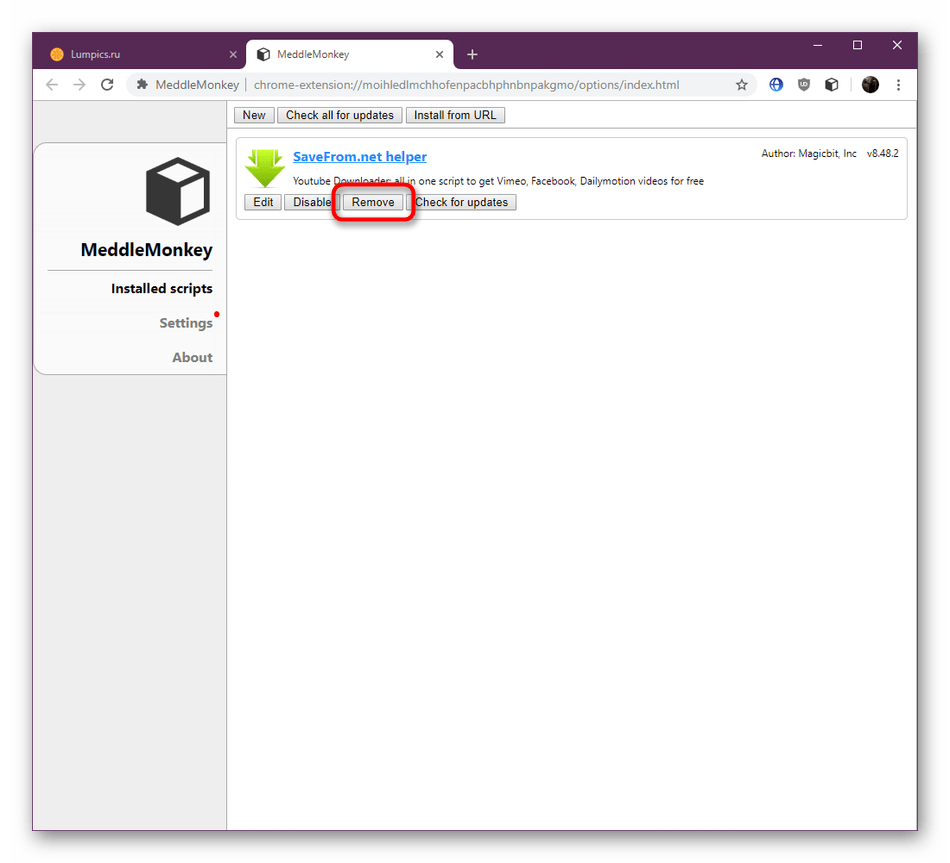
- Вы сразу же увидите, что оно было удалено из списка.

Вы были ознакомлены с четырьмя разными способами, которые подразумевают удаление расширений в браузере Google Chrome. Как видите, ничего сложного в этом нет, осталось только подобрать оптимальный вариант.
Как удалять приложения и расширения Google Chrome
Большинство пользователей, скачав себе браузер Гугл Хром, сразу начинают «пичкать» его всеми возможными дополнительными программами и расширениями, чтобы не только сделать его работу максимально полезной, но и предоставить себе огромное количество новых функций. Однако как показывает практика, не всегда приходится ими пользоваться. А каждая дополнительная утилита, потребляет определенный размер оперативной памяти, в результате чего может приводить к торможению системы, особенно если у вас устаревший процессор. Поэтому возникает необходимость избавиться от ненужных расширений. Итак, если вы хотите удалить ранее установленный плагин в Гугл Хроме, то ознакомьтесь с подробной инструкцией.
Для чего нужны расширения в Гугл Хром
Сначала давайте разберемся, что такое расширения и зачем они нужны? Расширение – это дополнение, специально разработанное под систему браузера, которое позволяет увеличить возможности веб-обозревателя. Отдельные виды расширений могут заменять целые программы на компьютере, при этом сама утилита встраивается в браузер и не мешает его работе. Благодаря большому разнообразию утилит, разработанных специально для Google Chrome, его пользователи могут установить себе как платные, так и бесплатные расширения. С их помощью достигаются различные дополнительные функции, а также более эффективные способы настройки браузера.
Самыми популярными считаются расширения со следующими функциями:
-
;
- скрытие IP-адреса (VPN);
- надежное сохранение паролей;
- антивирусные программы;
- добавление виджетов и визуальных закладок;
- установление дополнительных систем поиска, стартовой страницы, закладок;
- плагины для удобной загрузки любых файлов из интернета; .
Это далеко не полный список. На самом деле расширений в интернет-магазине Chrome представлено огромное разнообразие, благодаря чему вы сможете сделать работу в интернете удобной и безопасной.
Но, несмотря на большое количество преимуществ использования дополнительных плагинов в Гугл Хроме, работа таких утилит может и негативно сказываться на эффективности браузера. Во-первых, большое скопление расширений в обозревателе создает нагрузку на систему, в результате чего Хром и компьютер может тормозить или зависать. Во-вторых, большое количество бесплатных программ перенасыщено рекламой. Поэтому если вы заметили, что браузер стал медленнее работать, то пересмотрите список своих расширений, их необходимость и удалите ненужные.
Можно ли удалить расширения
Если вы установили себе в Гугл Хром расширения, но некоторыми из них ни разу не пользовались или необходимость в их использовании уже отпала, тогда лучше удалить ненужные. Никаких ограничений как по установке, так и по удалению приложений в Google Chrome не предусмотрено. Поэтому вы можете свободно очистить одно или сразу несколько расширений. Сделать это можно разными способами, которые не отличаются сложностью и не приводят ни к каким нарушениям в работе браузера.
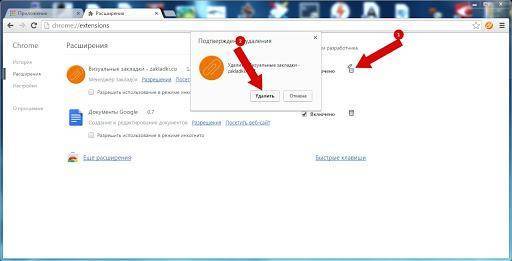
Удалить расширения в Google Chrome
Порядок действий
Теперь переходим к главному, как удалить расширение в Гугл Хром? Проще всего и быстрее удалить ненужные плагины в Хроме – это воспользоваться настройкой самого расширения. Если программа и ее значок отображается на панели браузера, справа от адресной строки, то вы можете нажать на иконку и в выпавшем меню приложения найти кнопку «Удалить». Но такой вариант работает не со всеми расширениями, поэтому если такой вариант не сработал, воспользуйтесь привычным способом удаления:
- Войдите в браузер.
- Вверху справа нажмите на кнопку с тремя вертикальными точками.
- В представленном списке выбираете «Дополнительные расширения».
- Далее переходите в «Расширения».
- Открывается новая страница с расширениями, где каждое отдельное приложение отображается в рамке.
- Вам нужно лишь нажать на значок корзины, что означает «Удалить».
- Подтверждаете свое действие, и расширение исчезает с браузера.
Как удалить расширение, если оно не отображается
Если у вас ситуация более сложная и расширение не отображается на странице с установленными плагинами, а значит, удалить программу стандартными способами невозможно, тогда придется прибегать к «тяжелой артиллерии». Найти ненужное расширение нужно будет в системной папке Windows, в которой оно сохраняется по умолчанию:
- Закройте браузер
- Находите системную папку Google Chrome на компьютере. Обычно она хранится на жестком диске C.
- Перейдите по следующему адресу вручную или используя проводник: C-Пользователи-AppDate-Local-Google-Chrome-User Data-Default.
- В открывшейся папке Default нужно найти еще одну папку под названием «Extensios», что обозначает расширения. В этой папке буду содержать другие папки с названием каждого расширения. Если название отличается или оно вам непонятно, то зайдите вовнутрь пакета и отследите, к какому расширению она может принадлежать или запустите файл manifest.json через текстовый редактор.
- Если вы угадали с расширением, то после вам останется только удалить эту папку с компьютера и перезагрузить устройство.
Доступ к папке Chrome на компьютере для каждой версии операционной системы Windows может отличаться. При возникновении сложностей воспользуйтесь поиском и найдите папку Default.
Еще одна сложность, с которой вы можете столкнуться – это отсутствие папки AppDate. На самом деле она не отсутствует, а просто вы ее не можете найти ввиду ограничения системой. Чтобы ее увидеть, измените настройки отображения папок через свойства ярлыка и активируйте пункт «Отображать скрытые файлы и папки». После окончания процедуры верните настройки папок обратно.
Как отключить расширения
Кроме того, что вы можете удалить расширения, вам доступна функция отключения. Если вы пока не уверены, что больше никогда не будете больше пользоваться данным расширением, то для повышения скорости работы браузера вы можете на время его отключить. Алгоритм отключения приложений аналогичен удалению. Сделать это можно через значок на экране браузера, справа от адресной строки. Просто нажмите на него и в выпавшем меню настроек перетяните ползунок в неактивное положение – Off. То же самое можно сделать и через меню с расширениями. Переходите на страницу со всеми своими приложениями (кнопка меню, «Дополнительные инструменты», «Расширения»), находите программу, которую хотите отключить и перетаскиваете ползунок влево, чтобы деактивировать приложение.