Управляем курсором мыши без мыши. А вы не знали что так можно?
Что делать, если сломалась мышка и как выключить компьютер без нее? Можно пользоваться горячими клавишами, например: Alt+F4, Tab, Alt+Tab, стрелки. Но что делать, если необходим именно курсор мыши?
Управление курсором мыши при помощи клавиатуры
В этом случае стоит запомнить сочетание клавиш Alt (слева) + Shift (слева) + Num Lock. Но Num Lock необходимо сначала активировать отдельно, а затем уже нажимать на эти клавиши.

Важно!
Эти клавиши надо нажимать одновременно, либо последовательно, удерживая одну за другой.
Их нажимают до тех пор, пока не появится следующее предупреждение на экране монитора: «Вы хотите включить управление указателем мыши с клавиатуры?» Режим управления указателем мыши позволяет перемещать его с помощью клавиш на цифровой клавиатуре. Чтобы включить его, нажмите клавиши Alt, Shiftслева и NUM LOCK».

После появления этого предупреждения необходимо нажать Enter, и управление курсором на клавиатуре станет доступно.
Значение клавиш
Что означают клавиши (стандартные настройки):
- 1 2 3 4 6 7 8 9 управление курсором мыши;
- 5 клик мышкой;
- 0 удерживает клавишу мыши;
- + двойной клик мышкой;
- Shift и Ctrl ускорение или замедление передвижения курсора;
- – включается правая кнопка мыши;
- / включается левая кнопка мыши;
- * нажатие сразу двух кнопок мыши;
- . отпускает зажатую клавишу.

Обратите внимание!
В настройках кнопки мыши (в Центре специальных возможностей) можно задать скорость перемещения мыши и настроить эти клавиши по вашему усмотрению.
После запуска этого режима в правом нижнем углу должно появиться маленькое изображение компьютерной мыши. Это говорит о том, что все сделано верно, и режим начал функционировать.

Также рассмотрим список самых нужных комбинаций для стандартных действий «копировать-вставить», т.к. не зная их, сделать что-либо без мыши будет сложно.
| Ctrl+C | Копировать |
| Ctrl+V | Вставить |
| Ctrl+X | Вырезать |
| Ctrl+A | Выделить все |
| Ctrl+F | Поиск |
| Ctrl+Z | Отмена последних действий |
| Ctrl+Y | Повтор последних действий |
| Ctrl+S | Сохранение |
| Ctrl+O | Открыть |
| Ctrl+P | Распечатать |
Этот список – не полный перечень горячих клавиш. Все доступные комбинации находятся в справке Windows.
Важно!
Для отключения этого режима, нужно использовать то же самое сочетание Alt+Shift+Num Lock.
Вот таким простым способом можно решить проблему внезапно вышедшей из строя мышки. Главное запомнить как можно войти в режим управления клавишами, и как из него выйти.
Управляем курсором мыши без мыши. А вы не знали что так можно? : 6 комментариев
Ну или просто использовать таб. Правда им немного сложнее
Знаю давно, но у меня всегда есть запасная мышь. В чём проблема-то?
У вас никаких проблем, но не у всех есть запасная мышь, как у вас и деньги на новую мышь, как у меня. Я знал, что есть такие функции клавы, но как-то не углублялся.
Очень полезная статья, надо бы распечатать и пускай будет на всякий случай. Хотя я скорее всего выключу принудительно и допишу, что хотел, на смартфоне. А новую мышь купить не долго.
на windows 8.1 не работает нажатие клавиш lt (слева) + Shift (слева) + Num Lock при любом состоянии Num Lock
Как управлять курсором без мышки
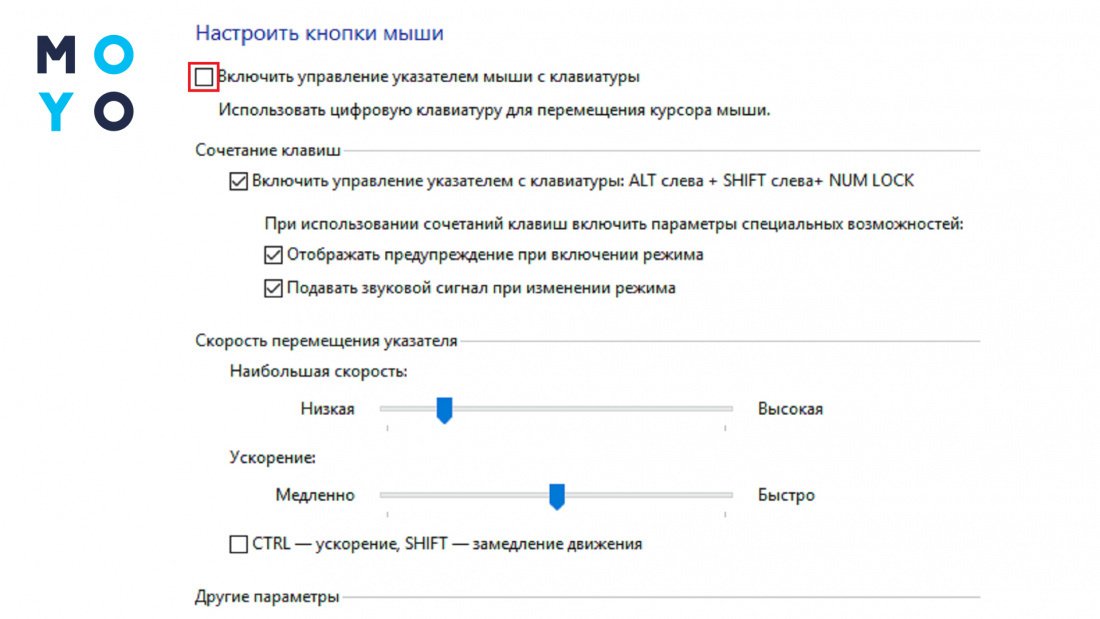
Включив управление указателем с клавиатуры, вы можете перемещать указатель мыши с помощью цифровой клавиатуры.
Как включить управление указателем с клавиатуры
Откройте Центр простоты. Для этого нажмите кнопку «Пуск»  панели управления,выберите «Удобство доступа» и «Центр.
Выберите элемент Облегчение работы с мышью.
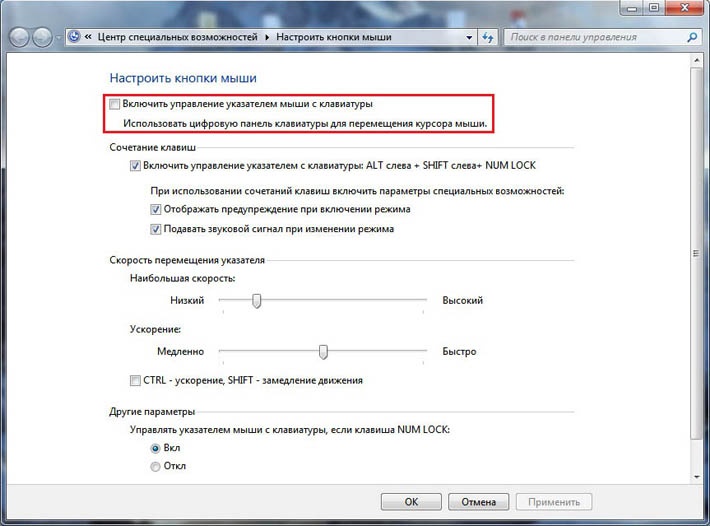
В разделе Управлять мышью с помощью клавиатуры установите флажок Включить управление указателем с клавиатуры.
Управление указателем с клавиатуры
Включив управление указателем с клавиатуры, вы можете перемещать указатель мыши с помощью цифровой клавиатуры.
Чтобы переместить указатель мыши
Выбор кнопки мыши
Прежде чем выбирать элементы на экране с помощью клавиатуры, необходимо выбрать активную кнопку мыши: левую, правую или обе.
Выбрать левую кнопку мыши
Выбрать обе кнопки
Выбрать правую кнопку мыши
Примечание: Выбранная кнопка мыши будет оставаться активной, пока вы не выберите другую кнопку.
Выбор элементов с помощью клавиатуры
После того как вы выбрали кнопку, вы можете выбирать элементы на экране.
Выбрав левую кнопку мыши в качестве активной, наведите указатель на элемент и нажмите клавишу с цифрой 5
Щелкнуть элемент правой кнопкой мыши
Выбрав правую кнопку мыши в качестве активной, наведите указатель на элемент и нажмите клавишу с цифрой 5
Дважды щелкнуть элемент
Выбрав левую кнопку мыши в качестве активной, наведите указатель на элемент и нажмите клавишу со знаком «плюс» (+)
Перетаскивание элементов с помощью клавиатуры
Чтобы нажимать, удерживать и отпускать активную кнопку мыши, можно использовать цифровую клавиатуру Это полезная функция, если требуется перетащить элемент.
Наведите указатель на элемент и нажмите клавишу с цифрой 0
Наведите указатель на место, куда необходимо переместить элемент, и нажмите десятичную точку (.)
Чтобы нажимать, удерживать и отпускать активную кнопку мыши, можно использовать цифровую клавиатуру Это полезная функция, если требуется перетащить элемент.
Чтобы изменить такие параметры, как скорость перемещения указателя и звуковое оповещение о включении управления указателем с клавиатуры, в Центре специальных возможностей, в разделе Управлять мышью с помощью клавиатуры, выберите элемент Настройка управления указателем.
Как управлять компьютером без мышки
Не все пользователи современной техники знают, как управлять компьютером без мышки. Разработчики безусловно предусмотрели тот факт, что пользователь по какой-либо причине не сможет управлять мышкой. Для таких ситуаций существуют иные способы, которые помогут свободно осуществлять управление компьютером без мышки.
Сначала вам потребуется активировать особый режим под названием «эмуляция». При включении данного режима, курсором, который обычно работает при движении и щелчках мышки, можно управлять через клавиатуру.
Содержание:
Активация эмулятора мыши
Активировать эмулятор мыши, отвечающий за функцию управления системой с клавиатуры возможно следующим образом:
- Клавиши Lеft Аlt, Left Shift и NumLock при сочетании откроют диалоговое окно «указатели мыши».
- В появившемся окне у пользователя запрашивают разрешение для активации управления указателем мыши с клавиатуры. На заданный вопрос отвечаем «да».
- Далее требуется перейти в «Центр возможностей» и выбрать пункт, отвечающий за настройки кнопки мыши. В открытом окне также можно обозначить все параметры для комфортной работы, например, скорость, с которой будет передвигаться указатель мышки.
Важно! В работе с ноутбуком следует знать, что использовать можно только управление клавиатурой справа. Описанный выше способ использования компьютера без мышки, также подходит и для лэптопов, у которых не работает мышка и тачпад.
Если вы проделали все вышеуказанные действия правильно, то на экране компьютера отобразится значок мышки. Он будет занимать свое место в системном трее или, как его еще называют, области для уведомлений. Если режим эмуляции вам больше не требуется, то его отключение осуществляется той же комбинацией кнопок на клавиатуре, использовавшихся при включении данной функции.
После успешного включения режима эмуляции, следует разобраться, как именно пользоваться компьютером без мышки. Без исправной мышки, работа может осуществляться двумя способами: используя специальный перечень полезных горячих клавиш или же уже назначенными клавишами. Давайте детально рассмотрим данные способы управления.
Способ 1: горячие клавиши
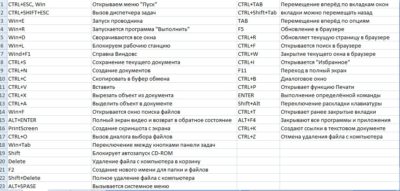
Для полного понимания того, как работать на компьютере без мыши, потребуется выучить горячие клавиши. Данные комбинации помогают открывать окна, командные строки, закрывать документы или же удалять файлы. Мы подобрали для вас самые полезные комбинации клавиш, которые помогут полноценно использовать компьютерную технику даже при отсутствии мышки:
- Alt + Tab помогает перемещаться по открытым окнам, запущенным программам.
- Если добавить к вышеупомянутой программе Shift, то перемещение по открытым программам будет проходить в обратную сторону.
- Enter – отвечает за двойной щелчок мышки и открытие объектов.
- F10 служит для активации строки меню.
- При помощи Alt +F4 можно закрыть окно, которым пользовались на момент работы.
- Значок Windows на клавиатуре в комбинации с буквой M (на английской раскладке) поможет вам закрыть все текущие окна, кроме того, с которым осуществляется работа.
- Если зажать Shift в комбинации с верхней или же нижней стрелкой, то можно выделить важную область по вертикали.
- Shift и боковые стрелки помогут выделить строку по горизонтали.
- Ctrl + C отвечает за копирование выделенной информации в буфер обмена.
- Ctrl + V помогут продублировать скопированный объект.
- Обновление любой страницы можно осуществить при помощи клавиши F5.
- Backspace поможет сделать шаг назад.
- Сочетание клавиш Win + L отвечает за блокировку устройства.
- F12 отвечает за сохранение выбранных объектов.
- Ctrl + O открывает новые документы.
- Меняем O на N, тем самым создав новый документ.
Важно! В использовании клавиатуры не имеет значения какая раскладка у вас стоит. Горячие клавиши не зависят от того, русский у вас язык или же английский. Это значит, что, к примеру, сочетание Ctrl + V будет означать тоже самое, что и Ctrl + М (на русском).
Способ 2: как управлять курсором без мыши
Если с горячими клавишами все понятно, то как управлять курсором без мышки в случае ее поломки? Конечно же, разработчики современной техники предусмотрели и это. За курсор на экране может отвечать не только мышь или же тачпад, но и особые клавиши. Разберемся подробнее:
- Как уже говорилось выше, NumLock является самой первой клавишей, которая помогает нам работать без мышки. NumLock отвечает за запуск «эмуляции».
- Цифры от 0 до 5, расположенные отдельно на клавиатуре справа служат для того, чтобы передвигать курсор. Если зажимать данные клавиши, то курсор будет перемещаться по рабочему столу вертикально и горизонтально.
- Цифра пять справа отвечает за клик мышки.
- Двойное нажатие на плюс равноценно двум кликам.
- Клавиша «/» означает переход на левую кнопку мышки.
- «-» наоборот активизирует правую часть.
- Ноль способен выполнять функцию залипания, удерживания всех кнопок.
- «*» означает включение всех долей мышки.
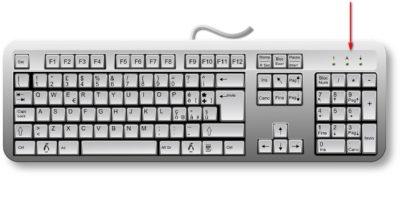
Важно! Все клавиши, которые отвечают за то, как пользоваться клавиатурой вместо мыши, располагаются справа в части, которая называется «дополнительная клавиатура».
Управление курсором с клавиатуры уже изначально установлено на компьютере, а задачи привязаны к нужным кнопкам. Вы можете воспользоваться заводскими настройками, а можете отрегулировать их под себя. В Windows XP потребуется всего лишь найти в нижнем правом углу значок мышки и кликнуть по нему. Тогда откроется панель «Специальные возможности», где потребуется выбрать «Mышь». Далее нажимаете на кнопку “Настроить” и можете отрегулировать такие параметры, как скорость перемещения курсора, отображение режима управления на главном экране и другие отмеченные там пункты.
В седьмом Виндовс данные настройки можно найти в панели «Пуск». Для быстрого поиска введите «Изменение параметров мыши», а после «Настройка ее параметров».
Как выключить компьютер без мышки?
Все пользователи компьютеров, конечно же, знают о том, как правильно выключить устройство. Для этого существует несколько способов:
- Через панель управления «Пуск» и далее «Выключить».
- Нажатие кнопки питания, позволит как отключить, так и включить компьютер без мышки. Такое отключение является экстренным и отрицательно влияет на компьютер.
- Если говорить о ноутбуках, то это простое закрытие крышки при определенных настройках.
Но знают ли многие о том, как выключить компьютер без мышки? Системные разработчики предусмотрели особые комбинации клавиш, которые помогут выключить ПК. Существует два наиболее распространенных способа осуществить данное действие, не используя мышку:
- Нажать на клавиатуре значок «Windows», после чего откроется панель задач. При помощи курсоров на клавиатуре стоит выбрать «выключить компьютер», а для завершения выбора команды нажать «Enter».
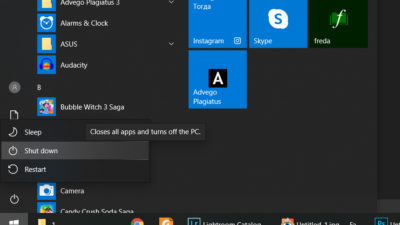
- Второй способ заключается в зажатии горячих клавиш Alt и F4, которые вызовут командное окно «завершение работы Windows». Навигационными клавишами выбираете нужное вам действие и подтверждаете его.
У нас есть еще парочка распространённых способов, с помощью которых вы сможете выключить компьютер без мыши:
- Сочетание клавиш Win + X, вызывающее командную панель. В его списке есть функция завершения сеанса, выключение компьютерной системы. Такой метод подходит для операционной системы Windows 10.
- Распространенное среди всех пользователей современной техники сочетание клавиш CRL+ALT+DEL также способно помочь выключить компьютер без мышки. В устаревших версиях Windows эта комбинация вызывала диспетчерскую панель задач, но начиная с седьмой версии ПО «CRL+ALT+DEL» открывает специальное меню, где находятся задачи, а также отдельная кнопка выключения в правом нижнем углу.
- Специальная команда «Shutdown», вызывается при помощи комбинации Win + R. Слово «Shutdown» требуется вписать в появившейся командной строке. У этой функции существует несколько возможностей, которые зависят от прописанной команды. Данные параметры отвечают за выставление времени на завершение сеанса или же для отмены предшествующих команд.
- Специальная программа PSSHUTDOWN, которая также помогает выключить компьютер без участия мышки.
Как оказалось, без компьютерной мыши вполне возможно полноценно работать на ПК. В этом нет ничего сложного, требуется лишь знать какие клавиши отвечают за перемещение курсора, выучить пару нужных команд и горячих клавиш для более простого использования. Надеемся, что мы дали вам ответ на вопрос о том, как управлять компьютером без мышки.
Як користуватися комп’ютером без мишки: 2 підходи до розв’язання проблеми маніпулятора, що завис
У разі ламання мишки купувати нову в будь-якому випадку доведеться. Без неї багато речей робити незручно або навіть неможливо, наприклад, грати в ігри. Але знати про технологію клавіатурного керування все одно корисно. Недарма багато користувачів-початківців цікавляться, як управляти несправною мишкою з клавіатури, маючи на увазі переміщення покажчика маніпулятора.
Хитрики як керувати курсором без миші
Мишка і клавіатура ніби зовсім різні аксесуари, але комп’ютер тим і хороший, що дозволяє робити найнеймовірніші штуки: можна на якийсь час обійтися без клави, використовуючи екранний аналог, або без миші внаслідок кнопок цифрового блоку. У контексті цієї теми нас більше цікавить, як користуватися комп’ютером під Windows без мишки.
На 100% клава мишку не замінить, але при зависанні чи ламанні гризуна завжди зможете коректно завершити роботу. А якщо ви письменник, копірайтер або просто готує пакет документів, то, можливо, вам вдасться закінчити виконання поточних завдань. А потім вже замовте нову мишу в інтернет-магазині.
Якщо мишка категорично відмовляється працювати та підключення до іншого порту не допомагає, можна вибрати одну з двох стратегій:
- Не перемикатись в режим емуляції миші, використовувати звичайні гарячі клавіші: Tab, стрілки, кнопку контекстного меню тощо. Для переходу між об’єктами інтерфейсу натискати клавішу табуляції.
- Перейти в режим повноцінного керування вказівником миші. Рухати курсор у будь-якому напрямку кнопками, розташованими у правій частині клавіатури.
Щоб втілити другий варіант у життя, тиснемо: ліві Alt і Shift плюс Num Lock. Цифровий блок при цьому має бути увімкнено. Нові значення клавіш блоку:
- Цифри по периметру — Переміщення курсора в заданому напрямку. Вказівник миші рухається повільно, але якщо не відпускати кнопку — він поступово розганяється.
- «5» — клац ЛКМ.
- «0» — утримання клавіші мишки.
- «+» — клац ПКМ.
- Ctrl та Shift — розгін та уповільнення курсора.
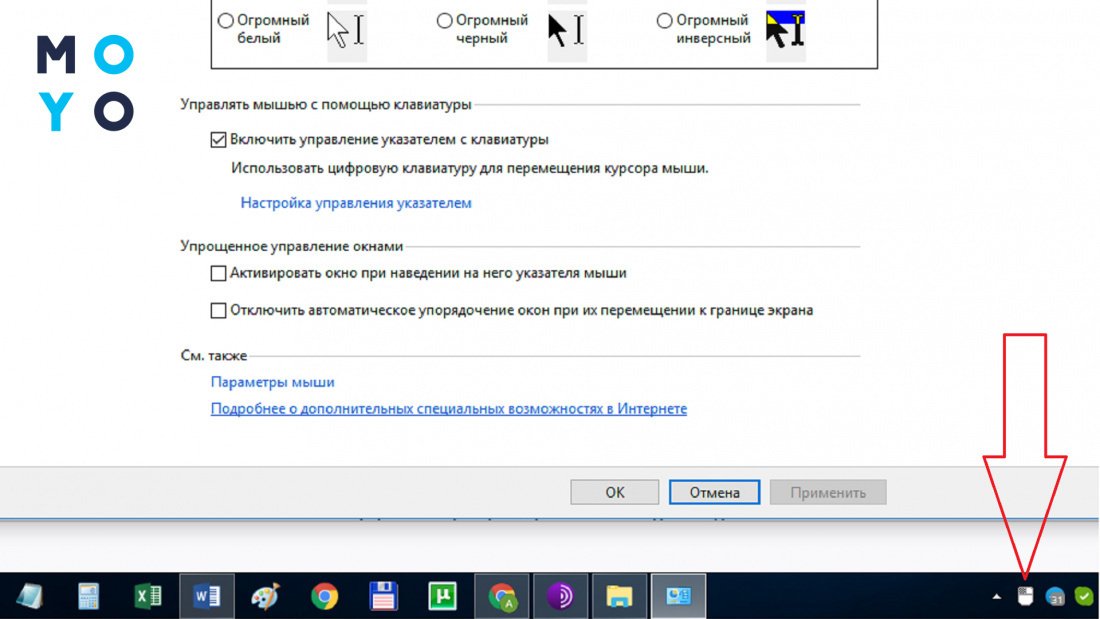
Вводити цифри за допомогою числового блоку при увімкненому режимі не вдасться. Щоб вийти з нього, потрібно натиснути комбінацію трьох клавіш. Не факт, до речі, що цифровий блок після цього дозволить вводити числа або керувати вказівником за допомогою стрілок. Привести його до тями можна, пройшовши наступний шлях: Панель управління — Центр спец можливостей — Спрощення роботи з мишкою. Далі вимикаємо чек бокс, який відповідає за активацію керування курсором з клавіатури. Тиснемо «Застосувати». Після цього значок мишки зникне із системного трею, а цифри запрацюють як раніше.
Поруч із чек боксом, який відключили, є посилання для переходу до Налаштування керування покажчиком. Там можна змінювати швидкість та прискорення курсора, регулювати низку інших параметрів.
Як працювати без мишки: гарячі клавіші
Найпопулярніші гарячі клавіші — Ctrl+C та Ctrl+V. Вони спрощують рутинну роботу: дозволяють скопіювати та вставити виділений блок інформації. Комбінації виділення тексту:
- Для виділення текстового фрагмента можна затиснути Shift та натиснути ↑ або ↓.
- Ctrl+Shift+Home — виділення від курсора до початку тексту в блокноті або іншому редакторі.
- Ctrl+Shift+End — виділення від курсора до кінця тексту.
- Ctrl+A — виділити все.
При керуванні комп’ютером з клавіатури без мишки велику роль відіграє клавіша Tab. Припустимо, ви увімкнули стаціонарний ПК або ноут, і побачили, що звичайний спосіб переміщення курсора став неможливим. У такому випадку, за допомогою Tab можна переміщатися між елементами графічного інтерфейсу. Ця клавіша дозволяє перейти з робочого столу вниз, на панель завдань, а далі — в системний трей. Якщо тримати Shift та натискати Tab, активація елементів буде йти у зворотному напрямку.
Для переміщення між ярликами використовуйте стрілки, для їх запуску — Enter. Пробілом вмикайте/вимикайте чек бокси. Для закриття вікон є Alt + F4, для перемикання з англійської на кирилицю — Alt + Shift (можна переналаштувати на Ctrl + Shift). Клавіша Alt разом із підкресленою літерою в елементі інтерфейсу запускає відповідне посилання або команду.
Якщо щось пішло не так і потрібно, наприклад, очистити пам’ять, зайняту програмою, що зависла, — натисніть веселу трійцю Ctrl+Alt+Delete для переходу до Диспетчера завдань.
Все це працює на всіх підтримуваних версіях Windows і в ранніх модифікаціях системи. Після появи Windows 10 з’явилися нові можливості, наприклад:
Також у «десятці» стало можливим використовувати гарячі клавіші у командному рядку. В результаті вводити команди стало простіше.
Гарячі клавіші можна використовувати не лише у Windows. Є подібні поєднання символів для macOS, а також для багатьох поширених програм: Word, Excel, Фотошоп та інших. Сервіси Google для обробки текстової та табличної інформації в цьому плані не відстають від Word і Excel.
Як вимкнути комп’ютер без мишки?
Є користувачі, які не вимикають ноутбуки або стаціонарні комп’ютери на ніч, що з часом може несприятливо позначитися на роботі техніки. Вимкнення живлення потрібно для очищення оперативної пам’яті, перезапуску служб та сервісів Windows. Добре, якщо це можна зробити правильно — за допомогою мишки, але як бути при її раптовому виході з ладу?
В принципі, можна висмикнути кабель живлення із системного блоку або натиснути та потримати кнопку включення. Однак такі варварські методи не повинні увійти у звичку, інакше варто чекати, як мінімум, проблем з Windows, як максимум, збоїв комплектуючих. Робити цього швидше за все не доведеться, якщо знаєте, як керувати клавіатурою комп’ютером без мишки. Загвіздка може бути лише у випадках, коли клава теж зависла. Виключити цей варіант просто — натисніть Num Lock. Якщо індикатор гасне-загоряється, пристрій вводу повинен реагувати на натискання інших клавіш, що керують.
Перед вимкненням бажано закрити запущені програми за допомогою Alt+F4. Якщо програма зависла:
- тиснемо Ctrl+Alt+Delete, і ми в диспетчері задач;
- опускаємося до програми, що зависла, стрілкою вниз;
- тиснемо кнопку контекстного меню;
- знімаємо завдання.
Для вимикання комп’ютера клавіатурою в Windows 10:
- тиснемо Win;
- тиснемо двічі Tab, потрапляємо на «Завершення роботи»;
- тиснемо Enter.
На закінчення варто згадати Total Commander, за допомогою якого можна цілком зручно керуватися вмістом жорсткого диска без мишки. Вікно файлового менеджера поділено на дві частини. Зліва направо і навпаки зручно копіювати та переміщувати файли, використовуючи функціональні клавіші. Значення основних команд прописані на панелі підказок у нижній частині вікна. Щоб потрапити у верхню панель меню, потрібно затиснути Alt, а потім клацнути на літеру, що відповідає потрібному розділу. Підказки зашиті у назвах меню у вигляді підкреслених літер.
Як бачите, керувати курсором без справної миші досить просто. Емулятор у вигляді клавіатури — зручна фішка, гарячі клавіші — теж. В окремих випадках їх використання є актуальним, навіть коли жодних проблем з мишкою не спостерігається.