Дистанционные пульты для Android

 Пульт управления Apple TV
 TP-Link Tapo
 Universal TV Remote
 Panasonic TV Remote 3
 LG ThinQ
Мы используем собственные и сторонние файлы cookie для рекламы, доступа, аналитики и социальных сетей. Любое действие, кроме блокирования файлов cookie, а также и запрос услуг, связанные с файлами cookie, заключают соглашение для установки и использования данных файлов. Прочитайте нашу Политике Конфиденциальности.
6 додатків для керування телевізором зі смартфона — як керувати з телефону
Дистанційно перемикати телевізійні канали можна не тільки пультом, але і використовуючи сучасний телефон. У цьому допоможуть спеціальні програми. Які саме? Огляд як фірмових, так і загальних прог – в статті.
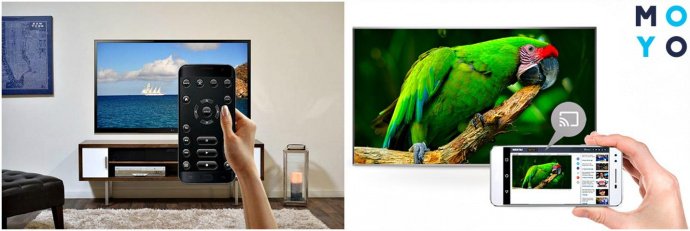
Способи керування телевізором зі смартфона
Основних всього 2:
Об’єднує обидва способи одне – знадобиться ПО, щоб перетворити телефон у пульт дистанційного керування (дистанційного керування).
Програми від виробників
Компанії-гіганти подбали про розробку фірмових утиліт для віддаленого керування телевізором Самсунг, Елджі або іншого бренду з телефону. Залишається зайти в Play Market, App Store і завантажити прогу. Після її установки можна використовувати мобільний гаджет замість пульта.
Smart View
Багатофункціональна програма для зручного керування телевізором Samsung (припустимо, 43TU7090), відтворення контенту з телефону. Після запуску проги користувачам буде запропоновано визначитися з дозволами для додатка.
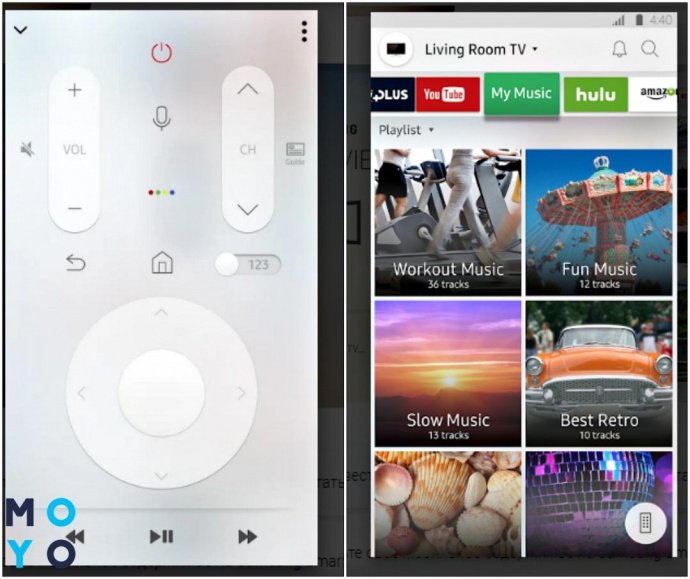
Потім відкриються можливості софта:
- швидкий вибір і запуск Megogo, YouTube, Netflix і інших розважальних програм;
- браузери для пошуку інформації;
- відтворення фотографій, музики та інших файлів з телефону;
- перегляд контенту з телевізора на екрані мобільного гаджета;
- дистанційне керування ТV, припустимо, вкл/викл його.
Перемикатися між вкладками можна у верхній частині екрану, пульт з трекпедом знаходиться внизу.
LG TV Plus
Після установки попросить доступ до мікрофона, пам’яті і інших розділів смарта , такого ЯКP Smart 2021 Midnight Black. Для продовження роботи потрібно клікнути «Дозволити». Далі належить ознайомитися з ліцензійною угодою і прийняти його.
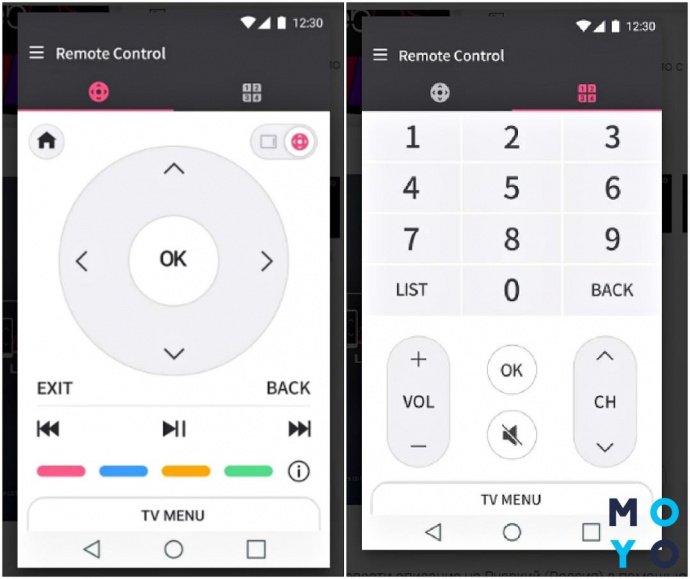
Додаток має бути підключений до тієї ж мережі, що і телевізор. Софт автоматично знайде включений ТВ потрібної фірми (необхідно підтвердити вибір) і відкриє екран-пульт для керування ним. Доступні як стандартні опції дистанційного керування телевізором LG телефону, наприклад, зробити звук тихіше/голосніше, так і розширені: перегляд контенту із смартфона на телевізійному екрані.
Нюанс: Прога під цією назвою використовується для новітніх ТБ з WebOS. Для моделей випущених в 2012-2013 рр., Знадобиться прога TV Remote.
TV Side View
Розробка компанії Sony.
Як користуватися прогой після установки:
- Вибрати країну проживання зі списку і ознайомитися з офіційною угодою, поставивши згоду-галочку.
- На екрані ТБ з’явиться 4 цифри, які потрібно ввести на смарте.
- Додати пристрій, сумісний з прогой.
- Включити дистанційний запуск TV.
- Встановити необхідні канали.
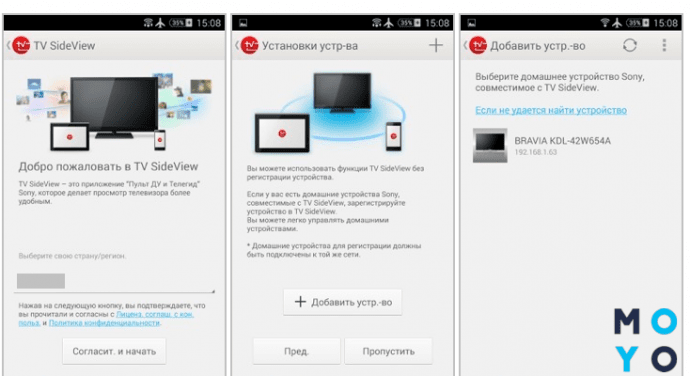
Після нескладних перших кроків по налаштуванню утиліти можна приступати до тестування телефону в якості пульта від телевізора Соні. За допомогою мобільного пристрою можна перемикатися між каналами, переходити в режим «Моя бібліотека», знаходити передачі, отримувати повідомлення про початок улюбленого ток-шоу тощо.
Philips TV Remote
Перші кроки – перегляд короткої інформації про можливості програми та надання доступу до різних розділів гаджета. Утиліта просканує простір і знайде TV марки Філіпс, синхронізується з ним.
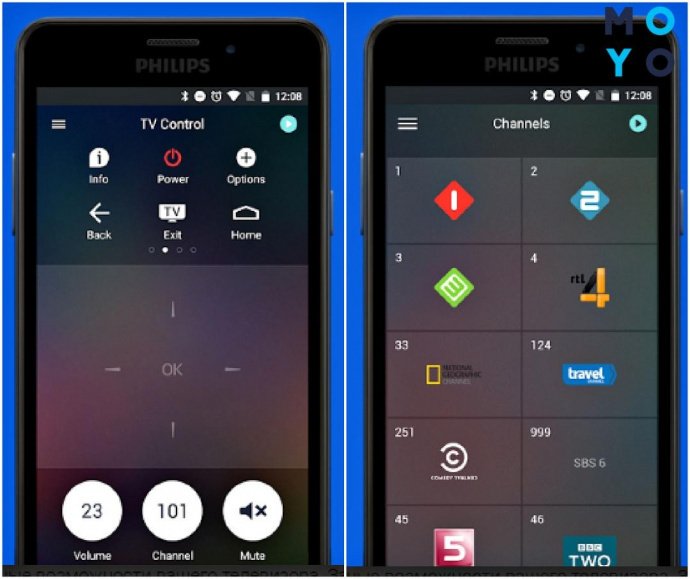
Після цього користувачі зможуть:
- перемикати канали і користуватися усіма стандартними опціями пульта;
- вводити текст для пошуку потрібної інформації;
- вибирати програми для перегляду і програмувати запис;
- користуватися голосовим пошуком;
- дивитися телепередачі з телевізора на планшеті/мобільному пристрої;
- пересилати файли з телефону на TV і інше.
Нюанс: Утиліта працює тільки з ТБ, починаючи з випуску 2014 г. Для більш ранніх моделей підійде MyRemote.
На цьому огляд фірмових прог закінчено, пора переходити до універсальних.
Увага! Play Market і App Store можуть бути програми сторонніх розробників зі схожою назвою. Якщо потрібно завантажити саме фірмову утиліту – варто звернути увагу: під назвою проги має бути найменування бренду, припустимо, LG Electronics. Inc, Samsung Electronics Co.Ltd. і т.д.
Універсальні утиліти
Навіщо вони потрібні? Перший момент – не всі виробники TV розробляють фірмові утиліти. Другий – як управляти телевізором через телефон, якщо в будинку кілька ТВ-пристроїв від різних брендів (припустимо, KIVI і Panasonic)? Для кожного встановити окрему прогу? Не обов’язково. Можна скористатися двома універсальними варіантами.
Smart IR remote
Перетворює смарт в універсальний пристрій для керування не тільки ТБ, але і проектором, приставкою, кондиціонером та іншою технікою.
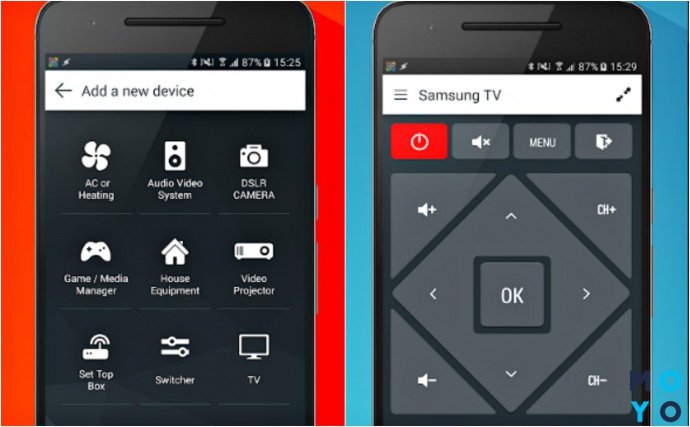
У меню має бути:
- вибрати потрібний прилад (в даному випадку клікнути на іконку із зображенням TV);
- визначитися з маркою і моделлю телевізора (вибрати зі списку доступних варіантів);
- відкриється пульт, яким можна керувати всіма опціями обраного ТБ.
Варто врахувати, що інтерфейс англійською мовою, але він настільки простий, що не складе труднощів розібратися.
Утиліта платна і працює не з усіма торговими марками.
TV Remote
ЗА допомогою проги, а також телефону або планшета на ОС Android можна керувати телевізійною технікою, що працює на цій операционке.
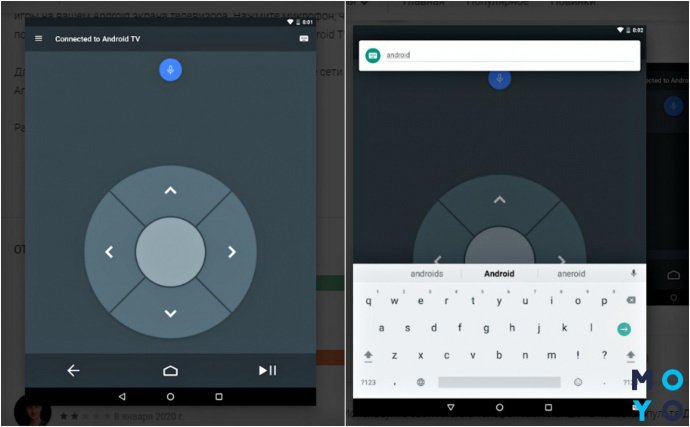
У додатку можна:
- перемикатися між режимами джойстика і тачпада;
- грати в ігри на великому екрані, керуючи геймплеєм за допомогою телефону-пульта;
- користуватися голосовими командами для пошуку інформації;
- набирати текст на Андроїд ТВ.
Єдине – не передбачена можливість вимкнути TV.
Прога безкоштовна, проста і зручна.
Технологія керування телевізором за допомогою телефону
Щоб об’єднати в пару ТВ + телефон, знадобиться:
- Вай-фай — є в телевізорах з Smart TV, такому як 43EP640;
- Блютуз — оснащені ТВ з «розумними» опціями, наприклад, SAMSUNG 43TU7090;
- IK-порт не так поширений в нових TV і смартах, як попередні технології.
Телефон, відповідно, повинен підтримувати ту ж технологію бездротової передачі інформації, що і ТБ.
Перед тим, як почати управляти телевізором, таким як LG 49NANO806NA з телефону, потрібно:
- Включити телевізійний прилад.
- Оновити прошивку на TV.
- Підключити 2 види техніки до однієї Wi-Fi мережі або скористатися Bluetooth.
- Установити на мобільний гаджет прогу для керування ТВ.
Далі софти просять доступ до різної інформації на телефоні і пропонують прийняти ліцензійну угоду. Після цього можна користуватися функціоналом нового мобільного пульта. Більшість утиліт не обмежуються стандартними опціями, на зразок перемикання каналів, а додають круті фішки. Наприклад, можна подивитися фото з галереї телефону на великому телевізійному екрані.
Що вибрати для керування ТВ через смарт: фірмову утиліту або універсальну? Оскільки майже всі проги не вимагають плати, можна встановити і потестить кожну. Потім вибрати, виходячи з особистої зручності керування, а також наявності необхідних опцій.
Как использовать телефон как пульт и управлять телевизором?

У меня сломался пульт от телевизора, в магазинах аналогичного нет. Консультанты сказали, что его нужно заказывать и ждать доставки несколько недель. Могу ли я в это время использовать смартфон как пульт от телевизора?

сделал пульт из телефона
Да, с помощью смартфона можно управлять телевизором и другой техникой — как через вайфай, так и с помощью ИК-порта. Сценарии использования зависят от модели смартфона и устройства.
Расскажу подробнее обо всех способах превратить телефон в пульт.
Рассылка для фанатов нейросетей
Официальные приложения для связи телевизора и телефона
Чтобы управлять телевизором с телефона, желательно использовать официальные приложения: это безопасно и в них могут быть функции, которых нет в сторонних программах. Например, такие есть у LG и Samsung. Еще похожие приложения есть у разработчиков операционных систем — Google и Apple.
Samsung. Управлять телевизорами и другой техникой этого производителя можно с помощью приложения SmartThings. Есть версии для iOS и Android.
Чтобы активировать приложение, сначала нужно подключить смартфон к телевизору:
- Откройте приложение SmartThings на смартфоне.
- Авторизуйтесь через учетную запись Samsung.
- Откройте вкладку устройства. Если там нет нужного вам телевизора, нажмите на плюс в верхнем правом углу и найдите нужное устройство. Важно: оба устройства должны находиться в одной вайфай-сети.
- Введите код с экрана телевизора.
После сопряжения устройств можно управлять телевизором через смартфон: регулировать громкость, вводить текст, открывать домашний экран и использовать навигацию в меню.

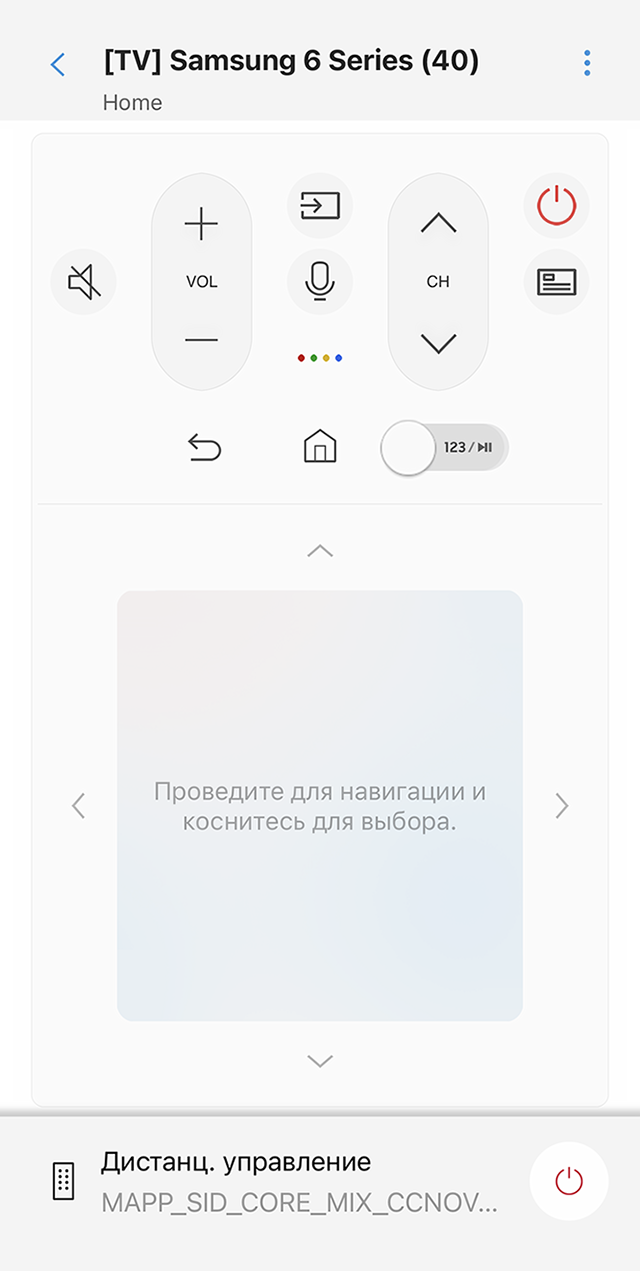
LG. Управлять телевизорами и другой техникой этого производителя можно с помощью приложения LG ThinQ. Есть версии для iOS и Android.
Чтобы подключить смартфон к телевизору:
- Откройте приложение LG ThinQ на смартфоне.
- Авторизуйтесь любым удобным способом.
- На главном экране нажмите «Добавить устройство» и добавьте нужный телевизор — оба устройства должны находиться в одной вайфай-сети.
- Введите код с экрана телевизора.
После сопряжения устройств можно управлять телевизором через смартфон: регулировать громкость, вводить текст, открывать домашний экран и использовать навигацию в меню.
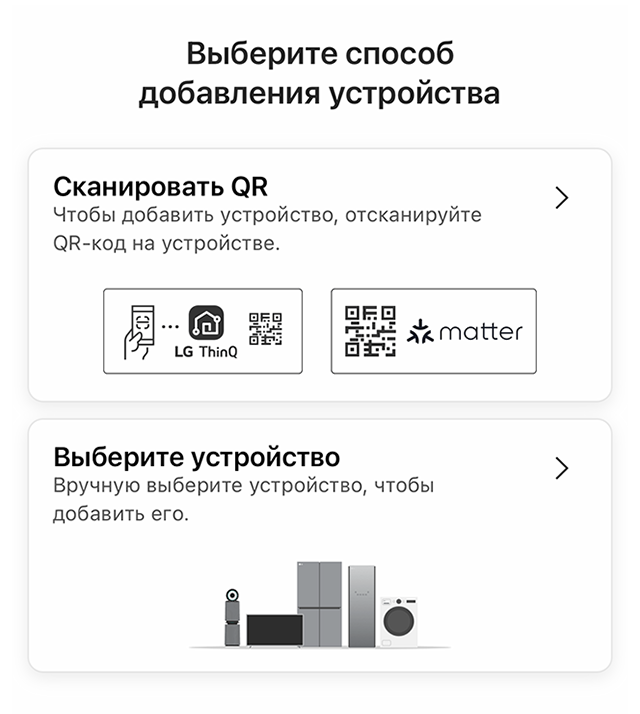
Google TV или Android TV. Чтобы управлять телевизором с этой операционной системой, можно использовать официальное приложение Google TV. Есть версии для iOS и Android.
Чтобы подключить смартфон к телевизору:
- Откройте приложение Google TV на смартфоне.
- В правом нижнем углу экрана нажмите «Подключить телевизор» — оба устройства должны находиться в одной вайфай-сети.
- Выберите устройство, к которому хотите подключиться.
- Введите код с экрана телевизора.
- Нажмите «Готово».
После сопряжения устройств можно управлять телевизором через смартфон: регулировать громкость, вводить текст, открывать домашний экран и использовать навигацию в меню.
Также можно использовать альтернативное приложение от Google — «Пульт управления Android TV». Оно более минималистичное и больше похоже на пульт от телевизора.
Apple TV. Управлять телевизорами можно прямо с Айфона и Айпада. Но сначала нужно связать смартфон с телевизором, оба устройства должны находиться в одной вайфай-сети:
- Откройте «Настройки» → «Пункт управления». Нажмите на плюсик рядом с разделом «Пульт Apple TV».
- После этого откройте пульт в «Пункте управления». Начиная с iPhone X, нужно смахнуть вниз от правого верхнего угла экрана. На более старых моделях — вверх от нижнего края экрана.
- Выберите в списке телевизор с Apple TV.
- Введите код, который высветится на телевизоре.
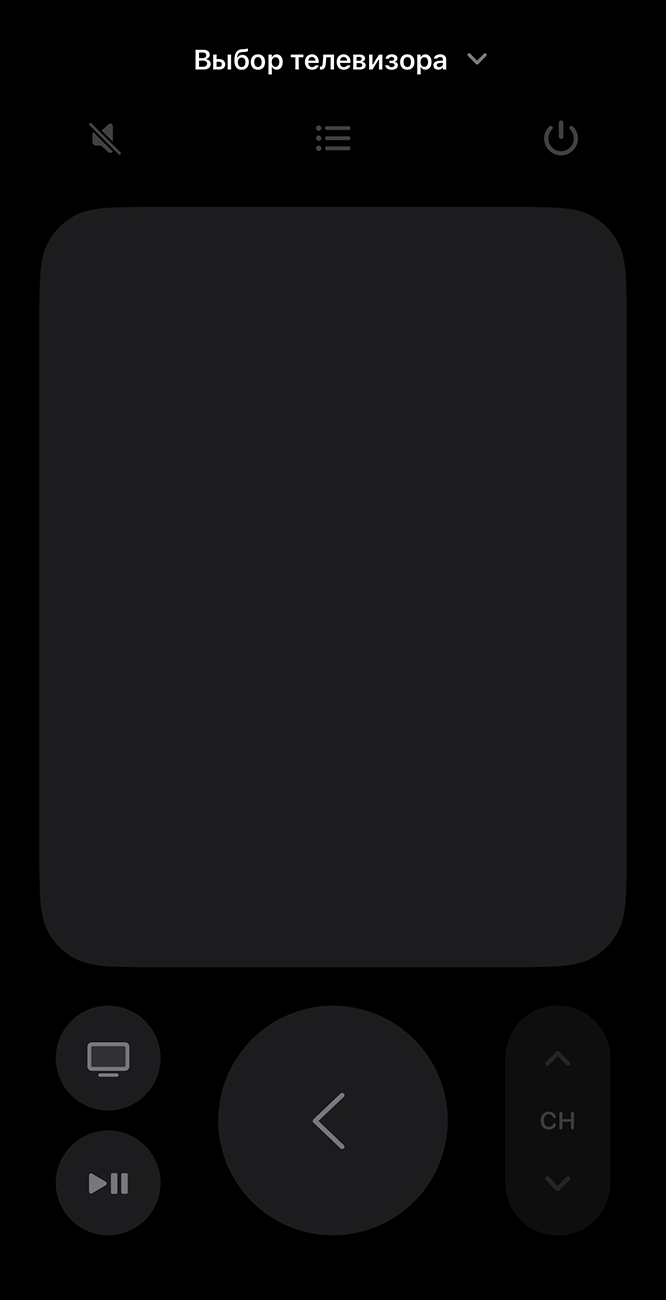
Утилита от Apple тоже позволяет совершать с телевизором стандартные действия: управлять громкостью, перемещаться по меню и открывать домашний экран.
Утилита от Apple также работает с телевизорами Smart TV, которые поддерживают функцию AirPlay. Среди них — устройства LG, Vizio, Samsung и Sony. Чтобы ее активировать, сначала нужно добавить устройство в стандартное приложение «Дом». Для этого:
- Откройте приложение «Дом».
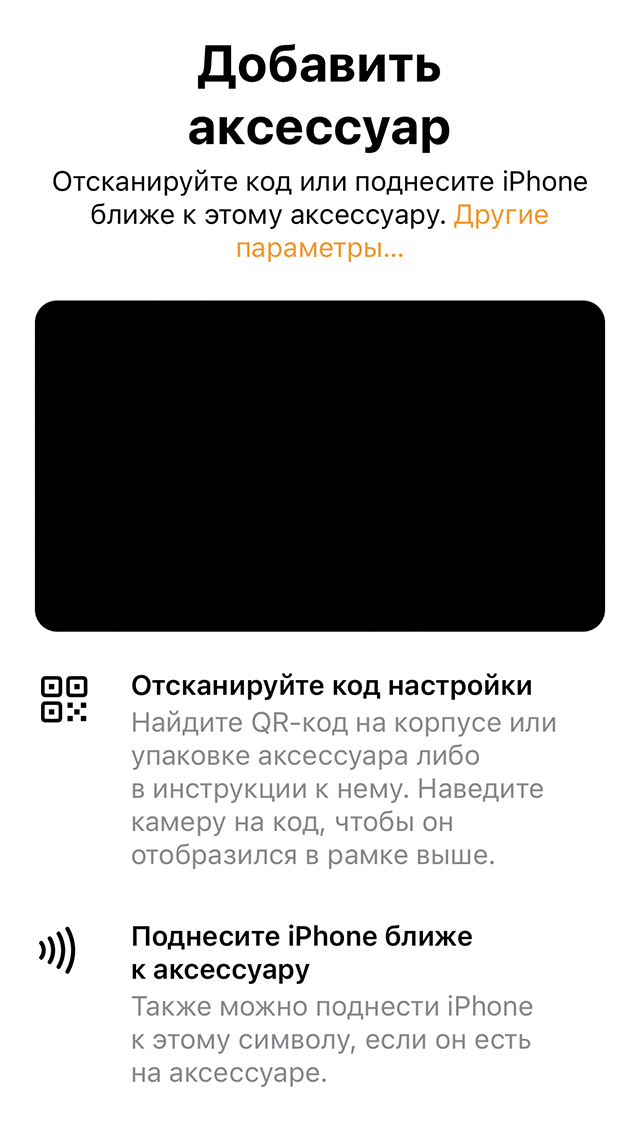
- Нажмите «Добавить аксессуар».
- Следуйте инструкциям, чтобы отсканировать QR-код с коробки, корпуса или экрана телевизора. Либо поднесите устройство близко к телевизору.
- Назначьте телевизор в комнату и дайте ему имя.
После добавления телевизора им можно управлять через «Пункт управления».
Аналогичные приложения могут быть и у других брендов. Функционал у них одинаковый. Для подключения и управления нужно, чтобы оба устройства находились в одной вайфай-сети.
Универсальные приложения для пультов на телефон
С их помощью можно управлять телевизорами разных брендов. Таких приложений очень много. Я расскажу о популярных.
На Android. Одно из самых популярных приложений в этой категории — Universal Remote Control. Оно бесплатное. Через него можно управлять громкостью телевизора, включать и выключать его, а также переключать каналы. В отзывах о приложении на Google Play пользователи пишут, что смогли подключить телевизоры Samsung, LG и Philips.
Чтобы использовать Universal Remote Control, тоже нужно подключить телевизор и смартфон к одной вайфай-сети.
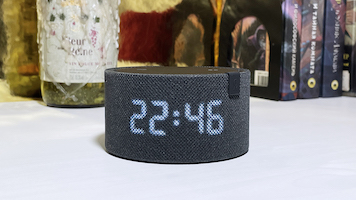
На iOS чаще всего пользователи скачивают бесплатное приложение «Универсальный пульт: пульт TV». Разработчики заявляют, что через него можно управлять телевизорами Samsung LG, Sony, Philips, Panasonic, Telefunken, Hitachi, Grundig и Continental Edison.
Я смог подключить к этому приложению свой телевизор Samsung. Процесс занял около 10 секунд. Приложение само нашло устройство, так как оно находилось в одной вайфай-сети с телефоном. Главный минус приложения — реклама как в самом интерфейсе, так и после нажатия каких-либо кнопок. На это жалуются многие пользователи.
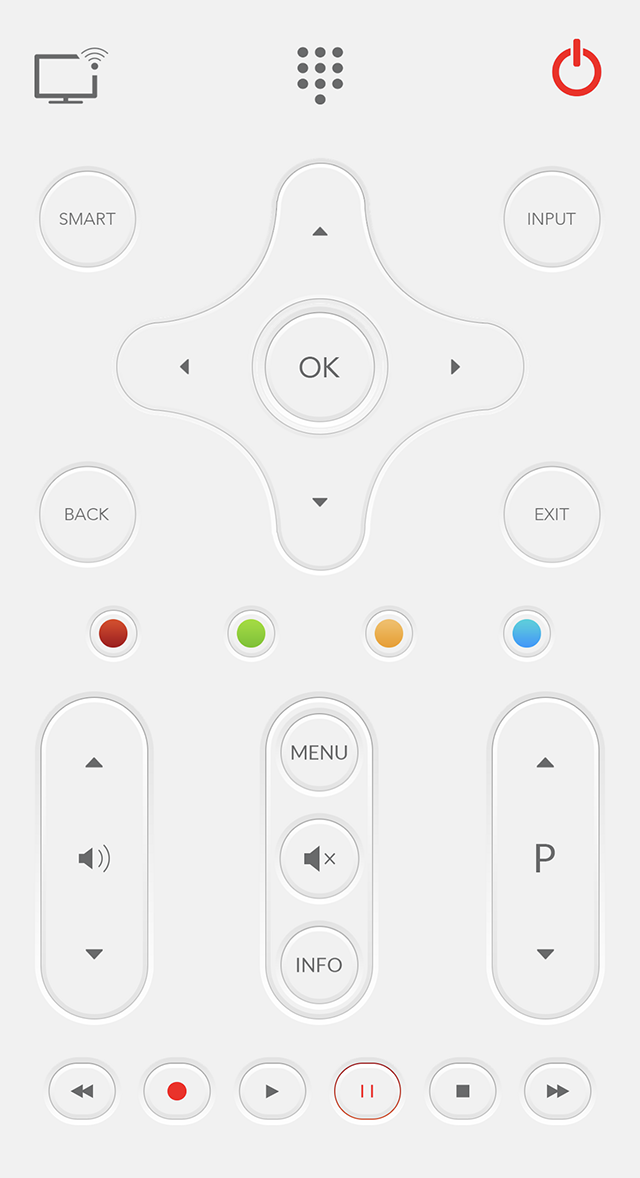
Еще два приложения-пульта с хорошими отзывами от пользователей — «Универсальный пульт смарт-ТВ» и «Пульт для телевизора +».
Пульт на телефон с ИК-сенсором
ИК-сенсор позволяет управлять телевизорами старых моделей, в которых нет вайфая. Это датчик, который передает команды на другое устройство посредством инфракрасных лучей. По этому принципу работает обычный пульт.
ИК-сенсор есть в телефонах Huawei, Honor, Xiaomi, Redmi и Samsung. А вот на iPhone его точно нет — с устройств Apple можно управлять телевизорами только через современные протоколы.
Проверить наличие в смартфоне ИК-сенсора можно через приложение Mi Remote Controller от Xiaomi. Его можно скачать из Google Play. Приложение само определит, есть ли в вашем смартфоне ИК-сенсор. Если он есть, вот как добавить пульт:
- Нажмите на «+» в верхнем левом углу экрана.
- Выберите тип подключаемой техники. В списке есть не только телевизор.
- Выберите бренд телевизора.
- Следуйте инструкции на экране смартфона. Приложение предложит направить смартфон на телевизор и проверить, реагирует ли он на команды со смартфона.
- Если телевизор удалось настроить, на экране появится пульт со стандартными функциями.
Пользователи делятся опытом, что смогли подключить к приложению телевизоры Samsung, LG, Phillips, DEXP и KIVI.
Универсальный телефон: используем мобильник в качестве пульта
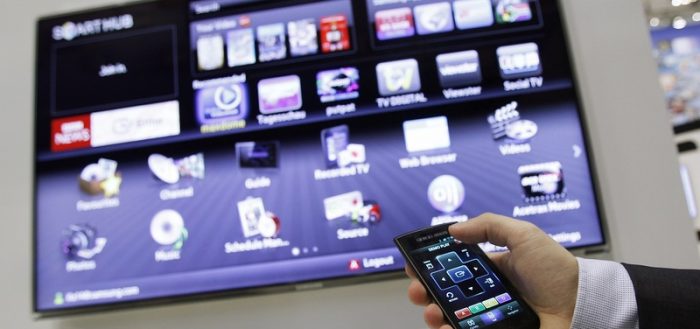
Современные телевизоры являются настоящим чудом техники и имеют множество интересных возможностей. При этом управление ими по-прежнему выполняется при помощи пульта. Но знали ли вы, что пульт можно заменить обычным мобильным телефоном? Эта полезная возможность может выручить вас в трудной ситуации.
Управление телевизором с телефона
Всё, что вам понадобится для привязки телефона к телевизору — эти два устройства. Они должны соответствовать следующим характеристикам:
- телефон должен быть на Андроид или iOS. В зависимости от операционной системы вам будут доступны разные приложения для управления телевизорами;
- сам телевизор должен поддерживать Wi-Fi. Наибольшее количество средств управления представлено для телевизоров на Андроид. Использование некоторых приложений допускает подключение и через обычный Ethernet-кабель;
- к старым телевизорам тоже можно выполнить подключение с телефона, если ваше мобильное устройство имеет инфракрасный порт. К сожалению, в современных телефонах он встречается всё реже и найти актуальную модель с ИК-портом довольно тяжело.
Выходит, при правильном сочетании устройств можно выполнить подключение с телефона практически к любому телевизору.
Подключение мобильного телефона к телевизору
Обычно подключение мобильного телефона к телевизору выполняется при помощи Wi-Fi. Телевизор и телефон необходимо подключить к одной и той же сети. Обычно подключение выполняется примерно по следующей схеме:
- Включите передачу данных по Wi-Fi на вашем устройстве.
- Запустите приложение, через которое вы хотите управлять телевизором.
- Выберите модель телевизора в приложении, если оно универсальное, а не предназначено конкретно для вашей модели.
- После установки связи вы можете управлять телевизором с вашего мобильного устройства.
Но несмотря на простоту подключения телефона к телевизору, у вас всё же могут возникнуть вопросы при подключении определённых моделей.
Видео: подключение мобильного телефона к телевизору
Управление телевизором при помощи приложений
Для многих моделей телевизоров требуются конкретные приложения. Разберёмся, как же с ними работать.
Приложение для телевизоров LG
Приложение LG TV Remote позволяет удалённо управлять телевизорами LG на базе Андроид. При помощи приложения можно менять каналы и громкость устройства, выходить в меню приложений. Подключение устройства выполняется следующим образом:
- Включите телевизор и запустите приложение на телефоне. Устройства должны находиться в одной сети;
- Нажмите на кнопку Device Scan в правой части приложения;
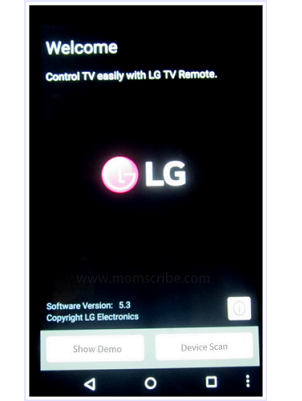
Запустите приложение и нажмите кнопку Device Scan
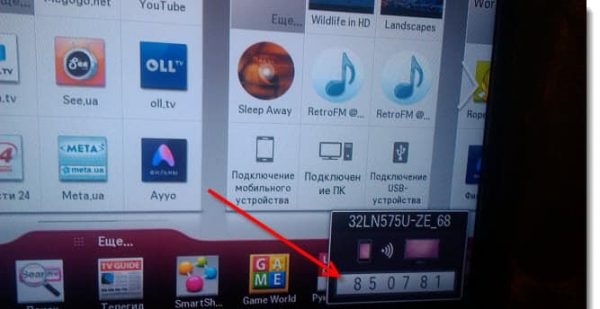
Введите код с экрана телевизора в ваше приложение
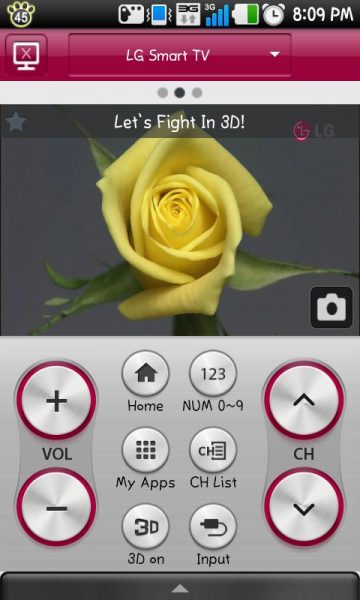
Вы можете приступать к использованию пульта
Из интересных особенностей именно этого приложения можно назвать прямое управление — движения пальцем по экрану телефона будут работать как курсор мыши на экране телевизора. Кроме того, вы можете выводить на экран файлы с телефона и даже играть в игры, используя телефон как контроллер.
Приложение для телевизоров Самсунг
С помощью приложения Smart View для телевизоров Самсунг можно выводить на телевизор изображение не только с телефона, но и с компьютера. Все основные возможности телевизионного пульта в приложении тоже присутствуют. Для работы Smart View сделайте следующее:
-
Подключите к одной сети телевизор и устройство, с которого вы хотите им управлять.
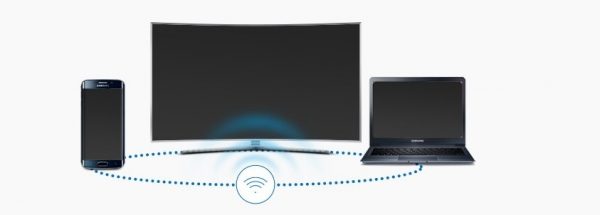
Для работы приложения ваши устройства должны быть в одной сети
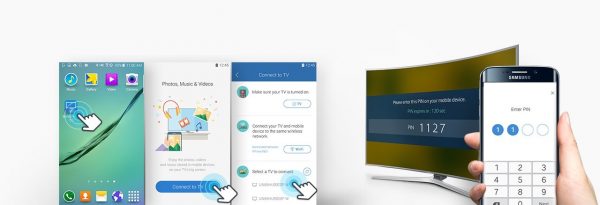
Введите код с экрана телевизора Самсунг в ваш телефон
Приложение для телевизоров Sony
Приложение для телевизоров Sony называется TV Side View. Оно отличается удобным интерфейсом — для работы доступно сразу три экрана, с которыми можно работать независимо. И также в приложении доступно управление при помощи голосовых команд.
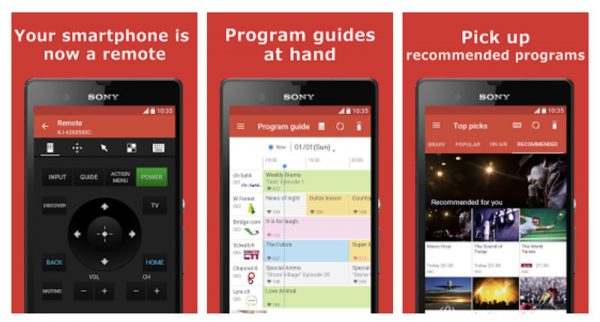
Приложение для телевизоров Sony имеет три активных экрана
Привязка телевизора автоматизирована ещё сильнее, чем в предыдущих приложениях — телевизор обнаруживается автоматически в радиусе связи телефона. Подтверждение выполняется также при помощи кода с экрана.
Универсальное приложение TV Remote Control
Приложение TV Remote Control не предназначено для конкретной модели телевизора — это универсальное приложение, которое можно подключить к десяткам различных устройств. Именно этот факт является главной особенностью программы — в основном она является именно пультом без каких-либо дополнительных возможностей. Приложение бесплатное, но содержит рекламу. Для работы приложения после помещения устройств в одну беспроводную сеть выполните следующие действия:
- Включите устройство и запустите автоматический поиск телевизоров. Оно выберет телевизор, который доступен для подключения.
- Кликните по своему телевизору. Кроме названия, вам будет предоставлен его IP адрес.
- Через некоторое время устройства будут синхронизированы, и вы можете приступать к использованию пульта.
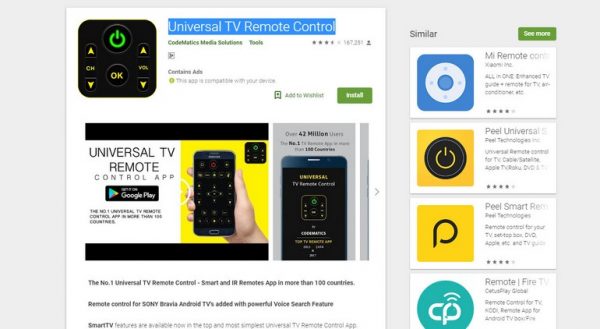
Универсальное приложение для управления телевизором доступно в Play Market
Управление телевизором с iPhone или iPad
Управление телевизором с устройств iOS ощущается схожим образом. Разумеется, для них понадобится подходящая версия приложения. Но мировые компании выпускают приложения для телевизоров сразу на все операционные системы. Например, приложение Philips TV Remote доступно как для iPhone, так и для iPad. Это позволит управлять телевизором с любого доступного под рукой мобильного устройства. Вывести изображение с экрана мобильного устройства также удастся.
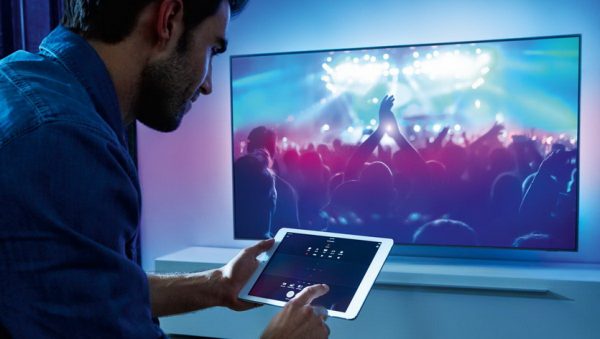
Управлять телевизором с планшета удобнее, чем с телефона
Единственное отличие iOS версии приложений от Андроид — обычно лишь размер интерфейса. На iPad поместится гораздо больше элементов управление, так что использовать его в качестве пульта будет удобнее всего.
Особенности управления телевизором для различных моделей телефонов
Некоторые модели телефонов имеют отличия, если использовать их для управления телевизорами. Например, телефоны компании Xiaomi имеют ИК-порт. Как было указано выше, это позволяет управлять телевизором без использования Wi-Fi соединения и подключать даже старые модели. Такой порт имеется и в некоторых моделях Huawei и Lenovo.
В мобильном телефоне Huawei Honor приложение «Виртуальный пульт» установлено по умолчанию. Подобное приложение встречается и на других устройствах с ИК-портом.
Использование телефона в качестве пульта через ИК-порт
Рассмотрим настройку подключения через ИК-порт для устройства Huawei. Выполните следующие шаги:
-
Запустите приложение виртуальный «Пульт» и нажмите кнопку «Добавить пульт» для подключения нового телевизора.
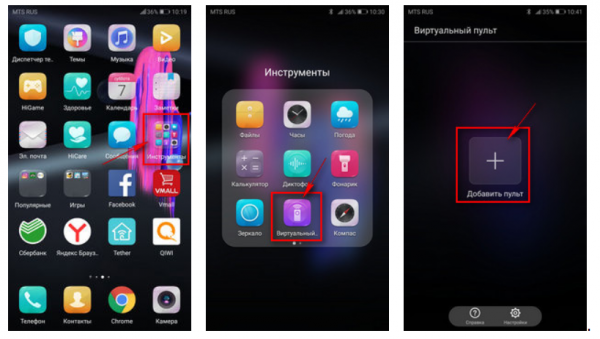
Запустите приложение «Виртуальный пульт» и нажмите кнопку «Добавить пульт»
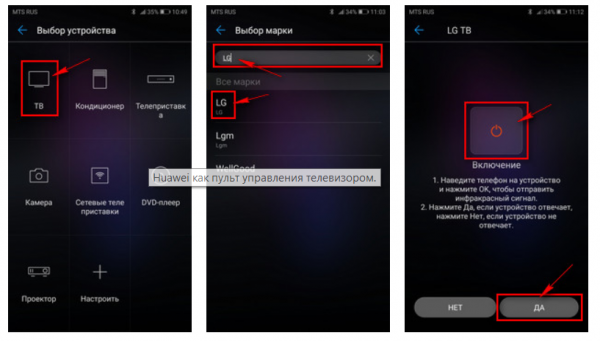
Выполните подключение пульта через ИК-порт
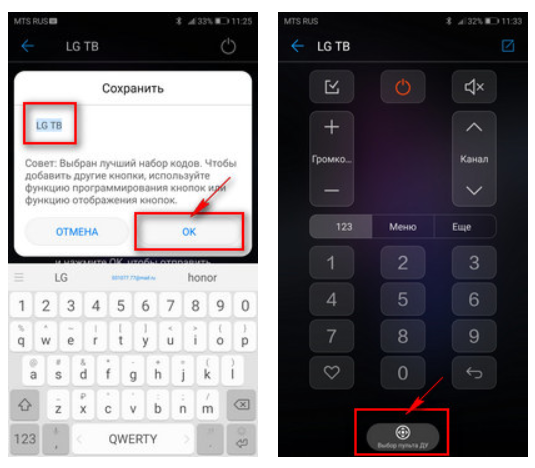
Останется сохранить настройки и выбрать схему пульта
Как выяснилось, телефон может полностью заменить телевизионный пульт. Если вам такое решение кажется удобным, то вы без труда сможете реализовать его при помощи советов из этой статьи. После этого даже потеря «пульта» не будет для вас проблемой — вы сможете на него просто позвонить.