Як зробити нумерацію сторінок у Word — 5 порад
Оформлення статті — важлива частина роботи після написання тексту. У роботі з документами може бути проблемним питання, як пронумерувати сторінки у Ворді. Існують базові лайфхаки, щоб швидко проставити нумерацію у статті. Вони будуть корисні навіть досвідченому користувачеві Windows. Добірка допоможе вдосконалити свої навички роботи з текстовими документами.
Як проставити нумерацію сторінок у Ворді
У кожній сфері є правила оформлення документів. Приклад особливого форматування – наукові роботи. Це дисертації, реферати, курсові та інше. Тут нумерація в MS Office виступає способом структурування інформації. Тому більшість людей зіштовхуються з питанням, як зробити нумерацію сторінок у Ворді.
Часто використовують наскрізну нумерацію. Це спосіб, де з першого листа йде послідовне наростання одиниць. Так у документі Word легко створити зміст та працювати з пошуком. Ще нумерація сторінок захищає роботи від фальсифікації.
Як форматувати номери сторінок: покроково
Виконуючи ці прості дії, можна легко пронумерувати документ на сотні сторінок. Є класичний спосіб проставити нумерацію сторінок у Ворді. Для початку необхідно відкрити документ Word.
- На панелі швидкого доступу перейдіть на вкладку під назвою «Вставка».
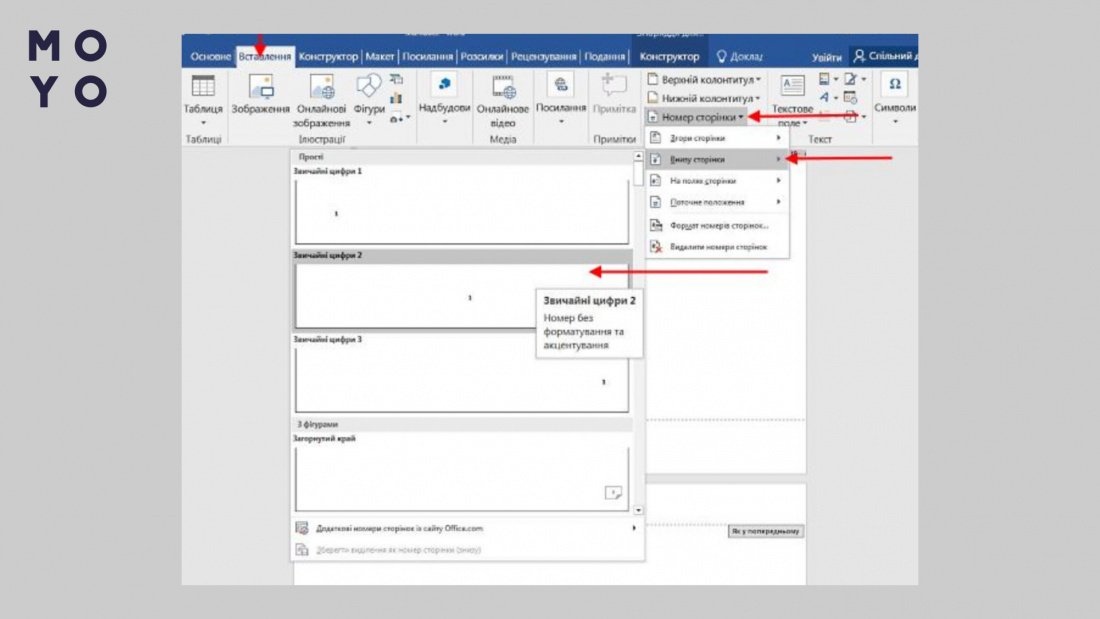
- У правій частині панелі клацнути на «Номер сторінки».
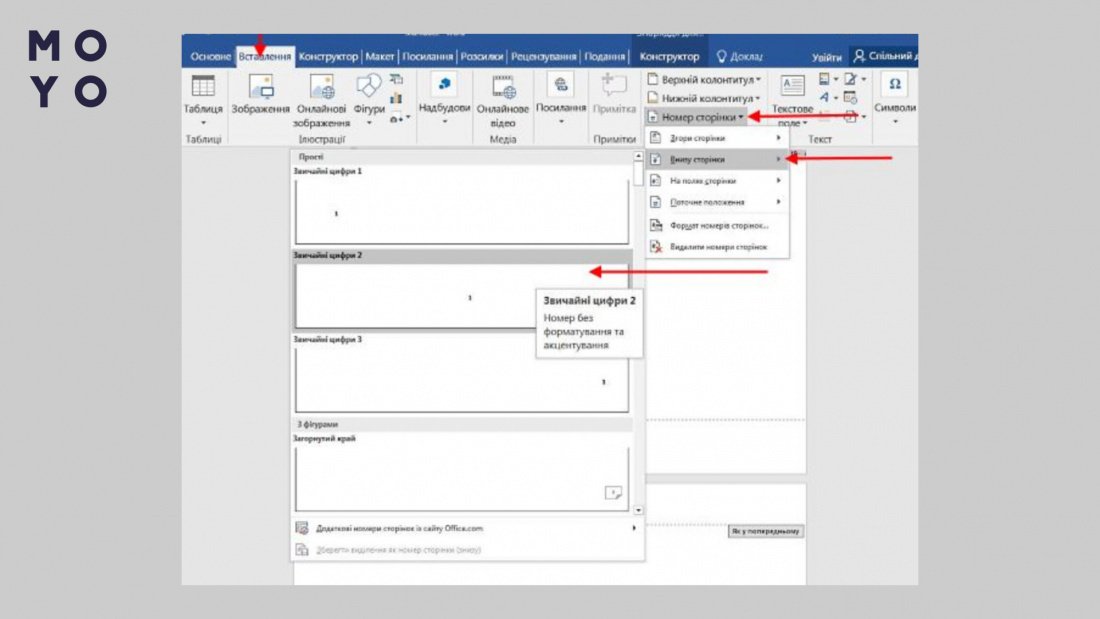
3. Вибрати відповідне розташування цифри. Це можуть бути варіанти вгорі або внизу сторінки, а також ліворуч, посередині, праворуч і т.д.
4. Після натискання на вибраний варіант у верхній панелі з’явиться нове вікно для роботи з колонтитулами.
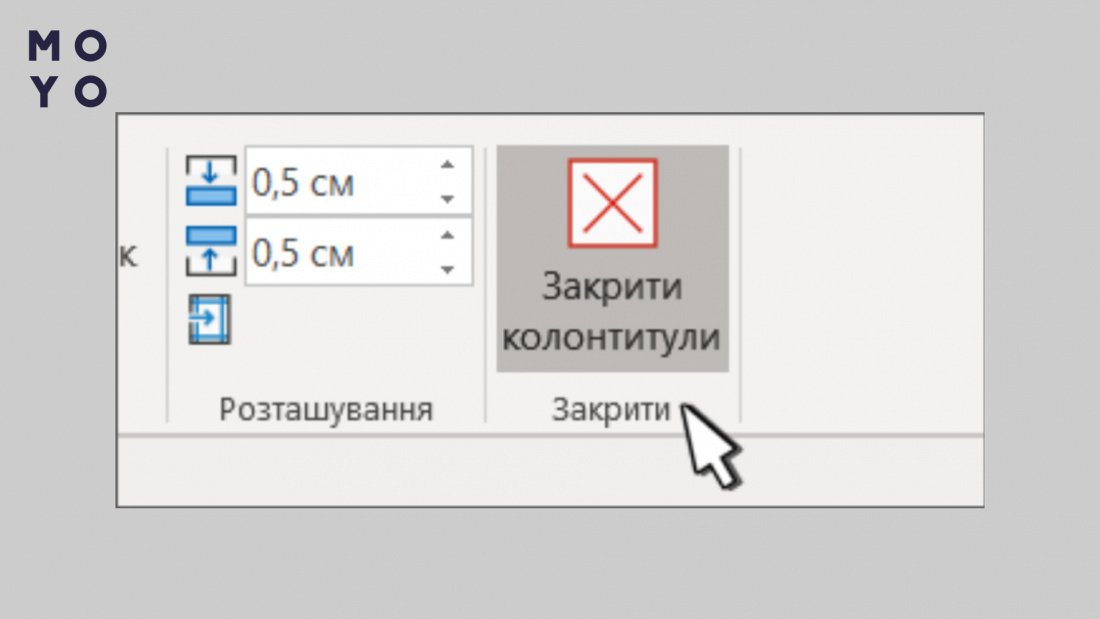
5. Щоб зберегти зміни, натисніть кнопку «Закрити вікно колонтитулів».
Часто після розуміння, як проставити нумерацію сторінок у Ворді, постає питання форматування. Можна вибирати кольори, шрифти та інші доповнення, як і зі звичайним текстом.
- Після кроку №4 слід продовжити роботу, не закриваючи вікно колонтитулів.
- Вкладка «Головна» відкриє стандартне вікно для роботи з текстом.
- Подвійне клацання в області колонтитулів (зверху або знизу документа).
- Створення тексту як у звичайному режимі написання.
Після внесення всіх правок потрібно повернутися на вкладку «Конструктор» та закінчити роботу з нумерацією. Для цього варто виконати крок №5 — натиснути «Закрити вікно колонтитулів».
Як пронумерувати сторінки у Ворді без титульного листа
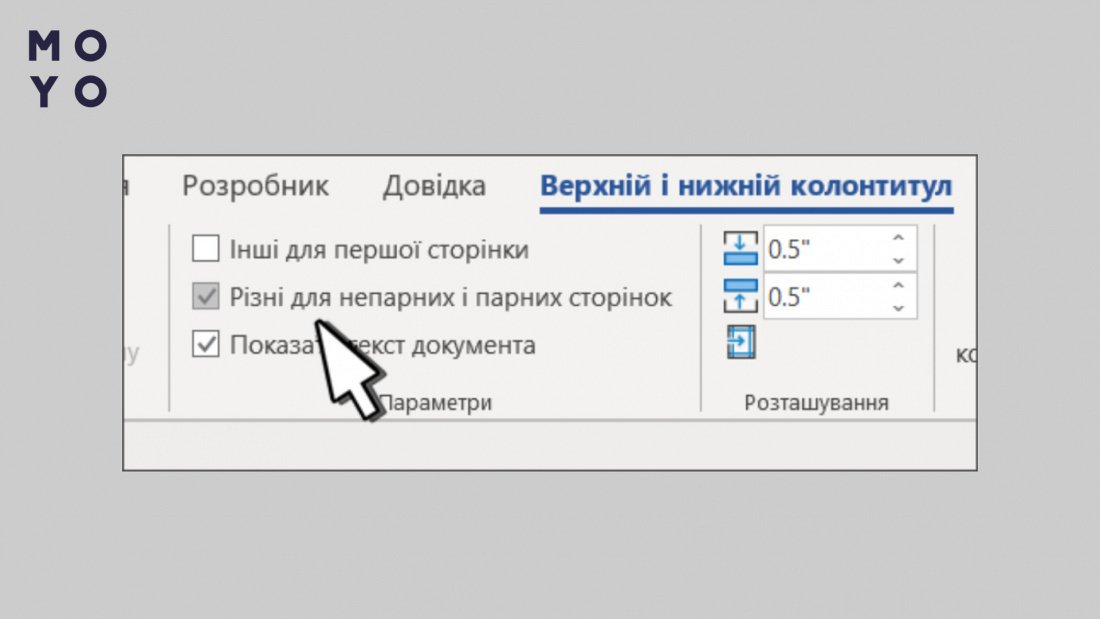
Ця інформація допоможе розібратися, як пронумерувати сторінки у Ворді без титульного листа. Зміни вносять у режимі редагування. Все відбувається через меню роботи з колонтитулами (елементами, що повторюються, у верхній і нижній частинах документа).
Після вибору «Особливий колонтитул для першої сторінки», титульний лист залишиться без нумерації. Точно такий параметр спрацює в різних розділах статті.
Як пронумерувати сторінки в Word, починаючи з другої чи третьої сторінки
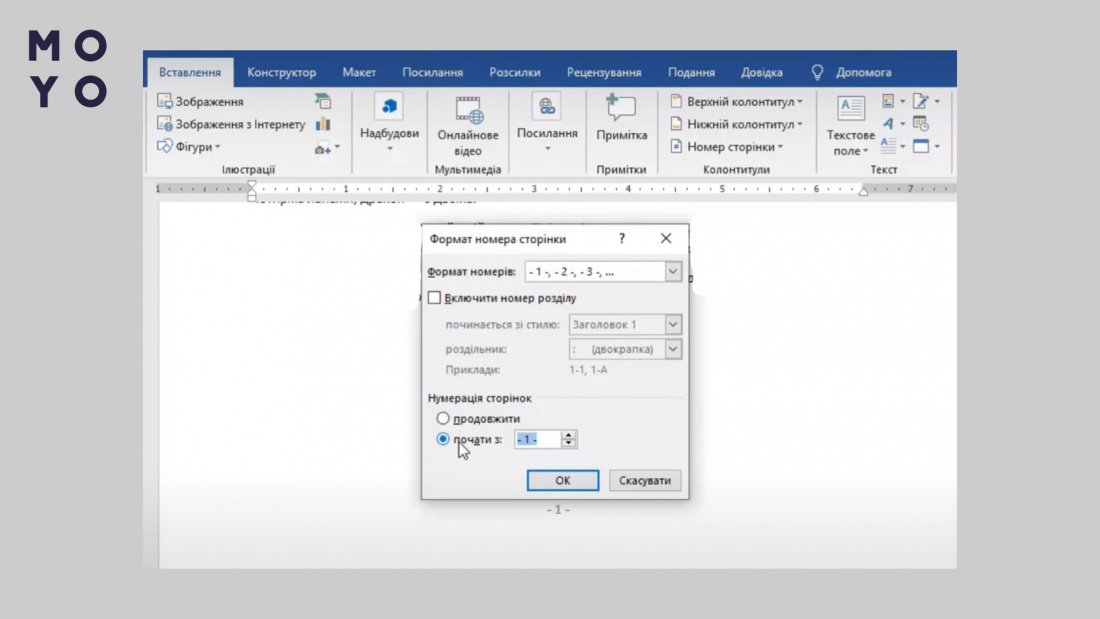
Налаштування відбувається у тому ж вікні, де й нумерація. Після натискання на вкладку «Номер сторінки», потрібно вибрати рядок з написом «Формат номерів сторінок».
Далі можна вибрати будь-яку сторінку, з якої йтиме нумерація. Як приклад, можна пронумерувати сторінки у Ворді, починаючи з 2. Для збереження потрібно вибрати «Почати з» і підтвердити натисканням «Ок».
Як поставити подвійну нумерацію у документах Word
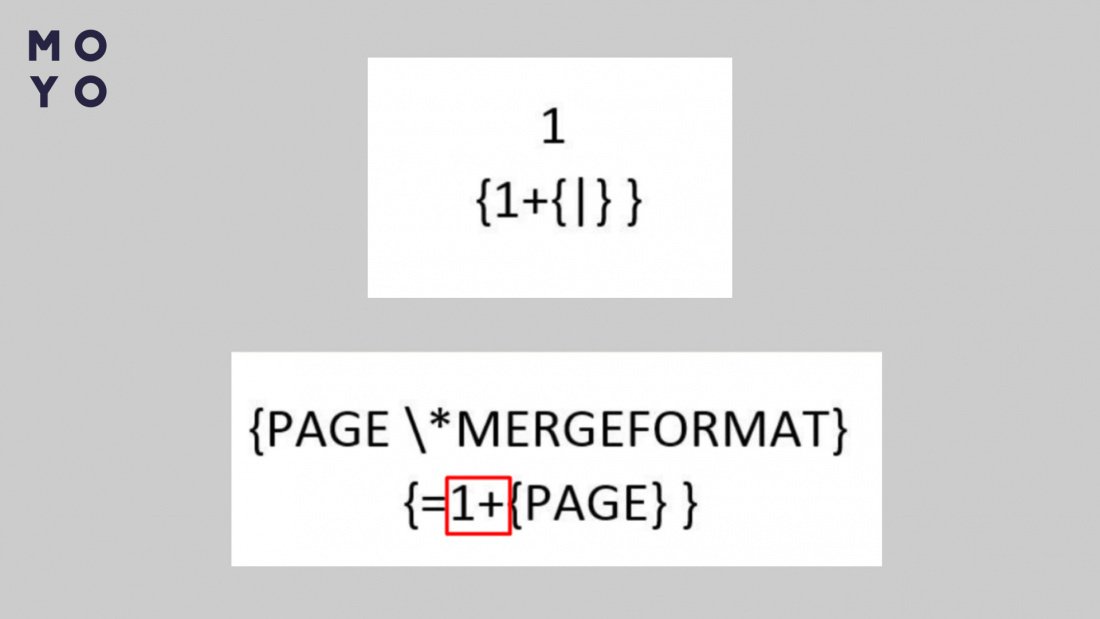
Хороша можливість розділити документ та окремі розділи – запустити подвійну нумерацію. І тут працює спеціальна формула.
- Створюється наскрізна нумерація.
- В іншому колонтитулі прописується формула. Наприклад, обраний нижній колонтитул за основу. Далі робота йде у протилежній частині (у цьому прикладі – верхній колонтитул).
- Клік мишкою в частині документа, де знаходиться колонтитул, щоб виділити номер. І далі – комбінація клавіш Alt+F9.
- Натискання Ctrl+F9, щоб на екрані була формула з фігурними дужками.
- До неї потрібно додати цифру – різницю сторінок від наскрізної нумерації (яка стоїть у цьому прикладі нижньому колонтитулі).
- Натискання клавіш Alt+F9 на клавіатурі, щоб формула спрацювала у Ворді. Йде окрема наскрізна нумерація для розділу.
Щоб системно користуватися продуктами MS Office, потрібно вивчати додаткові можливості. Існує багато способів редагування документів Word.
Базові допомагають зі стандартним оформленням текстів. Це проста наскрізна нумерація. Доповнення до неї – можливість форматувати цифри та текст під свої запити, змінюючи дизайн. Просунута альтернатива — вийти на новий рівень користувача Word за допомогою кодування для подвійної нумерації. У будь-якому випадку кожна з порад допоможе покращити свої навички роботи з документами.
Как установить автонумерацию в Word
Microsoft Word является одним из самых популярных текстовых редакторов, который используется многими людьми по всему миру для создания различных документов и проектов. Один из основных элементов при работе с документами в Word — это нумерация страниц.
Автоматическая нумерация страниц является очень удобной и полезной функцией, которая позволяет быстро и легко организовать документы и обеспечить их достаточную структуру. Она также упрощает процесс навигации по документу и обеспечивает общую целостность документа.
В этой статье мы расскажем о том, как установить автонумерацию страниц в Word, предоставляя подробную инструкцию и шаг за шагом объясняя, как использовать это полезное и универсальное средство.
Как установить автонумерацию в Word?
1. Выберите нужный стиль нумерации
В верхней панели меню выберите вкладку «Главная». В группе стилей абзацев выберите нужный стиль нумерации (например, «1., 2., 3.» или «I, II, III»).
2. Примените стиль к тексту
Выделите абзац или текст, к которому нужно применить автонумерацию. Нажмите на нужный стиль нумерации в группе стилей абзацев, чтобы применить его к выделенному тексту.
3. Настройте опции автонумерации (если нужно)
Нажмите правой кнопкой мыши на тексте с автонумерацией и выберите «Настройки списков…». В открывшемся окне вы можете настроить уровни нумерации, выбрать символы и т.д.
4. Добавьте новый элемент в список
Чтобы добавить новый элемент в список с автонумерацией, выделите последний абзац с нумерацией и нажмите клавишу «Enter». Номер следующего элемента автоматически изменится.
5. Удалите автонумерацию
Чтобы удалить автонумерацию из текста, выделите абзац или текст с нумерацией и выберите в группе стилей абзацев стиль «Без отступа» или «Стандартный».
6. Используйте шаблоны
Чтобы использовать автонумерацию на нескольких страницах документа, создайте шаблон с нужным стилем нумерации и примените его ко всем страницам, которым нужна автонумерация.
7. Подсчитайте номера страниц
Чтобы задать автонумерацию для номеров страниц, выберите вкладку «Вставка» и нажмите на кнопку «Номер страницы». Выберите нужное место для номера страниц и настройте его в соответствии со своими потребностями.
8. Вывод
Знание автонумерации в Word очень важно для создания документов следующих стандартов, где номер каждого элемента списка важен. Благодаря этому функционалу в Word можно легко создавать и форматировать документы с автонумерацией.
Шаг 1: Создайте новый документ в Word
Для того чтобы установить автонумерацию в Word, необходимо открыть новый документ. Для этого запустите программу Microsoft Word и выберите пункт «Создать новый документ».
Вы можете выбрать один из вариантов: создать пустой документ, выбрать шаблон или открыть существующий документ. Если вы выбрали пустой документ, то начните набирать текст.
Если у вас уже есть готовый документ, в котором нужно установить автонумерацию, то откройте его и перейдите к следующему шагу.
Шаг 2: Выберите нужный стиль нумерации
После того, как вы выбрали, какой из элементов текста должен быть пронумерован, перейдите на закладку «Образец» в окне «Опции авторазметки». Здесь вы найдете несколько вариантов стилей нумерации.
Если вам нужно, чтобы нумерация была простой, вы можете выбрать «Цифры 1, 2, 3…». Этот стиль наименее оформленный и обычно используется для простых списков.
Если вы ищете нечто более оформленное, можете выбрать «Цифры, заключенные в круглые скобки (1), (2), (3)…». Этот стиль наиболее распространен и может быть использован для различных типов текстовых документов.
Другие варианты стилей нумерации включают цифры, заключенные в квадратные скобки, или буквы, связанные с цифрами. Выберите стиль, который лучше всего подходит для вашего текста.
Если ни один из предоставленных стилей вам не подходит, вы также можете создать свой собственный стиль нумерации, используя кнопку «Настроить». Здесь вы можете настроить процесс нумерации в соответствии со своими потребностями.
Шаг 3: Установите параметры нумерации
Выберите начальное число
Для того, чтобы задать начальное число для автонумерации, выделите текст, который вы хотите нумеровать, и выберите вкладку «Макет страницы» в верхней панели меню. Нажмите на кнопку «Нумерация страниц» и выберите «Другие номера». Здесь вы можете выбрать начальное число для нумерации.
Выберите формат нумерации
Чтобы выбрать формат нумерации, выберите текст, который вы хотите нумеровать, и нажмите на кнопку «Нумерация» на вкладке «Главная». Выберите нужный формат нумерации, например, «1, 2, 3, …», «I, II, III, …», «a, b, c, …».
Настройте уровневую нумерацию
Если вам нужна нестандартная нумерация, вы можете настроить уровневую нумерацию. Для этого выберите текст, который вы хотите нумеровать, и нажмите на кнопку «Многоуровневый список» на вкладке «Главная». Здесь вы можете настроить уровни нумерации, выбрать формат каждого уровня и задать свою собственную нумерацию для каждого уровня.
Следуя этим простым шагам, вы можете легко настроить автонумерацию в Word и создать профессионально оформленный документ.
Шаг 4: Проверьте работу автонумерации
После того как вы настроили автонумерацию в документе, важно проверить, что она работает корректно. Для этого можно создать тестовый документ и убедиться, что нумерация начинается с нужной цифры и продолжается последовательно.
Для проверки можно написать несколько абзацев текста, вставить различные заголовки и списки. Для каждого типа элементов должна быть своя нумерация. Если вы используете многоуровневую нумерацию, проверьте, что она правильно отображается на каждом уровне.
Также обратите внимание на разрывы нумерации, если они были настроены в документе. Убедитесь, что нумерация продолжается с правильной цифры после разрыва.
Если вы обнаружили неправильную нумерацию или другие проблемы, вернитесь к настройкам автонумерации и попробуйте исправить ошибки. Проверьте документ еще раз, чтобы убедиться, что автонумерация работает корректно.
Корректно настроенная автонумерация облегчит работу с документом, позволит быстро и удобно ориентироваться по нему и сделает его более профессиональным и аккуратным.
Вопрос-ответ
Как добавить автонумерацию только на определенных страницах документа?
Для того чтобы добавить автонумерацию только на определенных страницах документа, нужно использовать разделы. Вы можете разделить документ на разделы и настроить автонумерацию только в нужном разделе. Для этого нужно вставить разрыв раздела перед той страницей, на которой необходимо начать нумерацию, и настроить автонумерацию в нужном разделе. Для вставки разрыва раздела нужно перейти на нужную страницу, затем в меню «Разметка страницы» выбрать «Разрыв раздела» и выбрать нужный тип разрыва.
Можно ли изменить формат автонумерации, например, использовать буквы или римские цифры вместо арабских?
Да, можно изменить формат автонумерации в Word. Для этого нужно выбрать нужный формат нумерации в списке доступных вариантов в диалоговом окне настроек нумерации страниц. Для доступа к этому окну нужно выделить нужный участок текста, затем перейти в меню «Вставка» и выбрать «Номера страниц». В открывшемся диалоговом окне нужно выбрать нужный формат, например, буквы или римские цифры, и настроить другие параметры нумерации при необходимости.
Как удалить автонумерацию в Word со всего документа?
Для удаления автонумерации со всего документа в Word нужно снять флажок «Нумерация страниц» в диалоговом окне настроек нумерации страниц. Чтобы открыть это окно, нужно перейти в меню «Вставка» и выбрать «Номера страниц». После этого нужно снять флажок «Нумерация страниц» и нажать «ОК» для сохранения изменений.
Как добавить автонумерацию только на первой странице документа?
Для добавления автонумерации только на первой странице документа в Word нужно перейти в меню «Вставка» и выбрать «Номера страниц». В открывшемся диалоговом окне нужно выбрать «Начать нумерацию со страницы» и выбрать «1». Затем нужно поставить флажок «Показать номера на первой странице» и нажать «ОК» для сохранения изменений.
Как изменить шрифт, размер и цвет автонумерации?
Для изменения шрифта, размера и цвета автонумерации в Word нужно выбрать нужный участок текста со списком и изменить параметры форматирования во вкладке «Главная». Для изменения размера и цвета нужно использовать соответствующие опции, а для изменения шрифта нужно выбрать нужный шрифт из списка доступных вариантов.
Можно ли добавить префикс или суффикс к автонумерации?
Да, можно добавить префикс или суффикс к автонумерации в Word. Для этого нужно перейти в меню «Вставка» и выбрать «Номера страниц». В открывшемся диалоговом окне нужно выбрать «Начать нумерацию со страницы» и выбрать нужный префикс или суффикс. Например, вы можете использовать буквенный префикс для обозначения глав, или дату в качестве суффикса для обозначения документов.
Как изменить расположение номера страницы в документе?
Для изменения расположения номера страницы в документе в Word нужно перейти в меню «Вставка» и выбрать «Номера страниц». В открывшемся диалоговом окне нужно выбрать нужное расположение номера страницы — сверху, снизу, слева или справа — и настроить другие параметры нумерации при необходимости.
Создание сквозной нумерации в Microsoft Word
Обратите внимание! В статье представлено руководство по созданию сквозной нумерации в Word, но на нашем сайте есть отдельный материал, в котором эта тема освещена более широко с примерами использования других форматов нумерации.
Подробнее: Как пронумеровать страницы в Microsoft Word
Вариант 1: Microsoft Word 2007 – 2019
Внимание! В качестве примера в статье будет использован текстовый редактор Microsoft Word 2016, но представленные руководства подойдут для всех версий, начиная с 2007 и заканчивая актуальной на момент написания статьи. В случае расхождений в наименовании пунктов меню альтернативное название будет прописываться в скобках.
Способ 1: Нумерация всех страниц
Сквозная нумерация в Word подразумевает беспрерывное последовательное цифровое обозначение страниц документа. Эта функция есть в программе по умолчанию и реализована в нескольких режимах. Например, можно выбрать место размещения обозначения: на полях или в верхней/нижней части листа.
-
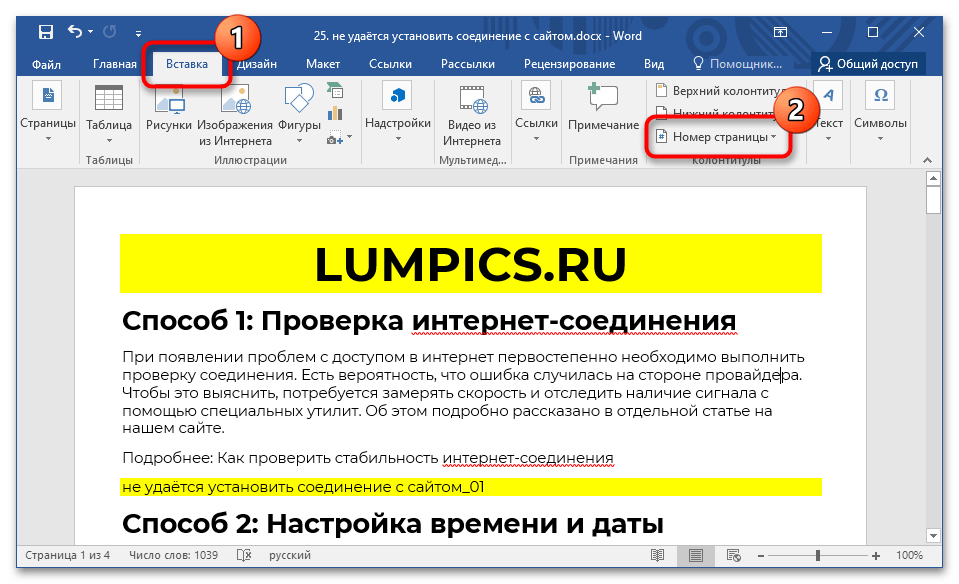
Перейдите во вкладку «Вставка» и нажмите «Номер страницы».
После этого в выбранном месте листа появится цифирное обозначение, которое будет соответствовать номеру страницы документа.
Обратите внимание! По умолчанию для форматирования установленных цифр определяется основной стиль, но его можно изменить, воспользовавшись инструментами в главной вкладке текстового процессора. На нашем сайте есть отдельная статья, в которой рассказано обо всех доступных инструментах для форматирования документа.
Подробнее: Функции форматирования текста в Microsoft Word
Способ 2: За исключением титульного листа
Работа с важными документами требует соответствия определенным нормам. Зачастую необходимо отдельно оформлять титульную страницу, которая по правилам не нумеруется. В этом случае потребуется сделать сквозное обозначение без первого листа, начиная сразу со второго.
Важно! Прежде чем приступать к выполнению нижеизложенной инструкции, необходимо пронумеровать весь документ, воспользовавшись ранее представленным руководством.
Чтобы проставить цифры на всех листах, кроме титульного, необходимо сделать следующее:
- Перейдите на вкладку «Вставка», кликните по пункту «Верхний колонтитул» или «Нижний колонтитул» (без разницы) и в появившемся меню выберите пункт «Изменить колонтитул».
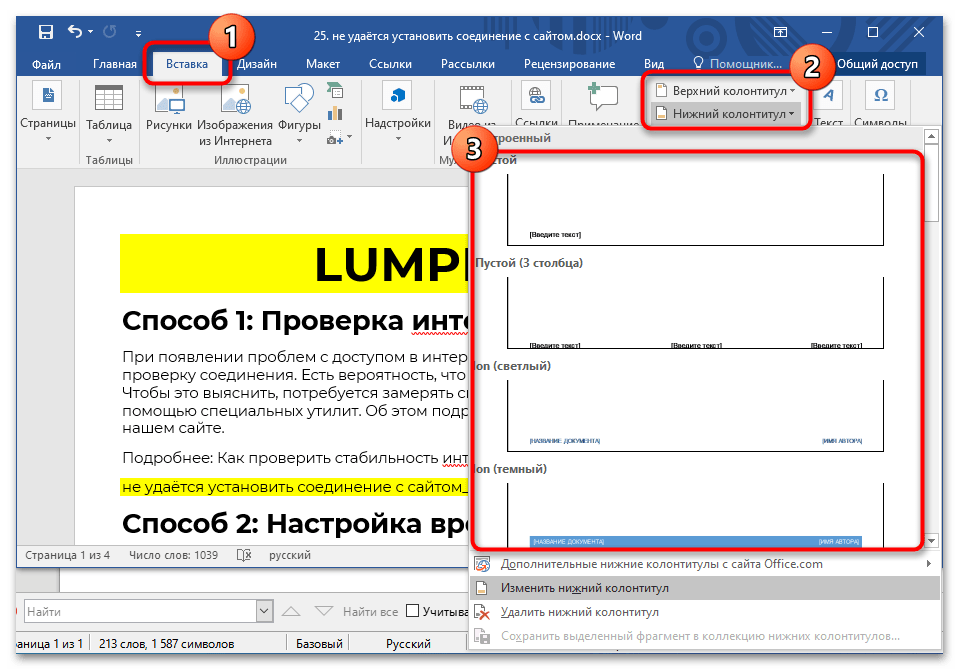
- Находясь на вкладке «Конструктор» откройте блок инструментов «Параметры» и установите отметку «Особый колонтитул для первой страницы».
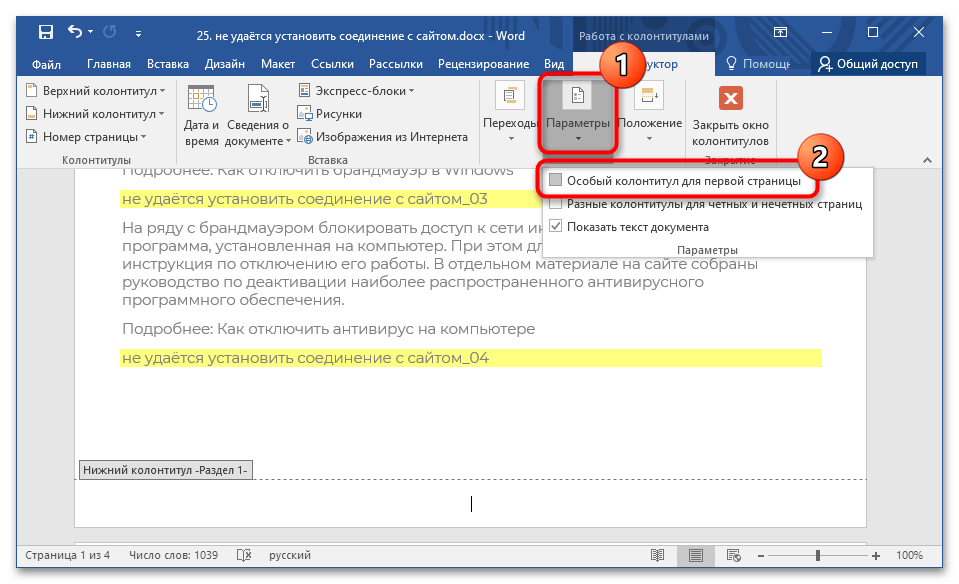
После этого титульный лист документа будет лишен нумерации, но она продолжится, начиная со второго.
Способ 3: Начиная с третьей страницы или больше
Если появляется необходимость начать нумерацию с третьего и последующих за ним листах, потребуется выполнять все действия через разрыв, так как по умолчанию текстовый процессор не предоставляет такой возможности. Чтобы это сделать, выполните следующие действия:
-
Установите курсор в конец той страницы, нумерация после которой будет начинаться. Перейдите во вкладку «Макет» («Разметка страницы»), раскройте блок инструментов «Разрывы» и выберите опцию «Следующая страница».
Примечание: Воспользовавшись этой инструкцией, можно начать сквозную нумерацию с любого места в документе. А создавая разделы чаще, есть возможность оставлять без порядкового числа часть листов внутри документа
Вариант 2: Microsoft Word 2003
Версия Microsoft Word 2003 отличается от всех остальных устаревшим интерфейсом и ограниченным набором функций. Например, в ней нельзя начать нумерацию с любого листа, хотя возможность пропустить титульную страницу есть. Все это выполняется в едином меню.
-
На верхней панели разверните меню «Вставка» и выберите пункт «Номера страниц».
Обратите внимание! Посредством создания нового раздела, который делается путем разрыва, можно убрать номер со следующего листа после курсора. Но это не рекомендуется делать в объемных документах, так как корректное отображение нумерации может сбиться.
Как пронумеровать страницы в Ворде без титульного листа: 3 способа
Начинающие пользователи не всегда знают, как пронумеровать страницы в Ворде без титульного листа. Им поможет наша инструкция.


Почти все пользователи ПК так или иначе оформляют документы в редакторе Word или сталкиваются с этой программой во время учебы или работы. И многие из них используют такую функцию, как нумерация листов, благодаря которой закрепляется порядок расположения и сохранность текста.
Мы собрали самые популярные методики нумерации страниц, совместимые со всеми современными версиями редактора Word — от 2007 до 2022.

1 Как обозначить страницы с удалением номера
Проще всего добиться нужного результата, пронумеровав сначала все страницы документа и потом убрав цифру с титульной. Методика предполагает выполнение следующих действий:
- Открываем вкладку «Вставка».
- Ищем раздел колонтитулов.
- Кликаем по «Номеру страницы».

- Выбираем способ размещения номеров. Он должен соответствовать требованиям для этого документа. ГОСТы чаще всего предусматривают нумерацию сразу под текстом или над ним.
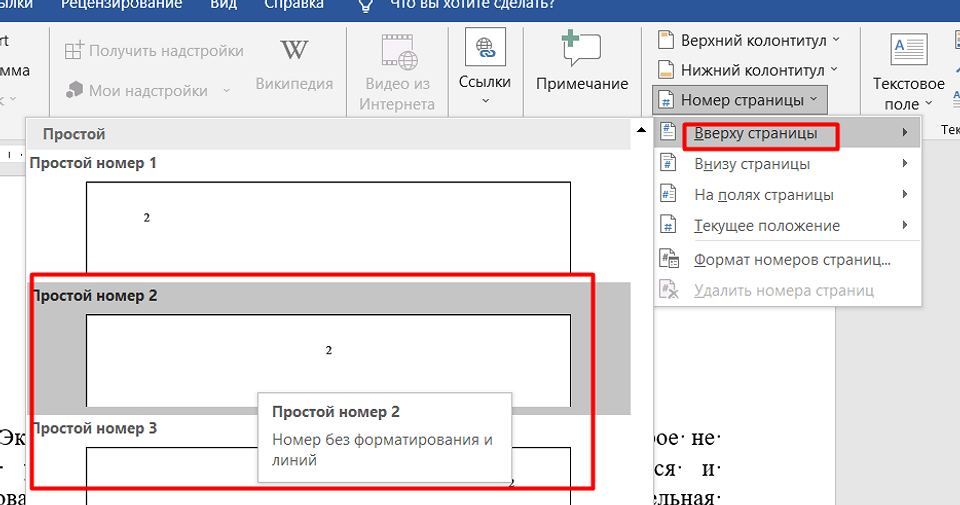
- После автоматического перехода к меню колонтитулов отмечаем галочкой пункт, который отдельно выделяет этот блок для первого листа.

- При необходимости настраиваем положение номера по вертикали.
- Выходим из меню колонтитулов — нажимаем на крестик в конце панели.

- Если по умолчанию на первой странице появилась не единица, а, например, «2», меняем настройки, перейдя в меню формата номеров и поставив «1» напротив надписи «начать с».

Если пользователь собирается не просто не нумеровать титульный лист в Ворде, но и сделать так, чтобы нумерация начиналась со второго листа, следует повторить последний пункт той же инструкции. Только вместо «1» нужно поставить «0». После нажатия «ОК» титульный лист будет не пронумерованным — и первой будет считаться не эта страница, а следующая.
2 Как пронумеровать страницы с помощью меню разметки
Если необходимо пронумеровать листы без титульного уже после того, как в документе были расставлены номера страниц, можно обойтись и без конструктора колонтитулов. Для удаления цифры «1» с первой страницы просто используйте меню разметки, которое в последних версиях редактора называется «Макет». От пользователя требуется выполнить такие действия: