Internet Explorer в Windows 11

В Windows 11 Microsoft отказалась от браузера Internet Explorer и, даже если скачать его с официального сайта и установить, то при запуске всё равно будет запускаться Microsoft Edge. Однако, в некоторых случаях Internet Explorer может потребоваться: некоторые сайты государственных и финансовых организаций требуют для работы именно этот браузер, а также установку дополнительных плагинов в нём. Что делать в этом случае?
В этой инструкции подробно о том, как запустить Internet Explorer в Windows 11 или включить режим Internet Explorer в браузере Microsoft Edge для отдельных сайтов для целей открытия сайтов, требующих для работы IE и, возможно, дополнительных системных плагинов браузера.
Как запустить оригинальный Internet Explorer в Windows 11
Несмотря на то, что Windows 11 не даёт запустить браузер Internet Explorer, даже путем ручного запуска исполняемого файла, методы запуска остаются (но могут исчезнуть в дальнейшем, в последний раз проверено в Windows 11 21H2 22000.795).
- В панели управления откройте «Свойства браузера», либо нажмите правой кнопкой мыши по кнопке «Пуск», выберите пункт «Выполнить», введите inetcpl.cpl и нажмите Enter.
- Перейдите на вкладку «Программы», а затем нажмите по кнопке «Надстройки».

- В открывшемся окне «Управление надстройками» нажмите «Дополнительные сведения о панелях инструментов и расширениях».
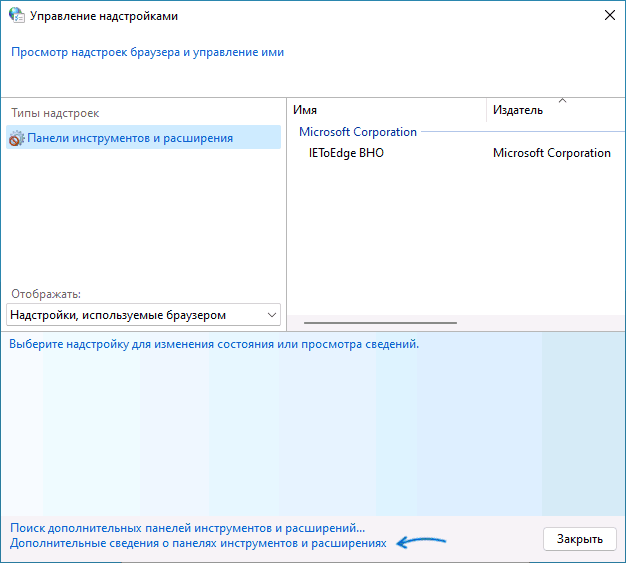
- В результате откроется браузер Internet Explorer, а не Microsoft Edge.

Второй способ был предложен в комментариях к этой статье:
- Создайте текстовый файл (например, в блокноте) с содержимым:
- Измените расширение файла с .txt на .vbs
- Запустите файл. Это запустит Internet Explorer, в котором будет открыт сайт, указанный во второй строке кода.
В моем тесте этот способ исправно сработал, однако есть отзывы о том, что по какой-то причине сам Internet Explorer запускается, но сайты в нем не открываются (я с этим не столкнулся).
Включение режима Internet Explorer в Microsoft Edge
В Microsoft Edge в Windows 11 предусмотрен режим «Internet Explorer», позволяющий загружать отдельные сайты в новом браузере так, как если бы загрузка производилась из IE, при этом сторонние плагины, например, для работы с цифровыми подписями, поддерживаются.
Чтобы включить поддержку режима Internet Explorer в Microsoft Edge, выполните следующие шаги:
- Откройте настройки Microsoft Edge, используя меню, открывающееся по нажатию на три точки справа вверху окна браузера.

- Перейдите в раздел настроек «Браузер по умолчанию» или просто введите «Internet Explorer» в поле поиска по настройкам.
- В разделе «Обеспечение совместимости с Internet Explorer» в пункте «разрешение сайтам перезагружаться в режиме Internet Explorer» установите «Разрешить», а затем нажмите кнопку перезапуска браузера.

- После перезапуска Microsoft Edge вы сможете открывать нужные вам сайты так, как если бы они открывались в Internet Explorer: для этого достаточно нажать по кнопке режима справа от строки адреса (если кнопка не отображается, её можно включить в настройках браузера, также пункт «Перезапустить в режиме Internet Explorer» для текущего сайта доступен в меню браузера).
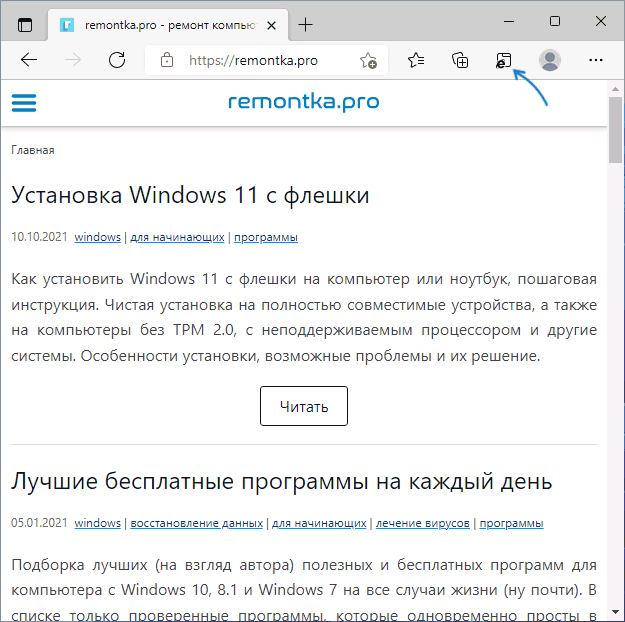
В моем коротком тесте функция работает — тестировал с модулем для работы с электронными подписями и сайтом, который предназначен только для Internet Explorer, всё заработало исправно.
А вдруг и это будет интересно:
28.03.2022 в 14:48
Добрый день. Пробую ваш метод для включения Internet Explorer в Windows 11, сайт открывается, а Javascript не работает, появляется уведомление «Просматриваемая страница использует Java. Доп. сведения о поддержке ..» и варианты Подробнее и ОК. При нажатии ничего не меняется. Java установлена, обновлена, в Edge разрешена. Что еще может быть не так?
28.03.2022 в 17:25
Это не Javascript (он работает безо всяких проблем и без установки Java), а чуть другое — Java-апплеты.
Предлагают вот такой способ:
Но я не могу сказать будет ли он работать и насколько это безопасно (поскольку если там у нас что-то очень важное, я бы не стал на все 100 доверять расширению из магазина).
03.04.2022 в 16:45
Спасибо за ответ, я пробовала расширения, правда не то что в видео, но подобное, не сработало. Помогло в итоге Панель управления — указываем в поиске — Java — выбираем Java Control Panel — Security и выбираем опцию Edit Site List — добавить адрес нужного сайта.
03.06.2022 в 23:35
У меня для доступа по сети к старому регистратору необходим ActiveX в Internet Explorer. Запускаю Edge и открываю страницу регистратора в режиме Internet Explorer, однако на этапе установки неподписанного плагина ActiveX, процесс установки зависает в браузере и ничего не происходит. Как мне принудительно вернуть Internet Explorer в Windows 11 ? Эти костыли в виде «открыть Edge в режиме IE» — не работают нормально.
04.06.2022 в 08:33
Кроме как ставить предыдущую версию Windows (c IE) в виртуальную машину типа VirtualBox https://remontka.pro/virtualbox/ к сожалению, ничего предложить не могу
10.06.2022 в 02:09
1 — Открываем блокнот
2 — пишем :
3 — сохраняем и меняем расширение файла на .vbs (например так «Start IE.vbs»)
Зачастую помогает запустить именно IE ! тут objIE.Navigate «bing.com» внутри кавычек можно сразу нужный сайт указать. Сработало на 5 компах из 6 , все компы под Win 11 с последними обновами. Причину отказа скрипта на последнем 6-ом компе пока выяснить не удалось (но подозреваю что там в винде битые компоненты, так как комп в целом себя странно ведет через раз. Заказчик сказал что его много раз восстанавливали после BSOD. )
11.06.2022 в 13:23
Спасибо! Ценная инфа
28.06.2022 в 22:06
Сделал файл, IE запускается, но сайты в нем не открываются, пишет нет соединения, хотя оно конечно же есть В чем может быть дело, кто-нибудь может подсказать?
07.07.2022 в 22:51
18.09.2022 в 19:49
если Вы обновились до 11 винды и стоит крипто-про, то нужно его обновить до последнего, у меня например стояла 4.9 версия, также не открывались сайты в эксплорер и не было интернета в различных стандартных приложениях винды, после обновы и перезагрузки всё работает
23.02.2023 в 10:57
10.04.2023 в 14:05
А если имеется корпоративный сайт и Система Электронного Документооборота, и они работают только в IE, можно настроить политики что бы открывался IE или Edge сразу в режиме IE?
10.04.2023 в 14:20
Сам не опробовал, но по идее такой ярлык должен запустить сайт в Edge в режиме IE
01.05.2023 в 13:02
Здравствуйте! С созданием VBS файла всё отлично работает и открывает страницу которая прописана. Проверено на нескольких компьютерах. В принципе этого достаточно для решения открытия конкретного сайта. Не могу разобраться почему не открываются страницы из закладок. Из-за проблем на веб-странице браузер ie закрыл вкладку и открыл её снова. И так с любой страницей из панели избранного. Это конечно поправимо, просто ввести нужный адрес вручную и он откроется. Может у кого появилось решение для этого недостатка.
Вы все еще можете запустить Internet Explorer в Windows 11
Компания Microsoft завершила поддержку Internet Explorer 15 июля 2022 года. Однако, пользователи по-прежнему могут получить доступ к устаревшему браузеру.
Сейчас пользователи Windows 11 не могут получить доступ к Internet Explorer напрямую. При клике по ярлыку открывается Microsoft Edge, и если вы попытаетесь выполнить поиск Internet Explorer в меню «Пуск», то будет предлагаться Edge.
Однако, известрный инсайдер @XenoPanther обнаружил обходной путь для запуска Internet Explorer, который, на удивление отлично работает.
Как получить доступ к Internet Explorer в Windows 11
- Откройте меню «Пуск» и выполните поиск Свойства браузера.

- Нажмите на появившуюся опцию. Должен открыться апплет панели управления для свойств Интернета.
- Перейдите на вкладку Программы.
- Нажмите кнопку Надстройки.
- Откроется новое окно. В левом нижнем углу есть кликабельный текст.
- Нажмите на надпись Дополнительные сведения о панелях инструментов и расширениях.

- Откроется окно Internet Explorer.

После этого загрузится страница поддержки Microsoft для выбранного варианта. Интересно, что браузер при этом полностью функционален. Вы можете использовать его для открытия вкладок, посещения веб-сайтов и т. д. Важно понимать, что браузер действительно устарел и может быть подвержен уязвимостям безопасности. Если вас интересует скорее ностальгический опыт, чем удобный современный браузер, то приведенные выше шаги могут помочь вам запустить IE в Windows 11.
Данный метод работает как в Windows 11, так и в Windows 10. В конце концов, это устаревший апплет, который присутствует в более старых версиях операционной системы. Попытка закрепить открытое окно на панели задач ничего не дает — созданный ярлык Internet Explorer просто открывает Microsoft Edge.
Microsoft работает над полной заменой панели управления приложением «Параметры». В последнее время компания из Редмонда добилась определенного прогресса в этом, перенеся в «Параметры» такие ключевые функции, как управление приложениями. Это эквивалент апплета «Программы и компоненты» в устаревшем приложении. Велика вероятность, что данная лазейка по запуску Internet Explorer будет заблокирована Microsoft, ведь устаревший браузер может представлять угрозу безопасности для клиентов компании.
Как включить режим Internet Explorer в Microsoft Edge
Если вы хотите посетить старые веб-сайты, оптимизированные под Internet Explorer, то вы можете использовать режим Internet Explorer в Microsoft Edge. Правда, сначала вам нужно будет включить эту функцию.
How to Get Internet Explorer Back on Windows 10 and 11 In 2023

On February 14, 2023, a Microsoft update disabled Internet Explorer on Windows 10 PCs everywhere. At the time of writing, the Internet Explorer application still opens on Windows 10, but attempting to navigate to any website will open it in Microsoft Edge instead. Microsoft claims that “users will not be able to reverse this change.” But with a few simple steps, it is actually possible to get Internet Explorer fully working again. The method works even on Windows 11 — read on for details!
Before I explain the steps to get Internet Explorer working again on Windows 10 or 11, I would like to make it clear that Microsoft Edge’s Internet Explorer mode is sufficient for most users. With IE Mode, you can access legacy sites and applications from a convenient button on Edge’s toolbar, while using a modern browsing engine for all other sites. To learn more about Internet Explorer mode, I recommend this excellent Help Desk Geek article.
Despite all that, some legacy applications and workflows absolutely do require the Internet Explorer application. If you find yourself needing to use Internet Explorer, you don’t need to go rummaging for an old PC. To re-activate Internet Explorer on Windows 10 or 11, all you need to do is create a special shortcut on your desktop. Follow the steps below!
- Right-click on an empty spot on your desktop, then click New => Shortcut.
2. Paste the following text into the Location box:
mshta.exe javascript:open();close()
3. Click the Next button, then type “Internet Explorer” for the name of the shortcut. Click the Finish button to save the shortcut.
And that’s all there is to it! You can open Internet Explorer at any time by double-clicking the new shortcut on your desktop.
Bonus Tip: How to change the shortcut icon
If you find the default shortcut icon a bit ugly and want that nice IE logo back, simply follow the steps below!
- Right-click the shortcut, then click Properties.
2. In the Properties dialog, click the Change Icon button.
3. Paste the following path into the box under “Look for icons in this file”, then click the OK button:
%ProgramFiles%\Internet Explorer\iexplore.exe
4. Select the IE icon and click the OK button. Then click OK in the Properties dialog to save the change!
Как запустить Internet Explorer на Windows 11
Пожалуй уже не секрет, что компания Microsoft еще в июне 2022 года удалила свой «основной» браузер Internet Explorer из операционной системы Windows 10, а в последнем релизе Windows 11 его и вовсе нет. Он не доступен по умолчанию, поэтому им нельзя пользоваться. Но это не совсем так. Умельцы нашли выход из ситуации, и в коде операционной системы обнаружились упоминания о классическом браузере Windows.
На самом деле в последнюю версию Windows IE не заложен, но присутствует в части движка обновленного браузера Microsoft Edge. Технически для запуска браузера нужно лишь выполнить пару действий, с которыми справится любой даже не подготовленный пользователь.
Итак, как же воскресить тотемный браузер?
В поисковой строке ищем «свойства браузера» или открываем через меню, выбираем «программы» и переходим в подпункт «надстройки».
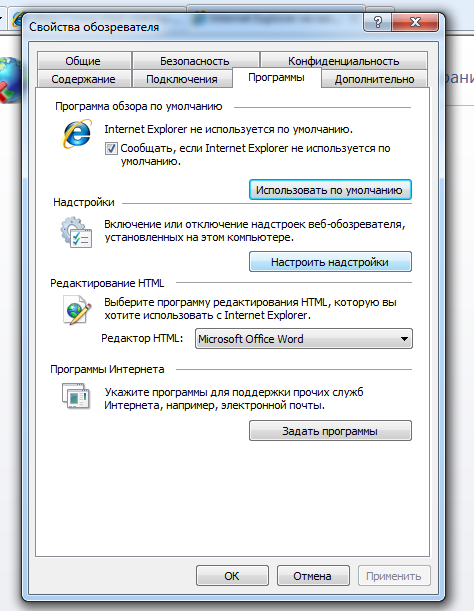
В открывшемся окне в нижней части кликаем на текст «дополнительные сведения о панелях инструментов и расширениях». После чего переходим по ссылке «узнать больше о расширениях». Данные действия приведут к автоматическому открыванию окна браузера IE с последней предустановленной версией.
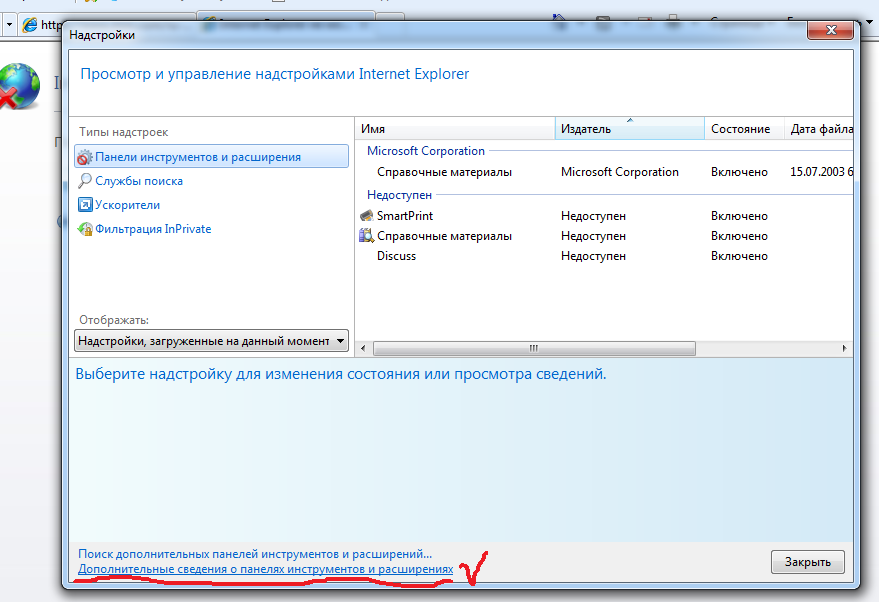
Перед этим, конечно же операционная система сообщит, что поддержка устаревшего браузера Internet Explorer окончена, но все же запустит браузер. В данный момент информации подтверждающей работу браузера в данном режиме на официальном сайте компании нет и возможно эту ошибку исправят в ближайших обновлениях операционной системы. А пока что, можно наслаждаться браузером Internet Explorer в операционных системах Windows 10 и Windows 11.