Smart Youtube TV: как скачать, добавить, установить и настроить виджет на телевизоре LG и Samsung, как войти в аккаунт и смотреть, активация
YouTube – один из наиболее посещаемых Интернет-сервисов. Видеоролики для развлечения и обучения, новостные каналы, игровые стримы, каналы видеоблогеров – доступ к ним легко получить на цифровом устройстве, в том числе смарт-телевизоре. Для этого нужно установить и активировать на телеприемнике специализированное приложение. Статья знакомит со способами загрузки и установки приложения на телевизор, рассказывает о возможных ошибках при инсталляции и методах их решения.

Возможности YouTube на смарт-телевизорах
Ютуб – крупнейший видеохостинг во всемирной сети. Сервис успешно конкурирует с телевидением по аудитории, объему передаваемой информации и предоставлению рекламных услуг. Пользовательская политика Интернет-сервиса предполагает получение полного доступа к возможностям при наличии зарегистрированной учетной записи пользователя. Поэтому, установив приложение Ютуб в смарт ТВ, необходимо входить в него под личным профилем.

В этом случае пользователь получает:
- Доступ к видеофайлам из личного плейлиста, поиск контента, подключение к прямым трансляциям других пользователей и размещение комментариев в реальном времени.
- Возможность смотреть телевизионные программы большинства стран мира. Подавляющая часть каналов транслируется бесплатно.
- Ведение личных каналов, прямые видеотрансляции, интерактивное общение с подписчиками.
- Просмотр кинофильмов, музыкальных и новостных программ, многие из которых уникальны и созданы специально для Ютуб.
Разработчики приложения внедряют технологии искусственного интеллекта, предлагающие потребителю видеоконтент, специально подобранный для него на основе изучения зрительских предпочтений.
Неоспоримое преимущество установки YouTube в телевизор – просмотр видеоконтента онлайн-сервиса в разрешении 2K и даже 4K.
Как установить YouTube на телевизор
Установка YouTube в телевизор не вызывает проблем. Главное условие – TV приемник должен быть подключен к Интернету. Чтобы добавить приложение ютуб в смарт тв Samsung, необходимы следующие шаги:
- Через разделы меню зайти в Smart Hub устройства.
- Если ютьюб не установлен, открыть раздел Samsung Apps – магазин приложений Самсунг и выбрать раздел видео.
- Найти сервис YouTube.
- Загрузить на устройство. Это занимает несколько секунд, так как размер приложения около 4 Мб.
- После загрузки произойдет автоматическая инсталляция сервиса с появлением в Smart Hub youtube-виджета.
Похожий алгоритм применяется на моделях смарт-телевизоров других производителей.
Для активации сервиса Ютуб на Смарт ТВ-приемники LG скачивание производится со специализированного сервиса LG Content Store.

На Android-телевизоры с функцией Smart TV, youtube можно скачать как apk-файл с Google Play либо других русских Интернет-площадок.
Даже если на устройстве Smart YouTube TV установлен «из коробки», рекомендуется войти в магазин приложений и проверить наличие новой версии. Без регулярных обновлений некоторые функции видеосервиса могут не функционировать.
Как настроить ютуб на телевизоре

Настройка YouTube на Smart TV заключается во вводе и сохранении личной учетной записи Ютуб в свойствах аккаунта установленного приложения. После этого открывается полный доступ к возможностям сервиса: просмотру личного видеоконтента пользователя, управлению плейлистами, подписками и т. д.
Существует несколько способов привязать имеющуюся учетную запись к приложению YouTube на смарт-ТВ. Все они просты и не требуют глубоких познаний в информационных технологиях. Необходим доступ к ютубу на компьютере. Настраивать доступ можно через смартфон или планшет, открыв страницу ютуб в браузере.
Последовательность действий описана на примере телевизора Samsung.
Способ № 1
- Запустить ютуб на телевизоре.
- Выбрать раздел приложения «Войти»
- Появляется системная надпись с предложением перейти по ссылке youtube.com/activate и строка с кодом – последовательностью английских букв.
- На компьютере или на гаджете ввести указанную ссылку и перейти по адресу.
- Появляется надпись с предложением ввести код, отобразившийся ранее на телевизоре, в ячейку.
- Ввести код.
- Согласиться с появляющимся запросом YouTube TV на управление аккаунтом, нажав «Принять».
- Появляется надпись об успешной авторизации приложения YouTube TV.
- Настройка завершена – на телевизоре открылся ютуб-аккаунт пользователя, синхронизированный с профилем на компьютере.
Способ № 2
- В приложении ютуб перейти в раздел «Настройки».
- Выбрать раздел «Подключение экрана к мобильному устройству».
- Появляется системное сообщение с предложением перейти по ссылке youtube.com/pair и кодом для подключения (последовательность цифр).
- На компьютере или смартфоне в поисковую строку ввести ссылку, перейти по указанному адресу.
- На открывшейся странице в разделе «Новый телевизор» ввести в строку код, отобразившийся ранее в системном сообщении приложения.
- Нажать «Добавить».
- На странице компьютера отобразится информация о подключении телевизора.
В результате можно управлять просмотром видеоконтента ютуб на телевизоре с компьютера. Достаточно выбрать нужный ролик, нажать «Воспроизвести» и выбрать из выпадающего списка «Воспроизвести с помощью телевизора». После этого на экране смарт ТВ начнет транслироваться выбранный видеофайл. Способ удобен для демонстрационных мероприятий – можно транслировать изображения из любой точки мира. Необходимо, чтобы телевизор и компьютер имели выход в Интернет.
Возможные ошибки при установке приложения и пути их решения
Иногда приложение ютуб не устанавливается на телевизор, а установленное – не показывает изображение. Вот список причин, вызывающих подобный сбой и способы их устранения:
Как установить YouTube на Smart TV?
Для многих YouTube стал полноценной заменой телевизионных каналов, тысячи всевозможных видео на разную тематику, клипы, фильмы, ТВ-шоу, блогеры, прямые эфиры, новости – все это помещается в одном приложении достаточно небольшого размера. Но какую же приятную разницу между маленьким и большим экраном изображения могут почувствовать пользователи, которые выбрали для себя телевизоры Smart TV. Теперь возможность переключать каналы стала возможностью выбрать любое понравившееся видео. А YouTube стал частью больших широких дисплеев.
Для начала просмотрите список приложений, которые уже установлены на устройство (разделы меню → Smart Hub устройства), если же в нем не оказалось желаемого, тогда следуйте этой простой и быстрой инструкции:
Телевизоры Samsung: откройте раздел Samsung Apps и среди предложенного слева списка выберите ячейку «Видео», найдите приложение YouTube;
Телевизоры LG: откройте сервис Content Store и в поисковой строке найдите приложение YouTube;
Телевизоры Smart TV Android: откройте Google Play и в поисковой строке найдите приложение YouTube.
Установите сервис на устройство (иконка «загрузить сейчас», «установить»).
Установка будет быстрой, так как приложение весит в среднем 4-5 Мб. После загрузки в разделе меню телевизора появится виджет – изображение YouTube.
Запустите установленное приложение, выберите раздел приложения «войти», если хотите привязать YouTube-аккаунт к телефону с возможностью управления TV со смартфона – настройки → «Подключение экрана к мобильному устройству».
В обоих случаях далее нужно перейти по ссылке с любого другого гаджета и ввести код, изображенный на экране телевизора.
Вуаля! Теперь вы можете смотреть YouTube на большом экране и устраивать вечерние семейные просмотры любимых шоу и кино.
Внимание: на моделях телевизоров, выпущенных ранее 2012 года, приложение YouTube не поддерживается. Заказать телевизор нужного выпуска можно на сайте интернет-магазина «Комп’ютерний Всесвіт» – удобная система выбора, бесплатная доставка и приятные акции. Среди бюджетных вариантов с поддержкой Smart TV 2021 и более дорогих качественных моделей можно отметить телевизоры Samsung , с каждым годом они все больше и больше удивляют покупателей не только инновационными конструкциями, но и разносторонней ценовой политикой. Также равную конкуренцию по выгоде и качеству им составляют телевизоры LG . В линейке этой компании представлены модели разных категорий, цен и технологических усовершенствований. Ваш комфорт в наших руках.
Установка приложения YouTube на СМАРТ-ТВ
Если имеющийся телевизор оснащен опционом СМАРТ-ТВ, его можно использовать для просмотра любимых видеороликов YouTube на большом экране. Для этого данное приложение можно просто установить прямо на ТВ-приемник и свободно просматривать необходимый контент, как на обычном компьютере или планшете. Но есть некоторые нюансы этого процесса для техники разных брендов. Поэтому в данном материале будем подробно рассматривать вопрос, как скачать Ютуб на телевизор Smart-TV, а также как настроить его работу, обновить и восстановить данное приложение.

Возможности YouTube на Smart-телевизоре
Как известно, технология Smart-TV позволяет пользоваться всеми преимуществами Интернета прямо на своем любимом телевизоре. Традиционное телевидение уже давно отошло на второй план, а лидирующие позиции занимает Интернет, в том числе — канал YouTube. Это объясняется тем, что современная молодежь сейчас не смотрит телевизионные каналы с обилием рекламы и низкосортных телепередач, а предпочитает самостоятельно выбирать видео-контент и комментировать увиденное. С этим связаны все преимущества канала Ютуб, который позволяет прямо на телевизоре:
- просматривать новые и уже любимые фильмы, телепередачи, новости, музыкальные клипы и любое другое видео, доступное на сервисе;
- комментировать и реагировать на видео, давая знать автору свое отношение к просмотренному;
- подписываться на понравившиеся каналы и видео-блоги, чтобы постоянно быть в курсе только интересующей и актуальной информации;
- самостоятельно создавать видеоматериал и публиковать его на сервисе;
- получать обратную связь от своих подписчиков и поклонников;
- зарабатывать на рекламе и дополнительных возможностях, которые предоставляются популярным блогерам в сервисе и др.
Пункты приведенного выше списка можно перечислять очень долго, так как Ютуб стал своего рода единственной огромной площадкой для любой деятельности, связанной с видео-контентом.
Данное приложение доступно для телевизоров и приставок не только на платформе Smart-TV, но и Android TV, Google ТВ и несколько моделей Apple TV. Для первого варианта доступны следующие возможности:
- посещение видеохостинга с разных аккаунтов и переключение между ними;
- поиск необходимого контента с помощью поисковой строки, главной страницы (из предложенных сервисом) или в своих подписках;
- добавление понравившегося видео в уже существующие или только что созданные плейлисты;
- доступ к разделу библиотека, где можно найти все сохраненные, избранные и отложенные видеоматериалы;
- улучшение воспроизведения видео путем выбора звука и контраста в меню настройки;
- подключение любого гаджета и управление с его помощью телевизором.
Установка приложения
Чтобы зайти на видеохостинг Ютуб, достаточно подключить телевизор к Интернету с помощью WiFi или через кабель. Затем нужно открыть меню и выбрать раздел «Приложения». Среди списка доступных сервисов необходимо активировать Ютуб. В приложении нужно будет создать новую ученую запись, авторизоваться или зайти в качестве гостя. Затем можно будет воспользоваться просмотром предложенного видео или найти необходимый материал через строку поиска.
Совет! Если у пользователя уже есть своя учетная запись, то лучше зайти с нее, так как тогда станут доступны все подписки на каналы, и можно будет сразу смотреть свои любимые видео.
Общая схема
Часто пользователей интересует, как скачать Ютуб на телевизоре Smart-TV, если он по каким-либо причинам стал недоступен. На самом деле эта довольно простая и быстрая процедура активации займет не более 5 мин. При этом особые навыки и опыт не потребуются.
Для начала нужно подключить телевизор к Интернету и зайти на вкладку Ютуб. Чтобы появился доступ к ресурсам, нужно активировать этот сервис. Для этого, не закрывая вкладки на телевизоре, требуется выполнить вход на сайт youtube.com/activate с компьютера или любого другого доступного устройства, заполнить там все необходимые данные своего аккаунта или создать новый. Если все действия выполнены правильно, то откроется специальный код, который нужно ввести в соответствующее поле на вкладке телевизора. Затем потребуется нажать кнопку, которая разрешит ввод кода и завершение процесса активации. После проделанных нехитрых манипуляций виджет Ютуба станет доступен к просмотру.
Однако вышеописанная схема не всем и не всегда способна помочь установить YouTube, так как в разнообразных моделях телевизоров на различных платформах используются разные версии СМАРТ-ТВ. Далее будут рассмотрены более подробно наиболее популярные и востребованные из них.
Для Samsung Smart TV
В телеприемниках фирмы Самсунг установка и запуск приложения YouTube осуществляется по вышеописанной схеме. Но для некоторых модификаций данная процедура не применима.
Поэтому пользователи столкнулись с проблемой переустановки плеера, чтобы иметь возможность просматривать свои любимые передачи, фильмы и блоги. В таком случае стоит установить Fork плеер. Это делается следующим образом.
- Нужно зайти в меню СМАРТ HUB и там нажать кнопку А, чтобы зайти в настройки под учетной записью Develop. Для этого потребуется ввести одноименный логин и пароль – «123456».
- Затем следует нажать на телевизоре кнопку D или на ДУ опцию Tools – настройки.
- Потом нужно прописать IP адрес – «46.36.222.114».
- Далее стоит выбрать опцию для синхронизации пользовательских приложений, после чего в меню должен появиться новый плеер Fork.
- Войдя в установленное приложение, нужно выбрать видеохостинг для просмотра.
Для LG Smart TV
Для установки видеохостинга на телевизоры данной марки после подключения LG Smart TV к Интернету следует нажать на пульте кнопку «Смарт». В появившемся окне нужно выбрать опцию Store, которая выдает перечень приложений, доступных для телевизора. В списке следует найти Ютуб, перейти на его вкладку и нажать кнопку по установке заданного ресурса. После того, как процесс будет выполнен, видеохостинг станет доступен в панели с другими приложениями, и его можно запускать в привычном режиме.
Для Philips Smart TV
Чтобы установить Ютуб на ТВ-приемниках Philips, нужно сначала удалить предыдущую версию. Для этого следует выбрать в меню «My Аpps», чтобы вывести на экран перечень доступных программ, найти там YouTube и активировать опцию «удалить». Затем через главное меню необходимо зайти на Google Play Market и обновить версию, далее — загрузить новую с помощью белой кнопки. В конце потребуется перезагрузить систему, выключив телевизор из сети питания на пару минут, после чего снова включить технику.
Android TV
Компания Гугл разработала и внедрила свое программное обеспечение на умные телевизоры. На таких моделях благодаря свободному доступу в Google Play можно в любой момент скачать понравившееся приложение, даже игры и соцсети, адаптированные под телевизоры. Поэтому найти или вернуть Ютуб не составит труда, достаточно выбрать этот видеохостинг из перечня предлагаемых программ и нажать на соответствующую кнопку «установить».
На другие бренды
В зависимости от того, какая платформа используется на телевизоре, алгоритм действий будет слегка отличаться. На устройствах Samsung установлен Smart Hub (Tizen), на Lg – webOS, а на Sony, Philips – Android TV. Чтобы разобраться, как настроить Ютуб на конкретную модель ТВ-приемника, нужно знать, какой операционной системой или функционалом она оснащена. В зависимости от этого можно воспользоваться пошаговой инструкцией, описанной выше.
Настройка работы
Процесс настройки включает в себя вход на платформу Ютуб со своего аккаунта. Если учетной записи еще нет, то ее нужно предварительно создать на компьютере или любом другом устройстве, а затем прописать на телевизоре. Помимо стандартных возможностей по просмотру и добавлению видео-файлов, нужно уделить особое внимание привязке компьютерного и телевизионного аналога YouTube. Для этого следует проделать несколько простых действий:
- зайти на телевизоре в приложение Ютуб и выбрать опцию настройки, там указать, что нужно «привязать устройство»;
- зайти на сайт http://www.Youtube.com/pair с другого доступного устройства и получить код активации;
- после поиска и нахождения подходящего устройства нужно ввести код, полученный на сайте.

Обновление приложения
Чтобы обновить видеохостинг до более новой версии, достаточно зайти в меню и выбрать раздел с доступными приложениями (магазин приложений). Там вручную или через поисковую строку следует найти YouTube. Когда откроется страница, потребуется выбрать на ней опцию «Обновить».
Восстановление приложения
Восстановить приложение можно, обновив его до более новой версии, или удалить уже установленное и скачать заново. В последнем случае придется воспользоваться магазином приложений, который доступен для любых версий СМАРТ-ТВ. Единственным различием будет количество доступных виджетов, название опций меню и особенности настройки. Однако принцип действия у всех приблизительно аналогичен.
Совет! Если ни один из предложенных вариантов по тем или иным причинам не помогает, можно попробовать скачать программу через браузер и сторонние сайты. Правда, далеко не все модели телевизоров поддерживают такую функцию.
Для тех, у кого телевизор СМАРТ-ТВ создан с использованием технологии DLNA, вопрос об установке какого-либо софта вообще не стоит. Достаточно подключиться через WiFi к компьютеру, ноутбуку или любому другому поддерживающему связь с Интернет устройству и наслаждаться просмотром любимых видеороликов Ютуб на большом экране. Причем это касается не только видеохостинга, но и музыки, фотографий, фильмов, которые сначала закачиваются на ПК (можно через Торрент), а затем транслируются на мониторе телевизора. Единственным нюансом является необходимость подключения обоих устройств к одному маршрутизатору.
Распространенные ошибки и их устранение
Самой распространенной ошибкой при подключении Ютуб, как это ни парадоксально, является невнимательность пользователя. Сюда относится банальное отсутствие подключения к Интернету по недосмотру или ввиду неполадок сети.
Кроме элементарного человеческого фактора могут возникнуть следующие неполадки при установке:
- неподходящая прошивка системы, отсутствие поддержки HTML 5;
- нехватка памяти для запуска и установки приложения;
- конфликт видеохостинга с другими виджетами и настройками;
- проблемы с учетной записью, невозможность идентификации;
- наличие вирусов;
- поломка вспомогательных устройств: пульта, клавиатуры и т.д.;
- нестабильная работа Интернета и др.
Вышеописанные ошибки и поломки могут привести к невозможности установки приложения. Устранять их следует, исходя из причины возникновения. Но это достаточно редкие случаи, а в основной массе скачивание, настройка работы, обновление и восстановление популярного видеохостинга Ютуб не вызывает затруднений.
Как смотреть YouTube на телевизоре, даже если у вас нет Smart TV
Гораздо приятнее смотреть видео с большого экрана телевизора, нежели через смартфон или даже ПК. Как настроить трансляцию роликов с YouTube на ТВ?
Как вывести «Ютуб» на дисплей телевизора со встроенным «Смарт ТВ»
Если у вас современный ТВ со «Смартом», смотреть видеоролики на YouTube вам будет проще всего.
Скачиваем программу YouTube на телевизор с функцией Smart TV
Приложение «Ютуб» есть и в телевизорах. Это самый удобный способ смотреть ролики видеохостинга, так как обычно ничего настраивать не нужно — программа предустанавливается в систему. То есть утилита уже должна быть на вашем «Смарт ТВ» сразу после покупки телевизора.
Просто откройте меню приложений и найдите там красную иконку «Ютуба». Запустите программу. Войдите в свою учётную запись с помощью логина и пароля либо создайте новый аккаунт Google. Слева будет список разделов:
- Поиск по видео.
- Главная страница с тематиками.
- Рекомендуемое видео.
- История ваших просмотров.
- Жанры роликов (спорт, игры, музыка, новости и т. д.).
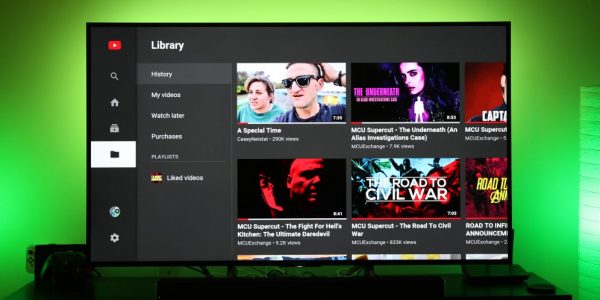
Слева будет несколько вкладок с разделами приложения
Конечно, иногда вследствие каких-то сбоев софт может быть отсутствовать, но эта проблема решаема. Нужно просто самому вручную установить программу обратно через магазин приложений. В Android TV это «Плей Маркет». На телевизорах LG это LG Store:
-
Щёлкните на пульте на кнопку Smart, чтобы перейти в этот режим телевизора. Откройте перечень приложений. Отыщите и запустите там розовую плитку LG Store.
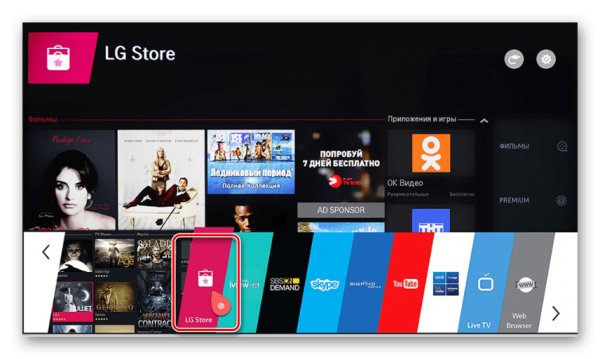
Зайдите в магазин программ LG Store
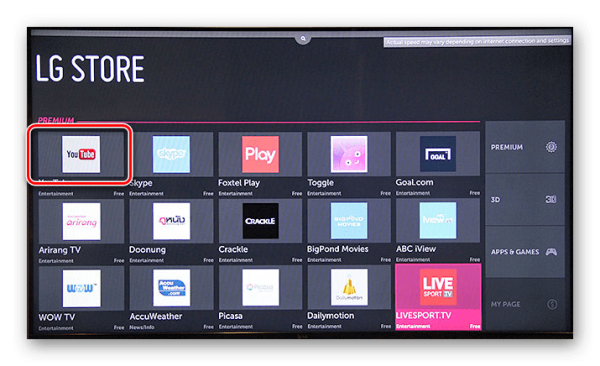
Откройте «Ютуб» в списке программ
Если у вас телевизор Sony или Philips, скачать утилиту YouTube можно в разделе App Gallery.
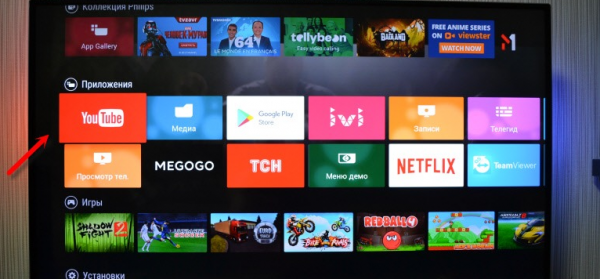
Отыщите красную плитку в меню «Приложения»
Смотрим «Ютуб» через смартфон или компьютер
Вы можете соединить YouTube на телефоне/компьютере и телевизоре через сеть «Вай-Фай». Главное, чтобы оба девайса были подключены к одному и тому же роутеру, то есть чтобы они были в одной локальной сети.
Плюс такого подключения — вы сможете управлять интерфейсом «Ютуба» (искать ролики, запускать их и т. д.) не с помощью пульта от ТВ, а через программу на телефоне или компьютере (через сайт).
Автоматическое подключение
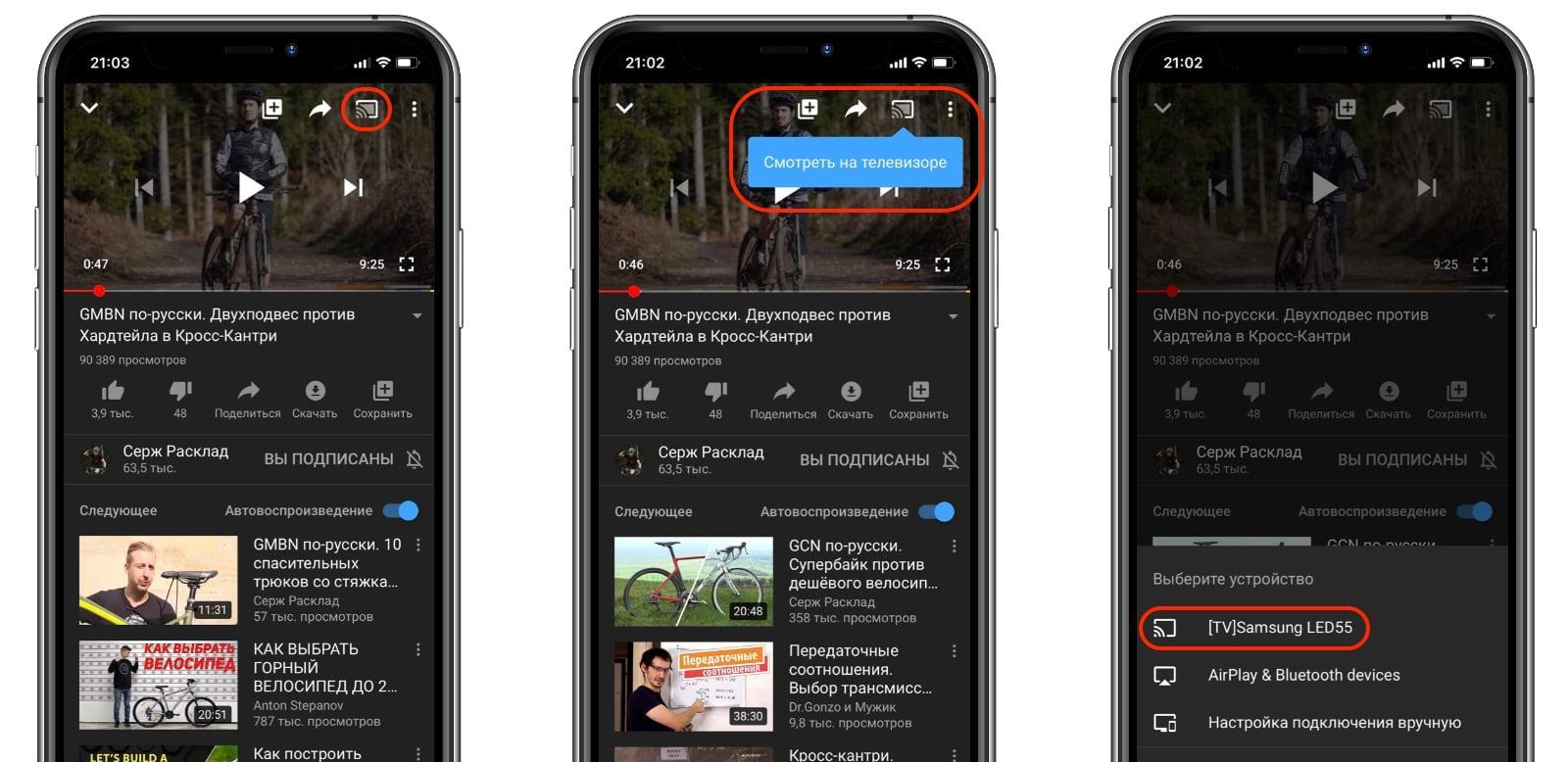
Откройте приложение на телефоне. Тапните по иконке в виде экрана со значком «Вай-Фая» на верхней панели. Два устройства должны автоматически соединиться. Теперь все видео, которые вы запускаете на смартфоне будут передаваться на большой экран телевизора.
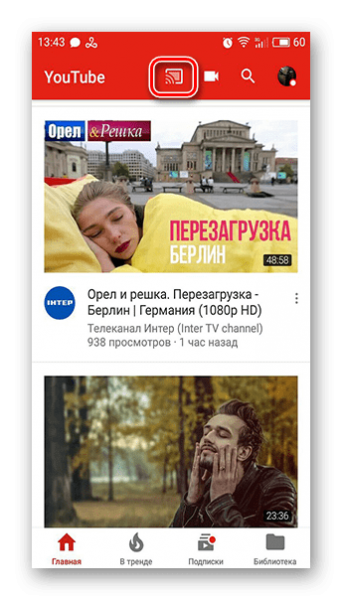
Нажмите на квадратную иконку вверху
Ручное подключение
Если автоматом связь не установилась, используйте ручной способ:
- Откройте программу «Ютуб» на телевизоре. Перейдите там в раздел с настройками.
- Выберите плитку «Связать устройство» либо «Подключить телевизор к телефону».
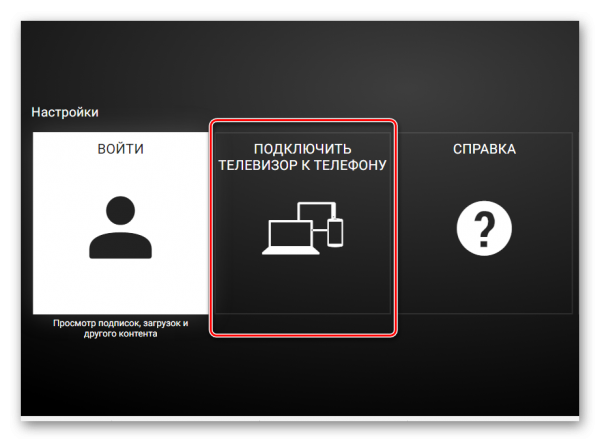
Выберите вторую плитку
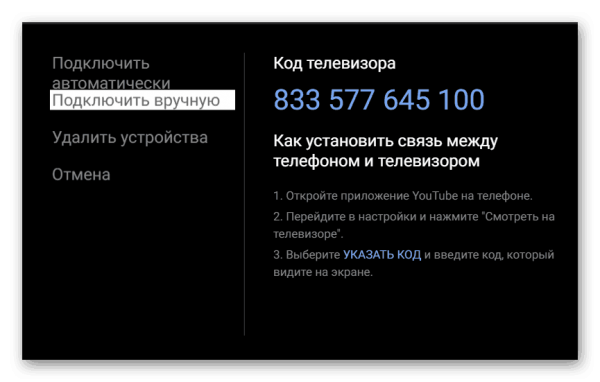
На экране высветится код
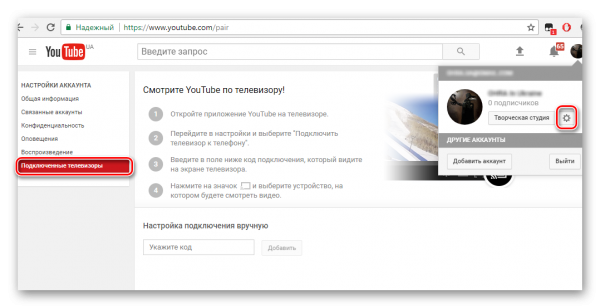
Зайдите в настройки своего профиля на ПК
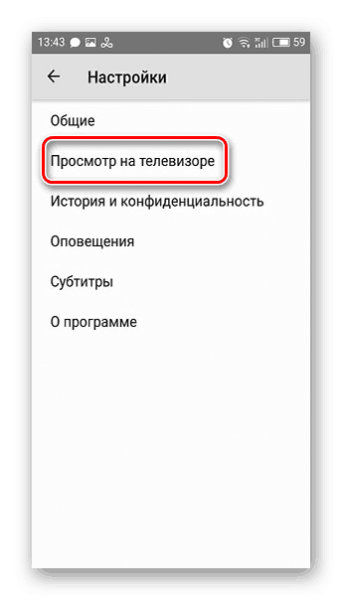
Выберите второй пункт в меню
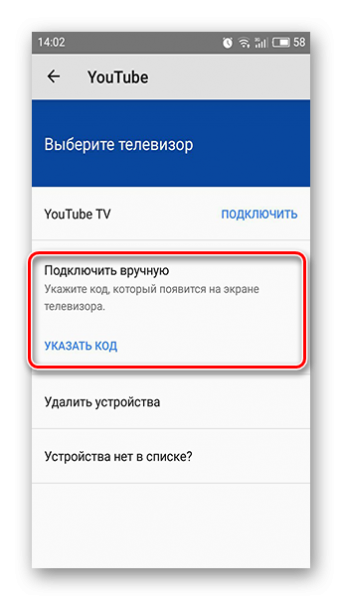
Вбейте код с экрана ТВ
Просмотр YouTube на телевизоре без встроенного Smart TV
Если «Смарта» на телевизоре у вас нет, вам нужно использовать дополнительное устройство, чтобы получить доступ к роликам YouTube: приставка Android, Apple TV, игровые консоли PS или XBox либо медиаплеер Google Chromecast.
Подключение телевизора к компьютеру по HDMI
Нет «Смарт ТВ», но есть выход HDMI на телевизоре? Тогда вам будет проще настроить связь между компьютером и ТВ с помощью специального кабеля HDMI:
-
Один конец шнура вставьте в порт HDMI на компьютере (либо в телефоне), второй — в телевизор.
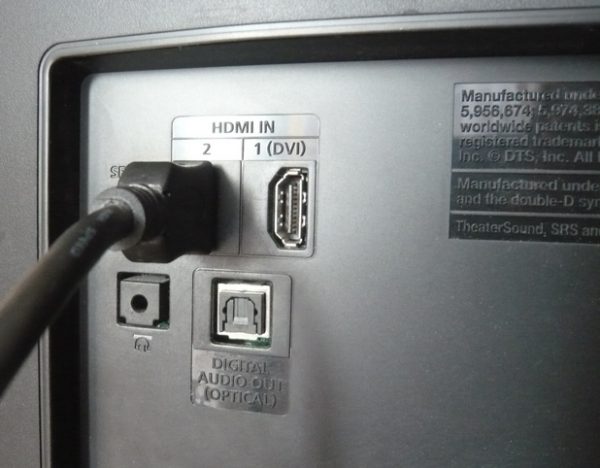
Подключите HDMI-кабель к ТВ и ПК
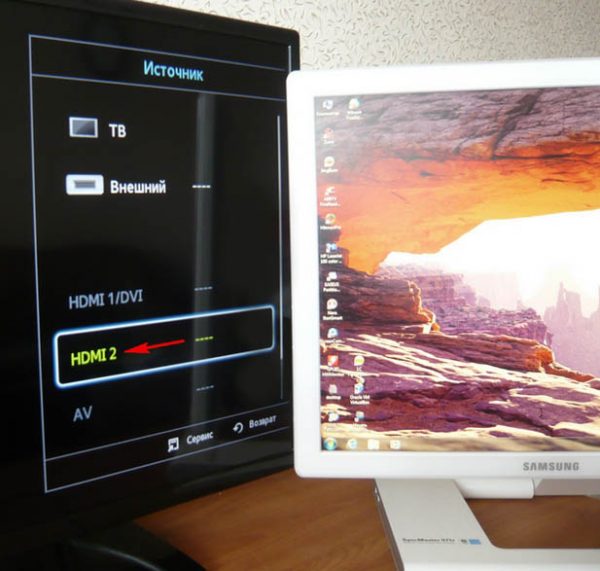
Выберите в списке выход HDMI
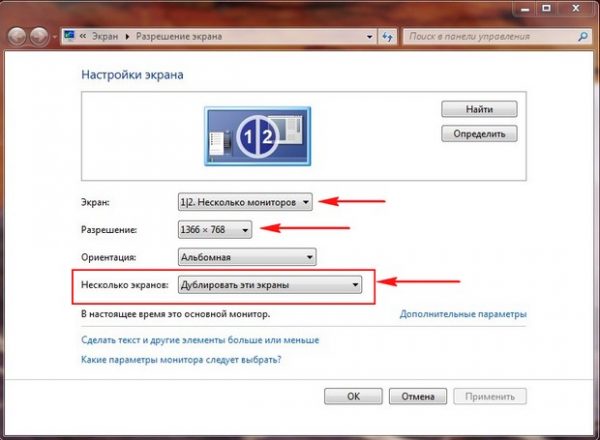
Настройте разрешение экрана на ПК
Через игровые приставки
Если к своему ТВ вы спокойно подключаете игровую консоль, даже старую Xbox 360, вы можете через неё «сёрфить» по «Ютубу». Как включить видеохостинг на Xbox:
- Подключаем приставку к телевизору и включаем всё оборудование. Заходим в Xbox Live. Переходим в список приложений. Отыщите там YouTube. Если его нет, перейдите в My Apps. Найдите там программу и установите её.
- Откройте «Ютуб» и войдите в свой аккаунт. Появится код из нескольких цифр.
- На компьютере перейдите по адресу http://youtube.com/activate в любом браузере. Войдите при необходимости в тот же аккаунт и напишите код, который появился на приставке.
- Теперь снова откройте «Ютуб» на консоли. Нажмите на Y на геймпаде, чтобы запустить панель для поиска. Напишите запрос на нужное видео (в качестве пробела используйте Y, кнопку X используйте для удаления символов).
Через медиаплеер Chromecast
Если у вас телевизор без Android TV, но на нём есть выход HDMI, вам нужно купить адаптер Chromecast. С помощью него вы можете выводить на экран телевизора изображение YouTube с телефона или компьютера. То, что вы будете делать на экране смартфона в утилите «Ютуб», будет отображаться на ТВ. При этом вам не нужен будет кабель HDMI — подключение будет беспроводное.
Подробно распишем все шаги:
-
Подключите Chromecast к телевизору (вставьте в выход HDMI). С помощью Micro-USB подключите Chromecast к USB-порту телевизора. Если у вас нет USB-выхода на ТВ, запитайтесь прямо от розетки.
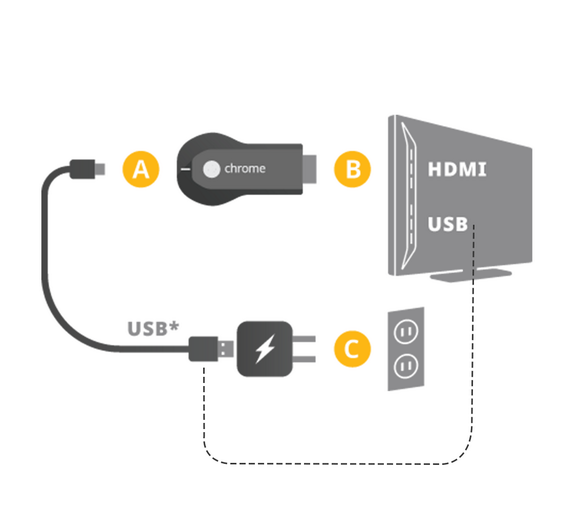
Подключите адаптер Chromecast к ТВ
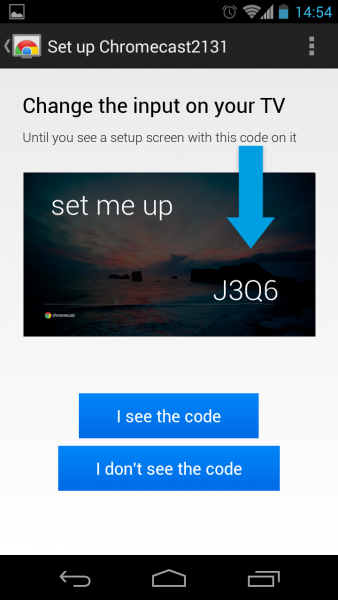
Щёлкните по первой синей кнопке
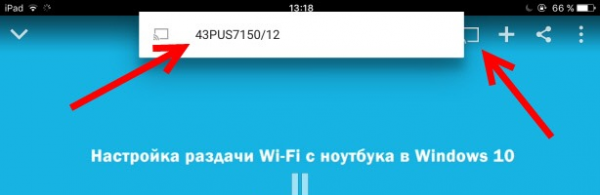
Выберите свой Chromecast
Через приставку Android Smart TV или Apple TV
Вы можете сами добавить в ваше ТВ-устройство опцию «Смарт ТВ», подключив к нему специальную приставку, например, на платформе «Андроид».
Устройство можно подключить через выход HDMI или даже обычный «тюльпан» (не каждая приставка поддерживает такие выходы).
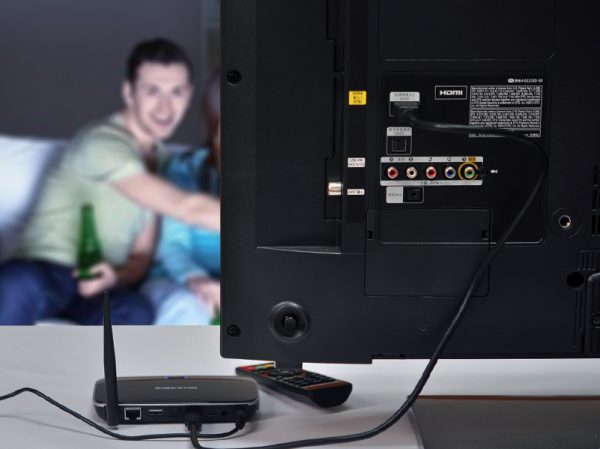
Android-приставка обычно подключается к ТВ через HDMI
Всё довольно просто: вы подключаете приставку к телевизору с помощью соответствующего кабеля из комплекта. В меню «Источники» на телевизоре выбираете порт, к которому подключили Android TV. Подключаете приставку к интернету, а затем ищите в списке приложений программу YouTube. Если её там нет, скачиваете софт с «Плей Маркета».
Если вы пользуетесь iPhone, iPad, тогда вам лучше приобрести приставку Apple TV. Принцип подключения и настройки такой же, только скачивать приложение нужно будет уже с iTunes Store. С помощью этой приставки вы сможете в дальнейшем связывать свой «Айфон» и другие «яблоки» с телевизором.
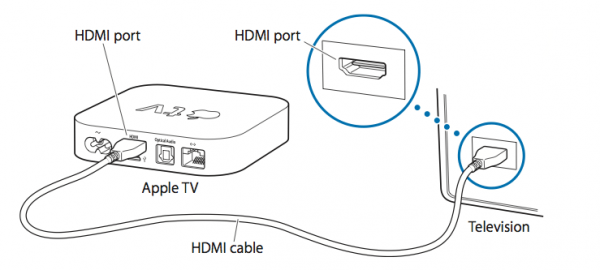
Соедините приставку Apple TV с телевизором
Если у вас есть Smart TV, просто находите в разделе программ «Ютуб». Открывайте его и приступайте к поиску интересных видео. Можно также настроить дублирование экрана с помощью кабеля HDMI (если у вас нет Smart TV) или самого приложения YouTube. Ещё варианты — приставки Apple TV или Android TV и адаптер Chromecast.