Как правильно установить антивирус Касперского на ПК с Windows 10?

Многие пользователи ПК, часто задаются вопросом, почему не устанавливается Касперский на Windows 10? Ответ можно получить на официальном сайте разработчиков антивируса. В новостной теме четко указано, какие версии программы совместимы с новой операционной системой. Однако, кроме знаний о подходящих версиях защитника, нужно еще и знать все тонкости правильной установки программы.
Какие версии Касперского совместимы с Windows 10?
На сайте разработчика антивируса указаны версии, предназначены для Windows 10:
- Kaspersky Anti-Virus 2017;
- Kaspersky Internet Security 2017;
- Kaspersky Total Security 2017;
- Kaspersky Small Office Security 5.0.
При этом стоит учесть, что если на ПК инсталлирован Kaspersky Internet Security или Kaspersky Anti-Virus 15.0.1.415 с патчем D или версия 15.0.1.415 с патчем С, версия 14.0.0.4651 с патчем J, версия 13.0.1.4190 с патчем M, то после обновления до Windows 10 программа уведомит вас, что нужно скачать и установить совместимую с Windows 10 версию.
ВАЖНО! Совместимая версия продукта установится на компьютер только при установленном обновлении KB3074683 для Windows 10. В противном случае появится ошибка.
После инсталляции программы файлы будут помещены в директорию: «CommonProgramFiles%\AV\Kaspersky Internet Security». Настроить программу можно будет под свои потребности.
Подготовительный этап перед установкой антивируса Касперского
Для того, чтобы корректно установить программу Kaspersky Endpoint Security 10 для Windows 10 для защиты ПК и файловых серверов, стоит изначально отключить встроенную защиту. В противном случае, брандмауэр может заблокировать инсталляцию Касперского. Для этого стоит выполнить следующее:
- Переходим в «Панель управления» и выбираем «Брандмауэр Windows».
- Откроется новое окно. В меню слева выбираем «Включение и отключение брандмауэра».
- Далее выставляем отметки «Отключить брандмауэр Windows».
- Возможно, придется отключить встроенный защитник Windows Defender. Для этого стоит перейти в «Параметры», «Обновление и безопасность», «Защитник Windows» и отключить все активные функции.
После отключения защиты системы, антивирус Kaspersky Endpoint Security 10 для Windows 10 можно устанавливать без опасения словить ошибку.
Инсталляция защитника на Windows 10
Для того, чтобы установить Kaspersky Endpoint Security 10 для Windows 10 или другой подходящий антивирус, стоит выполнить следующее:
- Подключаем ПК или ноутбук к сети Интернет.
- Скачиваем установочный файл программы.
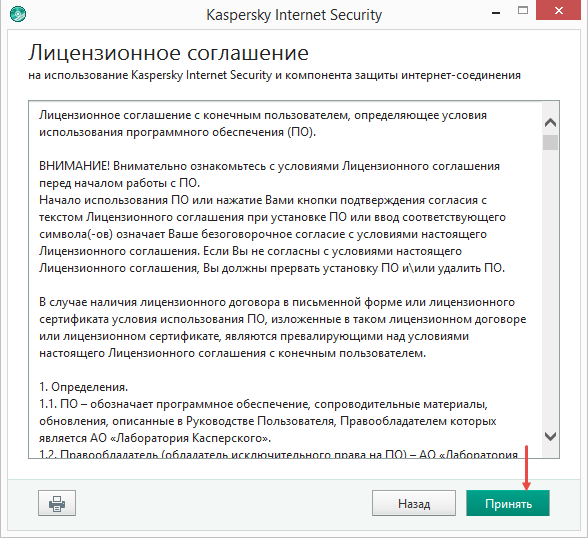
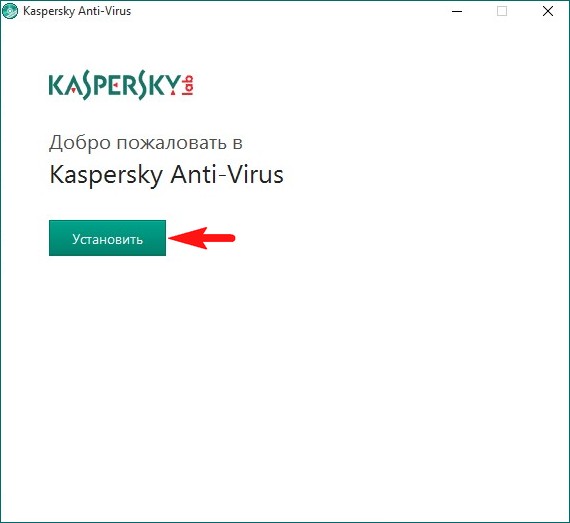
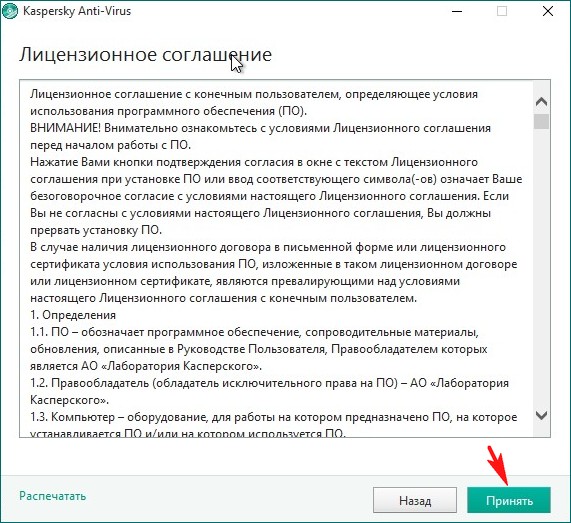
- Запускаем скачанный exe.файл. Жмём «Установить». Запустится Мастер-установщик. Нужно принять лицензионное соглашение.
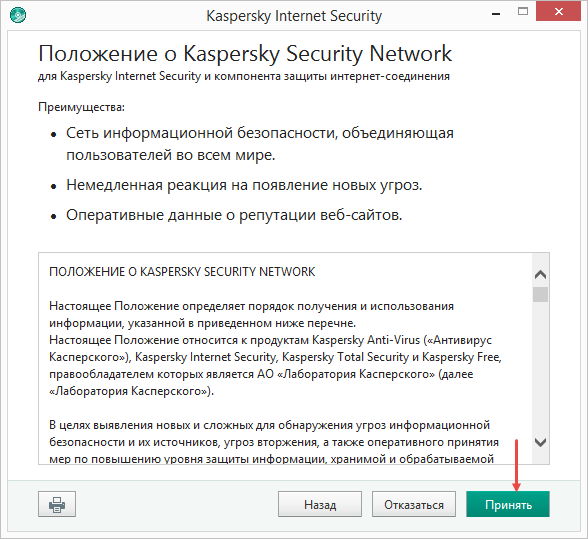
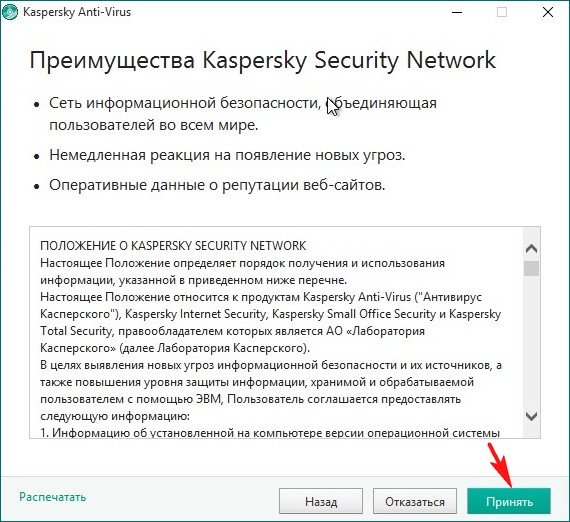
- На следующем этапе программа предложит установку дополнительного компонента Security Network. Жмём «Отказаться» или «Принять».
- Далее снимаем отметку или оставляем, если хотим инсталлировать браузер Google Chrome.
- Запустится установка программы. Установленный защитник на Виндовс 10 нужно будет активировать. Выбираем «Попробовать пробную версию».
- Потребуется ввести логин и имя для регистрации. После подтверждения письма, которое придет на e-mail, антивирус буде активирован.
ВАЖНО! Устанавливая антивирус, стоит отключить все программы, которые имеют выход в сеть или могут повлиять на процесс инсталляции.
Инструкция по установке Kaspersky Internet Security 2021

Проверьте ваш ПК на присутствие других антивирусных решений или несовместимого ПО. Если такое имеется, то удалите несовместимое программное обеспечение.
Перед началом инсталляции желательно закрыть все открытые приложения.
Установка
1. Загрузите установщик Kaspersky Internet Security с нашего сайта. После этого запустите его двойным кликом.
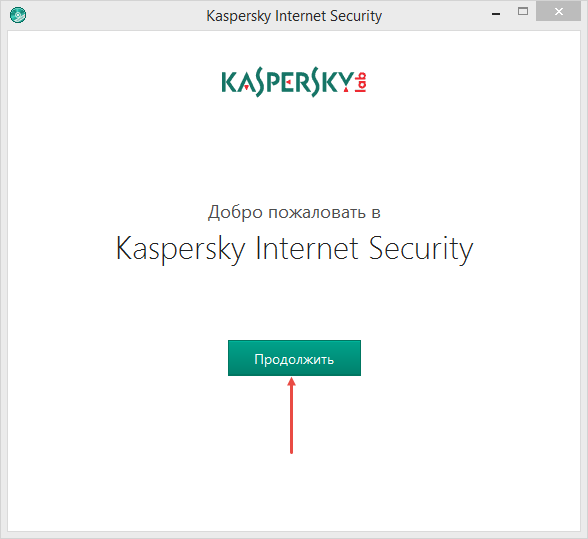
2. Кликните Продолжить.
3. Прочтите Лицензионное соглашение и нажмите Принять.
4. Прочитайте Положение об использовании и нажмите Принять.
5. Вместе с основным продуктом запускается установка Kaspersky Secure Conection, прочитайте дополнительную информацию и выберете Установить.
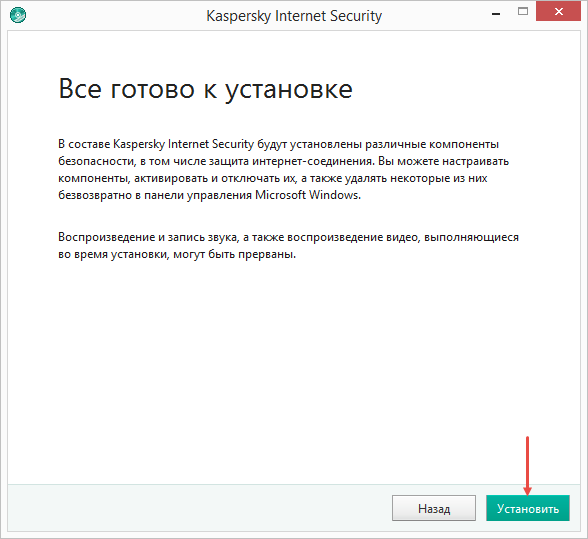
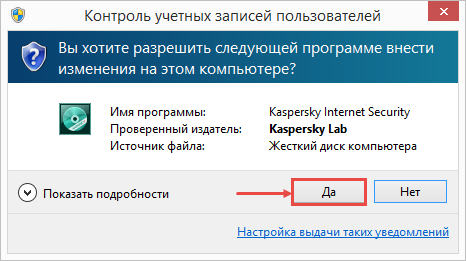
При установке начиная с Vista OS и заканчивая последней версией операционной системы Microsoft может возникнуть окошко Контроль учетных данных пользователя. Чтобы продолжить установку введите учетные данные администратора и выберите Да.
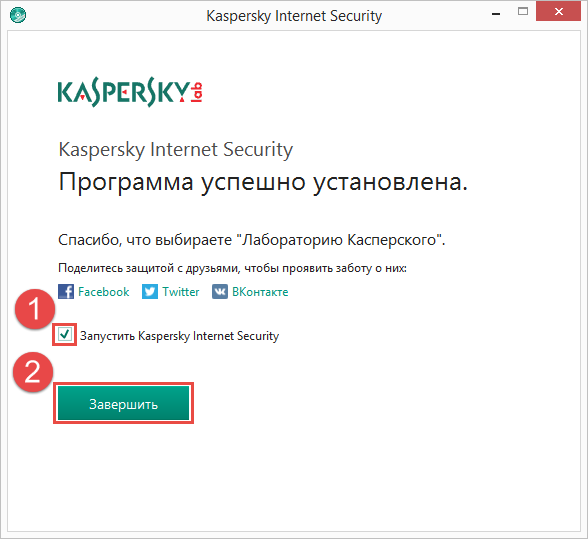
6. Когда инсталляция подойдет к концу выберете Завершить. Если Kaspersky Internet Security не запустилось автоматически, щелкните по ярлыку на рабочем столе.
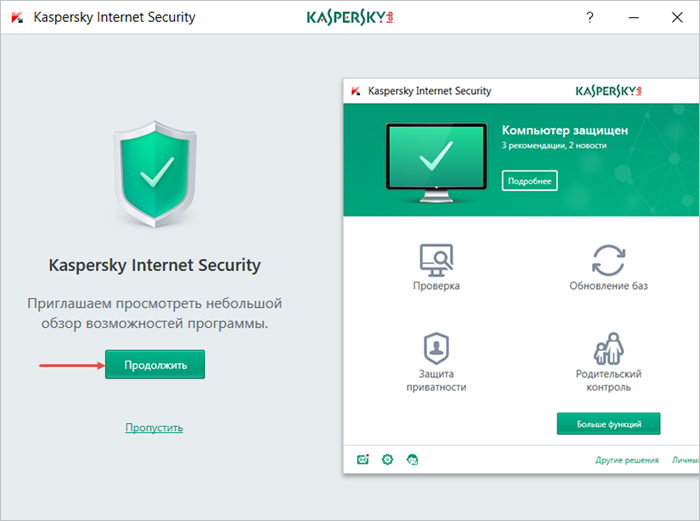
7. Вам кратко расскажут про преимущества продукта. Можете нажать кнопку Пропустить.
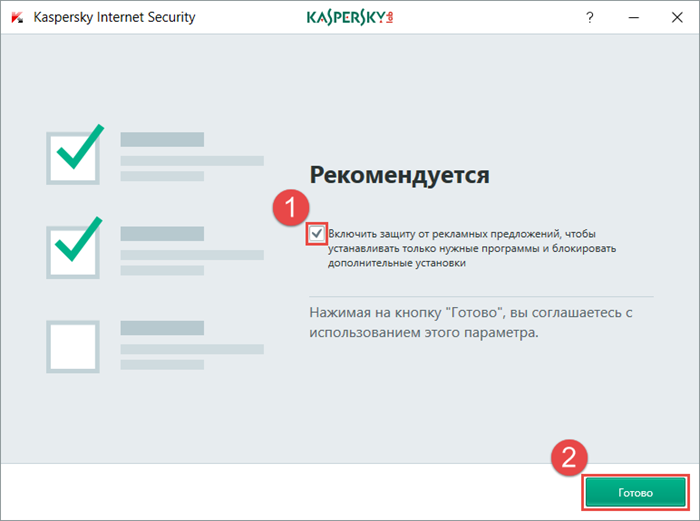
8. Обезопасьте себя от рекламных баннеров и нежелательных рассылок установив соответствующие галочки и нажмите Завершить.
Как установить и активировать программу на нескольких ПК
Инсталляция и активация Kaspersky Internet Security на нескольких ПК проходит таким же способом, описанным выше. Чтобы произвести активацию антивирусного решения используйте один лицензионный ключ.
Как установить программу
Kaspersky Internet Security устанавливается на компьютер в интерактивном режиме с помощью мастера установки и удаления.
Мастер состоит из последовательности окон (шагов), переключение между которыми осуществляется нажатием на кнопки Назад и Далее . Работа мастера завершается нажатием на кнопку Готово . Для прекращения работы мастера на любом шаге установки следует закрыть окно мастера.
Количество и последовательность шагов мастера зависит от региона, в котором вы устанавливаете программу. В некоторых регионах мастер предложит вам принять дополнительные соглашения на обработку персональных данных, а также подтвердить, что вам уже исполнилось 16 лет.
Если программа будет использована для защиты более чем одного компьютера (максимально допустимое количество компьютеров определяется условиями Лицензионного соглашения), то процедура установки будет одинаковой на всех компьютерах.
Чтобы установить Kaspersky Internet Security на ваш компьютер,
на установочном диске запустите файл с расширением exe.
Далее установка программы выполняется с помощью стандартного мастера установки и удаления.
В некоторых регионах установочный диск не содержит установочного пакета программы. На установочном диске содержится только файл autorun, при запуске которого открывается окно загрузки программы.
Чтобы установить Kaspersky Internet Security с помощью файла autorun, выполните следующие действия:
-
В окне загрузки программы нажмите на кнопку Скачать и установить .
При нажатии на кнопку Скачать и установить в "Лабораторию Касперского" отправляется информация о версии вашей операционной системы.
Далее установка программы выполняется с помощью стандартного мастера установки и удаления.
Для установки Kaspersky Internet Security вы также можете самостоятельно скачать установочный пакет из интернета. При этом для некоторых языков локализации мастер отображает несколько дополнительных шагов установки.
Вместе с программой устанавливаются расширения для браузеров, обеспечивающие безопасную работу в интернете.
При первом запуске программы Kaspersky Internet Security с момента ее установки воспроизведение или запись аудио и видео могут быть прерваны в программах записи или воспроизведения аудио и видео. Это необходимо для того, чтобы включилась функциональность контроля доступа программ к устройствам записи звука. Системная служба управления средствами работы со звуком будет перезапущена при первом запуске программы Kaspersky Internet Security.
Вместе с Kaspersky Internet Security устанавливается программа Kaspersky Secure Connection, предназначенная для включения безопасного VPN-соединения с помощью Virtual Private Network (VPN). Вы можете удалить Kaspersky Secure Connection независимо от программы Kaspersky Internet Security. Если в вашей стране запрещено использование VPN, программа Kaspersky Secure Connection не устанавливается.
Как установить Касперского на Windows 10
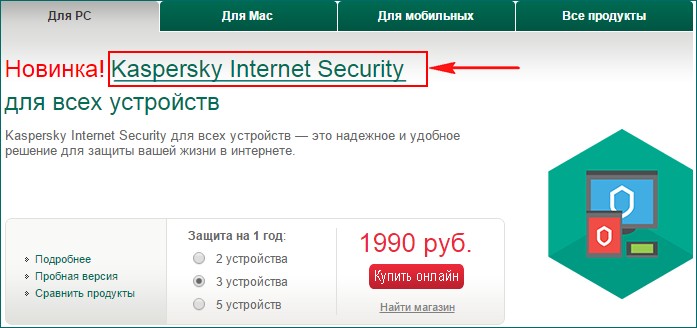
Установочный файл антивирусной программы скачивается нам на компьютер.
Запускаем установку от имени администратора

Принимаем лицензионное соглашение
Внимательно читаем положение.
Если у вас нет желания делиться с лабораторией Касперского никакой информацией об обнаруженных у вас вредоносных программах и тем самым совершенствовать антивирусный продукт, нажмите «Отказаться».
Если у вас уже установлен браузер Google Chrome, то можете снять галочку.
Принять и установить.
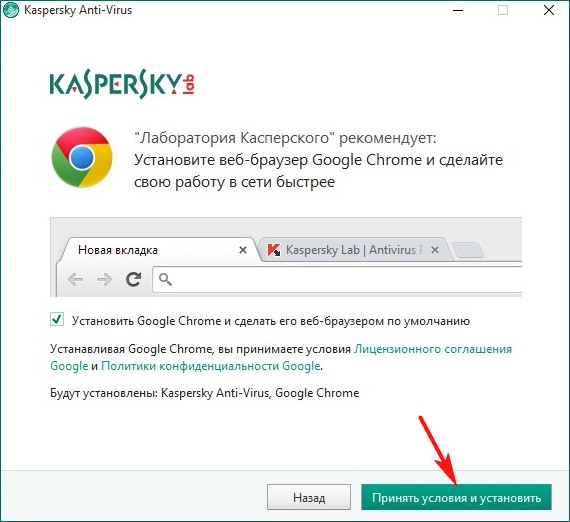
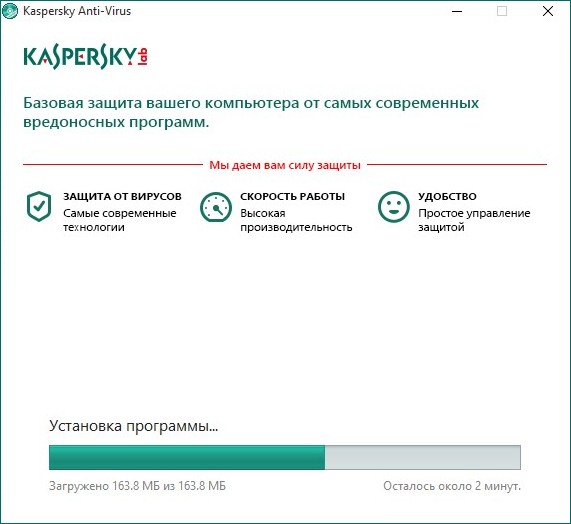
Начинается процесс установки приложения на компьютер.
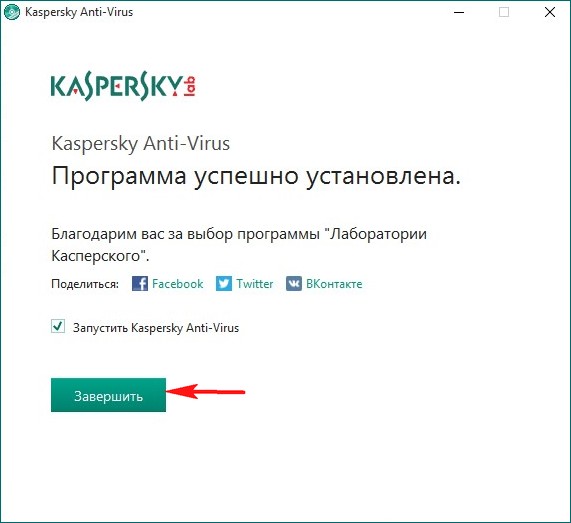
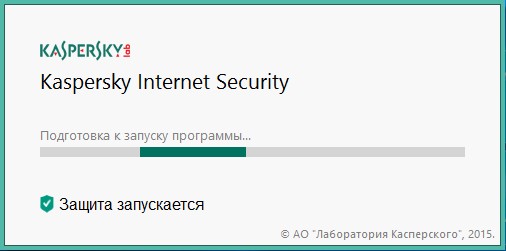
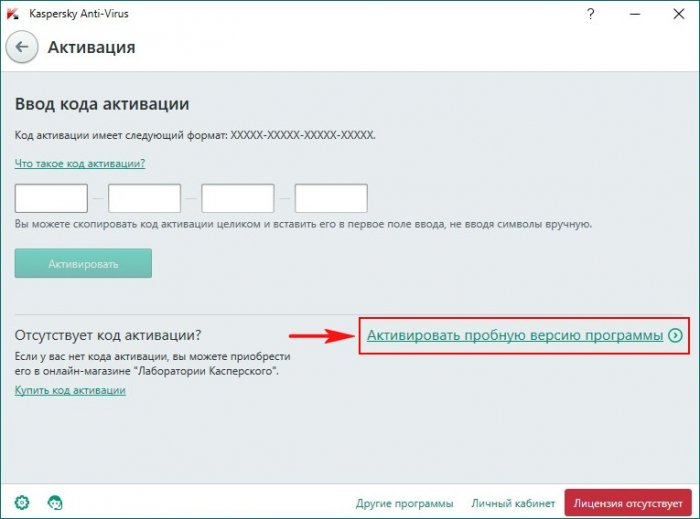
Активировать пробную версию программы.
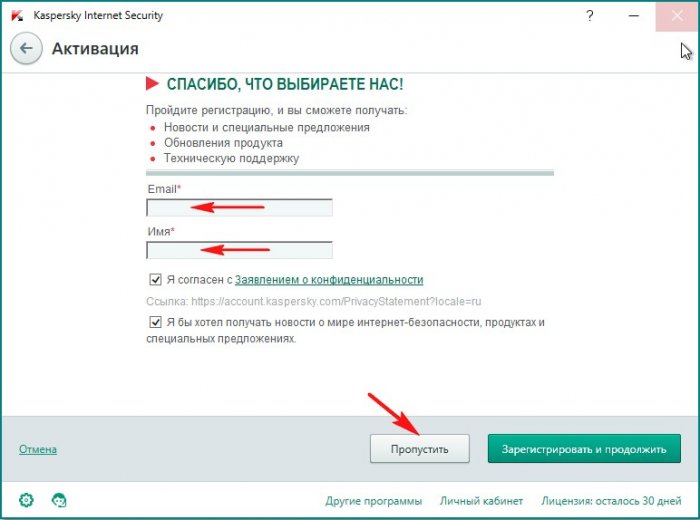
Можете зарегистрировать антивирус, а можете нажать Пропустить.
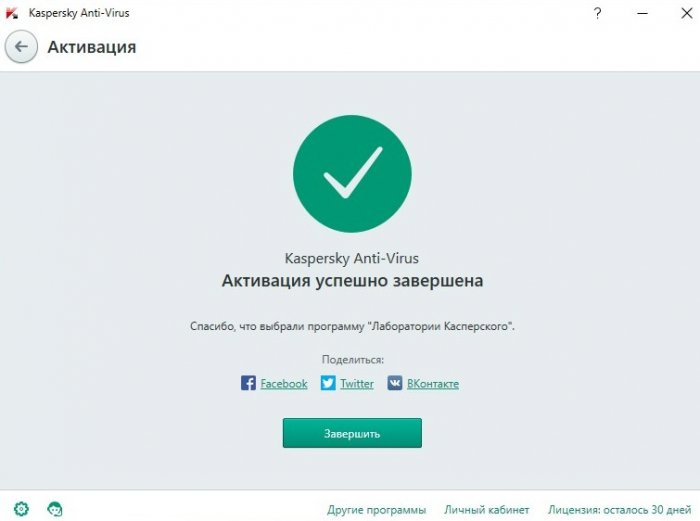
Активация успешно завершена.
Антивирус Касперского установлен на Windows 10.
Жмём на кнопку Обновление.
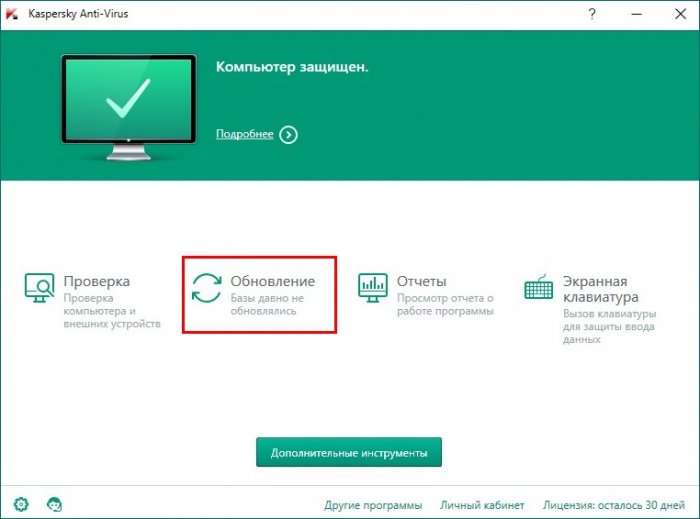
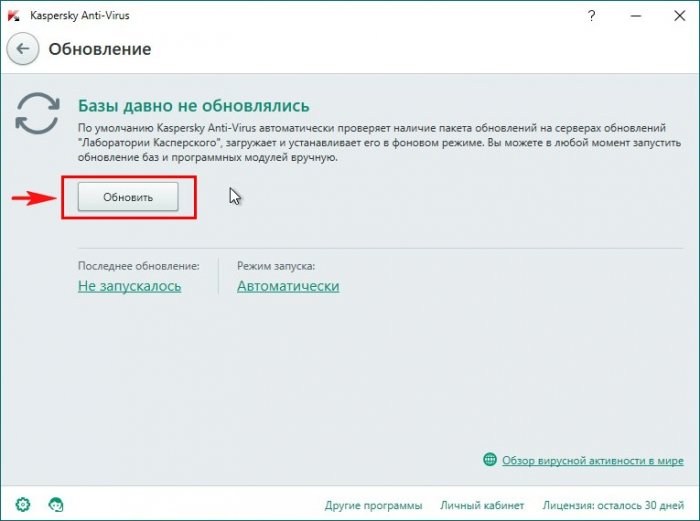
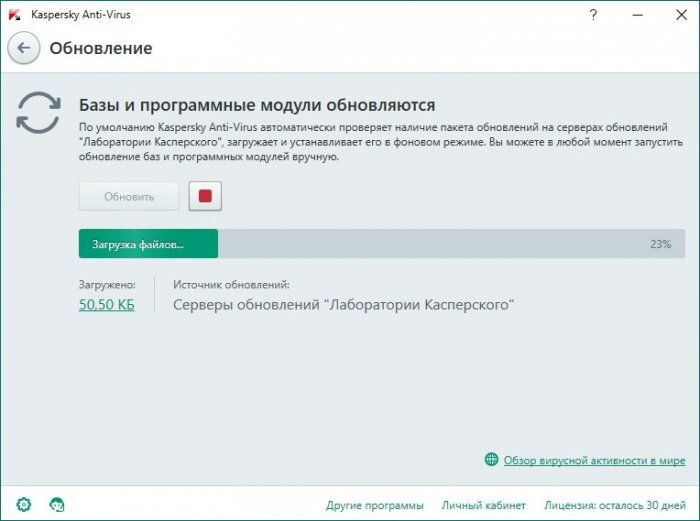
Происходит скачивание сигнатур вредоносных программ на серверах лаборатории Касперского.
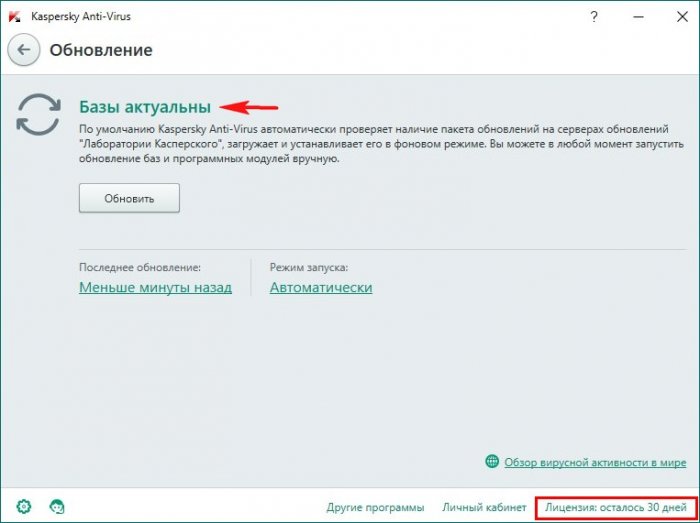
Антивирусные базы обновлены. 30 дней Касперский будет защищать наш компьютер с Windows 10 бесплатно.
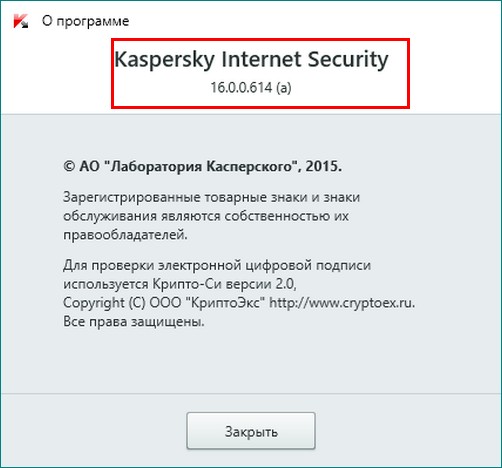
Щёлкаем на ярлык программы в трее правой мышью и нажимаем «О программе»
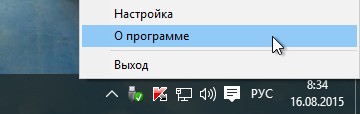
Смотрим версию антивируса
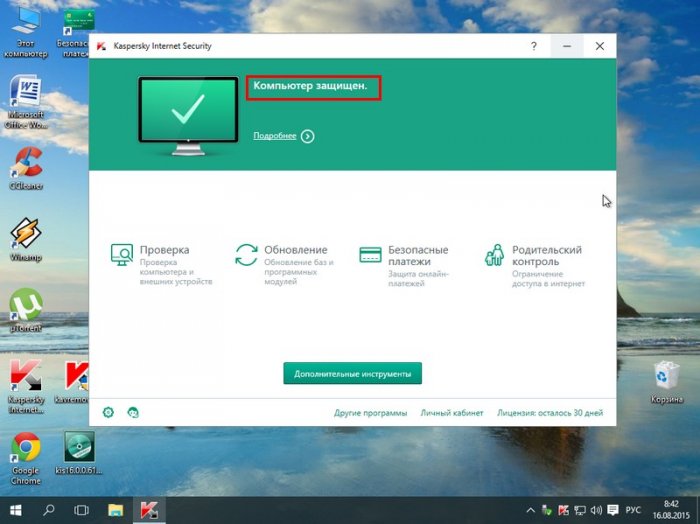
Наш компьютер надёжно защищён от вредоносных программ.
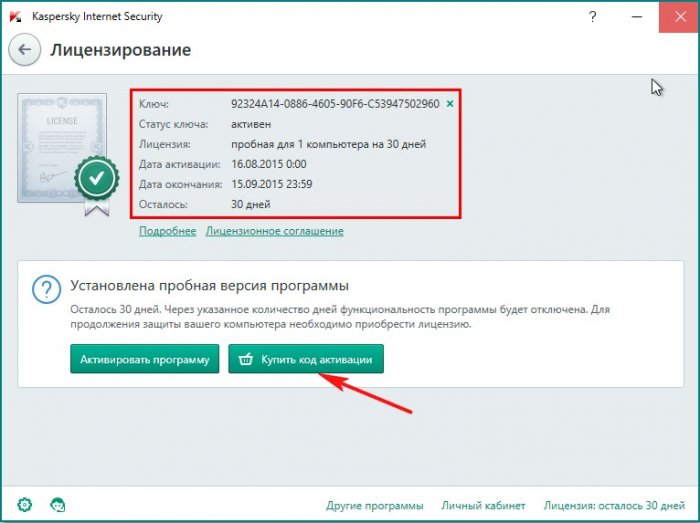
Если продукт нам понравится, то мы можем его купить.
Что касается настроек программы, на нашем сайте готовится на эту тему подробная статья, но хочу сказать, что «по умолчанию» продукт Касперского настроен оптимально и вы можете ничего не менять.

Комментарии (38)
Рекламный блок
Навигация
Облако тегов
Архив статей
Сейчас обсуждаем
MySoft
Цитата: админ На вашем ноутбуке установлена Microsoft Windows 7 Home Basic? Нет Windows 10 x64
админ
На вашем ноутбуке установлена Microsoft Windows 7 Home Basic?
Старый Мыш
Спасибо! Очень нужная статья, как и многие, многие другие материалы этого сайта. Однако на мой
Гость Александр
Оцифровать можно попроще, взял пишущий dvd со скатом и записал на него с видемагнитофона запись.
Гость Олег
Пользоваться системой можно, но предупреждение в правом нижнем углу рабочего стола будет досаждать.
О проекте RemontCompa.ru
RemontCompa — сайт с огромнейшей базой материалов по работе с компьютером и операционной системой Windows. Наш проект создан в 2010 году, мы стояли у истоков современной истории Windows. У нас на сайте вы найдёте материалы по работе с Windows начиная с XP. Мы держим руку на пульсе событий в эволюции Windows, рассказываем о всех важных моментах в жизни операционной системы. Мы стабильно выпускаем мануалы по работе с Windows, делимся советами и секретами. Также у нас содержится множество материалов по аппаратной части работы с компьютером. И мы регулярно публикуем материалы о комплектации ПК, чтобы каждый смог сам собрать свой идеальный компьютер.
Наш сайт – прекрасная находка для тех, кто хочет основательно разобраться в компьютере и Windows, повысить свой уровень пользователя до опытного или профи.