Как установить pgk на ps3
1. Cкачиваем нужные программы\игры в формате PKG из наших источников Ссылка
2. Берем любой USB носитель форматированную через ПК в формат fat 32
3. Скидываем на флешку скаченные файлы
4. Вставляем носитель в Playstation 3
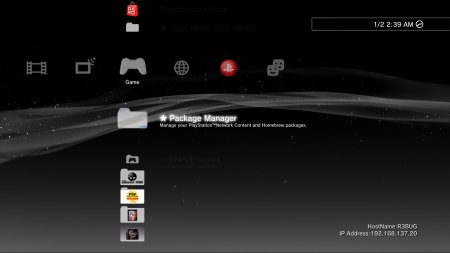
5. На самой приставке переходим в раздел
— Игра
— Управление файлами PKG/ Package Manager
— Установка фалов PKG/ Install Package Files
— Стандартные
*
6. Выбираем приложение\игру и нажимаем крестик
7. Готово,запускаем приложение\игру с главного меню Вашей PS3
* стоит отметить что если скаченная игра состоит например из 2х или более файлов,
то устанавливать ее нужно по порядку
ПРИМЕР
1. С начало устанавливаем GTAV0.pkg , потом GTAV1.pkg и тд. ��� ��� dle
PSJailbreak — свободу Playstation!

разобрался сам, пол инета перерыл, кругом одни идиоты с важным видом выкладывают мануалы на 20 страниц с обсуждением, как проинсталить pkg c флешки, просто зла не хватает, минут 20 потратил на эту хрень.
Значит так
— Запускаем мультимен,
— поднимаем FTP через Total Commander,
— копируем pkg любого обьема и количества в как вариант можно сюда \\dev_hdd0/GAMES
— не выходя из мультимена запускаем файл менеджер
— затем рут
— ищем куда свалили своё файло
— запускаем что надо
— соглашаемся на вопрос о создании ярлыка в XMB , у меня было 3 файла(Jorney), за одну сессию в XMB создалось сразу 3 ярлыка что удобно.
— идем в XMB и инсталим все файлы по порядку.
И всех, делов, кто ни чё не понял, удачи и дальше бегать с дурацкими винтами и флешками от компа к плойке.
Формат PKG — как установить игру

Лайфхаки
Если вы купили приставку PlayStation 3 с готовой кастомной прошивкой или хотите обновить свою консоль, то вам 100% понадобится информация о том, что из себя представляет формат PKG. Все игры, скачиваемые любым способом, будут иметь расширение PKG, если у вас стоит так называемая программная прошивка. Изначально формат и был создан для приставок ПлэйСтэйшн. Так что система изначально воспринимает данные файлы, она под них «заточена». И сегодня мы расскажем вам, как установить игру в формате PKG на PS3.
Большие игры обычно не так удобно переносить на консоль PlayStation 3, как хотелось бы. Так как система файлов FAT32 принимает файлы размером не более 4 ГБ, игру придется делить на несколько частей. Проделывать данный процесс для закачки придется каждый раз, что затруднительно. Другой вариант связан с настройками multiMAN, программы, которая идет в комплексе со взломанной ПлэйСтэйшн.
Для второго варианта вам понадобится файл, который может быть и более 4 ГБ. Для этого нужно просмотреть свойства вашей флешки, с помощью которой вы перенесете файлы на консоль.
- В свойствах найдите ID устройства. Там вы увидите типичный набор букв, после которого идет нижнее подчеркивание — «_». Обратите внимание на 4 символа после подчеркивания. Это могут быть и цифры, и буквы.
- Откройте новый документ для написания текстов и введите 0x****:0x****:N, где вместо звездочек должны быть обнаруженные вами символы. Буква N — это количество разделов на вашем диске. Скорее всего он у вас один. Но если ваш диск разделен на несколько, это необходимо учесть.
- Ваш новый текстовый файл переименуйте в USB.cfg и сделайте копию. Ее необходимо поместить в папку с названием «dev_hdd0/game/BLES80608/USRDIR/«. Теперь пора перезагрузить PS3 и в multiMAN нужно нажать на Select и выбрать «треугольник».
Избежать трудностей можно с помощью интересующего вас формата — PKG. Для начала найдите надежные источники, откуда можно будет скачать игру. Перед самим процессом необходимо отформатировать любой накопитель USB в системе фалов FAT32, так как система распознает только отформатированные в данной файловой системе файлы.
Как установить файлы PKG на PS3
Берем наш отформатированный накопитель и копируем скачанную игру на флешку. Обязательно скопируйте файлы в корневую папку. Это та папка, которая открывается при запуске флешки. После этого вам понадобится присоединить накопитель к PlayStation 3.
- Открываем приставку в разделе игры, а затем перейдите в «Менеджер формата PKG».
- Найдите установку известного нам файла.
- Далее выбирайте «Стандартные» или выберите файлы на предыдущем шаге.
После этого нужно выбрать игру или приложение и на геймпаде нажать на крестик «х». И вы можете запустить игру или приложение из главного меню PlayStation 3.
Устанавливать PKG необходимо поочередно, если ваша игра состоит из нескольких файлов!
Как установить pgk на ps3
Для операции понадобятся:
1) PC
2) PS3
3) Multiman
4) dev_blind
1) устанавливаем dev_blind с юсб-стика.
2) монтируем его (включаем 1 раз и на всё отвечаем да/ок)
3) заходим в Multiman (я делал через фтп-соединение), идём по пути dev_flash\vsh\resource\explore\xmb\ копируем на комп файл category_game.xml (лучше в 2 места, так сказать back up)
4) открываем на компе category_game.xml и.
дописываем вот это:
<View /> <Items>
<Query key="host_provider_host" src="host://localhost/q?path=/app_home/&suffix=.pkg&subclass=x-host/package" />
<Query key="host_provider_bdvd" src="host://localhost/q?path=/dev_bdvd&suffix=.pkg&subclass=x-host/package" />
<Query key="host_provider_ms" src="host://localhost/q?path=/dev_ms&suffix=.pkg&subclass=x-host/package" />
<Query key="host_provider_usb0" src="host://localhost/q?path=/dev_usb000&suffix=.pkg&subclass=x-host/package" />
<Query key="host_provider_usb1" src="host://localhost/q?path=/dev_usb001&suffix=.pkg&subclass=x-host/package" />
<Query key="host_provider_usb2" src="host://localhost/q?path=/dev_usb002&suffix=.pkg&subclass=x-host/package" />
<Query key="host_provider_usb3" src="host://localhost/q?path=/dev_usb003&suffix=.pkg&subclass=x-host/package" />
<Query key="host_provider_usb4" src="host://localhost/q?path=/dev_usb004&suffix=.pkg&subclass=x-host/package" />
<Query key="host_provider_usb5" src="host://localhost/q?path=/dev_usb005&suffix=.pkg&subclass=x-host/package" />
<Query key="host_provider_usb6" src="host://localhost/q?path=/dev_usb006&suffix=.pkg&subclass=x-host/package" />
<Query key="host_provider_usb7" src="host://localhost/q?path=/dev_usb007&suffix=.pkg&subclass=x-host/package" />
<Query key="host_provider_hdd0" src="host://localhost/q?path=/dev_hdd0/ PKGs &suffix=.pkg&subclass=x-host/package" / >
</Items>
То, что нужно дописать выделено синим цветом, папка, которая будет проверяться на наличие PKG выделена красным. Т.е. dev_hdd0/PKGs/ будет проверяться на наличие PKG и естественно с возможностью установки.
5) Закидываем этот файл куда-нить, куда вам удобно, я его закинул в dev_hdd0/PKGs/
6) В Multiman’е проходим по пути dev_blind/vsh/resource/explore/xmb/ и копируем им же изменённый файл
7) Выходим в XMB
8) Запускаем dev_blind снова и соглашаемся в любых случаях.
З.Ы. Файлы прикре***** не могу, ссылки давать тоже —-> Google в помощь