Как установить Microsoft Teams на Android

Microsoft Teams отлично подходит для удаленного общения и совместной работы. Вот как установить Microsoft Teams на Android.
Microsoft Teams — это приложение компании для общения и совместной работы, используемое предприятиями и теми, кто работает дома. Это позволяет пользователям работать вместе над различными проектами удаленно.
Программы для Windows, мобильные приложения, игры — ВСЁ БЕСПЛАТНО, в нашем закрытом телеграмм канале — Подписывайтесь:)
Хотя это продукт Microsoft, он кроссплатформенный с версиями для Windows 10 и 11, macOS, iOS, Android, Chrome OS на Chromebook и даже Linux. Поскольку популярность Teams продолжает расти, вам может понадобиться это на вашем телефоне или планшете Android.
Ниже мы покажем вам, как установить Microsoft Teams на Android.
Как установить Microsoft Teams на Android
Поскольку спрос на Teams растет, вы захотите установить его на все свои устройства. Это позволяет вам не отставать от проектов и других сообщений от друзей и коллег.
Примечание: Для этой статьи мы устанавливаем Microsoft Teams на телефон Samsung Galaxy. Действия на вашем устройстве Android будут различаться в зависимости от модели вашего телефона и версии Android.
Чтобы установить Microsoft Teams на Android:
- Для начала, скачать Teams для Android на свой телефон или планшет.

- Запустить Приложение Microsoft Teams после завершения установки коснитесь кнопки Открыть кнопка.

- Выберите учетная запись Майкрософт вы хотите использовать и введите свои учетные данные для входа. Кроме того, вы можете войти в систему с другой (или новой) учетной записью Microsoft, которая у вас есть.

- Если у вас включена двухфакторная аутентификация (что вам и следует делать), вам необходимо подтвердить вход в систему с помощью приложения для аутентификации 2FA, такого как Microsoft Authenticator.

- Выберите Учетная запись команд вы хотите использовать и коснитесь Следующий несколько раз, пока Microsoft представляет службы и функции приложения.

- Теперь вы можете начать использовать свою учетную запись Microsoft Teams для общения и совместной работы с другими пользователями в вашей команде.

Microsoft Teams на Android и не только
После того, как вы вошли в систему и получили доступ к своей команде, вы можете сотрудничать с другими членами команды. Поскольку приложение является кроссплатформенным, вы можете получить к нему доступ практически из любого места.
Мобильное приложение не имеет функций настольного приложения, но вы можете добиться своей цели. Самое главное, общайтесь с друзьями и коллегами и делайте видеозвонки. Однако Microsoft продолжает добавлять в приложение новые функции и возможности, чтобы вы могли выполнять еще больше работы.
Если у вас есть Chromebook, узнайте, как установить Teams на свой Chromebook. И если ваша версия Teams доставляет вам проблемы, узнайте об очистке кэша Teams. Кроме того, если Teams не загружается, прочитайте эти шесть исправлений для Teams, которые не загружаются.
Если вам нужно быстро создать новую команду, узнайте, как создать команду с помощью шаблона в Teams. А если вы в отпуске, вы можете включить сообщение об отсутствии на работе в Teams.
Программы для Windows, мобильные приложения, игры — ВСЁ БЕСПЛАТНО, в нашем закрытом телеграмм канале — Подписывайтесь:)
Как скачать Microsoft Teams APK

Microsoft Teams доступна как для настольных, так и для мобильных платформ. У него есть специальное приложение для Android, которое пользователи могут загрузить из магазина Google Play. Приложение не имеет географических ограничений, поэтому любой желающий, независимо от того, в какой стране он пользуется, может установить его.
Если вы хотите установить Microsoft Teams на устройство Андроид, самый простой способ — установить его из магазина Google Play, где вы можете получать автоматические обновления для приложения. К сожалению, в Google Play Store бывают проблемы. Если приложение Microsoft Teams не загружается или приложение Google Play Store работает некорректно, вы можете загрузить Microsoft Teams на Android сбоку.
APK-файл Microsoft Teams
Microsoft Teams для Android, как и любое другое приложение можно установить без использования сервиса Google Play. Для этого вам понадобится APK-файл. Microsoft Teams не предоставляет возможности скачать APK-файл.
Скачать APK-файл Microsoft Teams
Чтобы скачать файл APK Microsoft Teams, необходимо использовать сторонние сервисы. Не все сервисы позволяющие скачать APK одинаково хорошо. Важно использовать сервис, который не изменяет APK-файл. Один из таких — APK pure.
Шаг 1: Перейдите на страницу Google Play Store для Microsoft Teams.
Шаг 2: Скопируйте ссылку из адресной строки в буфер обмена.
Шаг 3: Зайдите на сайт APK pure.
Шаг 4: Нажмите кнопку поиска вверху.
Шаг 5: Вставьте ссылку на приложение Microsoft Teams для Android.

Шаг 6: Нажмите «Ввод».
Шаг 7: Нажмите «Скачать APK».

Шаг 8: Сохраните файл на рабочий стол.
Установить APK-файл Microsoft Teams
Теперь, когда у вас есть файл APK, вы можете установить его на свой телефон Android.
- Подключите телефон Андроид к компьютеру с помощью кабеля для передачи данных.
- Проведите пальцем вниз по экрану, чтобы спустить шторку уведомлений.
- Нажмите уведомление о подключении устройства Android.
- В меню выберите «Передача файлов».
- Откройте проводник Windows.
- В проводнике зайдите в хранилище вашего телефона.
- Скопируйте и вставьте файл APK в папку Downloads (загрузки).
- Отключите телефон от компьютера.
- Зайдите в «Настройки» телефона.
- Перейдите в меню Хранилище —> Файлы.
- Откройте папку «Загрузки».
- Выберите скаченный файл APK Microsoft Teams.
- Нажмите «Установить» и разрешите установку приложения.
Заключение
Для установки приложений рекомендуется всегда использовать магазин приложений Google Play. Но в случаях если ваше устройство не поддерживает работу с Google Play, вы сможете скачать APK-файл самого приложения используя сервис APKPure.
Как установить Microsoft Teams на Android или iPhone
Microsoft Teams — это эффективный инструмент для видеоконференций, который сейчас используют многие организации и компании. Он напрямую конкурирует с другими коммуникационными платформами, такими как Zoom и Slack.
Если вы хотите использовать Microsoft Teams, вам необходимо сначала установить приложение на свой компьютер или мобильное устройство.
Ознакомьтесь с приведенными ниже инструкциями по установке Microsoft Teams на устройства Android или iOS.
Как скачать и установить Microsoft Teams на Android
- Сначала зайдите в свой магазин Google Play.
- В строке поиска введите Microsoft Teams.
- Нажмите на приложение и нажмите «Установить». Убедитесь, что вы устанавливаете официальное приложение корпорации Microsoft.
- Дождитесь завершения загрузки и нажмите «Открыть», чтобы запустить приложение Microsoft Teams.

Программы для Windows, мобильные приложения, игры — ВСЁ БЕСПЛАТНО, в нашем закрытом телеграмм канале — Подписывайтесь:)
Установка Microsoft Teams на iPhone
- На вашем устройстве iPhone запустите Apple App Store.
- Введите Microsoft Teams в строке поиска.
- Найдите официальное приложение в разделе Microsoft Corporation и нажмите, чтобы открыть.
- С правой стороны коснитесь ссылки для скачивания или облака со стрелкой вниз.
- Дождитесь завершения процесса и нажмите «Открыть», чтобы запустить приложение Microsoft Teams.
Как настроить Microsoft Teams на мобильном устройстве
Теперь, после того как вы установили приложение Microsoft Teams, вам нужно будет настроить его, чтобы начать работу.
- После того, как вы откроете приложение Microsoft Teams, вам будет предложено войти в систему. Введите имя пользователя и пароль Microsoft 365, чтобы войти.
- Появится уведомление с просьбой отправлять уведомления и использовать микрофон. Нажмите «Разрешить» или «ОК», чтобы продолжить.
Все готово! Теперь вы можете использовать Microsoft Teams, чтобы присоединяться к командам или создавать свои собственные организационные группы. С помощью платформы легче сотрудничать и обмениваться файлами. Была ли статья полезна? Дайте нам знать в комментариях ниже.
Программы для Windows, мобильные приложения, игры — ВСЁ БЕСПЛАТНО, в нашем закрытом телеграмм канале — Подписывайтесь:)
Microsoft Teams на телефон
У программы Майкрософт Тимс для онлайн-общения и видеовстреч имеется не только клиент для компьютера, но и очень удобное мобильное приложение. Все базовые функции в нем присутствуют, но сам внешний вид ориентирован на смартфоны. Оно отлично подходит для связи с коллегами и знакомыми в пути и в других ситуациях, когда нет доступа к компьютеру или ноутбуку. Microsoft Teams скачать бесплатно на телефон может любой желающий. По ходу статьи мы разберем процедуру установки приложения.
Инструкция по установке
В настоящий момент Майкрософт Тимс доступен на Android-смартфонах, а также на различных моделях iPhone. Это две самых популярных мобильных платформы. А вот на Windows Phone приложение не поддерживается. Связано это с тем, что операционная система давно не обновлялась, а устройства с ней уже несколько лет не производится.
По этой причине в статье будет рассмотрен процесс установки MS Teams для Android и iOS. Переходите сразу же к нужному разделу.
Инструкция №1: Телефоны на базе Андроид
Традиционным источником приложений в данном случае является магазин Google Play. Именно им и следует воспользоваться:
- Откройте «Play Маркет» на вашем телефоне. Соответствующий значок легко отыскать на рабочем столе или в меню всех приложений.
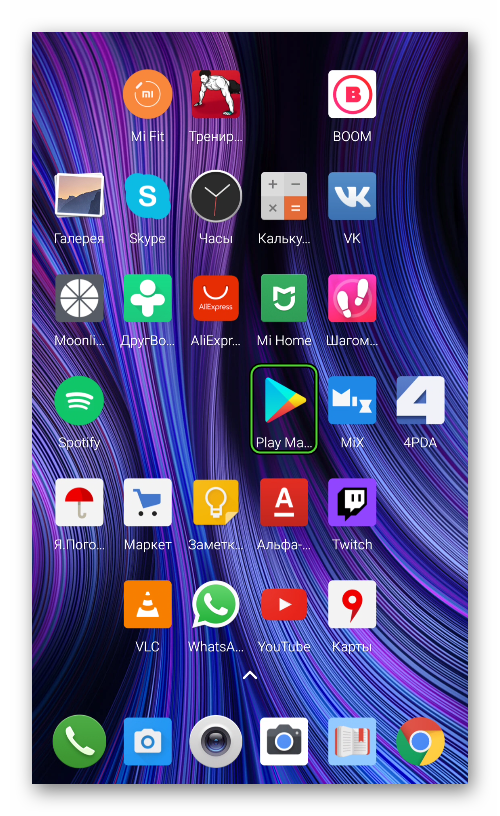
- Активируйте форму поиска, что находится в верхней части окошка.
- Напечатайте запрос MicrosoftTeams с помощью виртуальной клавиатуры.
- Нажмите на верхнюю подсказку, которая отмечена характерной иконкой.
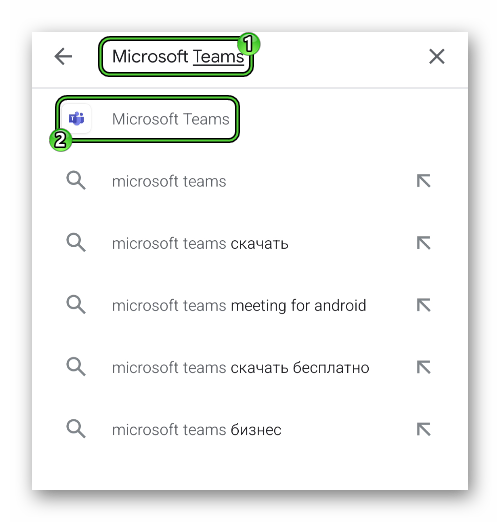
- Запустите процедуру установки.
- По запросу дайте приложению все разрешения.
- В конце тапните на кнопку «Открыть».

Существует альтернативный вариант установки Microsoft Teams на Android. Заключается он в скачивании АПК-файла с последней версией приложения. Использовать его следует только в том случае, когда на устройстве отсутствует магазин «Play Маркет» или когда не работает предыдущий вариант. Более подробно информация описана в этой статье. Сразу же пролистайте ее до раздела «Способ №2: АПК-файл».
Инструкция №2: Установка для Айфона
В случае со смартфонами фирмы Apple для загрузки мобильных приложений используется магазин App Store. В нем вы без проблем сможете отыскать последнюю версию МС Тимс. Для этого:
- Откройте данный магазин на вашем Айфоне.
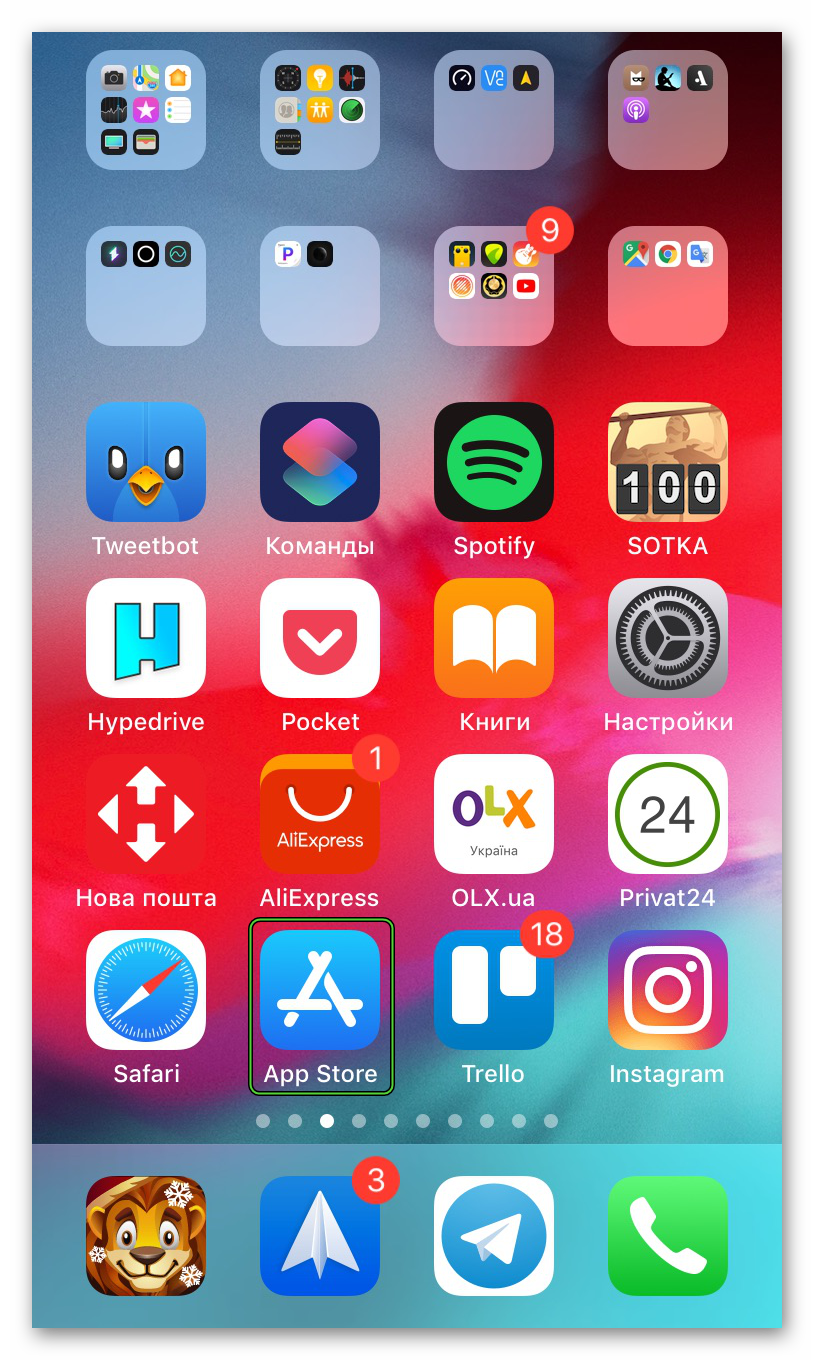
- Посетите раздел поиска с помощью нижней панели инструментов.
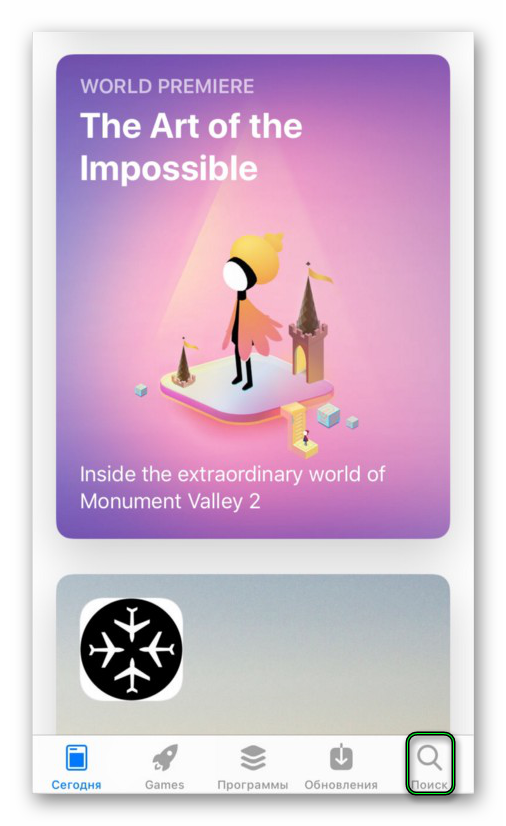
- Активируйте текстовую форму по центру страницы.
- Вбейте туда MicrosoftTeams.
- Нажмите на значок поиска на виртуальной клавиатуре.
- Откройте из списка результатов нужное приложение.
- Активируйте его загрузки. При необходимости подтвердите процедуру.
- Дождитесь ее завершения.
Первый запуск
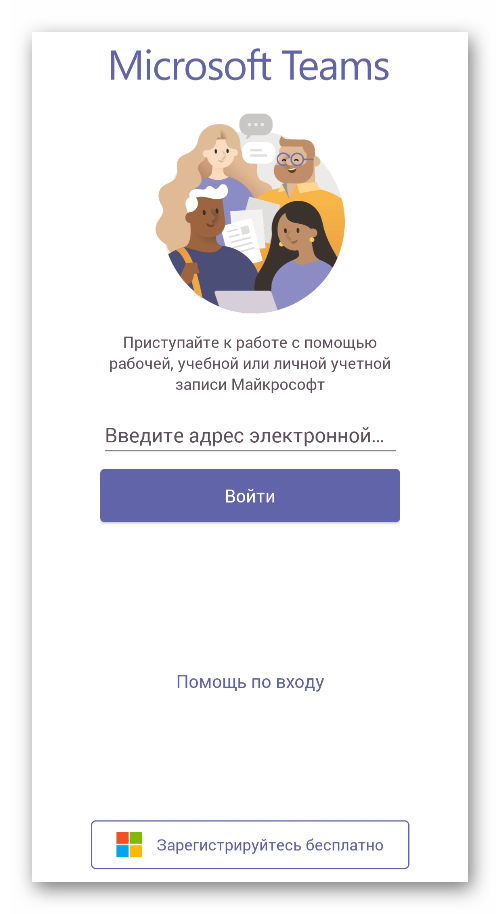
Как только вы откроете Майкрософт Тимс на телефоне, то увидите следующее окно:
То есть для перехода к использованию приложения вам нужно войти в учетную запись или создать ее, если она отсутствует. Сама по себе процедура регистрации имеет множество нюансов, так что мы разбирали ее в отдельной статье. При необходимости вы можете с ней ознакомиться.