Как установить все шрифты сразу
У меня есть куча шрифтов, которая скопилась за все время работы, и так случилось что пришлось переустанавливать винду и все остальное вместе с ней.
Так вопрос в следующем.
Как мне за один присест установить 1800 шрифтов, без всякого просмотра и выборки. сразу и все, (в ключая TTF и PFB) проги которые нашел, например Fontonizer, FastFontSet, AT Font Genet, (AdobeFont. ставит только PFBшные шрифты) ставят только по одному, то есть, выбрал, посмотрел, нажал, и полминуты устанавливаешь. вообщем не знаю как быть, помогите плиз
Я пока пробл решил так, поставил FontExpert 2005, вроде как все работает, взял все шрифты и перенес их за один раз. правда шоп, чуть-чуть дольше грузится, а так все класно. посмотрим как будет дальше работать! =)
=) Забавно. Но, у меня стояло 3500 шрифтов. И все нормально грузилось . так что, не боись =)
Остальные просто полетели вместе с хардом, осталось 1800.
а грузится, не более минуты. думаю это совершенно нормально, что Аи, что Корел, все одинаково. другое дело в том, как удобнее работать, мне таким образом, но хочу узнать, может можно как то лучше организовать подбор шрифта.
Цитата:
| Лучше делать так. |
Мне например, не удобно смотреть просто на голый шрифт,(шаблон) обычно сразу в макете, смотрю на шрифт, и оцениваю как он сочетается с другим шрифтом например, или еще с чем. получается именно тот текст, который должен быть. =) вообщем, кактотак =)
Сделал папочку, взвалил туда пять тыщ шрифтов и одной галочкой их включай
а с чего он вдруг из за шрифта грузится не будет .
Вообщем пользуюсь FontExpert 2005, пока все устаревает. Шоп не тормозит и грузится нормально, и другие проги тоже нормально работают.
Выше, толще, круглее: как установить любой шрифт на Windows 10

Если вам не хватает стандартных шрифтов, встроенных в систему, установка новых шрифтов в Windows поможет вам расширить их список в таких программах, как Word, Paint, «Блокнот» и других системных приложениях для более интересного оформления документов. Процесс добавления, удаления и настройки шрифтов не представляет особой сложности.
Способы установки шрифтов
Установку шрифтов можно произвести несколькими способами. Шрифты в формате .ttf и .otf устанавливаются из одиночного файла, а шрифты PostScipt должны иметь следующие комбинации файлов:
- 2 файла с расширениями PFB и PFM;
- 3 файла: PFB, AFM и INF;
- 4 файла: PFB, PFM, AFM и INF.
Установка шрифтов через контекстное меню
Если файлы со шрифтами находятся в zip или rar архиве, то перед установкой их необходимо разархивировать.
-
Чтобы установить один шрифт, кликните по нему правой кнопкой мыши и в открывшемся контекстном меню выберите пункт «Установить».
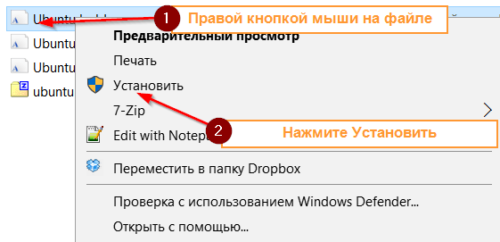
Нажимаем кнопку «Установить»
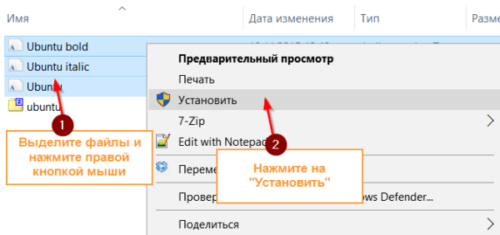
Выделяем шрифты и нажимаем кнопку «Установить»
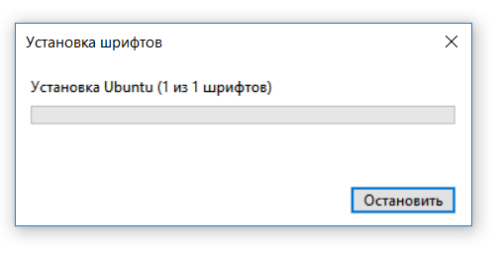
Дожидаемся окончания установки
Установка шрифтов через окно просмотра
Вы можете открыть скачанный файл шрифта, дважды кликнув по нему левой кнопкой мыши, чтобы посмотреть, как он выглядит. В открывшемся окошке сверху будет расположены кнопки «Печать» и «Установить». Нажав вторую из них, вы запустите процесс установки просматриваемого шрифта.
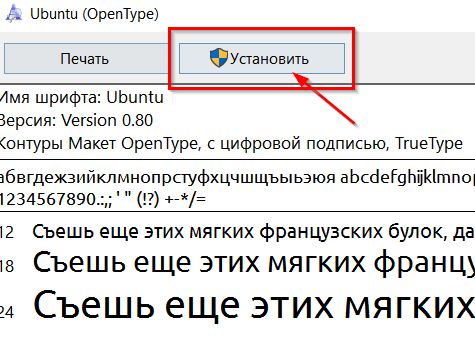
Кликаем по кнопке «Установить»
Установка шрифтов через ручное копирование
Все системные шрифты, установленные на компьютере, находятся в папке Основной_диск:\Windows\Fonts. Вы можете копировать скачанные шрифты в эту папку, тем самым запустив процесс установки.
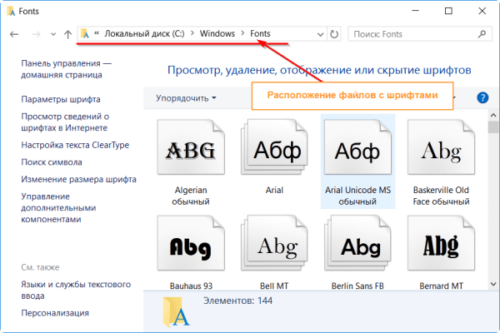
Перетаскиваем шрифты в папку Fonts
Установка шрифтов с помощью создания ярлыка
Если на основном разделе жёсткого диска мало места, то вы можете не устанавливать весь шрифт, а создать ярлык установочного файла шрифта. Кликнув по нему правой кнопкой мыши, выбрать функцию «Установить». При этом шрифт не будет занимать так много места на диске. Но есть один минус: если файл, от которого создавался ярлык, будет удалён или перемещён, то установленный шрифт перестанет работать.
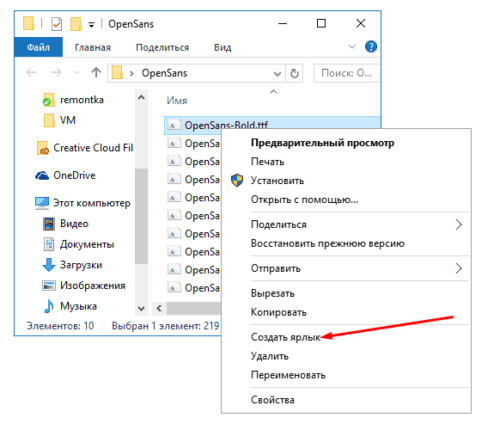
Нажимаем кнопку «Создать ярлык»
Видео: добавление шрифтов в Windows 10
Как установить шрифты без прав администратора
По умолчанию в системе установка шрифтов возможна только для пользователей с правами администратора. Но это можно исправить, выполнив следующие действия:
-
Скачайте и разархивируйте файл шрифта.
Нажимаем кнопку «Скачать»
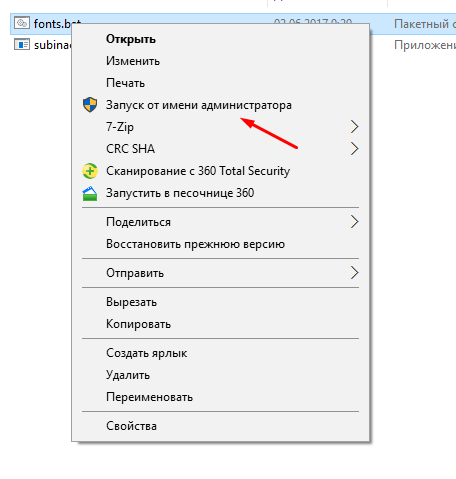
Открываем файл от имени администратора
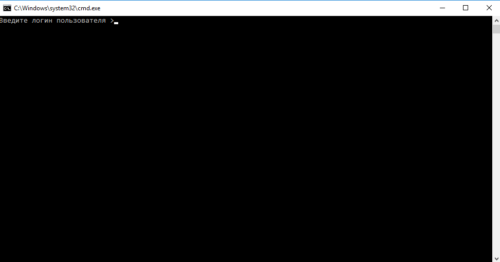
Прописываем имя пользователя
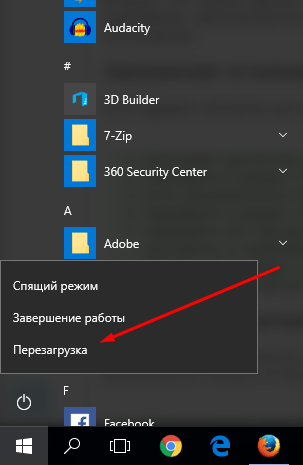
Нажимаем кнопку «Перезагрузить»
Настройка установленных шрифтов
- Откройте проводник и перейдите к папке Диск:\Windows\Fonts.
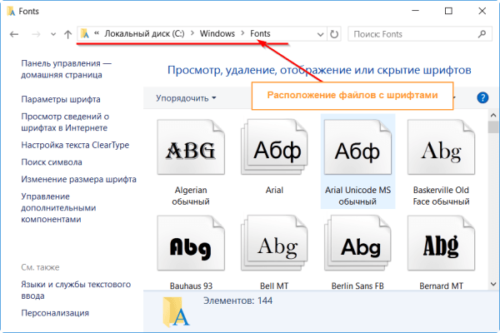
Переходим к папке Fonts
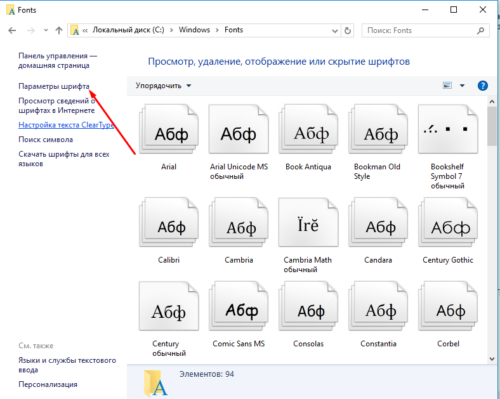
Нажимаем кнопку «Параметры шрифта»
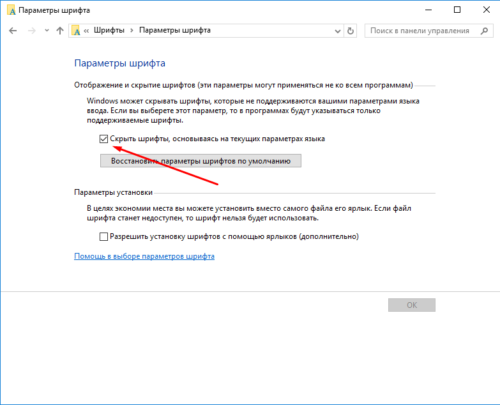
Включаем или отключаем функцию «Отображение и скрытие шрифтов»
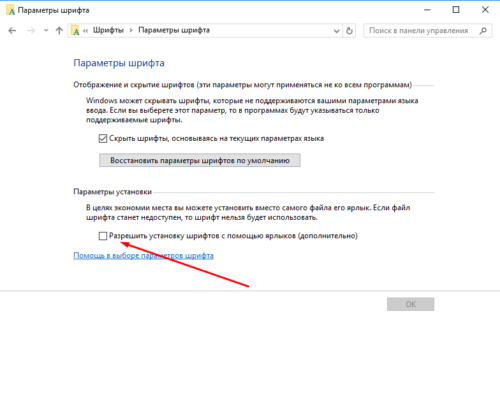
Включаем или отключаем возможность установки через ярлык
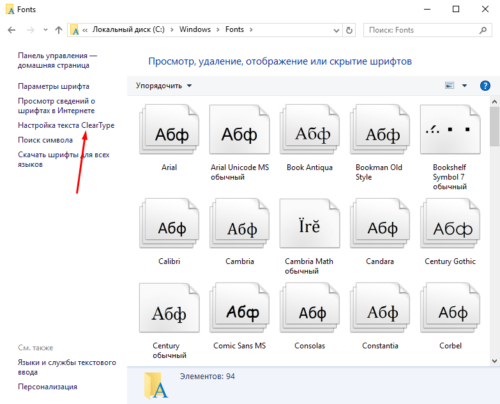
Нажимаем кнопку «Настройки текста ClearType»
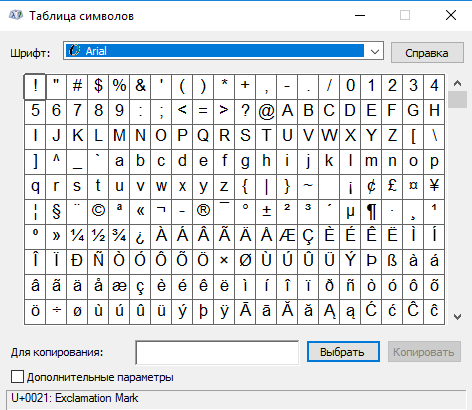
Ищем нужный символ и копируем его
Видео: настройка сглаживания шрифтов
Ошибки при установке шрифтов
Во время установки шрифта можно столкнуться с подобными ошибками: «Не является правильным шрифтом Windows 10» или «Файл не является файлом шрифта». Возникают такие проблемы из-за того, что формат файла не соответствует нужному для системы расширению или сам файл повреждён.
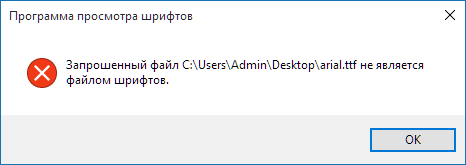
Ошибка при установке шрифта
В первом случае вам помогут онлайн или офлайн-конверторы, позволяющие из одного формата файла сделать другой. Самый быстрый и лёгкий способ — использовать сайты, производящие преобразование онлайн. Посмотрите расширение скачанного вами шрифта и найти в интернете сайт, конвертирующий ваш формат в .ttf или .otf.
Во втором случае выход один — скачать нужный вам шрифт заново или с другого источника. Также может помочь отключение или включение встроенного брандмауэра Windows, так как он блокирует или по умолчанию не допускает файл к установке.
Большое количество шрифтов поможет разнообразить и оформить ваши работы, но учтите, что для их хранения отводится место на основном системном диске. Следите за шрифтами: отключайте или удаляйте неактуальные, чтобы они не засоряли систему.
Как установить шрифты Windows

Несмотря на то, что установка новых шрифтов в Windows 10, 8.1 и Windows 7 — довольно простая процедура, не требующая особенных навыков, вопрос о том, как установить шрифты приходится слышать достаточно часто.
В этой инструкции подробно о добавлении шрифтов во все последние версии Windows, о том, какие шрифты поддерживаются системой и что делать, если скаченный вами шрифт не устанавливается, а также о некоторых других нюансах установки шрифтов.
Установка шрифтов в Windows 10
Все способы ручной установки шрифтов, описанные в следующем разделе этой инструкции, работают и для Windows 10 и на сегодняшний день являются предпочтительными.
Однако, начиная с версии 1803 в десятке появился новый, дополнительный способ скачать и установить шрифты из магазина, с которого и начнем.
- Зайдите в Пуск — Параметры — Персонализация — Шрифты.

- Откроется список уже установленных на компьютере шрифтов с возможностью их предварительного просмотра или, при необходимости, удаления (нажмите по шрифту, а затем в информации о нем — кнопку «Удалить»).
- Если вверху окна «Шрифты» нажать «Получить дополнительные шрифты в Microsoft Store», откроется магазин Windows 10 со шрифтами, доступными для бесплатного скачивания, а также с несколькими платными (на текущий момент времени список скудный).

- Выбрав шрифт, нажмите «Получить» для автоматической загрузки и установки шрифта в Windows 10.

После скачивания, шрифт будет установлен и доступен в ваших программах для использования.
Способы установки шрифтов для всех версий Windows
Загруженные откуда-либо шрифты — это обычные файлы (могут быть в zip-архиве, в этом случае их следует предварительно распаковать). Windows 10, 8.1 и 7 поддерживают шрифты в форматах TrueType и OpenType, файлы этих шрифтов носят расширения .ttf и .otf соответственно. Если ваш шрифт в другом формате, далее будет информация о том, как можно добавить и его тоже.
Все, что нужно, чтобы установить шрифт, уже имеется в Windows: если система видит, что файл, с которым вы работаете является файлом шрифта, то контекстное меню данного файла (вызываемое правой кнопкой мыши) будет содержать пункт «Установить», после нажатия на который (требуются права администратора), шрифт будет добавлен в систему.

При этом, вы можете добавлять шрифты не по одному, а сразу несколько — выделив несколько файлов, после этого нажав правую кнопку мыши и выбрав пункт меню для установки.

Установленные шрифты появятся в Windows, а также во всех программах, которые берут доступные шрифты из системы — Word, Photoshop и других (программы может потребоваться перезапустить для появления шрифтов в списке). Кстати, в Photoshop вы также можете установить шрифты Typekit.com с помощью приложения Creative Cloud (Вкладка Ресурсы — Шрифты).
Второй способ установки шрифтов — просто скопировать (перетащить) файлы с ними в папку C:\ Windows\ Fonts, в результате они будут установлены точно так же, как и в предыдущем варианте.

Обратите внимание, если вы зайдете в эту папку, то откроется окно для управления установленными шрифтами Windows, в котором вы можете удалить или просмотреть шрифты. Кроме этого, можно «скрыть» шрифты — это не удаляет их из системы (они могут требоваться для работы ОС), но скрывает в списках в различных программах (например, Word), т.е. кому-то может и облегчить работу с программами, позволив оставить только то, что нужно.
Если шрифт не устанавливается
Случается, что указанные способы не работают, при этом причины и способы их решения могут быть разными.
- Если шрифт не устанавливается в Windows 7 или 8.1 с сообщением об ошибке в духе «файл не является файлом шрифта» — попробуйте загрузить этот же шрифт из другого источника. Если шрифт представлен не в виде ttf или otf файла, то его можно конвертировать с помощью любого онлайн-конвертера. Например, если у вас есть файл woff со шрифтом, найдите конвертер в Интернете по запросу «woff to ttf» и произведите конвертацию.
- Если шрифт не устанавливается в Windows 10 — в данном случае применимы инструкции выше, но есть дополнительный нюанс. Многие пользователи заметили, что шрифты ttf могут не устанавливаться в Windows 10 с отключенным встроенным брандмауэром с тем же сообщением о том, что файл не является файлом шрифта. При включении «родного» фаервола все снова устанавливается. Странная ошибка, но имеет смысл проверить, если вы столкнулись с проблемой.
По-моему, написал исчерпывающее руководство для начинающих пользователей Windows, но, если вдруг у вас остались вопросы — не стесняйтесь задавать их в комментариях.
Как установить шрифты в Windows 10
На всех персональных компьютерах с ОС предустановлены стандартные функции и шрифты. Они применяются во всех типах программ, но иногда их становится недостаточно и тогда на форумах всплывают сообщения с просьбой о помощи. Как возможно установить шрифты в windows 10: при необходимости можно воспользоваться несколькими методиками ручной установки их дополнительных разновидностей.
Просмотр списка установленных шрифтов в windows 10
Под ними подразумеваются обычные файлы, содержащие сведения об оформлении текстовых сообщений. У большинства из них стандартные форматы «ttf», «otf», иногда применяется «woff», который свободно перестраивается в более популярный тип при помощи конвертеров онлайн.
У оригинальных и пользовательских шрифтов иногда бывает вид PostScript Type-1, под которым подразумевается набор из четырех файлов, обладающих расширением:
- «pfm»;
- «p»;
- «afm»;
- «inf».
Для проведения установки подобного сочетанного шрифта необходимо выбирать вариант «pfm». Но он встречается редко и большинство пользователей никогда с ним не работают.
Чтобы узнать, где находятся шрифты в пакете в windows 10 на компьютере, необходимо пройти следующий алгоритм:
- при помощи системной поисковой системы нужно найти встроенную функцию «параметры» и открыть;
- затем переместиться в подраздел «персонализации»;
- открыть блок «шрифтов», где будет находиться окно со списком загруженных вариантов.
Перед тем как начинать поиск сторонних файлов, следует внимательно изучить имеющиеся в наличии. Существует вероятность, что предустановленные типы полностью отвечают пользовательским запросам и необходимость в дополнительных полностью отпадает.
Специализированные версии часто применяются в текстовых редакторах, программах для видео и фото.
Формат и расположение шрифтов в windows 10
Где расположены шрифты в windows 10: чтобы попасть в нужный подраздел можно использовать несколько способов. Переходы выполняются несколькими кликами мыши:
- Через окно «выполнить»
Указанная утилита специально разработана для облегчения работы пользователей. Существует несколько версий запуска «выполнить»:
- одновременным нажатием на сочетание кнопок «Win» и «R»;
- кликом по ярлыку «лупы», находящейся в нижней части дисплея на панели задач, последующим внесением слова «выполнить» в поисковую строку, активация соответствующего приложения производится двойным кликом ЛКМ;
- включением окна из перечня команд «пуск», находящийся с левой стороны функционального окна.
После появления опции для перехода к шрифтам для windows необходимо прописать в поисковике команду «%windir%\fonts» и подтвердить действие при помощи клавиши «ок» или «ввод».
- Через «панель управления»
Следующий метод – это обращение к указанному функционалу с переходом через «пуск». Для быстрого выполнения используется схема:
- по «пуску» нужно кликнуть ПКМ;
- в появившемся на дисплее контекстном меню отыскивается «панель управления», после наведения на не курсора отобразится перечень всех ее элементов;
- в списке необходимо спуститься вниз (прокрутка колесиком мыши) до актуальной папки и перейти в нее при помощи левого щелчка мышки.
Если в меню нужный компонент не обнаружен, то алгоритм немного иной:
- в поисковой строке из «пуска» вписывается «панель управления»;
- из полученных результатов выбирается соответствующий софт;
- на дисплее возникнет мастер, в верхней части которого локализуется настройка «просмотра», здесь нужно открыть список допустимых вариантов – по умолчанию выставляется блок «категории», на который и нужно нажать;
- затем выбирается подраздел «мелких значков» — для показа всех компонентов панели управления.
В появившихся ярлыках нужно отыскать нужный и переместиться в раздел.
- Через системный каталог
Как и вся система, он будет находиться на основном диске С или другом, где локализуется Виндовс. Отыскать его несложно:
- запускается проводник – при помощи введения слова «компьютер» в поисковой строчке или щелчка по ярлыку папки на панели задач;
- следом выполняется переход на системный диск;
- позже – перемещение в Windows;
- остается обнаружит и открыть папку «fonts».
После входа в директорию fonts можно ознакомиться со всеми имеющимися шрифтами, которые хранятся в системе. Чтобы ими управлять, необходимо использовать значки «просмотр», «скрыть» и «удалить». После двойного клика по актуальному типу, возможен просмотр всех начертаний, входящих в семейство. Стандартный адрес шрифтов в windows 10: c/windows/fonts.
Установка дополнительных шрифтов
Если встроенная папка со шрифтами не отвечает пользовательским требованиям, то возможно ее дополнение одним из подходящих способов. Вне зависимости от выбранной методики, итоговый результат будет одинаковым и память персонального компьютера пополнится дополнительными элементами.
После скачки выбранного компонента следует провести его установку. Как установить шрифты на персональный компьютер:
- Напрямую из папки загрузки, без открытия файла. Достаточно щелкнуть по нему ПКМ и выбрать соответствующий пункт установки.
- Процедура проделывается через открытие элемента, который отобразится как отдельное окно с примерами слов. Такой подход позволяет выяснить, как будут смотреться результаты во время печати и в текстовом редакторе. С левой стороны вверху находится блок «установить», после клика по нему произойдет автоматическая запись информации в систему.
- Как еще добавить шрифт в windows: произвести обычный перенос данных в папку fonts. Процесс выполняется простым перетаскиванием элемента, позже он автоматически установится.
После окончания процесса изменения коснуться всех программ, которые работают с текстами, включая Ворд и Фотошоп. Для отображения новых элементов их обязательно перезапускают.
С помощью официального магазина
У корпорации существует специальный магазин приложений, в котором есть и необходимые системные компоненты. В microsoft store можно приобрести:
- приложения;
- фильмы;
- игры;
- темы для рабочего стола и прочее программное обеспечение.
Функционал добавления шрифта в windows 10 доступен для версий 1803. Более ранние вариации такую возможность не поддерживают. Как в магазине скачать шрифт и установить его:
- из «пуска» нужно перейти в «параметры»;
- затем переместиться в «персонализацию» и блок «шрифтов для windows»;
- на дисплее возникнет перечень предустановленных компонентов, которые можно просматривать и удалять;
- для перемещения в магазин приложений необходимо под ярлыком страницы нажать на раздел «получение дополнительных»;
- пользователь автоматически направится в него, в подраздел с доступными вариантами, платными и бесплатными;
- останется кликнуть по понравившемуся элементу и графе «получить»;
- произойдет загрузка и установка в систему.
Специально устанавливать шрифты не требуется – спустя несколько секунд на дисплее появится новый стиль и буквы в открытом приложении.
С помощью файла
Все сведения собраны в архивах или обычных файлах, в первом случае для просмотра необходима их предварительная распаковка. Виндовс работает с вариантами TrueType, OpenType, находящимися в расширениях «ttf» и «otf». Если произошло скачивания иных форматов, то они также устанавливаются, но как стороннее программное обеспечение.
Как можно установить новые шрифты:
- система определяет, подходит ли файл для персонализации – для этого достаточно навести на него курсор, нажать ПКМ и в контекстном меню выбрать «установить»;
- для изменения необходимы права администратора, после завершения установки вариант появится в «персонализации».
Допускается одновременное добавления сразу нескольких шрифтов windows. Устанавливаться они будут из скачанного архива. Для выполнения задачи достаточно выделить нужное кнопкой «Shift» или «Ctrl» и дать команду на установку.
С помощью специальной папки
Установка шрифтов в windows 10 проводится по схеме:
- необходимо найти актуальный стиль и загрузить файл;
- затем отправить его в системную папку по пути: C:\ Windows\ Fonts, туда, где располагаются все варианты букв и символов;
- после окончания процесса инсталляции пакеты станут доступны через блок «персонализации».
При входе в конечную папку на дисплее возникнет меню управления загруженными файлами шрифтов. С ним можно просматривать и избавляться от лишних элементов, скрывать их — отдельные виды обязательно должны оставаться для нормальной работы системы. Они перестанут отображаться в программах, что облегчит визуальное восприятие.
С помощью сторонней программы
Для просмотра шрифтов работы с ними создано большое число стороннего программного обеспечения. Отдельные программы способны взаимодействовать как со стандартными, так и необычными расширениями, которые не способна прочитать Виндовс.
Скачиваемые посторонние приложения используются, если необходимо просмотреть и изучить большие объемы элементов. В этом случае использование стандартных системных средств будет вызывать неудобства. А с помощью стороннего софта можно также установить шрифт в ОС windows 10.
Fontmassive light
Утилита способна выводить перечень всех имеющихся в оборудовании пакетов и отображать каждый символ по отдельности. Основной функционал заключается в удалении или установки архивов, кроме стандартных форматов она работает с расширением «pfm», «pfb» и FontMassive.
Как с софтом установить шрифт на windows 10:
- изначально нужно загружать само программное обеспечение и проводить распаковку в удобную папку;
- затем следует запустить утилиту;
- открыть папку с текстовыми элементами;
- добавить в рабочее поле софта новый шрифт.
Приложение способно проводить сравнение стилей между друг другом и выявлять аналогичные, проводить их преобразование по формату Adobe Illustrator. Компьютерная программа получила популярность из-за того, что ей не требуется установка на жесткий диск компьютера, просто скачайте ее с официальной страницы разработчика и пользуйтесь.
Fontforge
ПО используется пользователями, предпочитающими самостоятельно создавать необходимые стили. Встроенные инструменты помогают проектировать и добавлять в систему собственные идеи. Приложение по характеристикам превосходит платные утилиты, получить его можно на официальном сайте разработчика.
Как с Fontforge добавить новые шрифты:
- нужно закачать и распаковать ПО на компьютер;
- провести его запуск;
- в меню сверху активизировать блок «файл»;
- потом нажать на «установить новый шрифт»;
- подтвердить действие «ок».
После перезагрузки он начнет отображаться в соответствующих редакторах.
Установка шрифтов postscript type 1
К специальным языкам программирования, которые разрабатывались Adobe, относится PostScript. Он применяется для описания PDF-файлов, стилей и их хранения. В данное время относится к всемирно принятому формату кодирования.
Как установить этот шрифт в windows: для выполнения потребуется использование заранее скачанной и установленной утилиты Adobe Type Manager. После открытия необходимо перейти к блоку Add Fonts, указать путь к папке и подтвердить действие клавишей Add. На этом добавление новой символики завершается.
Ошибка не является правильным шрифтом windows 10
Указанный сбой возникает во время попытки установки стиля. Он появляется по ряду причин, включая различные системные баги. Перечень источников неполадок представлен:
- битой файловой системой архива – для исправления понадобится скачка с другого источника;
- отсутствием поддержки Виндовс – требуется применение онлайн-конвертера для получения допустимого формата;
- отсутствием прав администратора – для установки требуется вход с правами;
- отключением брандмауэра Windows или службы безопасности системы – взаимосвязь с ними неизвестна, но практика показывает, что при их дезактивации процедура невыполнима.
Для активизации системной безопасности и брандмауэра необходимо выполнить следующий ряд действий:
- Для первого варианта требуется вход в меню служб через одновременное нажатие комбинации кнопок «Win» и «R» и внесение команды «services.msc». На экране возникнет перечень, в котором нужно отыскать «центр обеспечения безопасности». В его параметрах (вход через подраздел «свойства») прописывается автоматический отложенный запуск. При пиратской версии операционной системы возможно возникновение сбоя в активации.
- Во втором одновременно нажимается сочетание клавиш «Win» и «R», вводится команда «firewall.cpl». С левой стороны в меню нужно отыскать раздел «отключение и включение брандмауэра», после клика по нему появится окно, в котором активизируется подключение функции для всех типов сетей.
После определения источника ошибки, препятствующего дополнения системы стилями, и его удаления, проблем с изменениями не будет.
Удаление ненужных шрифтов из системы
Ненужные файлы требуют удаления – с целью системной очистки. Для выполнения задачи потребуется:
- перейти по вышеуказанному пути в раздел «Fonts»;
- выделить нудный ярлык, нажать на «Delete» или щелкнуть по нему ПКМ и выбрать в списке «удалить»;
- прочитать сообщение от ОС, что тексты, в которых использовался удаляемый стиль, могут после неверно отображаться;
- подтвердить действие «да».
В этом же месте скрывают и ненужные шрифты, которые остаются в ОС, но прекращают отображаться во время поиска подходящего стиля для новых записей. Процесс проходит пошагово:
- в корневой папке «Fonts» выделяется нужный подраздел;
- нужно кликнуть по блоку «скрыть», расположенному сверху окна;
- ярлык станет блеклым, а сам он исчезнет из перечня персонализации.
Чтобы заново сделать его видимым, достаточно активировать подраздел «показать». Указанные команды доступны пользователю в верхней части окна и всплывающем меню.
При помощи системы можно скрывать целые группы стилей, процесс зависит от варианта настройки языка. Достаточно выбрать «параметры шрифта», расположенный с левой стороны окна прикорневой папки. В возникшем на экране меню выбирается фраза «скрыть, затем через «ок» подтверждается выбранное действие.
Скачать шрифты, а затем их установить или удалить совершенно несложно и под силу даже начинающим пользователям. Профессиональные компьютерщики считают, что самым простым вариантом выполнения задачи является работа через магазин приложений Microsoft Store. В нем можно рассмотреть его внешний вид, а последующая установка производится за несколько кликов мышкой.