Как улучшить домашний интернет: простые способы увеличить скорость Wi-Fi
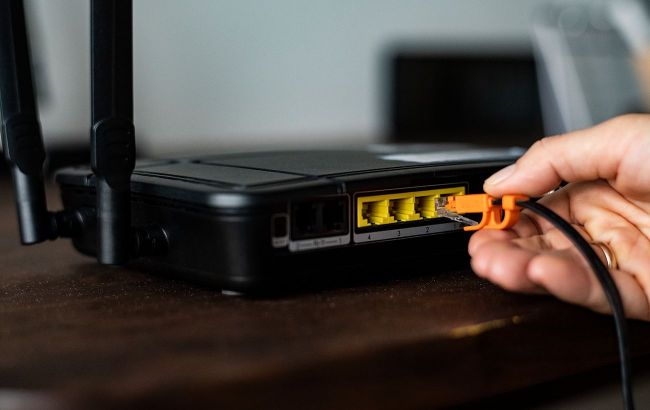 Фото: как увеличить скорость интернета по Wi-Fi (freepik.com)
Если домашний интернет через Wi-Fi подтормаживает и снижение скорости приводит к досадным зависаниям при серфинге в сети, работе или учебе онлайн, нет необходимости бросаться на поиск нового провайдера. Улучшить сигнал можно с помощью простых манипуляций.
Об этом передает Daily Mail.
Есть простые, но действенные советы, как увеличить скорости вашего Wi-Fi дома, чтобы устройства имели нужное соединение.
Поместите маршрутизатор на открытое место
Лучше переместить роутер как можно ближе к гаджетам, которым требуется быстрое подключение, в идеале держать его в прямой видимости. Так, твердые стены, металл и громоздкая мебель существенно ослабляют сигнал, поэтому желательно поставить маршрутизатор над полом и на открытом пространстве.
Если вы живете в частном двухэтажном здании, то маршрутизатор уместно переставить повыше, чтобы обеспечить лучший сигнал для устройств этажом выше.
Толстые стены представляют собой особую проблему для сигналов, которые использует Wi-Fi, поэтому старайтесь не размещать маршрутизаторы рядом с ними.
Также обратите внимание, что если роутер находится возле окна или рядом со стеной, за которой живут соседи, то половина сигнала будет передаваться наружу, соответственно скорость интернета по Wi-Fi не будет полной для вас.
Смените канал
Попробуйте изменить канал или диапазон вашего роутера, по которому он передает интернет устройствам. Это может повлиять на вашу скорость, особенно если помещении несколько человек используют Wi-Fi одновременно и все находятся на одном и том же.
Вам нужно будет выяснить, как изменить канал на вашем конкретном маршрутизаторе: это часто находится в меню администратора, доступ к которому часто осуществляется путем подключения кабеля Ethernet к маршрутизатору, использования браузера и ввода адреса 192.168.1.1, или 192.168.0.1.
Каналы, которые характеризуются минимумом помех, являются 1, 6 или 11 (остальные перекрываются). Многие маршрутизаторы автоматически устанавливаются на 6, поэтому попробуйте 1 или 11 и проверьте, улучшится ли ваша скорость.
Покрутите антенны
Антенны на вашем маршрутизаторе также могут помочь усилить сигнал. Все они, как правило, вещают «боком», то есть под углом 90 градусов к тому, в какую сторону направлены.
Таким образом, для одноэтажной квартиры лучше оставить их вертикально, чтобы сигнал распространялся в стороны. А если вы находитесь в многоэтажном доме, оставьте одну антенну вертикально и другую горизонтально.
Ранее мы рассказывали, как решить проблему с Wi-Fi, если свет есть, а интернета нет.
А также писали, как сделать повербанк для роутера, чтобы при отключении света остаться с интернетом.
Как ускорить домашний Wi-Fi до максимума: пять простых шагов
В нынешних реалиях быстрый интернет важен как никогда. Эти советы будут одинаково полезны жителям в домах и квартирах.
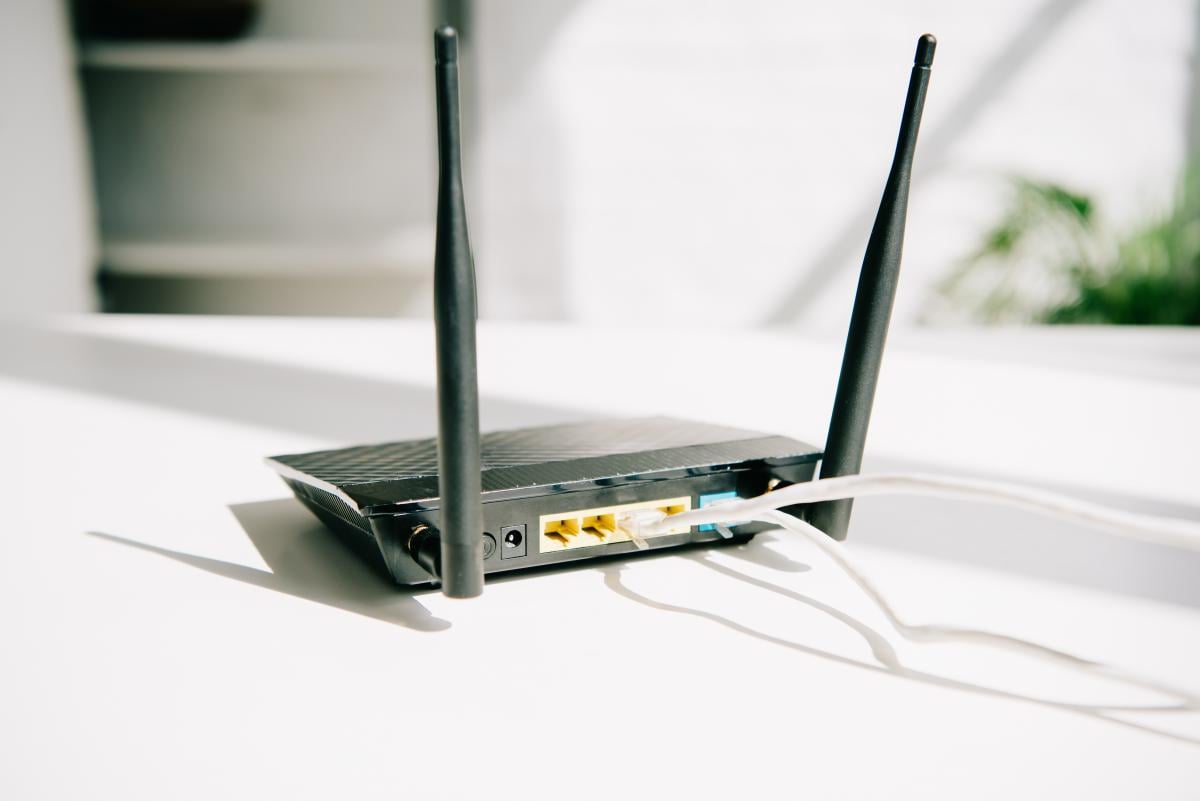
5 способов улучшить работу Wi-Fi-роутера / фото ua.depositphotos.com
У домашнего Wi-Fi есть тенденция пропадать или «барахлить» в самый важный момент. И чаще всего по непонятным причинам.
Хорошей новостью является то, что низкая скорость интернет-соединения обычно легко исправляется, и для этого совсем не нужно искать нового провайдера. УНИАН собрал 5 советов, которые помогут увеличить скорость вашего Wi-Fi на 50%.
1. Переместите роутер на открытое место
Ваш роутер – это радиопередатчик, он должен находиться как можно ближе к устройствам, которым требуется быстрое подключение (например, к смарт-телевизорам и ноутбукам) – в идеале в прямой видимости. Стены, шкафы и даже книжные полки могут ослабить сигнал вай-фая.
Если вы живете в двухэтажном доме, попробуйте переставить свой Wi-Fi роутер как можно выше, чтобы обеспечить лучший сигнал.
Также стоит учитывать, что если вы поставите роутер на «краю» вашего дома, половина сигнала будет передаваться наружу, поэтому не ставьте его рядом с окном и держите подальше от стен, которые вы делите с соседями.
2. Измените канал или диапазон
Сигнал Wi-Fi делится на каналы, и роутер использует один из них для связи с устройствами по всему дому. Это может повлиять на скорость соединения, особенно если вы живете в здании, где несколько человек используют Wi-Fi и все находятся на одном и том же канале.
Переключение на другой канал может решить эту проблему. Для этого выясните, как изменить канал на вашем конкретном роутеру: инструкцию, как правило, можно найти в меню администратора по адресу 192.168.1.1, или 192.168.0.1. Попробуйте каналы 1, 6 и 11, так как для них характерно наименьшее количество помех при подключении нескольких устройств.
3. Используйте кабели там, где это можно
Если у вас есть много устройств, возможно, стоит подключить те, которые не передвигаются (телевизоры или игровые приставки), через кабель Ethernet, чтобы обеспечить максимальную скорость.
4. Покрутите антенны
Антенны на вашем маршрутизаторе (если они есть) также могут помочь повысить скорость вашего Wi-Fi.
Если вы живете в квартире, разместите их вертикально, чтобы сигнал распространялся в стороны. Для владельцев больших частных домов лучше всего будет оставить одну антенну вертикально, а другую – горизонтально для трансляции между этажами
5. Обновите роутер
Если ничего не помогает, возможно, пора купить более новый роутер или вовсе настроить ячеистую сеть – это простой способ расширить сеть на несколько комнат без сверления или прокладки кабелей.
Ранее УНИАН делился лайфхаком, как легко ускорить компьютер на Windows. Он в первую очередь ориентирован на обладателей слабых ПК, для которых небольшое увеличение производительности может иметь значение.
Также рассказывали, как правильно выбрать повербанк в 2023 году и не пожалеть. Эти гаджеты сами по себе просты и универсальны. Они подходят практически всем современным телефонам и мало чем отличаются в модельном ряде. Но кое‑что о них все-таки нужно знать.
9 советов по увеличению скорости Wi-Fi


Eric Geier
Эрик Гейер (Eric Geier) – технический писатель-фрилансер, а также основатель компании NoWiresSecurity, предоставляющей сервис WiFi безопасности, выполняющей радио-обследование объектов и другие ИТ-услуги.
Давно прошли те времена, когда люди относились к офисному Wi-Fi примерно так: хорошо бы, чтобы он был. В наши дни для вопрос предоставления клиентам и сотрудникам беспроводной сети стоит по другому: Wi-Fi не просто должен быть, а должен быть быстрым и надежным.
Правильное радио-обследование и обслуживание сайта (под сайтом понимается не web-сайт, а объект, на котором развернута WiFi сеть) имеют решающее значение для беспроводных сетей, особенно для сетей с интенсивным трафиком, таких как хотспоты в общественных местах. Это же верно, если речь идет о передаче потокового видео или голоса по Wi-Fi.
Помехи, чрезмерная загрузка, плохой дизайн сети и неправильная ее конфигурация, отсутствие обслуживания – это лишь несколько факторов, которые могут негативно повлиять на производительность Wi-Fi. К счастью, есть несколько методов, которые помогут решить эти проблемы.
Но сначала обратите внимание на эфирное время, которое представляет собой время, в течение которого беспроводное устройство или точка доступа осуществляет сеансы связи. Чем ниже скорость передачи, тем больше эфирного времени занимает устройство и тем меньше времени доступно для других устройств. Это важно, потому что не все устройства могут передавать трафик на одном канале связи одновременно; это тот случай, когда абоненты и точки доступа должны использовать эфир совместно.
Старые устройства, поддерживающие стандарт Wi-Fi 4 (802.11n), могут “разговаривать” только по отдельности. Устройства Wi-Fi 5 (802.11ac) допускают многопользовательский MIMO по нисходящему каналу и точка доступа действительно может одновременно передавать данные на несколько беспроводных устройств по одному и тому же каналу. Кроме того, Wi-Fi 6 (802.11ax) добавляет восходящий канал, поэтому одновременная связь может осуществляться в обоих направлениях. Однако, скорее всего, не все устройства будут поддерживать эти два стандарта, поэтому вопрос распределения эфирного времени по-прежнему актуален.
Если в вашем офисе или на рабочем месте есть области, где полностью отсутствует Wi-Fi покрытие, то для начала добавьте или переместите существующие беспроводные точки доступа. Однако, если в зоне покрытия нет серьезных пробелов, а главная проблема – низкая скорость, попробуйте использовать описанные ниже методы прежде, чем перемещать или добавлять точки доступа.
Если в вашей сети есть беспроводной контроллер или ваши точки доступа имеют встроенные функции контроллера, вы можете настроить параметры с помощью централизованно. В противном случае вам придется войти на каждую точку доступа, чтобы внести изменения.
Итак, перейдем к делу
1. Сведите к минимуму помехи
 WiFi Analyzer Stumbler для Android показывает помехи на совмещенном канале
Первое, что нужно сделать при оптимизации Wi-Fi – это уменьшить или устранить помехи. В отличие от работы с кабелями в проводных сетях, вы не можете легко управлять транспортной средой Wi-Fi, иначе говоря радиоволнами. Скорее всего, возникнут какие-то помехи, с которыми придется бороться, будь то помехи от близлежащих сетей, помехи в совмещенном канале в вашей собственной сети или не-Wi-Fi сигналы, но в том же радиочастотном спектре.
Начните с того, что является наиболее управляемым, внутриканальным вмешательством, то есть с помехами, вызванными наличием двух или более точек доступа Wi-Fi, использующих одни и те же или перекрывающиеся каналы. Хотя большинство точек доступа имеют функцию автоматического выбора лучшего канала, дважды проверьте их выбор.
Помехи в совмещенном канале представляют бОльшую проблему в диапазоне 2,4 ГГц, чем в диапазоне 5 ГГц. В диапазоне 2,4 ГГц имеется 11 каналов, но только три канала не перекрываются: 1, 6 и 11-й. В диапазоне 5 ГГц может быть до 24 каналов, и они не перекрываются, если используется устаревшая ширина канала 20 МГц. Хотя некоторые точки доступа не поддерживают все каналы, а более широкие каналы вызывают некоторое перекрытие, полоса 5 ГГц все же больше.
При проверке каналов в небольших сетях, например, не более 6 точек доступа, вы можете использовать бесплатный Wi-Fi сканер на ноутбуке или на Android устройстве. Эти простые приложения сканируют эфир и перечисляют основные сведения о ближайших беспроводных маршрутизаторах и точках доступа, включая использование каналов.
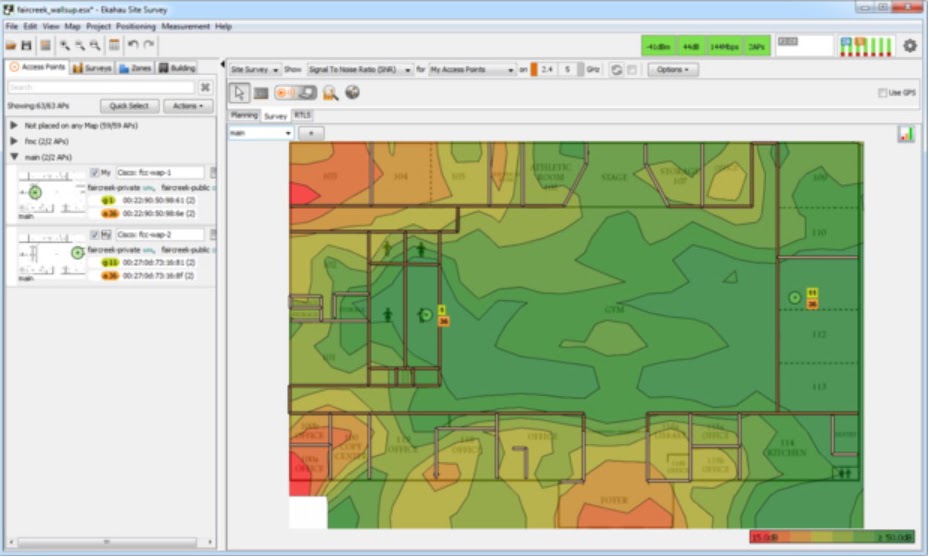
Ekahau Site Survey и аналогичные инструменты могут отображать градуированную (тепловую) карту помех в совмещенном канале.
Для более крупных сетей рассмотрите возможность использования инструментов радиоразведки AirMagnet, Ekahau или TamoGraph, как во время развертывания сети, так и для периодических проверок. Наряду с захватом сигналов Wi-Fi эти инструменты позволяют выполнить полное сканирование радиочастотного спектра для поиска помех, не связанных с Wi-Fi.
Для постоянного мониторинга помех используйте любые функции, встроенные в точки доступа, которые будут предупреждать вас о вмешательстве в вашу сеть несанкционированных (так называемых вражеских) точек доступа и о других помехах.
Инструменты Wi-Fi мониторинга обычно предлагают некоторые функции автоматического анализа и планирования каналов. Однако, если вы проводите опрос в небольшой сети с помощью простого устройства Wi-Fi, вам придется вручную создать план каналов. Сначала начните назначать каналы для точек доступа на внешних границах зоны покрытия, так как именно там, скорее всего, будут помехи от соседних беспроводных сетей. Затем перейдите в середину, где более вероятно, что проблема заключается в совместных помехах от ваших собственных точек доступа.
Более подробная информация об устранении помех находится здесь, а информация о методах покрытия и роуминга здесь .
2. Используйте 5 ГГц и управление диапазоном
Диапазон 5 ГГц предлагает множество каналов, больше, чем 2,4 ГГц, так что имеет смысл использовать двухдиапазонные точки доступа. Это позволяет старым устройствам подключаться в нижнем диапазоне 2,4 ГГц, а новым работать в 5 ГГц. Меньшая нагрузка в нижнем диапазоне сулит более скоростное соединение, а устройства в верхнем диапазоне обычно поддерживают более высокие скорости передачи данных, что помогает сократить эфирное время работы устройств. Хотя не все новые Wi-Fi устройства являются двухдиапазонными, в наши дни их становится все больше, особенно это касается передовых смартфонов и планшетов.
Помимо поддержки 5 ГГц, рассмотрите возможность использования любой функции управления полосой пропускания, предоставляемой точками доступа. Это может побудить или заставить двухдиапазонные устройства подключаться к более высокому диапазону вместо того, чтобы оставлять это на усмотрение самого устройства или пользователя.
Многие точки доступа позволяют только включать или отключать управление диапазоном, в то время как другие также позволяют настраивать пороговые значения сигнала, поэтому двухдиапазонным устройствам, которые будут иметь более уверенный сигнал на частоте 2,4 ГГц, не обязательно использовать 5 ГГц. Это полезно, потому что 5 ГГц предлагает меньший радио-охват, чем нижняя полоса. Если ваша точка доступа поддерживает это, попробуйте использовать настройку порога сигнала, которая обеспечивает хороший компромисс между уменьшением перегрузки на частоте 2,4 ГГц и одновременным предоставлением пользователям наилучшего сигнала.
3. Используйте WPA2 и/или WPA3
Не секрет, что безопасность WEP не столь безопасна, хотя практически все точки доступа по-прежнему ее поддерживают. Защищенный доступ к Wi-Fi (WPA) более безопасен, но это зависит от используемой версии. Имейте в виду, что при использовании первой версии WPA скорость передачи данных в беспроводной сети ограничена 54 Мбит/с, то есть максимальной скоростью старых стандартов 802.11a и 802.11g. Чтобы убедиться, что вы можете воспользоваться преимуществами более высоких скоростей передачи данных, предлагаемых новыми устройствами, используйте только безопасность WPA2 и/или WPA3.
4. Уменьшите количество SSID
Если у вас настроено несколько SSID на точках доступа, имейте в виду, что каждая виртуальная беспроводная сеть должна транслировать отдельные маяки и пакеты управления. Это занимает эфирное временя, поэтому используйте возможности SSID экономно. Один частный SSID и один общедоступный SSID, безусловно, приемлемы, но постарайтесь не использовать виртуальные SSID для таких вещей, как разделение беспроводного доступа по отделам компании.
Если всё же требуется разделение сети, рассмотрите возможность использования аутентификации 802.1X для динамического назначения пользователей VLAN при подключении к SSID. Таким образом, вы можете иметь только один частный SSID, но в то же время практически разделять беспроводной трафик.
5. Не скрывайте SSID
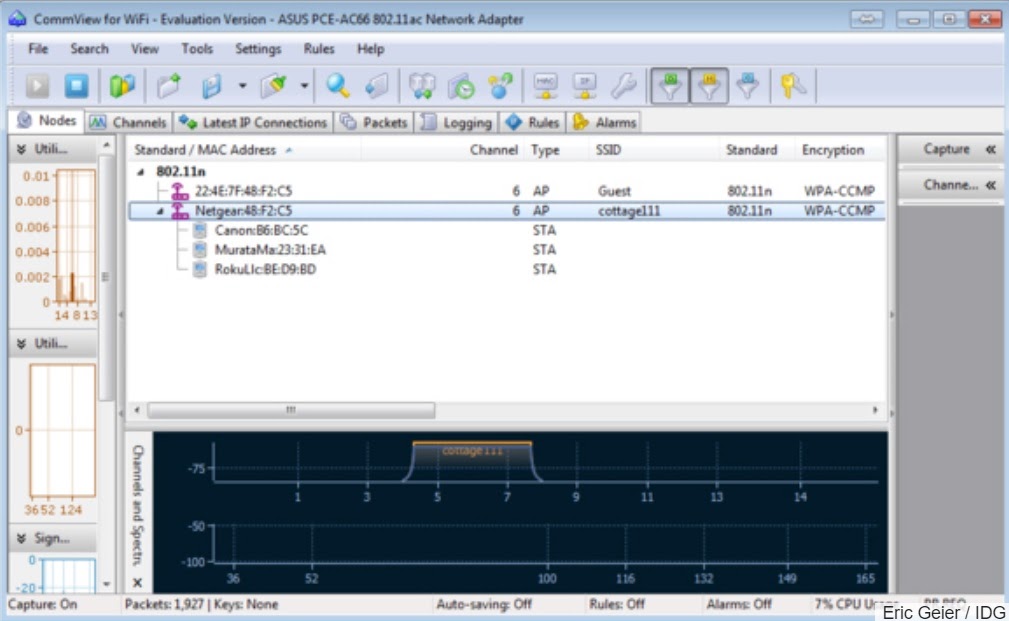
Этот анализатор Wi-Fi показал скрытый SSID «cottage111» после подключения устройства к сети.
Возможно, вы слышали, что сокрытие имени сети путем отключения SSID в трансляции маяка может помочь в обеспечении безопасности. Однако он скрывает только имя сети от случайных пользователей. Большинство устройств покажут, что поблизости есть неназванная сеть. Кроме того, любой, у кого есть Wi-Fi анализатор, обычно может обнаружить SSID, поскольку он все равно будет присутствовать в трафике управления.
Сокрытие SSID также вызывает дополнительный трафик управления в сетью, такой, как пробные запросы и ответы. Кроме того, скрытые SSID могут сбивать с толку и отнимать много времени пользователей, поскольку им приходится вручную вводить имя сети при подключении к Wi-Fi. Поэтому такой подход к безопасности может принести больше вреда, чем пользы.
Более выгодным методом обеспечения безопасности является использование корпоративного режима WPA2 и/или WPA3. Если вы обнаружите, что не все устройства в сети поддерживают корпоративный режим или его слишком сложно настроить, обязательно используйте длинную и надежную парольную фразу со смешанными регистрами и символами. Также рассмотрите возможность периодически смены пароля и обязательно смените его после того, как какой-либо сотрудник уволится или потеряет Wi-Fi устройство .
6. Отключите более низкие скорости передачи данных и стандарты
Хотя современные устройства Wi-Fi могут поддерживать скорость выше 1 Гбит/c, для определенного трафика точки доступа могут передавать до 1 Мбит/с в диапазоне 2,4 ГГц и 6 Мбит/с в 5 ГГц. Как правило, чем дальше вы удаляетесь от точки доступа, тем ниже уровень сигнала и скорость передачи данных.
Однако, даже если покрытие сети и сами сигналы превосходны, большинство точек доступа по умолчанию передают трафик управления или многоадресный трафик, такой как маяки SSID, с очень низкой скоростью, а не с максимальной, как при отправке обычных данных. Увеличение минимальной или многоадресной скорости передачи данных точки доступа может заставить трафик управления передаваться с большей скоростью, эффективно сокращая общее эфирное время.
Этот метод также может помочь устройствам быстрее автоматически подключаться на лучшие точки доступа. Например, некоторые устройства по умолчанию могут не искать другую точку доступа для роуминга до тех пор, пока полностью не потеряют соединение с прежней. Этого может не произойти, пока устройство не переместится так далеко, что скорость сигнала и данных не будет на минимальном уровне, поддерживаемом точкой доступа. Таким образом, если вы увеличите минимальную скорость передачи данных, вы в основном сократите максимальную зону покрытия каждой точки доступа, но в то же время увеличите общую производительность сети.
Не существует рекомендуемой минимальной скорости передачи данных, которую должны использовать все сети. Это решение зависит, среди прочего, от индивидуального покрытия сети и возможностей беспроводных клиентов. Однако имейте в виду, что при отключении более низких скоростей передачи данных вы можете эффективно отключить поддержку старых стандартов беспроводной связи. Например, если вы отключите все скорости передачи данных на уровне 11 Мбит/с и ниже, это предотвратит использование устройств 802.11b, поскольку максимальная скорость передачи данных этого стандарта составляет 11 Мбит/с.
Для большинства сетей отключение поддержки 802.11b допустимо, но вы можете не захотеть полностью отключать следующие стандарты: 802.11a и 802.11g, максимальная скорость которых достигает 54 Мбит/с. Таким образом, самые высокие скорости передачи данных, которые следует отключить – до 48 Мбит/с, что по-прежнему позволяет использовать устаревшие стандарты 802.11a/g/n.
7. Правильно настройте ширину канала
Как упоминалось ранее, существует разная ширина канала, которую могут использовать Wi-Fi устройства. Как правило, чем больше ширина канала, тем больше данных может быть отправлено за один сеанс и тем меньше эфирного времени будет использовано. Стандарты 802.11b/g поддерживают только унаследованную ширину канала 20 МГц. Стандарт 802.11n добавляет поддержку 40 МГц, а 802.11ac и 802.11ax – 80 МГц и 160 МГц.
Учитывая, насколько мала полоса 2,4 ГГц и чтобы поддерживать 802.11g, вы хотели бы сохранить в этой полосе прежнюю ширину канала 20 МГц. Для 5 ГГц рассмотрите возможность использования автоматической настройки ширины канала. Хотя форсирование каналов до 80 МГц или 160 МГц позволит повысить скорость передачи данных с устройствами 802.11ac и 802.11ax, это не лучший подход для большинства сетей, поскольку он не позволит в этом диапазоне подключаться двухдиапазонным устройствам стандарта 802.11n.
8. Сократите размер пакетов и время передачи
Для определенного трафика существуют размеры пакетов и время передачи, которые можно уменьшить с тем, чтобы увеличить скорость и сократить эфирное время. Если они доступны на ваших точках доступа, их можно изменить в расширенных настройках беспроводной связи. Хотя вы можете получить лишь небольшое повышение производительности для каждой отдельной настройки, вы сможете увидеть заметную разницу в их сочетании.
Если у вас нет клиентов 802.11b, вы можете включить Short Preamble Length, чтобы сократить информацию заголовка пакетов.
Включение короткого временного интервала может сократить время любых повторных передач.
Короткий защитный интервал сокращает время, необходимое для передачи пакетов, что может увеличить скорость передачи данных.
Агрегация кадров позволяет отправлять несколько кадров за одну передачу, но используйте ее с осторожностью: это может вызвать проблемы совместимости с Apple устройствами.
9. Обновление до Wi-Fi 6 (802.11ax)
Отключение поддержки устаревших стандартов беспроводной связи может помочь увеличить скорость передачи трафика управления и заставить медленные устройства подключаться к лучшей точке доступа. Но использование старых стандартов также снижает скорость передачи данных для всего трафика, даже для устройств, использующих новые стандарты.
Если в вашей сети есть какие-либо устройства, поддерживающие только 802.11b, g или n (Wi-Fi 4), рассмотрите возможность обновления до как минимум двухдиапазонного Wi-Fi 5 (802.11ac) или, лучше всего, до Wi-Fi 6. Хотя Обновление внутреннего Wi-Fi портативного или настольного компьютера обычно возможно, более быстрый и простой способ – добавить беспроводной USB-адаптер .
Если ваши точки доступа старше Wi-Fi 5, вы следовали совету и до сих пор всё еще боретесь со скоростью, попробуйте обновить свои точки доступа. Если вы рассматриваете точки доступа Wi-Fi 6, вам может потребоваться внести изменения в сетевые компоненты, поэтому вы захотите проверить характеристики другого сетевого оборудования, такого как маршрутизатор, коммутаторы и инфраструктура PoE.
Всегда помните, что эфирное время имеет решающее значение в беспроводных сетях. Хотя вам не обязательно нужен чрезвычайно быстрый Wi-Fi, для поддержки нагруженных сетей может потребоваться сокращение времени разговора и увеличение скорости.
Если радио-покрытие вашей сети приемлемо, сначала попробуйте описанные здесь методы, прежде чем добавлять или изменять расположение точек доступа. Может быть причина низкой производительности будет устранена с помощью простых изменений настроек.
Поскольку Wi-Fi имеет очень много переменных, его легко обвинить в проблемах, которые на самом деле связаны с узкими местами сети в целом. Например, если беспроводная связь работает медленно, реальная проблема может быть связана с подключением к интернету или, возможно, даже с неправильной конфигурацией, такой как ограничение низкой пропускной способности на точках доступа.
Дополнительные ресурсы по теме:
Дата-центр ITSOFT – размещение и аренда серверов и стоек в двух ЦОДах в Москве. Colocation GPU-ферм и ASIC-майнеров, аренда GPU-серверов. Лицензии связи, SSL-сертификаты. Администрирование серверов и поддержка сайтов. UPTIME за последние годы составляет 100%.
Як збільшити швидкість інтернету через Wi-Fi мережу роутера: 7 реальних способів
Роутери сьогодні не просто популярні: вони – мастхев у кожному будинку та офісі. Адже користувачі з ними знаходять не тільки стабільне поєднання зі Всесвітнім павутинням. Головне, щоб ця сполука була ще й якісною, а в ідеалі – супершвидкісною!
А що робити, якщо провайдер надає швидкість 100 мегабіт за секунду, а по вай-фай вона ледве дотягує до позначки 20-30 Mbit за сік? Настав час починати використовувати ці далеко не зайві мегабіти, а для цього потрібно з’ясувати, як швидко і точно збільшити швидкість функціонування WiFi на сучасних і не дуже моделях роутерів.

Поліпшення швидкості роботи Інтернету через вай-фай мережу роутера
Для найпростішого інет-серфінгу, скролінгу по соцмережах , онлайн-магазинам та подібним веб-порталам, завантаження треку або картинки вистачить пропускної можливості девайсу навіть у 3-5 мегабіт. І тут труднощів зі швидкістю WiFi та її збільшенням немає, т.к. користувач не відчуває будь-яких незручностей. Картинки завантажуються, Facebook та Twitter відкриваються, що ще потрібно?
Проблеми стають очевидними, коли користувач дивиться, наприклад, відео в високій якості і бачить, що швидкість передачі інформації по вай-фай дотягує лише до мінімальних 20-30 Mbit за сік в той час, як тариф же розрахований на 100 Mbit або ще більше. Як збільшити швидкість роботи бездротового інтернету через вай-фай роутер у цьому випадку?
Для початку варто з’ясувати 3 моменти:
- Визначитися з можливостями самого приладу. девайси з базовою комплектацією видають середній за швидкістю інтернет. У недорогих агрегатах виробник може заощадити на чіпсеті (1 ядро, мінімальна частота), кількості оперативної пам’яті, потужності антен. Для домашнього використання та нескладної роботи в режимі онлайн цього цілком достатньо. Якщо потрібно швидко завантажувати об’ємні файли, грати в бродилки і стрілялки, варто задуматися про придбання більш дорогого пристрою (наприклад, TP-Link ARCHER-C5400X).
- Подивитися на ярлик Wireless N на коробці. поруч із цим написом, наприклад 300, означають максимально досяжну швидкість по вай-фай (якщо використовувати свіжий стандарт 802.11N). Якщо використовується більш старий стандарт, то показники становитимуть десь у 1,5-2 рази менше від зазначеного числа.
- Оновити прошивку. тим, як спробувати збільшити швидкість Wi-Fi за допомогою маніпуляцій з налаштуваннями, потрібно оновити прошивку апарата до найновішої (це ж доцільно зробити для вай-фай адаптерів). Крім того, негативний вплив на швидкість може сумісність комп’ютерного ПЗ. Тому варто відвідати веб-портал компанії-розробника, завантажити звідти найновішу версію, зайти до «Диспетчера пристроїв» Windows або налаштування адаптера, внести зміни в прошивку.
Що ще потрібно перевірити перед початком налаштування агрегату? Кількість підключених гаджетів до нього. Адже приладу доводиться Ділити початкову швидкість з’єднання на всіх. Щоб це успішно вирішити, можна використовувати спеціалізовані powerline-адаптери, які допоможуть облаштувати бездротову віртуальну мережу без Стрибків у темпах роботи.
Ще один нехитрий метод збільшити у кілька разів швидкість функціонування вай-фай – використовувати інтервал 5 гігагерц. Деякі роутери підтримують 2 діапазону: 2,4 та 5 гігагерц. Найчастіше мережі Wi-Fi Експлуатуються на першій із зазначених частот. І ВИХОДИТЬ, що чим більше девайсів працюють на 2,4 ГІГАГЕРЦ, тим гіршим може бути з’єднання. Мешканцям Багатоквартирних будинків це має бути відомо не з чуток.
5 гігагерц використовується рідше, в результаті на ній менша кількість перешкод і вища якість з’єднання. Нюанс – для експлуатації зазначеної частоти мобільний або стаціонарний девайс повинен її підтримувати (добрий приклад – ASUS RT-AC66U/B1).
Після того, як все перевірено, можна починати копатися в налаштуваннях.
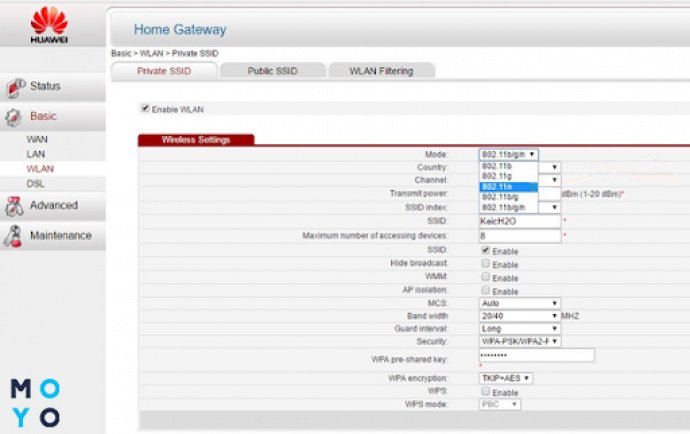
Перекласти всі гаджети на 802.11N
Під час роботи З «Стародавніми» СТАНДАРТАМИ 802.11G АБО 802.11B здатність мережі швидко передавати інфо знижується ДО 80%, тому саме час перейти на більш актуальний.
Запускається стандарт дуже просто:
- в інтернет-браузері треба написати ip-адресу гаджета (вказаний на етикетці);
- вписати логін і пароль (заводський чи особистий);
- зайти в меню та вибрати «Основні налаштування»;
- перейти в» Бездротовий режим» і вибрати зі списку 802.11 N.
Залишається тільки зберегти налаштування, натиснувши на» Змінити» і почати тестувати роботу гаджета в оновленому стандарті.

Нюанс: у приладах від різних виробників (наприклад, ASUS або Tenda) налаштування можуть відрізнятися. Докладніше з ними можна ознайомитися в інструкції із застосування, яка постачається разом із агрегатом.
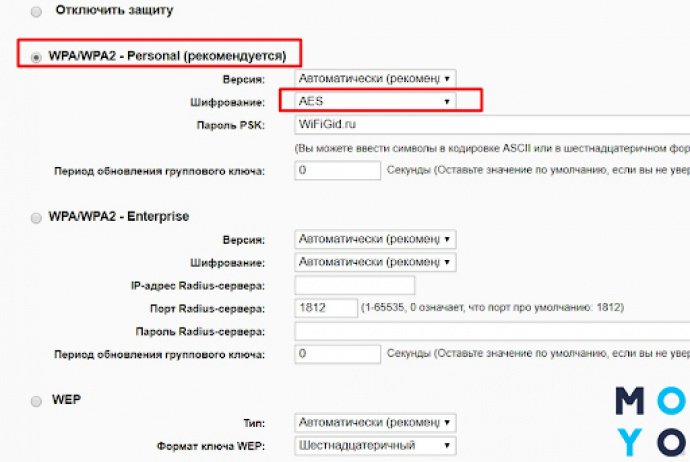
Стандарт безпеки WPA2-PSK з алгоритмом шифрування AES
Не варто користуватися що минули історію WEP чи WPA/TKIP: вони можуть значно «гальмувати» швидкість роботи бездротового инета. Навіть якщо перейти на 802.11N, але при цьому не змінити цей параметр, збільшити швидкість на будь-якій моделі роутера не вдасться. Крім того, цей стандарт забезпечує високий рівень безпеки, працюючи в тандемі з алгоритмом блокового шифрування під назвою AES.
Щоб змінити дані параметри, знадобиться:
- зайти в налаштування апарату (як це здійснити, описано вище);
- вибрати «Розширені налаштування»;
- перейти до розділу безпеки;
- виставити: мережна автентифікація – WPA2-PSK, шифрування – AES.
Клікнути внизу екрана на кнопку «Змінити». Параметри почнуть діяти після перезавантаження апарата.
Включення WiFi MultiMedia (WMM)
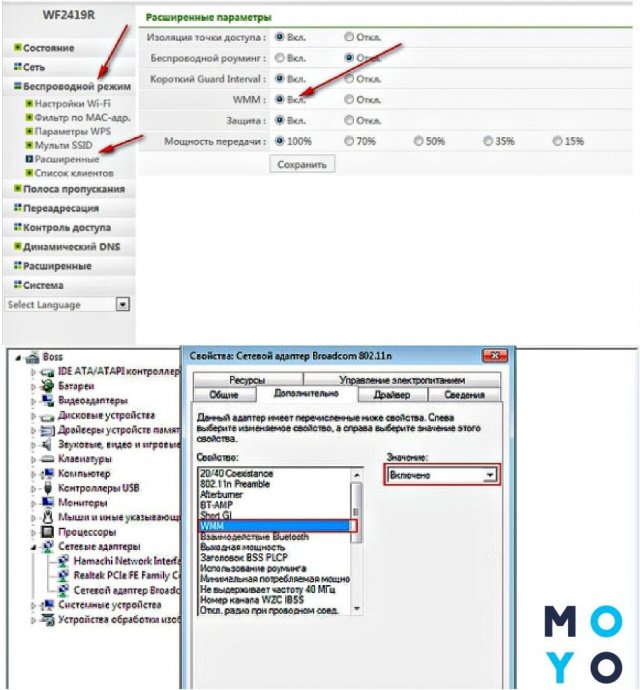
Після того, як підключений 802.11N, щоб робота інету досягла рекордних висот за швидкістю, потрібно активувати WMM. Цей параметр йде в тандемі з QoS (якість обслуговування) і добре підходить, наприклад, потокового відео.
Підключається WMM у налаштуваннях вай-фай. Для цього треба:
- зайти в «Бездротовий режим»;
- клацнути на «Розширені налаштування»;
- натиснути на Увімк навпроти напису WNN.
WNN також повинен підтримувати бездротовий адаптер ПК. Підключити можна через: Установки – Властивості – Додатково.
Установка ширини каналу 20 MHz
Технологія 802.11N підвищення пропускну здатність мережі за умовчанням працює з широкосмуговими каналами. Але Варто враховувати те, що це буде ефективно лише за відмінного сигналу. У СТАНДАРТНИХ умовах мережі Wi-Fi Це отримати практично неможливо. Крім Того, канали на 40 MHZ, Що функціонують на частоті 2,4 гігагерц, можуть породжувати перешкоди для інших гаджетів, які використовують цей діапазон.
А при слабкому сигналі широкосмуговий канал дає зворотний ефект – швидкість передачі знижується, з’являються перешкоди. У ДЕВАЙСАХ на кшталт ASUS RT-AC66U таких каналів стоїть за замовчуванням, тому варто змінити це вручну.
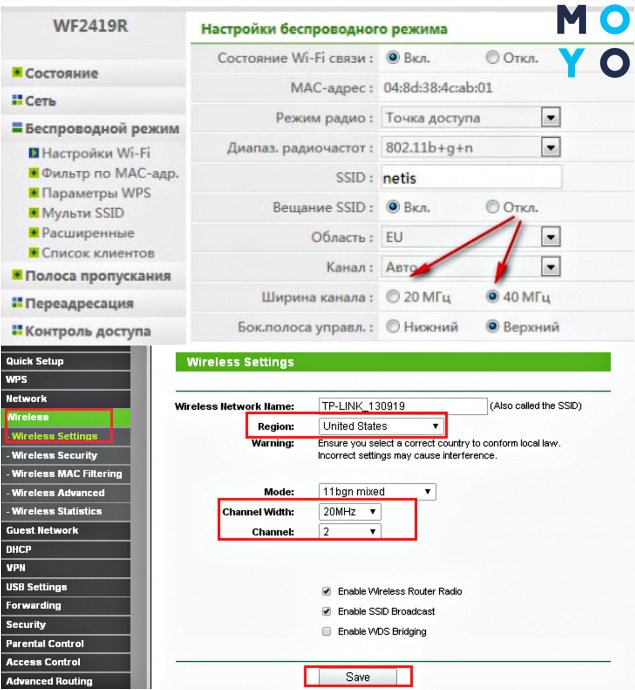
У додаткових налаштуваннях вай-фай потрібно виставити значення 20MHz навпроти пункту» ширина каналу». Потім натисніть на «Зберегти» і перезавантажити апарат, щоб оновлені параметри почали діяти.
Виставлення потужності передавача
Під час ручного налаштування бездротової мережі потрібно вибирати значення не максимум, а оптимальне число. Це можна зробити в інтерфейсі агрегату (наприклад, Archer 17):
- налаштування бездротової мережі;
- потужність сигналу;
- поступово знижувати значення.
Зупинитися потрібно, коли в найдальшій точці кімнати/квартири/офісу ноут або смартфон перестануть» бачити» мережу. Після цього потрібно підвищити потужність передавача на одне розподілення і можна користуватися вай-фай на оптимальних налаштуваннях.
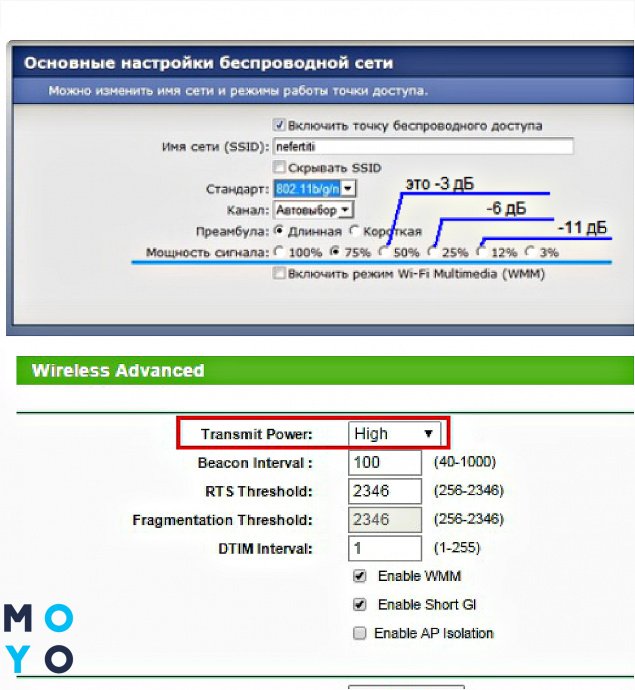
Автоматично буде стояти максимальне значення потужності, але якщо апарат розташований безпосередньо поруч із ПК або ноутом, це може призвести до втрат або слабкого сигналу. Та й зайва спокуса для сусідів… А якщо в налаштуваннях роутера не передбачена заміна цього значення – варто збільшити відстань між ним та гаджетами, які отримують від нього інет.
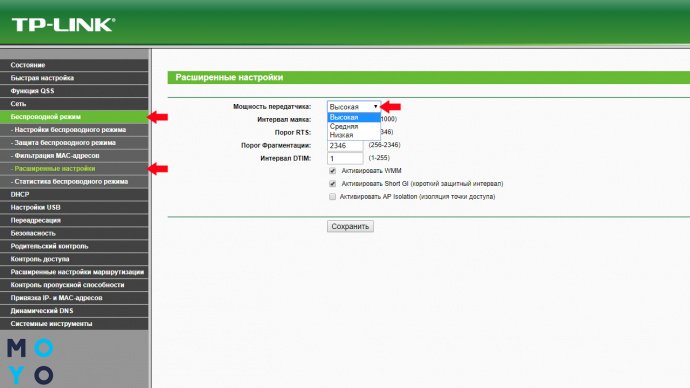
Підсумуємо: щоб збільшити швидкість Wi-Fi на роутері, знадобиться виставити:
Після всіх дій важливо не забути перезавантажити агрегат. Описані вище процедури значно прискорять темпи роботи Інтернету через вай-фай і дозволять продуктивно використовувати можливості як бюджетних, так і дорожчих апаратів.