Как увеличить скорость кулера на ноутбуке
Внимание: Все аппаратные модификации ноутбука и изменения BIOS вы делаете на свой страх и риск.
Содержание:
- Назначение и принцип работы системы охлаждения ноутбука
- Штатная работа СО вызывает нарекания?
- Для чего необходимо менять штатный режим работы вентилятора и как это сделать.
- Устройство вентилятора ноутбука
- Характеристики вентилятора
- Методы управления скоростью вентилятора
- Типы подключения вентиляторов
- Способы управления и контроль скорости вращения вентиляторов
- Распиновка разъема вентилятора
- Аппаратные
- Программные
- Программы, работающие из-под ОС (в фоне)
- Правка Thermal Fan Table прошитой в BIOS
Современные ноутбуки выделяют большое количество тепла, и для его отвода используются эффективные системы охлаждения (СО) на тепловых трубках. Такая система состоит из бловера и тепловой трубки, с одного конца которой находится теплосьёмник, а с другой радиатор из тонких медных (алюминиевых) пластин.
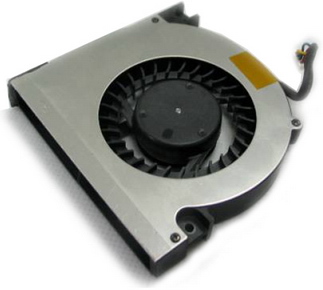
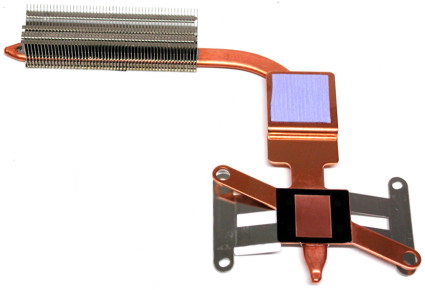
Бловер (blower) — охлаждающее устройство на основе вентилятора. Главным его отличием от классического вида вентилятора, вдувающего воздух спереди и выдувающего сзади, является углообразное направление потока воздуха. Такие устройства используются в устройствах с ограниченным пространством.
Беда в том, что радиатор, через который проходит огромное количество воздуха, состоит их большого набора тонких пластин, стоящих очень близко друг к другу. Расстояние между пластинами настолько мало, что более крупные частички пыли и особенно волоски и ворсинки, попросту не могут пройти через эту решетку. Накапливаясь, они создают нечто на подобие войлочной прокладки, перекрывающей воздушный поток нагнетаемый вентилятором. Проблема нарастает постепенно, вентилятор ноутбука всё чаще работает на повышенных оборотах, пытаясь прогнать больше воздуха, что только усугубляет проблему. В конце концов настает момент, когда воздух почти не проходит сквозь решетку радиатора и вентилятор начинает гонять и без того горячий воздух по внутренностям ноутбука.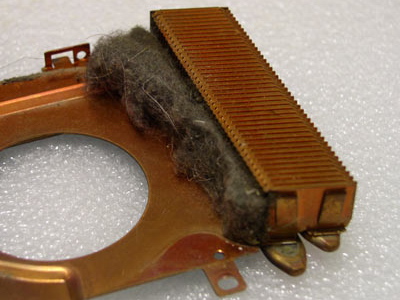
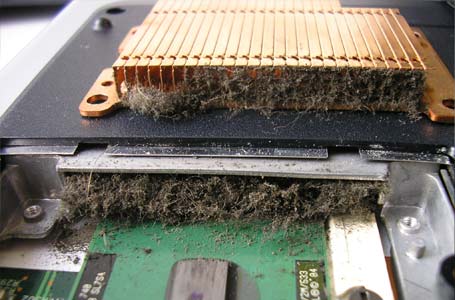
Вид забитого пылью радиатора ноутбукаСнаружи ноутбука этот «войлок» не будет виден, и уж тем более вы не сможете его убрать пылесосом. Самый лучший способ – аккуратно снять (разобрать) бловер, и почистить его и радиатор.
Штатная работа СО вызывает нарекания?
- высокая скорость вращения вентилятора, неадекватная температуре;
- глюки (непрерывная работа на полной скорости или полная остановка с последующим самопроизвольным отключением ноутбука);
- постоянная работа вентилятора при одной скорости;
- посторонние звуки (треск, шелест, скрип, скрежет и даже вибрации);
- сильный локальный нагрев корпуса ноутбука возле решетки СО.
- банальным перегревом (пункты 3, 5) и необходимостью регулярной (раз в пол года) чистки СО от пыли; Вспомогательный материал:Перегрев ноутбука. Предупреждение, методы борьбы, способы очистки ноутбука от пыли.
- попаданием посторонних предметов в бловер, износом подшипника или физическим повреждением лопастей крыльчатки вентилятора (пункт 4). Скорость вращения при этом падает, ухудшается охлаждение, что неминуемо приводит к перегреву и поломке ноутбука. Вопрос решается чисткой, смазкой или заменой вентилятора.
- ошибками (особенно для ранних версиях BIOS) в алгоритме программы контроля скорости вентилятора (пункты 1, 2). В ряде случаев может помочь обновление биоса. Вспомогательный материал:BIOS ноутбука. Настройка, прошивка, восстановление, особенности. .
Для чего необходимо менять штатный режим работы вентилятора и как это сделать.
- увеличить обороты вентилятора для улучшения охлаждения, например, для облегчения теплового режима роботы ноутбука при повышенных температурах окружающей среды, лучшего разгона, уменьшения нагрева корпуса для комфортной работы. Вспомогательный материал: — Безопасный разгон ноутбука (CPU & GPU), undervolting. Помощь в поиске PLL;
- уменьшить обороты вентилятора для снижения шума СО, увеличения времени автономной работы, надёжности и времени наработки на отказ. Вспомогательный материал: — Безопасный разгон ноутбука (CPU & GPU), undervolting. Помощь в поиске PLL;
- уменьшить для снижения попадания в СО пыли (при эксплуатации в пыльных помещениях);
- в случаях, когда необходимо предотвратить частые старты и остановки вентилятора, доставляющие акустическое неудобство пользователю.
- поломке системы питания ноутбука (отказывается включаться);
- выходу из строя графического чипа – артефакты или отсутствие изображения;
- выходу из строя жесткого диска из-за перегрева, и, как следствие, потеря данных;
- выходу из строя системной логики (южный или северный мост).
Устройство вентилятора
1,0 — 1,5 Вт, при средней 0,25 — 0,5 Вт.
Вентилятор является источником шума. Уровень шума, создаваемый вентилятором при работе, зависит от его технической конструкции, от типа и формы преград (радиатор, элементы корпуса ноутбука) на пути воздушных потоков.- отсутствие управления скоростью вращения;
- управление включением/выключением;
- линейное управление;
- низкочастотная широтно-импульсная модуляция (ШИМ, англ. Pulse width modulation, PWM);
- высокочастотная ШИМ.
-
Отсутствие управления. Проще всего включить вентилятор постоянно на полную мощность. Основные преимущества данного метода – гарантированно максимальное охлаждение и максимальное упрощение схемы. Однако так как вентилятор постоянно включен, его ресурс вырабатывается и потребляется много электроэнергии, даже если охлаждение в данный момент не требуется. Кроме того вентилятор при работе шумит.
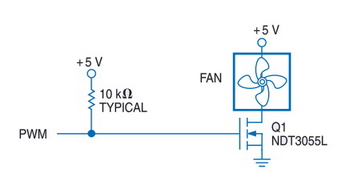
Принципиальное преимущество данного метода — высокий КПД, т. к. питание может находиться только в двух состояниях – либо полностью подано, либо полностью отключено. Недостаток – возможно появление слышимого шума, генерируемого в результате коммутации.
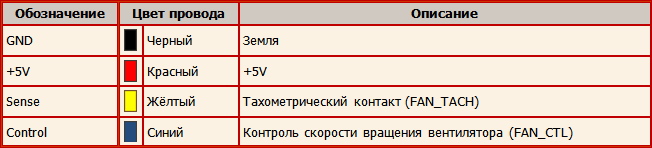
(Цвет проводов для тахометрического датчика и контроля скорости вращения могут отличаться от приведенных)
Распайка 3 pin коннектора

Распайка 4 pin коннектора
Способы изменения режима работы вентилятора
- Самый простой способ уменьшить скорость вращения вентилятора — снижение рабочего напряжения впаиванием в разрыв цепи +5V одного или нескольких последовательно включенных диодов (например, этого или этого, рассчитанных на ток порядка 250-500 мА). В зависимости от типа (Шоттки или обычный) и наименования, падение напряжения на нём будет составлять – 0,4 – 0,8V (не забываем про соблюдение полярности) .
Данное решение не применимо когда используется ШИМ управление. - Вентилятор можно заставить работать постоянно на максимальной скорости:
- при линейном управлении — запитав его от напряжения +5V в обход основной схемы;
- при ШИМ управлении — отключив сигнал FAN_CTL с материнки и замкнув на вентиляторе вывод FAN_CTL на +5V.
В обоих вариантах в цепь +5V также можно впаять диод, для снижения рабочего напряжения на вентиляторе.
- Перевести управление скоростью вентилятора в ручной режим, подключив его к реобасу. Пример реализации — HP LAPTOP fan control MODIFICATION THAT WORKS GREAT.
- Изменить скважность импульсов при ШИМ управлении.
Для Acer Aspire 3810 я собрал контроллер на КМОП логике, включённый в разрыв цепи управления 4-х пиновым вентилятором, анализирующий ширину импульсов сигнала FAN_CTL с материнки и изменяющий его по заложенному мной алгоритму.
Программ для регулировки скорости вентилятора от фирм-производителей ноутбуков нет и не будет. В редких случаях есть настойка в BIOS’е с выбором схемы охлаждения (Performance или Silent) или режима роботы вентилятора — Fan always on или Fan Always on while on AC Power (Enable, Disable). Причём Performance соответствует нормальной работе устройства. При установке Silent режима возможно отключение TurboBoost, SpeedStep. Названия и значения пунктов у разных производителей могут отличаться!
[Важно!] Список программ управляющих скоростью вентилятора с кратким описанием смотрим в сообщении
[Важно!] Как правило, эти программы написаны энтузиастами в личных целях и корректно работают, только на тех моделях ноутбуков, для которых были созданы. Иногда, после настройки этих программ (через правку в реестре или конфигурационном INI-файле, если такой предусмотрен), удаётся заставить работать их и с другими ноутбуками. Документацию и примеры ищем самостоятельно на сайтах/форумах этих программ.
Принцип работы этих программ, основан на перехвате управления или подмене алгоритма работы вентилятора заложенного разработчиками и прописанного в BIOS’е материнской платы, путём прямого изменении значений регистров в памяти Embedded Controller (EC)’а или подменой ACPI таблицы (DSDT). Карту регистров EC (256 байт) можно посмотреть (и редактировать!) например, в программе RW — Read & Write меню Access –> Embedded Controller. Для каждой модели ноутбука адреса и сами значения регистров отвечающих за скорость вращения вентилятора, во-первых, разные, во-вторых вообще не обязательно отображаются в эту область памяти.
Анализ регистров EC подробно рассмотрен на примере Acer Aspire TimelineX 3820 с EC Nuvoton NPCE781 в сообщении Fan control and other EC tweaks.
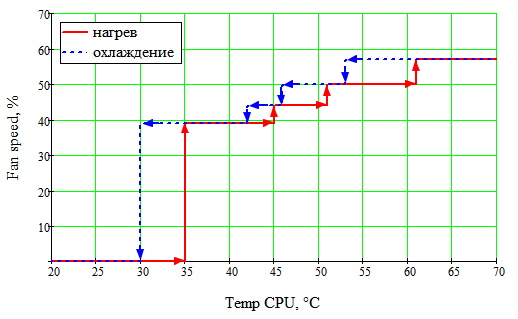
В Thermal Fan Table прописано соответствие скорости вращения вентилятора (вентиляторов) и температуры ядер процессора. Но бывают исключения — ноутбуки, где скорость вращения основного вентилятора завязана на температуре видеокарты.
В качестве примера — график зависимости скорости вентилятора от температуры CPU для ноутбука Acer Aspire 3810TG (BIOS v1.28)
-
в DSDT – ACPI таблице. Копия таблицы DSDT хранится в ветке реестра HKEY_LOCAL_MACHINE\HARDWARE\ACPI\DSDT. В дизассемблированном виде её можно посмотреть в окне ACPI Tables программы RW — Read & Write;
Изменение скорости вращения вентилятора на Lenovo M5400

Постоянная температура при минимальных нагрузках на этом ноутбуке равна 53 °C. При существенных нагрузках: от 75 до 90°C. Но это и не удивительно, если учесть габариты ноутбука и то, что в нем, на процессор и дискретную графику, всего один источник охлаждения — небольшой кулер.
Кулер, стати говоря, почти всегда и при любых нагрузках крутит вентилятор со скоростью 800–730RPM, но не быстрее. Очень редко в каких-то программах может ускорятся и регулировать скорость вращения от нагрузок (Программы для монтажа, как я заметил). Возможно дело в драйверах, возможно еще в чем-то…
Но в данном случаи нельзя говорить о том, что скорость вращения совсем не подстраивается под температуры, это не так. Если смотреть видео и не задействовать другие процессы системы и нагрузка будет минимальна, то кулер не будет работать до повышения температур. Тоже самое актуально для выбора опции питания. Если в настройках установить сберегающий режим, процессор не будет слишком нагружаться, а кулер от этого не будет работать.
Такие проблемы с температурами очень неблагоприятно сказываются но ноутбуке. У меня например недавно от таких теператур не вытерпела термопаста и вытекла на плату. От этого ноут стал отрубаться, а температуры держались стабильно от 60°C при самом включении. Пришлось сделать чистку ноута и замену термопасты, в одной из следующих публикаций расскажу и покажу.
Теперь температуры держатся на отметке в 49°C при обычной работе, что довольно неплохо, но все равно не то… ибо когда требуется задействовать дискретную видеокарту температуры поднимаются до 65°C и наверное даже выше, но до такого у меня терпения не хватило… Я заметил, что кулер при повышении температур работает на своей 800RPM скорости и не хочет ускорятся… Я точно помню, что он может ускорятся и даже раньше это происходило, но раз не хочет сам, тогда заставим вручную.
Вообще, для ноутбуков не предусмотрена настройка скорости вращения вентиляторов… логика изменения вращения заложена в BIOS производителем и может изменятся только прошивкой, по крайней мере так было раньше, сейчас же конечно все изменилось… но мы говорим про этот ноутбук, так что отнюдь.
Некоторые производители выпускают специальное ПО для настройки питания для своих ноутбуков, а для каких-то ноутбуков нет. Но в каждом ноутбуке зачастую используются элемены из другой серии и так далее, поэтому разрабатывая для одного, можно сделать изменения и для другого.
Для m5400 нет программ для регулирования скорости вращения вентилятора. Поэтому обратимся к интернету и найдем там чудо программу под названием NoteBook FanControl. Судя по названию можно с лекостью сказать, для чего она предназначена.
Установим программу, но что делать дальше… в списке ноутбуков нет нашего… Но помните что я говорил про серии ноутбуков? Именно! m5400 построен на серии ThinkPad x230, поэтому его в списке и выберем. Откуда я это знаю? Не спрашивайте.
Ну а далее дело за малым. Переключаем статус сервиса в Enabled и можем играться с ползунком скорости вращения. НО! Будьте внимательны! Настройка скорости является статичной и не будет изменяться автоматически, как вы настроете так и останется, даже после перезагрузки системы. А режим АВТО в этой программе просто не работает под наш ноутбук — кулер остановится и температура поднимется до очень выских температур и перегрев. Включать скорость на 100% тоже не рекомендую — винда уйдет в синий экран.
Я выбрал 85.7%, что есть 600RPM для кулера для игр и 28–50 для средней нагрузки. Это оказалось оптимальным вариантом, правда после первого выбора через несколько минут система ушла в синий экран, но после все стало нормально, а скорость вращения осталась преждней при том, что в программу я не входил. (Чтобы это отключить нужно переключить пункт в Read-only, это вернет настройки в стандартные)
Сейчас температура стабильно держится на отметке в 37 °C. Но во всем этом есть один существенный минус — кулер будет шуметь, конечно не так громко как в других ноутах, но звук слышен. Плюс его износ повысился на 100%, так что выбирать вам: либо потом менять кулер, либо менять сам ноутбук.
Увеличение скорости вращения кулера на ноутбуке

Если при использовании ноутбука у вас возникают проблемы с перегревом, можно попробовать увеличить скорость вращения кулера. В данной инструкции мы расскажем обо всех способах решения этой задачи.
Разгон кулера на ноутбуке
В отличие от стационарного компьютера, компоненты ноутбука расположены близко друг к другу, что может вызывать перегрев. Именно поэтому в некоторых случаях благодаря разгону вентилятора можно не только продлить максимальные сроки эксплуатации оборудования, но и повысить его производительность.
Способ 1: Настройки BIOS
Единственный метод увеличения скорости кулера системными средствами заключается в изменении некоторых параметров BIOS. При этом данный подход является наиболее сложным, так как неправильно выставленные значения могут привести к некорректной работе ноутбука.
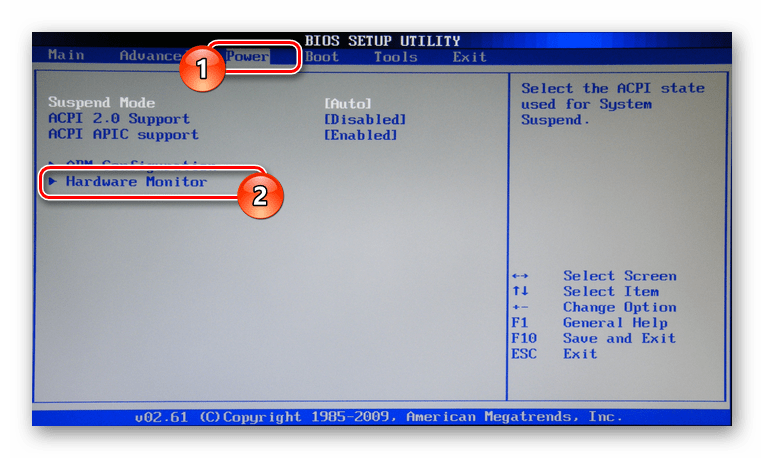
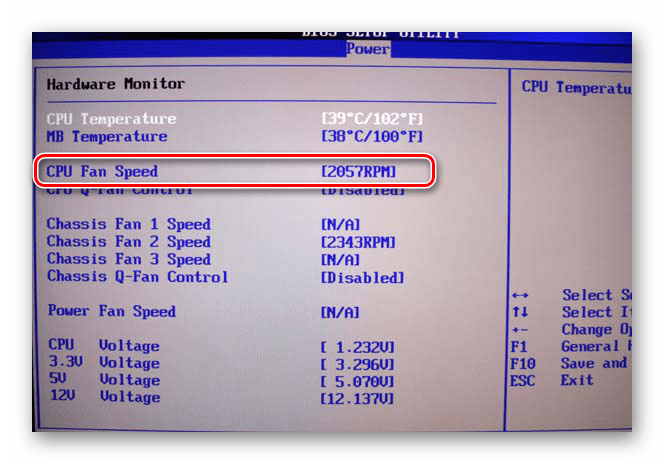
- При запуске компьютера нажмите кнопку вызова BIOS. Обычно за это отвечает «F2», но могут быть и другие.
- С помощью клавиш навигации перейдите к разделу «Power» и выберите из списка пункт «Hardware Monitor».
Примечание: Наименование пункта может меняться в разных версиях BIOS.
Если у вас возникнут трудности с пониманием метода, обращайтесь к нам в комментариях.
Способ 2: Speedfan
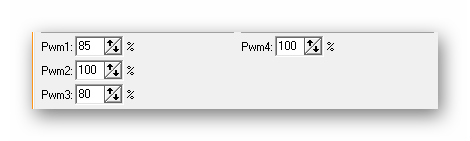
Программа Speedfan позволяет настраивать работу кулера из-под системы, вне зависимости от модели ноутбука. Как использовать ее в этих целях, мы рассказали в отдельной статье.
Способ 3: AMD OverDrive
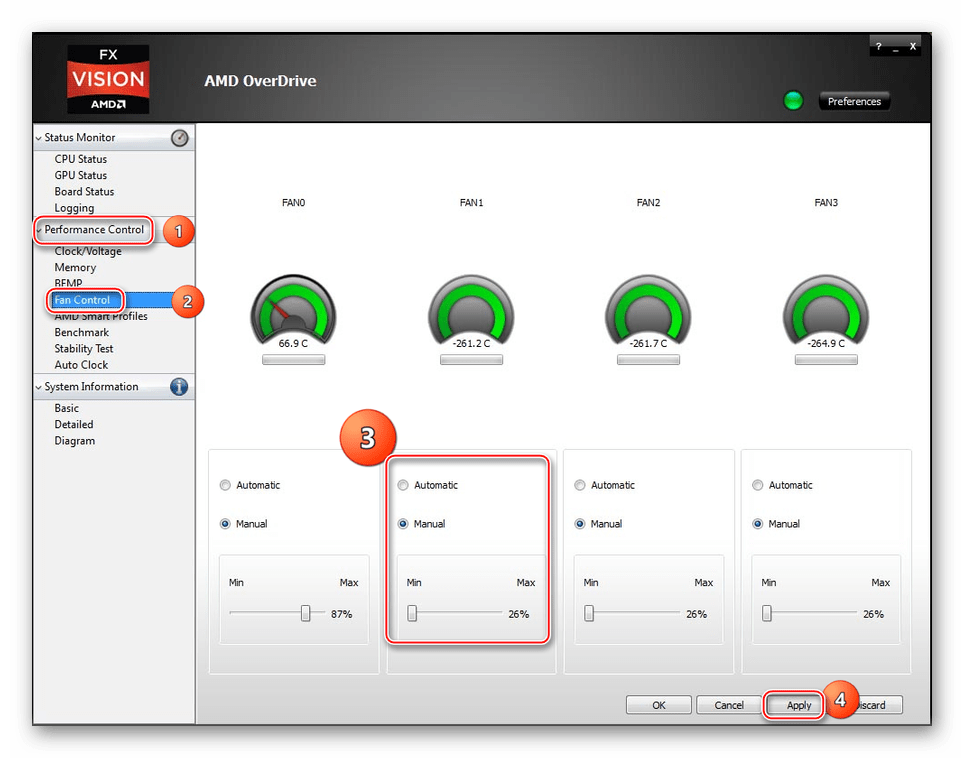
В случае если в вашем ноутбуке установлен процессор марки AMD, можно прибегнуть к использованию программы AMD OverDrive. Процесс разгона вентилятора мы рассмотрели в инструкции по ссылке ниже.
Заключение
Рассмотренные нами варианты разгона вентилятора не имеют альтернатив и позволяют добиться результата при минимальном вреде оборудованию. Однако даже учитывая это, вмешиваться в работу основной системы охлаждения следует только при наличии опыта в работе с внутренними компонентами ноутбука.
Увеличиваем обороты кулера на ноутбуке
От скорости охлаждения компонентов рабочего компьютера зависит продолжительность быстродействия ноутбука. Она достигается при постоянном сбросе температуры посредством кулеров и нанесенной термопасты.
По поводу термопасты всё понятно. Она наносится на определенные участки процессора, которые подлежат самому большому воздействию потоков горячего воздуха. А что касается кулера – изменения достигаются при больших скоростях, которые могут увеличиваться практически на каждом как профессиональном, так и домашнем ноутбуке.
Данные «вентиляторы» снижают нагревание ноутбука, что приводит к более корректной работе
Пытаясь понизить температуру железа в ноутбуке, не следует забывать, что можно поменять сам кулер, его радиатор или вообще приобрести специальную подставку, которая будет охлаждать корпус. При последнем варианте следует быть максимально аккуратным и брать подставку под определенную модель ноутбука. Неправильное движение потоков воздуха может, наоборот, поднять температуру до высоких значений, что может «убить» все рабочие компоненты.
Увеличение скорости кулера через bios setup
Повышение темпов оборота может осуществляться через программное обеспечение BIOS. Данные функции находятся в разделах, которые направлены на изменение функционирования рабочих процессов. В одном случае, наименование раздела может называться – Health Status. В другом – Hardware Monitor. Это зависит от версии самого обеспечения.
При подключении функции умного контроля темп будет зависеть напрямую от загруженности системы.
Опция Smart Fan Control, как и схожие утилиты, предназначена для включения режима поддержки компьютерного управления лопастями кулера. В этом состоянии темп вращения будет изменяться от состояния ЦП и работающего железа. Во многих случаях можно самому установить процентное соотношение от максимального значения.

Чтобы не допустить поломки устройства, лучше всего обращаться к квалифицированным специалистам
Turbo включает встроенные вентиляторы на всю потенциально возможную скорость. При продолжительном использовании данной возможности, можно снизить время работы батареи. Standart работает только в условиях средней мощности работы системы. Silent снижает шум, достигаемый кулером, тем самым снижая производительность.
Изменение скорости кулера при помощи программ
В данном случае меняется оба варианта – как ускорение, так и уменьшение темпа кулера до оптимальных отметок. Из-за особенностей программ невозможно максимально снизить или повысить работу частей компьютера из-за определенной защиты в коде, что не позволит преднамеренно уничтожать ресурсы процессора и видеокарты.
Этот метод больше предпочитают люди, которые хотят убрать шум компьютера. Посредством БИОСа такого практически не достичь.
SpeedFan – бесплатное ПО, помогающее взаимодействовать с подключенными компьютерными вентиляторами. Конечно, на многих компьютерах она может и не пойти, но попробовать стоит.

Помимо программного вмешательства можно устранить проблему с помощью термопасты
Перед использованием необходимо отключить управление вентиляторами через БИОС.
Чтобы узнать, что программа может исправить проблемы недостающей скорости – нужно заглянуть в раздел определения подключенных компонентов. Если таковых не находится – программа не может исправить ситуацию.
Темп регулируется в процентном соотношении. Чтобы понять, насколько корректно подходят обороты кулера – лучше заглянуть в специальные программы, отображающие температуру железа.
- AIDA64;
- CAM;
- Speecy;
- SpeedFan;

Профессиональным решением проблемы является установка программы SpeedFan
В каких случаях нельзя увеличить скорость кулера
Случаются ситуации, когда просто невозможно изменить потенциальную скорость компьютера. Допустим, если на ноутбуке установлена видеокарта, которая не имеет внешнего охлаждения.
С такой же проблемой могут столкнуться пользователи, которые практически никогда не чистят внутренности своего компьютера, что приводит к забиванию всех возможных мест крошками, пылью и волосами. Накопившаяся грязь мешает вращению лопастей.
Если устройство очень старое, то на помощь может подойти программа – AMD OverDrive.
В случае, если ни один совет не помог, лучше обратиться за консультацией к специалисту, или приобрести пасту и специальную подставку, снижающую температуру процессора на 10-12 градусов.
Видео – как увеличить скорость кулера на своем ноутбуке
Несмотря на уровень появившихся теоретических знаний, наглядная практика станет отличным помощником в ремонте ноутбука. Чтобы подкрепить свои знания, лучше всего просмотреть видеоролик, посвященный разбору всех компонентов программы SpeedFan. В нём наглядно показывается, как значительно снизить температуру центрального «камня», как разогнать работу кулеров и обеспечить геймерам продуктивные игровые вечера.