Как узнать дату выпуска ноутбука: девять способов
Точная дата выпуска ноутбука поможет определить, сколько товар лежал на магазинных полках, либо проверить, не продает ли владелец б/у устройства более старую модель, чем утверждает.
Узнать ее можно:
- На коробке;
- В инструкции;
- На самом ноутбуке;
- По серийному номеру;
- По батарее;
- По процессору;
- В BIOS;
- Через командную строку;
- В сервисном центре.
Эти способы удобны тем, что не требуют установки утилит и диагностических приложений.
На коробке

Ноутбуки упаковывают в фирменные коробки, которые содержат основную информацию. Сведения могут печатать или непосредственно на картоне, или на приклеенных ярлычках. Нужно искать строчку с аббревиатурой MFG. Она переводится как «manufactured year». Справа от нее печатают четыре числа — первые два обозначают год, вторые — месяц. Например, MFG1203 означает, что лэптоп произведен в марте 2012 года.
Не выбрасывайте коробку от ноутбука даже после истечения срока гарантии: это облегчит поиск информации о годе сборки и упростит продажу.
В инструкции
Технические сведения о портативном ПК печатают в инструкции, которая есть в коробке вместе с устройством. Дата обычно находится в разделе характеристик. Если там ничего нет, изучите гарантийный талон. Дата может печататься как отдельной строчкой в перечне свойств, так и в виде формата MFG, описанного выше.
На самом ноутбуке
Если ноутбук старый настолько, что инструкция, любая сопроводительная документация и коробка не сохранились, можно поискать нужные сведения на корпусе. Обычно на основании печатается этикетка с серийным номером, штрих-кодом и датой производства в формате MFG.
По серийному номеру
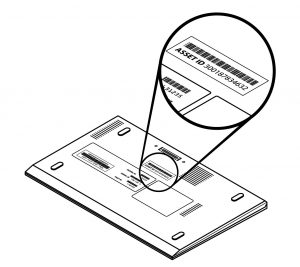
Если на бирке нет даты выпуска, должен быть хотя бы серийник. Обычно он обозначается как S/N. Зная его, можно зайти на сайт производителя и вбить номер в поисковое поле. В результате должна отобразиться модель лэптопа, вся информация о нем, а заодно и доступные для скачивания драйверы, если ноут еще поддерживается.
Иногда дата выпуска зашифрована в самом серийном номере, как, например, у портативных ПК от Asus. Первый символ S/N говорит о годе выпуска:
- если это число от 1 до 9, то год от 2001 до 2009 соответственно;
- если это буква, то А соответствует 2010 году, В — 2011 и так далее до буквы М — 2021 г; второй символ по такой же логике говорит о месяце выпуска: 1–9 — январь–сентябрь, A, B или C — октябрь, ноябрь или декабрь соответственно.
Расшифровка серийников других ноутбуков может отличаться.
Рассмотрим определение даты выпуска на примере ноутбуков Apple:
- Определяем серийный номер, щелкнув на «яблоко» сверху слева, затем на «Информация о системе», «Аппаратные средства». Копируем серийник.
- Заходим на сайт appleserialnumberinfo.com/Desktop/index.php, выдающий сведения об устройстве по серийнику.
- Наверху слева в специальное поле вводим серийный номер.
- В списке смотрим год — Build Year, и неделю производства – Build Week.
Определить модель лэптопа в Windows можно через встроенные утилиты. Для этого нажимаем комбинацию клавиш Win+R и вводим msinfo32 либо dxdiag. Первая утилита покажет все сведения о системе, включая модель, изготовителя, версию ОС, аппаратные ресурсы. Вторая выведет более краткий список, где тоже будут указаны версия ОС, изготовитель, модель ноутбука, основные характеристики, а в других вкладках – детальные сведения об экране, звуке и устройствах ввода. По этой информации можно поискать в интернете годы изготовления отдельных компонентов или ноутбука в целом по его модели.
По батарее
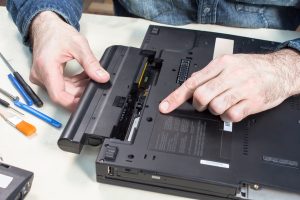
Если наклейку сорвали либо ее не было изначально, а операционная система не установлена (а значит, нет и встроенных утилит), увидеть дату производства можно на батарее. Для этого отключите ноутбук, выньте и изучите батарею. Дата выпуска обозначается привычным форматом MFG.
Если покупаете ноутбук с рук, спросите у прежнего владельца, не менял ли он батарею. При замене батареи ее MFG не будет совпадать с датой изготовления самого ноутбука.
По процессору
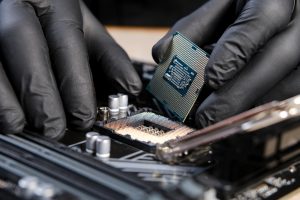
Более продвинутые пользователи могут снять заднюю крышку ноутбука и систему охлаждения, получив доступ к процессору. Обычно на нем печатают его модель, серийный номер, по которому легко вычислить дату выпуска. Процессоры большинства лэптопов распаиваются на плате, поэтому заменить их нельзя (либо очень трудно), а значит, маркировка покажет дату производства. Этот способ позволит заодно проверить, не перевирает ли прежний владелец характеристики.
На процессорах от AMD нужные сведения указаны на второй маркировочной строчке. Два первых числа после BF означают год выпуска, два вторых — неделю. Остальные буквы говорят о месте производства, что уже не так важно.
Для определения примерной даты выпуска процессора Intel достаточно знать его полное наименование, которое содержит информацию о поколении. Его печатают на процессорной крышке. Так, на странице поддержки Intel указаны примеры, по которым можно определить поколение процессора. А зная поколение, найти в интернете информацию о том, с какого года их выпускают.
В BIOS
Если разбирать ноутбук страшно либо не позволяет продавец, узнать год выпуска можно, зайдя в BIOS. Для этого нужно сразу после нажатия на кнопку включения нажать F2, Del или Esc — точная клавиша зависит от марки. Иногда лучше сначала зажать F2 (или Del либо Esc), а потом, не отпуская ее, нажать на кнопку включения. Год будет указан в графе рядом с описанием системы.
Другой способ узнать дату более радикален — сброс настроек до заводских. Порядок действий зависит от конкретной модели. После сброса настроек достаточно перезагрузить ноутбук и посмотреть на дату в нижнем правом углу — если нет подключения к интернету и автоматической коррекции даты и времени, отобразится дата, в которую ноутбук был выпущен.
Сброс до заводских настроек уничтожит всю информацию на ноутбуке.
Через командную строку
Командная строка позволяет узнать как серийник портативного ПК, по которому затем легко найти всю информацию о нем на сайтах производителя или в интернете, так и примерную дату выпуска.
Алгоритм определения серийного номера:
- в меню «Пуск» в разделе «Служебные» находится «Командная строка» — лучше запустить ее от имени администратора (эта опция доступна через правую кнопку мыши);
- другой способ запуска командной строки — нажать одновременно клавишу со значком Windows и R, вписать в открывшемся окошке CMD и нажать ОК или Enter;
- в появившееся черное консольное окно нужно вбить «wmic bios get serialnumber» (без кавычек) и нажать Enter;
- найти строку SerialNumber — это и есть серийник.
Непосредственно дату сборки ноутбука можно определить, если ввести в командную строку команду debug, а затем — код DF000:FFF5. Важно сохранять регистр, то есть все буквы должны быть заглавными. После нажатия Enter последние символы в строке укажут дату производства.
Последний метод может не сработать на новых 64-разрядных версиях Windows, тогда придется прибегнуть к поиску по серийному номеру или к другим перечисленным методам.
В сервисном центре
Иногда достаточно позвонить в официальный сервисный центр. Придется назвать полное наименование модели, чтобы узнать всю информацию об устройстве. База данных ноутбуков может быть не только в службе поддержке производителя, но и у авторизованных ремонтных мастерских — узнать все сведения можно там.
Заключение
Используя описанные методы, можно не только определить дату производства ноутбука, но и сравнить, соответствуют ли характеристики, о которых говорит продавец, реальным параметрам. Это убережет от мошенничества и позволит загрузить драйверы, подходящие конкретной модели, что обеспечит их наилучшую совместимость.
Несколько способов узнать возраст компьютера и его комплектующих
Они имеют тенденцию замедляться с течением времени, что вполне естественно. Обновления программного обеспечения перестают быть совместимыми, их части начинают изнашиваться, и довольно скоро вы обнаружите, что выкладываете десятки тысяч рублей, пытаясь починить то, что нуждается в замене.
Проще говоря: у наших компьютеров есть срок годности.
Каждый компонент должен в какой-то момент достичь конца жизненного цикла, и чем старше становится ваш компьютер, тем больше вероятность того, что он начнёт проявлять признаки деградации.
Чтобы выяснить, может ли вам понадобиться обновление или новый компьютер, имеет смысл проверить, сколько лет вашему ПК на самом деле.

Но сначала разберемся в следующем:
Какова средняя продолжительность жизни ПК
В среднем компьютеры служат от трёх до пяти лет. Однако, это число отличается для ноутбуков и обычных полноценных ПК.
Вы можете ожидать, что средний срок службы ноутбука составит около трёх-четырёх лет. Для настольных компьютеров этот показатель немного выше – около пяти лет.
Это всего лишь средний показатель, так что не принимайте это как истину.
Почему существует это несоответствие, спросите вы?
Всё довольно просто: ноутбуки имеют тенденцию нагреваться, а их поток воздуха довольно ограничен. Их также намного сложнее чистить и обслуживать. Настольные компьютеры, с другой стороны, намного легче охлаждать и обслуживать, что, в свою очередь, может значительно увеличить срок их службы.
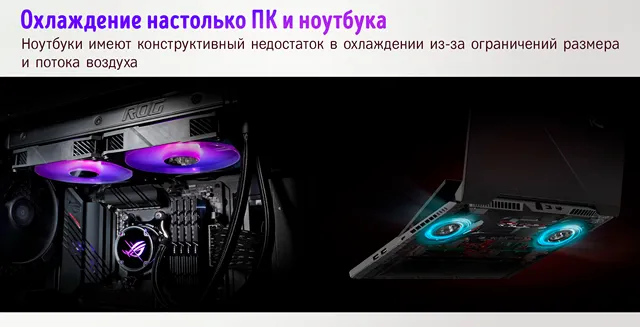
Впрочем, это не жёсткое правило. Фактические цифры варьируются от одного устройства к другому и зависят от множества различных факторов.
Мы живём в эпоху, когда технологии развиваются с невероятной скоростью. И поэтому, естественно, наступает момент, когда наши компьютеры больше не могут идти в ногу со временем и обеспечивать ожидаемую производительность.
Компьютерные компоненты также имеют тенденцию со временем изнашиваться, потому что у них тоже есть «срок годности». Например, аккумуляторы для ноутбуков хороши только для определенного количества циклов перезарядки.
Любые механические движущиеся части, такие как вентиляторы или охлаждающая жидкость внутри трубок, также могут сократить срок службы вашего ПК.
Твердотельные накопители имеют ограниченное количество циклов чтения и записи; термопаста высыхает; а радиаторы покрываются пылью. Всё это снижает производительность вплоть до отказа. Да, вы можете продлить время работы вашего ПК, очищая и поддерживая его функциональность, но только до определенной степени.
И даже если основные компоненты, такие как ЦП и ОЗУ, не имеют движущихся частей, требующих обслуживания, они становятся всё медленнее по сравнению с потребностями в производительности современного программного обеспечения.
Кроме того, вот ещё несколько причин, по которым наши компьютеры устаревают и (относительно) работают медленно:
- Переполненные диски, вредоносные приложения и ПО, работающее в фоновом режиме
- Обременительные, длительные рабочие нагрузки
- Отсутствие технического обслуживания; пыль и мусор могут накапливаться и влиять на производительность ПК
- Проблемы с перегревом и/или неправильным охлаждением/воздушным потоком
- Частые скачки напряжения
Иногда вам может понадобиться заменить весь компьютер и купить что-то новое. В других случаях простое обновление может помочь.
В любом случае важно знать, сколько лет вашему компьютеру – так вы сможете принять взвешенное решение и обновить компоненты в нужный момент!
Давайте ответим на главный вопрос этой статьи:
Как узнать возраст компьютеру – 5 простых способов
Выяснение того, сколько лет вашему компьютеру, может пригодиться по многим причинам.
Это не то, что по своей сути важно для повседневной жизни, но знание того, когда нужно обновляться, возможно, так же важно, как и знание того, что следует обновить.
В любом случае, это то, за чем вам обязательно нужно следить!
Проверьте серийный номер
Если у вас стандартный ПК и вы не собирали устройство самостоятельно , на предварительно собранном настольном компьютере или ноутбуке должна быть наклейка с серийным номером.
Этот серийный номер является уникальным идентификатором вашего компьютера. Вы можете использовать его для доступа к различной информации о вашем компьютере и его компонентах.
В случае готовых настольных компьютеров эту наклейку обычно можно найти на задней стороне корпуса.
Ноутбуки будут иметь эту наклейку где-то на нижней панели или, в очень редких случаях, за съёмной батареей. Иногда эта информация может содержаться в QR-коде (который при сканировании будет просто ссылкой на страницу онлайн-поддержки).
Как только вы найдёте серийный номер, введите его в Яндексе. Должна появиться компания, которая произвела ваш компьютер (или, скорее, её веб-сайт).
На нём вы найдёте всю необходимую информацию о вашем компьютере и дату его изготовления.
Этот точный метод также можно использовать, чтобы узнать дату изготовления каждого отдельного компонента в сборке.
Но что делать, если наклейки нет вообще? Или она есть, но содержимое стёрлось?
Откройте Пуск , введите Сведения о системе и нажмите Ввод .
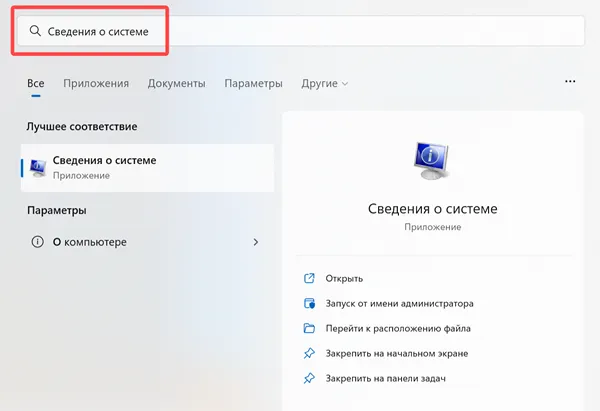
В разделе «Сведения о системе» вы найдёте подробную информацию о вашем компьютере.
Введите эту информацию в Яндексе, чтобы узнать приблизительный возраст вашего компьютера.
Другой способ проверить серийный номер компьютера – через командную строку. Откройте меню «Пуск» Windows, введите cmd и откройте командную строку.
Введите следующую команду: wmic bios get serialnumber
Вуаля! Вам отобразиться серийный номер вашего компьютера (если доступен).
У этого метода есть один недостаток: он работает только в том случае, если вы приобрели готовый ПК, где OEM (производитель оригинального оборудования) заполнил эту информацию для вас. Если у вас есть устройство, изготовленное по индивидуальному заказу, продолжайте читать!
Проверьте версию BIOS
Вы можете получить подробную информацию о BIOS с помощью командной строки systeminfo.exe.
Это даст вам возраст BIOS материнской платы, который в определенных сценариях может быть хорошим индикатором того, сколько лет вашему компьютеру (если вы никогда не обновляли свой BIOS).
Перейдите в Пуск , введите cmd и откройте командную строку. Введите следующую команду: systeminfo
Вам будет представлена «куча» различной информации. Однако, вам нужны данные о версии BIOS.
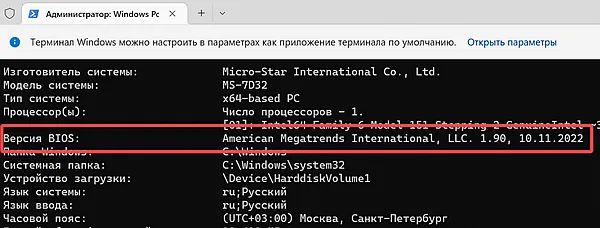
Рядом с версией BIOS вы увидите дату – она указывает приблизительную дату производства вашей материнской платы.
Примечание. Если BIOS когда-либо обновлялся – или если вы купили бывшее в употреблении устройство и понятия не имеете, возился ли с ним его предыдущий владелец – вам необходимо отнестись к этой дате с долей скептицизма.
Версия BIOS просто указывает дату компиляции прошивки BIOS. Но, не дату записи в CMOS материнской платы или когда именно материнская плата была изготовлена. Но, часто оказывается близкой – с разницей в пару месяцев.
Другой способ проверить версию BIOS – через приложение «Сведения о системе».
Перейдите в меню Пуск , введите Сведения о системе и нажмите Открыть. Это запустит утилиту Системной информации. В разделе «Сводка системы» вы найдете версию/дату BIOS.
Проверьте дату выпуска процессора
Поскольку новые ПК (чаще всего) продаются с самыми последними компонентами, представленными на рынке, проверка даты выпуска процессора – ещё один способ определить, сколько лет вашему компьютеру. Вы найдете эту информацию в приложении Сведения о системе.
Перейдите в Пуск , введите Сведения о системе и откройте приложение. В разделе «Сведения о системе» вы найдёте название вашего процессора.
Теперь зайдите в Яндекс и введите полное название вашего процессора вместе с ключевыми словами «дата запуска».
Нужная вам информация будет аккуратно представлена в самом верху страницы – вам не придётся искать дальше первых двух-трёх ссылок.
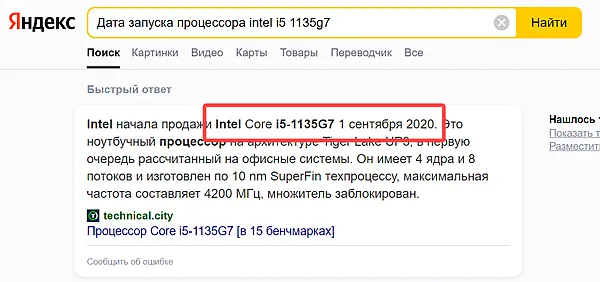
Дата запуска на скриншоте выше означает, что этот процессор, в частности, был запущен в третьем квартале 2020 года.
Следует иметь в виду, что возраст процессора не обязательно совпадает с возрастом компьютера. Новые ноутбуки и компьютеры могут использовать более старые процессоры, так что это скорее приблизительная оценка, чем что-либо ещё.
Проверьте информацию «Дата создания» папок на вашем диске C
Если вы не переформатировали жёсткий диск/SSD после покупки компьютера и не переустановили Windows в какой-либо момент времени, дата первоначальной установки Windows должна совпадать с датой создания некоторых папок на диске C.
Это, однако, не пуленепробиваемый метод, потому что вы найдёте некоторые файлы, которые намного старше.
Например, вы можете найти такие приложения, как Microsoft Visual C++ 2005, с датой создания/модификации 2005/2006. Таким образом, этот метод лучше всего использовать для перекрестной проверки информации, полученной вами с помощью других вышеупомянутых методов.
Чтобы проверить «дату изменения» папок и файлов, перейдите в «Мой компьютер» и дважды щёлкните Локальный диск (C:).
Щёлкните правой кнопкой мыши файлы и выберите Свойства. На вкладке Общие найдите строку «Создано». Это может дать вам приблизительную оценку возраста компьютера.
Проверьте дату установки Windows
Дата установки Windows может дать некоторую информацию о том, сколько лет компьютеру на самом деле.
Примечание. Между датой изготовления ПК и моментом установки Windows может быть временное расхождение. Поставщик мог установить ОС только в то время, когда вы приобрели устройство. Так что относитесь к этой информации с недоверием.
Чтобы узнать дату установки Windows, откройте командную строку и введите следующую команду: systeminfo . (Для этого обратитесь к методу №2) Найдите строку Дата установки.
Сколько лет компьютеру Mac?
Когда дело доходит до компьютеров Apple (под управлением macOS), есть очень простой способ узнать возраст устройства.
По сути, все системы, работающие под управлением Windows, зависят от различных компаний, производящих свои аппаратные компоненты. Apple, с другой стороны, имеет гораздо больший контроль над всем, что входит в её компьютеры.
Чтобы узнать, сколько лет вашему Mac, сделайте следующее:
- Загрузите свой Mac и щёлкните значок Apple в верхнем левом углу.
- Нажмите Об этом Mac → Дополнительная информация.
- В разделе «Обзор» вы найдёте серийный номер вашего устройства.
- Перейдите на веб-сайт Apple Check Coverage и введите свой серийный номер. Здесь вы найдёте необходимую информацию.
- Кроме того, вы также можете нажать «Системный отчет» в разделе «Обзор».
Часто задаваемые вопросы
Нужно заменять всё устройство или только несколько его компонентов?
Это зависит от того, сколько лет вашему компьютеру.
Если вашему компьютеру больше нескольких лет – и ремонт/замена его компонентов будет стоить дороже, чем ожидалось, – тогда покупка совершенно нового ПК определенно будет правильным решением.
С другой стороны, если вы чувствуете, что ваше устройство просто нуждается в небольшом обновлении или двух, а в остальном всё в порядке, попробуйте найти узкие места в вашей системе и соответствующим образом обновить.
Как я узнаю, когда заменить мой компьютер?
Вот несколько явных признаков того, что ваш компьютер нуждается в обновлении:
- Время запуска и выключения медленное
- Постоянно греется
- Вентиляторы становятся шумными
- Экран начинает часто мерцать и/или зависать
- Сбои программного обеспечения случаются намного чаще, чем должны
Могу ли я сократить срок службы своего компьютера, не выключая его?
Когда компьютер остаётся включенным, его срок службы со временем сокращается, но это не повод для беспокойства.
Основная причина, по которой я не рекомендую это, заключается в том, что это приведёт к более высокому энергопотреблению (и, соответственно, к счетам за электроэнергию), что не особенно благоприятно для кошелька или окружающей среды.
Следуя этим методам, вы легко сможете собрать больше информации о вашем компьютере и возрасте его компонентов.
8 способов определить возраст вашего компьютера с Windows
Если вы получили компьютер в подарок или хотите купить подержанную модель или модель со скидкой, то вам может быть интересно, как узнать, сколько лет вашему компьютеру.
Хотя это не всегда точный или простой процесс, можно получить хорошее представление о том, сколько лет вашему компьютеру с Windows, применив несколько приемов.
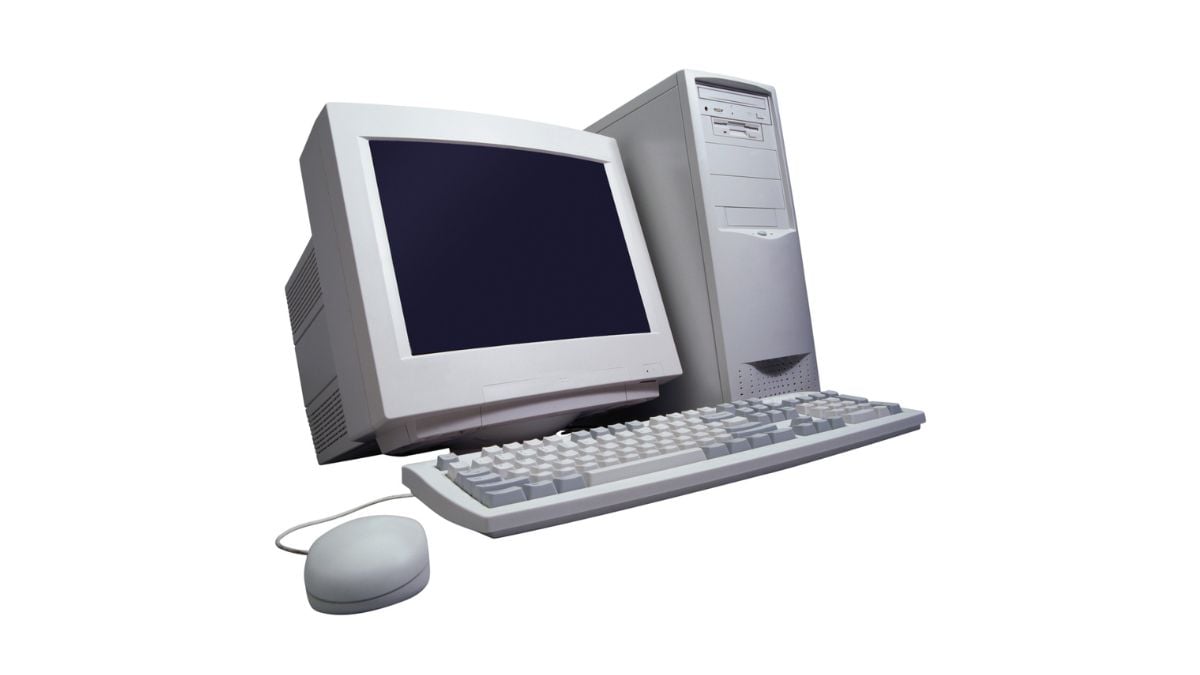
Почему возраст вашего компьютера имеет значение
Есть несколько причин, по которым вы хотели бы знать, в каком году был выпущен компьютер или к какому поколению компьютерных технологий он относится:
Программы для Windows, мобильные приложения, игры — ВСЁ БЕСПЛАТНО, в нашем закрытом телеграмм канале — Подписывайтесь:)
- Определение того, находится ли компьютер на гарантии.
- Проверяем, правда ли то, что продавец говорит о возрасте компьютера.
- Выясняем, по-прежнему ли компьютер обновляемый.
Компьютерные технологии развиваются так быстро, что, хотя компьютер все еще может быть в хорошем рабочем состоянии, его функции и производительность могут уже не подходить для обычных рабочих мест сегодня.
Когда компьютер слишком стар?
Это вопрос, который мы часто получаем от читателей, которые либо хотят купить старый компьютер для члена семьи, либо хотят знать, должны ли они заменить существующий компьютер.
Ответ «это зависит», поскольку то, для чего используется компьютер, определяет, обладает ли он достаточной производительностью. Если компьютер по-прежнему соответствует или превышает минимальные требования для запуска приложений, то нет причин его заменять. Учитывая, насколько мощными являются компьютеры даже десятилетней давности, если вам нужно только выполнять базовый просмотр веб-страниц и повысить производительность, они, вероятно, все еще в порядке.
Гораздо большая проблема — поддержка программного обеспечения. Microsoft Windows — самая популярная операционная система в мире, но Windows 11 поддерживает не все, кроме (на момент написания) самых последних поколений процессоров. Дата окончания срока службы Windows 10 — 14 октября 2025 года, и если вам нужна Windows после этой даты, вам понадобится компьютер, на котором может работать Windows 11 или более поздняя версия. Вы не можете держаться за старые версии, такие как Windows Vista или 7, поскольку они не получают обновлений, особенно обновлений безопасности.
Предположим, вам не нужна ОС Windows. В частности, вы всегда можете установить один из множества замечательных дистрибутивов Linuxкоторая вполне способна стать повседневной операционной системой для любого.
1. Поставьте галочку напротив компьютера

Если оригинальная упаковка компьютера все еще существует или прилагаемая к нему документация, велика вероятность того, что дата производства проштампована где-то на упаковке или в руководстве. Обычно это всего лишь уловка, применимая к ноутбукам, поскольку даже готовые настольные системы обычно собираются из готовых компонентов, каждый из которых имеет свою индивидуальную дату.
2. Проверьте наклейку с серийным номером
Даже если вы давно выбросили коробку с компьютером, вы, вероятно, не удалили наклейку с серийным номером. Во многих случаях на этих наклейках будет четко указана дата изготовления. Даже если это не очевидно, дата изготовления иногда закодирована в серийном номере. Возможно, вам придется искать, если это так, используя веб-поиск, чтобы вы знали, как интерпретировать любую дополнительную информацию, закодированную в серийном номере.
3. Проверьте внутреннюю часть корпуса компьютера.
Если у вас есть настольный компьютер с легко снимаемой боковой панелью, вы можете найти дату изготовления компьютера, напечатанную на этикетке внутри системы. Вы также можете проверить дату изготовления самой материнской платы, хотя, конечно, это говорит только о возрасте самой материнской платы. Тем не менее, если компьютер не подвергался серьезной модернизации, дата изготовления материнской платы должна быть близка к среднему возрасту самого компьютера.
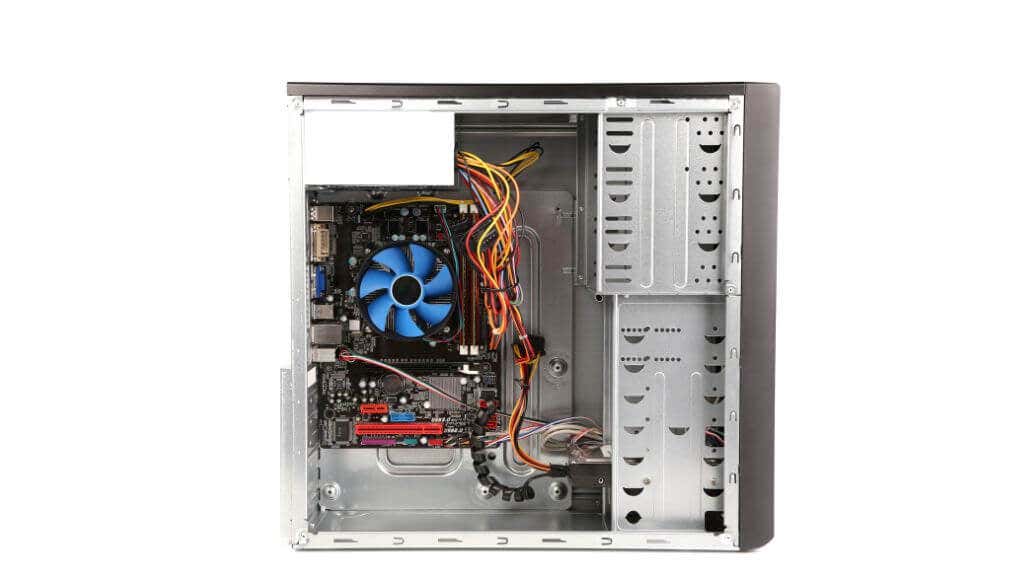
То же самое относится практически к любому компоненту, поэтому, если вы считаете, что вам это нужно, вы также можете проверить штампы даты на любом другом компоненте. Хотя в случае с процессором не стоит снимать радиатор (и термопасту), чтобы увидеть дату, потому что вы можете просто сделать вывод о ней по модели процессора.
Если у вас есть ноутбук со съемной нижней панелью, во многих случаях вы также можете увидеть эту информацию, напечатанную на материнской плате, но обычно в этом нет необходимости, поскольку дата должна быть указана в другом месте.
4. Проверьте дату BIOS с помощью Sysinfo
Еще одним хорошим индикатором возраста компьютера является возраст прошивки материнской платы. На старых компьютерах это называлось BIOS (базовая система ввода-вывода), но на современных компьютерах это было заменено на UEFI (Унифицированный расширяемый интерфейс встроенного ПО).
Обычно есть специальная клавиша, которую вы должны нажать при загрузке компьютера, чтобы получить к ней доступ, но если вы используете Windows, вместо этого проще использовать приложение «Информация о системе».
Нажмите кнопку «Пуск», чтобы открыть меню «Пуск», и введите «Информация о системе» (systeminfo.exe) в поиске Windows, а затем выберите его, когда он появится в результатах.
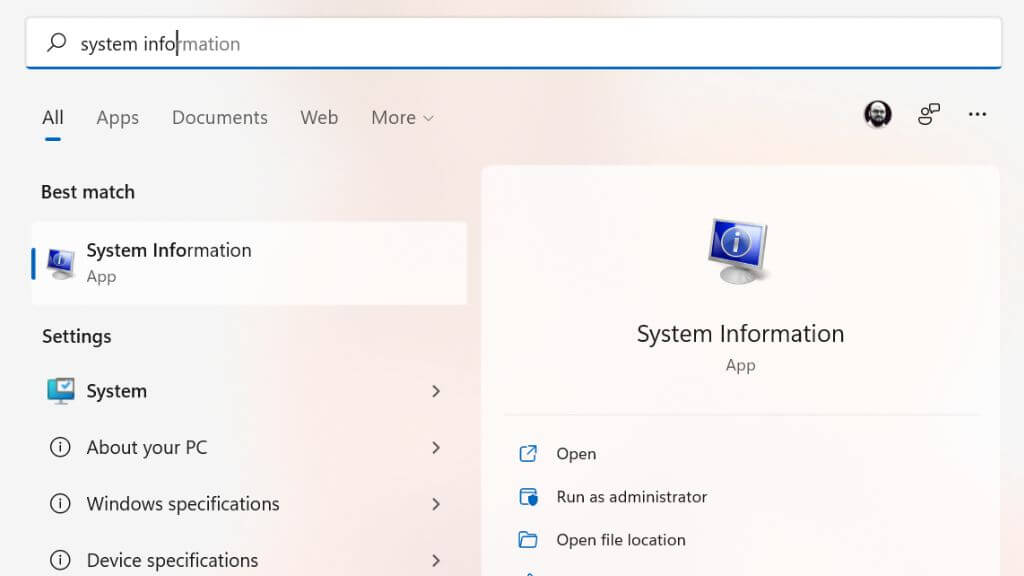
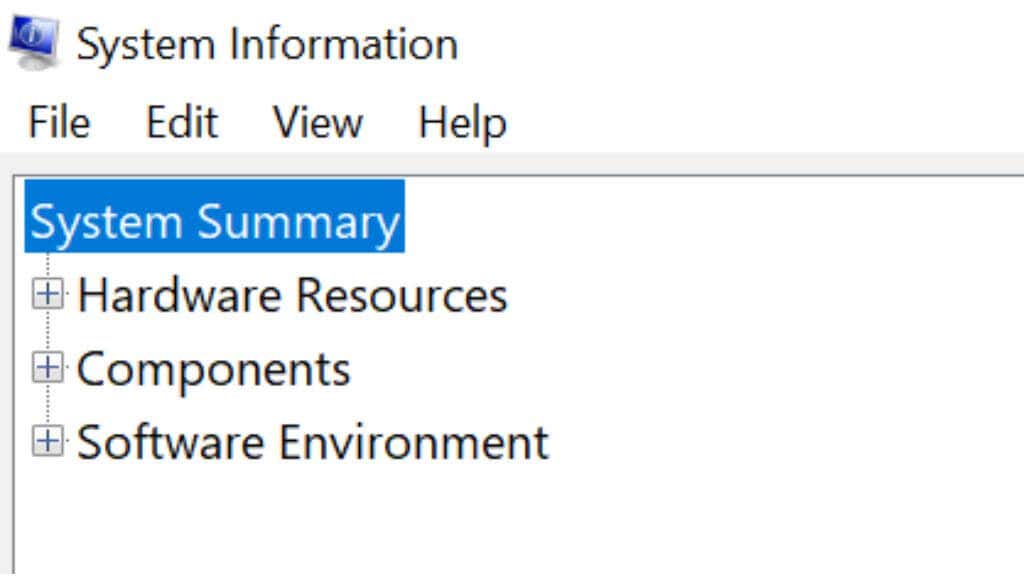
Выберите «Сводка системы» на левой панели, затем найдите «Версия/дата BIOS», и вы увидите дату, указанную там.
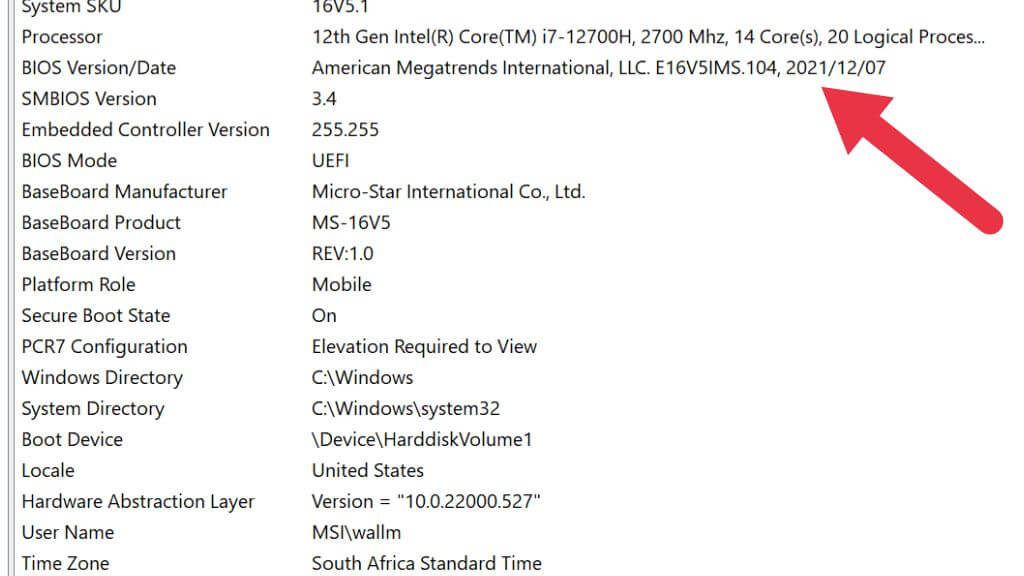
Однако это несовершенное решение, поскольку оно показывает дату последнего обновления прошивки, а не дату изготовления компьютера. Поэтому, если он получил недавнее обновление, это может ввести в заблуждение.
5. Используйте командную строку, чтобы проверить исходную дату установки Microsoft Windows.
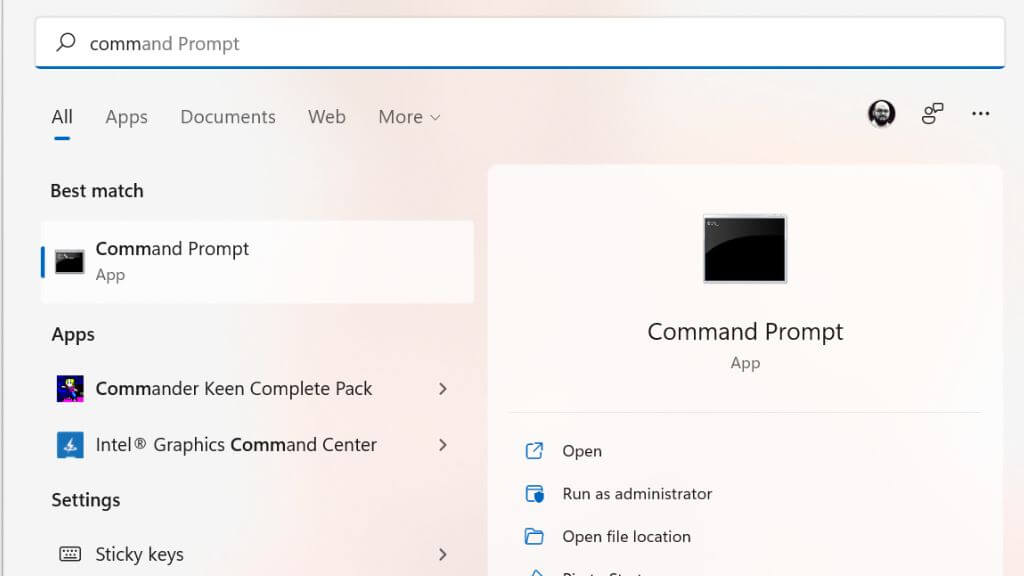
Вы можете использовать командную строку (CMD.exe) или Windows PowerShell, чтобы проверить дату установки вашей системы Windows. Просто откройте меню «Пуск» на панели задач, введите «Командная строка» и запустите программу. Либо нажмите Win + R, введите «cmd» и нажмите Enter.
В командной строке введите systeminfo | найти /i “дата установки” и будет отображаться дата установки.
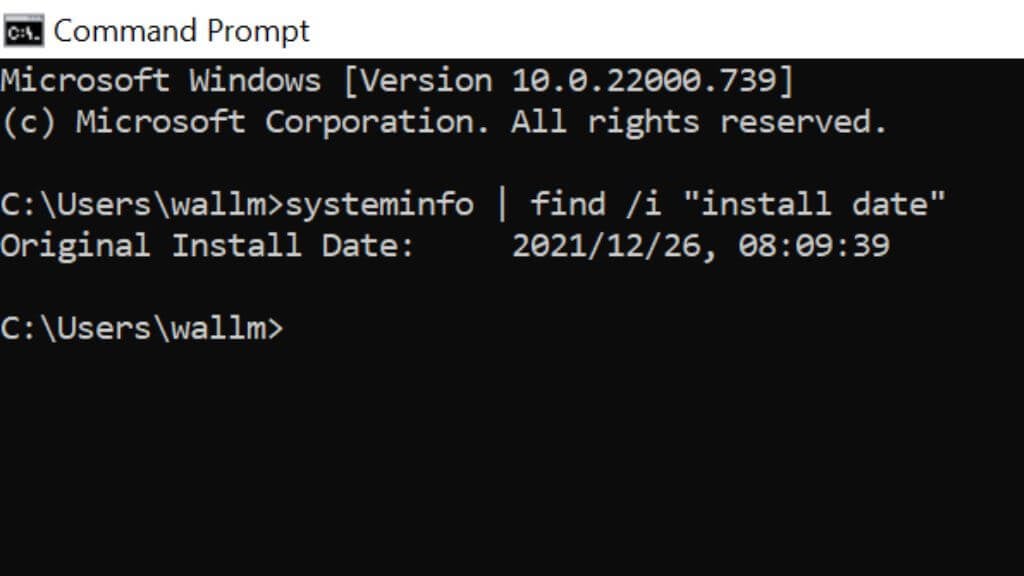
Как и в случае с методом даты BIOS, все это говорит вам, когда была установлена текущая копия Windows. Если кто-то переустанавливал Windows или обновлялся до более новой версии, дата будет отражать это, а не возраст самого компьютера. Тем не менее, многие люди никогда не обновляются до более новой версии Windows и не переустанавливают свои операционные системы, так что это все еще полезный трюк.
6. Проверьте атрибут «Дата изменения» или «Создан» папки Windows.
Если вам неудобно возиться в командной строке, вы можете получить аналогичную информацию, проверив атрибуты папки установки Windows.
Откройте проводник (Win + E — удобный ярлык для этого) и перейдите на диск C, где вы найдете папку Windows. Если папки Windows там нет, это означает, что тот, кто устанавливал эту копию Windows, использовал специальное расположение, поэтому вам придется искать его.
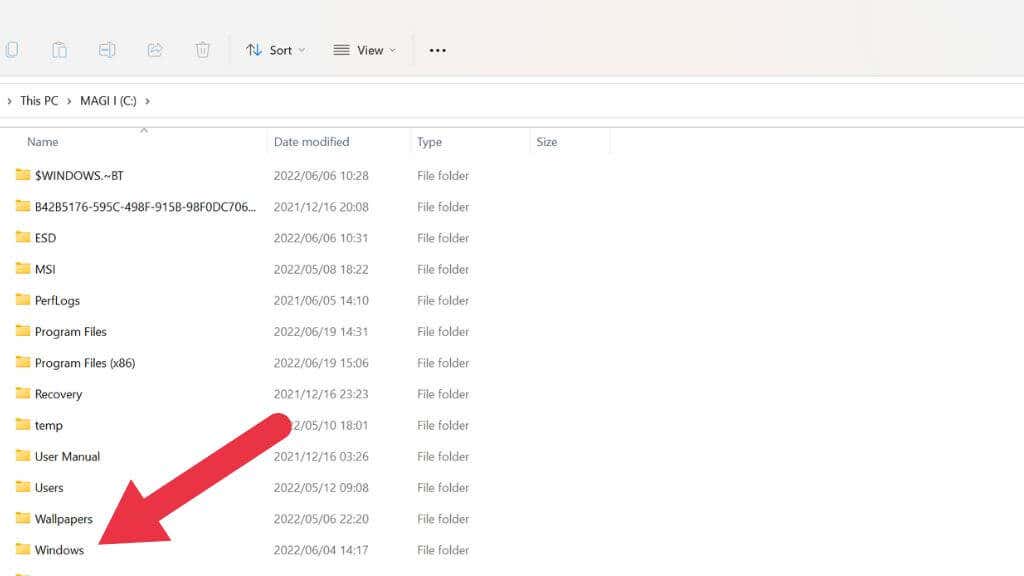
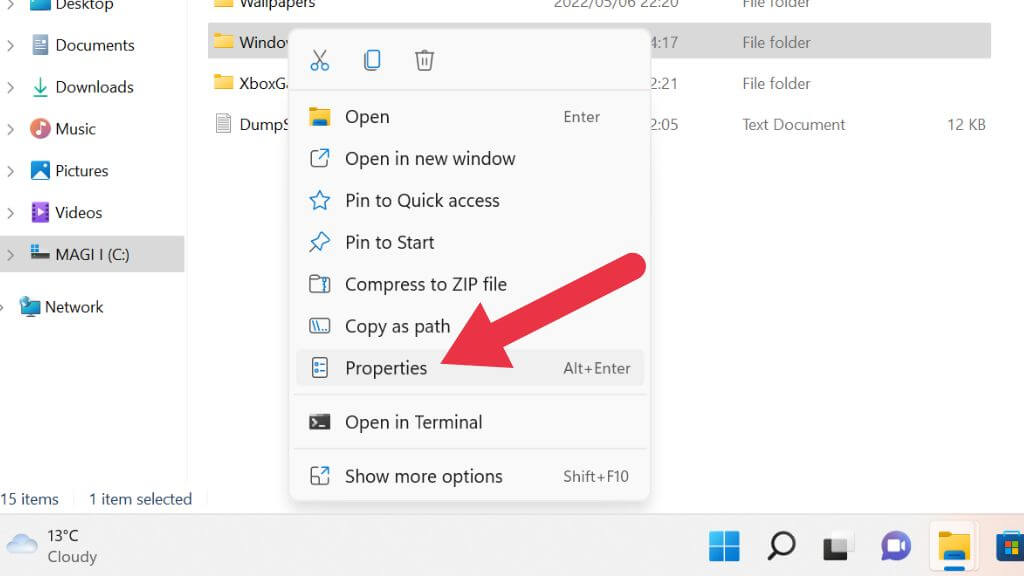
Щелкните правой кнопкой мыши папку Windows и выберите «Свойства».
На вкладке «Общие» вы найдете либо раздел «Дата изменения», либо раздел «Создано», в зависимости от версии Windows.
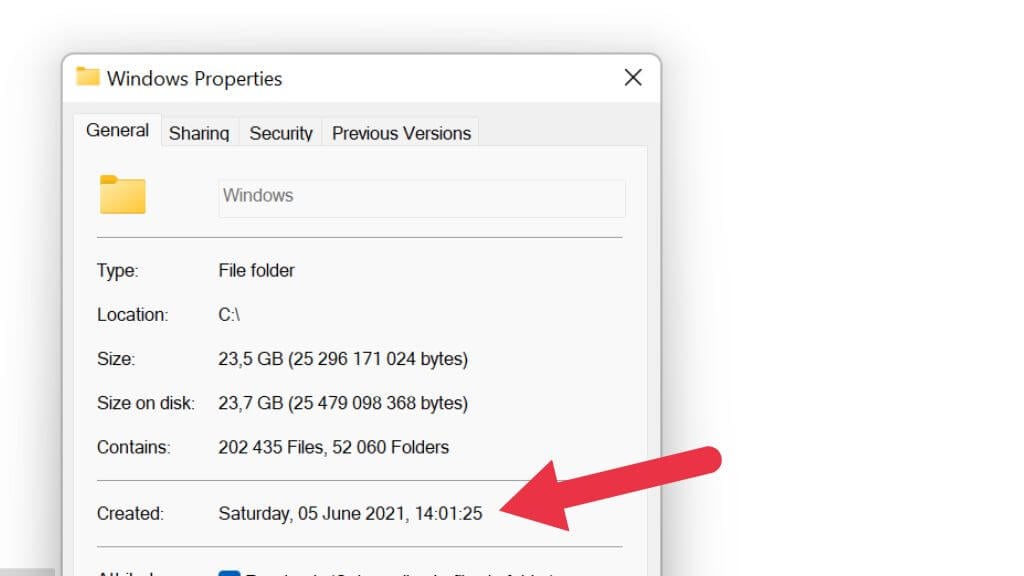
Это скажет вам, когда папка была создана. Предполагая, что часы компьютера были точными в то время, это говорит вам, когда была установлена Windows.
7. Проверьте модель ЦП
ЦП (Центральное процессорное устройство) компьютера является ключом к выяснению того, сколько лет компьютеру. ЦП является основным компонентом, вокруг которого обычно строится остальная часть компьютера. Так что это хороший показатель того, сколько лет компьютеру. Даже если другие спецификации компонентов новее, ЦП ограничивает максимальную производительность основных компьютерных процессов.
Самый простой способ увидеть свой процессор — открыть диспетчер задач в Windows и проверить на вкладке «Производительность» раздел «ЦП». Вы увидите модель вашего процессора, указанную здесь.
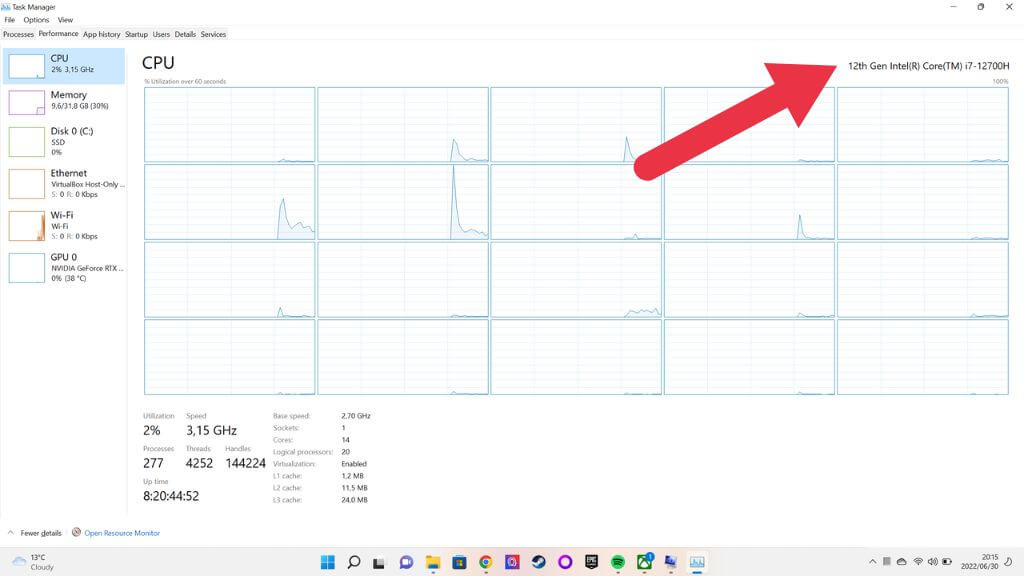
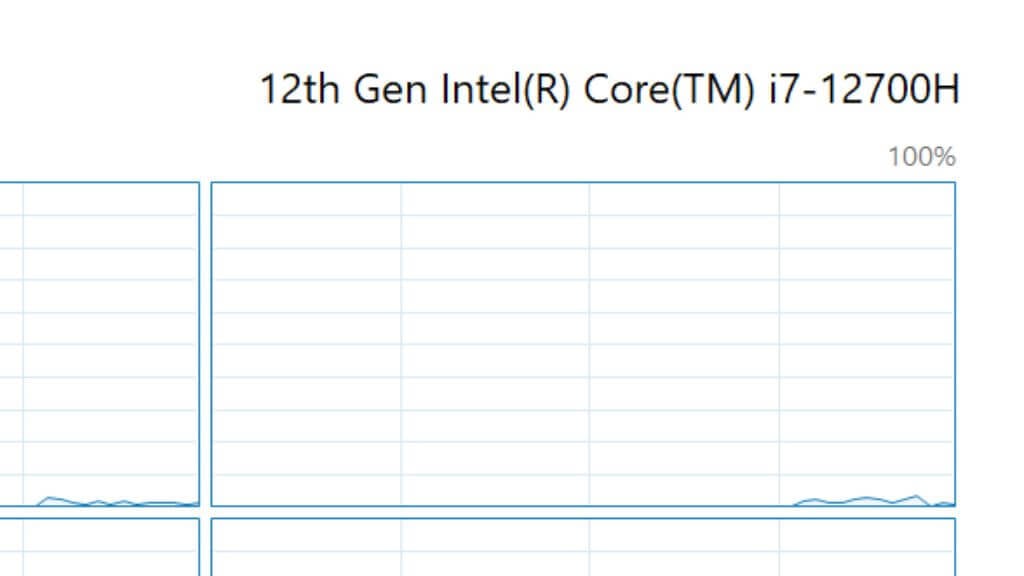
Затем вы можете взять этот номер модели, ввести его в строку поиска на сайте типа Google или на сайте производителя и узнать, когда он был впервые выпущен, что даст вам хорошее представление о технологическом поколении компьютера.
8. Проверка возраста отдельных компонентов
Если вы столкнулись с настольной системой, которая не была собрана на заводе, может быть трудно определить возраст вашего компьютера. В конце концов, некоторые компоненты могут быть намного новее других. Такие компании, как Dell, также продают отремонтированные компьютеры, в сборку которых попадают только компоненты, не прошедшие проверку качества. Так что может быть смесь старого и нового материала.
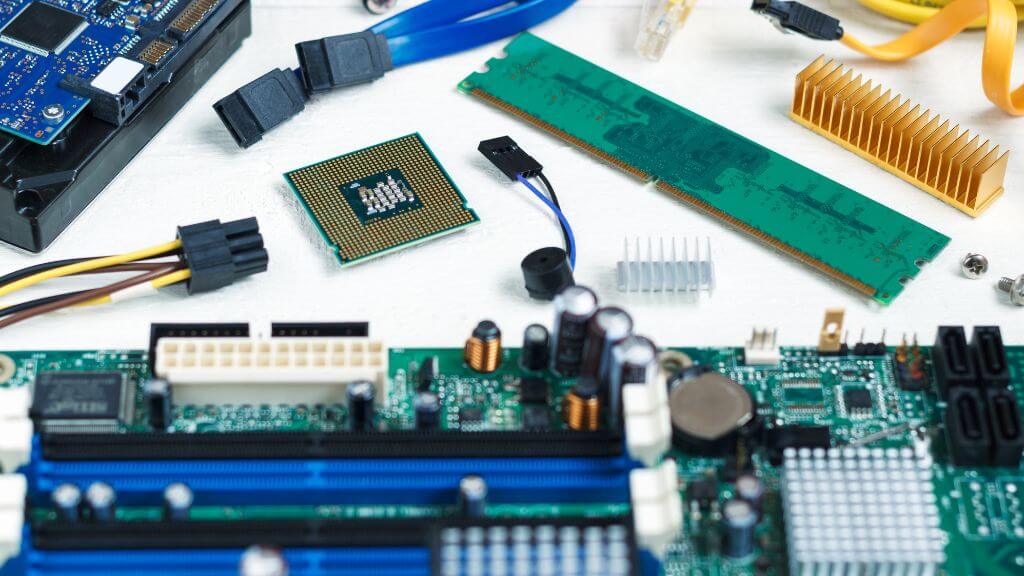
Это может быть проблемой, потому что такие компоненты, как блоки питания и механические жесткие диски, с большей вероятностью выходят из строя по мере их старения, поскольку у них есть движущиеся части, которые изнашиваются.
В этом случае вам необходимо проверить каждый отдельный компонент на предмет его серийного номера или информации о дате выпуска.
Что насчет Маков?
Вам может быть интересно, как определить возраст Apple Mac под управлением macOS. Хорошая новость заключается в том, что мы можем сказать это вам всего одним или двумя предложениями. Просто нажмите кнопку Apple в верхнем левом углу и выберите «Об этом Mac». Год выпуска вашего компьютера будет указан прямо вверху, легко!
Программы для Windows, мобильные приложения, игры — ВСЁ БЕСПЛАТНО, в нашем закрытом телеграмм канале — Подписывайтесь:)
как узнать год выпуска компьютера на windows
Срок службы каждого электронного устройства ограничен, и по истечении этого времени вам просто нужно его заменить. То же самое и с вашими компьютерами.
Если ваш компьютер, будь то настольный компьютер или ноутбук, работает ненормально, вы можете подумать о его замене на более новую модель. Однако важно знать, сколько лет вашему компьютеру, прежде чем вы его заменяете, так как он может оказаться не таким старым и может прослужить еще несколько лет.
В этой статье обсуждаются 3 различных метода, с помощью которых вы можете понять, сколько лет вашему устройству. Сказав это, может оказаться невозможным получить точную дату производства со всей собранной информацией. Тем не менее, получить приблизительную дату существования оборудования достаточно, чтобы понять, сколько лет вашему компьютеру.
Проверьте серийный номер вашего компьютера
Серийный номер — это уникальный идентификатор вашего компьютера. Вы можете использовать это для поиска другой связанной информации на веб-сайте производителя.
Серийный номер вашего устройства может быть напечатан где-то внизу или внутри корпуса. Однако самый быстрый и простой способ получить его — через командную строку. Откройте командную строку и введите следующую команду, чтобы получить ее серийный номер:
Это отобразит серийный номер вашего устройства, как в примере ниже:
Запишите серийный номер: откройте веб-браузер и перейдите на сайт производителя вашего компьютера. Там, вероятно, вы найдете раздел поддержки. Введите свой серийный номер, и он должен указать дату отправки. Этой датой отгрузки обычно является дата, когда продукт отгружается со склада производителя клиенту или продавцу.
Теперь, когда вы знаете дату отгрузки вашего компьютера, вполне вероятно, что он был изготовлен на несколько дней или недель раньше.
Проверьте версию BIOS вашего компьютера
Базовая система ввода / вывода (BIOS) отвечает за правильную загрузку вашего ПК. Возможно, метка времени BIOS вашего компьютера примерно такая же, как и при изготовлении. Это даст вам представление о том, сколько лет вашему компьютеру. Обратите внимание, что это будет верно только в том случае, если BIOS с тех пор не обновлялся.
Чтобы проверить отметку времени версии BIOS, введите msinfo32 в поле «Выполнить» или найдите информацию о системе в поле поиска и откройте его. На правой панели окна вы должны увидеть «Версия / дата BIOS», за которой следует версия и ее временная метка.

Указанная дата — это временная метка для программного обеспечения BIOS, которое установлено на вашем устройстве, что дает ориентировочное время производства вашего компьютера. Обратите внимание, что это не точная дата.
Проверить дату выпуска процессора
Еще один отличный способ узнать, сколько на самом деле лет вашему компьютеру, — это проверить, сколько времени существует его стандартный процессор. Это можно определить, зная точную модель процессора, а затем проверив, когда он был выпущен. Конечно, это становится недействительным, если на вашем компьютере установлен процессор послепродажного обслуживания.
Чтобы проверить точную модель процессора, введите msinfo32 в поле «Выполнить» или найдите информацию о системе в поле поиска и откройте его.
На правой панели вы найдете «процессор», за которым следует полное название модели процессора. Запишите эту информацию.

Теперь найдите номер модели процессора на веб-сайте производителя, и вы сможете найти дату его введения среди другой информации.
Это дата, когда процессор был впервые выпущен производителем, а это означает, что ваш компьютер не может быть старше указанной даты. Это отличный способ определить максимальный срок существования вашего компьютера.
Заключительные слова
По отдельности, 3 метода, обсуждаемые в этой статье, могут быть не лучшим способом определить, сколько лет вашему компьютеру. Но если их объединить, вы получите довольно хороший диапазон временных рамок. Мы рекомендуем вам получить соответствующую информацию с помощью всех трех методов, а затем объединить полученные данные, чтобы понять, сколько лет вашему устройству.
Table of Contents:
Если у вас был компьютер некоторое время, вам может быть интересно узнать, когда он был изготовлен. Как правило, дата изготовления не влияет на такие вещи, как гарантии, которые основаны на том, когда вы купили компьютер, а не на фактический возраст компьютера. Однако, если вам нужно знать, вы часто можете узнать дату изготовления у производителя компьютера, подключившись к Интернету или позвонив по телефону. Если компьютер особенно старый, это может быть невозможно, но вы можете просмотреть ресурсы по истории компьютера, чтобы приблизительно узнать, когда была построена модель компьютера.

кредит: Том Вернер / DigitalVision / GettyImages
Дата изготовления настольного компьютера или ноутбука
Есть несколько способов хотя бы приблизительно узнать, когда был сделан настольный компьютер или ноутбук.
Если это не происходит автоматически, ищите опцию меню BIOS при включении компьютера. Часто компьютер говорит что-то вроде «Нажмите F2 для настройки». Следуйте этим инструкциям и найдите дату в меню. Не изменяйте настройки, которые вы не хотите менять или не понимаете.
Проверьте это в Windows
Если вы используете Microsoft Windows, вы можете получить доступ к этой информации с помощью инструмента Информация о системе. Введите «Информация о системе» в поле поиска на панели задач или в меню «Пуск» и щелкните значок программы. Вы должны увидеть список с надписью «Версия / Дата BIOS» с этой информацией.
Связаться с производителем
Некоторые производители компьютеров позволяют вводить серийный номер вашего компьютера в режиме онлайн, чтобы узнать, когда он был изготовлен. Например, Dell позволяет увидеть дату поставки компьютера. Apple позволяет вам увидеть год выпуска компьютера, но это не даст точную календарную дату.
В некоторых случаях производитель может интерпретировать серийный номер по телефону, чтобы определить возраст вашего компьютера. Обратитесь к производителю вашего компьютера за помощью в этом.
Компьютерная история
Если компьютер достаточно старый, например, настоящее старинное вычислительное устройство, вы не сможете узнать у производителя, когда именно он был изготовлен. В этом случае вы можете исследовать онлайн, когда модель компьютера была сделана. Используйте обычную поисковую систему, такую как Google или Bing, и введите модель своего компьютера.
Если это не убедительно, обратитесь в организацию по истории компьютеров, например, в Музей истории компьютеров в Силиконовой долине. Библиотечные ресурсы также могут быть полезны.
Как узнать дату изготовления на компьютере HP

Как найти дату изготовления ноутбука

Как узнать дату изготовления вашего ПК

Как узнать сколько времени работает компьютер (Октябрь 2022).
Сколько лет моему компьютеру / ноутбуку? Получите ответ прямо сейчас! [Советы по MiniTool]
How Old Is My Computer Laptop
Резюме :

При запуске компьютера вы можете спросить «сколько лет моему компьютеру». Проще говоря, узнать возраст компьютера несложно. Просто прочтите этот пост от Решение MiniTool и показывает, как узнать, сколько лет вашему компьютеру (6 методов). Кроме того, вам дается предложение.
Быстрая навигация:
В мире технологий у большого количества людей есть компьютеры или ноутбуки, и вы можете быть одним из этих пользователей.
Если ваши компьютеры используются для интенсивной работы, такой как игры, расчет данных или редактирование видео, блоки питания, системы или жесткие драйверы могут быть подвержены риску износа. Между тем, новое установленное вами программное обеспечение может быть несовместимо со старым оборудованием. Было бы полезно следить за возрастом вашего компьютера, поскольку вы можете подумать о его обновлении.
Или иногда компьютер не работает должным образом и даже внезапно дает сбой, но вы не знаете, как с этим бороться. Затем вы можете отправить его в центр послепродажного обслуживания. Но это связано с тем, что компьютер все еще находится на гарантии.
Итак, вы можете задаться вопросом, «сколько лет моему компьютеру», независимо от того, считаете ли вы, что пришло время для обновления, или хотите проверить, находится ли компьютер на гарантии. В следующих частях мы расскажем о некоторых эффективных методах, которые помогут вам узнать, сколько лет вашему компьютеру.
Как узнать, сколько лет компьютеру
Вариант 1. Проверьте дату установки ОС Windows
Кроме того, он также отслеживает дату, которая показывает, когда операционная система была впервые установлена на этом компьютере производителем. Если вы установили систему Windows только один раз, вы можете рассчитать возраст компьютера, найдя дату установки.
 ? Как легко переустановить Windows 10 без CD / USB (3 навыка)
В этой статье рассказывается, как переустановить Windows 10 без компакт-диска или USB-накопителя, а также с легкостью переустановить Windows 10 с USB-накопителя.
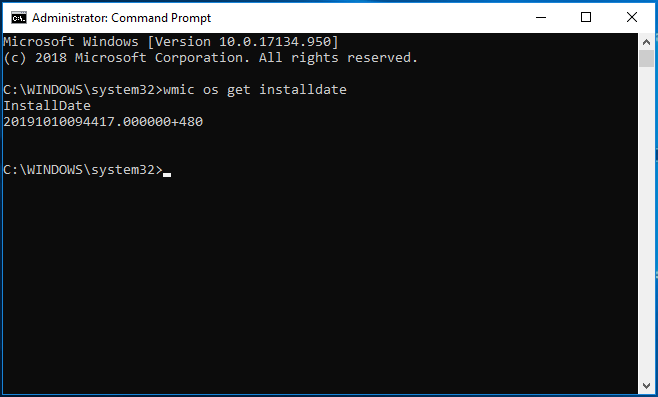
Наконечник: Если вы ранее переустанавливали Windows, этот способ будет недоступен для проверки возраста вашего компьютера. На скриншоте дата 10 октября 2019 года. На самом деле мой компьютер использовался четыре года, и время не является первой датой установки.
Вариант 2. Запустите Systeminfo.exe, чтобы проверить информацию BIOS
При поиске в Интернете «сколько лет моему компьютеру» вы обнаружите, что некоторые пользователи рекомендуют использовать командный инструмент systeminfo.exe.
Этот инструмент может получить на вашем компьютере массу информации, которая поможет вам оценить, сколько лет системе. Вам будет показана исходная дата установки Windows, но эта дата вводит в заблуждение, поскольку Windows сбрасывает дату каждый раз, когда выпускается большое обновление Windows. Это похоже на вариант 1.
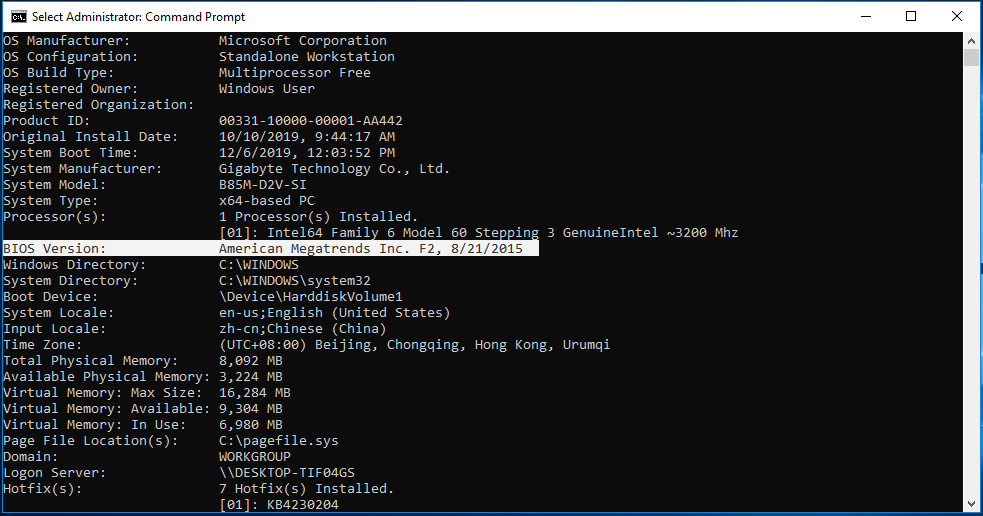
Заметка: если ты обновил ваш BIOS после покупки компьютера вы не можете узнать точную дату. Кроме того, если вы купили подержанный компьютер, вы не можете узнать, обновлялся ли BIOS предыдущим владельцем.
В моем случае это «American Megatrends Inc. F2, 21.08.2015». Это близко к дате, когда я построил свой компьютер, и помогает мне узнать, сколько лет моему компьютеру.
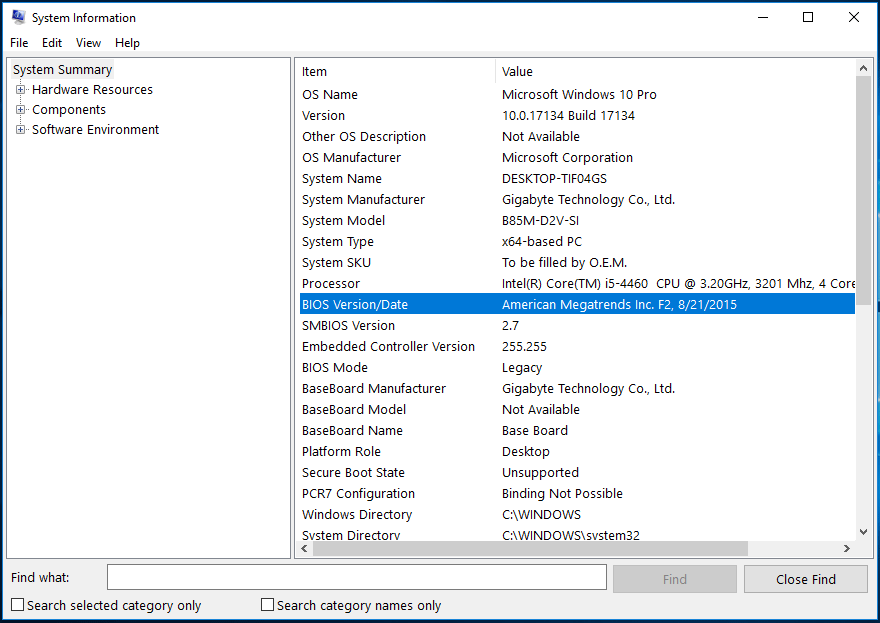
Дополнительная информация: проверьте версию BIOS с помощью приложения с системной информацией
Помимо использования systeminfo.exe, вы можете использовать инструмент System Information, чтобы проверить версию BIOS. Это предустановленное приложение на каждом компьютере.
Вот что надо делать:
Вариант 3: проверьте дату выпуска вашего процессора
Каждый раз, когда вы покупаете ноутбук или настольный компьютер, наклейку можно наклеить на заднюю часть ноутбука или на нижнюю часть корпуса.
Если вы не можете найти доступную дату, найдите серийный номер. Просто откройте Google Chrome, введите номер, и появится веб-сайт производителя.
Вы можете получить дополнительную информацию о своем компьютере, включая приблизительную дату изготовления. Тогда вы сможете четко знать ответ на вопрос «сколько лет моему компьютеру».
Вариант 5. Поиск в Интернете по номеру модели
Чтобы узнать, сколько лет вашему компьютеру, вы также можете выполнить быстрый поиск в Интернете, чтобы узнать возраст компьютера.
Во-первых, для этой работы необходим номер модели ноутбука или настольного компьютера. Просто используйте команду systeminfo или приложение «Информация о системе» (упомянутое в варианте 2), чтобы узнать производителя системы и модель системы.
Затем посетите официальный сайт поставщика и получите дополнительную информацию о возрасте вашего компьютера. Также выполните поиск в Google по номеру модели, чтобы узнать дату выпуска этого устройства.
Вариант 6. См. Дату изменения папок на диске C
Кроме того, вы можете попробовать проверить раздел «Дата изменения» в папках диска C. Конечно, это тоже не идеально, так как вы можете увидеть предметы, которые на самом деле старше вашего ПК. Но вы можете использовать его для перекрестной проверки информации, которую вы нашли с помощью вышеуказанных методов.
Посмотрите, как проверить папки на диске C:
Подводя итог, вы можете определить возраст своего компьютера, используя эти методы или выполнив перекрестную проверку. Если вы хотите продать свой компьютер, обновить или отремонтировать его, знание возраста вашего ноутбука или настольного компьютера может быть вам полезно.
Как узнать дату выпуска ноутбука: девять способов
Точная дата выпуска ноутбука поможет определить, сколько товар лежал на магазинных полках, либо проверить, не продает ли владелец б/у устройства более старую модель, чем утверждает.
Эти способы удобны тем, что не требуют установки утилит и диагностических приложений.
На коробке

Ноутбуки упаковывают в фирменные коробки, которые содержат основную информацию. Сведения могут печатать или непосредственно на картоне, или на приклеенных ярлычках. Нужно искать строчку с аббревиатурой MFG. Она переводится как «manufactured year». Справа от нее печатают четыре числа — первые два обозначают год, вторые — месяц. Например, MFG1203 означает, что лэптоп произведен в марте 2012 года.
Не выбрасывайте коробку от ноутбука даже после истечения срока гарантии: это облегчит поиск информации о годе сборки и упростит продажу.
В инструкции
Технические сведения о портативном ПК печатают в инструкции, которая есть в коробке вместе с устройством. Дата обычно находится в разделе характеристик. Если там ничего нет, изучите гарантийный талон. Дата может печататься как отдельной строчкой в перечне свойств, так и в виде формата MFG, описанного выше.
На самом ноутбуке
Если ноутбук старый настолько, что инструкция, любая сопроводительная документация и коробка не сохранились, можно поискать нужные сведения на корпусе. Обычно на основании печатается этикетка с серийным номером, штрих-кодом и датой производства в формате MFG.
По серийному номеру

Если на бирке нет даты выпуска, должен быть хотя бы серийник. Обычно он обозначается как S/N. Зная его, можно зайти на сайт производителя и вбить номер в поисковое поле. В результате должна отобразиться модель лэптопа, вся информация о нем, а заодно и доступные для скачивания драйверы, если ноут еще поддерживается.
Иногда дата выпуска зашифрована в самом серийном номере, как, например, у портативных ПК от Asus. Первый символ S/N говорит о годе выпуска:
Расшифровка серийников других ноутбуков может отличаться.
Рассмотрим определение даты выпуска на примере ноутбуков Apple:
Определить модель лэптопа в Windows можно через встроенные утилиты. Для этого нажимаем комбинацию клавиш Win+R и вводим msinfo32 либо dxdiag. Первая утилита покажет все сведения о системе, включая модель, изготовителя, версию ОС, аппаратные ресурсы. Вторая выведет более краткий список, где тоже будут указаны версия ОС, изготовитель, модель ноутбука, основные характеристики, а в других вкладках – детальные сведения об экране, звуке и устройствах ввода. По этой информации можно поискать в интернете годы изготовления отдельных компонентов или ноутбука в целом по его модели.
По батарее

Если наклейку сорвали либо ее не было изначально, а операционная система не установлена (а значит, нет и встроенных утилит), увидеть дату производства можно на батарее. Для этого отключите ноутбук, выньте и изучите батарею. Дата выпуска обозначается привычным форматом MFG.
Если покупаете ноутбук с рук, спросите у прежнего владельца, не менял ли он батарею. При замене батареи ее MFG не будет совпадать с датой изготовления самого ноутбука.
По процессору

Более продвинутые пользователи могут снять заднюю крышку ноутбука и систему охлаждения, получив доступ к процессору. Обычно на нем печатают его модель, серийный номер, по которому легко вычислить дату выпуска. Процессоры большинства лэптопов распаиваются на плате, поэтому заменить их нельзя (либо очень трудно), а значит, маркировка покажет дату производства. Этот способ позволит заодно проверить, не перевирает ли прежний владелец характеристики.
На процессорах от AMD нужные сведения указаны на второй маркировочной строчке. Два первых числа после BF означают год выпуска, два вторых — неделю. Остальные буквы говорят о месте производства, что уже не так важно.
Для определения примерной даты выпуска процессора Intel достаточно знать его полное наименование, которое содержит информацию о поколении. Его печатают на процессорной крышке. Так, на странице поддержки Intel указаны примеры, по которым можно определить поколение процессора. А зная поколение, найти в интернете информацию о том, с какого года их выпускают.
В BIOS
Если разбирать ноутбук страшно либо не позволяет продавец, узнать год выпуска можно, зайдя в BIOS. Для этого нужно сразу после нажатия на кнопку включения нажать F2, Del или Esc — точная клавиша зависит от марки. Иногда лучше сначала зажать F2 (или Del либо Esc), а потом, не отпуская ее, нажать на кнопку включения. Год будет указан в графе рядом с описанием системы.
Другой способ узнать дату более радикален — сброс настроек до заводских. Порядок действий зависит от конкретной модели. После сброса настроек достаточно перезагрузить ноутбук и посмотреть на дату в нижнем правом углу — если нет подключения к интернету и автоматической коррекции даты и времени, отобразится дата, в которую ноутбук был выпущен.
Сброс до заводских настроек уничтожит всю информацию на ноутбуке.
Через командную строку

Командная строка позволяет узнать как серийник портативного ПК, по которому затем легко найти всю информацию о нем на сайтах производителя или в интернете, так и примерную дату выпуска.
Алгоритм определения серийного номера:
Непосредственно дату сборки ноутбука можно определить, если ввести в командную строку команду debug, а затем — код DF000:FFF5. Важно сохранять регистр, то есть все буквы должны быть заглавными. После нажатия Enter последние символы в строке укажут дату производства.
Последний метод может не сработать на новых 64-разрядных версиях Windows, тогда придется прибегнуть к поиску по серийному номеру или к другим перечисленным методам.
В сервисном центре
Иногда достаточно позвонить в официальный сервисный центр. Придется назвать полное наименование модели, чтобы узнать всю информацию об устройстве. База данных ноутбуков может быть не только в службе поддержке производителя, но и у авторизованных ремонтных мастерских — узнать все сведения можно там.
Заключение
Используя описанные методы, можно не только определить дату производства ноутбука, но и сравнить, соответствуют ли характеристики, о которых говорит продавец, реальным параметрам. Это убережет от мошенничества и позволит загрузить драйверы, подходящие конкретной модели, что обеспечит их наилучшую совместимость.
Как узнать информацию о компьютере, или вся информация на мониторе
Как узнать информацию о компьютере или вся информация на вашем мониторе
Нередки ситуации, когда любому пользователю может пригодиться общая или детальная информация о компьютере. Это может быть покупка компьютера с рук или даже в магазине для сверки заявленных характеристик с существующими. Ещё чаще — предоставление информации о системе при отправке сообщений о тех или иных ошибках удалённому администратору.
Способов немало, и для сбора информации можно использовать не только сторонние программы, но и встроенные средства Windows. Кроме того, информацию о компьютере можно собирать, даже если сама операционная система уже не работает. Такие команды из консоли очень помогают, когда нужны конкретные данные, Windows»поломалась», а Мария Ивановна, позвавшая вас на подмогу, молчит как белорусский партизан на допросе. Итак, далее мы узнаем:
Чтобы узнать информацию о компьютере …
Для начала я покажу вам как узнать приблизительную дату сборки вашего компьютера или ноутбука. Для этого необходимо попасть в командную строку cmd и уже оттуда набрать команду
В появившемся окне наберите следующий код, сохраняя регистр
В строке последние символы и есть дата рождения компьютера.

Итак, если вам необходима узнать информацию о компьютере и его составляющих, таковую можно получить:
Пройдя по пути Пуск – Мой компьютер (правой мышкой) – Свойства
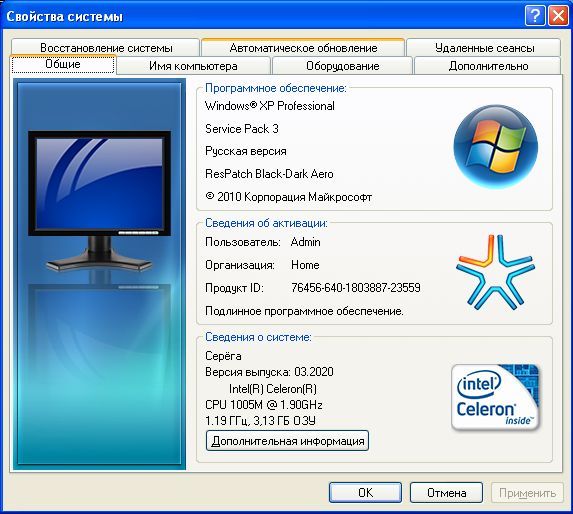
Это наиболее полная информация, которую можно получить от компьютере встроенными средствами. С помощью этого окна можно получить информацию об установленном физическом и программном оборудовании, настройках восстановления и визуальных настройках. Из этой вкладки прямая дорога в Диспетчер установленного оборудования, который покажет возможные ошибки в конфигурации системы, отсутствующих драйверах. В общем, первая команда, которую вы должны использовать при анализе системы.
Пуск – Найти программы и файлы (или Выполнить) – cmd
В консоли команд наберите systeminfo. Встретит вас вот такое окно
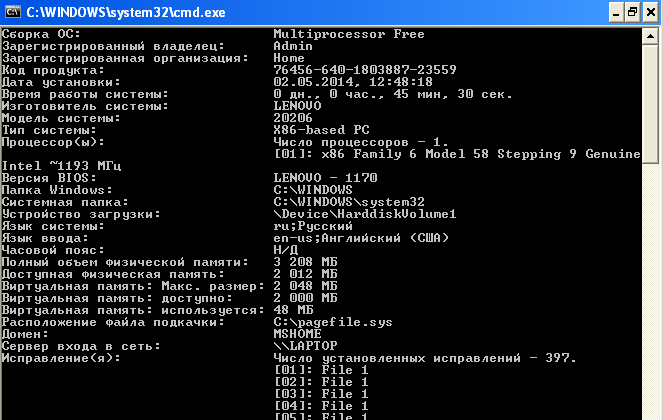
Список бедноват, но в отличие от предыдущего варианта, эту информацию подкорректировать руками умелого пользователя или нечистоплотного продавца трудновато. Это информация непосредственно от железа компьютера, она наиболее достоверна, так как минует систему Windows. Но не пугайтесь, если вместо двух установленных процессоров в этом окне, вы увидите один – увы, DOS писалась в те времена, когда двух и более ядерных технологий не существовало…
Пуск – Выполнить (Найти программы и файлы) – dxdiag
Нас встретит вот окно:
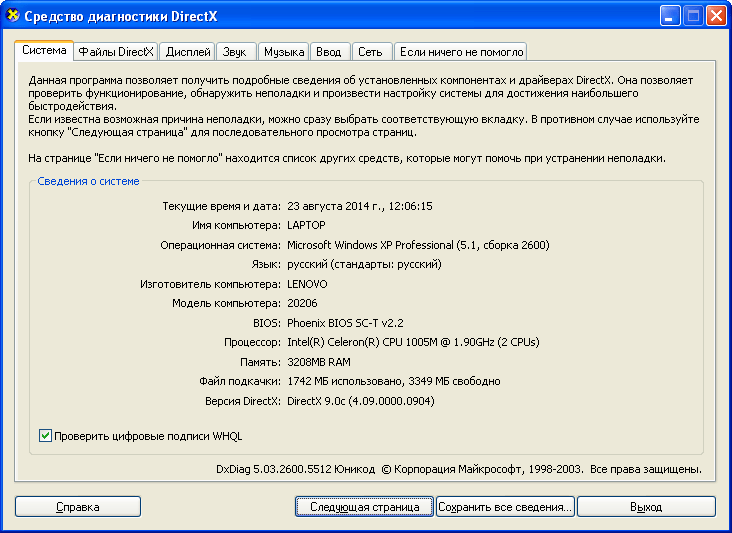
Пробегитесь по вкладкам окна средства диагностики DirectX. Вся информация про систему, мышь, клавиатуру, монитор, сеть к вашим услугам.
Как узнать модель материнской платы? Знакомьтесь: WMIC.
Вообще, именно Консольный инструментарий управления Windows WMIC является неоценимым помощником в случаях, когда Windows не запускается. Если вам нужна информация по конкретным узлам Windows, вам помогут вот эти команды. Нам снова понадобится консоль cmd от имени администратора. Оттуда вводим команду:
Окно немедленно выведет информацию о центральной плате компьютера в несколько столбцов:

Узнаем размер оперативной памяти и всё остальное…
Всё тоже самое, только теперь это команда:
консоль вернёт количество установленных планок RAM с объёмом памяти на каждую в байтах. Можно попросить выдать эту информацию в текстовом формате. Команда примет вид:

В папке C:\Windows\System32 вы найдёте файл RAM.txt и прочитаете всё про планки памяти. Или можно не искать, набив тут же команду:
Привожу список полезных команд WMIC. Их можно использовать следующим образом:
Собственно, сами команды:
На этом всё, что я хотел вам показать. Если вам понадобится гораздо более детальная информация об установленном оборудовании, например, если нужно узнать информацию о компьютере при замене или добавлении оборудования, представленных подробностей недостаточно. Нам придётся воспользоваться специальными программами и утилитами. К их числу можно отнести, например, PC Wizard или CPU-Z.