Несколько способов как посмотреть свой пароль от Wi fi + как его эффективно сохранить

Не секрет, что вы можете забыть свой пароль к Wi-Fi. Если вы не можете вспомнить свой пароль к Wi-Fi, а нужно отдать его кому-то другому или использовать на другом устройстве, есть несколько способов просмотреть его прямо на компьютере с Windows. Сегодня рассмотрим различные способы просмотра паролей, а также хороший способ как его максимально хорошо записать чтобы не забыть.
Как узнать пароль, подключенного к ПК WiFi
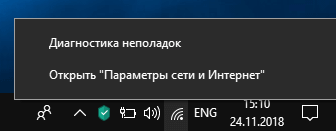
Шаг 1: кликнув правой клавишей по значку WiFi в трее , выберите в контекстном меню «Параметры сети и Интернет» или зажмите клавиши «Win +R», наберите в появившемся окне текст «ncpa .cpl », нажмите «ОК».
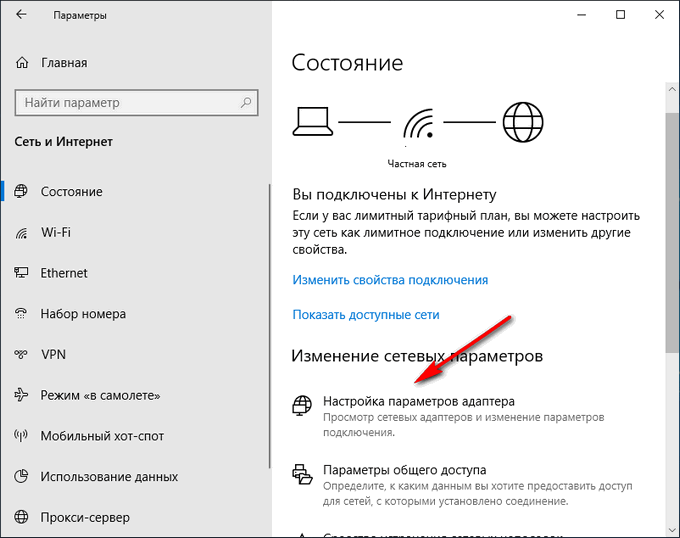
Шаг 2: на вкладке «Состояние» выберите «Настройки параметров адаптера»
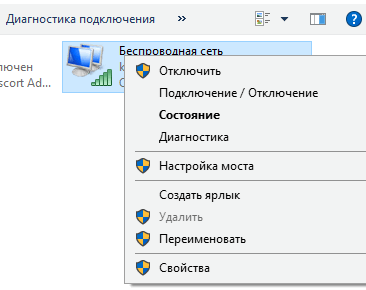
Шаг 3: вызовите контекстное меню, кликнув по ярлыку «Беспроводная сеть» и выберите в нем пункт «Состояние».
Шаг 4: переключитесь на вкладку «Безопасность», выберите «Отображать вводимые знаки». Пароль от WiFi сети находится в поле «Ключ безопасности», скопируйте его.
Это самый быстрый способ узнать текущей пароль, но есть и другие. Windows хранит все ключи безопасности когда-либо подключенных WiFi -сетей.
Как узнать пароль WiFi сети, которая когда-то была подключена к компьютеру
Шаг 1: зажмите «Win +X» или правым кликом по кнопке «Пуск» вызовите скрытое меню? выберите пункт «Windows powershell (administrator )».
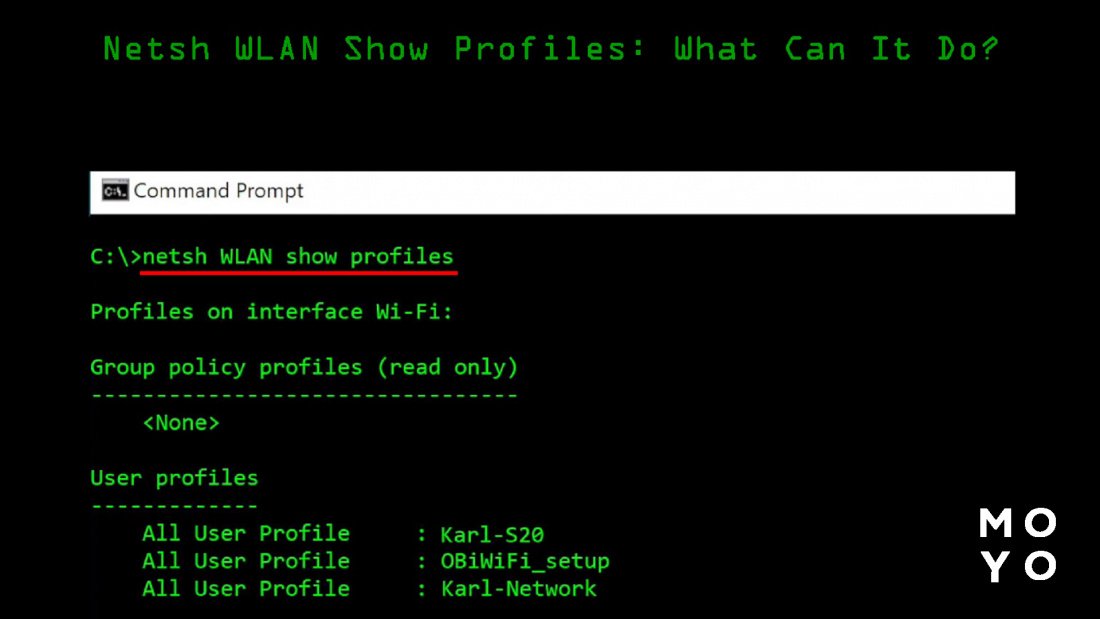
Шаг 2: введите или скопируйте и вставьте фразу: «netsh wlan show profiles ». На экране появятся все Wi-Fi-сети, подключенные пользователем на текущем профиле. Скопируйте название нужной сети.
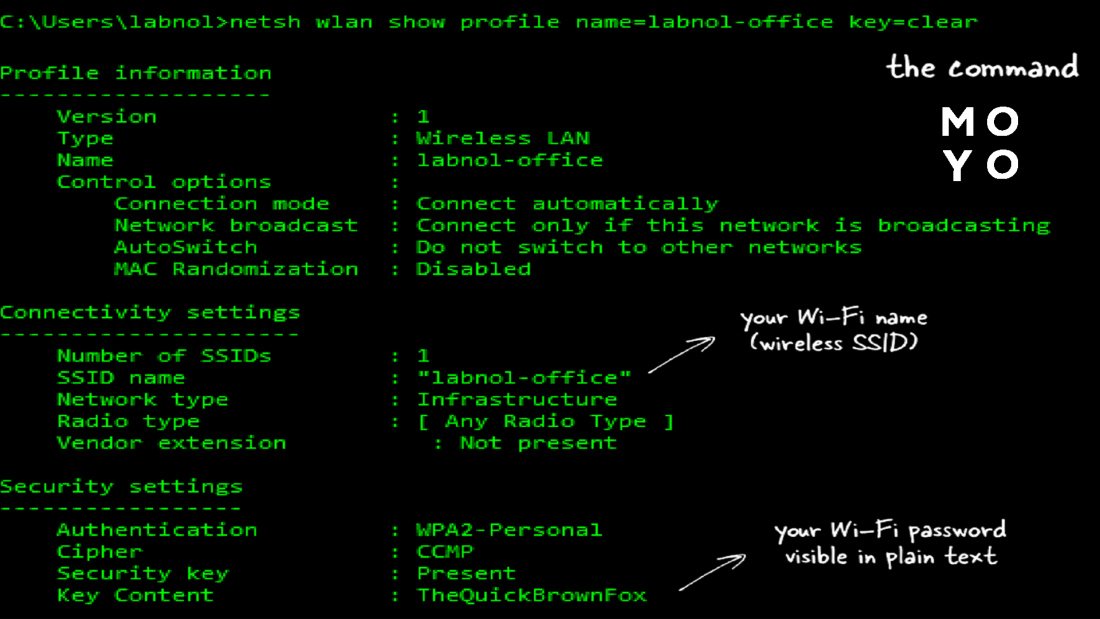
Шаг 3: необходимо ввести новую команду, но перед этим, замените «OS» на ранее скопированное имя сети: «netsh wlan show profile name =OS key =clear ».
Шаг 4: найдите строчку «Содержимое ключа», это и будет пароль от сети.
Таким образом можно получить пароль от любой ранее подключенной WiFi -сети, но только на текущем профиле.
Мы рассмотрели самые простые методы как узнать пароль от вайфай. Но стоит отметить что если это Wifi от вашей домашней сети, то его можно просто посмотреть в настройках роутера.
Первый способ позволяющий получить пароль от Wi-Fi через состояние сети — самый простой, но работает только если сеть подключена. В случае отсутствия беспроводного соединения выяснить ключ безопасности таким способом не получится.
Второй метод — универсален, неважно, есть соединение или нет, вы можете получить данные о любом подключении на текущем профиле. Для доступа к этой информации требуется права администратора.
А для того чтобы постоянно не искать пароль воспользуйтесь генератором QR-кода для Wi-Fi. Как им пользоваться и зачем он нужен смотрите в этом видео:
Такой QR-код можно открыть любой программой для просмотра изображения, распечатать или просто сохранить в телефоне. Затем просто показывать гостям чтобы они его сканировали и подключались к вашей сети.
#Windows #windows10 #internet #технологии #программы #software #наука #wifi #пароль #полезныесоветы #полезнознать
Як дізнатися пароль від Wi-Fi: 7 «чудо-технологій»
Народ використовує паролі за принципом — ввів та забув. Однак надто забудькуватим буває складно, коли з роутером потрібно подружити інший пристрій. Розберемося, де знайти втрачені дані для авторизації.
Як дізнатися пароль від Wi-Fi роутера
Сенс установки маршрутизатора у квартирі в тому, щоб роздавати інет мобільним пристроям: лептопам, планшетам, смартфонам. Класична конфігурація трафіку виглядає наступним чином: сигнал інтернету заходить по кабелю в WAN-роз’єм роутера, через аналогічний LAN-порт до нього підключений стаціонарний комп, а решта девайсів — «по повітрю». Пароль можна переглянути у 2 місцях:
- У маршрутизаторі. Цей варіант підходить для стаціонарного комп’ютера, підключеного по кабелю. Також зайти в налаштування керування роутером можна через смартфон.
- У пристрої, підключеному до роутера. Сюди належать ПК, які конектилися з маршрутизатором «по повітрю».
Докладніше про ці варіанти буде розказано нижче.
Також не варто ігнорувати ситуації, за яких для пошуку пароля не потрібно користуватися софтом:
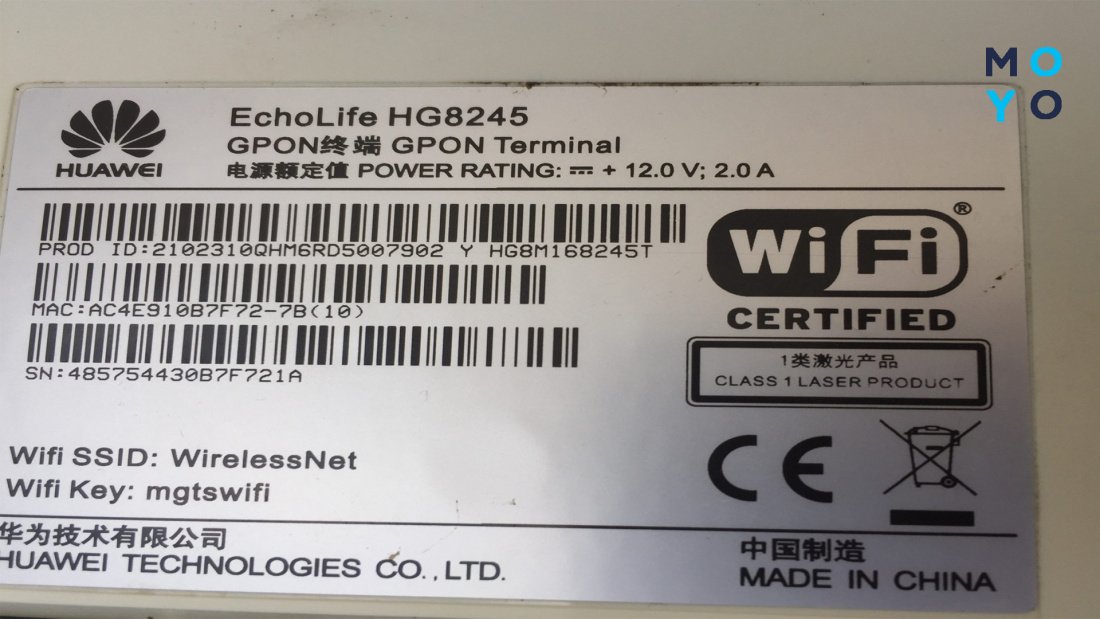
- На наклейках деяких роутерів пишуть облікові дані для вай-фаю. Якщо їх не змінювали, вони дійсні.
- Можливо, ви купили маршрутизатор у провайдера та вам його налаштували. В цьому випадку облікові дані зазвичай залишають на папері. Можливо, на договорі про надання послуг.
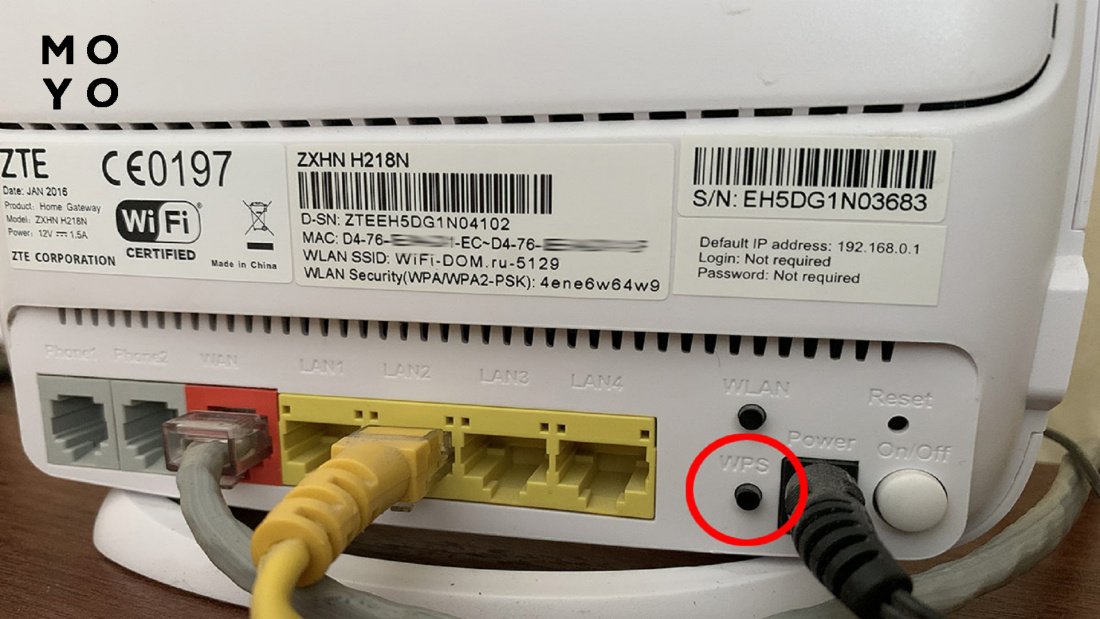
Є ще спосіб уникнути введення пароля за допомогою кнопки WPS. Щоб законектитися, натискаємо її на роутері, а на ПК чи смартфоні вибираємо відповідний варіант підключення.
Недоліки такого варіанта:
- Довго тримати натиснутою кнопку WPS не варто, оскільки з нею може бути поєднане скидання налаштувань маршрутизатора.
- З’єднання йде повільніше, ніж за звичайної авторизації.
- Технологія значно спрощує зламування роутера зловмисниками.
- Якщо WPS вимкнено у налаштуваннях маршрутизатора, доведеться вмикати. Не на всіх моделях є відповідна кнопка, на деяких лише включення через ПЗ.
Як дізнатися пароль від вай-фаю на комп’ютері
Ноут може бути підключений до роутера кабелем або вай-фаєм. У першому випадку зайдіть на маршрутизатор, набравши в браузері його адресу. IP-адресу роутера подивіться на наклейці, приклеєної в нижній частині роутера. Там, до речі, виробники пишуть початкові дані для авторизації: admin, admin та т.і. У веб-інтерфейсі роутера знайдіть пароль для бездротового з’єднання, нижче — інфа, де його шукати:
Зараз у всіх більш-менш серйозних брендів налаштування на кирилиці, тому навіть якщо у вас виробник, якого немає в таблиці, знайти секретну комбінацію праці не складе.
Далі читайте, як дізнатися про забутий пароль від роутера, якщо ноут підключений до маршрутизатора по вай-фаю. В цьому випадку порядок дій більше залежить від операційної системи ПК.
Windows
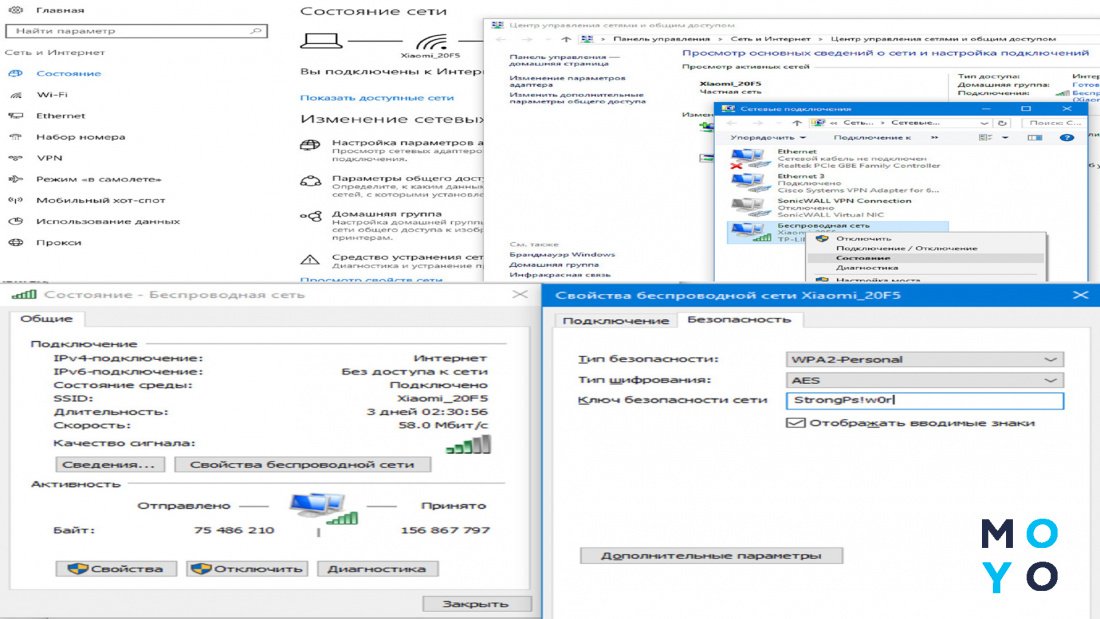
Щоб щоразу не мучити користувача введенням пароля, Windows вміє запам’ятовувати секретну комбінацію. Якщо ноут підключений до інтернету «по повітрю», подивитися її нескладно. У Windows 10 потрібно натискати такі кнопки:
- У «Параметрах» клацаємо по іконці з налаштуваннями мережі.
- У розділі, присвяченому вай-фаю, розкриваємо налаштування адаптера.
- Відкрилася папка з мережевими підключеннями. Клацаємо по активній правій, вибираємо «Стан».
- Переходимо на властивості мережі.
- Відкриваємо вкладку «Безпека».
- Напроти поля «Ключ безпеки» активуємо чекбокс, який відповідає за відображення внесених даних. Тепер замість зірочок видно пароль.
Як дізнатися про всі збережені паролі від вайфая командою на комп’ютері? Чи можливе таке? Windows здатна багато на що. При конекті «по повітрю» вона створює для вибраної мережі профіль, що містить SSID, пароль та параметри безпеки, які потрібні, щоб підключитися до точки доступу. Для отримання списку профілів необхідно дати команду netsh з параметрами wlan show profile. Треба написати ці 4 слова у командному рядку через пробіл, без похилих.
Припустимо, потрібна інформація про профіль, який називається Samsung. Тоді отримати відомості допоможе ця команда з продовженням «Samsung» key=clear.
MacOS
У власників макбуків, які користуються вай-фаєм, є 2 варіанти:
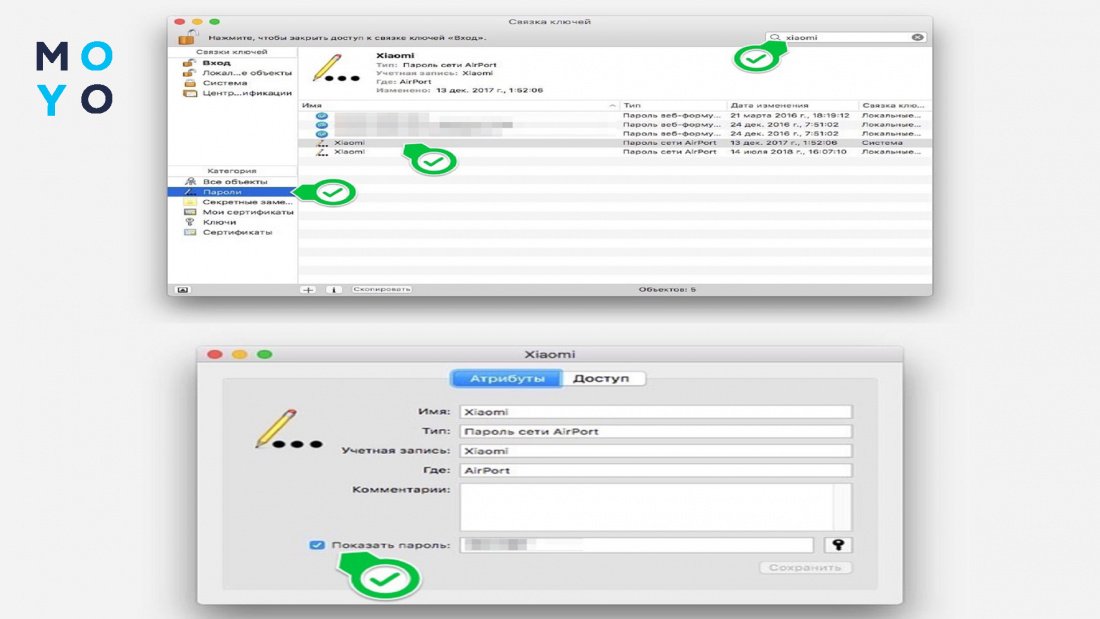
- Утиліта «Зв’язка ключів», за допомогою якої можна знайти потрібний пароль користувача, у тому числі і для вай-фаю. Запускається через Фіндер або пошук Spotlight. У лівій частині віконця додатка виберіть: вгорі — система, внизу — паролі. У правій частині зробіть подвійний клік по бездротовій мережі. У нижній частині вікна активуйте чекбокс «Показувати пароль». Авторизуйтесь як адміністратор. У полі поряд із зображенням ключа тепер видно пароль.
- Зайдіть в термінал, напишіть security, потім find-generic-password, і нарешті — -wa Ім’я мережі. Все це введіть однією командою. Вбийте облікові дані користувача макбука. У віконці термінала з’явиться пароль. Мінус другого способу полягає в тому, що потрібно знати, як пишеться ім’я мережі.
Добуту секретну комбінацію символів можна використовувати для конекту будь-якого пристрою з підтримкою вай-фаю.
Як на телефоні переглянути пароль від вай-фаю
Зі смартфонами може бути ситуація, коли, наприклад, приїхали погостювати до бабусі, а вона не пам’ятає пароль від вай-фаю. Про те, як дізнатися його, маючи на руках телефон, підключений до роутера, і йтиметься далі. Алгоритм дій відрізняється залежно від операційної системи смартфона, але суть одна — заходимо з підключеного телефону на маршрутизатор і дивимося, що там за хитру комбінацію заховано від сторонніх очей.
Iphone
В айфонах все чітко та красиво. Система не гальмує, працює гармонійно, але не в цьому є суть. Тут потрібно розібратися, як подивитися втрачений пароль від квартирного Wi-Fi на iPhone. Технологія наступна:
- Відкриваємо налаштування.
- Бадьоро тапаємо на вай-фай.
- Знадобиться мережа, до якої підключено айфон. У її рядку тапаємо по іконці «i».
- За допомогою сенсорного екрана копіюємо IP-адресу навпроти маршрутизатора.
- Виходимо з налаштувань айфона, відкриваємо браузер, вставляємо в нього скопійовану IP-адресу.
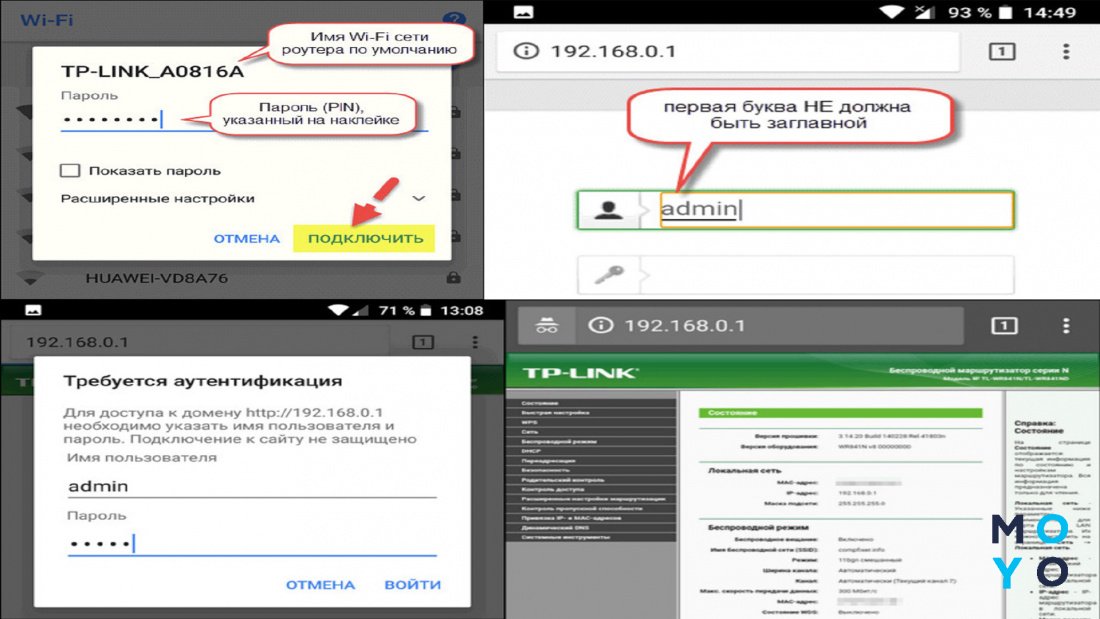
- Для входу в налаштування роутера авторизуємось за допомогою імені користувача та пароля. Зазвичай в обидва поля для авторизації потрібно ввести admin. Якщо дані для авторизації хтось змінив, вибравши нестандартну комбінацію літер та цифр, можна скинути маршрутизатор на початкові налаштування. Однак у цьому випадку його доведеться налаштовувати заново, зокрема встановлювати нову секретну комбінацію для отримання доступу до вай-фаю.
- Знаходимо пароль, який потрібний для конекту по вай-фаю. Де шукати — описано у таблиці вище. Знаходимо комбінацію для підключення до маршрутизатора, використовуємо для підключення іншого смартфона.
Інший телефон може бути і на Android, це не грає ролі.
Android
Розглянемо порядок дій для власників смартфонів Samsung, OnePlus та інших:
- Заходимо в налаштування.
- Бадьоро тапаємо «Підключення», вай-фай.
- Вгорі бачимо активне підключення, натискаємо на шестерню.
- Вибираємо пункт з керуванням маршрутизатором. У смартфоні відкриється інтерфейс входу в актуальні налаштування роутера. Також у віконце для входу можна потрапити, набравши у браузері мережеву адресу маршрутизатора. Типовий початок айпишника — 192.168.
- Фінішна пряма. Заходимо в налаштування маршрутизатора та знаходимо пароль за аналогією з айфоном.
Отже, як подивитися на телефоні забутий пароль від вайфая розібралися, далі йтиметься про спеціалізований софт, призначений для цих цілей.
Чи можна дізнатися пароль за допомогою програм?
Інформацію, яку у Windows можна отримати, натиснувши кілька кнопок, цілком реально добути ще простіше, за допомогою спеціальних утиліт. При цьому бажано користуватися перевіреним софтом, оскільки на такі проги часто лаються антивіруси.
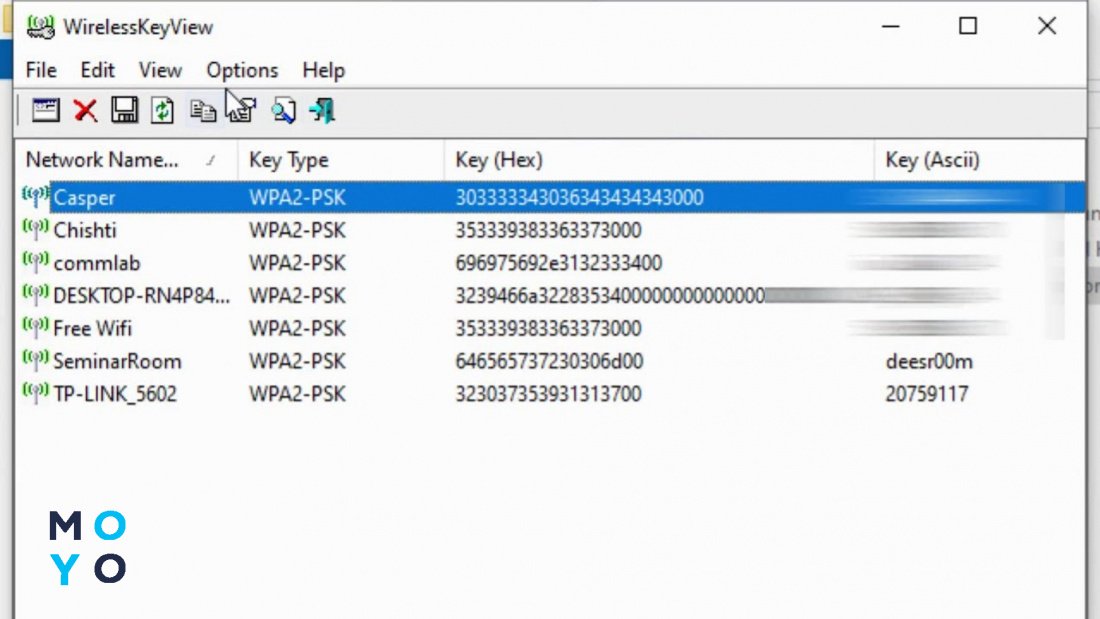
WirelessKeyView
Додаток безкоштовний, русифікований, функціональний. У вигляді таблиці відображає відомості про бездротові мережі, в які будь-коли заходили. Можна дізнатися не тільки пароль, збережений на вашому ноуті, але і на іншому комп’ютері локалки, якщо, звичайно, до нього є доступ. Також утиліта витягне інфу з іншої Windows на вашому ПК. Отриману таблицю можна в пару кліків вивантажити в текстовий файл про всяк випадок або у зв’язку з переїздом на новий комп’ютер.
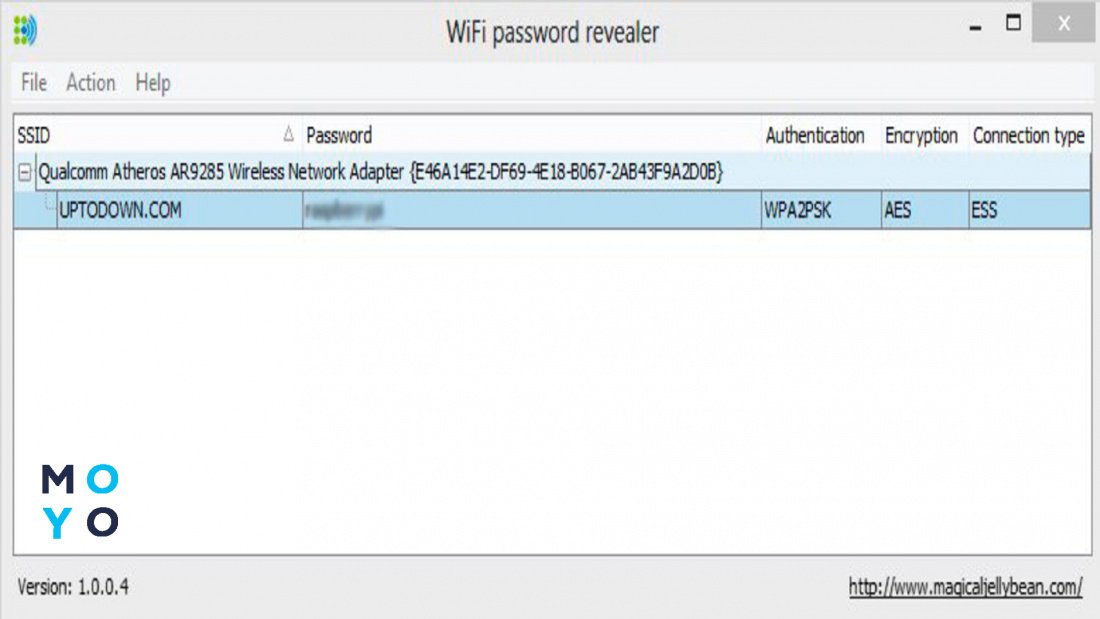
Wifi Password Revealer
Якщо раптом не вдалося розібратися з WirelessKeyView, можете спробувати Wi-fi Password Revealer. Працює вона так само як і розглянута вище прога. Є версія з інтерфейсом українською мовою. Судячи з відгуків користувачів, утиліта чудово справляється з пошуком забутих паролів.
Також існує безліч утиліт для Android, iOS та макбуків, які допомагають знайти дані для авторизації.
Скидання пароля
Цей розділ не допоможе дізнатися, як знайти пароль від квартирного Wi-Fi: модем або маршрутизатор після скидання повернеться в коробковий стан, точніше не сам роздатчик інтернету, а його ПЗ.
Як уже говорилося, скинути тільки секретну комбінацію кнопкою на роутері не вийде — заразом злетять і інші налаштування. З іншого боку, за кожною моделлю маршрутизатора є інформація в інтернеті. Якщо брали роутер у провайдера, вам мали заодно видати роздруковану інструкцію.
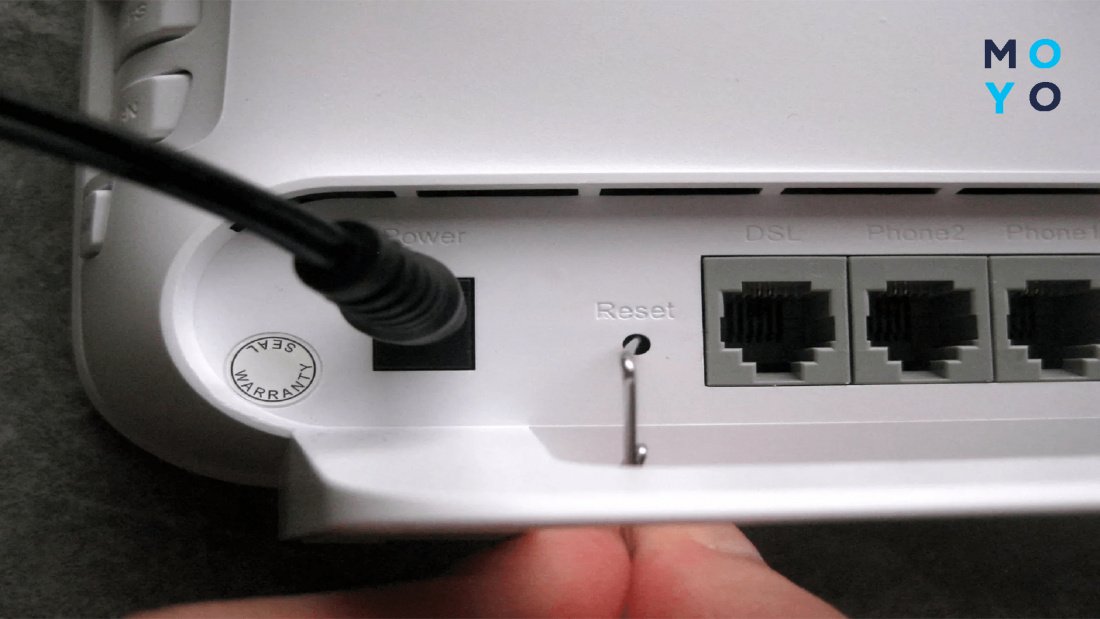
Кнопку скидання має більшість маршрутизаторів. Іноді вона втоплена у корпус, щоб уникнути випадкового натискання. У таких ситуаціях використовують скріпку чи інший тонкий предмет. У будь-якому випадку потрібно затиснути кнопку на декілька секунд, про закінчення скидання роутер просигналізує індикацією. Після скидання заходять у маршрутизатор, авторизуючись за допомогою даних, вказаних на наклейці пристрою: admin, admin тощо. Встановлюють потрібні параметри, зокрема пароль до бездротової мережі.
Насамкінець можна сказати, що забути/втратити пароль від вай-фаю — це не катастрофа. Неуважність у цьому випадку не призведе до негативних фінансових наслідків, єдине, що втратите, — це час.
Якщо потрібно перекинути дані для авторизації з одного смартфона на інший, можна скористатися синхронізацією. Такий підхід допомагає вирішити проблему користувачам, у телефонах яких є десятки запам’ятованих мереж.
Как посмотреть пароль от интернета на компьютере: советы эксперта
Сразу давайте разъясним, одну небольшую, но важную вещь. Что именно имеется ввиду – под словом «интернет». Очень часто пользователи путают два понятие «Wi-Fi» и «интернет». Дело в том, что пароль от интернета предоставляется провайдером, если он использует тип подключения и аутентификации в сети – как PPPoE, L2TP и PPTP. То есть, чтобы получить доступ к интернету вы должны на устройстве, которое подключено к сети провайдера – прописать определённые данные.
Эти данные указаны в договоре от провайдера. Если вы потеряли лист договора, а вам нужно узнать логин и пароль от интернета, то следует обратиться в техническую поддержку или с паспортом пройти в офис для получения новых данных.
А теперь о Wi-Fi. Как я уже говорил слова интернет и вай-фай путают, но это абсолютно разные вещи. WiFi обычно раздаёт роутер. К нему во входной порт идёт провод извне от провайдера. Как раз по нему и течет интернет. Далее маршрутизатор, то бишь роутер – начинает строить локальную воздушную сеть по стандартам вайфая. И если интернет настроен верно, то по такой локальной сети будет раздаваться интернет.
Но я повторяюсь ещё раз — это разные вещи. Например, вас могут отключить от интернета за не уплату, но Wi-Fi все также будет существовать в стенах дома. Надеюсь, с этим мы разобрались. «Как узнать и посмотреть пароль от интернета на своем компьютере» – чаще всего по такому запросу имеют ввиду именно вай-фай, а не интернет. Поэтому я коротенько расскажу, как узнать ключ от локальной воздушной сети.
Первый способ
Что делать если забыл пароль от вай-фай соединения? -Мы можем подсмотреть данные на компьютере или ноутбуке, который автоматом подключается к воздушной сети. По идее ключ находится внутри, ведь он же как-то подключается, вот его мы и будем выуживать.
- Одновременно нажимаем кнопки + R .
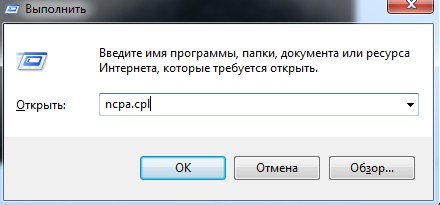
- Прописываем команду и нажимаем «ОК».
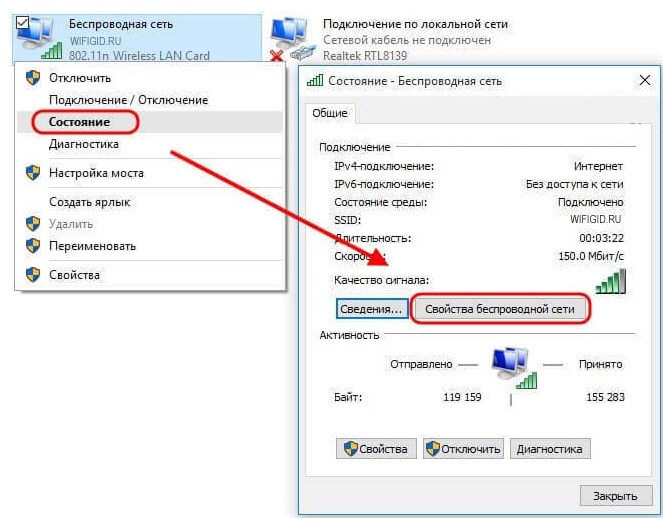
- Выбираем беспроводное подключение со значком лесенки и переходим в «Состояние». Далее в раздел свойства, как на картинке выше.
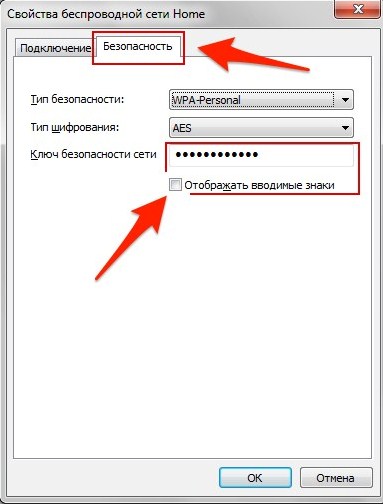
- Во вкладке безопасности, поставьте галочку для отображения символов.
На некоторых версиях операционной версии Windows, может быть проблема. Когда ставишь галочку, символы пропадают. Поэтому если у вас не получилось получить ключ таким образом – переходим к следующей главе.
Командная строка
- Опять жмём + R .
- Вписываем «cmd».
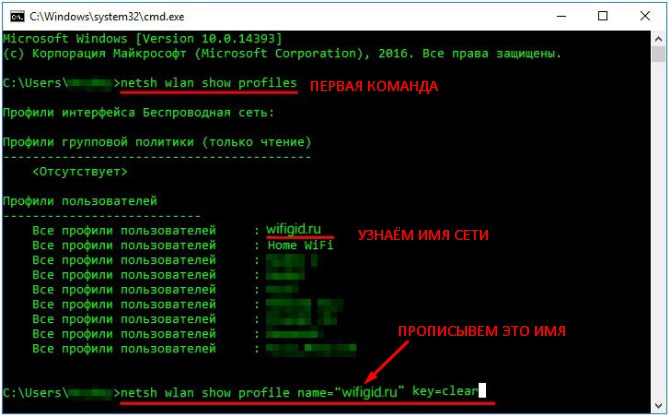
- Смотрите, нам нужно прописать поочередно две команды, как на картинке выше. Сначала прописываем первую команду. И нам показывают все профили и имена сетей, который есть на ПК. Далее прописываем самую нижнюю команду. Только нужно в поле «name» поставить имя своей сети. У меня это name=”wifigid.ru”, вы должны после знака равно в скобочках прописать имя своей сети. Все остальные символы впишите в точности как на картинке.
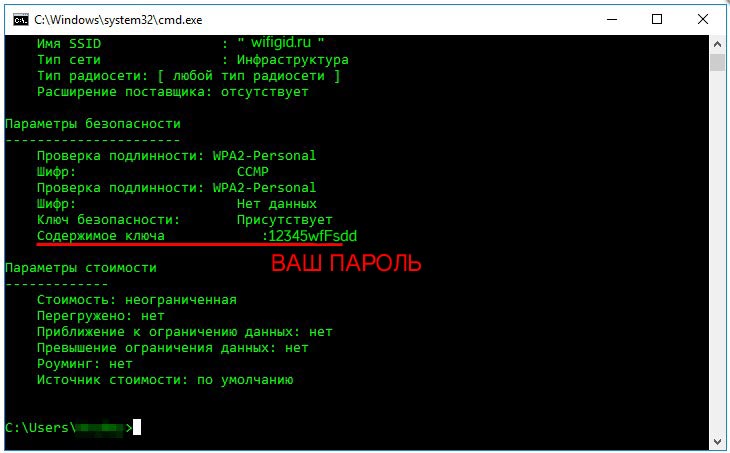
- Теперь в поле «Содержимое ключа» вы увидите свой пароль.
Третий способ
Наверное, самый верный способ. Наша задача – подключиться к самому роутеру и посмотреть или изменить пароль.
Как узнать пароль от своего Wi-Fi на компьютере
Пользователи часто забывают пароль от Wi-Fi, потому что на компьютере происходит автоматическое подключение к беспроводной сети. Потом, через некоторое время, когда потребуется подключить к беспроводной сети другое новое устройство: ноутбук, смартфон или планшет, у пользователя возникает вопрос, как узнать пароль от вайфая.
Адаптеры беспроводного доступа в интернет через Wi-Fi наиболее часто используются на ноутбуках и мобильных устройствах. Технология беспроводной передачи данных позволяет перемещать устройство в пределах доступности сигнала от точки доступа, не быть привязанным к одному месту, как при проводном соединении.
Обычно, пользователи вводят пароль один раз при подключении устройства к сети, а затем соединение происходит автоматически. С течением времени, пользователь благополучно забыл пароль от своего Wi-Fi. В один прекрасный момент, возникает необходимость подключения нового устройства к беспроводной сети, а пароль забыт или потерян. Что делать, как узнать пароль от своего Wi-Fi?
В статье мы рассмотрим инструкции, как узнать пароль от Wi-Fi на компьютере в операционной системе Windows разных версий, используя данные о беспроводном соединении, при помощи командной строки, в настройках роутера.
В Windows можно узнать пароль вайфая на своем компьютере, если стационарный ПК или ноутбук, в данный момент времени, подключен к беспроводной сети Wi-Fi. Потребуется войти в настройки беспроводной сети, сделать это можно несколькими способами, все они описаны в статье.
Порядок действий одинаковый на любой системе Windows, есть только некоторые различия в начальном интерфейсе операционных систем. Прочитайте о том, как узнать пароль от Wi-Fi на Android.
Как узнать пароль Wi-Fi в Windows 10
Сначала разберем, как узнать пароль от вайфая Windows 10. Пройдите следующие шаги:
- Щелкните правой кнопкой мыши по иконке беспроводного соединения в области уведомлений, в открывшемся меню выберите «Открыть параметры сети и Интернет».
- Откроется приложение «Параметры», во вкладке «Состояние», в опции «Изменение сетевых параметров» нажмите на настройку «Настройка параметров адаптера».
- В окне «Сетевые подключения» кликните правой кнопкой мыши по адаптеру беспроводной сети, а в контекстном меню нажмите на «Состояние».
- Во вкладке «Состояние — Беспроводная сеть» нажмите на «Свойства беспроводной сети».
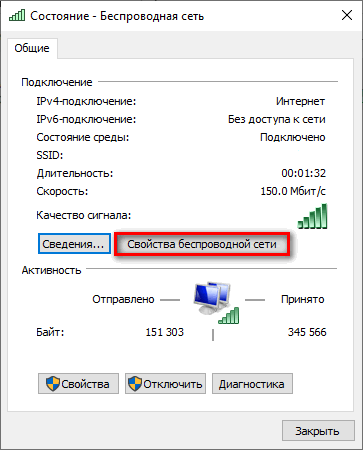
- В окне «Свойства беспроводной сети» перейдите во вкладку «Безопасность».
- Поставьте галку напротив «Отображать вводимые знаки».
- В поле «Ключ безопасности сети» отобразится пароль от Wi-Fi данной сети.
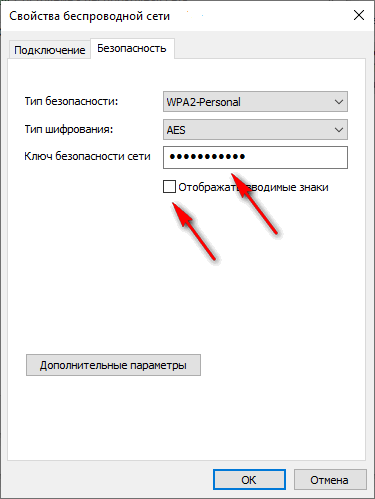
Скопируйте пароль или запишите его блокнот.
Как узнать пароль Wi-Fi в Windows 7
Если ноутбук или стационарный ПК с Windows 7 подключен в данный момент по Wi-Fi к роутеру, узнать пароль от данной беспроводной сети не составит большого труда.
- В правом нижнем углу экрана щелкните правой кнопкой мыши по значку беспроводной сети, расположенному в области уведомлений.
- Нажмите на «Центр управления сетями и общим доступом».
- В окне «Просмотр основных сведений о сети и настройка подключений» нажмите левой кнопкой мыши на «Беспроводное сетевое соединение».
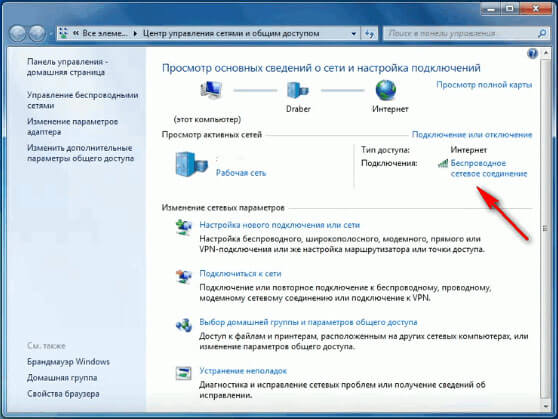
- В окне «Состояние — Беспроводное сетевое соединение» нажмите на кнопку «Свойства беспроводной сети».
- В окне «Свойства беспроводной сети» откройте вкладку «Безопасность».
- Поставьте галку напротив пункта «Отображать вводимые знаки».
- В поле «Ключ безопасности сети» отобразится пароль от Wi-Fi сети вашего компьютера.
Другой способ, как узнать пароль от подключенного Wi-Fi в Windows 7:
- Войдите в Панель управления, нажмите на «Центр управления сетями и общим доступом».
- В окне «Просмотр основных сведений о сети и настройка подключений» нажмите «Изменение параметров адаптера».
- Выберите беспроводной адаптер, нажмите на него правой кнопкой мыши, а затем кликните по пункту «Состояние».
- В окне «Состояние — Беспроводное сетевое соединение» нужно нажать на кнопку «Свойства беспроводной сети».
- В окне «Свойства беспроводной сети» перейдите во вкладку «Безопасность».
- Активируйте пункт «Отображать вводимые знаки».
- В поле «Ключ безопасности сети» вы увидите пароль беспроводной сети Wi-Fi.
Как узнать пароль от Wi-Fi в Windows 8 или Windows 8.1
Подобным способом можно посмотреть пароль от подключенной сети Wi-Fi в операционных системах Windows 8.1 и Windows 8. Чтобы узнать пароль от Wi-Fi на Windows, выполните следующие действия:
- На клавиатуре нажмите на клавиши «Win» + «R».
- В окне «Выполнить», в поле «Открыть» введите команду: «ncpa.cpl» (без кавычек).
- В открывшемся окне «Сетевые подключения», правой кнопкой мыши нажмите на адаптер беспроводной сети.
- В контекстном меню нажмите на «Состояние».
- В окне «Состояние — Беспроводное сетевое соединение» нажимаем на кнопку «Свойства беспроводной сети».
- Откройте вкладку «Безопасность» в окне «Свойства беспроводной сети».
- Ставим флажок напротив пункта «Отображать вводимые знаки».
- В поле «Ключ безопасности сети» отобразится пароль от беспроводной сети, к которой подключен компьютер.
Как узнать пароль от Wi-Fi в командной строке
Командная строка Windows поможет найти пароль от Wi-Fi на компьютере, не подключенном к беспроводной сети. Например, в ситуации, когда на компьютере не была сохранена настройка для автоматического подключения к беспроводной сети. Потребовалось снова подключиться по Wi-Fi, система требует ввести пароль от сети, а пользователь его не помнит.
Необходимое условие: данный ПК должен ранее, хотя бы один раз быть подключенным к этой сети Wi-Fi.
- Сначала запустите командную строку от имени администратора.
- В окне интерпретатора командной строки введите команду, а затем нажмите на клавишу «Enter»:
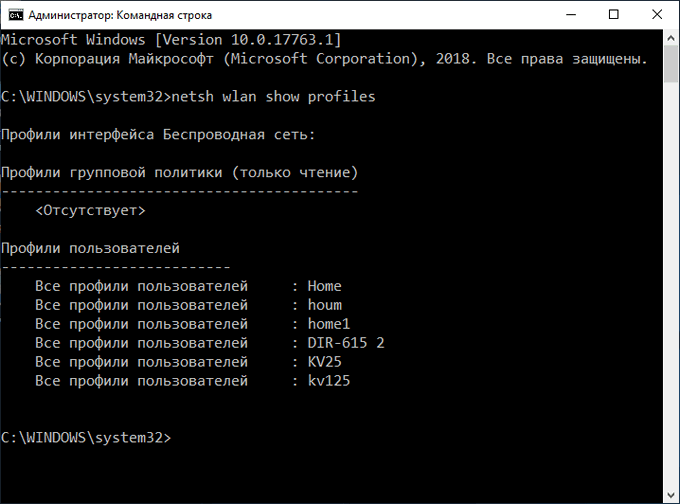
- Введите следующую команду, в которую следует ввести имя нужной беспроводной сети:
- После выполнения команды, в параметрах данной сети, в разделе «Параметры безопасности», в параметре «Содержимое ключа» отобразится пароль от сети Wi-Fi.
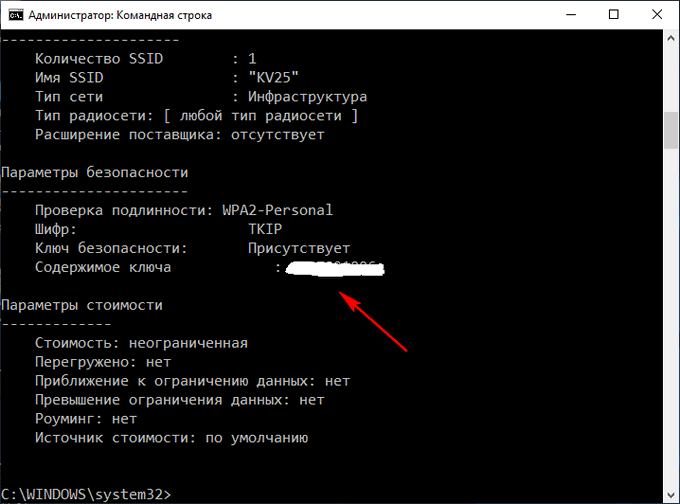
Сохраните пароль для дальнейшего использования.
Узнаем пароль от Wi-Fi в настройках роутера
Следующий способ поможет узнать пароль от вайфая через настройки роутера. Для того, чтобы воспользоваться этим способом необходимо иметь доступ к настройкам роутера: необходимо знать логин и пароль.
Запустите на компьютере браузер, в адресную строку введите IP-адрес, в зависимости от настроек вашего роутера:
В открывшемся окне для входа в настройки роутера, введите имя пользователя и пароль (это не пароль от беспроводной сети).
По умолчанию, на большинстве роутеров используется одинаковые имя и пароль: «admin» (без кавычек). Если имя и пароль никогда не меняли, то с этими данными получится войти в настройки роутера. Далее я покажу, как найти пароль от Wi-Fi, на примере роутеров TP-LINK TL-WR841N или TL-WR841ND.
В настройках роутера TP-LINK откройте вкладку «Беспроводной режим», а затем нажмите на «Защита беспроводного доступа».
В параметрах активного режима в поле «Пароль беспроводной сети» вы увидите пароль от Wi-Fi.
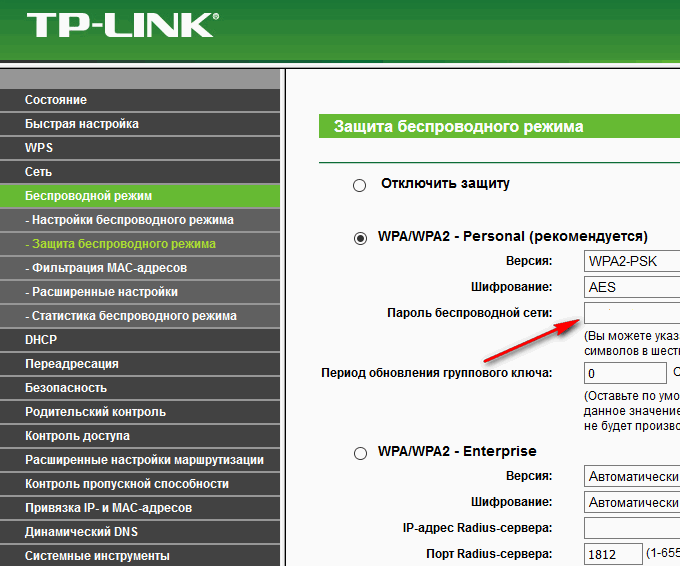
Выделите, а затем скопируйте пароль с помощью клавиш клавиатуры «Ctrl» + «C». Откройте Блокнот, нажмите на клавиши «Ctrl» + «V» для вставки пароля. Сохраните текстовый файл с паролем на компьютере.
Выводы статьи
Если у пользователя возникает вопрос, как узнать забытый пароль от своего Wi-Fi, решить проблему можно несколькими способами. При подключенной беспроводной сети, из операционной системы Windows можно войти в настройки беспроводного адаптера, для получения сведений о пароле.
При помощи командной строки, выполнив определенные команды, пользователь получит данные о пароле своей сети Wi-Fi. Еще один способ поможет получить пароль беспроводной сети из настроек роутера.