Определение текущей версии Microsoft Edge
Откройте новый браузер Microsoft Edge , в верхней части окна выберите Параметры и прочее , а затем выберите Параметры .
Прокрутите вниз и выберите Сведения о Microsoft Edge.
Примечание. Этот раздел посвящен новому браузеру Microsoft Edge . Получите справку по устаревшей версии Microsoft Edge.
Как проверить версию Microsoft Edge
Если вам нужно посмотреть, какая версия Microsoft Edge у вас, в этом руководстве вы узнаете два способа узнать эту информацию.
Windows 10 имеет новую версию Microsoft Edge, основанную на движке Chromium, а это означает, что браузер теперь получает обновления чаще и они не зависят от обновлений операционной системы, как и другие браузеры Chrome и Firefox.
Хотя браузер периодически проверяет и загружает обновления, чтобы убедиться, что у вас установлена последняя версия, иногда вам может потребоваться проверить версию Microsoft Edge, установленную на вашем компьютере.
Независимо от причины, при необходимости выяснить, какая у вас версия, Microsoft Edge включает как минимум два способа определить версию, установленную на вашем компьютере.
В этом руководстве вы узнаете два простых способа быстро проверить версию Microsoft Edge, установленную в Windows 10 .
- Как проверить версию на странице настроек в Microsoft Edge
- Как проверить версию с помощью дополнительных настроек в Microsoft Edge
Как проверить версию с помощью страницы настроек в Edge
Чтобы узнать версию Microsoft Edge, установленную на вашем устройстве, выполните следующие действия:
- Откройте Microsoft Edge.
- Нажмите кнопку «Настройки и прочее» … в правом верхнем углу.
- Выберите параметр «Настройки».

- Кликните на разделе «О программе Microsoft Edge».

- Проверьте версию используемого вами браузера.
После того, как вы выполните эти шаги, браузер также проверит и загрузит все доступные обновления.
Как проверить версию с помощью дополнительных настроек в Edge
Чтобы проверить версию и техническую информацию браузера Edge, выполните следующие действия:
- Откройте Microsoft Edge.
- Введите в адресной строке следующее и нажмите Enter :
- Посмотрите версию Edge, установленную на вашем компьютере.

После выполнения этих шагов вы сможете узнать версию, а также получить дополнительную техническую информацию, которая может быть полезна при устранении неполадок, включая ревизию, версию Windows 10, JavaScript и Flash. Кроме того, Вы найдете: пользовательский агент, который использует браузер, команду для открытия браузера с помощью командной строки, а также пути к исполняемым файлам и профилям.
Как узнать версию браузера
Информация о текущей версии браузера, установленного на компьютере, может потребоваться в разных ситуациях. Например, при возникновении неполадок в его работе и последующем обращении за помощью в службу поддержки эти сведения будет необходимо предоставить специалистам. Расскажем, как их узнать.
Google Chrome
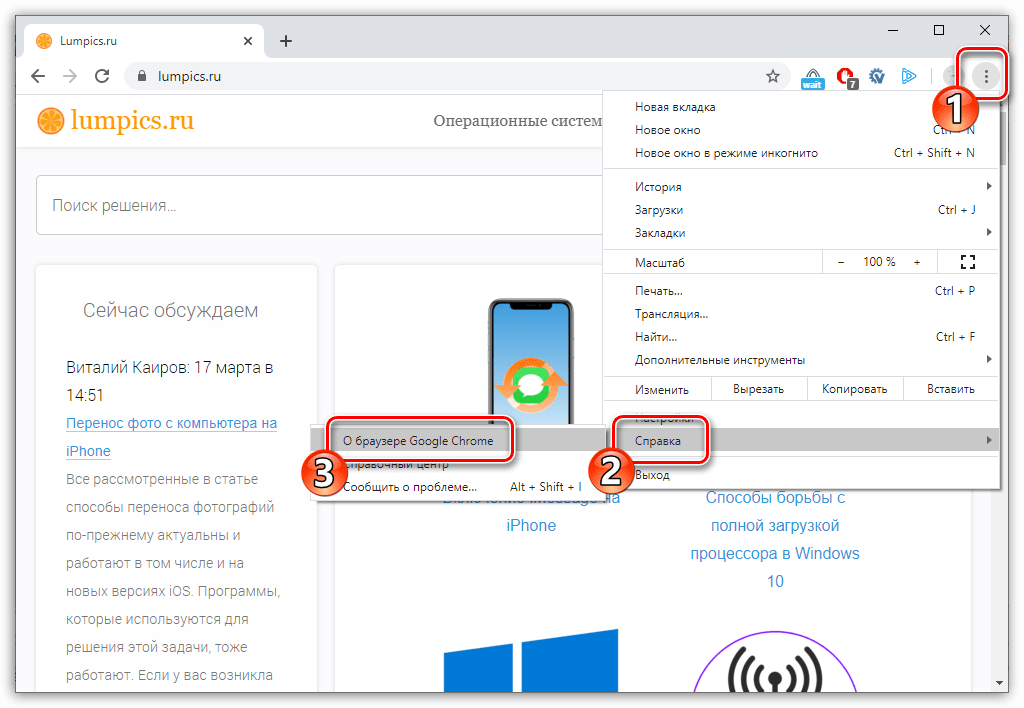
- Кликните в правом верхнем углу Хрома по иконке с тремя точками и перейдите в меню «Справка», а затем «О браузере Google Chrome».
- На экране отобразится окно, в котором будет запущена проверка актуальности веб-обозревателя. Строкой ниже вы сможете увидеть текущую версию — именно эта информация вам и понадобится.
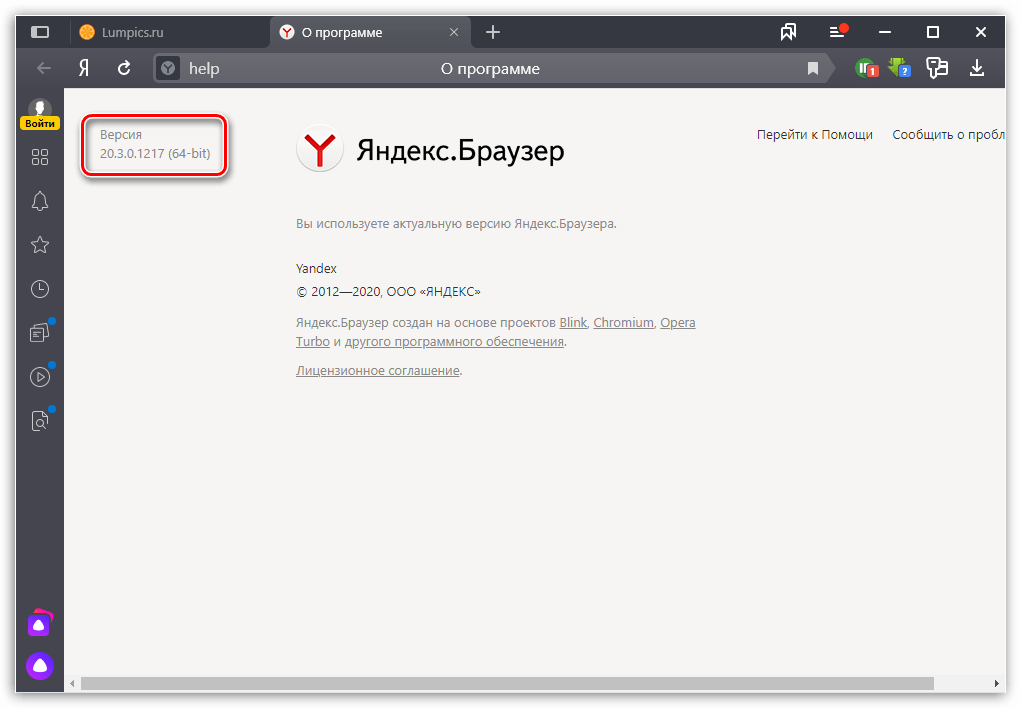
Яндекс.Браузер
В веб-обозревателе от Яндекс также предусмотрена возможность проверки версии. Данный вопрос ранее подробно рассматривался на сайте.
Opera
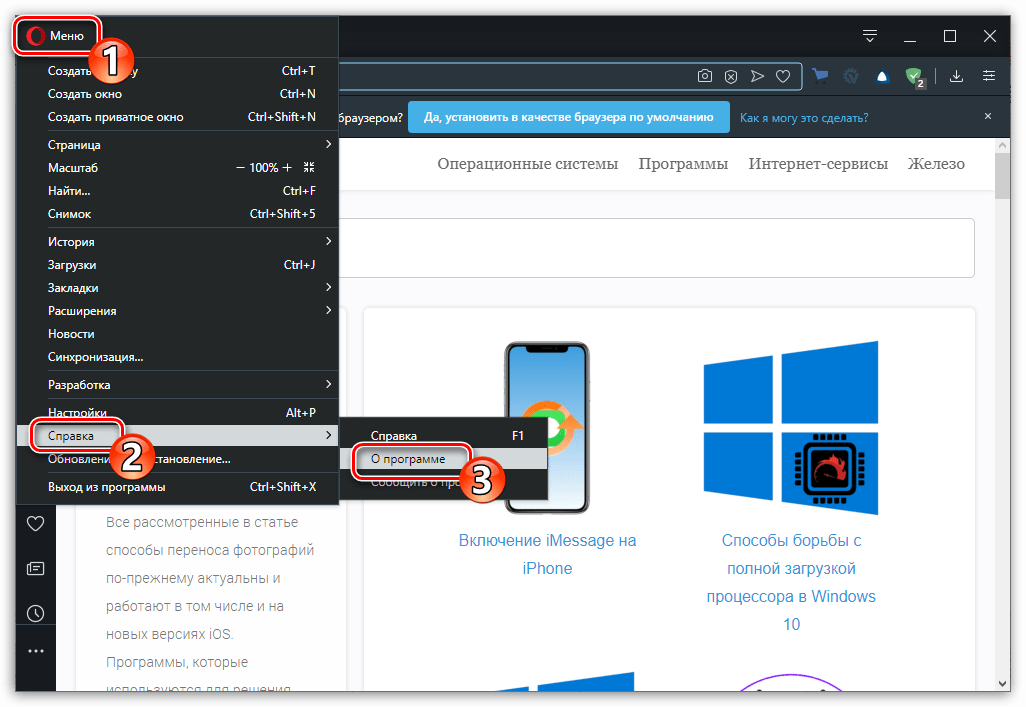
- Кликните в верхнем левом углу по иконке Оперы. В появившемся меню перейдите в раздел «Справка», а затем «О программе».
Mozilla Firefox
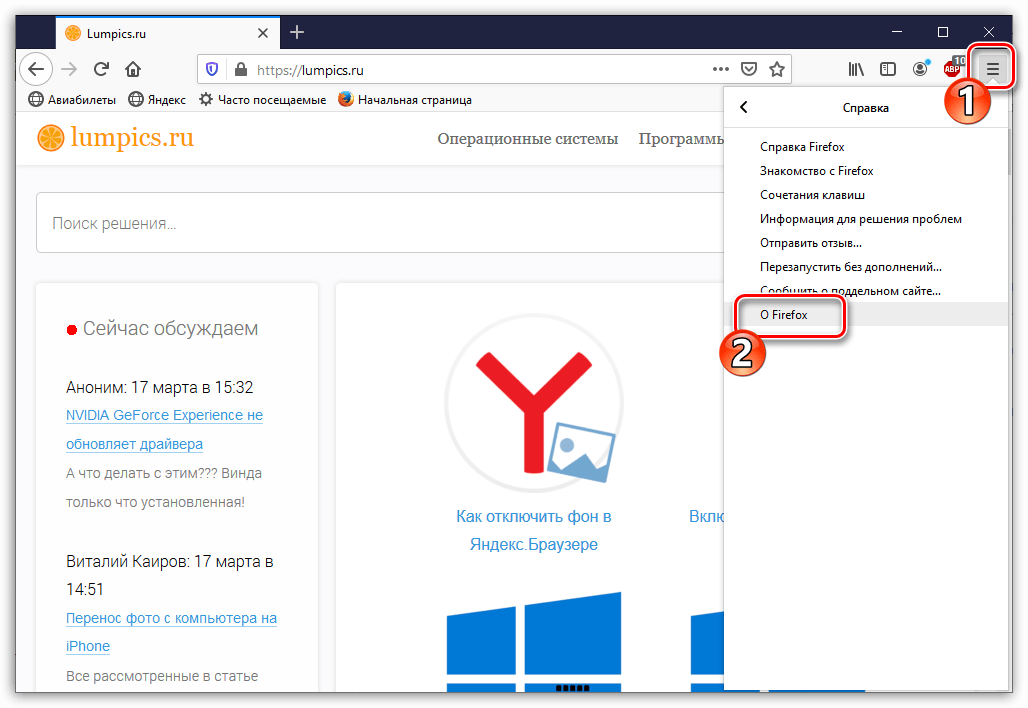
В Mozilla Firefox также несложно проверить актуальность версии, причем сделать это можно разными способами. Ранее данный вопрос подробно рассматривался на сайте.
Microsoft Edge
Молодой веб-обозреватель от компании Microsoft, который является заменой стандартному Internet Explorer. В нем также предусмотрена возможность просмотра текущей версии.
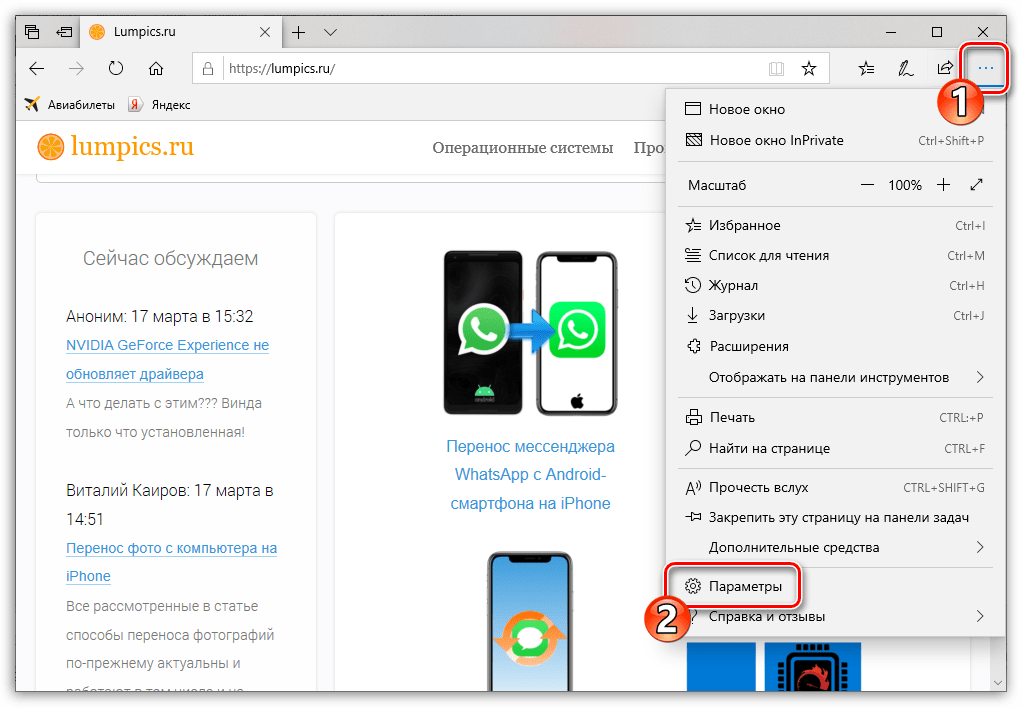
- Кликните в правом верхнем углу по иконке с троеточием и выберите раздел «Параметры».
- Прокрутите в самый конец страницы, где расположился блок «Об этом приложении». Именно здесь и разместилась информация о текущей версии Microsoft Edge, установленной на компьютере.
Internet Explorer
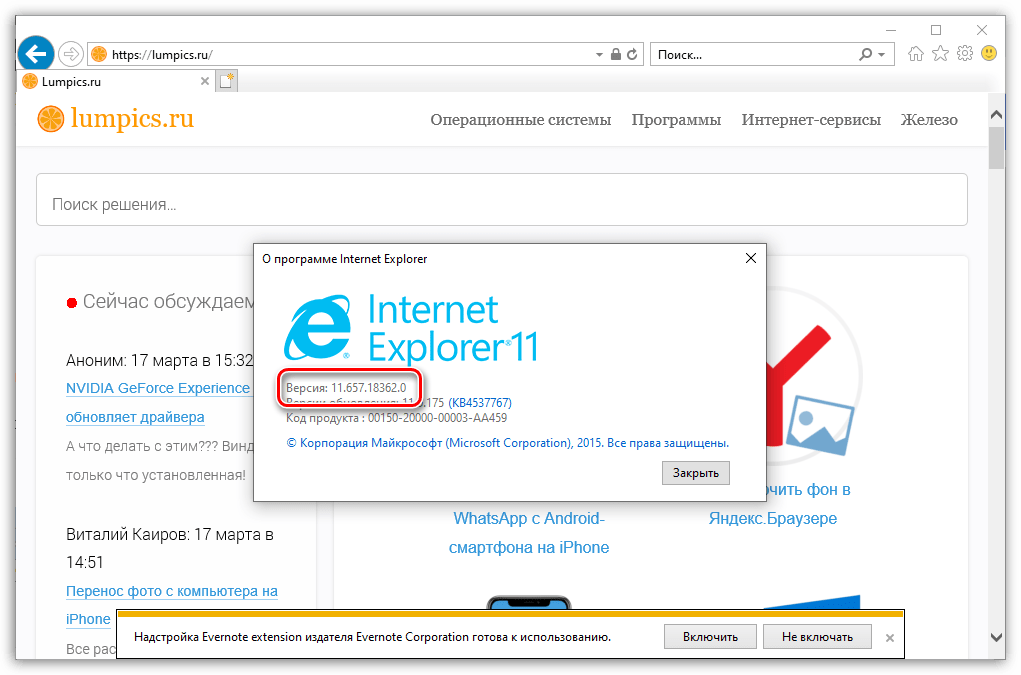
Браузер Internet Explorer уже давно потерял актуальность, однако он по-прежнему установлен на компьютеры пользователей Windows в составе стандартных программ.
Теперь вы знаете, как узнать версию браузера. Для программ, которые не вошли в статью, проверка этой информации выполняется аналогичным образом.
Get Microsoft Edge Browser Version using registry or command line
How can i get microsoft edge browser version using registry or command line? I don’t want to take it from UI.

4 Answers 4
The older answers to this question seem to address Edge Legacy to the exclusion of Edge Chromium (which is now standard). Adding this answer to more fully outline current options targeting Edge Chromium, specifically.
Windows via Registry
For Windows systems, reading the Edge version from the registry is probably your best bet, since it’s consistent even when the installation path varies. Some command-line for reading the installed version of Edge Chromium from the registry. There are a few options for that.
Using Powershell:
Using Powershell and Windows Script Host:
Using Reg Query:
Windows via Executable
If you have more than one instance of Edge installed (for example, an Edge Dev Channel build) and you want to get the version of a specific installation, you can access the VersionInfo metadata of the Edge executable.
Using Powershell:
Using the WMIC tool:
(Note that escaping is required when translating the EXE path into the WMI query)
Non-Windows via App Binary
For non-Windows installations, running the binary from your shell with the —version flag seems to be the best bet. Your path may vary.
Ubuntu example:
Mac OSX example:
Via Package Managers:
Especially on Linux installations, where Edge is likely to have been installed using a standard package manager, version querying via package management is also a solid option.
Note that this option does only apply if the Edge installation is under package management, which is pretty uncommon in non-Linux userland.