Где в стиме настроить микрофон
Steam — это одна из самых популярных игровых платформ, на которой можно играть со своими друзьями и знакомыми из разных уголков мира. Однако, чтобы насладиться полноценным многопользовательским геймплеем, нужно настроить микрофон в Steam. Звук — это важный аспект игры, и если ваш микрофон работает неправильно, вы можете просто ему не следить, пропустив важную информацию от своих партнеров по игре.
Правильная настройка микрофона в Steam может быть не такой простой, как может показаться на первый взгляд, особенно если вы новичок в области настройки компьютерной аппаратуры. Однако, путем следования нескольким базовым шагам, вы можете настроить свой микрофон, чтобы он работал правильно в Steam.
В этой статье мы рассмотрим основные шаги, которые необходимы для настройки микрофона в Steam. Мы покажем, как проверить аудиоустройства в Steam, как настроить микрофон в Steam через его настройки, и как изменить параметры голосового чата в играх. Без проблем настроив микрофон, вы сможете наслаждаться полноценным геймплеем и поддерживать связь со своими партнерами по игре.
Как правильно настроить микрофон в Steam
Steam – это платформа для онлайн-игр, которая позволяет общаться с игроками со всего мира через голосовой чат. Для того чтобы наслаждаться игрой и общением, необходимо правильно настроить микрофон на своем компьютере.
Шаг 1. Проверьте, есть ли на вашем компьютере микрофон и он работает корректно. Чтобы проверить микрофон, войдите в «Панель управления» и перейдите в раздел «Аппаратное и звуковое оборудование». Нажмите на «Управление звуками» и выберите «Запись». В этом меню вы сможете проверить наличие и качество звука микрофона.
Шаг 2. Проверьте настройки микрофона в Steam. Для этого войдите в настройки Steam, выделите в меню «Настройки» пункт «Голос» и проверьте настройки микрофона: выберите нужный микрофон, установите громкость и прочее.
Шаг 3. Проверьте настройки звука в интересующей вас игре. Если вы желаете использовать микрофон в конкретной игре, зайдите в настройки этой игры и проверьте наличие голосового чата. Если настройки верны, то вам будет доступен голосовой чат и вы сможете общаться с другими игроками.
Правильная настройка микрофона в Steam поможет вам насладиться игрой и общением с другими игроками. Следуйте инструкции и настройте микрофон так, чтобы он работал надежно и без сбоев.
Шаги настройки микрофона в Steam
Необходимо убедиться, что микрофон правильно подключен к компьютеру и находится в рабочем состоянии.
Далее, откройте игровой клиент Steam и в левом верхнем углу экрана выберите раздел «Настройки».
В открывшейся вкладке выберите «Настройки голоса» и перейдите на вкладку «Запись».
Выберите нужный микрофон из списка доступных устройств записи. Если он не отображается, то вам нужно убедиться в его правильном подключении и работоспособности.
Далее, необходимо настроить уровень громкости микрофона. Для этого можно воспользоваться ползунком «Уровень громкости микрофона».
После этого можно проверить работу микрофона в тестовом режиме, для этого нужно нажать кнопку «Установить уровень громкости» и повторить несколько раз предложенные фразы.
Если все настройки выполнены правильно, микрофон успешно работает и готов к использованию в игре.
Настройка микрофона в стиме
 Микрофоны
Как настроить микрофон в Стим
В предыдущих версиях определение и настройка микрофона Stim были следующими:
- Откройте главное окно платформы
- Активируйте кнопку Пар в левом верхнем углу.
- Нажмите на строку «Настройки».
- В левой колонке выберите «Голос».
Это окно было использовано для настройки голосового канала и прикрепления дополнительных настроек для улучшения качества звука. Сначала в колонке «Устройство аудиовхода» укажите микрофон, который будет активирован. Его тип можно увидеть на вкладке «Запись» блока «Звук» на панели управления персонального компьютера. Устройство вывода звука показано ниже. Два ползунка используются для выбора уровня чувствительности голосового устройства и громкости динамиков или наушников. Вы можете управлять микрофоном Stim, проверяя движение меток в колонке «Проверка». Чем выше чувствительность, тем дальше вправо двигаются метки.
В нижней части окна вы часто найдете панель управления микрофона Steam. При выборе режима автоматической передачи голоса устройство всегда будет включено, и все звуки из помещения, в котором расположен микрофон, перейдут на канал связи. Желательно включать звуковой канал только во время передачи голоса. Для этого выберите соответствующий голос и запрограммируйте любую клавишу для включения микрофона.
Как производится настройка после обновления?
Как настроить микрофон в новом паре? Не так давно приложение платформы было полностью обновлено. Изменился не только внешний вид интерфейса, но и его структура. Если вы попытаетесь следовать приведенным выше инструкциям, четвертый шаг не сработает.
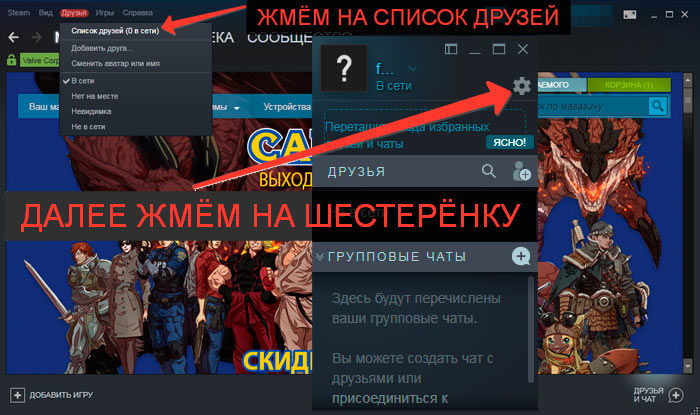
Раздел «Голос» общих настроек исчез. В связи с этим многие пользователи не знают, как настроить микрофон в Steam после обновления. Неудивительно, что разработчики убрали этот раздел с самого очевидного места. Чтобы найти настройки микрофона после обновления, необходимо:
- В верхней панели доступных вкладок нажмите кнопку «Друзья».
- В появившемся выпадающем списке выберите «Список друзей», даже если там никого нет.
- В правом верхнем углу открывшегося окна нажмите на значок шестерни, обозначающий раздел настроек списка друзей.
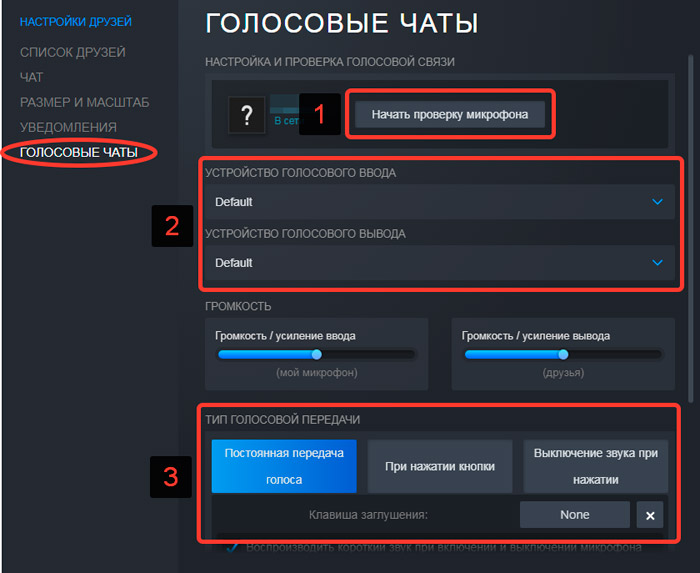
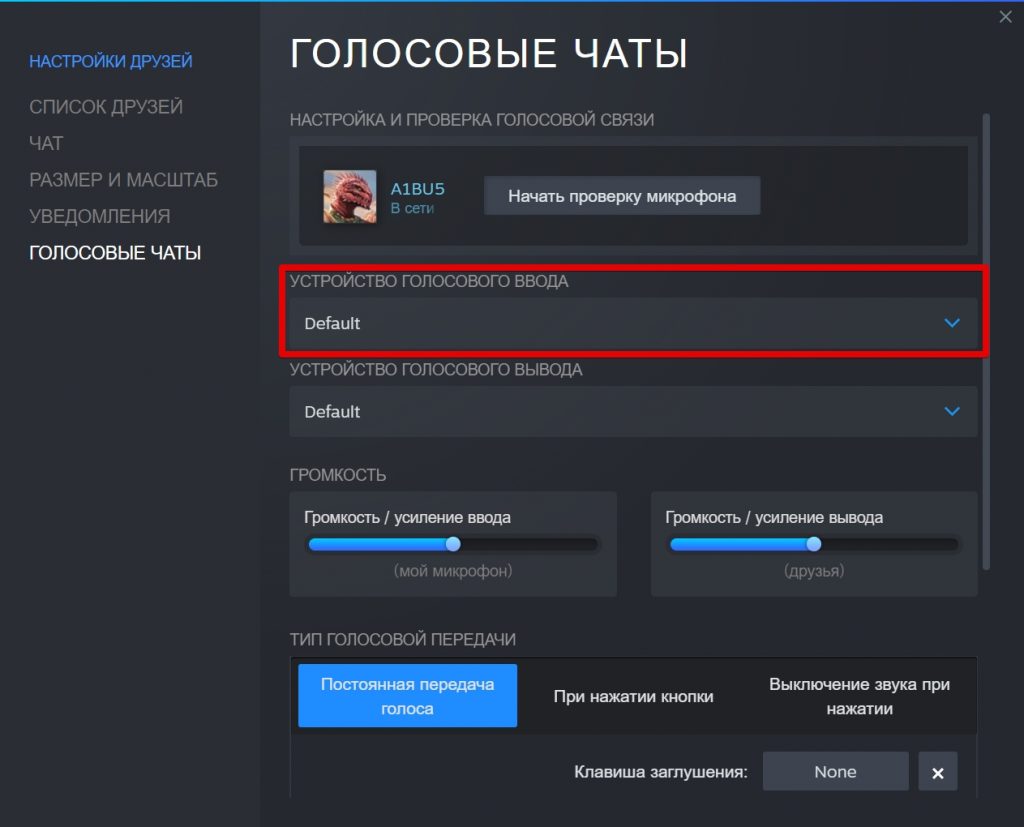
- Откроется еще одно окно, где слева необходимо выбрать раздел «Голосовые чаты».
На вкладке «Голосовые чаты» вы настраиваете микрофон.

Процесс настройки
Мы подробно расскажем, как настроить микрофон в Steam в 2020 году — после глобального обновления настольного приложения некоторые настройки изменились. Ничего сложного, просто следуйте инструкциям — и вы обязательно выполните работу. Функциональность значительно легче!
- Откройте настольный клиент, при необходимости войдите в систему;
- Найдите значок «Друзья и чат» в правом нижнем углу;

- Щелкните и найдите с правой стороны шестерню настройки;

- Перейдите в раздел «Голосовые чаты» в меню слева.

Готово — теперь вы можете настроить микро в Steam, правая страница находится перед вами. Давайте подробно рассмотрим все доступные пользовательские настройки. Внесенные изменения сохраняются автоматически, без дополнительных нажатий клавиш.
Первый раздел — проверка микрофона в паре. Нажмите на соответствующую кнопку — если все работает правильно, вы услышите звук вашего устройства и увидите, что синяя полоса движется рядом с аватаром слева. Отличный способ убедиться, что ваше устройство работает в течение нескольких секунд. Следующий!

Вот ответ на вопрос, как изменить микрофон в паре — смотрите раздел Устройство голосового ввода :
- Нажмите на стрелку вниз;
- Найдите соответствующее устройство в открывшемся списке;
- Нажмите на имя, чтобы настроить устройство в соответствии с используемыми параметрами.

Сразу понятно, как менять микрофон в Steam — как только вы подключите новое устройство, оно появится в списке. Просто выберите подходящее значение и вперед!
Строка «Устройство голосового вывода» позволяет настроить динамики!

Давайте перейдем к следующему блоку, который называется Громкость:
- Входное усиление — увеличивает или уменьшает звук вашего микрофона;
- Улучшите выход — увеличивайте или уменьшайте звук ваших друзей.

Ничего сложного — настройка микрофона Steam осуществляется путем перемещения синих ползунков влево и вправо.
Следующий блок очень важен: мы выбираем тип передачи голоса:
- Непрерывная передача голоса — звук передается непрерывно, для паузы необходимо нажать кнопку отключения звука;
- При нажатии кнопки. Ваш голос будет слышен только при нажатии определенной кнопки;
- Немой, когда нажимают.

Настройка микрофона в паре выполняется следующим образом: определите кнопку, которая будет отвечать за определенные действия, и нажмите на нее, чтобы запрограммировать выбранный тип передачи голоса.
Активируйте тумблер «Воспроизведение короткого звука при включении и выключении…», чтобы активировать соответствующее уведомление.
Перед нами окно «Голосовой порог» — вы можете выбрать один из трех типов:

Что это значит? При включении микрофона не будет передаваться шум ниже заданного порога.
Мы смогли выбрать микрофон в Steam и определили основные опции. Теперь вы можете настроить дополнительные опции — просто нажмите на кнопку «Дополнительно…».

- Стираю эхо;
- Шумоподавление;
- Автоматическая регулировка громкости и усиления.

Чтобы установить опцию, просто передвиньте тумблер спереди. Когда переключатель выделен синим цветом — функция включена/серым цветом — выключена.
Вместе мы придумали, как изменить микрофон в Steam и сделать так, чтобы он работал наилучшим образом. Пришло время поговорить о возможных ошибках, которые могут преследовать любого пользователя!
Настройка микрофона и голосового чата в Стиме
После недавнего обновления интерфейса многие настройки изменили свое местоположение, что значительно усложнило их поиск. Теперь многие задаются вопросом, как перенастроить микрофон в Steam.
/>
Сначала нужно кликнуть на вкладку «Друзья» и «Список друзей», затем выбрать иконку передач — это настройки. Затем открывается новое окно, где необходимо выбрать опцию «Голосовой чат».
Легги-родок: Настройка эмулятора вспышки зла
/>
Теперь перейдем непосредственно к настройке оборудования:
- Убедитесь, что ваше оборудование для аудиовхода доступно и находится в хорошем рабочем состоянии.
- Нажмите на выпадающее меню, в котором проверяется микрофон.
- Попробуйте использовать устройство вывода аудиосигнала (динамики, наушники).
- Отрегулируйте громкость.
- Выбираемый режим связи — постоянный режим будет передавать все звуки, которые доступны в радиусе действия микрофона. Выборочный режим будет активирован с помощью клавиши и , чтобы сказать что-нибудь.
Теперь вы можете без проблем общаться с другими игроками как на русском, так и на английском языке. Конечно, если ты знаешь последнее.
Переключение устройства голосового ввода
Возможно, Steam изначально выбрала другое устройство для записи вашего голоса. Это может быть веб-камера, смартфон или даже геймпад.
Эту ошибку можно исправить следующим образом:
- Вам нужно нажать на кнопку «Друзья и чат» в правом нижнем углу рабочего экрана Steam.
- Там же мы нажимаем на передачу (меню настроек).
- Должно появиться окно, в котором необходимо найти вкладку «Голосовой чат».
- Выберите микрофон, подключенный к компьютеру в разделе «Устройство голосового ввода».

Если даже эти манипуляции не помогли, переходите к более сложным вариантам.
Что делать, если микрофон не работает в Steam
Первым шагом является проверка правильности подключения устройства. Иногда неисправности вызваны неправильным выбором порта. При подключении микрофона обратите внимание на маркировку рядом с разъемом. При использовании USB попробуйте подключить устройство к другому порту. Следующим шагом является проверка версии установленных драйверов, при необходимости их обновление. Неисправности часто происходят из-за неправильной настройки аппаратного обеспечения в Windows. Чтобы проверить эту версию, действуйте следующим образом:
- Откройте панель управления. Выберите меню «Звук».
- Появится окно с закладкой «Запись». Убедитесь, что аудиоустройство по умолчанию выбрано правильно.
- Проверьте работу микрофона, используя шкалу справа. Перейдите в режим редактирования свойств, дважды щелкнув левой кнопкой мыши на устройстве.
- В разделе «Уровни» увеличьте громкость и коэффициент усиления. Сохраните настройки и снова проверьте работу микрофона. Не устанавливайте слишком высокое значение. Это исказит переданный голос.
Если оборудование в системе работает, но не в системе Steam, необходимо выбрать правильные настройки на игровой площадке. Если оборудование работает корректно, звуковая трансляция появится следующей. Если это не так, необходимо убедиться, что кнопка голосового управления назначена правильно. Причина может заключаться в изменении аудиовходов во время игры.
Дополнительные настройки
В разделе «Голосовые чаты» содержатся дополнительные настройки микрофона, которые включают в себя:
- Отмена эхо. Обнаруживается, когда микрофон находится в помещении с высоким коэффициентом отражения звука от стен.
- Шумоподавление. Настройка, которая должна быть включена, если объекты рядом с микрофоном, такие как вентилятор охлаждения компьютера, производят много шума.
- Автоматическая регулировка громкости и усиления. Если у вас нет времени на настройку микрофона, вы можете доверить системе самостоятельно регулировать громкость и усиление передаваемой информации.
Данный раздел позволяет значительно улучшить качество звука, передаваемого через микрофон. В то же время, раздел основных голосовых настроек позволяет настроить механику использования устройства.
Как только все настройки будут выполнены, можно приступать к тестированию микрофона. Для этого нажмите соответствующую кнопку в колонке «Настройка и тестирование голосовой связи» рядом с изображением пользователя.
Если настройки неудовлетворительны, стоит сбросить их до тех пор, пока качество звука не станет как можно более хорошим.
Как настроить микрофон в Стиме?
Steam
Поддерживать чат в Стиме во время активного игрового процесса – не всегда удобно, ведь нужно суметь вовремя отреагировать на угрозы, а набор сообщения здорово в этом мешает. Некоторые игроки используют сторонние программы, вроде Скайпа, вместо того, чтобы настроить микрофон в Стиме, но они требуют хорошее соединение с интернетом, а во время игр в онлайн режиме с этим может возникнуть проблема в 2019 году.
Если Скайп будет забирать всю скорость, то игра будет постоянно лагать из-за высокого пинга. Для этого можно воспользоваться голосовой связью, которая доступна всем игрокам Стима.
Настройка микрофона и голосового чата в Стиме
После недавнего обновления интерфейса многие настройки изменили свое местоположение, поэтому найти их стало намного труднее. Теперь многих интересует вопрос о том, как заново настроить микрофон в Стиме.
Для начала нужно нажать на вкладку «Друзья» и »список друзей», затем выбрать значок шестеренки – это настройки. Далее открывается новое окно, где нужно выбрать опцию «Голосовые чаты».
Теперь перейдем непосредственно к настройке оборудования:
- Необходимо убедиться в наличии и исправности оборудования для ввода звука.
- Нажать на выпадающее меню, где тестируется микрофон.
- Протестировать устройство вывода звука (колонки, наушники).
- Отрегулировать громкость.
- Выбрать режим связи – постоянный режим будет передавать все звуки, которые доступны в радиусе микрофона. Выборочный режим будет активироваться с помощью клавиши, и чтобы сказать что-нибудь.
Теперь вы можете общаться с другими игроками хоть на русском, хоть на английском языках без проблем. Конечно же если знаете последний.
Что делать, если стим не видит микрофон
Многие геймеры привыкли общаться в стиме: сервис позволяет лучше включаться в игровой процесс, делая его еще более интересным и динамичным. Однако в некоторых случаях с микрофоном возникают проблемы – когда система не видит устройство или возникли сложности в настройке. Чтобы найти и устранить неполадку, предлагаем ознакомиться с наиболее частыми причинами того, почему стим не видит микрофон.
Почему steam не видит микрофон?
Причин, почему микрофон не работает в стиме, немало. Одна из них – блокировка устройства другими программами, выставленными в монопольный режим. Нередко причина кроется в низкой пропускной способности сети, некорректной установке звукового драйвера или же повреждении локальных файлов.
Первое, что нужно сделать при подключении микрофона к компьютеру – произвести его настройку для Steam:
- Откройте окно параметров «Steam».
- Выведите панель с настройкой голоса (обычно в левой части экрана).
- Активируйте опцию Scan для поиска доступных аудиоустройств.
- Выберите подключенный микрофон.
- Установите желаемый уровень звука (ползунком).
Если аудиосигнал слабый, активируйте усилитель, выставив в требуемом месте галочку.
Если микрофон не работает при первом подключении, рекомендуется перегрузить ПК, что перезапустит основные службы и процессы.
Как проверить микрофон
Если после выполнения вышеперечисленных манипуляций микрофон не работает, проверьте работоспособность устройства, подключив его к другому компьютерному устройству. Альтернативный вариант – запустить мессенджер или любую другую программу, и выполнить проверку. А теперь рассмотрим самые частые причины того, почему микрофон не работает, а также методы устранения проблем.
Проверка правильности подключения
Бывают случаи подключения микрофона в несоответствующий разъем звуковой карты, поэтому нужно быть внимательным, выполняя соединение аккуратно, без спешки. Если у микрофона штекер USB типа подключен к передней панели, переподключите его в другой разъем USB (к примеру, расположенный на задней панели системного блока), а также попробуйте обойтись без переходника, если он используется.
Обычно цвет штекера микрофона и нужного порта на звуковом устройстве – розовый.
Проверка драйверов
На современных ОС, при систематическом обновлении системы с подключенным микрофоном, настройка драйверов обычно производится автоматически. Если этого не произошло, обновите драйвера аудиокарты, скачав их с сайта официального разработчика. Получить информацию о производителе можно в мануале материнской платы.
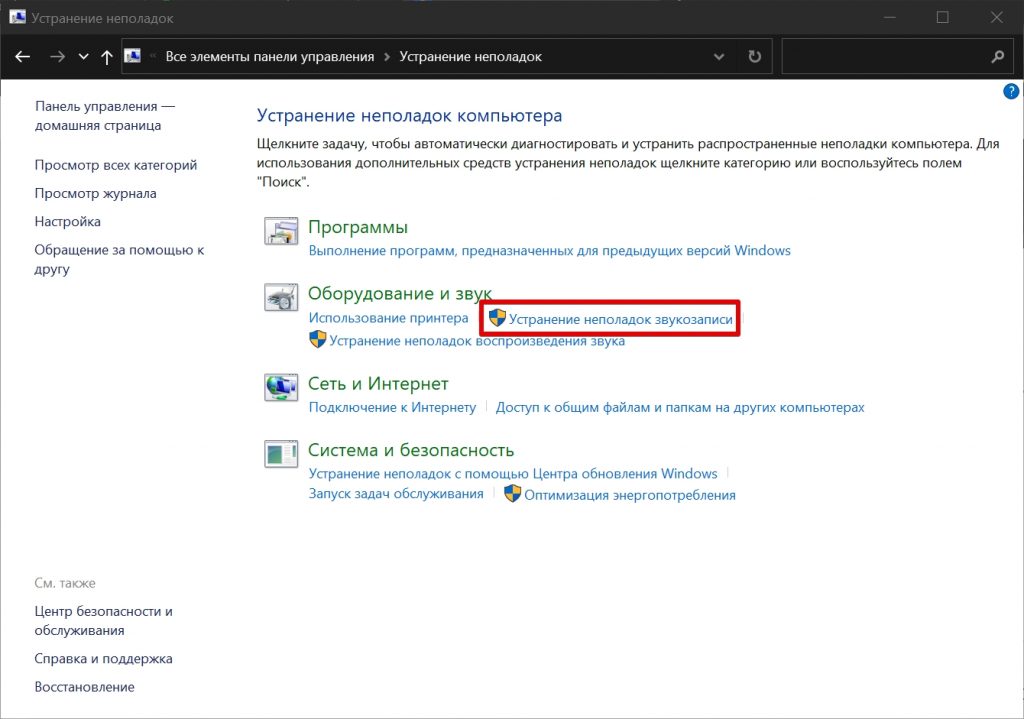
В OS Windows имеются встроенные утилиты, автоматически обнаруживающие и устраняющие проблемы с аудиоустройством– достаточно запустить средство устранения неполадок.
Проверка настройки микрофона внутри конкретной игры
Нередко проблема с микрофоном кроется в параметрах самой игры. Следует войти в раздел «Чат и Друзья», после чего выбрать пункт «Настройки» и «Steam». Обычно здесь система предлагает проверить работу микрофона, а также выбрать правильный способ голосовой передачи:
- постоянная передача аудиозвука;
- прекращение передачи по нажатию конкретной кнопки;
- включение передачи по нажатию на клавишу.
Нужно выбрать одно из значений – наиболее удобное для пользователя.
Во многих сетевых играх сервер определяет кодеки и качество звука, в чем также может быть проблема, если что-то не подходит. В таких случаях можно воспользоваться другим сервером для подключения к игре.
Низкое качество звука
Часто проблемой может быть некачественная передача звука – искаженное или слишком плохое звучание. Обычно присутствуют такие неполадки:
- Слишком тихая передача звука. Проблема устраняется настройкой в параметрах самого микрофона (требуется повысить уровень чувствительности).
- Присутствие отзвуков и эха. Обычно причина кроется в близком расположении микрофона и колонок, если звук выводится через них (начинает фонить).
- Искажение, помехи при передаче звука голоса. Нередко это свидетельствует о повреждении соединительного кабеля или же о слабом соединении с сетью Интернет. Проблема может заключаться и в низком качестве самого микрофона.
Что делать, когда стим не видит микрофон
Если наблюдаются неполадки с микрофоном по время стима, следует последовательно проверить все возможные неполадки, после чего проблема наверняка будет устранена. Главное – с самого начала отдавать предпочтение качественному микрофону, выполнять подключение и настройку последовательно и без спешки.