Как настроить поля в Word
Поля страницы – это специальный отступ от края страницы до начала текста. Данный отступ определяется в основном типом документа и требованиями к его правильному оформлению. Но, поля также являются и технологическим требованием, так как при их отсутствии принтер не сможет нормально распечатать документ и часть текста по краям страницы будет потеряна.
В текстовом редакторе Word есть стандартные размеры полей страницы, которые используются программой по умолчанию. Но, при необходимости пользователь может настроить поля под собственные требования. Именно об этом мы и расскажем в данной статье. Здесь вы сможете узнать, как настроить поля в Word 2007, 2010, 2013, 2016 и 2019.
Как настроить размеры полей в Word
Для того чтобы настроить поля в текстовом редакторе Word вам нужно перейти на вкладку «Макет» (это название вкладки используется в Word 2016, в более старых версиях Word вкладка может называться «Разметка страницы»). Здесь, в левом верхнем углу окна, вы увидите кнопку «Поля».
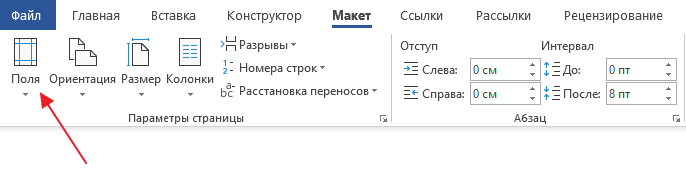
После нажатия на эту кнопку появится выпадающее меню с несколькими вариантами настройки полей.
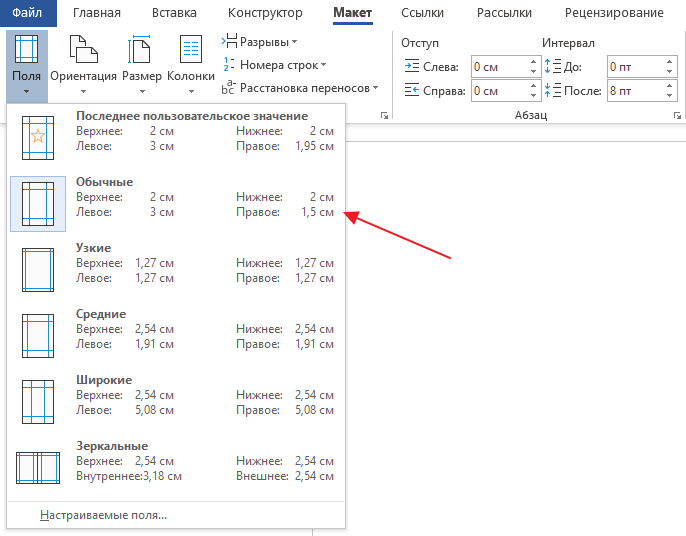
Здесь можно выбрать один из 5 стандартные настроек полей:
- Последнее пользовательское значение – поля, которые использовались пользователем в предыдущий раз.
- Обычные поля – стандартные поля, которые используются по умолчанию. Сверху 2 см, снизу 2 см, слева 3 см и справа 1.5 см.
- Узкие – минимальные поля со всех четырех сторон страницы (1.27 см).
- Средние поля – поля среднего размера. Сверху 2.54 см, снизу 2.54 см, слева 1.91 см и справа 1.91 см.
- Широкие поля – поля большого размера. Сверху 2.54 см, снизу, 2.54, слева 5.08 см, справа 5.08 см.
- Зеркальные – поля с одинаковыми значениями слева и справа, используются для печати книгой. Сверху 2.54 см, снизу 2.54 см, с внутренней стороны 3.18 см, с внешней стороны 2.54 см.
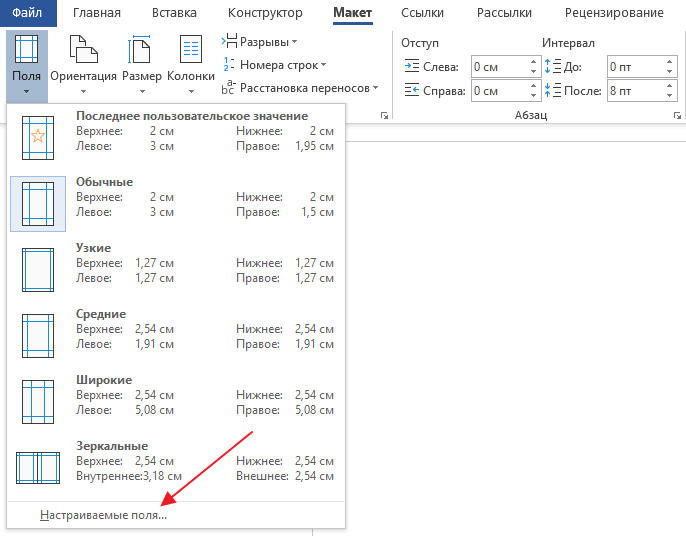
Если ни одна из предустановленных настроек полей вам не подходит, то вы можете указать собственные значения. Для этого нужно выбрать опцию «Настраиваемые поля».
После выбора настраиваемых полей перед вами появится окно «Параметры страницы». Здесь на вкладке «Поля» можно вручную настроить поля для вашего документа Word.
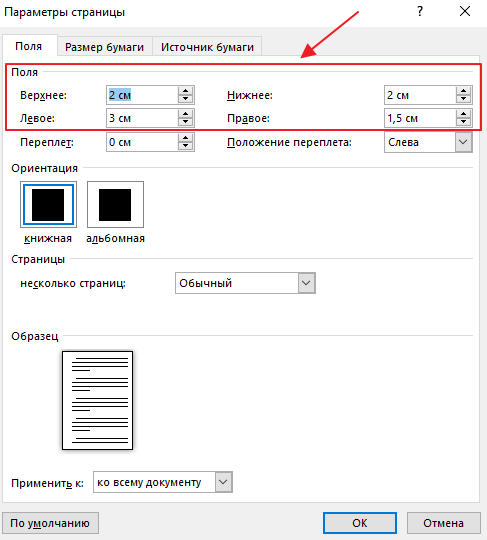
Если вы планируете распечатывать свой документ и использовать переплет, то здесь можно настроить дополнительный отступ и расположение переплета (слева или сверху).
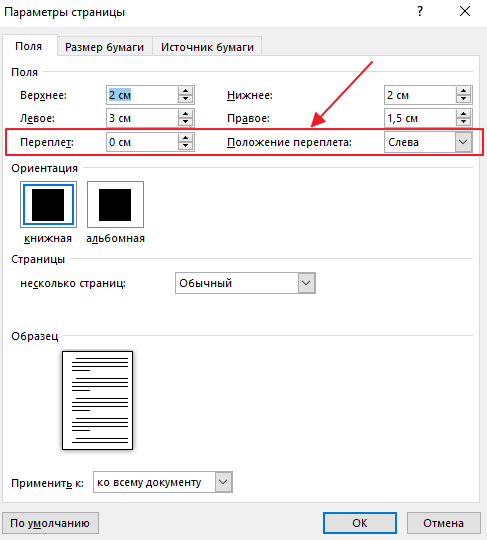
Нужно отметить, что опция «Положение переплета» будет недоступна, если у вас уже используются такие опции как «Зеркальные поля», «2 страницы на листе или «Брошюра». В этих случаях расположение переплета выбирается программой Word автоматически.
Настройка полей с помощью линейки
В текстовом редакторе Word есть инструмент под названием «Линейка». С его помощью можно быстро и достаточно точно настраивать поля текстового документа. При этом, данный инструмент работает на всех вкладках и не требует открытия дополнительных окон.
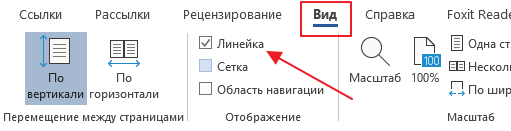
Для того чтобы воспользоваться инструментом «Линейка», его нужно сначала включить. Для этого перейдите на вкладку «Вид» и установите отметку напротив соответствующей опции.
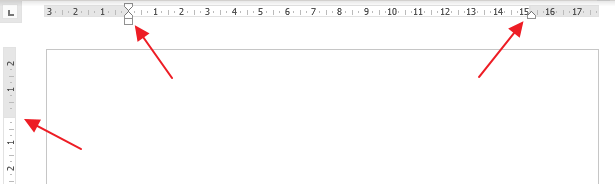
После этого слева и сверху документа Word появится линейка, на которой будут обозначены текущие поля. Теперь вы можете настроить поля страницы буквально в один клик. Для этого нужно нажать на край текущего поля и передвинуть его в нужную сторону.
В некоторых случаях вертикальная линейка может не отображаться. Если вы столкнулись с этой проблемой, то откройте меню «Файл» и перейдите в «Параметры». Здесь в разделе «Дополнительно» в блоке «Экран» есть опция «Показывать вертикальную линейку в режиме разметки».
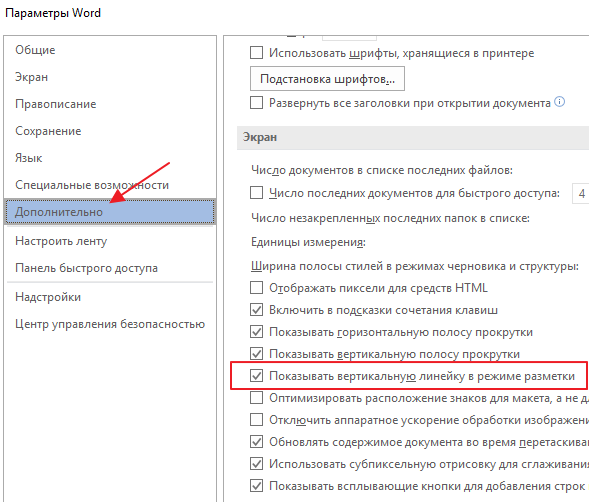
После включение данной опции линейка должна появиться.
Настройка полей в миллиметрах или других единицах
Некоторым пользователям удобней настраивать поля не в сантиметрах, а в миллиметрах. Для того чтобы перейти к использованию миллиметров (или других единиц измерения) вам нужно открыть меню «Файл» и перейти в параметры редактора Word.
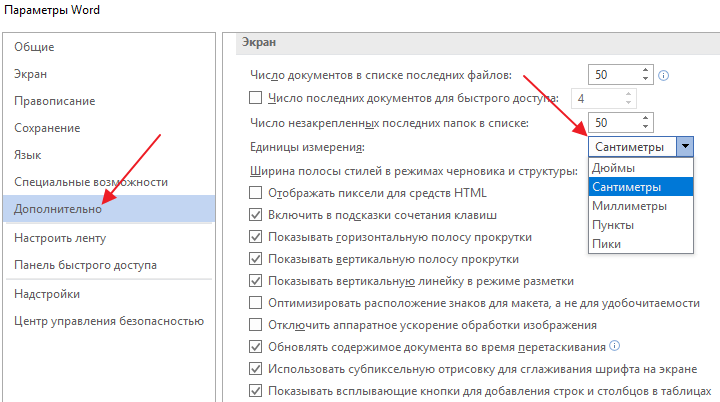
Здесь, на в разделе «Дополнительно» в блоке «Экран» есть выпадающее меню «Единицы измерения», в котором можно выбрать дюймы, сантиметры, миллиметры, пункты или пики.
- Как перевернуть страницу в Word
- Как построить график в Excel
- Как сделать альбомную страницу в Word
- Как сделать вертикальный текст в Word
- Как закрепить область в Экселе
Создатель сайта comp-security.net, автор более 2000 статей о ремонте компьютеров, работе с программами, настройке операционных систем.
Задайте вопрос в комментариях под статьей или на странице «Задать вопрос» и вы обязательно получите ответ.
Поля в Word. Как сделать (настроить) поля в Ворде?
Способ 1. Просто потянуть за край нужного поля (см. скриншот, края полей выделены красным).

Способ 2. Вкладка "Разметка страницы" (или возможен вариант "Параметры страницы") — "Поля". Можно выбрать уже имеющиеся настройки либо настроить свои поля (в Ворде (Word) 1997-2003 — только настроить, запрограммированных настроек нет).

При настройке полей можно выбрать диапазон (текущая страница, весь документ, до конца документа /начиная с текущей страницы/). По умолчанию стоит "Весь документ", т.е. на всех страницах поля будут одинаковыми.

Также в настройках можно настроить "Зеркальные поля" (на нечетных страницах поля будут шире по левому краю, а на четных — по правому краю). Очень удобно, если нужно распечатать документ с двух сторон листа.
Настройка полей в Ворде
При оформлении документа в Ворде может возникнуть необходимость изменить стандартные размеры полей на какие-то другие.
Для этого можно воспользоваться пунктом "Поля", который находится на вкладке "Разметка страницы" (или "Макет", всё зависит от версии Word).

Здесь можно выбрать либо стандартные размеры полей (узкие, средние, широкие и т.д.), либо задать пользовательские размеры (для этого служит пункт "Настраиваемые поля").
Например, если нужно сделать все поля в документе Ворд по 2 см, то нажимаем на "Настраиваемые поля" и задаём значение "2 см" для каждого из них (верхнего, нижнего, левого, правого).

Для сохранения настроек нажимаем на "OK".
Стоит отметить, что этот алгоритм подходит тогда, когда вам нужно установить одни и те же размеры полей для всех страниц документа.
В противном случае можно поступить так:
1) Разбить документ на несколько разделов, поставить курсор на страницу соответствующего раздела. В окне настройки пользовательских полей выберите "Применить" -> "К текущему разделу";
2) Выделить текст на странице (страницах) и в том же окне выбрать "Применить" -> "К выделенному тексту".