Как найти буфер обмена на Андроиде и как им пользоваться
Буфер обмена — важная и незаменимая часть на мобильных устройствах под управлением операционной системы Андроид (и не только на них). Он есть на аппаратах от Samsung, на Хонор, на Ксиаоми, на Lenovo и других девайсах вне зависимости от производителя.

В этом материале рассказано о том, что такое буфер обмена в телефоне Андроид, где находится буфер обмена на Андроиде и как его очистить. В общем, полная информация об этом хранилище данных.
Что такое буфер обмена и для чего он нужен
Буфер обмена — это хранилище временных данных, благодаря которому пользователь может копировать различную информацию.
Технически это оперативная память на Андроиде Самсунг, Сяоми, Хонор, Леново и других девайсах, но она не входит в понятия стандартной ОЗУ и занимает намного меньше места.

В отличие от той же оперативки, в буфер обмена сохраняются только скопированные данные. Чаще всего это текст, но также можно копировать изображения, ссылки и другие типы небольших файлов.
На многих мобильных устройствах средней мощности и премиальных аппаратах размер буфера журнала на Андроиде позволяет хранить данные даже после перезагрузки, а также несколько разных файлов.
Для того, чтобы использовать преимущества нескольких сведений, скопированных ранее, используется различное программное обеспечение.

Самый яркий пример — буфер журнала в клавиатуре от Google. GBoard хранит несколько скопированных текстов или элементов. Открыв клавиатуру и перейдя на соответствующую вкладку, можно выбрать, что именно вставить.
Где находится буфер обмена на Андроид
Нет никакого смысла знать, как найти буфер обмена, потому что у большинства пользователей нет соответствующих навыков и никакой пользы нахождение временного хранилища не принесет. Достаточно знать, что он расположен в оперативной памяти.
Так как оперативная память значительно отличается от постоянной, в нее нельзя просто зайти и посмотреть папки с файлами.

Чтобы попасть в подобный раздел, нужно буквально разбирать аппарат, подключать его к специальным устройствам и работать через компьютер. Все это лишено смысла.
Чаще всего люди ищут, где находится буфер, подразумевая вопрос “Где посмотреть данные, которые содержатся в буфере обмена?”.
Как я уже упоминал выше, отображение файлов во временном хранилище происходит через программное обеспечение. Через настройки или в папке такое посмотреть невозможно.
Далее я приведу пример попадания данных в буфер, а затем использования их оттуда.
- Установить клавиатуру GBoard. Ее можно загрузить из Play Market. С тем, как открыть приложение, разбираться не надо. Достаточно просто инсталлировать.
- Открыть браузер и любую страницу с текстом.
- Удерживать палец на тексте до появления меню.
- Выделить произвольную область текста.

- Если в меню нет пункта “Копировать”, тапнуть на три вертикальные точки.
- Нажать на “Копировать”.

- Открыть любое другое приложение, в которое можно вставить скопированный текст. Например, блокнот.
- Удерживать палец в любом месте, куда можно вставить текст.
- Отобразится меню. Если в нем нет пункта “Вставить”, необходимо тапнуть на три вертикальные точки и нажать на “Вставить”.
- Если нужно открыть буфер обмена, то девятый пункт следует пропустить. Вместо этого в меню надо выбрать “Буфер обмена”.

- Клавиатура отобразит последние данные, которые были сохранены во временное хранилище. Можно выбрать любой файл и вставить его.
Как очистить буфер обмена Андроида
Обычно беспокоиться о том, как очистить буфер обмена Андроид, не приходится, потому что переполненное временное хранилище автоматически освобождает место под новые файлы.
Все это происходит на фоне и моментально, так что на работоспособности большинства смартфонов и планшетов не отражается.
Если же речь идет о старых, некачественных или откровенно слабых мобильных устройствах, то следует знать, как очистить буфер обмена на Андроиде.
Так как буквально зайти во временное хранилище невозможно, очищать его нужно только через различные приложения. Раз уж ранее я привел пример с клавиатурой GBoard, то и сейчас опишу инструкцию через нее.
- Установить клавиатуру, скачав ее из Play Market.
- Сделать так, чтобы GBoard отобразилась. Для этого надо запустить появление клавиатуры при наборе любого текста в любом месте, будь то СМС или текстовый редактор.
- Перейти в перечень всех данных, имеющихся во временном хранилище.

- По очереди выделять каждый текст или файл, удерживая на нем палец, и выбирая пункт удаления.
Повторюсь, что очистка совершенно бессмысленна если смартфон хотя бы средней мощности и был куплен в последние 4 года. Удаление временных файлов из буфера никак не отразится на производительности, эксплуатации аккумулятора и прочих показателях.
Если хотите улучшить работоспособность аппарата, лучше освободите оперативную память, закрыв и остановив работу фоновых приложений.
Можно ли удалить буфер
Удалить буфер невозможно и даже рассуждать об этом совершенно нецелесообразно. Избавление от временного хранилища равносильно удалению чипсета или всей внутренней памяти. В общем, не имеет смысла и не предусмотрена никем.
Сторонние приложения для работы с буфером обмена Android
Чтобы максимально эффективно взаимодействовать с буфером обмена на устройствах под управлением операционной системы Android, нужно инсталлировать определенные программы. Через них можно понять, где находится буфер обмена на Андроиде.
Два лучших сторонних приложения:

клавиатура GBoard, которая позволяет хранить несколько разных данных и взаимодействовать с ними, в том числе и с изображениями любого качества и объема;
“Менеджер буфера обмена”, через который можно подразделять заметки на категории, вставлять текст из клавиатуры, просматривать содержание временного хранилища.
Современные смартфоны имеют предустановленные аналоги программ, описанных выше. В таком случае сторонние приложения не понадобятся.
Добавить комментарий Отменить ответ
Об авторе этого сайта

Привет. Меня зовут Петр. Я автор этого сайта. В нем я рассказываю о том, что мне очень интересно. А именно о планшетах. В блоге я пытаюсь простым языком рассказывать о прошивках, настройках и новинках всех современных планшетов. Также большая часть статей посвящена ОС Андроид, которая мне очень нравится
Как найти и просмотреть содержимое буфера обмена на вашем телефоне Android
На всех компьютерах, смартфонах и планшетах есть буфер обмена, который позволяет быстро копировать и вставлять содержимое из одного места в другое.
В вашем телефоне Android есть диспетчер буфера обмена в приложении клавиатуры, в котором хранятся текст и изображения, которые вы копируете. Итак, если вы спрашиваете: «Где буфер обмена на моем телефоне Android?» Вот где это найти.
Какое приложение для клавиатуры вы используете?
Хотя вы можете выполнять быстрое и простое копирование и вставку в большинстве приложений, вам нужно использовать приложение клавиатуры, чтобы получить больший контроль над буфером обмена Android. Активация или изменение настроек зависит от приложения клавиатуры, установленного на вашем телефоне Android.
Программы для Windows, мобильные приложения, игры — ВСЁ БЕСПЛАТНО, в нашем закрытом телеграмм канале — Подписывайтесь:)
Мы сосредоточимся на трех самых популярных клавиатурах, которые помогут вам найти буфер обмена на вашем устройстве Android: Gboard, SwiftKey от Microsoft и клавиатуре Samsung, которая является стандартной клавиатурой на большинстве телефонов Samsung. Пока вы используете эти приложения, у вас гарантированно будет буфер обмена на вашем телефоне Android.
Не загружайте просто любое приложение для клавиатуры. Вы используете клавиатуру для ввода и хранения конфиденциальных данных, поэтому вам следует удалить сторонние клавиатуры, за исключением тех, которые, как вы знаете, принадлежат авторитетным компаниям, таким как SwiftKey или Grammarly.
Как найти буфер обмена в Android с помощью Gboard
Gboard — клавиатура по умолчанию для стандартной ОС Android. Вы, вероятно, используете эту клавиатуру, если на вашем телефоне нет накладки на кожу, например OneUI от Samsung.
Итак, вот как получить доступ к буферу обмена на Gboard.
- Откройте любое приложение, в котором вы можете набирать текст, затем введите текст, который хотите скопировать, и выберите его. После того, как вы выделили текст, значок буфера обмена появится на панели инструментов вашей клавиатуры.
- Если значок буфера обмена не отображается, коснитесь значка меню (четыре квадратных поля), чтобы отобразить значок буфера обмена. Затем вы можете нажать и перетащить его в верхнюю часть меню, чтобы он всегда был доступен.
- Коснитесь буфера обмена и убедитесь, что ползунок включен. Если нет, коснитесь ползунка или кнопки «Включить буфер обмена», чтобы активировать его.
Теперь, когда вы знаете, как получить доступ к буферу обмена Gboard, вот как копировать и вставлять текст. Сначала выберите текст, который вы хотите скопировать, дважды нажав на слово, которое вы хотите скопировать. Вы можете изменить выбор, перетащив любой конец курсора выбора. Если вы довольны своим выбором, Cut | Появится панель инструментов копирования. Нажмите «Копировать», и выбранный вами текст появится в буфере обмена.
Любой элемент, который вы копируете, будет сохранен в течение одного часа после активации буфера обмена.
Если вы просто вставляете последний скопированный текст, просто нажмите и удерживайте любое текстовое поле или окно ввода, а затем нажмите значок буфера обмена, показывающий скопированный текст, который появился над клавиатурой. Чтобы увидеть полный буфер обмена со всеми недавно скопированными элементами, коснитесь значка меню, а затем значка буфера обмена. Оттуда нажмите на любой элемент, сохраненный в буфере обмена, чтобы вставить его.
Управление буфером обмена в Gboard
Вы можете управлять содержимым буфера обмена, нажав и удерживая скопированный текст в буфере обмена. Когда вы это сделаете, вы увидите три варианта: Вставить, Закрепить и Удалить.
Коснитесь значка корзины, чтобы удалить элемент, или значка булавки, чтобы сохранить его в буфере обмена. Если вы хотите закрепить или удалить несколько записей буфера обмена, коснитесь значка пера и выберите записи, которые хотите изменить.
Теперь вы можете получить доступ к буферу обмена и сохранять в нем элементы. И если вы придерживаетесь этой клавиатуры, в Gboard есть настройки, которые вы должны включить, чтобы улучшить свой набор текста.
Как найти буфер обмена в Microsoft SwiftKey
Если вы используете Microsoft SwiftKey в качестве клавиатуры по умолчанию, вы также можете использовать ее для доступа к буферу обмена.
- Откройте любое приложение, в котором вы можете ввести текст, затем коснитесь любого текстового поля, чтобы появилась клавиатура SwiftKey.
- Выберите значок меню из трех точек в правой части панели инструментов клавиатуры, затем нажмите «Настройки».
- Нажмите Расширенный ввод > Буфер обмена, чтобы открыть настройки буфера обмена.
- В меню «Буфер обмена» коснитесь ползунка «Запомнить скопированные элементы» и убедитесь, что он включен.
- После включения буфера обмена вы должны увидеть значок буфера обмена на клавиатуре. Нажмите на него, чтобы увидеть весь текст, который вы скопировали за последний час.
- Если вы хотите сохранить скопированный текст в буфер обмена, просто коснитесь значка булавки, и он останется там навсегда. Вы также можете изменить порядок скопированного текста, нажав и перетащив его в нужное место.
Копирование и вставка текста и изображений с помощью Microsoft SwiftKey аналогично Gboard: просто выберите текст или элемент, который хотите скопировать, нажмите «Копировать» в появившейся строке меню, затем нажмите и удерживайте любой текст или окно ввода и нажмите «Вставить» в меню. это появится.
Хотя вы не можете удалять записи буфера обмена на SwiftKey, он позволяет вам копировать и вставлять между устройствами Windows 10 или 11 и Android, что упрощает работу на разных устройствах.
Найдите буфер обмена на клавиатуре Samsung
Если вы используете телефон Samsung, есть большая вероятность, что вы используете приложение Samsung Keyboard в качестве клавиатуры по умолчанию. Итак, если вы хотите скопировать и сохранить текст в буфер обмена, вот как это сделать.
- Перейдите в «Настройки» > «Общее управление» > «Список клавиатур и по умолчанию» > «Клавиатура по умолчанию» и выберите «Клавиатура Samsung». Нажмите на значок шестеренки, чтобы открыть настройки клавиатуры Samsung.
- Прокрутите вниз до раздела «Стиль и макет» и коснитесь ползунка на панели инструментов «Клавиатура», чтобы активировать его.
- После того, как вы активировали панель инструментов Samsung Keyboard, откройте любое приложение, в котором вы можете набирать текст, и коснитесь любого текстового поля, чтобы открыть клавиатуру Samsung.
- Если вы не видите значок буфера обмена на панели инструментов клавиатуры, коснитесь значка с тремя точками, чтобы открыть меню настроек.
- Проведите по меню настроек, чтобы найти значок буфера обмена. Нажмите и перетащите его в верхнюю часть панели инструментов клавиатуры, чтобы легко получить доступ к буферу обмена в любое время, когда вы открываете клавиатуру Samsung.
- Коснитесь значка буфера обмена, чтобы открыть скопированные элементы. Чтобы закрепить или удалить элемент, коснитесь значка закрепления или корзины, затем выберите элемент или элементы, которые нужно закрепить или удалить, и коснитесь «Готово».
Как и в других приложениях для клавиатуры, описанных выше, копирование и вставка элементов с помощью клавиатуры Samsung довольно просто. Нажмите и удерживайте или дважды нажмите слово, которое хотите выбрать, затем нажмите «Копировать» в появившейся строке меню. Оттуда нажмите и удерживайте любой текст или запись в окне, затем нажмите «Вставить» в появившейся строке меню.
Если вы используете это приложение в качестве основной клавиатуры, вы должны знать эти советы по клавиатуре Samsung, чтобы улучшить свой опыт набора текста.
Где находится буфер обмена на Android?
Буфер обмена — это обязательный инструмент для тех, кто ежедневно использует свой телефон Android. Активировав эту функцию в выбранном вами приложении для клавиатуры, вы сможете быстро и легко копировать информацию. Вы даже можете закрепить наиболее часто используемые слова или фразы, чтобы они всегда были под рукой.
Итак, теперь, когда вы знаете основы буфера обмена на Android, вам следует копнуть глубже, чтобы найти его советы и рекомендации и получить максимальную отдачу от этой функции.
Буфер обмена на Андроиде: где находится, как найти на телефоне
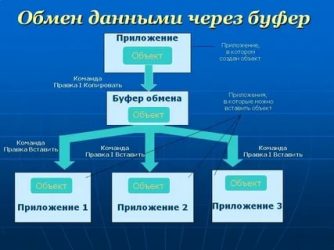
В каждом мобильном аппарате существует такое место, куда отправляются все файлы, которые скачиваются с одного устройства на другое.
Это хранилище временного характера и называется оно буфер обмена.
Его особенностью является то, что в момент, когда новая информация попадает на устройство и передается в наше хранилище – старая навсегда исчезает.
Если разобраться в этой функции подробнее, поймете, что он выполняет намного больше полезных задач.
Имея некоторые познания, можно заставить работать это хранилище на все сто процентов и помогать вам.
Рассмотрим, где в телефоне буфер обмена, опираясь на разные модели гаджетов.
Где находится?

Буфер обмена (или Clipboard) – это участок в оперативной памяти, в который сохраняются любые данные, скопированные пользователем. Например, вы скопировали текст, фотографию или видео. После этого они переносятся в оперативную память. В более редких случаях, когда оперативной памяти не хватает, может использоваться файл подкачки. Файл подкачки – это зарезервированное место в физической памяти.
Давайте покажу на конкретном примере:
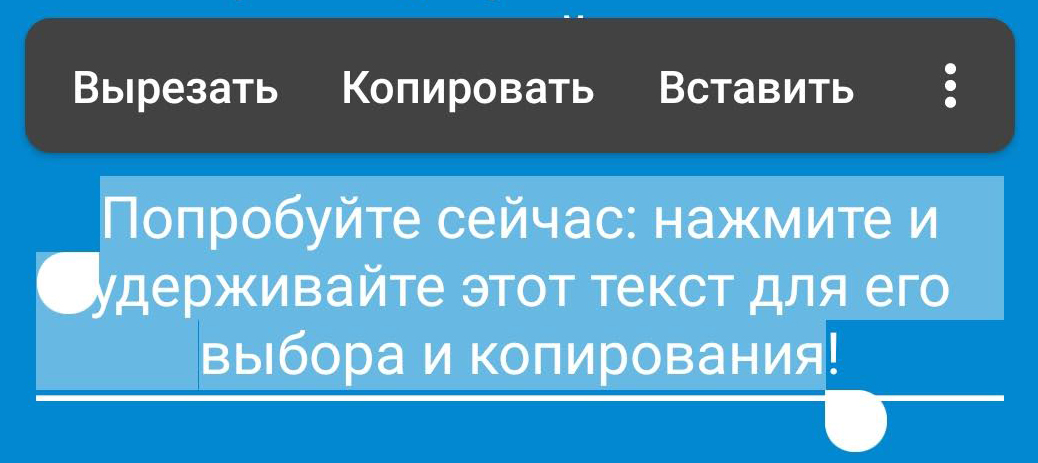
- Зайдите в любое приложение, где есть текст. Тапните пальцем сверху текста, который вы хотите скопировать, и удерживайте его до тех пор, пока не вылезет вот такое вот окно.
- С помощью стрелок выделите нужную область текста и нажмите по кнопке «Копировать».
- После этого текст попадает в буфер обмена. Чтобы его использовать в любом текстовом поле, аналогично зажимаем пальцем и вставляем текст.
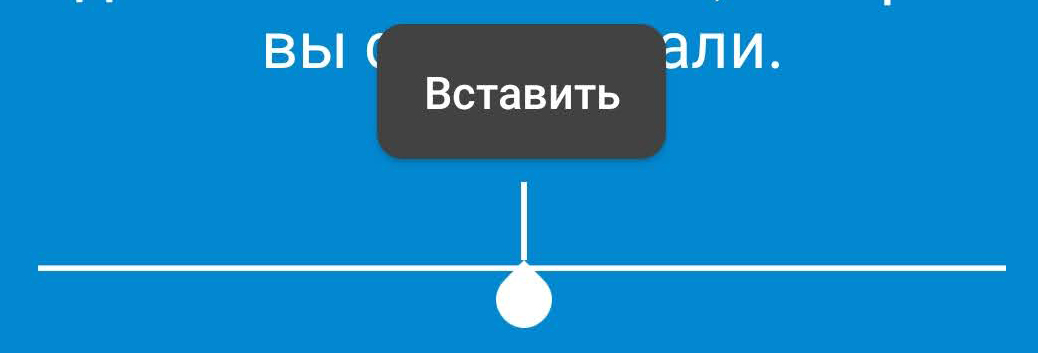
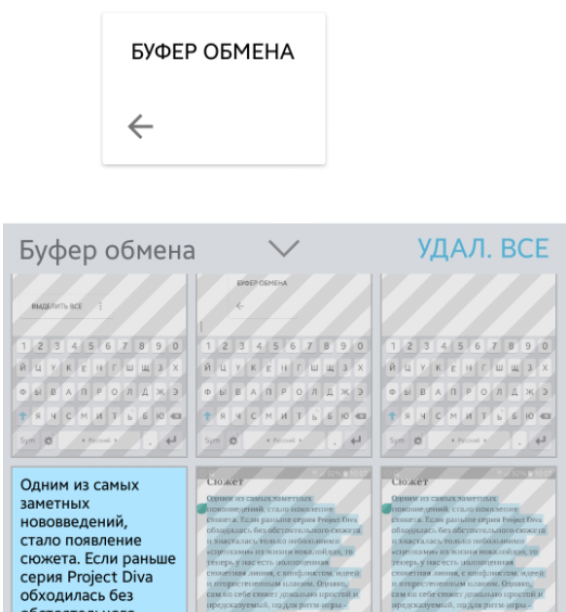
С этой стандартной процедурой сталкивались многие. На некоторых фирменных прошивках, как у Samsung или LG, есть возможность работать сразу с несколькими файлами, фотографиями и записями, которые были загружены в буфер обмена. При этом вызове функции вы увидите не кнопку «Вставить», а сам «Буфер обмена», где можно выделить конкретные данные.
Давайте, теперь постараемся ответить на вопрос – а где же находится все это богатство? Тут очень сложно ответить наверняка. В начальных версиях Android на старых телефонах, где было мало оперативки, в системе на физическом носителе была отдельная папка, которая так и называлась:
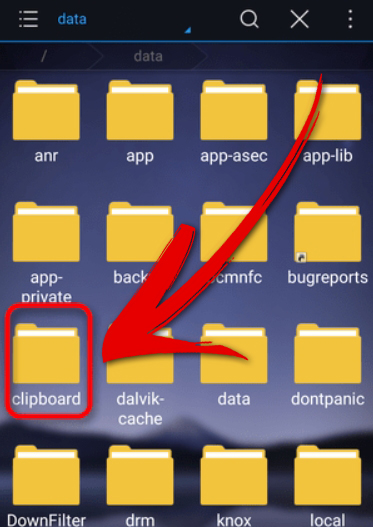
Находилась она в корне основного хранилища, где расположены все системные папки.
Есть ли она сейчас на системах Android? Скорее всего, некоторые прошивки Android до сих пор используют эту папку, но на многих ОС от неё уже давно отказались, так как оперативной памяти уже достаточно. Конечно вы сами можете проверить, есть ли она у вас, но на вашем смартфоне должны быть установлены ROOT-права. Я вам настоятельно не рекомендую их устанавливать, так как в таком случае на смартфоне перестанут работать банковские и другие приложения, которые работают с деньгами и пластиковыми картами.
ПРИМЕЧАНИЕ! Некоторые программы (типа браузера) используют свой буфер обмена и могут хранить эти данные в отдельной папке во внутренней памяти. Как вы можете уже догадаться, эти папки скрыты, и просто так вы их не увидите.
Даже если вы и найдете данную папку, то нужно понимать, что данные там хранятся не вечность, а какое-то определенное время. Но если вам все же делать нечего, то процедура следующая:
- Получаем ROOT-права для вашей модели телефона – гуглим эту информацию, так как процедура для каждой системы своя.
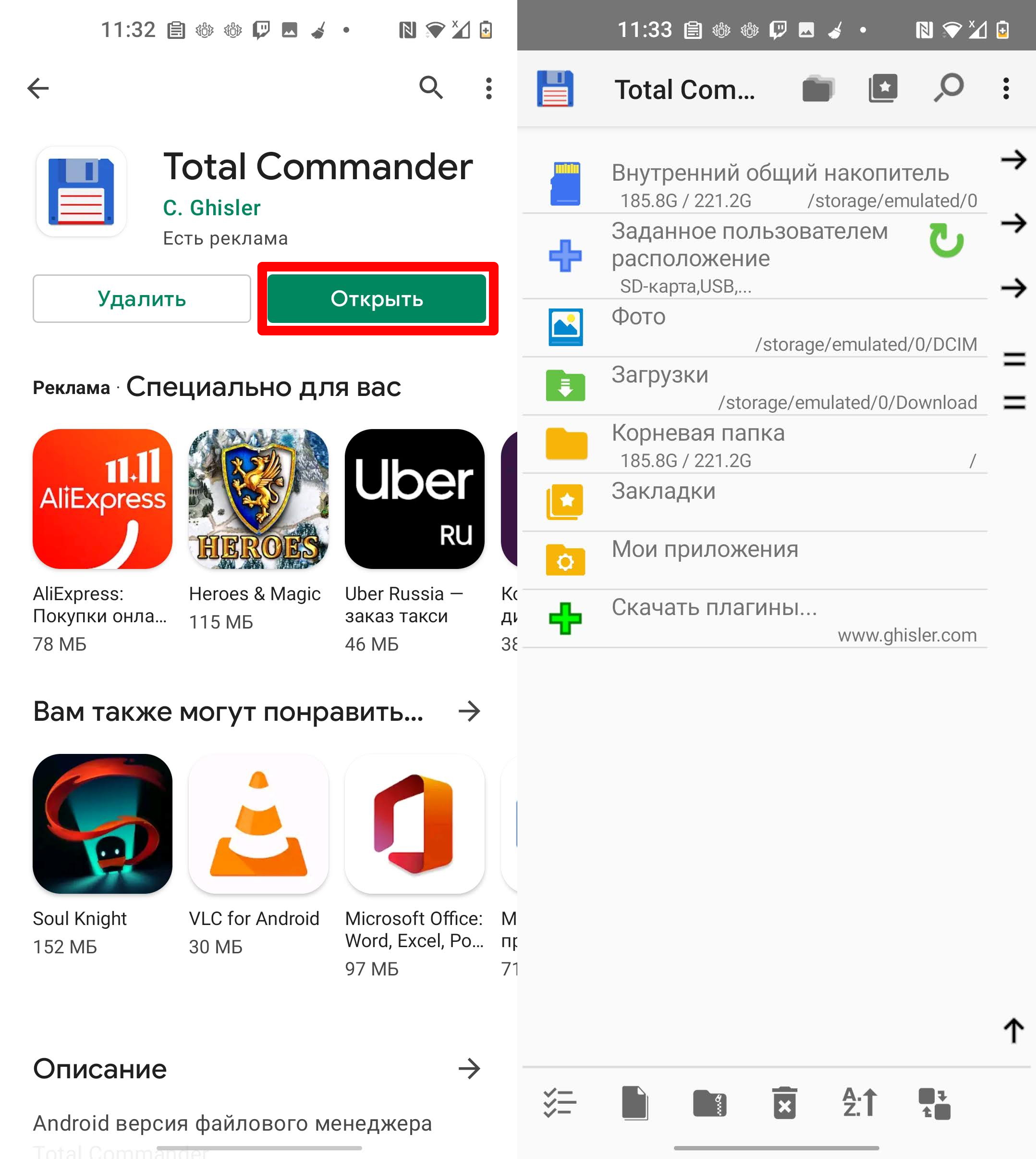
- Находим в Google Play любой проводник, который может работать с ROOT-правами – скачиваем, устанавливаем и запускаем его. Я лично использую Total Commander.
- После этого вам нужно зайти в корень основной памяти. Тут можно зайти в раздел «Внутренний/общий накопитель» или «Корневая папка».
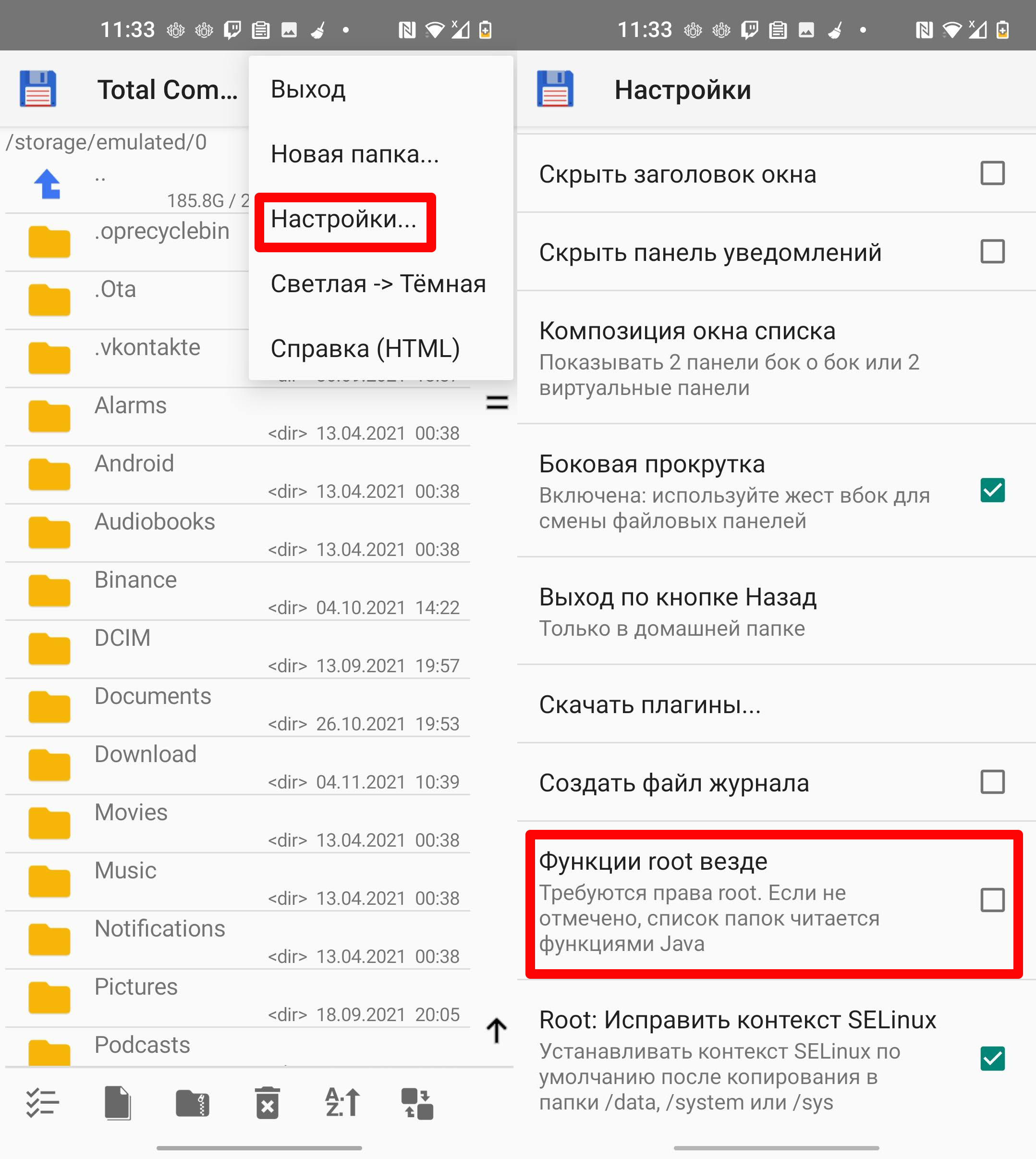
- Вот тут-то и должна быть папка «clipboard», но вы её так просто увидеть не сможете. Для этого жмем по трем точкам и заходим в «Настройки». Активируем галочку «Функции root везде». Если функции включилась, то смотрим в корень, если папка такая есть, то хорошо, если нет, то значит в системе она просто не предусмотрена.
Если же вы хотите постоянно хранить данные, которые вы копируете, то вам нужен менеджер буфера обмена. Подобных программ очень много, и об одной из них я расскажу в следующей главе.
Буфер обмена на Андроид
Не многие задаются вопросом, где находится буфер обмена в телефоне Андроид.
Этот «помощник» выполняет свою работу качественно и незаметно.
Однако, без его участия, невозможно будет скачать ни одного файла.
На андроиде он находится в оперативной памяти устройства.
По этой причине, после того, как вы скопировали в мобильном большой документ, нужно проделать то же, но с маленьким файлом.
Данная манипуляция поможет освободить место в памяти мобильного. А это, в свою очередь, позволит работать аппарату намного быстрее.
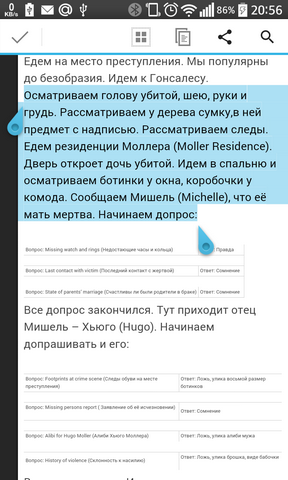
Для того чтобы сделать копию файла или документа, нужно прижать пальцами необходимый отрезок текста и дождаться, пока в новом окне вам предложат произвести его копирование.
Иногда, нет функции — скопировать, предлагают просто вырезать и вставить. Для того, чтобы файл был готов к прочтению, нужно его куда-то вставить.
Откройте приложение Блокнот, например. Зажмите на свободном месте пальцами экран и опять подождите, пока появится окно и предложит вам вставить текст.
Если нет желания работать в Блокноте, можно использовать Проводник.
Samsung
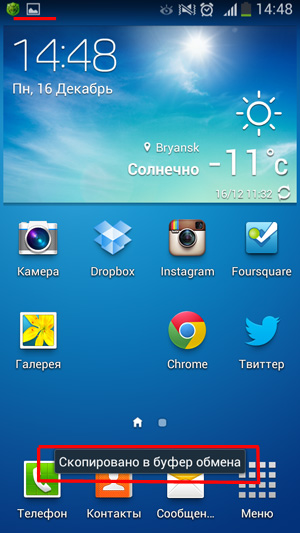
Не все телефоны наделены данной функцией. Аппарат Самсунг на базе андроид 4.4 имеет такое хранилище. Эта модель предлагает даже посмотреть, где в телефоне буфер обмена.
В Самсунг так же можно увидеть, какие файлы там хранятся. Можно установить приложение «Copy Bubble», которое позволит мгновенно просматривать содержимое вашего хранилища.
Благодаря нему, можно одновременно работать с несколькими текстовыми документами и иметь сиюминутный доступ ко всем.
С помощью такой функции можно работать с текстами в мобильном, с картинками и остальными файлами.
Lenovo
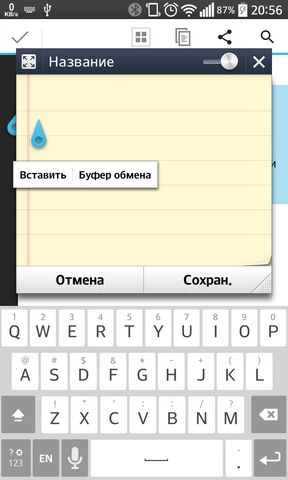
Вся серия телефонов Леново так же оснащена таким хранилищем. Им присвоено название Clipboard. Рассмотрим, где в телефоне буфер обмена в леново и способы его использования
Для того, что б его увидеть, нужно выполнить такие действия:
- Выбрать любой текстовый документ;
- Нажать на фрагмент пальцем и держать до тех пор, пока не откроется новое окно;
- Кликнуть по надписи «Буфер обмена;
- Сохранить выделенное.
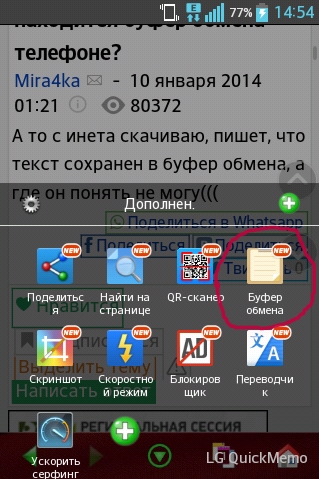
Где в телефоне LG буфер обмен? Компания поместила такое приложение в отдельную папку и вывел на рабочий экран.
Для того, чтобы пользоваться информацией, которая туда попала, нужно ее извлечь и вставить в определенное место.
Проделать такую манипуляцию можно, нажав на экран, где находится текст, и, подержав его до момента, пока не высветится окно с предложением куда-либо вставить.
Где буфер обмена в телефоне асус? Как такового понятия в телефоне не существует. Это отрезок в оперативной памяти телефона. Он отвечает за хранение временных файлов.
Есть функции «копировать», «вставить». Существуют такие места, как блокнот, проводник, загрузки. С их помощью текст перемещается в нужные места. А буфера, как отдельной папки, не видно.
Huawei
Где в телефоне буфер обмена в хуавей? Так же, как и в остальных моделях – хранилище – это файл, в оперативной памяти, который работает с временными документами.
Где в телефоне буфер обмена в сони? Как правило – это место в оперативной памяти и увидеть его в виде папки на рабочем столе не представляется возможности.
Для того, чтобы получить больше возможностей при работе с различными файлами, можно установить приложения, которые существенно расширят функциональные возможности хранилища.
Где буфер обмена в телефоне zte, находится в оперативной памяти, так как и во всех остальных телефонах на базе андроид.
Чтобы скачать файл, нужно проделать стандартные действия: скопировать или вырезать и вставить в приложение, которое работает с текстами.
Буфер обмена для iOS
Для пользователей систем iOS и Mac появился универсальный буфер обмена, объединяющий временное хранилище между всеми устройствами пользователя.
Механизм схож с работой AirDrop. Если устройства принадлежат одному аккаунту iCloud, используйте Bluetooth для обнаружения устройства, и Wi-Fi для передачи информации. В основном все новые модели Apple содержат доступ к универсальному хранилищу. Воспользоваться им можно следующим путем:1. Убедитесь, что на всех устройствах совершен вход в iCloud с одним и тем же Apple ID, включены модули Wi-Fi и Bluetooth. Активирована функция Handoff.2. На одном из устройств скопируйте ссылку, текст. Если это Mac используйте команду «Command+C — Command+V». Содержимое попадает в буфер обмена на всех устройствах поблизости3. Вставьте скопированный элемент на нужном устройстве. Содержимое удаляется через 2 минуты.
Например: скопируем ссылку с iPhone на iPad. Убеждаемся, что все необходимые для работы функции включены на обоих устройствах. Открываем Chrome на iPhone, копируем ссылку на сайт. Открываем браузер на iPad и просто вставляем содержимое из хранилища. Удобно и просто!
Из недостатков: универсальное хранилище Apple не позволяет посмотреть историю копирования и быстро очищает буфер, а устройства не всегда определяют друг друга. Картинки вставляются в специальных программах, поддерживающих работу с изображениями. Прямая вставка в программу «Фото» не доступна.Теперь вы знаете где искать в телефоне скопированные ссылки, текст и функции временного хранилища на Android и iOS.
Буфер обмена в Windows Phone
Буфер обмена Windows Phone может содержать только текст.
В Windows Phone 8.1 и ранее блокировка экрана очищала буфер как «побочный эффект». В Windows 10 Mobile удалили этот баг (начиная с 10586.494, ноябрьское обновление), но есть небольшое приложение, которое очищает буфер обмена (он не полностью очищает его, он просто заменяет его нулевым значением, длина текста, который можно вставить)
Функции временного хранилища GBoard/Microsoft SwiftKey
1. Включение функции «Буфер обмена» позволяет сохранять несколько объектов на 1 час внутри оперативной памяти, после происходит автоматическая очистка2. При удерживании объекта можно закрепить его, избежав автоматического удаления спустя час в GBoard, в Microsoft SwiftKey нужно нажать значок «канцелярской кнопки»
3. С помощью значка редактирования GBoard («карандашик») хранилище очищается вручную, у Microsoft SwiftKey удаление происходит с помощью свайпа по фрагменту
Как использовать буфер обмена в телефоне
Все привыкли использовать комбинацию клавиш Ctrl+C — Ctrl+V при работе с буфером обмена на ПК. На смартфонах получается иначе. Допустим, вы хотите поделиться ссылкой на сайт:— скопируйте ссылку на статью из поисковой строки браузера: удерживайте ссылку, полностью выделите содержимое (обычно это происходит автоматически)
— нажмите «копировать», ссылка сохранится внутри буфера обмена— перейдите к диалогу, удерживайте пустое поле для ввода текста— нажмите «вставить», отправьте скопированную ссылку или откройте хранилище, не начав писать сообщение, и выберите скопированную ссылку оттуда
Когда вы часто используете одну и ту же ссылку, не забудьте закрепить ее в буфере обмена, чтобы избавить себя от потребности постоянно искать ее. Такая функция крайне удобна, при наличии мультиссылки, которую достаточно отправить, чтобы поделиться вашими контактами и основной информацией о вас. Создать мультиссылку можно с помощью сервиса-конструктора Хиполинк.
Иногда кнопки «копировать» и «вставить» могут перестать появляться. Значит пора очистить ОЗУ, с помощью получения рут-прав или сбросить настройки системы до заводских. Получение root-прав возможно не на всех моделях смартфонов, а механизм получения зависит от самого гаджета.
Очистить буфер с правами администратора можно следующим путём:
1. найдите на смартфоне «Файлы» или другое аналогичное приложение-менеджер
2. зайдите в папки «Android» → «Data» → «ClipBoard» и удалите лишние файлы
3. в Настройках перейти в «Приложения» → «Все»
4. выбрать TestService, принудительно остановить и очистить данные
5. Перезагрузить телефон
Расширение функционала временного хранилища
При больших объемах информации удобно использовать сторонние приложения, расширяющие возможности работы с буфером обмена. Приложения-менеджеры позволяют:— копировать несколько участков текста, оставляя их храниться в специальных разделах без автоматического удаления— создавать заметки в приложении— быстро очищать буфер обмена— классифицировать скопированные элементы, ссылки, изображения по созданным категориям— сохраняет историю скопированных данныхТакие приложения редко содержат рекламу и бесплатны для скачивания.
Как скопировать и вставить текст на телефоне используя буфер обмена?
Если вам нужно скопировать и вставить что-то с помощью буфера обмена, вам нужно долго нажимать на него (нажмите и удерживайте), и вам будет представлено дополнительное меню. Вы увидите варианты копирования, вырезания и других — обычно в верхней части экрана. Для вставки — перейдите к месту, в которое вы хотите вставить скопированный текст, и снова щелкните по нему долго — вы увидите маленькую метку «Вставить» над полем. Это работает на Android, iPhone и других ОС, в том числе на старых мобильных телефонах.
Менеджер буфера обмена
Все подобные приложения работают достаточно просто – они хранят все данные, которые вы когда-то копировали в оперативную память.
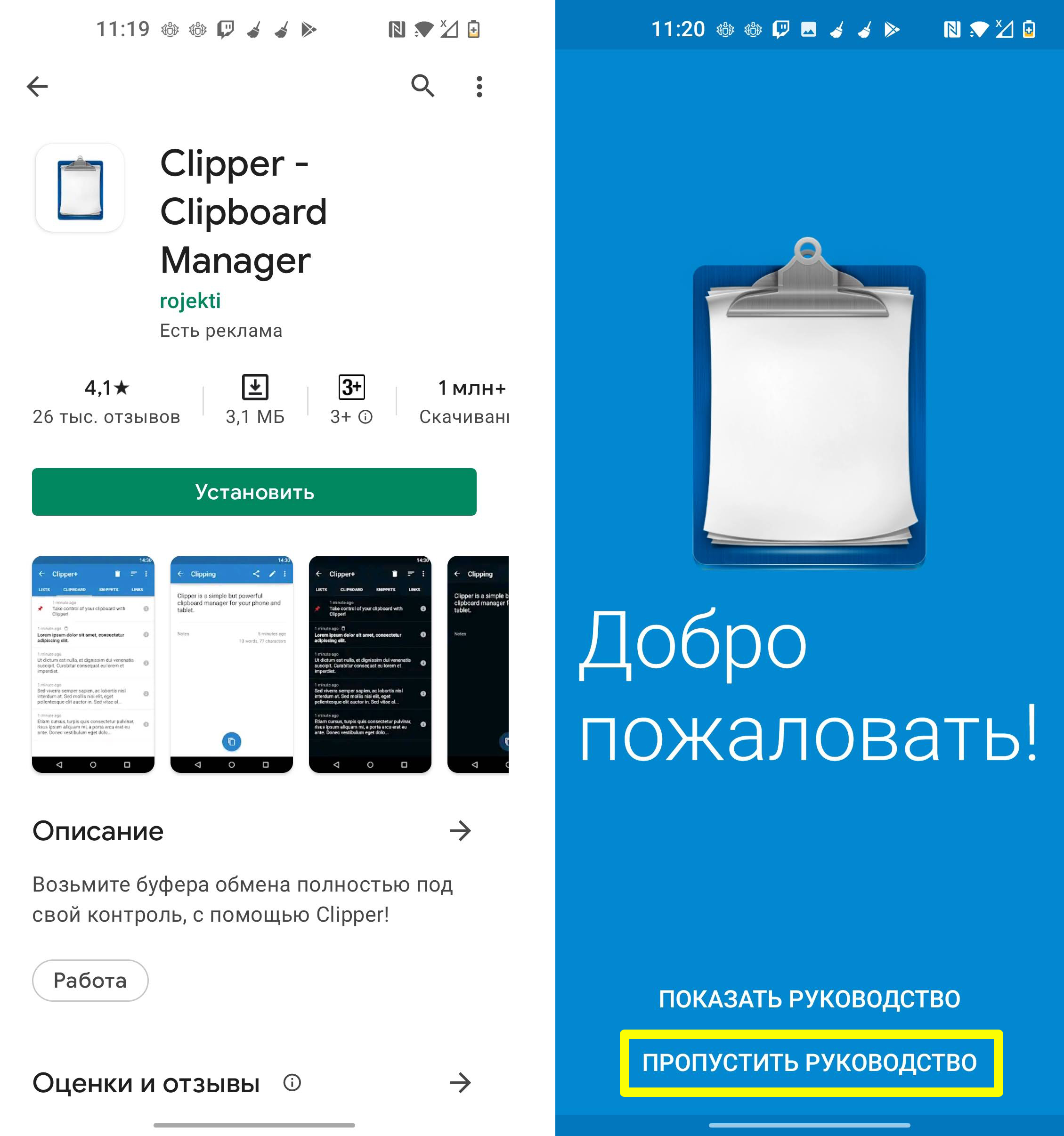
- Менеджеров очень много и работают они примерно одинаково. Я же покажу на примере программы «Clipper» – находим её в «Google Play Market». Там будет платная и бесплатная версия – выбираем бесплатную, так как она имеет тот же функционал.
- После запуска вам будет предложено пошагово познакомиться с программой. На самом деле там ничего особенного нет – вас просто научат копировать текст, тапая по нему пальцем. Это и так все знают, поэтому пропускаем этот шаг, нажав «Пропустить руководство».
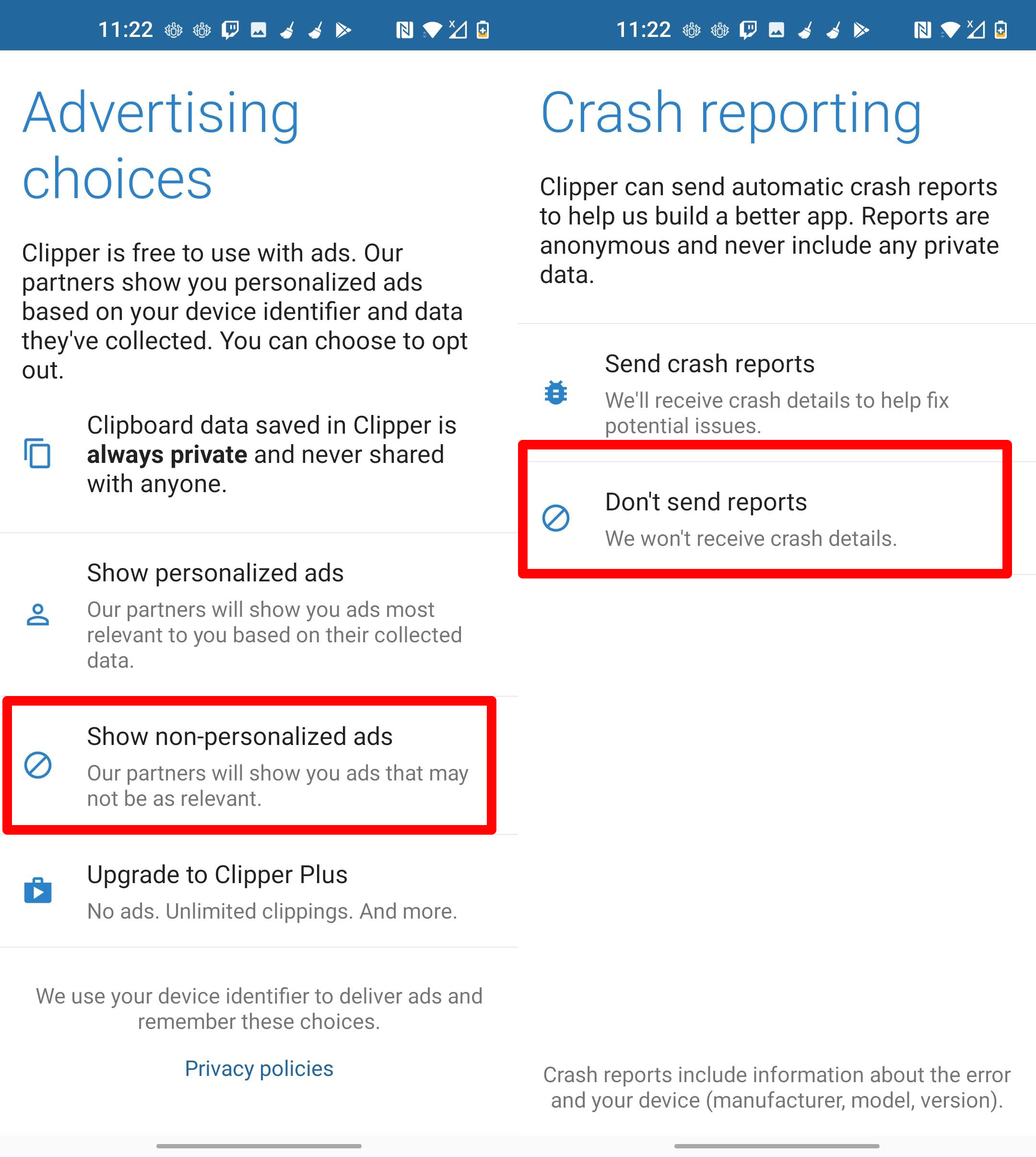
- Так как мы установили Free-версию, то нам будет предложено выбрать, какую рекламу нам лучше показывать – кликаем по надписи «Show non-personalized ads». И на следующем шаге – «Don’t send reports». Переживать не стоит, так как её почти не видно, и она не такая назойливая.
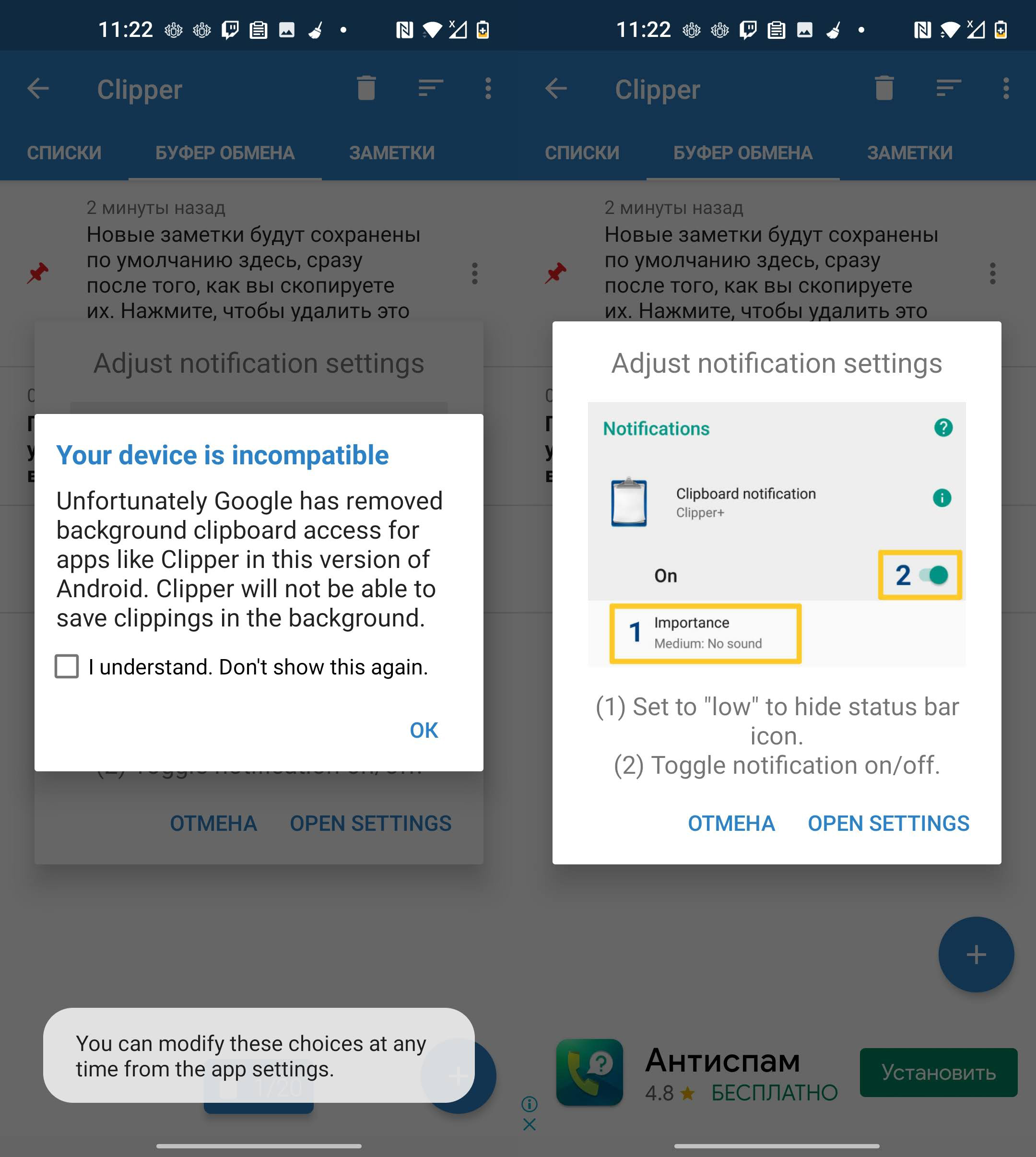
- Выделяем галочку «I understand. Don’t show this again». Далее вам будет предложено выключить уведомление – если хотите, можете сделать это, нажав по кнопке «OPEN SETTINGS».
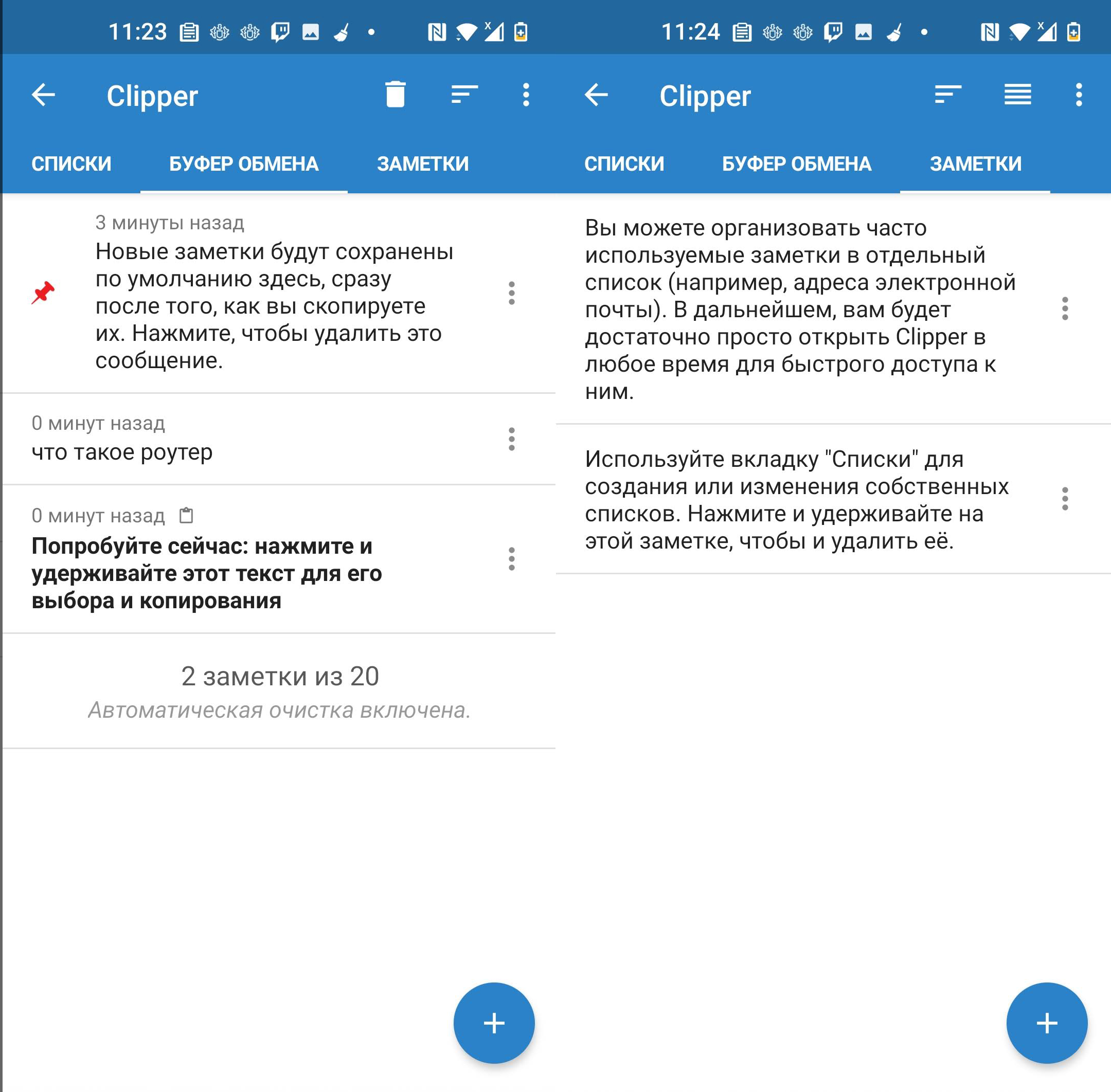
- Я для наглядности скопировал два текста, и оба теперь хранятся в списке «Буфер обмена». Здесь также указано время, когда была сделана запись. Также вы можете вести какие-то отдельные заметки.
Как очистить буфер обмена?
Мы уже понимаем, что буфер обмена может быть реализован несколькими способами:
- Это просто участок оперативной памяти, тогда очищать ничего не нужно, так как при перезаписи новых данных, старая информация полностью будет стерта.
- Некоторые данные сохраняются в отдельную системную папку «Clipboard». Узнать, если ли эта папка у вас, можно только с наличием ROOT прав. Если же они у вас есть, и вам удалось найти эту папку, то можно просто зайти туда и все удалить.
- Некоторые программы (как например, браузеры) хранят сохраненные данные из буфера в своих отдельных папках.
В любом случае, самостоятельно и вручную очистить буфер обмена (которого может и не быть вовсе) – нельзя. Поэтому лучше воспользоваться сторонним софтом. Проще всего это сделать с помощью программы CCleaner. Аналогично находим её в Google Play, загружаем, запускаем. После этого включаем очистку. Программа должна пройтись по всей системе и удалить все временные и ненужные данные. Также она подчищает папки с кэшем браузера. Будьте бдительны, так как программа постоянно будет пытаться впарить вам платную версию – просто отказываемся.
Стандартный способ
Если на вашем устройстве доступен прямой вход в буфер обмена, следуйте инструкции:
- Откройте любое приложение с полем для ввода текста.
- Зажмите пальцем поле и в меню выберите «Буфер обмена».
- В нижней части экрана откроется панель со всеми скопированными ранее элементами.
- Справа вверху панели нажмите кнопку с иконкой корзины.
- Галочками отметьте элементы, которые хотите удалить, и нажмите соответствующую кнопку.
Если вы не нашли кнопки с корзиной, зажмите один из текстовых блоков буфера. Через секунду на каждом элементе появятся красные крестики. Для очистки буфера нажимайте на крестики около элементов, которые хотите удалить.
Галерея — очистка буфера обмена
Шаг 1. В приложении с текстовым полем — длинный тап и выбор пункта «Буфер обмена»
Шаг 2. Просмотр записей буфера обмена
Шаг 3. Выбор иконки корзины
Шаг 4. Установка галочек и нажатие кнопки «Готово»
Способ, требующий root-прав
Способ требует рут-доступа для входа в корневую папку системы Android. Там хранится файл, отвечающий за оперативную память. Чтобы очистить буфер обмена:
- Откройте менеджер файлов и зайдите в корневой каталог Android.
- Найдите папку data/clipboard и очистите её.
- В меню смартфона выберите пункт «Настройки — Приложения» и откройте вкладку «Все».
- Выберите приложение TestService и по очереди нажмите кнопки «Остановить» и «Очистить».
- Перезагрузите гаджет.
Очистите данные приложения и остановите его работу
Для получения root-прав скачайте и установите приложение Kingo Android Root с Play Маркета. Рутирование устройства с этой программой требует подключения к ПК и занимает 5–7 минут.
Приложение Clipper
В устройствах, не имеющих прямого доступа к буферу обмена, используйте бесплатное приложение Clipper. После установки иконка приложения отображается в шторке уведомлений для быстрого доступа к скопированным элементам. Бесплатная версия программы позволяет хранить до 20 фрагментов текста, при этом часто используемые блоки можно закрепить над остальными. Компоненты буфера обмена можно группировать на вкладках — например, ссылки на профили в соцсетях, реквизиты и т. п.
Для удаления всех текстовых блоков из буфера нажмите на иконку корзины справа вверху экрана, затем подтвердите действие. Для удаления блоков по одному — зажмите пальцем одну из записей, затем отметьте галочками другие ненужные и нажмите на иконку корзины.
Галерея — использование Clipper на телефоне
Шаг 1. Установите Clipper
Шаг 2. Запустите приложение
Шаг 3. Для удаления всех записей нажмите на корзину
Шаг 4. Подтвердите удаление
Удерживайте нежелательную запись 1–2 секунды, чтобы удалить только ее
Видео — обзор Clipper
Сторонние приложения для работы с буфером обмена Android
Если вы зайдете в магазин приложений Play Маркет и введете в поиске «Clipboard» или «Буфер обмена», вы найдете множество приложений, позволяющих открыть, очистить и иными методами управлять буфером обмена Android.
Реализация у разных приложений разная, например, приложение с простым названием «Буфер обмена» от HDM Dev Team отображает содержимое и историю буфера обмена прямо поверх экрана (можно свернуть) с возможностью удаления элементов, их вставки и заметок.
Другие приложения работают в области уведомлений или в своем собственном интерфейсе, запускаемом отдельно. Какое подойдет именно для вас, угадать не берусь, а потому рекомендую пройтись по приложениям буфера обмена Android с наилучшими отзывами и посмотреть их скриншоты и отзывы: уверен, вы сможете найти подходящий для вас вариант.
Трудности в работе
В завершение отметим ситуацию, когда буфер обмена вдруг отказывается работать на телефоне. К примеру, кнопки копирования и вставки не появляются. В таком случае придется очистить ОЗУ путем получения рут-прав. Если этот метод не помог, можно сбросить телефон до заводских настроек. Этот пункт находится в разделе Настройки, далее Система и Сброс. Учтите, что в случае отката к заводским данным удаляются все приложения и другие личные данные. Вот почему этот метод желательно использовать только в крайнем случае.
Итоги
Теперь вы знаете, где искать буфер обмена в телефоне, что это и как работает. С этой информацией можно на 100% использовать его возможности. Сразу отметим, что в стандартной ОЗУ способов управления недостаточно, поэтому лучше поставить приложение и максимально расширить функционал смартфона.
Когда вы выделяете какой-нибудь участок текста, картинку, видео и пр. файлы, и нажимаете «Копировать» — Андроид сохраняет эту информацию в «буфер обмена» (прим.: это часть оперативной памяти, используемая для временного хранения каких-либо данных) . Причем, если вы добавите в буфер обмена еще что-нибудь — то старая информация в нем будет удалена!
То есть, после того как вы что-нибудь скопировали — это нужно куда-то вставить (например, текст из SMS можно скопировать и вставить в другую SMS) и сохранить. И уже после этого можно переходить к следующему элементу, который вы хотите перенести.
Таким образом, с помощью буфера очень удобно оперировать с номерами телефонов, счетами, блоками текста и пр. информацией, которую нужно из одного места передать в другое.
Буфер обмена в телефоне: что это такое, где находится и как очистить
Если вам интересно, где находится буфер обмена в телефоне, и как его очистить, то листайте ниже, будем разбираться.
Что такое буфер обмена в телефоне
Буфер обмена – системное пространство для хранения промежуточных данных после копирования. Это могут быть текстовые сообщения, картинки и другая аналогичная информация. Задача хранилища – временно хранить эти файлы при переносе их из одного места в другое. Обмен совершают как внутри одного приложения, например, в Word, так и между несколькими. Например, копируя картинку из браузера и перетаскивая ее в редактор фотографий.
Факт! На смартфонах от разных брендов доступ к хранилищу отличается. Некоторые модели Сяоми требуют установки отдельного приложения. Тогда как почти все Самсунги оснащены доступом через клавиатуру.
Дополнительно у буфера обмена есть функции, упрощающие рутинные операции. Так, в нем можно сохранить текстовые шаблоны, контакты и некоторые другие файлы.
Как скопировать информацию в буфер обмена
Взаимодействие с временным хранилищем на смартфоне аналогично работе на компьютере. Предполагается две операции – копирование или вырезание. Чтобы это сделать, нужно:
- Выделить текст, коснувшись пальцем и проведя маркером. Или задержаться пальцем на картинке, когда появится надпись, выбрать «Копировать».
- Из некоторых файлов обрывки текста или картинки можно вырезать.
- После этого фрагменты добавятся в буфер обмена. Теперь можно перейти в нужное место текущего файла или другого приложения и нажать «Вставить».
Иногда требуется вставка изображений и фрагментов, которые были скопированы ранее. Для этого можно воспользоваться расширенными функциями. Доступ к нему можно получить прямо с панели управления клавиатуры практически на всех устройствах.
Где найти буфер обмена в телефоне
Добраться до буфера обмена несложно на современных моделях Самсунга, Хонора, Сяоми и большинстве других популярных смартфонах. Обычно в телефонах на Андроиде буфер обмена находится в связке с клавиатурой. Вот, что нужно сделать:
- Открыть текстовое приложение: SMS, заметки, мессенджер или «Вконтакте».
- Найти значок блокнота, когда появится стандартная клавиатура. Обычно он расположен на верхней линии рядом со смайлами. На некоторых моделях нужно нажать три точки или длинный трап, показывающий дополнительные пункты меню.
- Моментально отобразиться всё содержимое буфера обмена – на месте клавиатуры или в отдельном слайде.

Как посмотреть буфер обмена на андроид-телефоне
Если установлена нестандартная клавиатура, и на ней отсутствует аналогичный значок, можно включить Google приложение через настройки. Однако такие манипуляции требуются редко. Если не хочется менять на стандартную клавиатуру, значок хранилища можно найти и в другом интерфейсе. Его местоположение вряд ли будет отличаться.
Инструкция! Перейдите в Настройки – Общие – Язык и Ввод – Экранная клавиатура. Выберите стандартную GBoard. Она часто дополняется значком «Гугла».
В некоторых случаях значок буфера обмена из дополнительных настроек, спрятанных за точками в интерфейсе клавиатуры, можно перенести в быстрый доступ. Достаточно выделить его удержанием пальца и перетянуть на панель.
Как очистить буфер обмена на Андроиде
Иногда полностью почистить буфер обмена помогает перезагрузка смартфона. Но в большинстве случаев требуются дополнительные манипуляции:
- Открываем клавиатуру через любое приложение с текстовым редактором.
- Находим иконку буфера обмена и пункт «Удалить всё». Чаще всего он помечен крестиком или списком с крестиком.

Как удалить скопированную информацию из буфера обмена на андроид-смартфоне
Иногда аналогичный эффект дает кнопка «Ускорение и очищение памяти», доступная на Андроиде выше 4 версии. Для ее активации нужно провести сверху вниз и вызвать меню с главного экрана.
Сторонние приложения для работы с буфером обмена на смартфоне
Многие дополнительные приложения, скачать которые можно на Гугл Плей, улучшают взаимодействие с буфером обмена и расширяют его функции.
Clipboard Manager
С помощью программы можно копировать и сохранять выбранные фрагменты в автоматическом режиме, не вызывая контекстное меню и пункт «Копировать».
Факт! Приложение позволяет создавать множество категорий в буфере обмена для хранения файлов.
С помощью ПО можно сортировать отрезки по дате, размеру. А также переводить тексты на другой язык.
Clipper
Программа с рейтингом выше 4,2 на Гугл Плей. Однако имеет платную и бесплатную версии. В последней можно хранить до 20 фрагментов. После превышения лимита они удалятся. Также есть раздражающая реклама.
В платной версии есть функция синхронизации данных в облаке для использования на других устройствах с таким же аккаунтом.
Clipboard Actions
Еще одно приложение с рейтингом выше 4 и большим количеством скачиваний. Полностью бесплатная утилита с большим набором функций, включая создание QR-кодов из копированных фрагментов. Этими кодами можно обмениваться с другими пользователями.
Итоги
Многочисленные системные ошибки требуют принудительного очищения буфера обмена через интерфейс клавиатуры. Однако иногда полностью удалить информацию из него сложно. И тогда на помощь приходят удобные приложения из «Гугл Плей». Знание, где находится буфер обмена в телефоне, в некоторых случаях способно помочь расширить возможности быстрого добавления копированных фрагментов в то или иное приложения. Для этого их закрепляют в буфере, а затем выбирают с помощью одного нажатия кнопки в интерфейсе клавиатуры.