Как включить глонасс на андроид xiaomi
Наличие модуля геолокации на смартфонах Xiaomi позволяет точно определять местоположение, составлять карты маршрутов и обеспечивает возможность пользоваться навигационными приложениями. В редких случаях в работе системы происходят сбои, из-за чего она зависает, не может верно обозначить местонахождение пользователя или возникают другие ошибки. Чаще всего устранить неполадки можно самостоятельно, поэтому предлагаем воспользоваться нашими советами.
Как настроить GPS Xiaomi?
Обратите внимание на то, что корректность работы модуля зависит от того, где именно вы находитесь. Если вас окружают высокие здания, то сигнал от спутника просто не может пройти через их стены. У него не получается установить связь со смартфоном в подземных паркингах и переходах, в низинной местности и т.п.
Рекомендуется протянуть шторку на главном экране вниз и найти соответствующую иконку. Удерживаем ее в течение нескольких секунд, что позволяет автоматически перейти в меню настроек GPS. Здесь требуется в пункте «Определение местоположения» выбрать подпункт «Высокая точность».

Это позволяет задействовать не только геодатчик, но и чипы Wi-Fi, Bluetooth вместе с мобильной сетью.
Особенности калибровки
В том случае, если этот совет не помог, то желательно откалибровать GPS на Ксиаоми. На экране появится изображение в виде восьмерки, которая показывает движение устройства. Следует в точности повторить траекторию, удерживая телефон в руках.

При отсутствии такой информации на дисплее выполнять калибровку Сяоми не требуется, так как девайс нормально функционирует.
Обновление данных
Те приложения, которые работают с геодатчиками, сохраняют в собственной памяти то положение спутников, которое было в последний раз зафиксировано. При сбоях в поисковых алгоритмах программы начинают долго и упорно искать местонахождение спутников. Попробуйте перезагрузить смартфон.
Если это не помогло, то стоит воспользоваться возможностями утилиты GPS Status & Toolbox, которая находится в свободном доступе. После установки произойдет очистка памяти гаджета от устаревших координат, что позволит приложениям найти их заново.
Изредка ни один из способов не оказывает нужного эффекта, поэтому верным решением будет обращение в сервисный центр.

Системы GPS слежения
Большая часть приемников системы сегодня – мобильные гаджеты, то есть планшеты и телефоны. Тем не менее вопрос «Как войти в ГЛОНАСС с телефона?» занимает многих пользователей, ведь большинство из них уверено, что их устройство поддерживает только GPS.
ГЛОНАСС – что это такое
Аббревиатура ГЛОНАСС означает «ГЛОбальная НАвигационная Спутниковая Система». Группировка включает в себя 24 космических аппарата, 18 из которых покрывают территорию РФ.
В состав системы входят следующие элементы:
- спутники на орбите;
- наземные антенны и станции;
- приемники.
Работа установки выглядит следующим образом:
Дополнительное назначение наземных станций – учет помех системы. Дело в том, что сама атмосфера может искажать сигналы с космических аппаратов. Для проверки спутники отправляют дополнительный сигнал на антенну.
У отечественной навигационной системы, в отличие от аналогичной GPS, есть альтернативный способ применения – помощь пострадавшим на дорогах. Установка называется «ЭРА», что означает «Экстренное Реагирование на Аварии». С 2018 года весь автотранспорт, предназначенный для использования на территории РФ, в обязательном порядке снабжается системой. В состав ЭРА, помимо базовых элементов ГЛОНАСС, входят следующие приборы:
- терминал с динамиком и микрофоном;
- датчики удара;
- тревожная кнопка;
- сим-карта.
Установка работает следующим образом:
- Срабатывает побудительная система. Возможны два режима действия: ручной и автоматический. Первый подразумевает нажатие кнопки водителем, второй – активацию датчиков удара. При срабатывании пусковой системы сигнал о ДТП уходит в колл-центр. Помимо информации о местонахождении машины, работник центра получает сведения о модели и цвете автомобиля, возможном количестве пассажиров, пристегнутых ремнях безопасности, виде топлива.
- Оператор проверяет информацию, связываясь с водителем в голосовом режиме. Этот шаг нужен, чтобы отсеять ложные вызовы от важных.
- Если на звонок не ответили, или водитель подтвердил ДТП, оператор направляет информацию о происшествии в службы экстренного реагирования.
На заметку. При отправке сигнала сим-карта сама выбирает сеть с лучшими показателями работы и ставит свой вызов в приоритет.
История развития
Систему начали разрабатывать еще во времена СССР исключительно для целей военной отрасли. В 1982 году в космос был запущен первый спутник системы. К 1992 году установка состояла из 12 космических аппаратов, началась работа ГЛОНАСС.
К середине 90-х годов система пришла в нерабочее состояние из-за недостатка финансирования. Спутники, уже находящиеся на орбите, ломались, новые запускать перестали, а нестабильная обстановка в стране только провоцировала упадок группировки. В итоге к началу нового века вся сеть состояла из шести аппаратов.
В 2001 году стартовала государственная программа «Глобальная навигационная система». В рамках проекта предполагалось полное восстановление и использование сети в России в 2007 году. С некоторым опозданием, но цель была достигнута: к 2011 году на орбите уже находилось 24 спутника системы.
В 2015 году Правительство заявило об окончательном восстановлении группировки.
Область применения
Сферу применения навигационной системы можно разбить на две отрасли:
- Гражданская. В первую очередь это относится к функции навигации – как для людей, так и для автомобилей. При помощи спутникового слежения также контролируют вырубку лесов и лов рыбы в водоемах. Трекеры, принимающие сигналы со спутников, устанавливаются на машины в составе противоугонных систем. Также ГЛОНАСС участвует в оперативном реагировании на ДТП.
- Военная. Систему используют для наведения оружия, управления беспилотниками, слежки и связи.
Система ГЛОНАСС в телефоне
Приемники ГЛОНАСС часто совмещены с модулями GPS в современных гаджетах. Совместное применение систем повышает эффективность работы программ навигации. Чаще всего, чтобы пользоваться ГЛОНАСС на смартфоне, не нужно предпринимать дополнительных действий – при использовании приложения с картами приемник срабатывает автоматически.

ГЛОНАСС в смартфоне
Какие устройства поддерживают
ГЛОНАСС поддерживают смартфоны как на Андроид, так и на IOS. Даже Айфоны снабжаются российской системой для лучшей навигации своих пользователей.
К наиболее известным компаниям, поддерживающим ГЛОНАСС, относятся Samsung, Yota и Xiaomi.
Назначение
ГЛОНАСС позволяет бесплатно следить за перемещением приемника в пространстве. Это открывает возможности для навигации и прокладки маршрута на разных видах транспорта.
Несмотря на то что сигнал передается при помощи интернета, существуют программы для использования системы офлайн. Единственный недостаток таких приложений – они занимают много оперативной памяти устройства.
Как проверить наличие ГЛОНАСС в смартфоне
Прежде чем узнать, как работает ГЛОНАСС на смартфоне, надо разобраться, поддерживает ли устройство систему. Существует три способа проверки:
- Поиск в меню. Нужно зайти в «Системные настройки» и выбрать раздел «Спутниковая навигация». В меню находятся два отдельных пункта – ГЛОНАСС и GPS.
- Программная проверка. Существуют разные программы для проверки поддержки спутниковых систем. Все, что нужно сделать – загрузить приложение из бесплатного магазина и запустить его. ГЛОНАСС чаще всего обозначается российским флагом, а GPS – американским.
- Поиск в технических параметрах телефона. Если нет возможности посмотреть меню настроек телефона перед покупкой, то предлагается обратиться к руководству пользователя – в графе «Навигация» указаны системы, совместимые со смартфоном.
Как пользоваться – пошаговая инструкция
Прежде чем разобраться в работе с системой с телефона, нужно определиться с несколькими важными фактами:
- Вопрос «Как установить ГЛОНАСС на телефон?» некорректен. Приемник сигнала изначально вмонтирован в гаджет, поэтому установить нужно лишь приложение, через которое осуществляется навигация.
- Подключить или отключить ГЛОНАСС можно, только если ваше устройство работает исключительно на этой системе – для этого нужно отключить определение местоположения гаджета в настройках спутниковой навигации. Во многих телефонах с поддержкой двух систем нельзя отключить одну из них.
- Разницы между тем, как включить ГЛОНАСС на Андроид или IOS, нет.
Скачивание и установка
Первый шаг инструкции «как подключить ГЛОНАСС на телефоне» – скачать приложение навигации. Большая часть программ бесплатна, загрузить их можно из ресурсов:
- для Android это Play Market;
- для Apple – AppStore.
Важно. Прежде чем установить приложение, нужно убедиться в соответствии устройства техническим требованиям программы, например, версия операционной системы и оперативная память.
При первом входе в приложение может понадобиться регистрация. Чаще всего нужно ввести адрес электронной почты, придумать пароль от аккаунта и разрешить программе получать информацию о местоположении устройства.
Настраивать приложение необязательно. В дополнительных опциях можно выбрать время определения местонахождения гаджета, офлайн-режим и постоянную точку, от которой будет прокладываться маршрут.
Использование и возможности
Общая цель использования навигационных приложений – прокладка маршрутов и определение положения устройства. Тем не менее у каждого приложения есть особенные функции. Два самых популярных из них – Google Maps и Яндекс Карты.
Google Карты
Помимо стандартного набора функций, программа позволяет:
- запомнить место парковки автомобиля;
- управлять приложением голосом;
- отправлять геоданные другим пользователям;
- рассчитывать время прибытия;
- использовать карты офлайн.
Программа синхронизируется с остальными продуктами Google, используя данные из них для входа.
Яндекс Карты
Аналогичное приложение от сервиса Яндекс имеет следующие специфические функции:
- собственноручная дорисовка объектов;
- измерение расстояния или кривого маршрута;
- подключение карт к сайту или блогу;
- получение информации с дорожных камер.
ГЛОНАСС или GPS
В настоящее время существуют две развитые и полноценно используемые спутниковые группировки – ГЛОНАСС и GPS. Обе были созданы во времена гонки вооружений между СССР и США. Тем не менее соперничающие проекты отлично дополняют друг друга.

Орбиты спутников GPS и GLONASS
Сходства и отличия
Системы во многом схожи друг с другом:
- обе установки используются как в военной, так и в гражданской отрасли;
- группировки работают по одному и тому же принципу – определения положения объекта относительно космических аппаратов;
- системы используют схожий набор элементов для работы: спутники, наземные антенны и приемники.
Однако в установках есть несколько различий:
- Способ кодировки. ГЛОНАСС использует энергоемкий метод FDMA, а GPS – CDMA.
- Количество спутников и плоскости их размещения. Отечественная система использует 24 аппарата, размещенных на трех орбитах, а американская – 32 устройства, расположенных в четырех плоскостях.
- Покрытие. Русская установка покрывает только 66 % земного шара, тогда как альтернативная ей система работает во всем мире.
- Высота расположения спутников. Аппараты ГЛОНАСС находятся в 19 100 км от поверхности Земли, устройства GPS размещены немного выше – в 22 000 км.
- Номинальная погрешность навигации отечественной системы составляет 6 метров, американской – 4 метра.
- Спутники ГЛОНАСС наклонены относительно поверхности Земли на 64,8º, аппараты GPS синхронизированы с вращениями планеты.
Плюсы и минусы
У каждой из систем есть свои преимущества и недостатки. Так, ГЛОНАСС лучше работает в высоких широтах из-за наклона космических аппаратов, поэтому ее так ценят рыбаки в северных странах. У отечественной установки есть дополнительное применение, не имеющее аналогов в мире – система оперативного спасения пострадавших в ДТП.
В то же время ГЛОНАСС отличается малым покрытием – сигналы спутников доступны всего на 2/3 территории планеты. Также система использует энергоемкий способ кодировки, что снижает срок эксплуатации космических аппаратов. Лишь последние поколения устройств способны принимать и отправлять сигналы CDMA.
GPS, в свою очередь, обеспечивает лучшее покрытие – номинально система работает во всем мире, но лучше всего установка функционирует в странах-членах НАТО. Большее количество спутников обеспечивает меньшую погрешность навигации.
Из минусов – система не предназначена для работы в высоких широтах.
Нормативные и законодательные требования
Использование спутниковых систем регламентировано следующими документами:
Выводы
В настоящее время не только современные смартфоны оснащаются двумя навигационными системами. Также можно приобрести другие устройства, например, планшет с GPS и ГЛОНАСС. Сочетание установок позволяет улучшить качество навигации и обеспечить функциональность приложений в любой точке земного шара. Обе системы работают через специальное программное обеспечение – приложения, которые можно бесплатно загрузить из открытых ресурсов.
Так, при входе в ГЛОНАСС личный кабинет, необходимо пройти стандартную регистрацию или авторизацию.

Статья о правильных настройках GPS на устройствах Xiaomi (на телефонах, часах и других устройствах), эксплуатация и применение датчика геопозиции. А также рассмотрим вопрос, что делать, если не работает gps на xiaomi.
Отключение/включение
На устройствах Xiaomi происходит двумя способами: в фоновом режиме и через дополнительные настройки.
Метод №1
- Выйдите из всех приложений и опустите верхнюю панель вниз;
- Найдите и нажмите на значок «GPS» (не появился – опустите еще раз). Он должен стать белым.
Метод №2
Тем, кто любит полазить в настройках.
- Открыть «Настройки»;
- Найти кнопку «Другое»;
- Затем «Конфиденциальность»;
- После, «Местоположение»
Чтобы включить трекер, нажмите на «Вычислять местоположение» найдите пункт «Определять по GPS».
Данная опция присутствует во всех современных смартфонах. Такая способность нужна каждый день, чтобы передвигаться. Например, водителям, которые ездят без навигаторов. Из-за этого они пользуются мобильным телефоном, который недостаточно точно определяет позицию.
Причина неполадок в том, что неправильно установлены настройки программы.
У большинства пользователей MI 5, MI 4 и MI 8 ГПС работает неправильно, то есть показывает неточное расположение устройства. Проблема была исправлена на новых устройствах версии MIUI 9-10.
Проверка подключения
Программа «GPS Test» поможет сопоставить график (из цветных столбцов) манипуляций с андроидом. Показывается количество спутников, которые видит гаджет, где он сопряжен и сила подключения.

Status – это статус, показывающий состояние геолокации, включена она или нет. Столбцы представляют собой спутники внутри зоны видимости телефона, в сумме они находятся во вкладке View, а Use – количество, используемое телефоном. Число и цвет – характеристика подключения.
Программа предоставляет еще такие функции, как спутник, компас, определения геопозиции и остальное.
Разрешение на доступ к местонахождению
- Прочее;
- Аккумулятор и производство;
- Экранный режим;
- Установленные приложения.
Далее нужно выбрать программу, некорректно работающую с геолокацией. Переключаем ее в неограниченный режим, разрешая доступ без ограничения.
Подробное описание в этом видео:
Корректировка в системе
Есть пользователи, смартфон которых находит сразу много спутников, из-за чего позиция плохо работает с тормозами. И дело не в версии прошивки. Допустим, аппарат Xiaomi redmi 5 работал нестабильно. Решить проблему возможно было только через системный код.

Для получения доступа к системному коду нужны Root права. Получить их несложно. Затем:
Такая кодировка сработала почти на всех версиях. В итоге все работает с ошибкой в два метра.
Проверьте MiKey
Самая простая проблема, решить которую можно через кнопку MiKey.

На устройствах Redmi Note 3 pro и plus замечена плохая работа геолокатора, когда такая кнопка присутствует в разъеме наушников, что мешает аппаратам соединяться со спутниками.
Исследуйте локационные антенны
Предыдущие методы не помогли? Воспользуйтесь антенной, проверив ее соединение.
- ПРЕДУПРЕЖДЕНИЕ! Такой прием требует разборки устройства. Операция, выполненная неправильно уничтожит гарантию. Лучше обратиться к специалисту.
Процедура выполняется осторожно, иначе можно повредить плату.
- Отсоединить крышку;
- Берем отвертку (крестовую), откручиваем крышку (металлическую) сверху от батареи. Отлаживаем в сторону;
- Плата гаджета имеет пару пружинок. Их зачищаем напильником. Контакты не должны соприкасаться с корпусом. Если это так, связь будет плохая;
- Определить микроконтакт, отвечающий за маяк практически невозможно, поэтому стоит затереть все. Процесс повторяем внутри;
- Собираем конструкцию, перезагружаем смартфон.
Данные операции помогут телефону определять спутники быстрее, с минимальной ошибкой положения, до одного-двух метров.
GPS и спортивные часы от Xiaomi
- Экран, размером 1.34 дюйма;
- Геолокацию;
- Bluetooth;
- Измеряющее устройство пульса;
- Измеритель шагов;
- Wi-Fi;
- Двухъядерный процессор;
- Заряд батареи 10 дней.
Имеет красный ремешок из силикона (основная версия), спортивный аксессуар на подобии гаджета Mi Band 2.
Керамический круглый корпус, есть версия с глянцевым покрытием оболочки. Часы с круглым циферблатом, цветным экраном. Отображает не только время, а и различные данные пользователя (преодолённое расстояние, температура тела, пульс).
Сзади расположен датчик ритма сердца плюс станция зарядки.
Описание
Здесь тоже установлена геолокация, помогающая спортсменам и велосипедистам. Этот наручный прибор легко строит маршруты, отслеживая перемещение по карте. Купить очень легко, стоит недорого.
AMAZIFIT Sport способны соединяться с различными приложениями от производителей Сяоми.
Ими даже можно платить и совершать финансовые операции (но только в Китае).
Есть возможность измерять шаги, подсчеты о пройденных километрах, показывается на экране. Присутствует синхронизация, стоит всего лишь покопаться в настройках.

Операционная система имеет до четырех Гигабайт внутренней памяти, примерно триста аудиофайлов. Возможно подключение к беспроводным наушникам (AirPods, Bluetooth).
Ремень не пропускает воду, создан из специального силиконового материала, отсутствует ощущение «влажной тряпки», имеет мягкое покрытие.
На экране часов большая яркость и контрастность, легкая видимость днем и ночью.
Измеритель пульса
Часы способны измерять ритм сердца, строение похожее с типом band. Плюсом есть и то, что биение измеряется очень точно, погрешности почти нету – говорит издатель продукции. Пульс показывается в настоящем времени.
Зарядка
Внутри часов находится аккумулятор, 250 миллиампер в час. Хватит на десять дней обычного пользования, используя максимально с измерителем – 30 часов.
Заряжаются без проводов. Место зарядки находится на станции. Туда нужно закрепить часы. Ждать примерно три часа.

Что НЕЛЬЗЯ делать с часами
Купаться или ронять. Защита от влаги и пыли присутствует, но плавать в них запрещено, тем более в соленой воде. Это приведет к попаданию большого количества воды в процессор, произойдет окисление как в обычном телефоне. Если устройство упадет, возможно повреждение, как и с обычным смартфоном.
GPS – система позиционирования в пространстве, которая позволит вам узнать где вы находитесь в том случае, если потерялись или не знаете как добраться до нужного места. Как правило, все современные мобильные устройства оснащаются данным модулем и при желании им можно воспользоваться. Как же включить GPS на смартфоне Xiaomi?
Первым делом опускаем шторку уведомлений, полностью разворачиваем список с быстрыми кнопками и ищем пункт GPS. В зависимости от темы прошивки значок GSP на Xiaomi может отличаться.
В том случае, если иконка отсутствует, необходимо нажать на самую нижнюю правую иконку, которая открывает меню настроек данного блока, найти иконку GPS и поднять ее в список быстрого доступа.
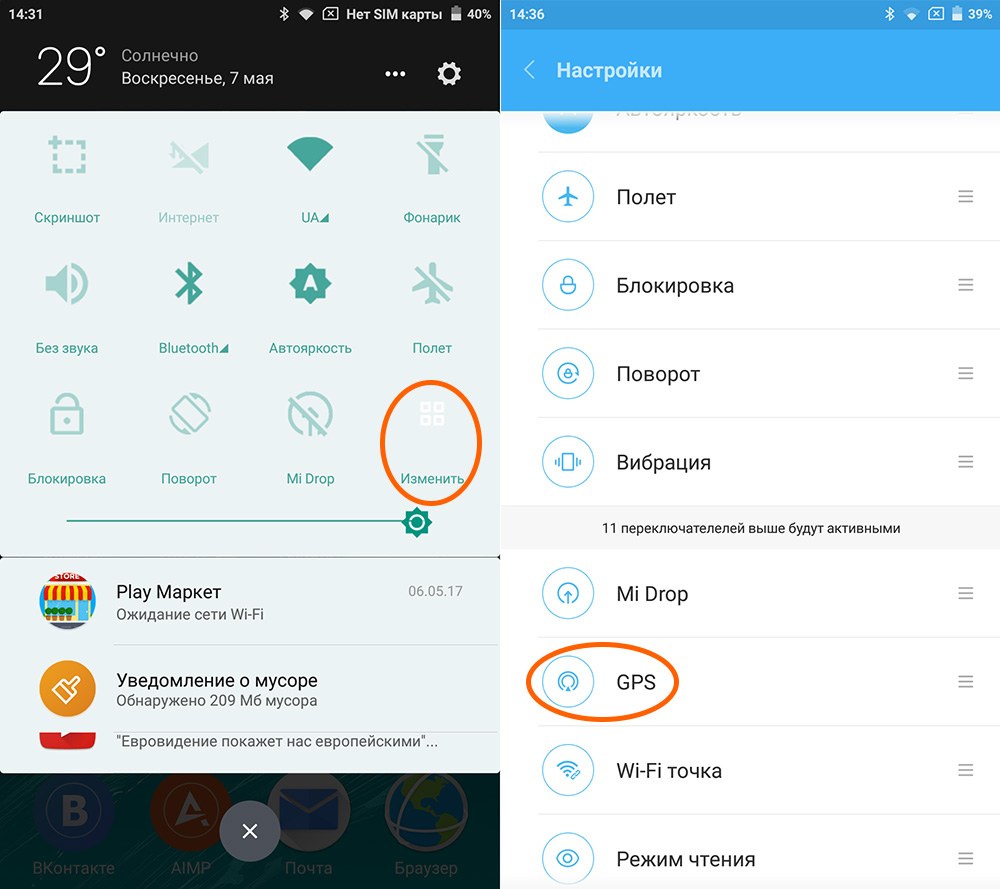
Далее, всё что осталось – нажать на кнопку GPS, тем самым активировав модуль позиционирования.
Однако у данной системы есть и некоторые настройки. Чтобы добраться до них необходимо на иконке GPS несколько секунд задержать палец и дождаться открытия меню.
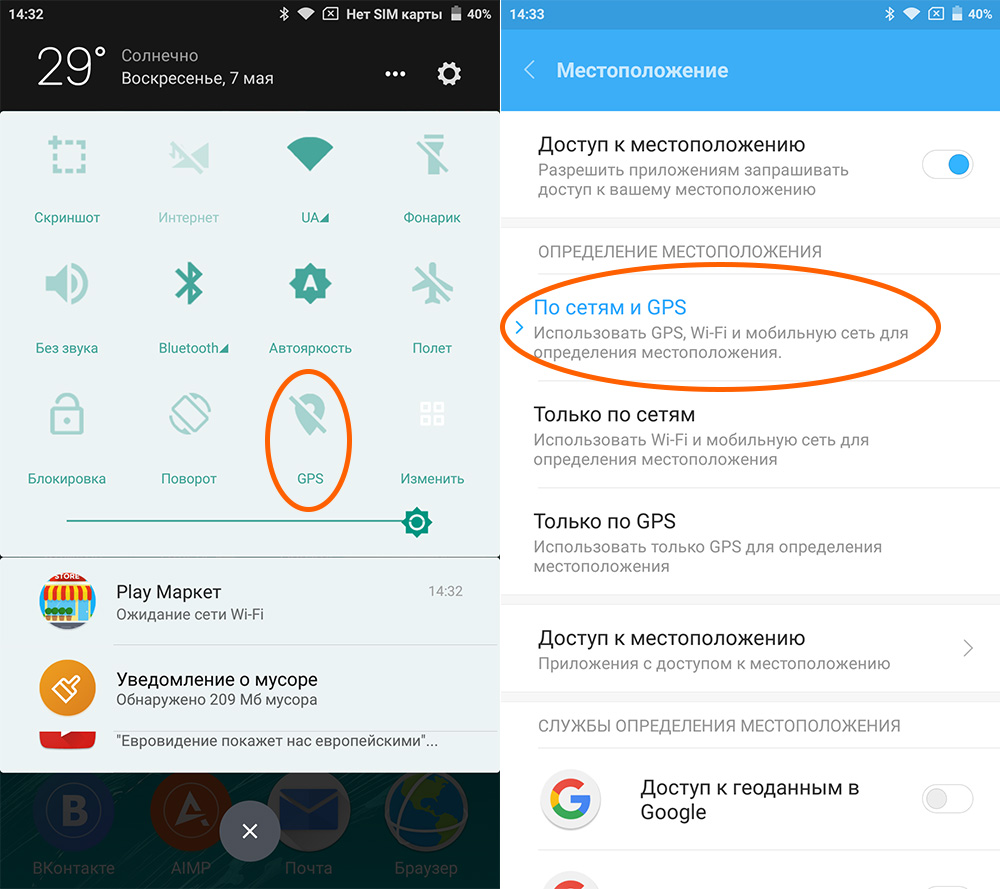
В нем следует выбрать как именно система будет определять координаты вашего местонахождения:
- только с помощью GPS;
- только с помощью GSM сетей и WiFi;
- GPS + GSM и WiFi сети.
Последний вариант быстрее справляется с поиском координат так как каждая GSM вышка моментально передает свои координаты мобильному устройству и в связке с GPS-модулем данные о позиционировании будут наиболее точными.
Для чего нужен GPS?
- Использовать смартфон в качестве навигатора во время путешествий и поездок по незнакомым местам с помощью программ Google-карты, Maps.me и других.
- Делиться с друзьями и коллегами своим местонахождением в социальных сетях: Viber, WhatsApp, Instagram;
- Играть в современные игры с технологией дополненной реальности. Самой популярной из таких игр стала аркада Pokemon Go.
Для того, чтобы отключить GPS, необходимо в шторке уведомлений нажать на соответствующую иконку быстрого доступа. Это может быть полезно в том случае, если в навигаторе нет необходимости, а аккумуляторная батарея разряжена. Отключение модуля GPS позволит замедлить расход энергии мобильного устройства.
Ни для кого не секрет, что GPS помогает определить ваше местоположение и позволяет построить кратчайший маршрут до нужного адреса. Как включить GPS на Xiaomi? Делается это просто:

Находим нужную и перетягиваем её в быстрый доступ.
Чтобы перейти в настройки, снова открываем шторку уведомлений. Далее нажимаем и удерживаем соответствующую иконку, в результате чего откроется меню:

Тут можно выбрать один из трех способов определения местоположения:
- По всем источникам
- По координатам сети
- По спутникам
Если вы хотите более точного позиционирования — выбирайте первый вариант. Также не забывайте отключать данный модуль, когда он не задействован — это позволит продлить жизнь аккумулятора.
Статья о правильных настройках GPS на устройствах Xiaomi (на телефонах, часах и других устройствах), эксплуатация и применение датчика геопозиции. А также рассмотрим вопрос, что делать, если не работает gps на xiaomi.
На устройствах Xiaomi происходит двумя способами: в фоновом режиме и через дополнительные настройки.
Тем, кто любит полазить в настройках.
Данная опция присутствует во всех современных смартфонах. Такая способность нужна каждый день, чтобы передвигаться. Например, водителям, которые ездят без навигаторов. Из-за этого они пользуются мобильным телефоном, который недостаточно точно определяет позицию.
Причина неполадок в том, что неправильно установлены настройки программы.
У большинства пользователей MI 5, MI 4 и MI 8 ГПС работает неправильно, то есть показывает неточное расположение устройства. Проблема была исправлена на новых устройствах версии MIUI 9-10.
Status – это статус, показывающий состояние геолокации, включена она или нет. Столбцы представляют собой спутники внутри зоны видимости телефона, в сумме они находятся во вкладке View, а Use – количество, используемое телефоном. Число и цвет – характеристика подключения.
- Серый – станция неактивна;
- 0-20 – красный или оранжевый – слабый контакт;
- 20-40 – стабильное качество;
- 40> – наилучшее.
Программа предоставляет еще такие функции, как спутник, компас, определения геопозиции и остальное.
- Прочее;
- Аккумулятор и производство;
- Экранный режим;
- Установленные приложения.
Далее нужно выбрать программу, некорректно работающую с геолокацией. Переключаем ее в неограниченный режим, разрешая доступ без ограничения.
Подробное описание в этом видео:
Есть пользователи, смартфон которых находит сразу много спутников, из-за чего позиция плохо работает с тормозами. И дело не в версии прошивки. Допустим, аппарат Xiaomi redmi 5 работал нестабильно. Решить проблему возможно было только через системный код.
Для получения доступа к системному коду нужны Root права. Получить их несложно. Затем:
Такая кодировка сработала почти на всех версиях. В итоге все работает с ошибкой в два метра.
Самая простая проблема, решить которую можно через кнопку MiKey.
На устройствах Redmi Note 3 pro и plus замечена плохая работа геолокатора, когда такая кнопка присутствует в разъеме наушников, что мешает аппаратам соединяться со спутниками.
Предыдущие методы не помогли? Воспользуйтесь антенной, проверив ее соединение.
- ПРЕДУПРЕЖДЕНИЕ! Такой прием требует разборки устройства. Операция, выполненная неправильно уничтожит гарантию. Лучше обратиться к специалисту.
Процедура выполняется осторожно, иначе можно повредить плату.
- Отсоединить крышку;
- Берем отвертку (крестовую), откручиваем крышку (металлическую) сверху от батареи. Отлаживаем в сторону;
- Плата гаджета имеет пару пружинок. Их зачищаем напильником. Контакты не должны соприкасаться с корпусом. Если это так, связь будет плохая;
- Определить микроконтакт, отвечающий за маяк практически невозможно, поэтому стоит затереть все. Процесс повторяем внутри;
- Собираем конструкцию, перезагружаем смартфон.
Данные операции помогут телефону определять спутники быстрее, с минимальной ошибкой положения, до одного-двух метров.
- Экран, размером 1.34 дюйма;
- Геолокацию;
- Bluetooth;
- Измеряющее устройство пульса;
- Измеритель шагов;
- Wi-Fi;
- Двухъядерный процессор;
- Заряд батареи 10 дней.
Имеет красный ремешок из силикона (основная версия), спортивный аксессуар на подобии гаджета Mi Band 2.
Керамический круглый корпус, есть версия с глянцевым покрытием оболочки. Часы с круглым циферблатом, цветным экраном. Отображает не только время, а и различные данные пользователя (преодолённое расстояние, температура тела, пульс).
Сзади расположен датчик ритма сердца плюс станция зарядки.
Здесь тоже установлена геолокация, помогающая спортсменам и велосипедистам. Этот наручный прибор легко строит маршруты, отслеживая перемещение по карте. Купить очень легко, стоит недорого.
AMAZIFIT Sport способны соединяться с различными приложениями от производителей Сяоми.
Ими даже можно платить и совершать финансовые операции (но только в Китае).
Есть возможность измерять шаги, подсчеты о пройденных километрах, показывается на экране. Присутствует синхронизация, стоит всего лишь покопаться в настройках.
Операционная система имеет до четырех Гигабайт внутренней памяти, примерно триста аудиофайлов. Возможно подключение к беспроводным наушникам (AirPods, Bluetooth).
На экране часов большая яркость и контрастность, легкая видимость днем и ночью.
Часы способны измерять ритм сердца, строение похожее с типом band. Плюсом есть и то, что биение измеряется очень точно, погрешности почти нету – говорит издатель продукции. Пульс показывается в настоящем времени.
Внутри часов находится аккумулятор, 250 миллиампер в час. Хватит на десять дней обычного пользования, используя максимально с измерителем – 30 часов.
Заряжаются без проводов. Место зарядки находится на станции. Туда нужно закрепить часы. Ждать примерно три часа.
Купаться или ронять. Защита от влаги и пыли присутствует, но плавать в них запрещено, тем более в соленой воде. Это приведет к попаданию большого количества воды в процессор, произойдет окисление как в обычном телефоне. Если устройство упадет, возможно повреждение, как и с обычным смартфоном.
Как на Android включить glonass
Глобальная навигационная система ГЛОНАСС успешно применяется не только в автомобильной индустрии, в сфере грузовых и пассажирских перевозок, но и в бытовых условиях – например, в телефонах. Еще несколько лет назад эту систему поддерживало не больше 10% устройств, но сегодня почти все ведущие мировые бренды, включая Apple и Samsung, выпускают смартфоны, совместимые с ГЛОНАСС, и эта тенденция будет продолжаться и дальше.
ГЛОНАСС в телефоне служит для повышения качества навигации. Например, если вы хотите узнать свое точное местоположение или проложить идеальный маршрут до нужной точки, особенно когда оказались далеко от дома, вам на помощь приходят навигационные системы. GPS и ГЛОНАСС, вопреки стереотипам, призваны не заменить, а дополнить друг друга. Где-то качество покрытия и точность данных выше у GPS, а где-то – у ГЛОНАСС. Все просто.
Вот перечень брендов и конкретных устройств, которые взаимодействуют с ГЛОНАСС:
- Apple. Можно покупать любую модель, начиная с архаичной Apple iPhone 4s. Они прекрасно совместимы с ГЛОНАСС.
- Samsung. Поддерживают отечественную навигацию абсолютно все модели, начиная от серий J и A и заканчивая серией S.
- Xiaomi. Популярный китайский бренд обеспечил совместимость с ГЛОНАСС практически всех выпускаемых устройств.
- Yota. Неудивительно, что наш бренд работает с нашей же системой навигации;
- Много других брендов – почти все, кроме малоизвестных китайских.
Чтобы убедиться, что смартфон, который вы хотите купить, поддерживает ГЛОНАСС, вы можете прочесть его технические характеристики в интернет-магазине или же спросить у консультанта в обычной розничной точке. Но, как правило, когда речь идет об устройствах популярных марок, абсолютно все они совместимы с ГЛОНАСС.
Также проверить поддержку ГЛОНАСС элементарно просто, если у вас уже есть смартфон или возможность взять его на пару минут. В меню устройства нужно открыть настройки навигации, в нем отдельным пунктом должен быть указан ГЛОНАСС. Также существует специальное программное обеспечение, которое ищет спутники и тестирует навигацию смартфона.
К подобным малоизвестным частям относится система ГЛОНАСС. Что же это такое, зачем используется и стоит ли переплачивать за наличие ГЛОНАСС?
Технология ГЛОНАСС
Эти технологии практически братья-близнецы. ГЛОНАСС, в отличии от GPS, не имеет конкретной привязки всех спутников к вращению Земли. Это позволяет запускать спутники и не корректировать их во время всей службы эксплуатации. Однако живут ГЛОНАСС-спутники намного меньше, из-за чего их чаще приходится менять.
В чем же обе технологии различны для конкретного потребителя? Обычный человек при использовании какой-либо системы навигации практически не заметит разницы. Что один стандарт, что второй – работают очень быстро и выдают достоверную и качественную информацию. Отличия заметны лишь в мелочах.
Главным преимуществом одной технологии над другой является зона покрытия. Увы, не удается до сих пор сделать стабильную систему по всей планете. На некоторых участках Земли лучше будет ловить GPS, а где-то наоборот – ГЛОНАСС. Предопределить, в какой зоне лучше ловит сигнал та или иная система, практически невозможно, у этой стихии есть ряд условностей. К подобным нюансам относится качество связи, расположение спутников, погода и так далее. Поэтому лучше всего использовать одновременно GPS и ГЛОНАСС.
Вслед за запуском полного функционирования ГЛОНАСС российский провайдер сотовой связи МТС в 2011 году представил свой смартфон с одноименным названием, сделав акцент на поддержку отечественной спутниковой системы. Сам телефон признания не получил, зато известные производители гаджетов стали реализовывать возможность приема сигналов от российских спутников.
ГЛОНАСС в смартфонах
Вслед за запуском полного функционирования ГЛОНАСС российский провайдер сотовой связи МТС в 2011 году представил свой смартфон с одноименным названием, сделав акцент на поддержку отечественной спутниковой системы. Сам телефон признания не получил, зато известные производители гаджетов стали реализовывать возможность приема сигналов от российских спутников.
Первой после МТС это сделала корпорация Apple, а вслед за ней — Nokia и Samsung. Правда, для рядового пользователя это осталось практически незаметным, так как у большинства смартфонов в меню отсутствуют кнопки, непосредственно связанные с ГЛОНАСС. В большинстве из них включение и настройка спутникового модуля стало осуществляться через пункт меню «Геоданные», в то время как раньше он назывался «GPS».
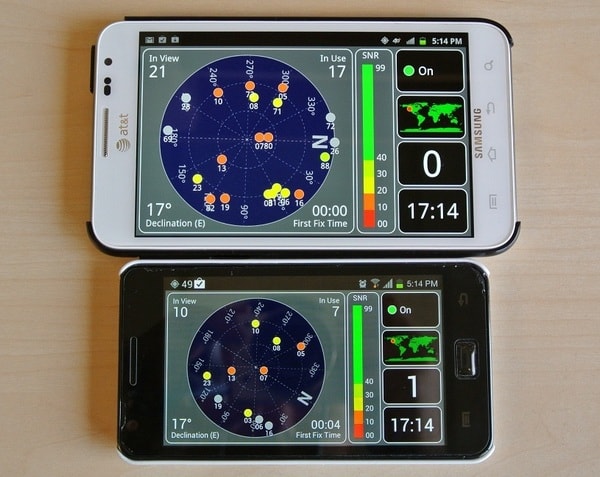
Навигационные приложения при запуске стали обнаруживать больше спутников с доступным сигналом, а точность местонахождения на карте повысилась в разы. Сам процесс поиска спутников значительно ускорился.
Значительно увеличить долю смартфонов с поддержкой ГЛОНАСС помогло еще и то, что производители устройств в большинстве своем не разрабатывают чипсеты, а закупают их у других известных компаний. Последние же добавляют в чипсеты как поддержку GPS, так и поддержку ГЛОНАСС. Так что совсем скоро не останется смартфонов, которые не будут поддерживать ГЛОНАСС — как в свое время произошло с GPS.
Точно также, как и GPS. Включаете поддержку спутниковой системы, открываете приложение с картами и работаете с ними. Если у вас нет такого приложения, скачайте его из Google Play Market, где вы найдете уйму бесплатных приложений на любой вкус.
Друзья! Если наш сайт помог вам или просто понравился, вы можете помочь нам развиваться и двигаться дальше. Для этого можно:
- Оставить комментарий к статье.
- Подписаться на наш канал на YouTube.
- Подписаться на нашу группу ВКонтакте.
Поэтому более правилен будет вопрос: что лучше GPS или ГЛОНАСС/GPS? И если идет речь о точности местоопределения, то безусловным ответом будет «ГЛОНАСС/GPS». Правда у двухсистемных аппаратов есть один минус — цена. Разумеется два микрочипа будут стоить дороже чем один, но зато вдвое повышается надежность приема сигнала, и точность местоопределения — до 2,37-4,65 м.
Продвижение ГЛОНАСС на российском рынке началось не очень удачно. Для начала политики всех мастей в стремлении рассказать о своих успехах обещали ГЛОНАСС то к Новому году, то к XXVIII съезду Партии, то к очередным выборам. В результате, к тому моменту, когда навигационная система начала полноценно функционировать, в это поверили только законченные оптимисты.
Пожалуй, данное решение американской компании – самый большой успех ГЛОНАСС на пути признания потребителей. Дальнейшие аналогичные шаги предпринимаются другими компаниями в стремлении не отставать от Apple. Впрочем, такая гонка была бы немыслима без одного простого условия – стабильной работы российской навигационной системы.
Заградительные меры российского правительства оказались как нельзя кстати для «подстегивания» мировых телекоммуникационных гигантов, в их решении оборудовать свои продукты системой ГЛОНАСС. Хотя российский рынок далеко не самый лидирующий, но благодаря Apple производители поняли, что ГЛОНАСС лишним не бывает.
Вслед за американцами, о своей готовности добавить ГЛОНАСС в свои смартфоны заявили в финской компании Nokia. Сегодня они проигрывают мобильное сражение с другими производителями, поэтому стремятся обойти их всеми доступными средствами.
Если Nokia заключила официальное соглашение о партнерстве с российским представительством ГЛОНАСС, то другие производители устанавливают двусистемное оборудование в одностороннем порядке. К примеру, Motorola оснащает свою модель Droid RAZR, Samsung сразу несколько: Wave 3, Omnia W, и Galaxy Note.
в 2011 году Японско-шведский концерн Sony Ericsson/Sony официально заявил о том, что его новые смартфоны поддерживают российскую систему навигации ГЛОНАСС.
На официальном сайте разработчиков смартфонов указано, что сигналы ГЛОНАСС способны принимать и обрабатывать все устройства оборудованные чипсетами Qualcomm Snapdragon S2 и S3. Смартфоны Xperia оснащены процессором Qualcomm Snapdragon MSM8255 с 2011 года о возможностях этого процессора мы уже писали. Поддержка ГЛОНАСС включается при обновлении операционной системы смартфона на Android 4.0.2.A.0.62.
По заверению специалистов Sony Ericsson, при объединении информации от обоих спутниковых систем: GPS и ГЛОНАСС точность местоопределения возраствает на 50%. Ведь в случае с GPS принимаются сигналы 31 аппарата, а совмещение систем дает 55 спутников.
Для того, чтобы проверить доступность ГЛОНАСС спутников, можно скачать Android-приложение GPS Test. На шкале силы принимаемых сигналов российские спутники можно определить по номерам. Цифры от 65 до 88 обозначают позывные Родины.
Представители Sony Ericsson так же отмечают, что прием спутников ГЛОНАСС осуществляется не в постоянном режиме, а только в случае слабого приема GPS. Сделано это в целях сокращения энергопотребления.
Можно быть уверенным, что в будущем ГЛОНАСС найдет постоянное место в навигаторах серьезных производителей со всего мира. Остается только надеяться, что российские производители не будут отставать от своих заморских собратьев и производить, надежное и недорогое навигационное ГЛОНАСС оборудование.
3. Проверьте, что в настройках устройства активированы передача данных через мобильный интернет или Wi-Fi и служба местоположения/геолокации (GPS).
Для подключения смартфона или планшета на платформе Android мы создали простое, удобное и бесплатное приложение GPSНome Tracker . Нужно всего 4 шага, чтобы начать пользоваться им:
Полное описание программы GPSHome Tracker можно найти на этой странице.
Проверьте, соответствует ли ваше устройство требованиям GPSHome Tracker:
Зарегистрировать можно как на самом сайте, так и через приложение. Рассмотрим оба варианта.
А) Регистрация на сайте
Форма регистрации очень простая, заполнить её не составит труда:
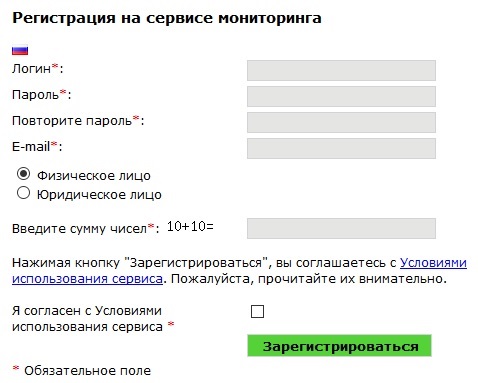
Придумайте логин и пароль, укажите действующий адрес электронной почты (может понадобиться для восстановления пароля), введите сумму указанных чисел и поставьте галочку в соглашении (не забудьте предварительно с ним ознакомиться).
Войдите в Личный кабинет. Перейдите на страницу «Настройки» и нажмите кнопку «+ Добавить».
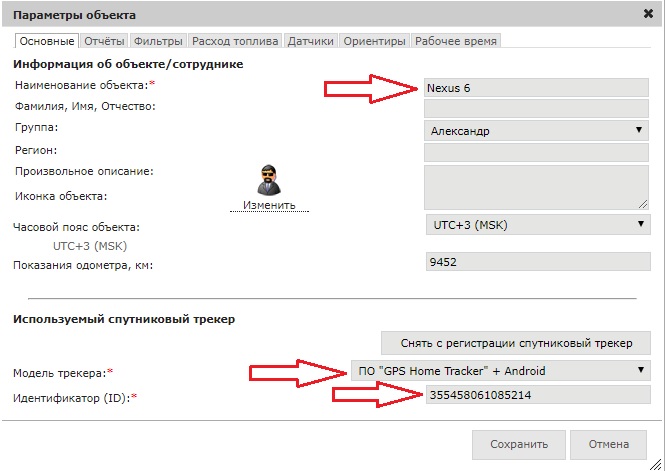
В открывшемся окне «Параметры объекта» заполните поля, выделенные стрелками.
Укажите произвольное наименование объекта и нажмите кнопку «Подключить спутниковый трекер».
В строке «Модель трекера» выберите из списка GPSHome Tracker .
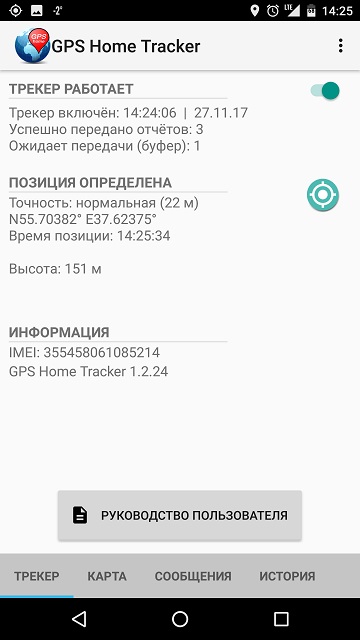
В строке «IMEI трекера» укажите IMEI (или сгенерированный приложением уникальный идентификатор, если ваше Андроид-устройство не имеет телефонного модуля). Его можно увидеть на вкладке «Трекер» приложения или найти в аппаратных настройках телефона («об устройстве»).
Б) Регистрация через приложение GPSHome Tracker
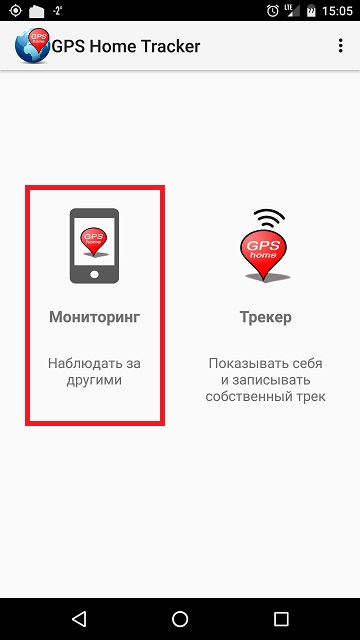
Откройте приложение и выберите Мониторинг:
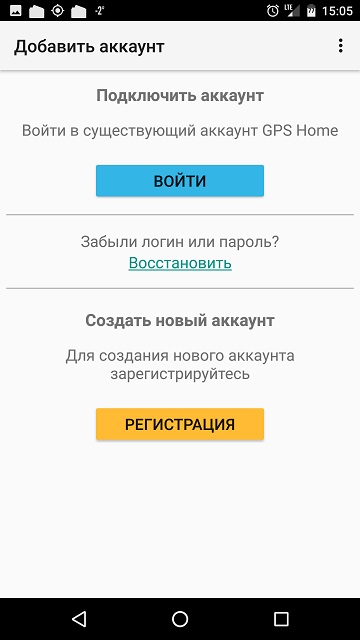
Если уже зарегистрировались выберите Войти , если нет, то выберите Регистрация :
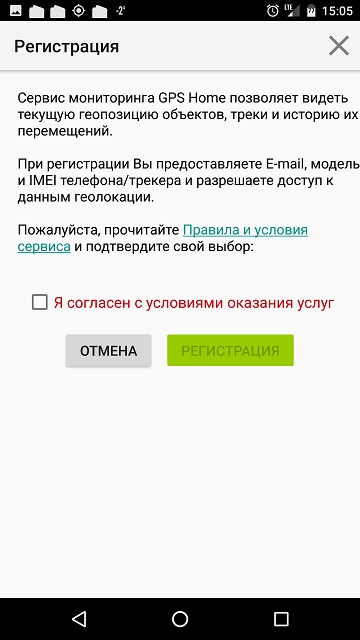
Ознакомьте с правилами и условиями сервиса и поставьте галочку в «я согласен с условиями оказания услуг»:
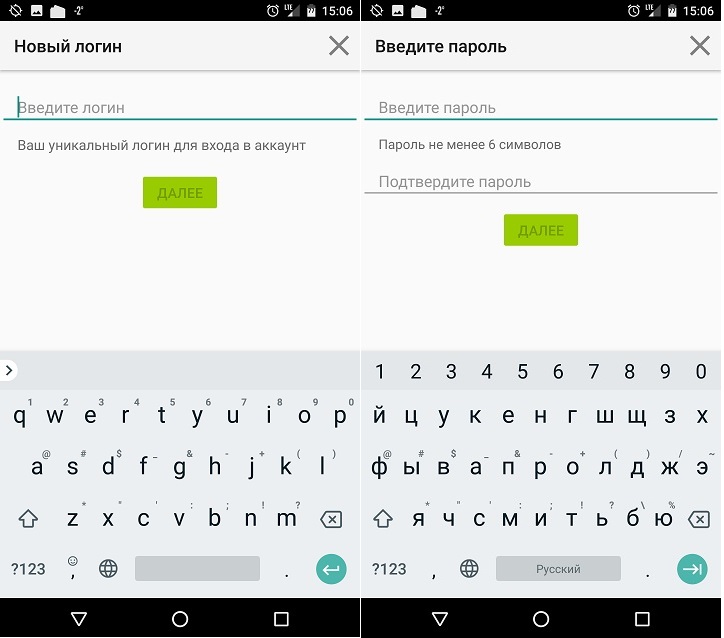
Придумайте имя пользователя (логин) и пароль, под которыми в последтсвии и можно будет заходить в личный кабинет:
На следующем экране укажите действующий адрес электронной почты (может понадобиться для восстановления пароля):
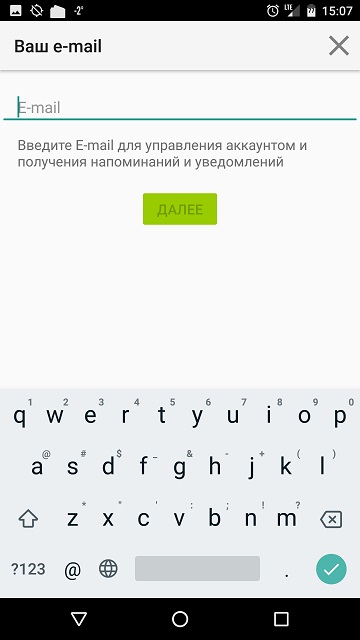
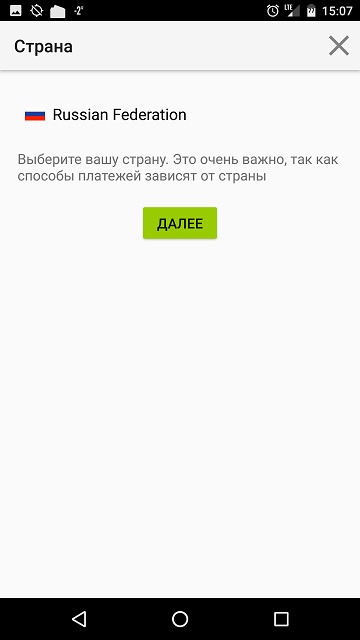
Выберите страну проживания — это очень важно, так как выбор влияет на доступные варианты оплаты услуг:
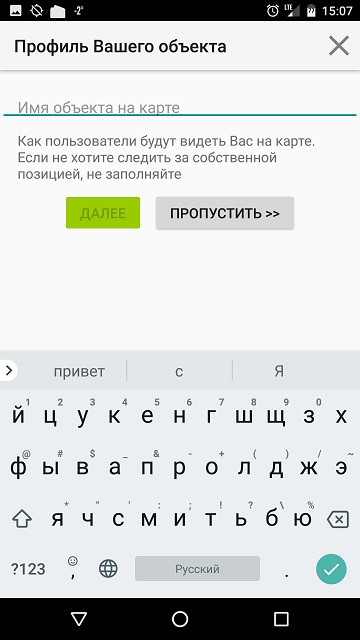
Укажите имя объекта — то, под каким именем объект будет отображаться в личном кабинете:
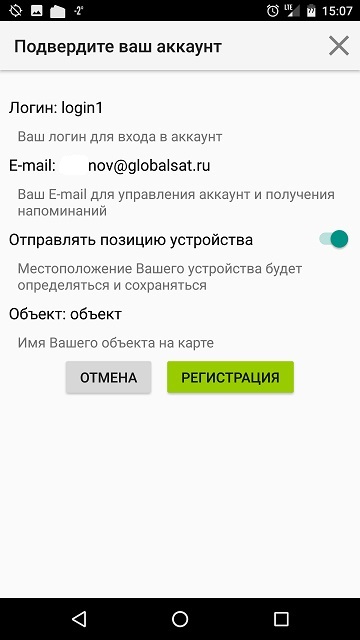
Проверьте и подтвердите указанную ранее информацию. Для корректной работы трекера рекомендуем оставить включённый пункт «отправлять позицию устройства»:
3. Проверьте, что в настройках устройства активированы передача данных через мобильный интернет или Wi-Fi и служба местоположения/геолокации (GPS).
4. Выйдите на улицу, на балкон, поднесите смартфон к большому окну — словом, дайте вашему телефону увидеть «чистое небо». Дождитесь, пока будет определено местоположение. Если на смартфоне есть мобильный интернет или Wi-Fi подключение, то ваше местоположение отобразится на карте приложения, а через несколько секунд объект появится в виде точки на карте Личного кабинета GPS Home Tracker (раздел «Мониторинг»):
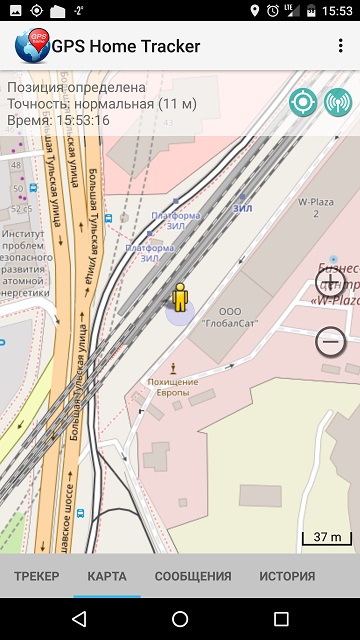
Как только программа начнёт передавать данные на сервер, круглый серый значок состояния справа от названия объекта на странице «Мониторинг» в Личном кабинете изменится на синий, красный или зелёный.
Зелёный или красный круг означает, что программа работает корректно, определяет местоположение и передаёт данные.
Синий круг показывает, что программа передаёт данные, но местоположение определить не может (убедитесь, что телефону виден участок чистого неба).
Если значок остаётся серым — программа не передаёт данные на сервер. В этом случае проверьте, включена ли программа, а также проверьте наличие доступа к сети Интернет.
Также, рекомендуем следовать оптимальным условиям использования любого GPS-устройства:
1. Размещать устройство в зоне прямой видимости неба
2. Не допускается экранирования устройства металлическими предметами
3. При использовании в транспортном средстве следует помнить, что атермальные стёкла сильно ухудшают сигнал спутников. Вплоть до его полного отсутствия.
Для достижения наилучшего качества трека нужно:
1. Включить службу геолокации в настройках устройства
2. Включить трекер в настройках приложения
3. Частота трека в движении не должна быть более 30 секунд
4. Настройку Снижать точность при разряде или отключить или поддерживать уровень заряда АКБ устройств выше порога этой настройки
5. Размещать устройство в зоне прямой видимости неба
В остальном, важную роль играют характеристики устройства (какой GPS-чипсет установлен, какого размера GPS-антенна). Как правило, в устройствах среднего и премиум классов качество трека очень хорошее. В недорогих устройствах бывает по-разному.
 Для этого, Вам надо:
1. Обладать телефоном(смартфоном), планшетом с подключенным интернетом.
2. Вам необходимо написать запрос на использование GPS мониторингом смартфона на почту Данный адрес e-mail защищен от спам-ботов, Вам необходимо включить Javascript для его просмотра. . В ней необходимо указать начальный желаемый режим работы приложения, это могут быть режим:
После рассмотрения вашего письма, вам на ваш e-mail будет выслано письмо в котором:
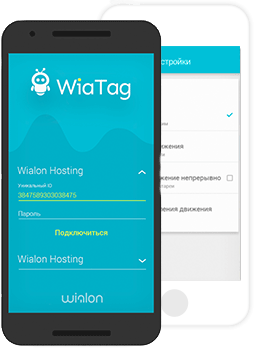
- указана ссылка для загрузки и настройки Вашего программного трекера WiaTag ;
- указано Имя пользователя (логин) и пароль для учётной записи входа в систему мониторинга Wialon по адресу: https://look.glonass.tv/ и для входа в приложение отслеживания Wialon Local.
3 . Далее Вам необходимо выполнить инструкции установки в присланном вам письме:
Что бы начать работать загрузите по ссылке присланной в письме приложение WiaTag. Телефон предложит его открыть с помощью приложения Google Play Market – если у вас Android телефон или App Store если приложение на i-OS. Установите его, дав запрашиваемые приложением WiaTag права. После запуска WiaTag попросить выбрать способ авторизации:
Приложение доступно для бесплатного скачивания для Android и iOS устройств.
Вы можете заключить договор на сервис GPS мониторинга на любой удобный вам срок по тарифу .
3) Когда вы попали (любым способом) в инженерное меню телефона, нужно перейти на вкладку YGPS – и посмотреть на закладке “Satellites” – появляются ли шкалы сигнала. Если да, значит спутники телефон пытается искать , но не находит из-за неправильно записанного Альманаха. И это не удивительно, ведь аппарат приехал с другого “конца света” .
Часто бывает так, что сменив прошивку на устройстве, или купив новый китайский телефон (бывает и не китайский), мы сталкиваемся с тем, что на смартфоне не работает GPS . Бывает и так, что GPS долго не определяет местоположение. Почему же так происходит?
Связанно это с тем, что телефон приезжает к нам зачастую с другого полушария планеты. И у него прописан неактуальный для нашей местности Альманах.
Если у вас глючит GPS , мы попробуем это исправить.
Сразу предупреждаю, что рекомендации, приведенные в этой статье, не помогут вам, если у вас проблемы с “железом”. Данное руководство поможет вам исправить только ошибки GPS на программном уровне.
Итак, покажу вам способы лечения GPS:
Способ GPS+AGPS (нужен ROOT) :
1) Нужно включить в настройках Android , в разделе “Мое месторасположение” AGPS, затем открыв верхнюю “шторку” в телефоне активировать GPS.
2) Затем в звонилке, необходимо набрать *#*#3646633#*#* — это вход в инженерное меню.
Может быть, на вашем телефоне заработает другой номер для входа в инженерное меню Android:
*#*#4636#*#*
*#*#8255#*#*, *#*#4636#*#* — для Samsung
*#*#3424#*#*, *#*#4636#*#*, *#*#8255#*#* — для HTC
*#*#7378423#*#* — для Sony
*#*#3646633#*#* — для Philips, Fly, Alcatel
*#*#2846579#*#* — для Huawei
Если не получается, поищите информацию о том, как войти в инженерное меню в вашем Android телефоне. Если у вас телефон на базе процессоров MTK ( MT 6577, MT 6589 …), вы можете воспользоваться программой “ Mobileuncle Tools ” ( необходим ROOT ), ее можно скачать из Google Play . В ней присутствует раздел Engineer Mode . Он нам и нужен.
3) Когда вы попали (любым способом) в инженерное меню телефона, нужно перейти на вкладку YGPS – и посмотреть на закладке “Satellites” – появляются ли шкалы сигнала. Если да, значит спутники телефон пытается искать , но не находит из-за неправильно записанного Альманаха. И это не удивительно, ведь аппарат приехал с другого “конца света” .
4) Следующим шагом будет переход на вкладку “Information”, а затем нажатие по очереди кнопок “full”, “warm”, ”hot”, “cold” (для полного сброса старого Альманаха).
5) После этого, на вкладке NMEA Log, необходимо нажать кнопку start. (начнется запись нового Альманаха)
6) Теперь для правильной работы GPS , необходимо перейти на задку “Satellites” и ожидать в течении 5-15 минут пока будет найдено максимальное кол-во шкал спутников (обычно от 10 до 13 штук) и их шкалы позеленеют .
7) Когда все спутники будут найдены – перейдите снова на закладку Nmea Log и нажмите кнопку “stop”. Поздравляю, новый альманах для вашей местности записан.
Делал эту процедуру на многих китайфонах — в результате процедуры, телефон должен начать быстрее находить спутники.
Напомню, что все вышеописанные действия для улучшения качества GPS , необходимо проводить сугубо на открытой местности, подальше от зданий. И последний совет – рекомендую выставить точно системное время и дату в телефоне.
Способ GPS+EPO ( нужен ROOT ) :
1) При помощи файлового менеджера, поддерживающего Root и корневой доступ, необходимо удалить следующие файлы: /data/misc/ EPO.dat /data/misc/ mtkgps.dat , /system/etc/ gps.conf
2) Нужно зайти в «настройки — данные о местоположении» и включить GPS.
Затем необходимо включить EPO и скачать (т.е нужно заново скачивать — после удаления EPO.dat)
3) Убедится что A-GPS выключен. (это обязательно!)[и нельзя включать после, в противном случае перестанет нормально работать]
4) Выключаем телефон, вытягиваем батарею, вставляем батарею, включаем телефон.
5) заходим в инженерное меню (способы входа смотрите выше) — заходим в закладку location — там будут 2 подпункта (location based service и YGPS)
Но если они появиляются все одновременно — EPO не работает
7) Проверяем работу GPS в навигационных программах.
Изменяя режимы определения местоположения, вы сможете откалибровать точность функции. Также в настройках можете просмотреть историю местоположений и недавние запросы от установленных приложений на вашем смартфоне.
Настройка GPS/GLONASS на смартфонах Huawei
- Для активации функции откройте панель уведомлений на вашем смартфоне. Для этого сдвиньте строку панели состояния пальцем вниз. Для полного открытия повторите движение. Найдите позицию «Данные о местоположении» или «Место» с иконкой, изображающей перевернутую каплю с точкой посередине . Нажмите на нее. Для отключения повторите действие.
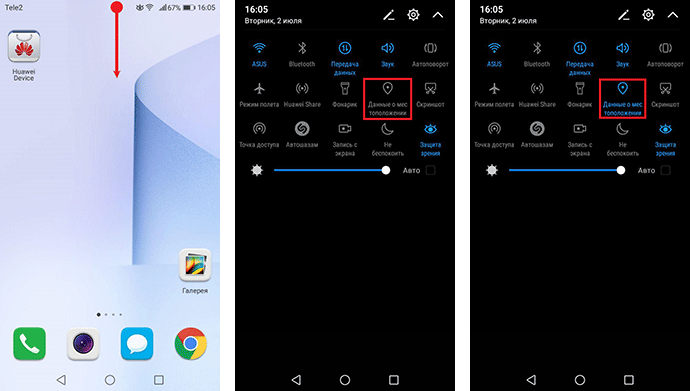
- Для настроек опции зажмите иконку «Данные о местоположении» на некоторое время. Здесь вы можете выбрать режим определения местоположения из доступных вариантов:
-
- GPS, Wi-Fi и мобильные сети (местоположение будет указано с наиболее высокой точностью)
- Wi-Fi и мобильные сети (сэкономит заряд батареи)
- Только GPS
-
Чем больше источников для определения местоположения выбрано, тем быстрее осуществляется геопозиционирование.
Если у вас еще вопросы по настройкам GPS/GLONASS на смартфонах Huawei, то напишите нам в комментариях.
включение функции Повторить для мультитренировок. Например, эту функцию можно использовать для занятий с несколькими переходами, таких как кросс с заплывами.
Эти параметры позволяют настроить каждое предварительно загруженное приложение для занятий в соответствии с вашими потребностями. Например, можно настроить страницы данных и включить функции оповещения и тренировок. Для определенных типов занятий некоторые настройки могут быть недоступны.
функция вычисления пройденного расстояния с учетом изменения высоты и горизонтального движения по поверхности.
функция вычисления скорости с учетом изменения высоты и горизонтального движения по поверхности (3D-скорость и расстояние) .
выбор цвета выделения для каждого занятия, облегчающего определение активных занятий.
настройка оповещений для тренировок или навигации для занятия.
активация автоматического определения устройством изменения высоты с помощью встроенного альтиметра.
настройка параметров функции Auto Lap ® (Auto Lap) .
Установка для устройства возможности остановки записи данных при прекращении движения или при снижении скорости ниже указанного уровня (Включение Auto Pause) .
активация автоматического обнаружения устройством участков движения на лыжах с помощью встроенного акселерометра.
автоматический переход между всеми экранами данных занятия при включенном таймере (Использование функции смены страниц) .
Автоматическая смена подхода
автоматическое начало и завершение подходов устройством при выполнении упражнений во время силовой тренировки.
выбор черного или белого фона для каждого занятия.
Запуск обр. отсчета
включает таймер обратного отсчета для интервалов во время плавания в бассейне.
Позволяет настроить экраны данных и добавить новые экраны данных для занятия (Настройка экранов данных) .
установка режима для антенны GPS. Использование функции GPS + ГЛОНАСС позволяет повысить производительность и ускорить позиционирование в сложных условиях. Использование функции GPS + ГЛОНАСС может привести к более быстрому расходу заряда батареи, чем при использовании только системы GPS . Использование опции UltraTrac позволяет реже записывать точки отслеживания и данные датчиков ( UltraTrac ) .
позволяет регистрировать круги или интервалы отдыха во время занятия.
Блокировка кнопок во время мультитренировок для предотвращения случайного нажатия клавиш.
Воспроизведение звуковых сигналов с постоянным ритмом, что помогает повысить эффективность тренировок за счет повышения, снижения или поддержания более постоянной частоты (Функция метронома) .
выбор длины бассейна для заплывов в бассейне.
установка таймаута режима энергосбережения для занятия (Настройки таймаута для режима энергосбережения) .
настройка имени занятия.
включение функции Повторить для мультитренировок. Например, эту функцию можно использовать для занятий с несколькими переходами, таких как кросс с заплывами.
сброс настроек занятия.
включение или выключение автоматического ведения счета, когда вы начинаете игру в гольф. Опция Всегда спрашивать известит вас о начале раунда.
Как включить глонасс на xiaomi redmi note 4
GPS – система позиционирования в пространстве, которая позволит вам узнать где вы находитесь в том случае, если потерялись или не знаете как добраться до нужного места. Как правило, все современные мобильные устройства оснащаются данным модулем и при желании им можно воспользоваться. Как же включить GPS на смартфоне Xiaomi?
Первым делом опускаем шторку уведомлений, полностью разворачиваем список с быстрыми кнопками и ищем пункт GPS. В зависимости от темы прошивки значок GSP на Xiaomi может отличаться.
В том случае, если иконка отсутствует, необходимо нажать на самую нижнюю правую иконку, которая открывает меню настроек данного блока, найти иконку GPS и поднять ее в список быстрого доступа.
Далее, всё что осталось – нажать на кнопку GPS, тем самым активировав модуль позиционирования.
Однако у данной системы есть и некоторые настройки. Чтобы добраться до них необходимо на иконке GPS несколько секунд задержать палец и дождаться открытия меню.
В нем следует выбрать как именно система будет определять координаты вашего местонахождения:
- только с помощью GPS;
- только с помощью GSM сетей и WiFi;
- GPS + GSM и WiFi сети.
Последний вариант быстрее справляется с поиском координат так как каждая GSM вышка моментально передает свои координаты мобильному устройству и в связке с GPS-модулем данные о позиционировании будут наиболее точными.
Для чего нужен GPS?
- Использовать смартфон в качестве навигатора во время путешествий и поездок по незнакомым местам с помощью программ Google-карты, Maps.me и других.
- Делиться с друзьями и коллегами своим местонахождением в социальных сетях: Viber, WhatsApp, Instagram;
- Играть в современные игры с технологией дополненной реальности. Самой популярной из таких игр стала аркада Pokemon Go.
Для того, чтобы отключить GPS, необходимо в шторке уведомлений нажать на соответствующую иконку быстрого доступа. Это может быть полезно в том случае, если в навигаторе нет необходимости, а аккумуляторная батарея разряжена. Отключение модуля GPS позволит замедлить расход энергии мобильного устройства.
Ни для кого не секрет, что GPS помогает определить ваше местоположение и позволяет построить кратчайший маршрут до нужного адреса. Как включить GPS на Xiaomi? Делается это просто:
- Открываем шторку уведомлений

- Разворачиваем весь список с иконками быстрого доступа и активируем нужную как показано на скриншоте ниже:


Находим нужную и перетягиваем её в быстрый доступ.
Чтобы перейти в настройки, снова открываем шторку уведомлений. Далее нажимаем и удерживаем соответствующую иконку, в результате чего откроется меню:

Тут можно выбрать один из трех способов определения местоположения:
- По всем источникам
- По координатам сети
- По спутникам
Если вы хотите более точного позиционирования — выбирайте первый вариант. Также не забывайте отключать данный модуль, когда он не задействован — это позволит продлить жизнь аккумулятора.
Статья о правильных настройках GPS на устройствах Xiaomi (на телефонах, часах и других устройствах), эксплуатация и применение датчика геопозиции. А также рассмотрим вопрос, что делать, если не работает gps на xiaomi.
На устройствах Xiaomi происходит двумя способами: в фоновом режиме и через дополнительные настройки.
Тем, кто любит полазить в настройках.
Данная опция присутствует во всех современных смартфонах. Такая способность нужна каждый день, чтобы передвигаться. Например, водителям, которые ездят без навигаторов. Из-за этого они пользуются мобильным телефоном, который недостаточно точно определяет позицию.
Причина неполадок в том, что неправильно установлены настройки программы.
У большинства пользователей MI 5, MI 4 и MI 8 ГПС работает неправильно, то есть показывает неточное расположение устройства. Проблема была исправлена на новых устройствах версии MIUI 9-10.
Status – это статус, показывающий состояние геолокации, включена она или нет. Столбцы представляют собой спутники внутри зоны видимости телефона, в сумме они находятся во вкладке View, а Use – количество, используемое телефоном. Число и цвет – характеристика подключения.
- Серый – станция неактивна;
- 0-20 – красный или оранжевый – слабый контакт;
- 20-40 – стабильное качество;
- 40> – наилучшее.
Программа предоставляет еще такие функции, как спутник, компас, определения геопозиции и остальное.
- Прочее;
- Аккумулятор и производство;
- Экранный режим;
- Установленные приложения.
Далее нужно выбрать программу, некорректно работающую с геолокацией. Переключаем ее в неограниченный режим, разрешая доступ без ограничения.
Подробное описание в этом видео:
Есть пользователи, смартфон которых находит сразу много спутников, из-за чего позиция плохо работает с тормозами. И дело не в версии прошивки. Допустим, аппарат Xiaomi redmi 5 работал нестабильно. Решить проблему возможно было только через системный код.
Для получения доступа к системному коду нужны Root права. Получить их несложно. Затем:
Такая кодировка сработала почти на всех версиях. В итоге все работает с ошибкой в два метра.
Самая простая проблема, решить которую можно через кнопку MiKey.
На устройствах Redmi Note 3 pro и plus замечена плохая работа геолокатора, когда такая кнопка присутствует в разъеме наушников, что мешает аппаратам соединяться со спутниками.
Предыдущие методы не помогли? Воспользуйтесь антенной, проверив ее соединение.
- ПРЕДУПРЕЖДЕНИЕ! Такой прием требует разборки устройства. Операция, выполненная неправильно уничтожит гарантию. Лучше обратиться к специалисту.
Процедура выполняется осторожно, иначе можно повредить плату.
- Отсоединить крышку;
- Берем отвертку (крестовую), откручиваем крышку (металлическую) сверху от батареи. Отлаживаем в сторону;
- Плата гаджета имеет пару пружинок. Их зачищаем напильником. Контакты не должны соприкасаться с корпусом. Если это так, связь будет плохая;
- Определить микроконтакт, отвечающий за маяк практически невозможно, поэтому стоит затереть все. Процесс повторяем внутри;
- Собираем конструкцию, перезагружаем смартфон.
Данные операции помогут телефону определять спутники быстрее, с минимальной ошибкой положения, до одного-двух метров.
- Экран, размером 1.34 дюйма;
- Геолокацию;
- Bluetooth;
- Измеряющее устройство пульса;
- Измеритель шагов;
- Wi-Fi;
- Двухъядерный процессор;
- Заряд батареи 10 дней.
Имеет красный ремешок из силикона (основная версия), спортивный аксессуар на подобии гаджета Mi Band 2.
Керамический круглый корпус, есть версия с глянцевым покрытием оболочки. Часы с круглым циферблатом, цветным экраном. Отображает не только время, а и различные данные пользователя (преодолённое расстояние, температура тела, пульс).
Сзади расположен датчик ритма сердца плюс станция зарядки.
Здесь тоже установлена геолокация, помогающая спортсменам и велосипедистам. Этот наручный прибор легко строит маршруты, отслеживая перемещение по карте. Купить очень легко, стоит недорого.
AMAZIFIT Sport способны соединяться с различными приложениями от производителей Сяоми.
Ими даже можно платить и совершать финансовые операции (но только в Китае).
Есть возможность измерять шаги, подсчеты о пройденных километрах, показывается на экране. Присутствует синхронизация, стоит всего лишь покопаться в настройках.
Bluetooth выполняет функцию подключения к устройствам разных производителей (Android, IOS, IPhone), звонков, SMS-сообщений.
Операционная система имеет до четырех Гигабайт внутренней памяти, примерно триста аудиофайлов. Возможно подключение к беспроводным наушникам (AirPods, Bluetooth).
На экране часов большая яркость и контрастность, легкая видимость днем и ночью.
Часы способны измерять ритм сердца, строение похожее с типом band. Плюсом есть и то, что биение измеряется очень точно, погрешности почти нету – говорит издатель продукции. Пульс показывается в настоящем времени.
Внутри часов находится аккумулятор, 250 миллиампер в час. Хватит на десять дней обычного пользования, используя максимально с измерителем – 30 часов.
Заряжаются без проводов. Место зарядки находится на станции. Туда нужно закрепить часы. Ждать примерно три часа.

Купаться или ронять. Защита от влаги и пыли присутствует, но плавать в них запрещено, тем более в соленой воде. Это приведет к попаданию большого количества воды в процессор, произойдет окисление как в обычном телефоне. Если устройство упадет, возможно повреждение, как и с обычным смартфоном.
GPS на Xiaomi: тонкости использования
Модуль GPS есть практически в каждом телефоне. Многим пользователям эта технология нужна ежедневно. Например, водители, в чьих машинах нет автомобильных навигаторов, часто пользуются мобильным GPS. Но, поскольку эти устройства не рассчитаны на использование в качестве полноценных навигаторов, в их работе могут возникать сбои: плохо работает отслеживание местоположения, пропадает сигнал и т. д.
Поэтому далее расскажем, как включить GPS на Xiaomi и как исправить возникшие проблемы.

Что такое GPS и как работает
Это спутниковая навигационная система. Она состоит из определенного количества станций на Земле, приемников сигнала и низкоорбитальных спутников, которые позволяют определять точные координаты и время. Система работает в любой точке планеты и при любых погодных условиях.
Принцип работы системы следующий: спутники, находящиеся на орбите Земли, постоянно отправляют в сторону планеты радиосигнал с информацией о местоположении спутника. Смартфон принимает эти данные и на их основе определяет собственное местонахождение. Примечательно, что качество работы GPS в телефоне зависит от того, сколько спутников «видит» гаджет. Для более или менее точного вычисления нужно, чтобы антенна ловила как минимум три спутника, а лучше – 4 и больше.
Как включить GPS на Xiaomi
С принципом работы GPS мы разобрались, теперь выясним, как активировать функцию на смартфоне Сяоми. Сделать это можно двумя способами. Первый – через «Настройки». Второй подразумевает использование шторки уведомлений. Разберем оба варианта.
Через шторку уведомлений
Чтобы активировать функцию, сделайте следующее:

- Сделайте свайп экрана сверху вниз, чтобы открыть шторку уведомлений.
- На появившемся экране нажмите на значок GPS, чтобы он выделился.
- Через пару секунд функция активируется, и в верхней части смартфона вы увидите иконку геолокации.
Кстати, в шторке уведомлений также есть список дополнительных инструментов для настройки этой функции. Чтобы подкорректировать работу датчика, просто нажмите и удержите иконку GPS, пока не откроется панель с доп. настройками. Например, тут можно выбрать, какая именно функция будет отслеживать ваше местоположение: только GPS или дополнительно Wi-Fi или GSM.
Через настройки
Чтобы активировать функцию через настройки, сделайте следующее:
- На главном экране нажмите на кнопку «Настройки» (изображение шестеренки).
- Затем выберите раздел «Конфиденциальность».
- Откроется новое окно, в котором нужно найти и выбрать «Местоположение».

- Далее тапните «Определять местоположение» и выберите высокую точность определения. Это позволит произвести повышение точности отслеживания.
Готово, вы активировали модуль на своем Андроиде.
Калибровка GPS на Xiaomi
Если этот модуль на Ксиаоми работает некорректно, то вернуть нормальную работу датчика может помочь калибровка. Чтобы откалибровать датчик, сделайте следующее:
- Перейдите в системное приложение «Компас».
- При запуске программы в верхней части экрана вы найдете надпись «Калибровка», а также круг, внутри которого вращается красная точка.
- Наклоняйте смартфон таким образом, чтобы эта точка описала полный круг 3–4 раза.
Обратите внимание! Если при открытии приложение автоматически не запустило калибровку, то это означает, что она не требуется.
Как отключить
GPS – полезная функция. Но из-за постоянного отслеживания местоположения смартфон быстро разряжается, а также снижается ресурс батареи. Поэтому важно отключать отслеживание сразу после того, как вы перестали им пользоваться.
Чтобы отключить функцию, потяните шторку уведомлений (свайп сверху вниз) и нажмите на иконку GPS, чтобы она перестала быть выделенной. Это же действие можно выполнить в «Настройках», перетянув ползунок напротив GPS в неактивное положение.

Что делать, если GPS не работает или функционирует неправильно
Если на вашем смартфоне не работает GPS, не загружается или вообще не включается отслеживание, то исправить неполадки могут помочь эти настройки.
Права доступа у приложений
Модуль включен, но не работает в приложении? Вполне возможно, что нужно предоставить доступ к модулю для конкретной программы. Для этого сделайте следующее:
- Откройте «Настройки».
- Перейдите в раздел «Дополнительно» и откройте «Батарея и производительность».
- Тапните по кнопке «Фоновый режим», отсюда перейдите в пункт «Приложения».
- Далее выберите одно или несколько приложений, которые работают некорректно с GPS, предоставьте им полный доступ и снимите ограничение на использование функции.
Другие настройки
Если вы предоставили приложениям доступ к местонахождению, но GPS по-прежнему работает некорректно, могут помочь другие настройки. Только учтите, что для выполнения описанных ниже действий нужны рут-права:
- Скачайте на смартфон любое приложение «Проводник», например Root Explorer.
- В «Проводнике» перейдите в раздел system, затем в etc.
- На открывшейся странице найдите файл под названием gps.config. Рекомендуем обязательно сделать копию этого файла, чтобы в случае неудачных настроек вы смогли вернуться к исходным данным.
- Откройте файл gps.config через любой из редакторов и с новой строки добавьте комбинацию #Russia NTP_SERVER=ru.pool.ntp.org.
- Сохраните введенные изменения, перезагрузите гаджет и попробуйте снова отследить свое местоположение.
В большинстве случаев эти настройки помогут решить проблемы с отслеживанием местоположения.
Проверьте MiKey
Новые технологии призваны помочь пользователям, однако в некоторых случаях они создают новые проблемы. Так, многие владельцы смартфонов Xiaomi заметили, что GPS перестал работать после того, они как они вставили в телефон дополнительную кнопку MiKey в разъем для наушников. Выяснилось, что эта кнопка мешает нормальной работе GPS-антенны и из-за этого местоположение отслеживается медленно и некорректно.
Извлеките кнопку MiKey, перезагрузите смартфон и попробуйте заново подключиться к спутникам.

Что делать, если Xiaomi теряет сигнал GPS
Произвольная потеря сигнала – еще одна распространенная проблема. Она может проявляться по-разному. Например, вы открыли навигатор 2GIS, построили маршрут и положили телефон в карман или установили в салоне автомобиля. Через 5–10 минут маршрут сбрасывается, поскольку антенна перестает принимать сигнал от спутников.
Если и ваш смартфон периодически теряет сигнал GPS (отваливается), то исправить проблему можно следующим образом:
- Перейдите в «Настройки» и выберите пункт «Батарея и производительность».
- Далее нажмите «Расход заряда батареи приложениями» и тапните по кнопке с названием «Экономия энергии в фоне».
- Снимите ограничения с приложений, которые используют отслеживание местоположения (например, 2GIS, Яндекс.Такси, Fake GPS и т. д.).
- Напротив пункта «Местоположение в фоне» переведите ползунок в активное положение.
- В конце перезагрузите гаджет и проверьте работоспособность функции.
Вывод
Теперь вы знаете, как включить и настроить GPS на своем смартфоне. Инструкции из статьи актуальны практически для всех телефонов производителя, включая Redmi 3 и 4.
Если настройки не помогли вернуть модуль к нормальной работе, то вполне возможно, что антенна повреждена механически. В таком случае нужно отнести гаджет в сервисный центр.