Включение и выключение компьютера. Урок 5
Включить компьютер довольно просто. Но в первый раз это делать лучше под контролем взрослого человека, который должен убедиться, что все части компьютера подключены верно.
Для включения компьютера достаточно нажать кнопку на передней панели системного блока. Если монитор отключен, то его тоже нужно включить нажав кнопку под экраном монитора.
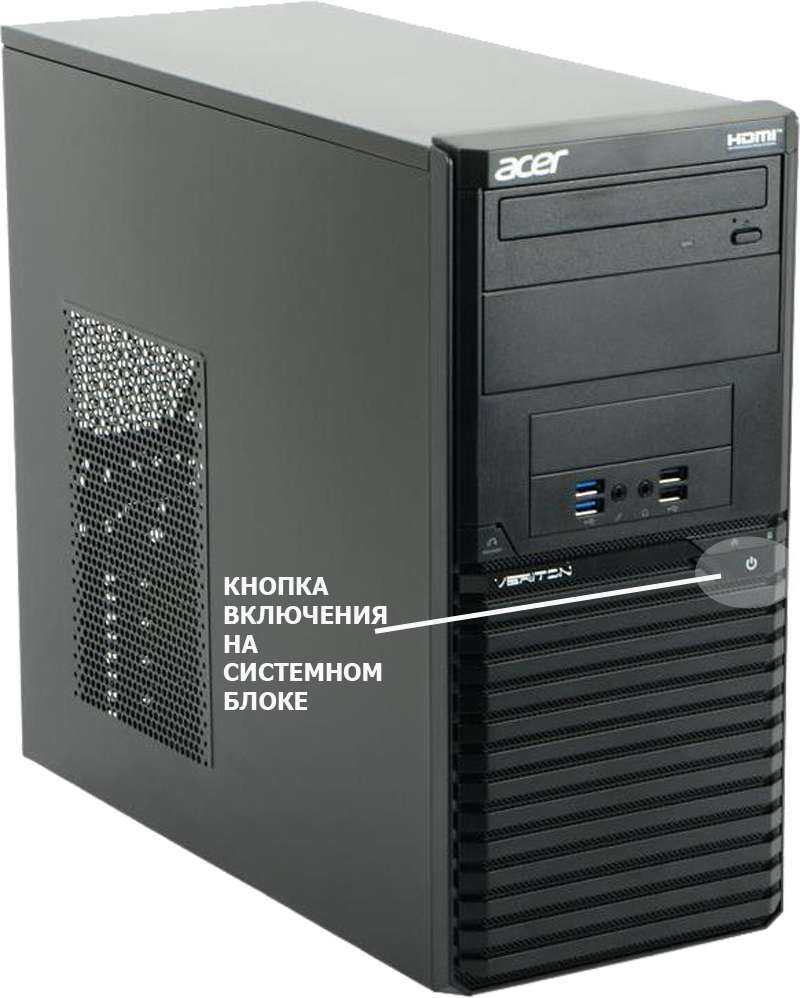
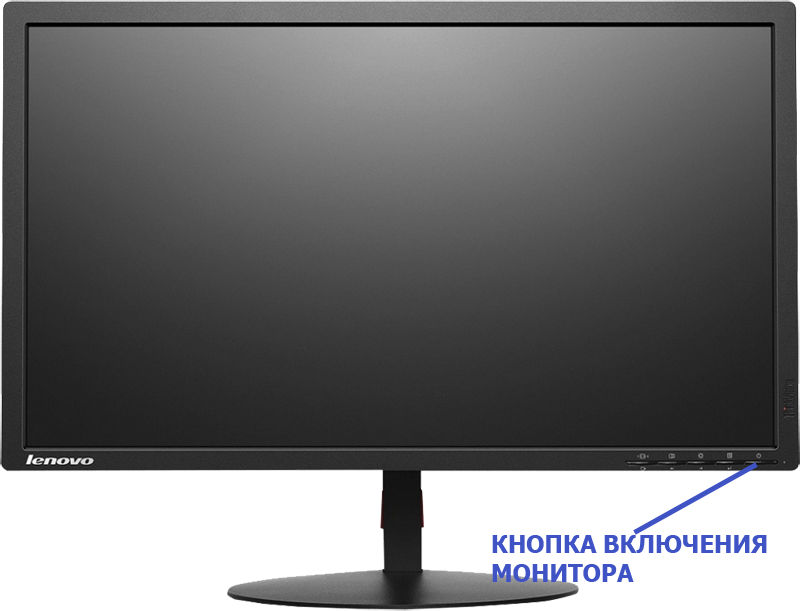
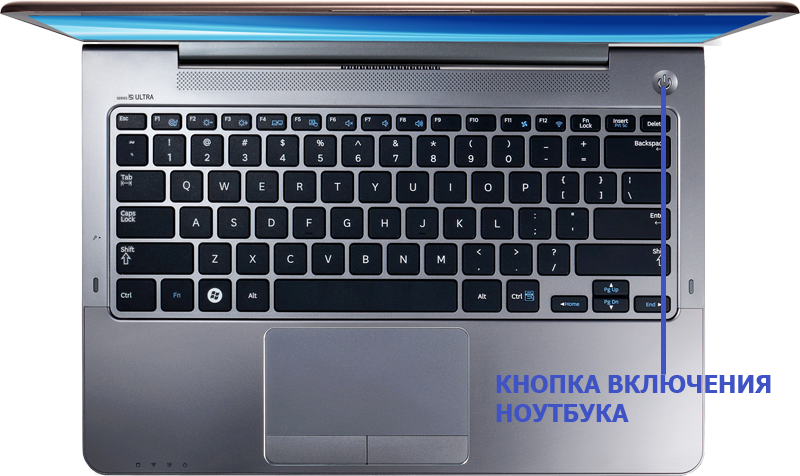
После этого нужно дождаться, пока загрузится компьютер. После появления приветствия операционной системы Windows на экране монитора отобразится Рабочий стол. Если компьютер защищен паролем, то появится форма ввода имени пользователя и пароля
После загрузки Рабочего стола Windows можно начинать работу.
Если включение компьютера довольно простая механическая операция, то выключение компьютера более сложный процесс.
Прежде чем выключать компьютер, необходимо завершить все начатые операции и закрыть все программы и документы.
Нельзя выключать просто нажав кнопку на передней панели системного блока, как при включении компьютера.
Самоучитель работы на компьютере. Максимально просто и быстро

Вам нужно освоить работу на компьютере, но вы уверены, что ничего не получится, вы боитесь что-нибудь сломать, не понимаете объяснения детей или знакомых? Тогда эта книга для вас! Книги Ивана Жукова по праву заслужили звание самых простых и доступных людям любого возраста и уровня подготовки. Объяснения начинаются с самых азов – включения и выключения компьютера, работы с мышкой и клавиатурой. Максимально быстро и комфортно вы научитесь работать с фотографиями – сохранять их, обрабатывать, отправлять друзьям и знакомым, смотреть любимые фильмы и сериалы, искать информацию в сети Интернет, заведете страничку в социальной сети ВКонтакте и сможете бесплатно звонить и отправлять письма и сообщения людям по всему миру. Множество иллюстраций, удобный карманный формат.
Оглавление
- Компьютер нужен и в 8 лет, и в 80
- Из чего состоит компьютер
- Операционная система Windows 10
- Мышка и клавиатура. Изучаем
- Включаем компьютер
- Начинаем работать с компьютером
Приведённый ознакомительный фрагмент книги Самоучитель работы на компьютере. Максимально просто и быстро предоставлен нашим книжным партнёром — компанией ЛитРес.

1. Проверьте следующее.
✓ Подключены ли к системному блоку — монитор, мышка, клавиатура.
✓ Подключен ли системный блок к электричеству (напрямую и/или через сетевой фильтр, устройство бесперебойного питания).
✓ Подключен ли монитор к электричеству.
✓ Включена ли кнопка работы на мониторе (включается как телевизор).
2. Найдите на системном блоке компьютера кнопку включения. Возле нее может быть надпись POWER, что в переводе с английского означает «энергия», «мощность» (этой надписи может и не быть).
3. Нажмите эту кнопку. Вы, возможно, услышите тихий шум вращающегося вентилятора. Может загореться лампочка рядом с кнопкой Power. А может быть, и сама кнопка будет подсвечена. Одним словом, какая-то лампочка где-нибудь обязательно загорится, послышится шум, и вы поймете, что компьютер включился.
О том, что все включилось, вам также просигнализирует зеленая лампочка-индикатор на клавиатуре.
4. Ждем! Компьютеру нужно время, что подготовиться к началу работы. Иначе говоря — загрузиться. Иногда время ожидания — чуть ли не минута… Но чем современней компьютер, тем быстрее он «грузится».
5. На экране монитора должна появиться заставка с надписью пароль.
Не появилась? Попробуйте пошевелить мышкой и нажать на левую клавишу один раз. Картинка может измениться, и строчка для ввода пароля появится.
Самая распространенная причина — где-то отошел или не подключен провод электропитания. Проследите, все ли подключено, не отошел ли проводок от монитора к системному блоку, от системного блока к устройству бесперебойного питания, через которые подключен компьютер (если есть).
Если все подключено, а компьютер не включается — обратитесь к специалисту!
Если системный блок включился, то есть зажужжал, загорелась лампочка или подсвечена кнопка включения, а монитор — нет, то, вероятно, вы:
1. Не включили монитор в электрическую розетку.
2. Не включили монитор кнопкой включения (она обычно находится под экраном, примерно как у телевизора).
3. Не подключили или неправильно подключили монитор к системному блоку. Еще раз обратите внимание на раздел про подключение монитора (выше).
4. Ничего не помогает, значит, монитор испортился и вам нужно обратиться к мастеру.
Еще одной распространенной проблемой является нарушение в операционной системе. Операционная система — это набор программ, которые вам помогают работать на компьютере или ноутбуке.
Если что-то случилось с операционной системой, то после включения на мониторе появляется изображение, однако система не загружается, «зависает», то есть не реагирует на мышку или нажатия на клавиатуру, а может быть, появляется надпись disk boot failure — insert system disk and press enter (т. е. компьютер не нашел устройство хранения данных с операционной системой).
1. Попробовать экстренно выключить компьютер — нажать на ту же большую кнопку, при помощи которой вы включили компьютер, и немного подержать ее (обращаем внимание! Это экстренный способ, обычно компьютер выключается по другому), а затем включить его еще раз. Иногда помогает.
2. Выключить компьютер (экстренно, как описано выше), затем включить и сразу, после того как вы услышите звуковой сигнал, нажать несколько раз клавишу F8. В появившемся окне при помощи мышки выберите пункт (напоминаем: для этого при помощи мышки подтащите стрелочку на экране к нужной строке и дважды нажмите на левую клавишу) Загрузка последней удачной конфигурации (с работоспособными параметрами).
3. Другим вариантом может быть восстановление системы в безопасном режиме. Для этого нужно нажать клавишу F8 (также после выключения, включения и звукового сигнала), а затем при помощи мышки выбрать пункт Безопасный режим. Вы сможете включить компьютер, но дальнейшее восстановление доверить специалисту или разбирающемуся в компьютерах родственнику.
4. Если ничего не помогает — лучше сразу обратиться за помощью к специалисту.
Что важно знать про пароль
1. Компьютер или ноутбук защищен паролем. Это значит, что, прежде чем вы сможете работать, вам нужно будет ввести какую-то комбинацию букв и цифр в специальное окошко. Иногда этого делать не нужно. Зависит от настроек.
2. Если компьютер достался вам «по наследству» от друзей, родственников и т. д., то пароль у компьютера уже есть и вам нужно просто задать вопрос: «А пароль на вход есть? Какой?» И обязательно попросите записать его на бумажке.
3. Если компьютер новый, то вы создадите пароль сами. Как? Читайте об этом ниже в разделе «Включаем новый компьютер».
4. Пароль может состоять из букв, цифр, каких-то значков. Буквы используются не русские, а латинские.
Напоминаем, что ваш компьютер может «разговаривать» на любом языке. Пароль набираем, переключив клавиатуру на латинские буквы. Если вы забыли, как это сделать, вернитесь в раздел, посвященный устройству мышки и клавиатуры.
5. Когда вы вводите пароль, он появляется в окошке в виде звездочек (эта предосторожность нужна для того, чтобы никто не смог его подсмотреть), примерно вот так ********.
Чтобы ввести пароль, нужно:
1. Выяснить пароль. См. выше.
2. Пошевелить мышкой. По экрану будет двигаться стрелочка — курсор.
3. При помощи мышки установить эту стрелочку в окошко, рядом с которым написано Пароль, и нажать один раз на левую клавишу мышки.
4. В окошке появится вертикальная черная палочка, которая будет мигать. Так меняется курсор. Это знак для вас, что можно вводить текст.
5. Напечатайте пароль. Если вы не знаете, где найти какие-то буквы, значки, вернитесь в начало книги.
6. Нажмите клавишу Enter на клавиатуре или подведите курсор к стрелочке рядом с окошком, в которое вы ввели пароль, и нажмите левую кнопку мыши.
1. Проверьте, правильно ли вы ввели буквы и цифры пароля. Введите их еще раз.
2. Обратите внимание, какой язык (русский или английский) у вас включен. Измените язык, если нужно.
3. В пароле могут использоваться БОЛЬШИЕ буквы. Напоминаем: чтобы напечатать большую букву, нужно одновременно нажать клавишу с этой буквой и клавишу Shift.
4. Возможно, вы случайно задели клавишу Caps Lock (большие буквы). Чтобы отключить эту функцию, просто снова нажмите на эту клавишу Caps Lock.
Небольшая подсказка. Пароль печатается в виде звездочек, и вам сложно понять, что вы напечатали не так. Но можно подсмотреть пароль.
✓ Обратите внимание на маленький рисуночек в виде глаза, который находится рядом с окошком ввода пароля.
✓ Подведите к этому рисуночку курсор (делаем это при помощи мышки).
✓ Нажмите на левую клавишу.
✓ Вы увидите пароль.

1. С помощью мыши наведите курсор (стрелочку на экране) на значок в левом нижнем углу экрана (его называют кнопкой Пуск).

2. Нажмите левую клавишу мыши.
3. На экране появится окно раздела Пуск.

4. В меню наведите курсор на строчку Завершение работы (в некоторых переводах системы это будут строчка — Выключение). Нажмите левую или правую клавишу (в данном случае это не имеет значения).
5. Слева появится столбик с перечислением команд.
6. Найдите строчку: Завершение работы. Подведите курсор к этой строке, и она выделится серым цветом.

7. Вновь нажмите левую клавишу мыши. Компьютер сам завершит работу.
Есть еще один способ выключения компьютера.
1. Нажмите на кнопку Пуск правой клавишей мыши.
2. В самом низу выпавшего списка выберите курсором строчку Завершение работы или выход из системы.
3. Далее выберите строчку Завершение работы и нажмите на нее левой клавишей мыши.
Вы спросите, а что будет, если я просто нажму на ту же кнопку, которой включал компьютер? Выключится ли он? Да, выключится. Только ему это не на пользу. Такое выключение называется экстренным.
Вы можете поступить так только в крайнем случае, когда компьютер не реагирует ни на какие ваши действия — вы шевелите мышкой, а курсор не бегает по экрану, нажимаете на кнопки, но ничего не происходит. В таких случаях говорят — завис. И, что нам остается, можно экстренно выключить компьютер, нажав на большую кнопку.
Режим сна — особый режим
Бывает так: вы отошли попить чай или поговорить по телефону, пришли, а экран темный. Все пропало! Все не сохранилось! Компьютер сломался!
На самом деле ничего страшного не произошло, просто ваш компьютер перешел в режим сна.
✓ электричества расходуется меньше;
✓ но все включенные программы остаются включенными;
✓ документы, которые вы создавали (например, писали письмо), никуда не исчезают;
✓ фильм или мелодия «замирают» на том месте, на котором вы закончили их смотреть или слушать.
Чтобы вернуть компьютер к жизни, просто пошевелите мышкой.
Компьютер переходит в режим сна, ориентируясь по времени. Это время зависит от настроек — 15 минут, полчаса.
Если вы включаете новый компьютер
Внимание! Если вам достался компьютер, на котором уже работали, просто пролистните этот раздел, даже не читая.
Но если вы купили компьютер, если на нем до вас еще никто не работал, то вам нужно зарегистрироваться. А затем создать учетную запись!
Зачем? Во время регистрации вы создадите пароль и придумаете вашему компьютеру имя — то есть заявите, что вы теперь его хозяин. И без этого этапа вам никак не обойтись.
Учетная запись помогает вам сохранить ваши настройки, даже если с вашим компьютером что-то случилось, настраивать многие программы, автоматически создает для вас адрес электронной почты и т. д. Ее можно пропустить, но мы советуем. Постоянно вылезающее окошко с напоминанием о том, что вы так и не создали учетную запись, будет очень мешать вам работать, да и попросту раздражать.
Главное — не пугайтесь надписей, которые будут появляться на экране. Все написано по-русски, с секундомером у вас над душой никто не стоит, и взрыва через 15 секунд, как в остросюжетном боевике, не произойдет.
Думайте над каждой фразой хоть по часу. А если изображение на экране вдруг пропало, просто пошевелите мышкой. Компьютеры устроены так, чтобы экономить электричество, и сами выключают экран и переходят в режим сна, о котором мы уже поговорили. Но помните, что информация никуда не исчезает.
Если вы все равно очень боитесь, обратитесь к кому-нибудь из более опытных пользователей. Регистрация и создание учетной записи — процессы совсем не сложные, не займут больше 10–20 минут, поэтому не обязательно быть программистом, чтобы разобраться. И если человек более или менее умеет работать на компьютере, он вам поможет.
Если такого человека нет, попробуйте сделать сами.
Для этого откройте книгу на странице 372 и 376, найдите раздел «Как зарегистрироваться на новом компьютере» и «Как создать учетную запись Microsoft».
Глава 2 Как правильно включать и выключать компьютер
Знаете ли вы, что неправильное включение и выключение компьютера — это одна из самых частых ошибок начинающих пользователей. Чем это чревато? Неграмотное начало и завершение работы сулит вам испорченные нервы, зря потраченное врем и, главное, проблемы с ПК. И совершенно не важно, пользуетесь ли вы стационарным компьютером или ноутбуком — техника не переносит неуважительного отношения к себе, и не будет служить долго тем, кто не умеет с ней обращаться. К тому же, неграмотное завершение работы может не дать вам сохранить результаты ваших работ и привести к возникновению ряда системных ошибок, которые будут мешать вам работать.
Перед включением обязательно нужно убедиться, что ваш системный блок подключен к линии электрического питания 220 в. На некоторых типах блоков питания есть тумблер переключения «Вкл»-«Выкл», который находится непосредственно на самом приборе. Убедившись также, что он находится в положении «ВКЛ».
Итак, если ваш персональный компьютер подключен в сеть через источник бесперебойного питания (ИБП), то сначала необходимо осуществить режим подачи напряжения на компьютер. Если же компьютер подключен через стабилизатор напряжения, то необходимо включить его. Затем необходимо включить монитор компьютера и периферийные устройства (принтер, сканер, модем)… После этого включите системный блок кнопкой, которая в большинстве случаев расположена на его передней стенке. Если после этого вы услышали равномерный гул работающих кулеров. Побежавшие по монитору буквы и цифры значит, первый этап включения ПК прошел удачно. А компьютер производит первичное самотестирование, а затем сделает загрузку операционной системы Windows.
После того, как начнется загружаться операционная система, затем нужно будет ввести пароль учетной записи, если вы раннее задали пароль.
Иногда среди начинающих пользователей, да и не только, возникают дискуссии по поводу необходимости установки ИБП (источника бесперебойного питания). Ответ однозначный — необходимо устанавливать. Даже если вы установили квартирный стабилизатор электрического напряжения, это не дает гарантии защиты участка, к которому подключено ваше «железо». Ведь главными задачами ИБП являются:
1. Защита от выключения при кратковременной посадке напряжения.
2. Правильный вывод компьютера из режима работы, в режим отключения в экстренных случаях.
3. Защита и время для успешного сохранения файлов при работе в программах Microsoft Office и различных текстовых блокнотах.
Если разобрать все случаи по порядку, то при кратковременной посадке напряжения, ваш аппарат будет продолжать свое «функциклирование» без проблем.
Для долговременной работы вашей операционной системы правильный выход из режима «работа» в другие виды (спящий, перезагрузка, выход) является одним из важнейших. Компьютер нельзя выключать путем выдергивания вилки из розетки — это все равно, что ударить человека палкой по голове. Компьютер также может забыть все, что было перед таким выключением — все несохраненные данные пропадут. А главное — таким выключением можно попросту вывести компьютер из строя. Если вы используете свой ПК для работы, а это типа пишите книги, статьи, занимаетесь бухгалтерской деятельностью, то при его обесточивании вся информация вами будет потеряна. И возможно навсегда…
Выключение компьютера осуществляется в обратной последовательности. Перед выключением компьютера необходимо завершить работу всех программ. Если при завершении работы, будут открыты несохраненные данные, то откроется диалоговое окно с предупреждением.
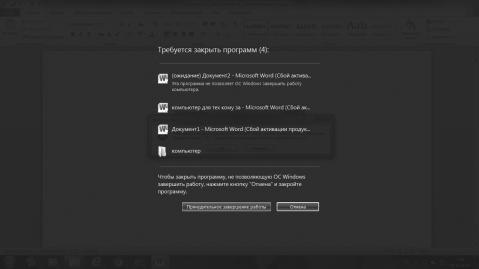
При нажатии пользователем кнопки «Отмена», можно будет сохранить документы. Если вы нажмете на кнопку «Принудительное завершение работы», операционная система приступит к завершению работы компьютера, и несохраненные данные будут потеряны. Для того чтобы выключить компьютер, нужно действовать по схеме нажать клавишу Windows или щелкнуть левой кнопкой мышки по клавише «ПУСК».
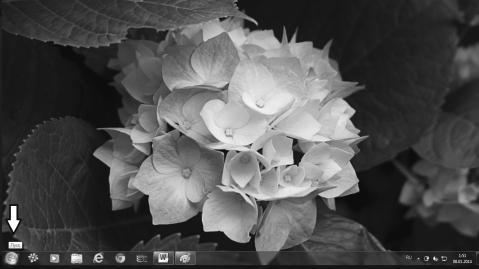
Нажать кнопку «Завершение работы».
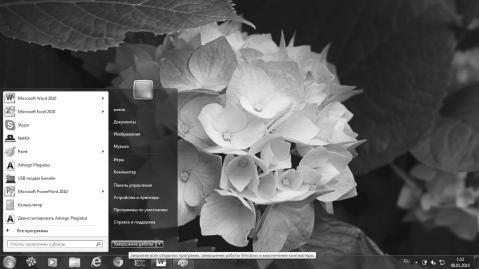
— Все остальные способы относятся к экстренным и являются нежелательными. К ним же относится нажатие кнопки POWER. Почему? Потому что это приводит к появлению системных ошибок и других проблем.
Теперь рассмотрим, какие же функции кроме «Завершений работы» присутствуют в системе. Чтобы увидеть их, нужно нажать на стрелку рядом с кнопкой «Завершение работы».
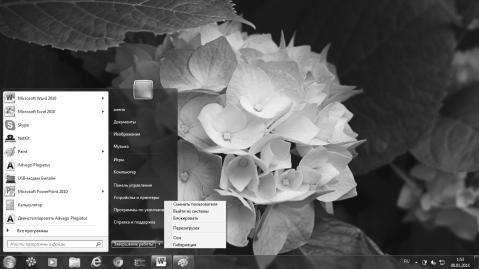
Гибернация — это режим пониженного энергопотребления.
Данный режим в основном применяется в ноутбуках. Перед выключением компьютера все открытые документы будут сохранены на винчестере. Для настольных компьютеров используется «Спящий» режим. Для того чтобы вывести компьютер из «Сна» или «Гибернации», необходимо нажать любую клавишу на клавиатуре или включить кнопку питания, в общем в зависимости от конфигураций компьютера, так как способы возобновлении на всех компьютерах отличаются.
«Сон» — это режим, в котором осуществляется низкое энергопотребление. Операционная система приостанавливает все свои операции. Для возобновления работы достаточно нажать любую клавишу на клавиатуре, при этом состояние программ и данных останутся в таком же виде, в каком они были до перехода в режим сна.
«Перезагрузка» — это такой процесс, при котором операционная система производит очистку оперативной памяти. Например, компьютер перестал отвечать на любые команды и завис. В такой ситуации целесообразно будет перезагрузить компьютер.
«Блокировать» — это режим, когда требуется отлучиться от компьютера, в таком режиме программы и данные остаются работать в прежнем режиме.
«Выйти из системы» — позволяет завершить сеанс пользователя, для того чтобы можно было войти в систему под другой учетной записью.
«Сменить пользователя» — позволяет сменить пользователя, при этом необходимо будет указать учетную запись для входа в систему. Например, с помощью данного режима можно выйти из своей учетной записи и войти в другую, а затем снова вернуться в свою учетную запись и продолжить работу.
И еще несколько советов по поводу того, как правильно включать и выключать компьютер. Например, не стоит прибегать к частому включению-выключению, это негативно влияет на все вращающиеся приборы компьютера, в частности на вентиляторы. Поэтому если вы отвлеклись от работы (решив отдохнуть), оставьте его включенным.
Если вы будете выключать и включать компьютер правильно, то он будет долго служить вам без всяких сбоев.
Данный текст является ознакомительным фрагментом.
Продолжение на ЛитРес
Читайте также
Глава 3 Как правильно скачивать
Глава 3 Как правильно скачивать Практически все файлы, за исключением расположенных в пиринговых сетях, можно загрузить средствами самого браузера — программы, с помощью которой вы бороздите просторы Интернета. Загрузить доступный файл проще простого — щелкнул кнопкой
Как включать
Как включать В отличие от стационарного компьютера, ноутбук приводится в боевую готовность гораздо быстрее. Чтобы собрать обычный компьютер, необходимо расставить все его модули (системный блок, монитор, клавиатуру, мышь, колонки) на столе, подсоединить все это друг к
19.2.1.3. Не следует включать заплаты для генерируемых файлов
19.2.1.3. Не следует включать заплаты для генерируемых файлов Прежде чем отправить заплату, необходимо просмотреть ее и удалить все диапазоны кода, предназначенные для файлов, которые должны генерироваться автоматически после применения куратором исправлений и
19.2.1.3. Не следует включать заплаты для генерируемых файлов
19.2.1.3. Не следует включать заплаты для генерируемых файлов Прежде чем отправить заплату, необходимо просмотреть ее и удалить все диапазоны кода, предназначенные для файлов, которые должны генерироваться автоматически после применения куратором исправлений и
Глава 2 Камера и компьютер
Глава 2 Камера и компьютер 2.1. Способы передачи изображений на компьютер2.2. Передача изображений с камеры на компьютер2.3. Программы для просмотра и редактирования
3.1. Что надо знать, чтобы самостоятельно правильно собрать компьютер
3.1. Что надо знать, чтобы самостоятельно правильно собрать компьютер Вы выбрали компьютер, оплатили его и принесли домой несколько коробок. Что делать дальше?Прежде всего, распакуйте комплектующие. Если на улице холодно, пусть все нагреется до комнатной температуры,
3.7. Правильно включаем компьютер
3.7. Правильно включаем компьютер Вы соединили все части своего ПК. Вот теперь можно включить питание (надеюсь, вы не забыли подключить самый главный кабель — кабель питания?). На передней панели системного блока (рис. 27) есть кнопка Power. Ее и надо нажать для включения
Глава 5 Чтобы компьютер долго служил и не терял информацию, его нужно правильно использовать
Глава 5 Чтобы компьютер долго служил и не терял информацию, его нужно правильно использовать 5.1. Правила эксплуатации стационарного компьютера 5.1.1. Общие правила Ваш компьютер будет «жить долго и счастливо», если вы станете придерживаться следующих правил
Выключать ненужные службы
Выключать ненужные службы Ошибки в программном обеспечении и при установке конфигурации сетевых служб могут приводить к образованию брешей в безопасности. От программных ошибок, к сожалению, нам никогда не избавиться. Поэтому, чтобы уменьшить до минимума риск для вашей
Включать вопросы безопасности в обязанности руководства
Включать вопросы безопасности в обязанности руководства Некоторые из руководителей ловят случай для продвижения по служебной лестнице. Иначе говоря, они прыгают от одних денег к другим. Для того чтобы чеки к ним поступали, им нужно их заслужить, выполняя поставленные
Включать обучение в бюджет
Включать обучение в бюджет Смена платформ и радикальное изменение конфигурации означают, что вы также потеряете знания ваших людей. Перед тем как осуществить такой переход, обеспечьте обучение персонала новым вещам. Системные администраторы не смогут однажды
Глава 2 Как правильно выбрать фотокамеру
Глава 2 Как правильно выбрать фотокамеру • Ультракомпактные камеры• Компактные камеры• Ультразумы• Камеры для опытных любителей• Зеркальные камеры• Выбираем модель фотокамеры• Как купить фотокамеСегодня выбрать цифровой фотоаппарат — дело весьма непростое:
Глава 6 Как правильно скомпоновать кадр
Глава 6 Как правильно скомпоновать кадр • Основные правила композиции• Горизонтальный или вертикальный кадр• Объект съемки не должен быть слишком мелким• Убираем все лишнее• Максимально заполняйте кадр• Правило трех третей• Фон• Правило левой руки• Линии в
правильно включить и выключить компьютор

компьютер нельзя выключать путем выдергивания вилки из розетки. Это все равно, что ударить человека палкой по голове. Компьютер также может забыть все, что было перед таким выключением – все несохраненные данные пропадут. А главное, таким выключением можно попросту вывести компьютер из строя.
Поэтому делаем все по науке: нажимаем кнопку Пуск, а потом — Завершение работы.
Открывается специальное окно.
Как правильно выключить компьютер.
Примечание. Операционная система Windows может выглядеть не только в таком современном стиле, как у меня. Возможно, у Вас она представлена в классическом стиле. Тогда, вместо такого окна, у Вас будет выпадающий список. Из того списка и выбираете вариант выключения компьютера — варианты те же самые.
Итак, какие же варианты выключения компьютера существуют?
Выключение (в классическом варианте — Завершение работы) . При этом варианте вся информация выгружается из оперативной памяти, все программы и открытые документы закрываются. При повторном включении вам придется по новой запускать программы, открывать документы и т. д.
Поэтому, лично я чаще всего использую другой вариант – Спящий режим.
Для этого, когда у Вас на экране находится окно выключения компьютера, Вы нажимаете клавишу Shift и сразу же кнопка Ждущий режим заменится на Спящий режим.
Как правильно выключить компьютер.
В этом режиме компьютер, прежде чем выключиться, всю информацию из оперативной памяти сохраняет на жесткий диск. Включив компьютер на следующий день, вы увидите на рабочем столе все недоделанные вчера документы. Не нужно искать, куда Вы их вчера сохранили, и какие документы еще нужно доделать – все они у вас перед глазами.
Я часто ночью, когда самый дешевый трафик, открываю в веб браузере нужные Интернет страницы на различных сайтах, порой получается штук 20-30. Но работать ночью с документами тяжело, поэтому я выключаю компьютер путем ввода в спящий режим, а утром, включив компьютер, начинаю изучать эти документы.
Кстати, и включается компьютер в таком режиме значительно быстрее, чем после полного выключения.
Вы скажете: «Тогда я буду постоянно только так и выключать компьютер! »
Но не все так просто! Дело в том, что после таких вариантов выключения в памяти компьютера будет накапливаться всякий мусор и через некоторое время вы заметите, что компьютер «тормозит» — замедленно реагирует на ваши команды, начинает «глючить» : то исчезнет trey вместе с часами, то перестанет исчезать или наоборот, исчезнет и не появляется Панель задач. То, когда вы в веб-браузере пытаетесь набрать веб-адрес – он не набирается.
В общем, все возможные «глюки» не перечислишь.