Настройка роутеров компании D-Link
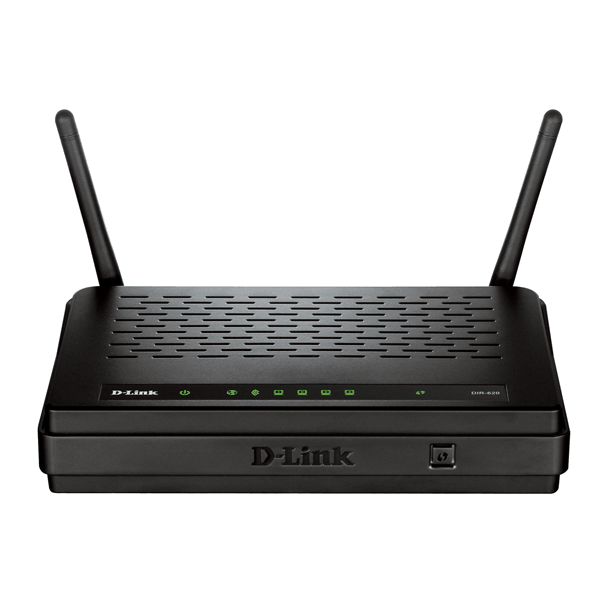
Компания D-Link занимается производством сетевого оборудования. В списке их продукции присутствует большое количество роутеров разных моделей. Как и любое другое подобное устройство, такие маршрутизаторы перед началом работы с ними настраиваются через специальный веб-интерфейс. Задаются основные корректировки касаемо WAN-соединения и беспроводной точки доступа. Все это может производиться в одном из двух режимов. Далее мы расскажем о том, как самостоятельно произвести такую конфигурацию на аппаратах D-Link.
Подготовительные действия
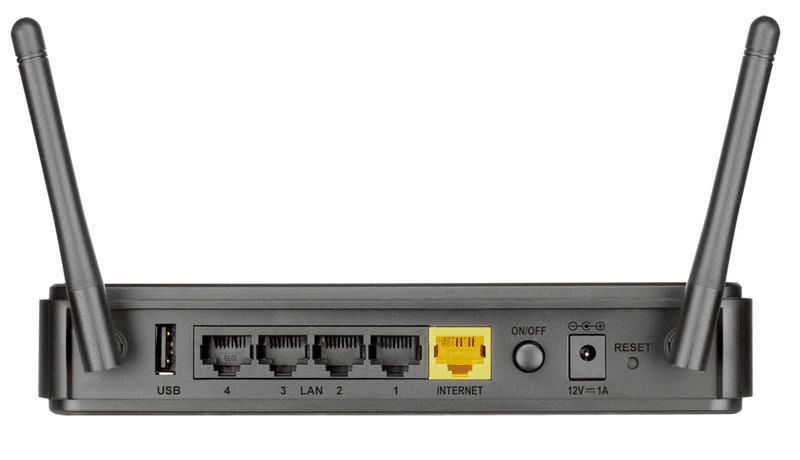
После распаковки роутера установите его в любое подходящее место, затем осмотрите заднюю панель. Обычно там располагаются все разъемы и кнопки. В интерфейс WAN подключается провод от провайдера, а в Ethernet 1-4 – сетевые кабели от компьютеров. Соедините все необходимые провода и включите питание маршрутизатора.
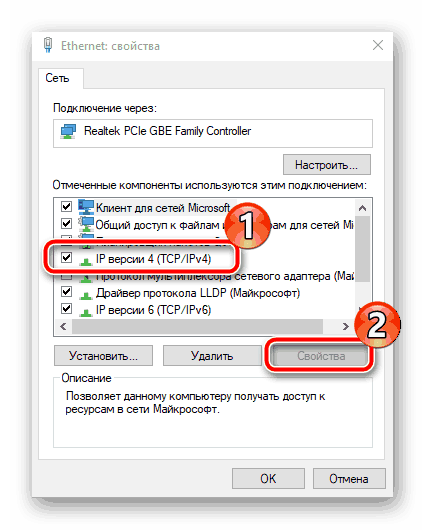
Перед входом в микропрограммное обеспечение загляните в сетевые настройки операционной системы Виндовс. Получение IP и DNS там должно быть выставлено на автоматический режим, иначе возникнет конфликтная ситуация между Windows и роутером. Другая наша статья по ссылке ниже поможет вам разобраться с проверкой и корректированием этих функций.
Настраиваем роутеры компании D-Link
Существует несколько версий прошивок рассматриваемых маршрутизаторов. Их главное отличие заключается в измененном интерфейсе, однако основные и дополнительные настройки никуда не пропадают, просто переход к ним выполняется немного иначе. Мы рассмотрим процесс конфигурации на примере нового веб-интерфейса, а если ваша версия отличается, самостоятельно отыщите указанные в нашей инструкции пункты. Сейчас мы остановимся на том, как зайти в настройки роутера D-Link:
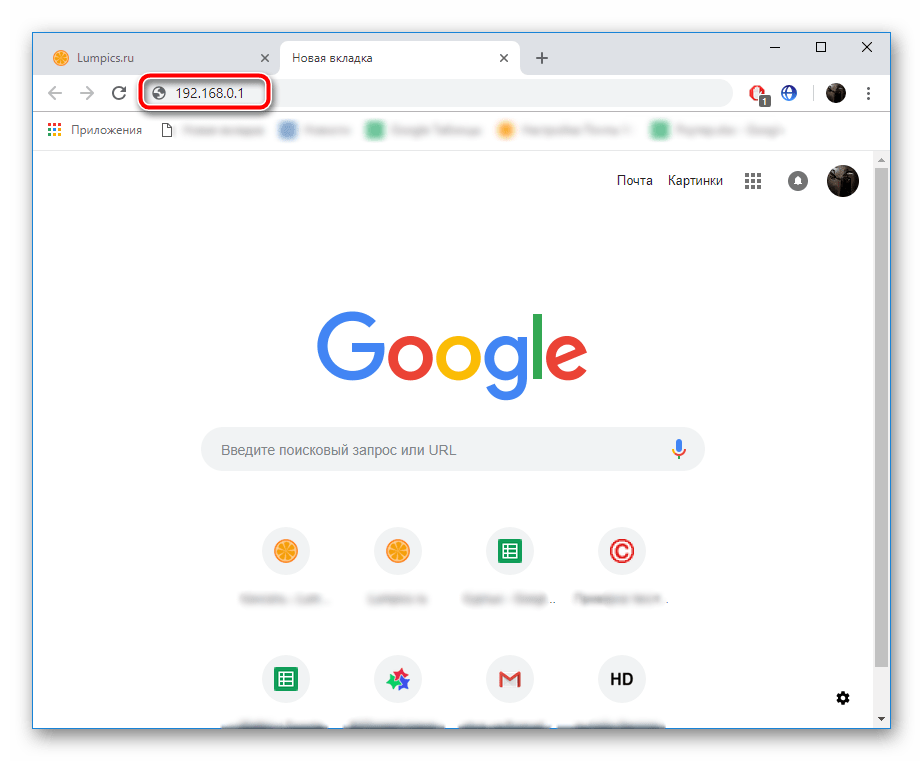
- В вашем веб-обозревателе напечатайте адрес 192.168.0.1 или 192.168.1.1 и перейдите по нему.
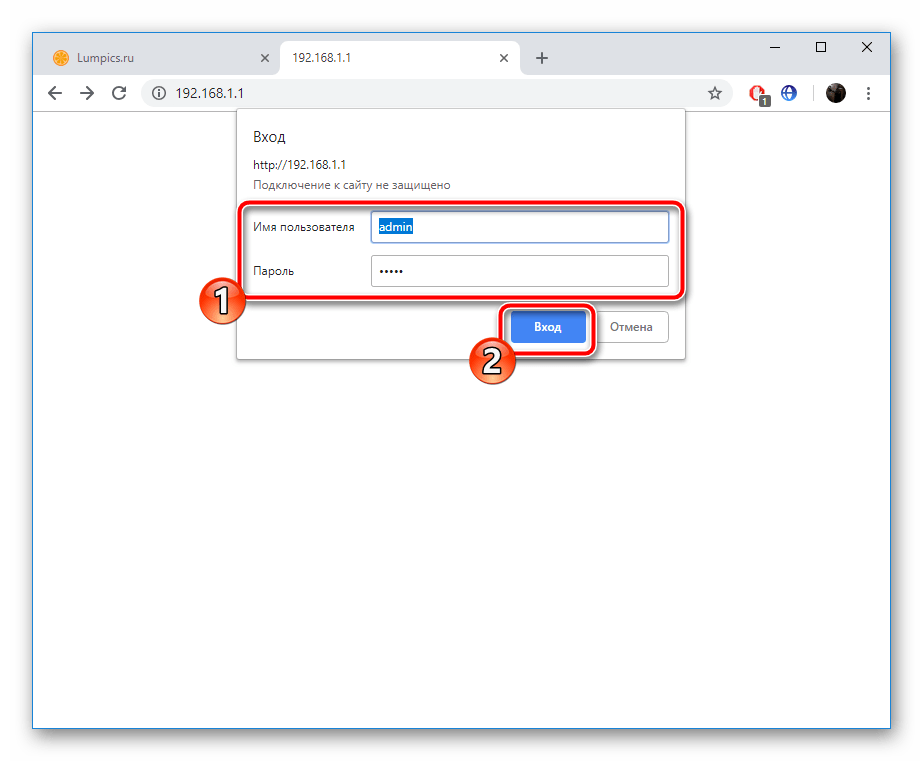
- Появится окно для ввода логина и пароля. В каждой строке здесь напишите admin и подтвердите вход.
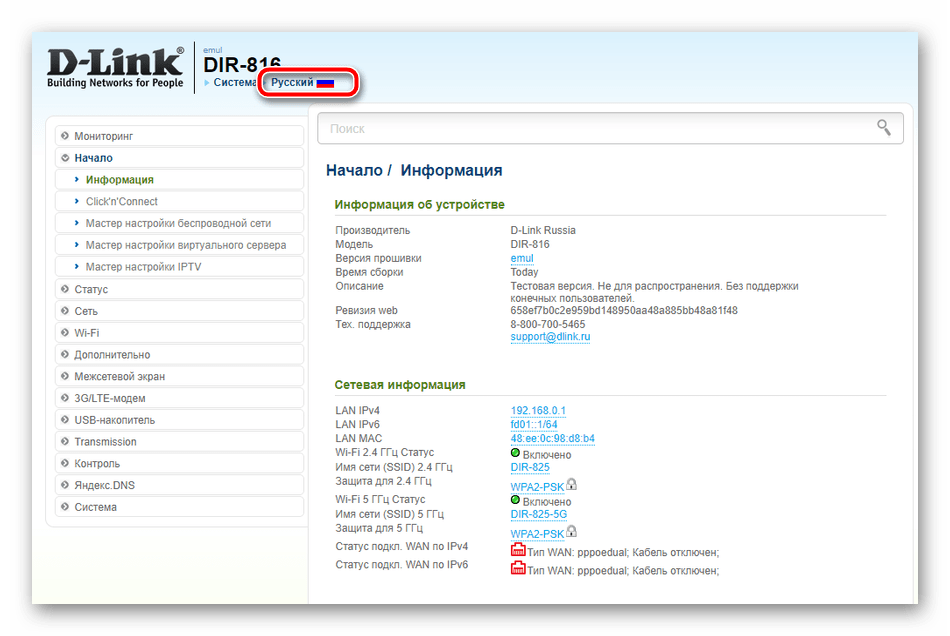
- Сразу рекомендуем определиться с оптимальным языком интерфейса. Изменяется он вверху окна.
Быстрая настройка
Мы начнем с быстрой настройки или инструмента «Click’n’Connect». Такой режим конфигурирования предназначен для неопытных или нетребовательных пользователей, которым необходимо задать исключительно основные параметры WAN и беспроводной точки.
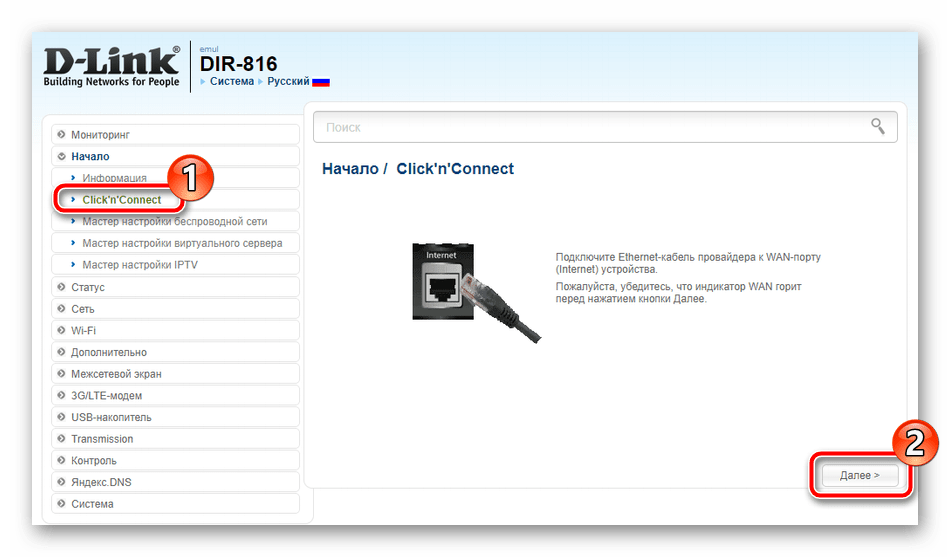
- В меню слева выберите категорию «Click’n’Connect», ознакомьтесь с открывшимся уведомлением и для запуска Мастера нажмите на «Далее».
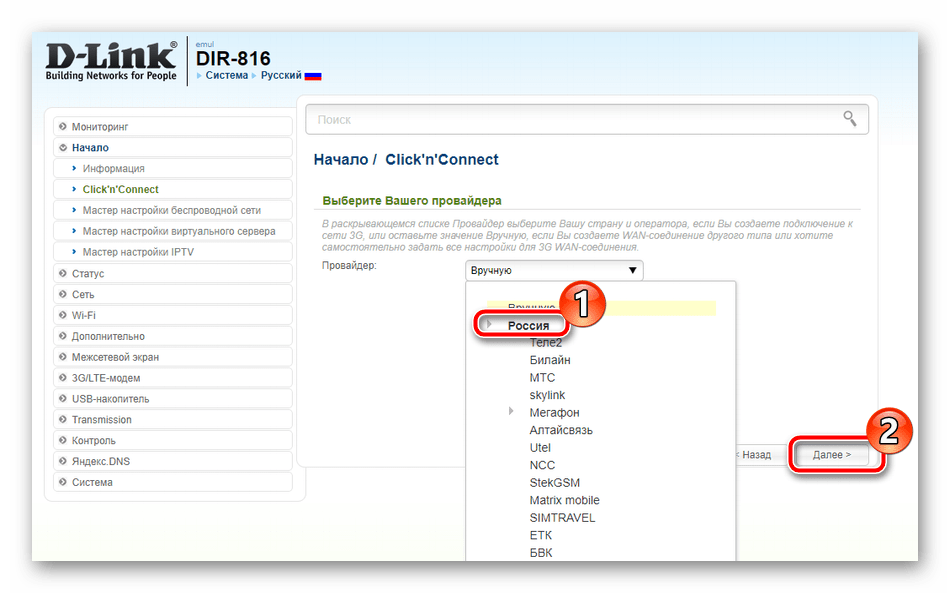
- Некоторые роутеры компании поддерживают работу с 3G/4G модемами, поэтому первым шагом может являться выбор страны и провайдера. Если вы не используете функцию мобильного интернета и хотите остановиться только на WAN-соединении, оставьте этот параметр на значении «Вручную» и перемещайтесь к следующему шагу.
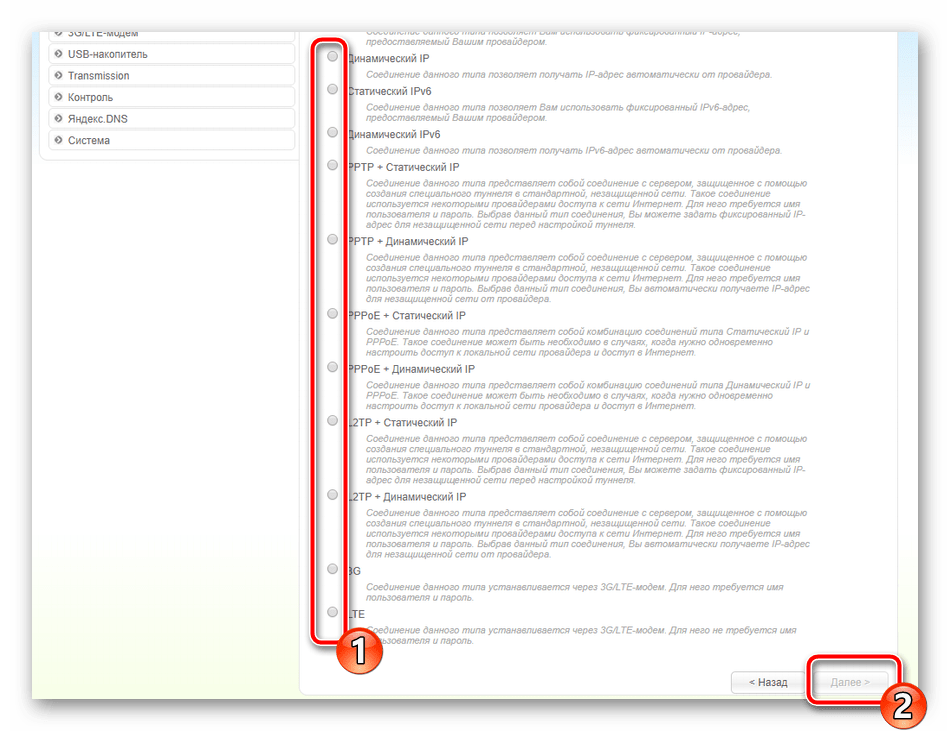
- Отобразится список всех доступных протоколов. На этом шаге понадобится обратиться к документации, предоставленной вам при заключении договора с поставщиком интернет-услуг. Там указана информация о том, какой протокол следует выбрать. Отметьте его маркером и кликните на «Далее».
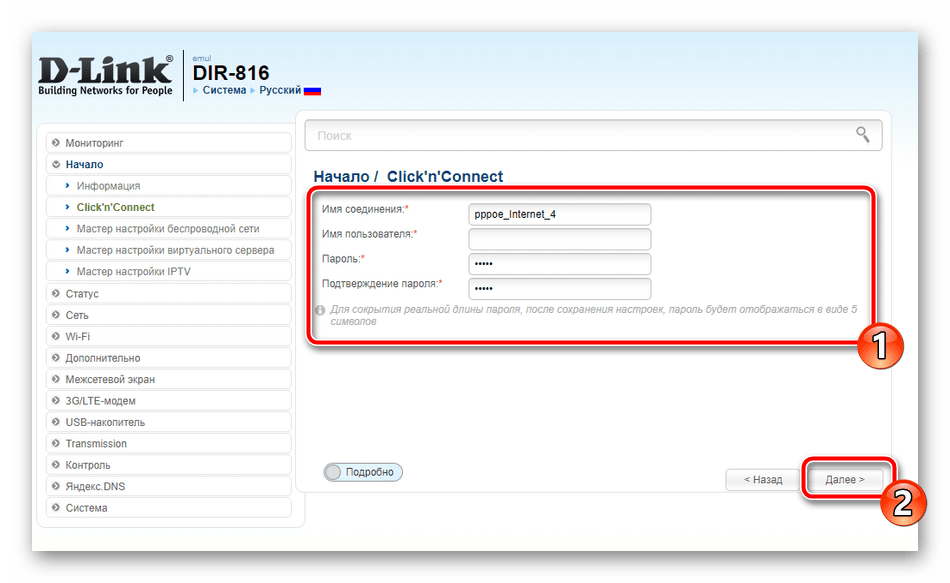
- Имя пользователя и пароль в типах WAN-соединений предварительно задается провайдером, поэтому вам остается лишь указать эти данные в соответствующих строках.
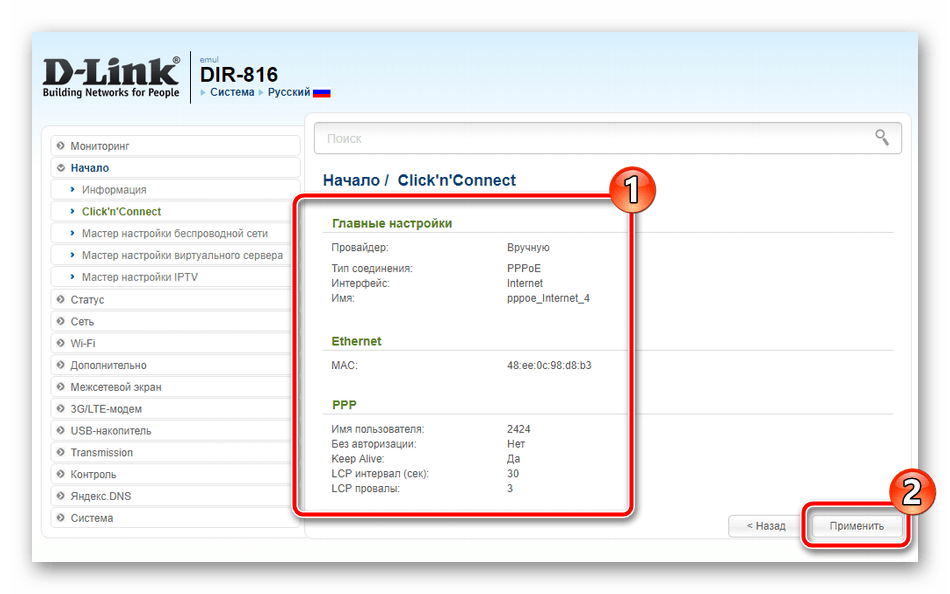
- Убедитесь в том, что параметры выбраны правильно, и нажмите на кнопку «Применить». При необходимости вы всегда можете вернуться на один или несколько шагов назад и изменить неправильно указанный параметр.
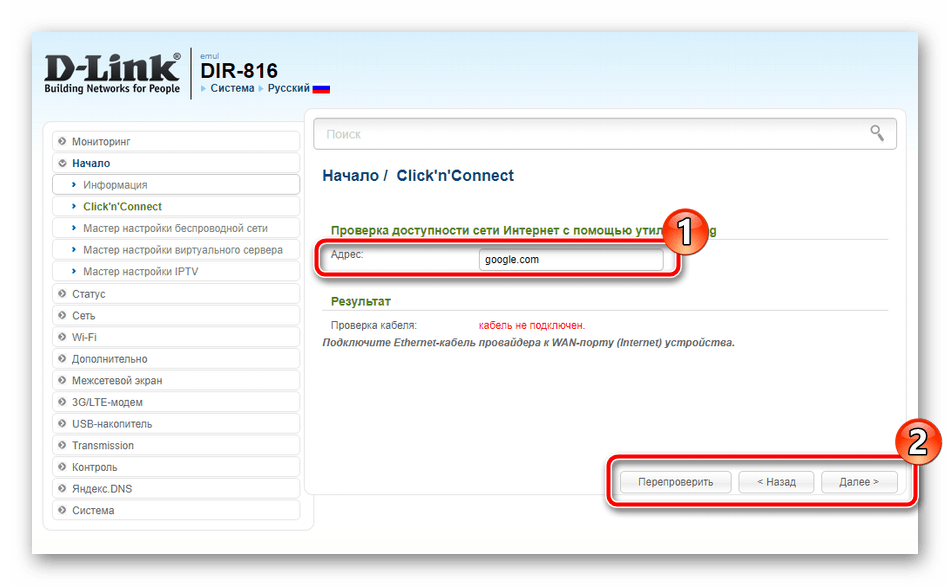
Будет проведена пропинговка устройства с помощью встроенной утилиты. Нужно это для определения наличия доступа в интернет. Вы можете вручную изменить адрес проверки и выполнить анализ повторно. Если это не требуется, просто переходите к следующему шагу.
Определенные модели роутеров D-Link поддерживают работу с сервисом DNS от Яндекс. Он позволяет защитить свою сеть от вирусов и мошенников. Подробные инструкции вы увидите в меню настройки, а также сможете выбрать подходящий режим или вовсе отказаться от активации этого сервиса.
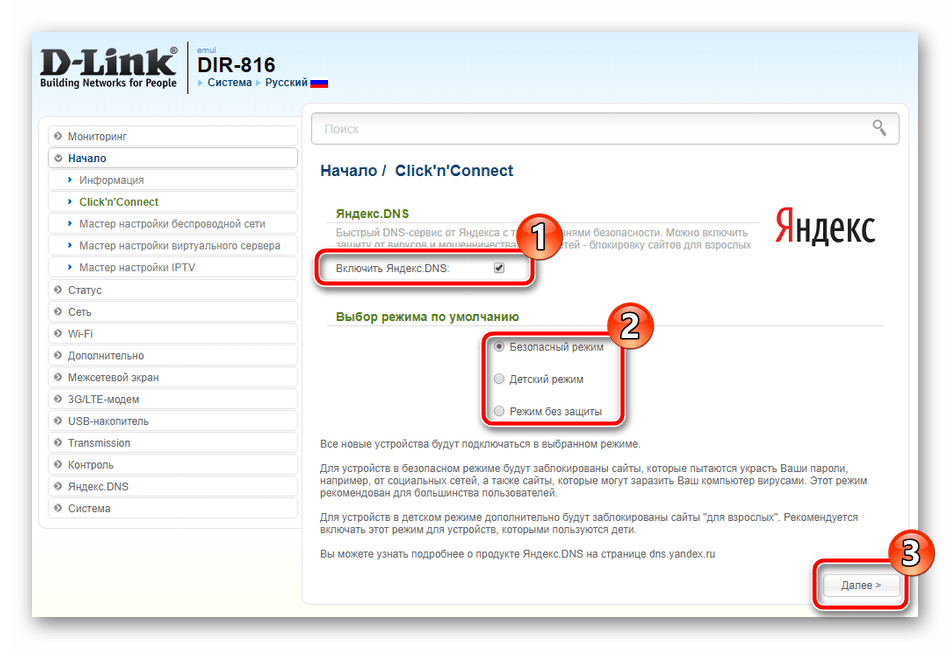
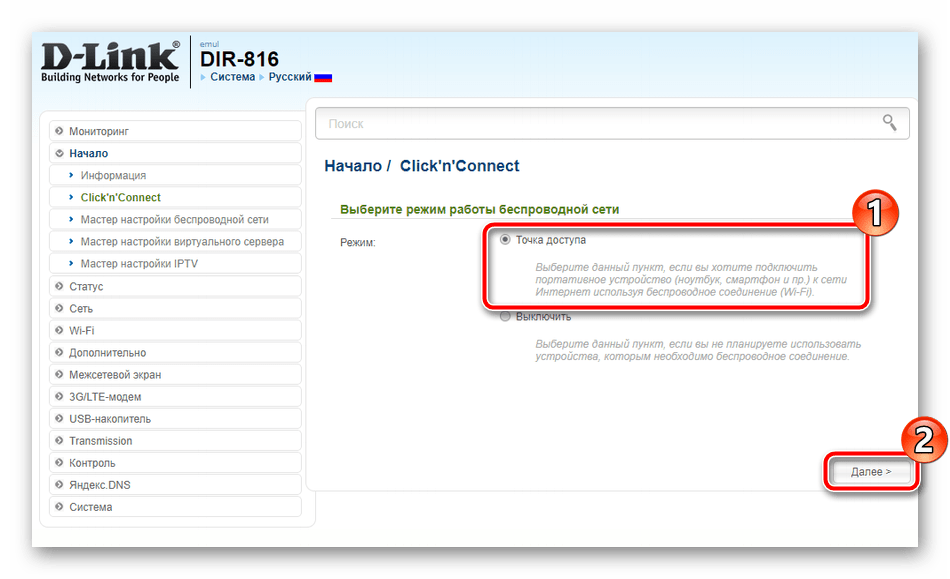
Далее в режиме быстрой настройки создаются беспроводные точки доступа, выглядит это так:
- Сначала установите маркер напротив пункта «Точка доступа» и кликните на «Далее».
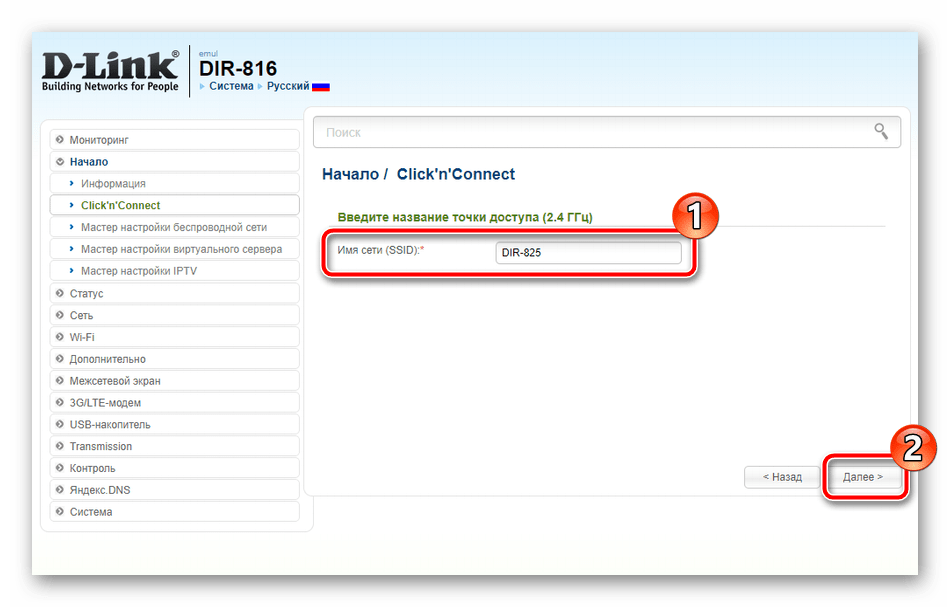
- Задайте имя сети, с которым она будет отображаться в списке подключений.
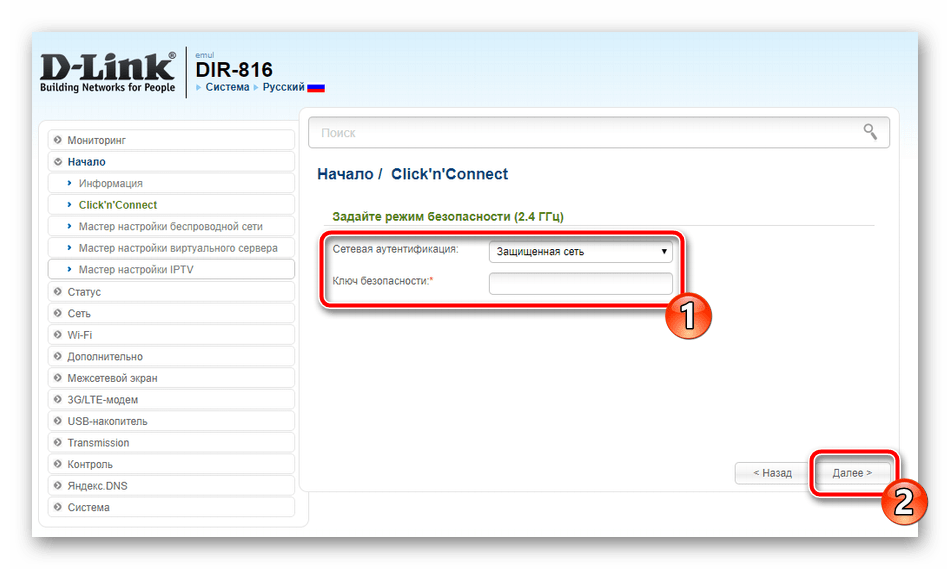
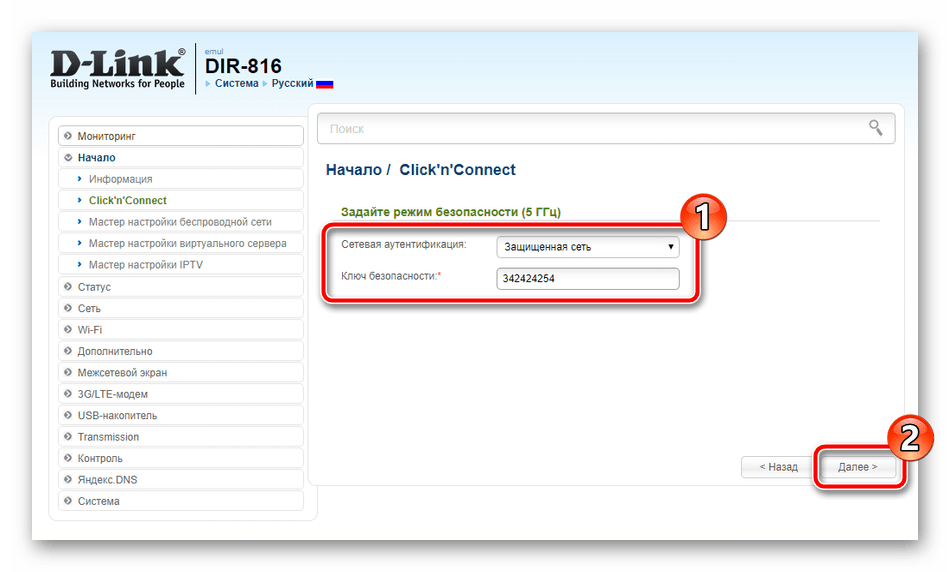
- Желательно выбрать тип сетевой аутентификации «Защищенная сеть» и придумать собственный надежный пароль.
- Некоторые модели поддерживают работу сразу нескольких беспроводных точек на разных частотах, поэтому и конфигурируются они отдельно. Для каждой указывается уникальное название.
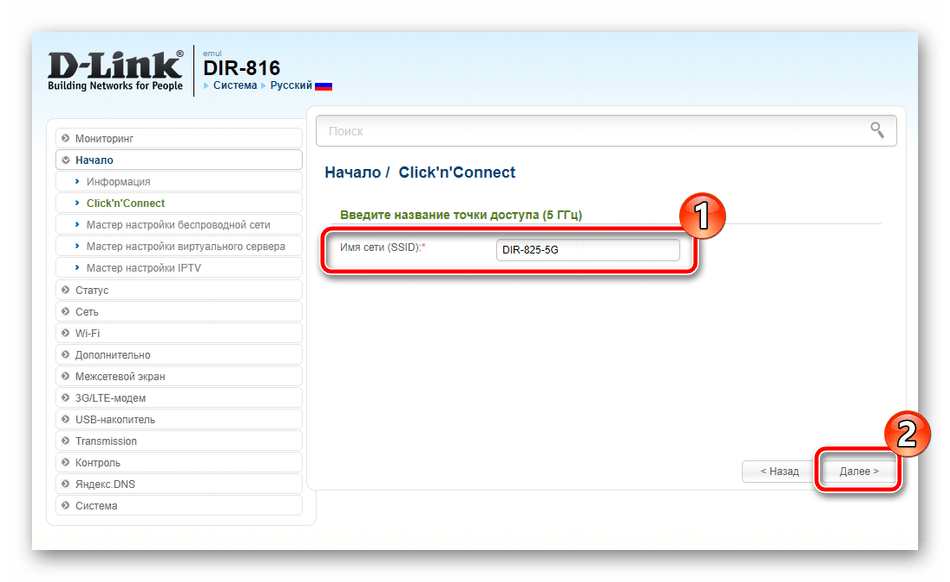
- После этого добавляется пароль.
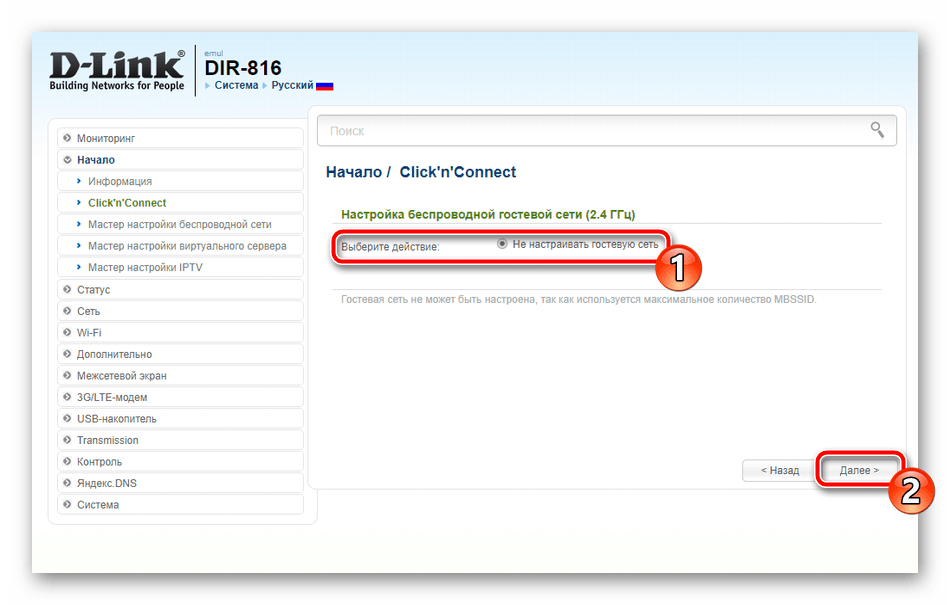
- Маркер с пункта «Не настраивать гостевую сеть» снимать не нужно, поскольку предыдущие шаги подразумевали под собой создание сразу всех доступных беспроводных точек, поэтому свободных не осталось.
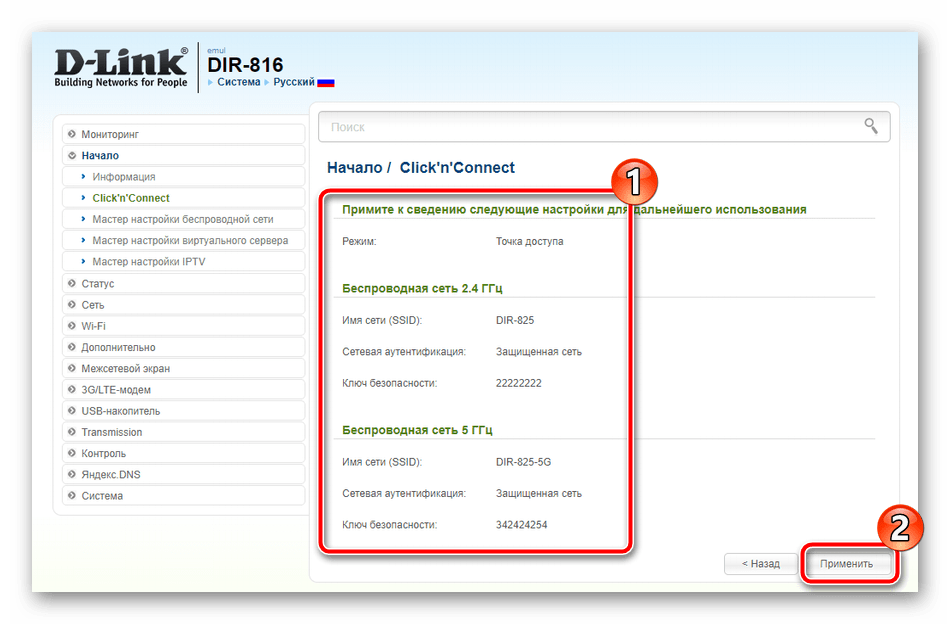
- Как и в первом шаге, убедитесь, что все указано верно, и кликните на «Применить».
Последним этапом является работа с IPTV. Выберите порт, к которому будет подсоединена ТВ-приставка. Если такой не имеется, просто нажмите на «Пропустить шаг».
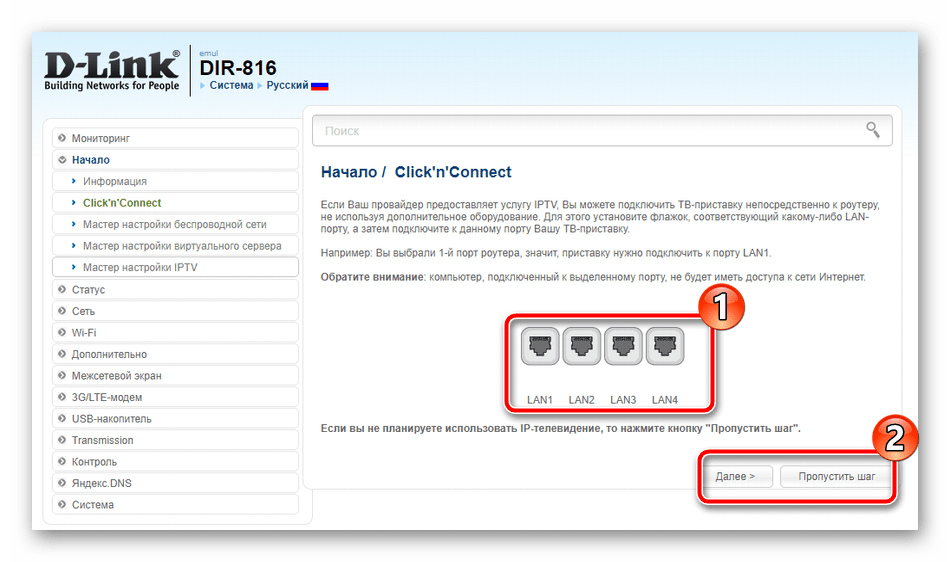
На этом процесс корректировки роутера через «Click’n’Connect» завершен. Как видите, вся процедура занимает достаточно малое количество времени и не требует от пользователя наличия дополнительных знаний или навыков для правильной конфигурации.
Ручная настройка
Если вас не удовлетворяет режим быстрой настройки по причине его ограниченности, лучшим вариантом будет задать все параметры вручную, используя все тот же веб-интерфейс. Начнем эту процедуру с WAN-соединения:
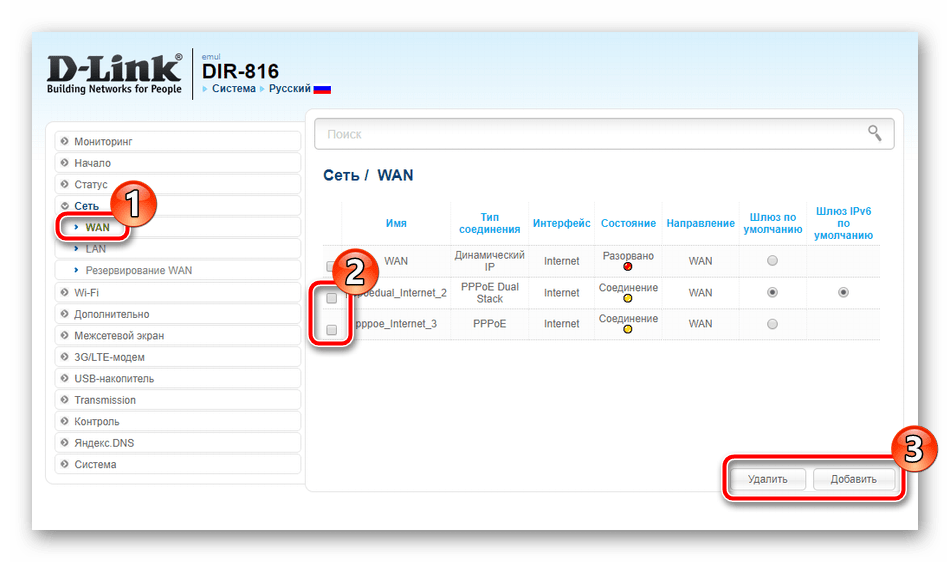
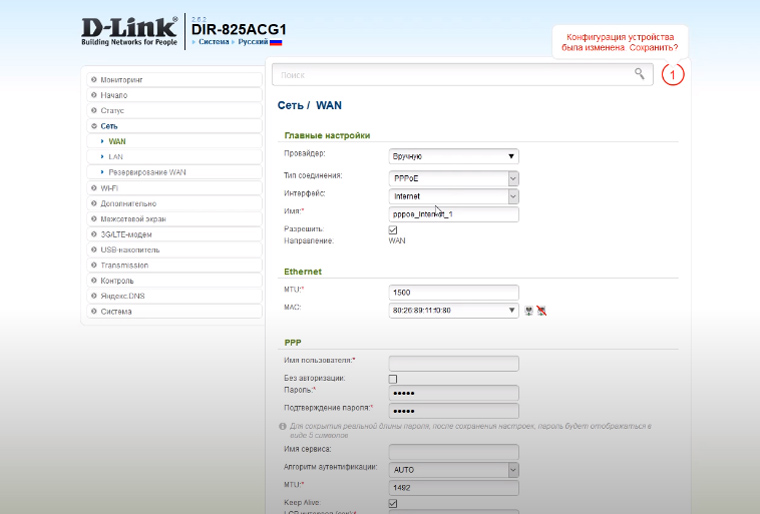
- Перейдите в категорию «Сеть» и выберите «WAN». Отметьте галочками присутствующие профили, удалите их и сразу приступайте к добавлению нового.
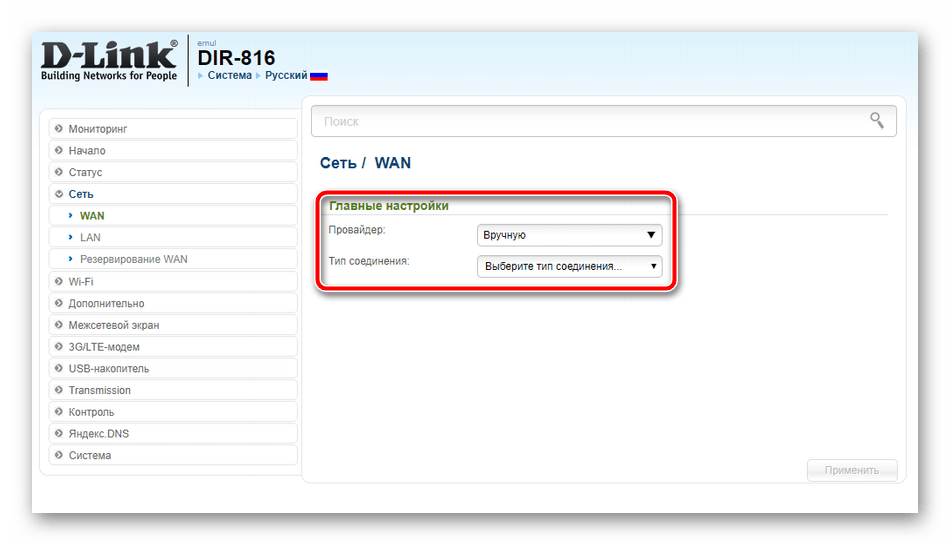
- Укажите вашего провайдера и тип соединения, после этого отобразятся все остальные пункты.
- Вы можете изменить имя сети и интерфейс. Чуть ниже находится раздел, куда вводится имя пользователя и пароль, если этого требует провайдер. Дополнительные параметры выставляются также в соответствии с документацией.
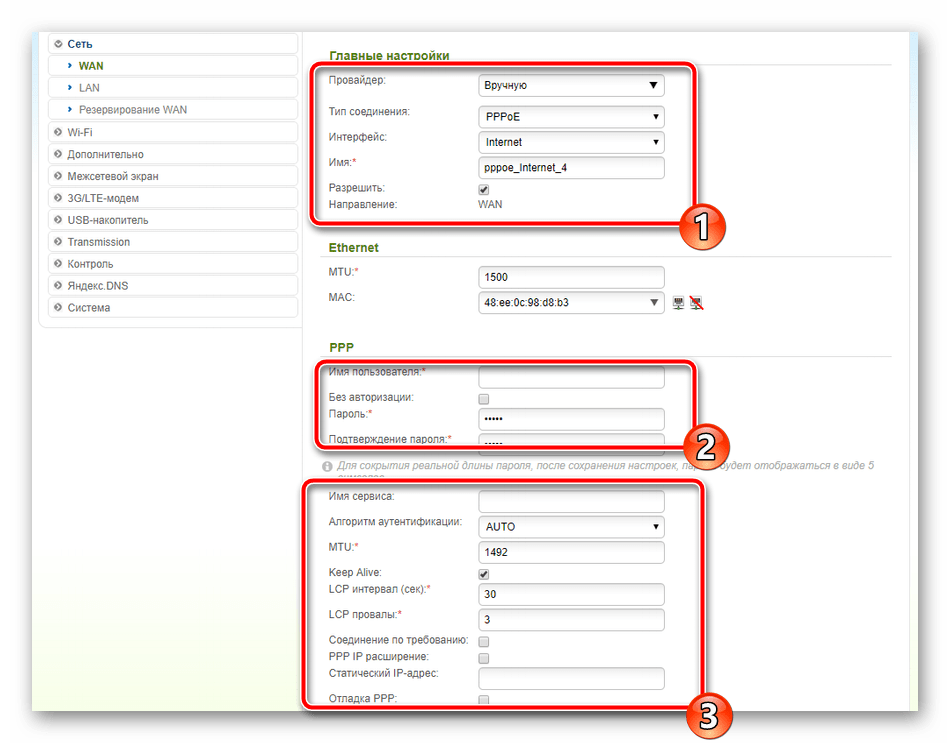
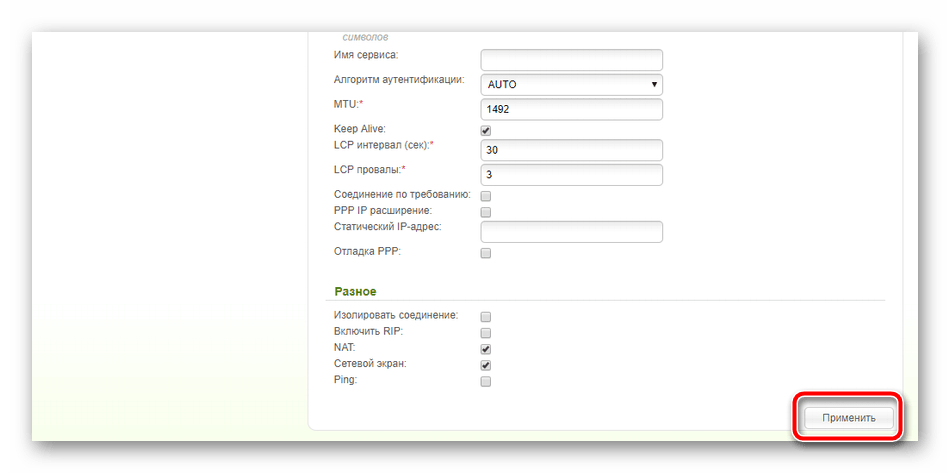
- По завершении нажмите на «Применить» внизу меню, чтобы сохранить все изменения.
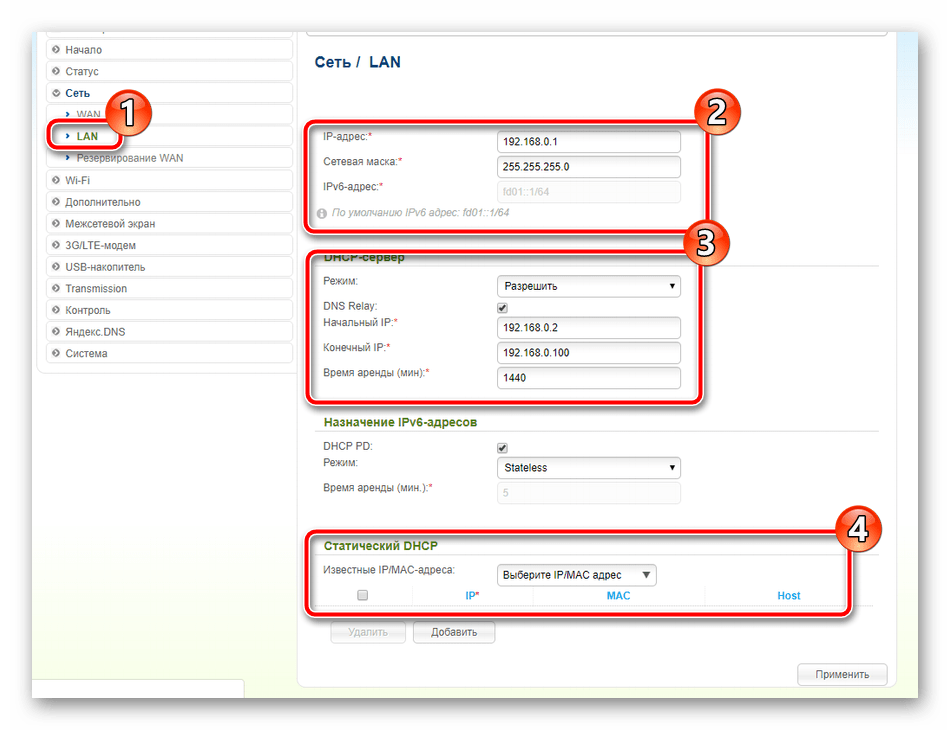
Теперь настроим LAN. Поскольку компьютеры подключаются к роутеру посредством сетевого кабеля, нужно рассказать о наладке этого режима, а осуществляется она так: переместитесь в раздел «LAN», где вам доступно изменение IP-адреса и сетевой маски вашего интерфейса, однако в большинстве случаев менять ничего не надо. Важно убедиться в том, что режим DHCP-сервера находится в активном состоянии, поскольку он играет очень важную роль при автоматической передаче пакетов в рамках сети.
На этом конфигурация WAN и LAN завершена, далее следует детально разобрать работу с беспроводными точками:
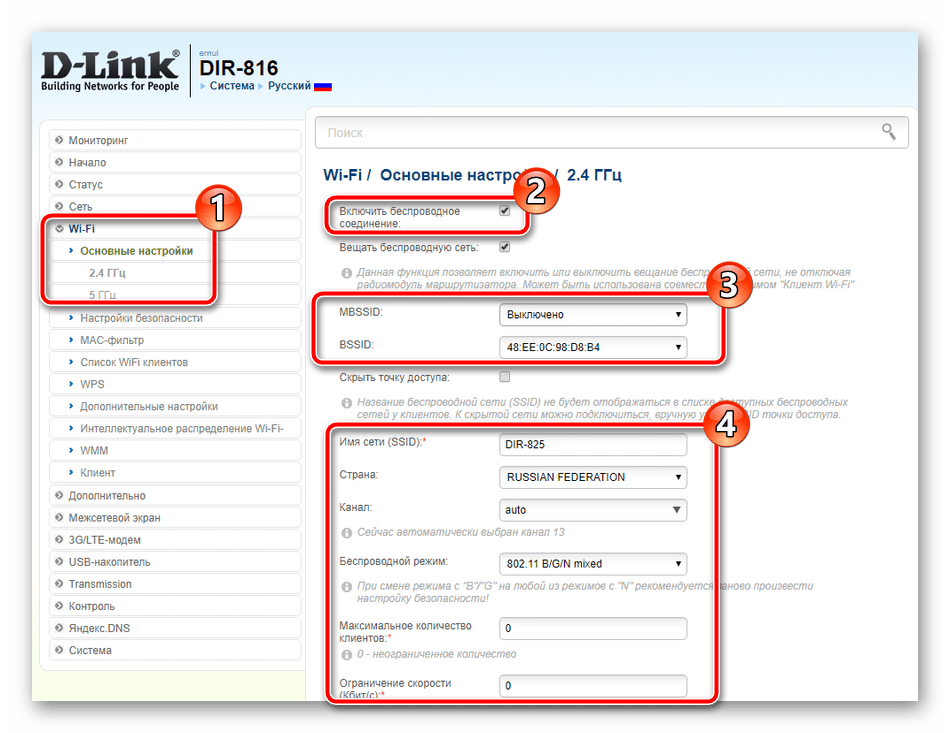
- В категории «Wi-Fi» откройте «Основные настройки» и выберите беспроводную сеть, если их, конечно, присутствует несколько. Отметьте галочкой пункт «Включить беспроводное соединение». В случае надобности отрегулируйте вещание, а затем задайте имя точки, страну расположения и можете выставить ограничение на скорость или число клиентов.
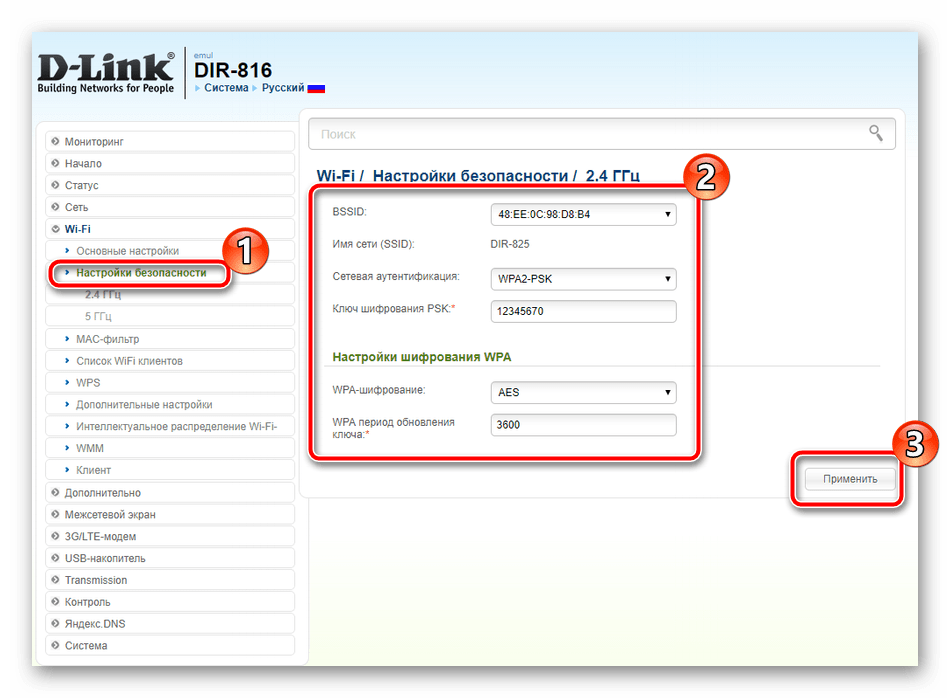
- Перейдите в раздел «Настройки безопасности». Здесь выберите тип аутентификации. Рекомендуем к использованию «WPA2-PSK», поскольку он является самым надежным, а далее просто задайте пароль, чтобы обезопасить точку от посторонних подключений. Перед выходом не забудьте кликнуть на «Применить», так изменения точно сохранятся.
- В меню «WPS» происходит работа с этой функцией. Возможна ее активация или деактивация, сброс или обновление ее конфигурации и запуск соединения. Если вы не знаете, что такое WPS, рекомендуем к ознакомлению другую нашу статью по ссылке ниже.
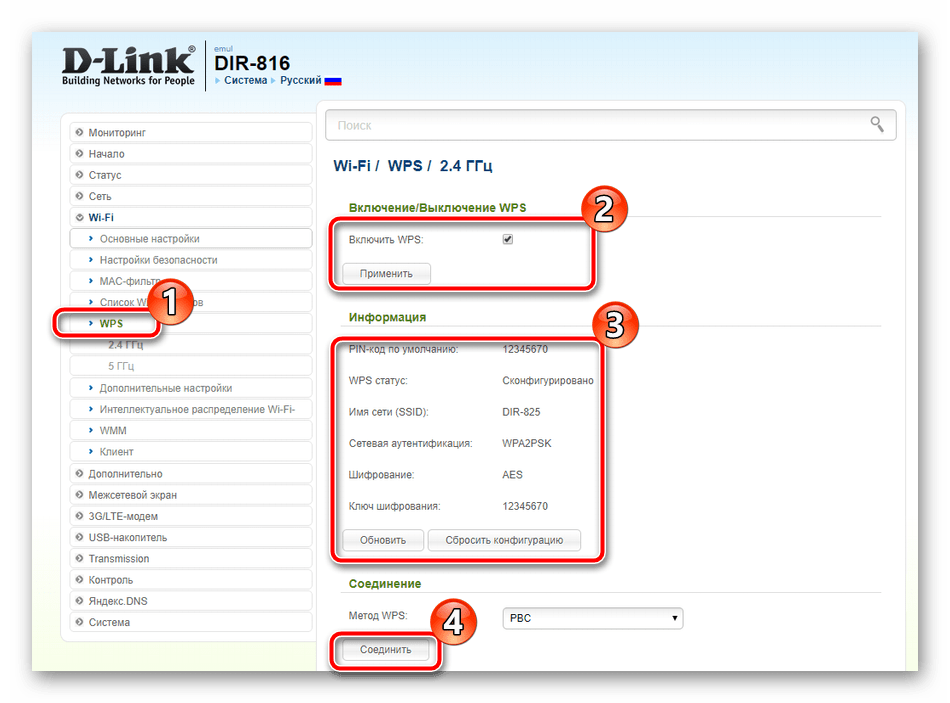
На этом заканчивается наладка беспроводных точек, и перед завершением основного этапа конфигурации хотелось бы отметить еще несколько дополнительных инструментов. Например, услуга DDNS активируется через соответствующее меню. Нажмите на уже созданный профиль, чтобы открыть окно его редактирования.
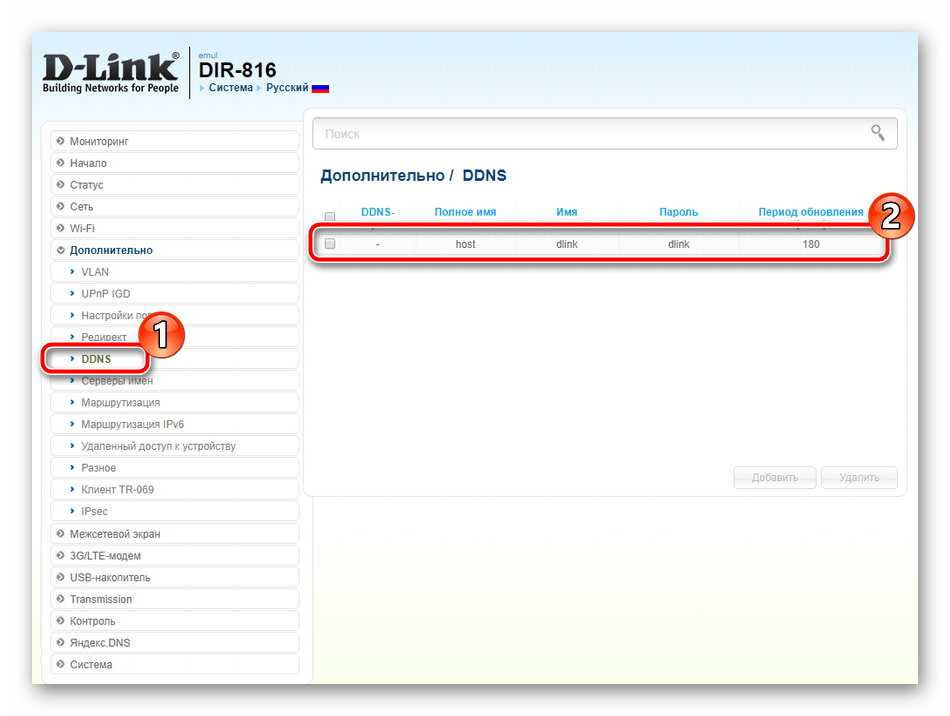
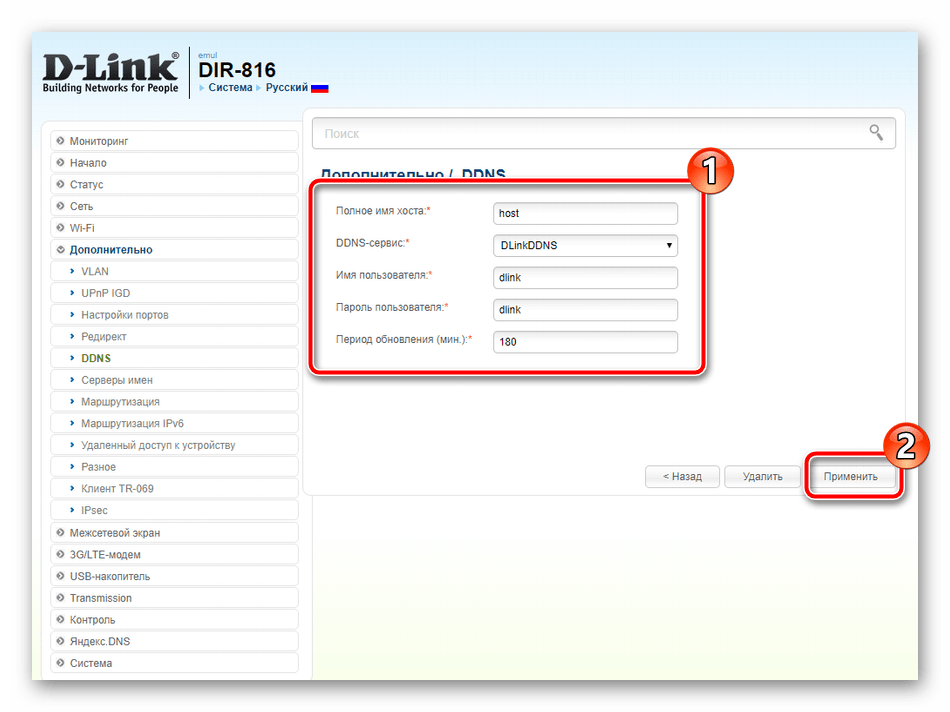
В этом окне вы вводите все те данные, которые получили при оформлении этой услуги у провайдера. Напомним, что динамический DNS чаще всего не нужен обычному пользователю, а устанавливается только при наличии серверов на ПК.
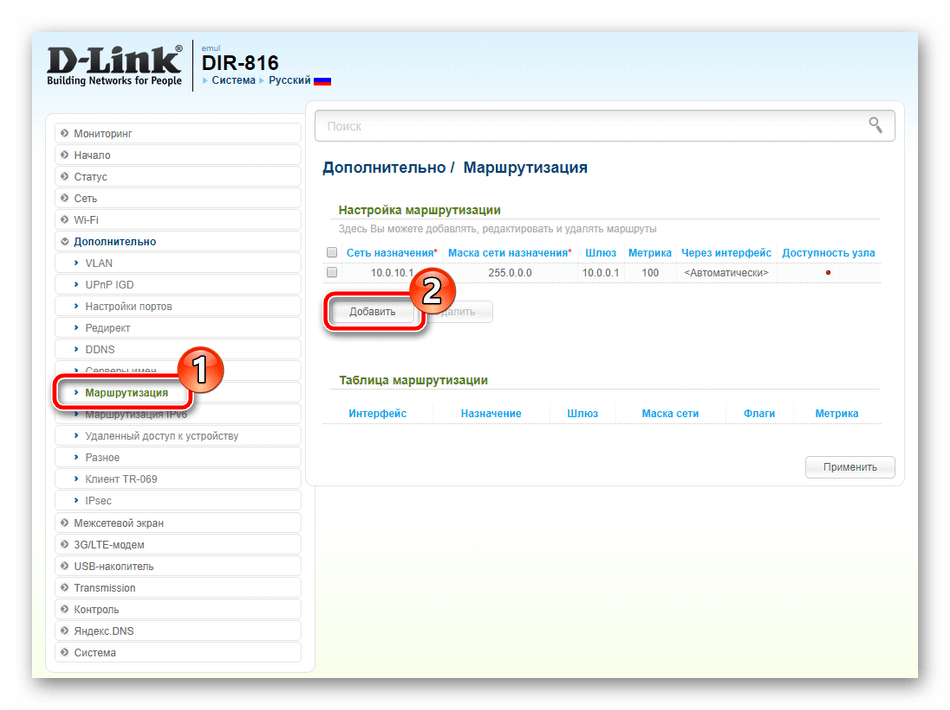
Обратите внимание на «Маршрутизация» — нажав на кнопку «Добавить», вы будете перемещены в отдельное меню, где указывается, для какого адреса нужно настроить статический маршрут, избегая туннелей и других протоколов.
При использовании 3G-модема загляните в категорию «3G/LTE-модем». Здесь в «Параметры» можно активировать функцию автоматического создания соединения, если это необходимо.
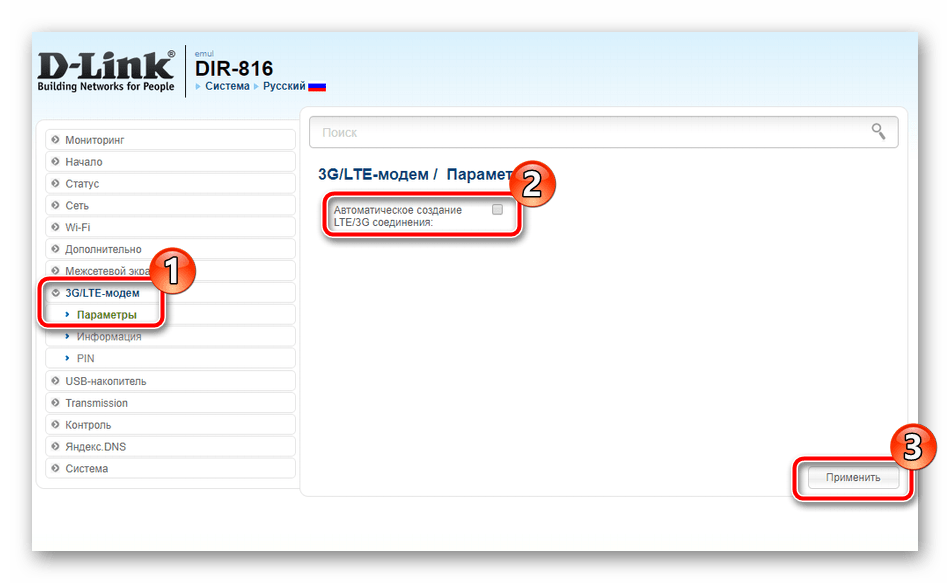
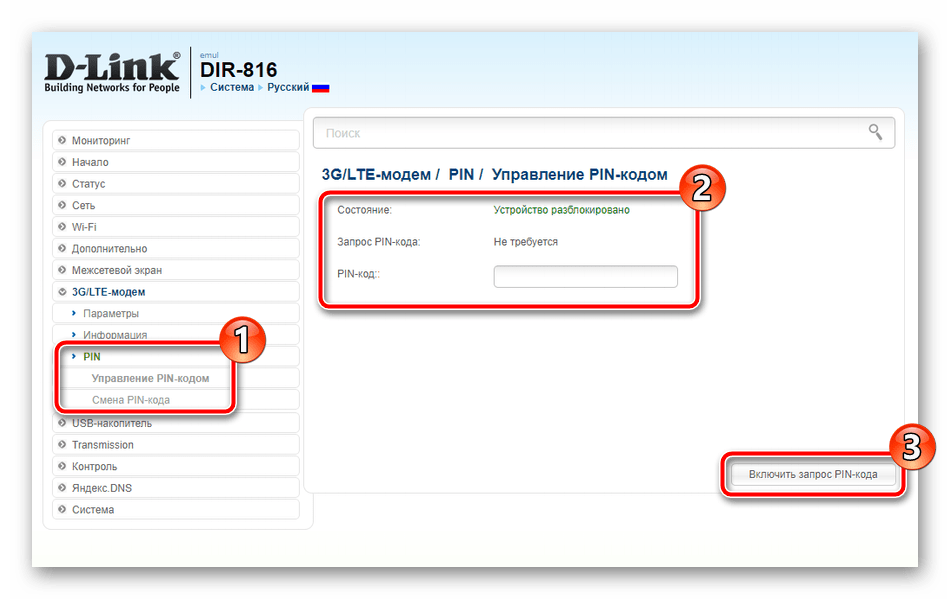
Кроме этого в разделе «PIN» настраивается уровень защиты устройства. Например, активировав аутентификацию по PIN-коду, вы делаете невозможным несанкционированные подключения.
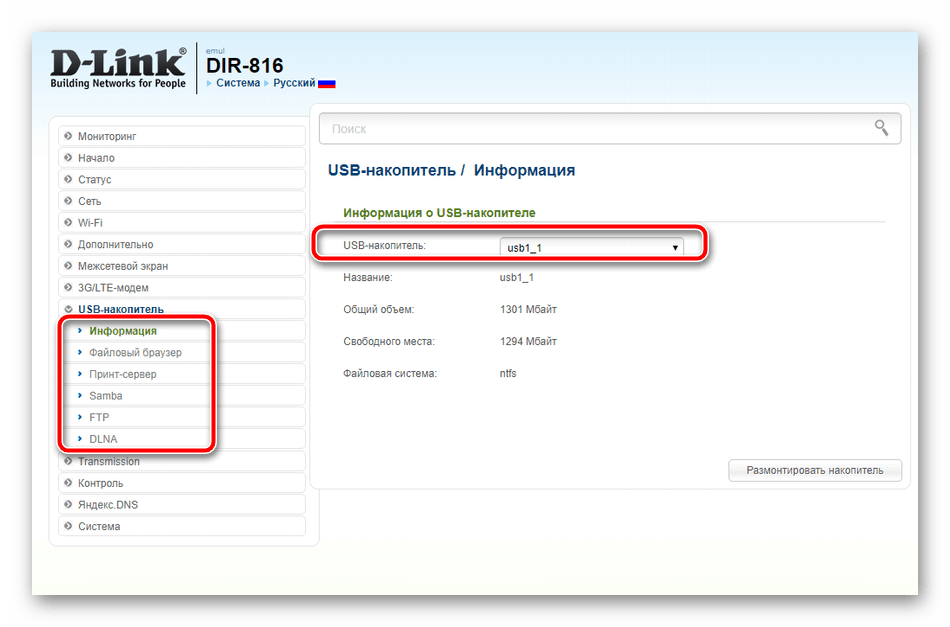
Некоторые модели сетевого оборудования D-Link имеют на борту один или два USB-разъема. Они служат для подключения модемов и съемных накопителей. В категории «USB-накопитель» имеется множество разделов, позволяющие работать с файловым браузером и уровнем защиты флешки.
Настройки безопасности
Когда вы уже обеспечили стабильное соединение с интернетом, настало время позаботиться и о надежности системы. Защитить ее от сторонних подключений или доступа определенных устройств помогут несколько правил безопасности:
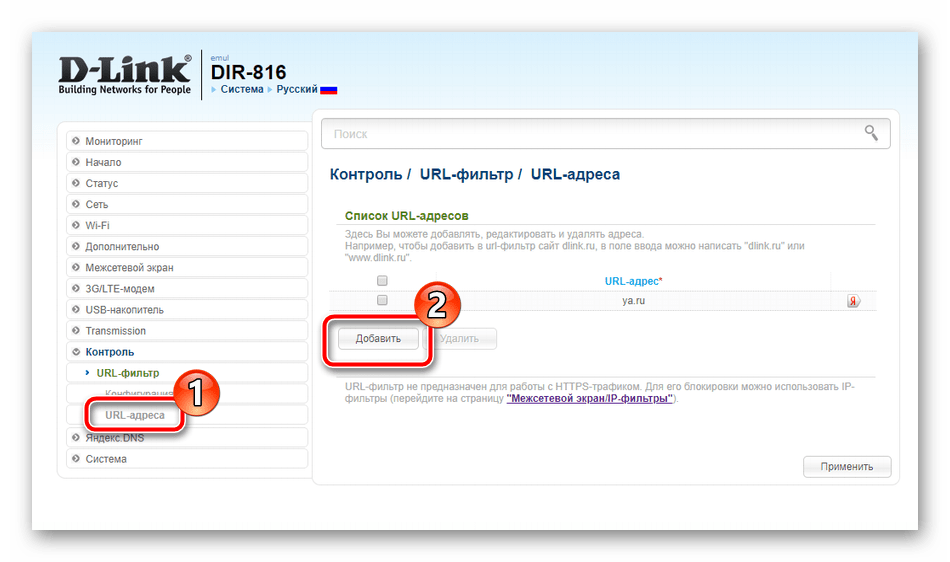
- Сначала откройте «URL-фильтр». Он позволяет блокировать или наоборот разрешать указанные адреса. Выберите правило и перемещайтесь далее.
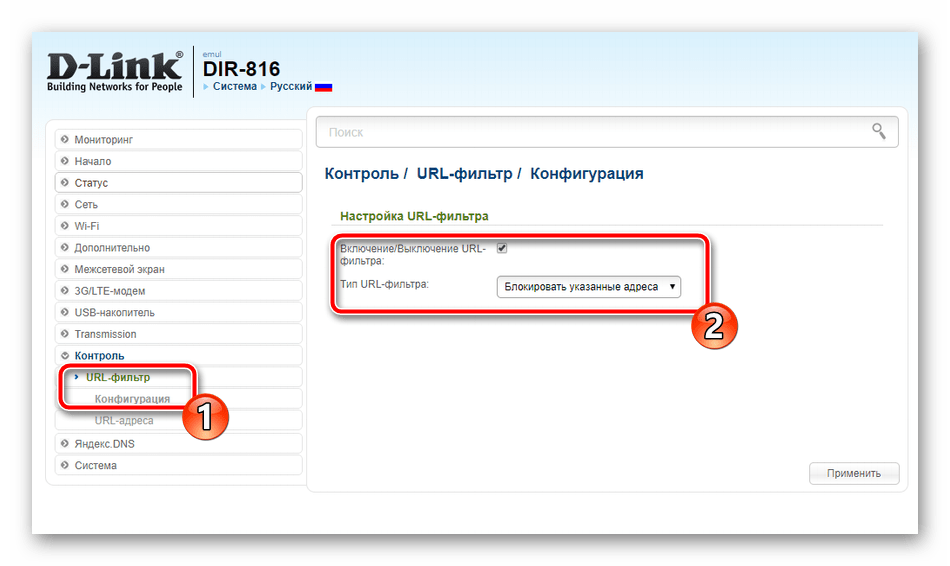
- В подразделе «URL-адреса» как раз и происходит управление ими. Кликните на кнопку «Добавить», чтобы вписать новую ссылку в список.
- Перейдите в категорию «Межсетевой экран» и редактируйте функции «IP-фильтры» и «MAC-фильтры».
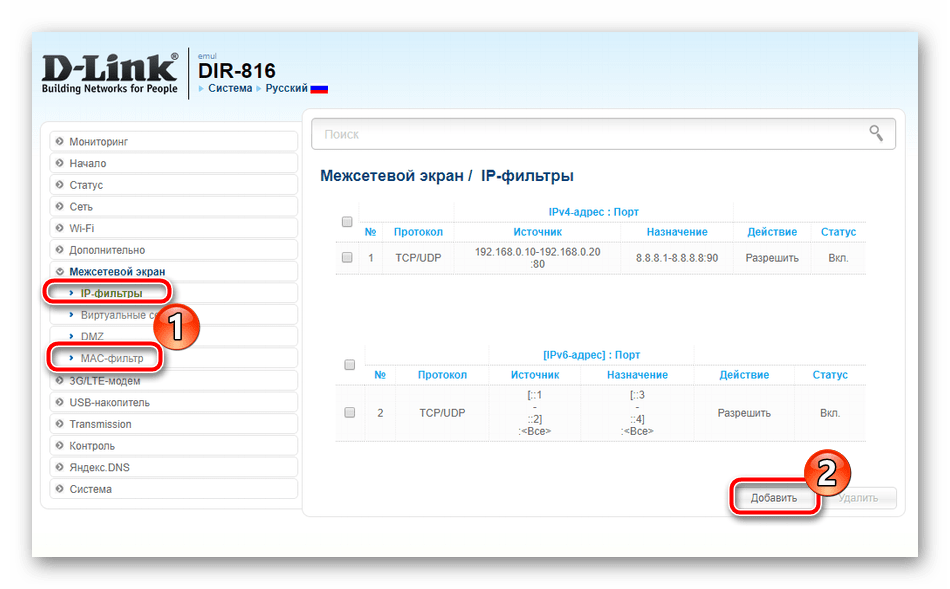
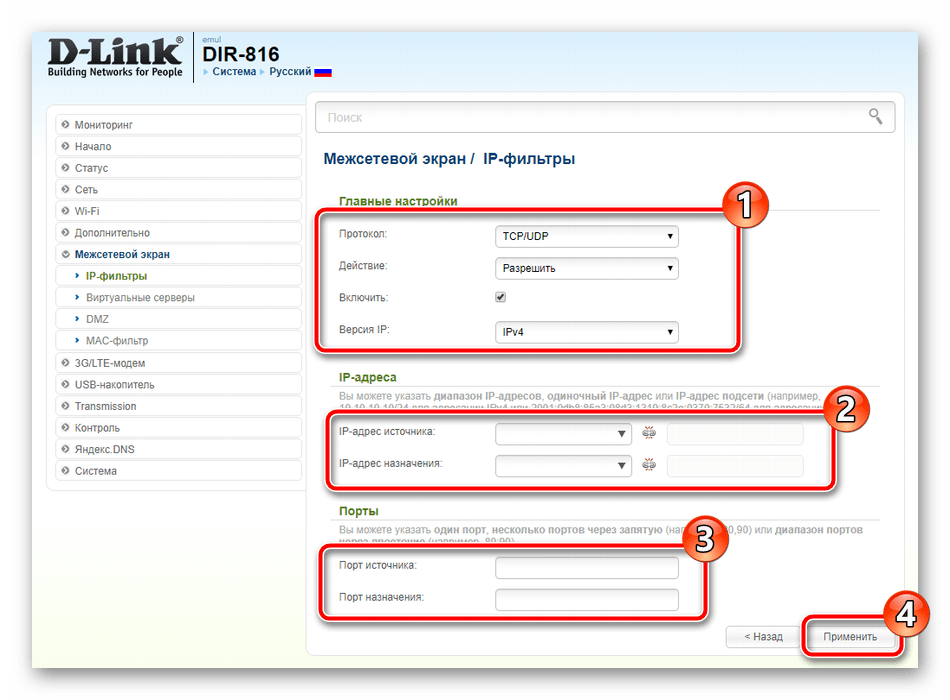
- Настраиваются они примерно по одному и тому же принципу, но в первом случае указываются только адреса, а во втором блокировка или разрешение происходит именно для устройств. Вводится информация об оборудовании и адресе в соответствующие строки.
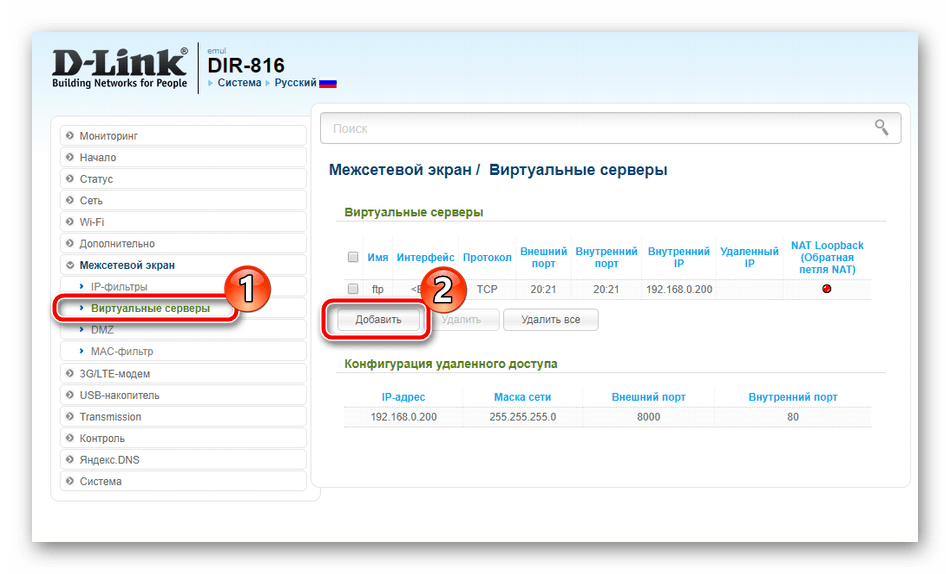
- Находясь в «Межсетевой экран», стоит ознакомиться и с подразделом «Виртуальные серверы». Добавьте их, чтобы открыть порты для работы определенных программ. Детально этот процесс рассмотрен в другой нашей статье по ссылке ниже.
Завершение настройки
На этом процедура конфигурации практически завершена, осталось только задать несколько параметров системы и можно приступать к полноценной работе с сетевым оборудованием:
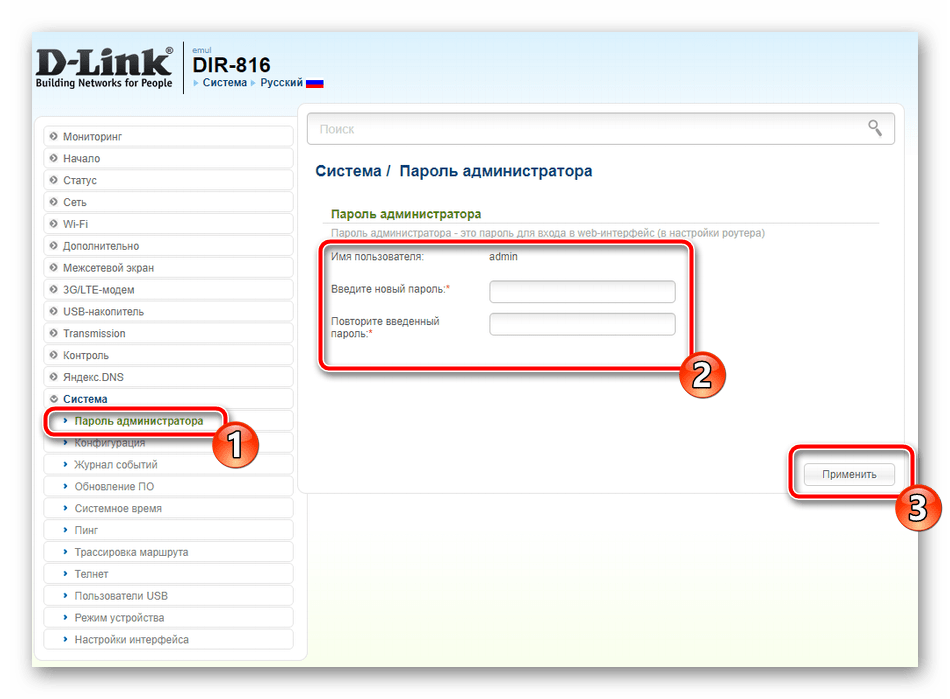
- Перейдите в раздел «Пароль администратора». Здесь доступна смена ключа для входа в микропрограммное обеспечение. После изменения не забудьте кликнуть на кнопку «Применить».
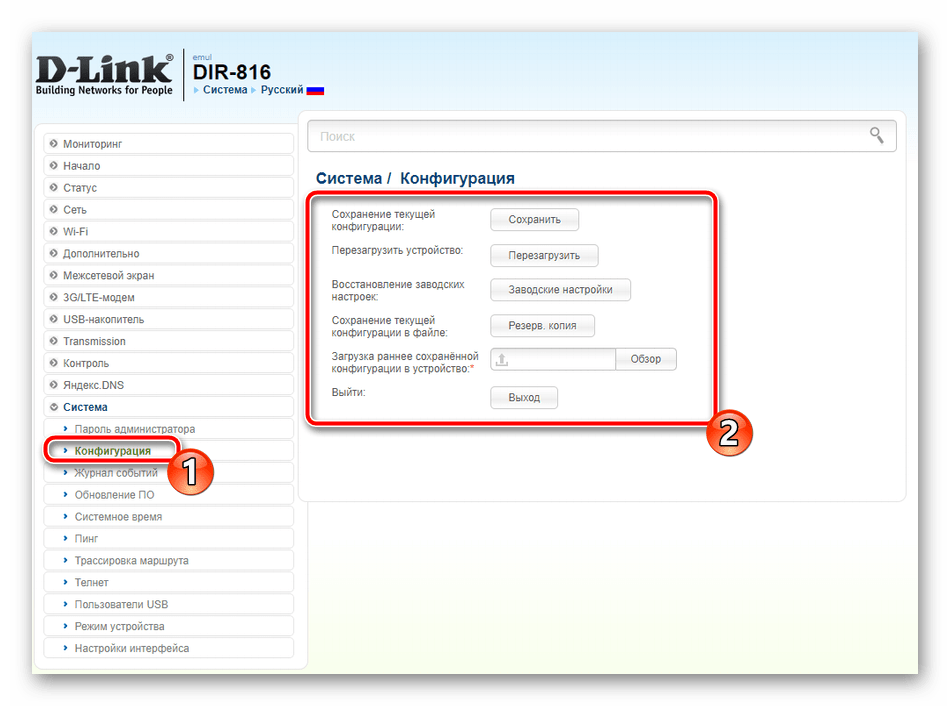
- В разделе «Конфигурация» происходит сохранение текущих настроек в файл, что создает резервную копию, а также тут восстанавливаются заводские параметры и перезагружается сам роутер.
Сегодня мы рассмотрели общий процесс конфигурации маршрутизаторов компании D-Link. Конечно, стоит учитывать особенности определенных моделей, однако основной принцип наладки остается практически неизменным, поэтому у вас не должно возникнуть каких-либо проблем при использовании любого роутера от этого производителя.
Инструкция на русском по подключению и настройке Wi-Fi-роутеров D-Link DIR и DSL
Изобилие портов, кнопок, индикаторов и непонятных терминов роутеров и модемов D-Link может основательно запутать их владельцев. Поэтому мы подготовили для вас простую инструкцию, в которой на примерах разберем каждый шаг настройки. Несмотря на то, что разные модели маршрутизаторов D-Link отличаются внешним видом, возможностями и прошивками, алгоритм подключения у них общий.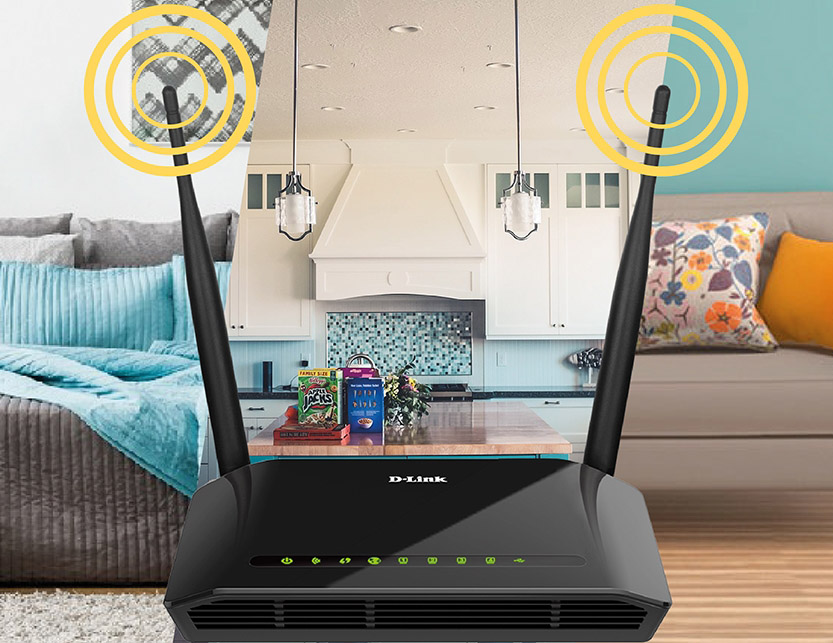
Алгоритм подключения и настройки роутера D-Link
- Подготовка оборудования и условий: знакомство с роутером, выбор места для роутера, подготовка управляющего устройства и кабелей.
- Подключение роутера к интернету.
- Подключение к роутеру управляющего устройства.
- Настройка роутера: ввод необходимых данных с управляющего устройства, задание своих настроек.
- Подключение к роутеру домашних устройств.
Как подготовить оборудование и условия
Выбор места для роутера
Оптимальным считается расположение маршрутизатора в центре того пространства, в котором вы собираетесь пользоваться Wi-Fi (чаще всего это центр квартиры). При установке роутера следите за тем, чтобы рядом с ним не было оборудования и поверхностей, которые способны создать радиопомехи. Это могут быть микроволновки, приборы, работающие на частоте роутера или большие металлические поверхности.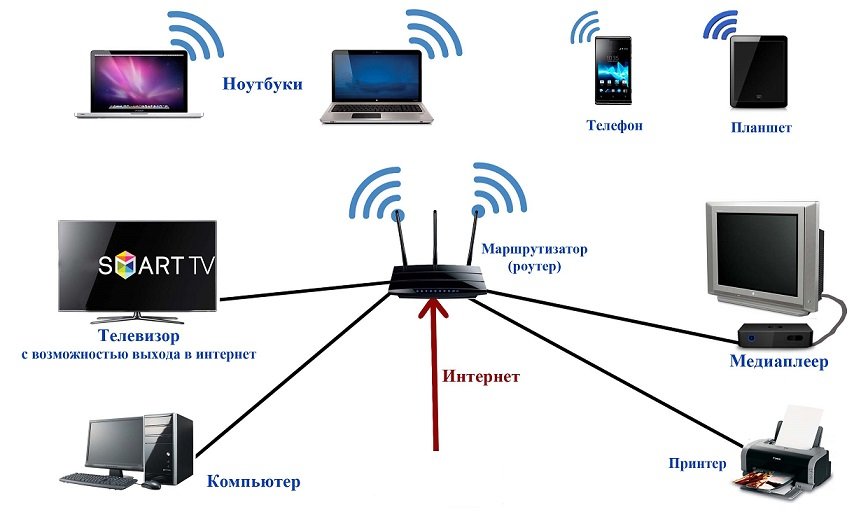
Подготовка управляющего устройства и кабелей
Для настройки роутера вам понадобится такое устройство, на котором можно открыть через браузер панель управления. Подойдет компьютер, ноутбук, планшет и иные девайсы. Браузер может быть любым, но не древних версий (Internet Explorer версии 8 и выше, Google Chrome версии 5 и выше и т.д.). После выбора места для маршрутизатора не забудьте подготовить патч-корды нужной длины для подключения устройств к роутеру. Короткий патч-корд есть в коробке вашего роутера.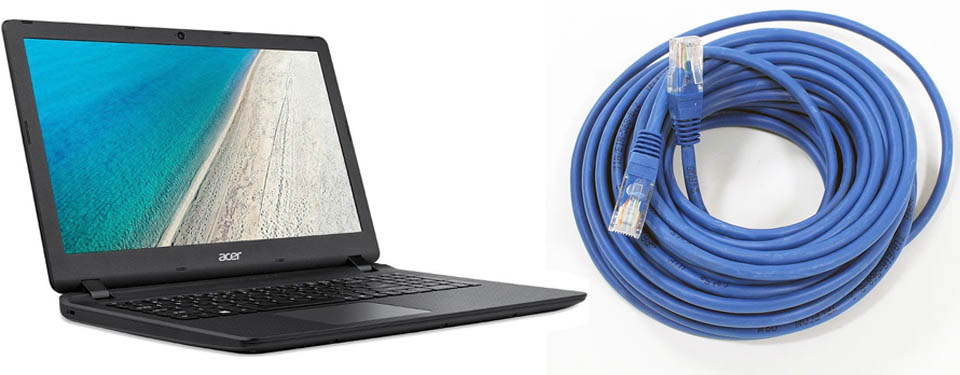
Знакомство с роутером
Как подключить Wi—Fi-роутер D-Link к интернету
Подключение по кабелю
Если у вас обычный роутер, подключите кабель провайдера в порт WAN роутера. Если у вас DSL-роутер, тогда в качестве порта WAN вам нужно выбрать один из портов LAN (в некоторых моделях такая возможность появляется только после перепрошивки роутера). Запомните номер порта, так как потом вы выберите именно этот номер в панели управления при настройке роутера.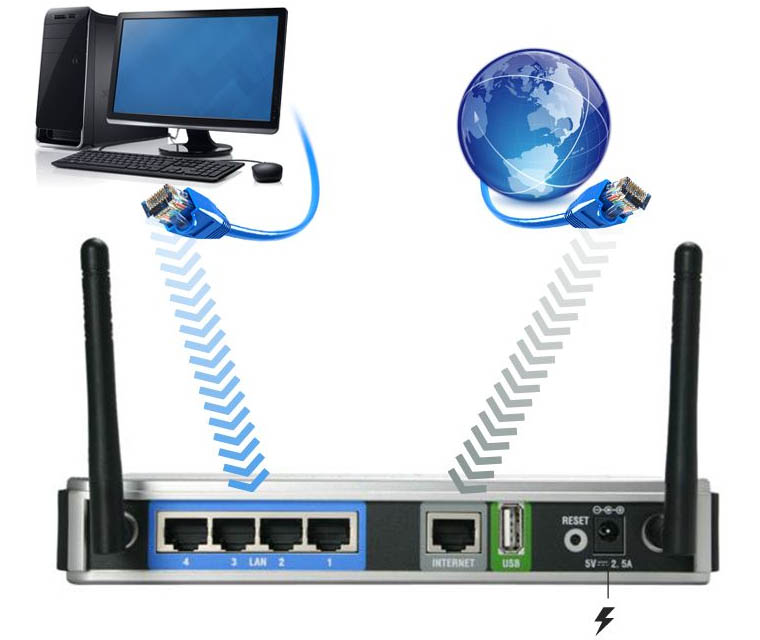
Подключение по телефонному или иному кабелю
Если вы выходите в интернет по телефонной линии или иному кабелю, требующему модема, тогда здесь возможны такие варианты. В случае обычного роутера соедините порт WAN роутера с сетевым портом модема. Сам модем подключите к телефонной или иной линии. В случае DSL-роутера включите в порт DSL телефонный провод. Если вы планируете использовать одновременно с интернетом стационарный телефон, тогда к порту DSL нужно подключить сплиттер. Пример его подключения смотрите в инструкции о роутере D-Link DSL-2640U.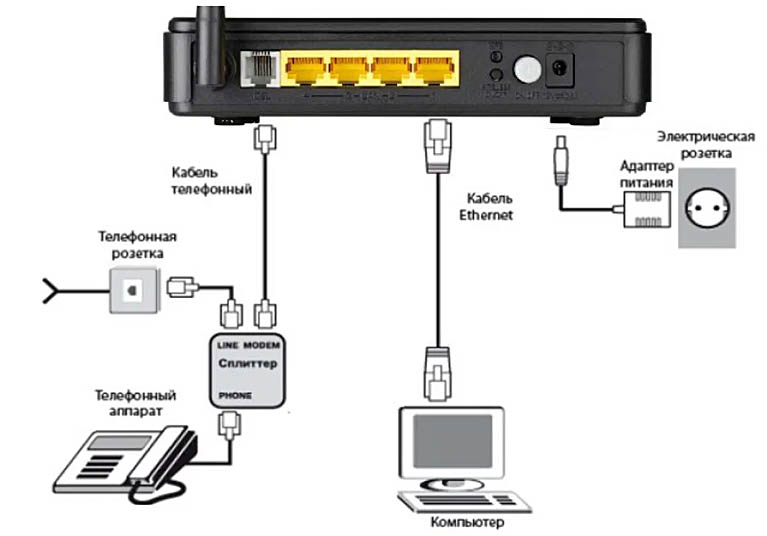
Подключение через USB-модем
Если у вас есть USB-модем, совместимый с вашим роутером D-Link, тогда вставьте в него SIM-карту с тарифом, который подходит для интернета и воткните его в USB-порт роутера. Детальный пример подключения описан в разделе «Как подключить к роутеру USB-модем» этой статьи.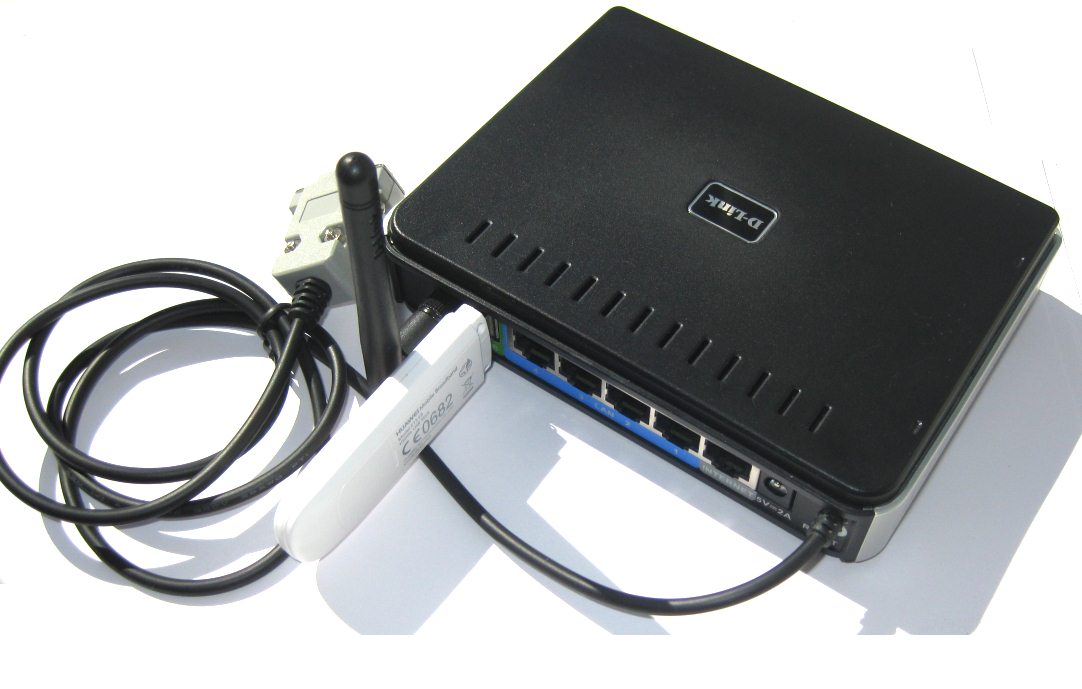
Как подключить роутер D—Link к компьютеру
Как настроить Wi—Fi-роутер D-Link DIR и DSL
Вход в настройки D-Link
После подключения к роутеру управляющего устройства вы должны зайти с него в панель управления для ввода определенных данных. У панели управления есть свой IP-адрес, который тоже указан на этикетке роутера. Откройте любой браузер на своем управляющем устройстве (в нашем случае это ПК), в строке адреса введите IP‑адрес с этикетки и нажмите клавишу Enter (ввод). Чаще всего вход в роутеры D-Link происходит по адресу: https://192.168.0.1 или 192.168.1.1. Если страница не загружается, убедитесь в том, что вы правильно подключили ПК к роутеру (должен гореть индикатор соответствующего LAN-порта). Также проблема может быть в устаревшем браузере или в том, что браузер не поддерживает jаvascript. При входе сервис будет требовать имя и пароль к панели управления, которые тоже напечатаны на этикетке (обычно admin и admin). При первом заходе панель управления часто предлагает сменить эти данные на свои, чтобы снизить риск взлома вашего роутера.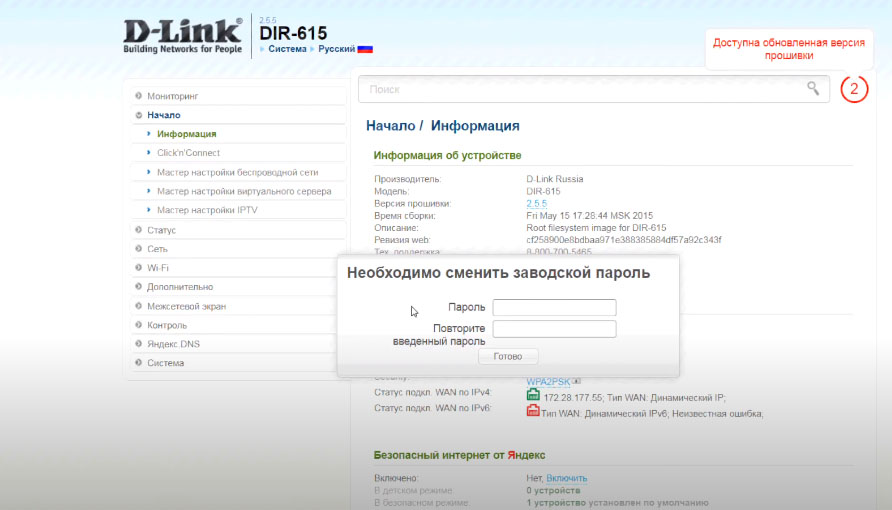
Настройка основных параметров
- сменить данные для входа в панель управления, то есть вместо стандартного пароля admin придумать что-то посложнее;
- выбрать тип подключения и ввести данные, которые выдал провайдер (найти их в договоре или узнать у провайдера по телефону);
- убедиться в появлении интернета (открыть любую популярную страницу в браузере);
- сменить имя и пароль для одной или двух Wi-Fi-сетей (для двухдиапазонных роутеров);
- задать другие настройки по желанию.
D-Link DIR-842 (AC1200 Wave 2): подключение и настройка роутера Wi-Fi
Волею случая, намедни, мне подвернулось настраивать один бюджетный небольшой роутер от D-link — DIR-842 (в последнее время устройства от D-link пользуются куда меньше популярностью, чем те же TP-Link или Xiaomi, а потому решил всё заскринить и опубликовать в этой небольшой заметке. ). 😉
Забегая вперёд, могу сказать, что роутер приятно удивил : работает стабильно, без неожиданных перезагрузок, прошивка полностью переведена на русский (настроек в веб-интерфейсе для всех основных дом. задач хватает с лихвой. Кстати, я сделал скрины всех разделов, думаю, будет полезно, если кто-то решит приобрести себе такую же или похожую модельку).
Итак, после вступления, перейдем к делу. 👌
Примечание : в заметке рассмотрен D-Link DIR-842, AC1200, но инструкция актуальна и для похожих устройств из этого мод. ряда: DIR-843, 853, 825, 615 и др.
Подключение и настройка домашнего Wi-Fi роутера D-Link (DIR-842)
ШАГ 1: распаковка, комплектация, основные тех. характеристики
Роутер запакован в «стандартную» (для такого типа товаров) коробку, внутри которой находятся:
- само устройство (антенны уже подключены);
- документация (может пригодиться для подключения и настройки устройства. Об этом я скажу пару слов далее);
- блок питания (не стандартный! Отметил бы узкий штекер, который не подходит ко многим др. роутерам);
- сетевой кабель для подкл. ПК/ноутбука (если планируете подключаться только по беспроводной сети Wi-Fi — то он не нужен). 👇👇
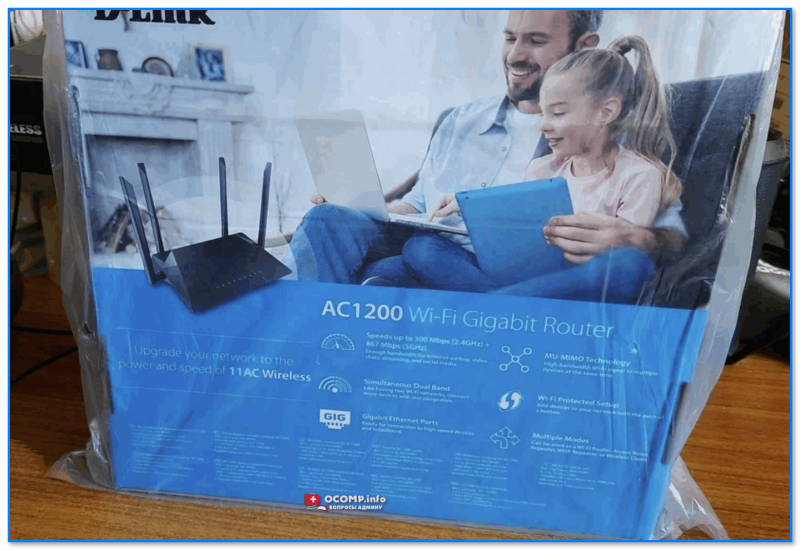
Коробка. Роутер Wi-Fi, D-Link DIR-842
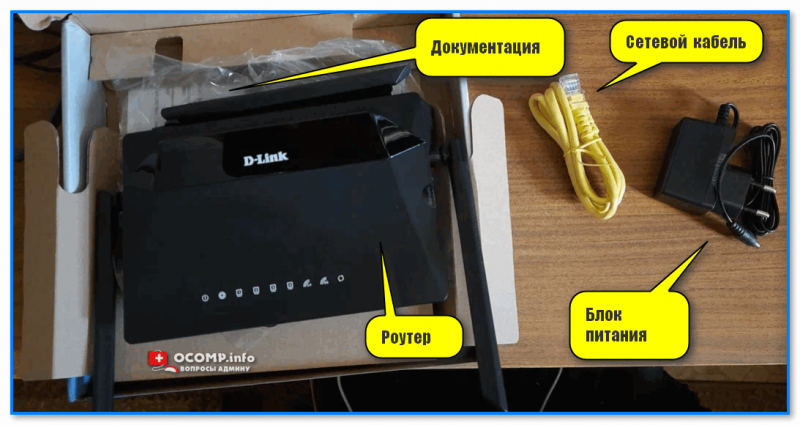
Комплектация. Роутер WiFi, D-Link DIR-842
Что касается тех. характеристик — то я привожу их из инф. с офиц. сайта (Перепроверяйте! См. табличку ниже, почему-то офиц. сайт открывается не всегда, взял ее из кэша Google).
ШАГ 2: подключение к сети (начало)
Прежде чем вы будете соединять роутер с какими-либо проводами — я бы очень рекомендовал сделать пару вещей. 😉
Для начала нажмите кнопку питания «Power» (прим.: такой кнопки нет на многих др. моделях, а потому многие пользователи забывают про нее и «предполагают», что им продали неисправное устройство).
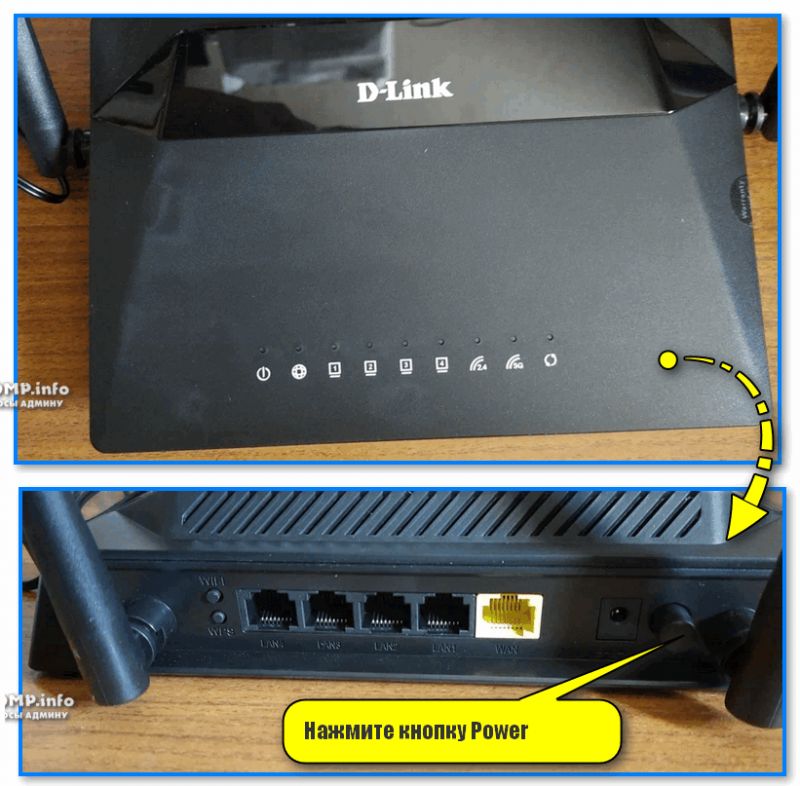
Нажмите кнопку Power — D-Link DIR
Во-вторых , на роутере должна быть наклейка (этикетка) — на ней будет указан пароль от Wi-Fi сети, IP-адрес для доступа к веб-интерфейсу, пароль и логин (я их выделил).
Кстати, подобная информация дублируется в инструкции (документации) на первой странице.
📌Рекомендую информацию с наклейки роутера переписать на листочек (или сфотографировать на телефон, она понадобится в последствии).
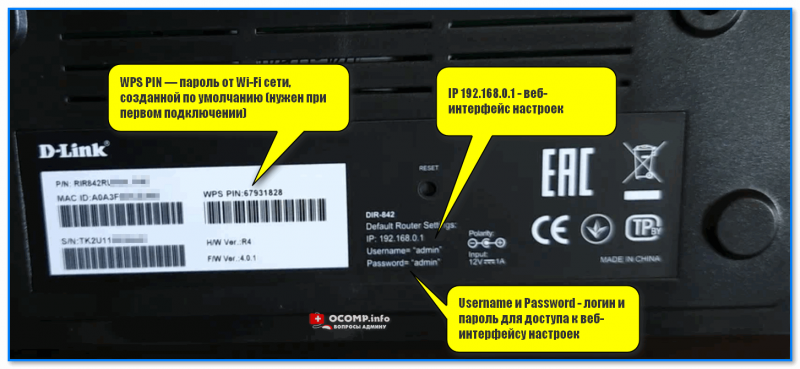
WPS PIN — пароль от Wi-Fi сети, созданной по умолчанию (нужен при первом подключении)
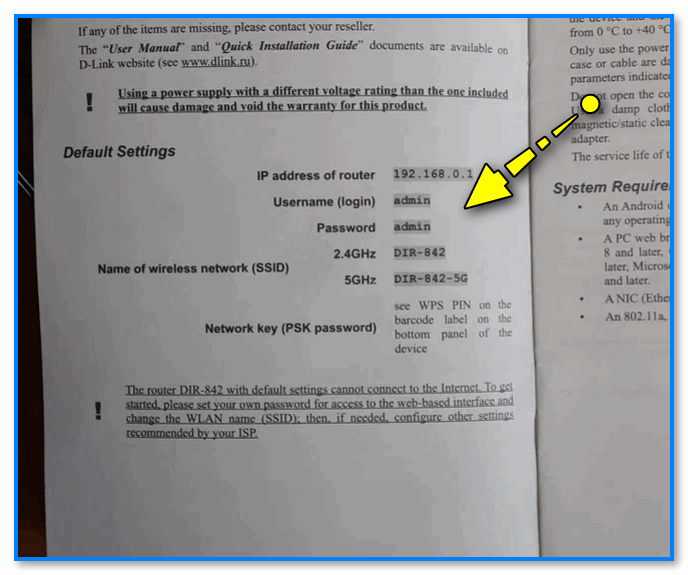
Данные для доступа к настройкам роутера есть в инструкции!
👉 Собственно, далее можно подкл. к роутеру сетевой кабель от вашего Интернет-провайдера (к порту WAN, он оранжевый/желтый) и блок питания. 👇
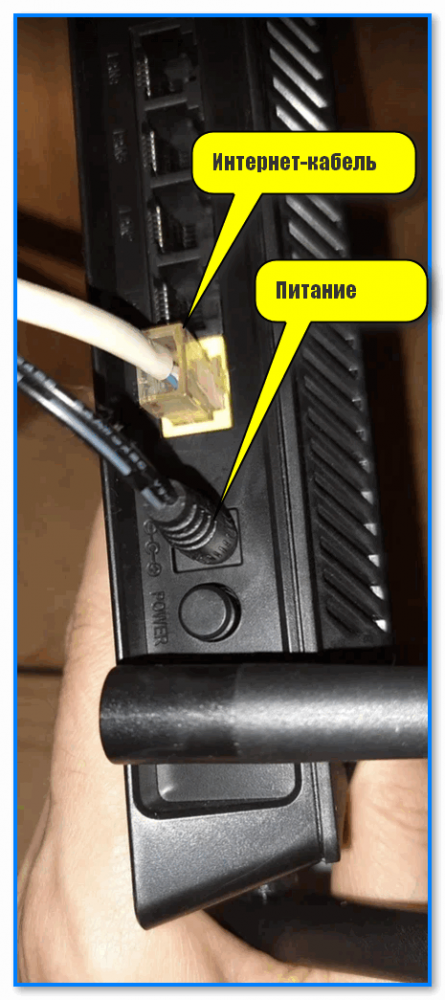
Подкл. Интернет-кабель (Ethernet) и питание
Если роутер начал работать — на его корпусе должны начать светиться/мигать светодиоды (если у вас ничего не «мигает» — проверьте нажата ли кнопка «Power» ).
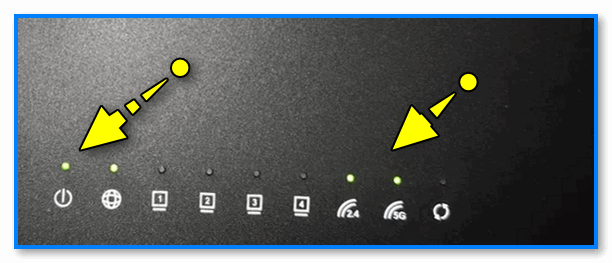
Светодиоды начали моргать — значит роутер заработал!
ШАГ 3: вход в веб-интерфейс
В своем примере я буду подключаться к роутеру через Wi-Fi сеть (если вы подключены к роутеру сетевым кабелем напрямую — то следующие три скрина вам можно пропустить 😉).
Итак. Включаем ноутбук, и кликаем мышкой по сетевому значку в трее Windows (рядом с часами).
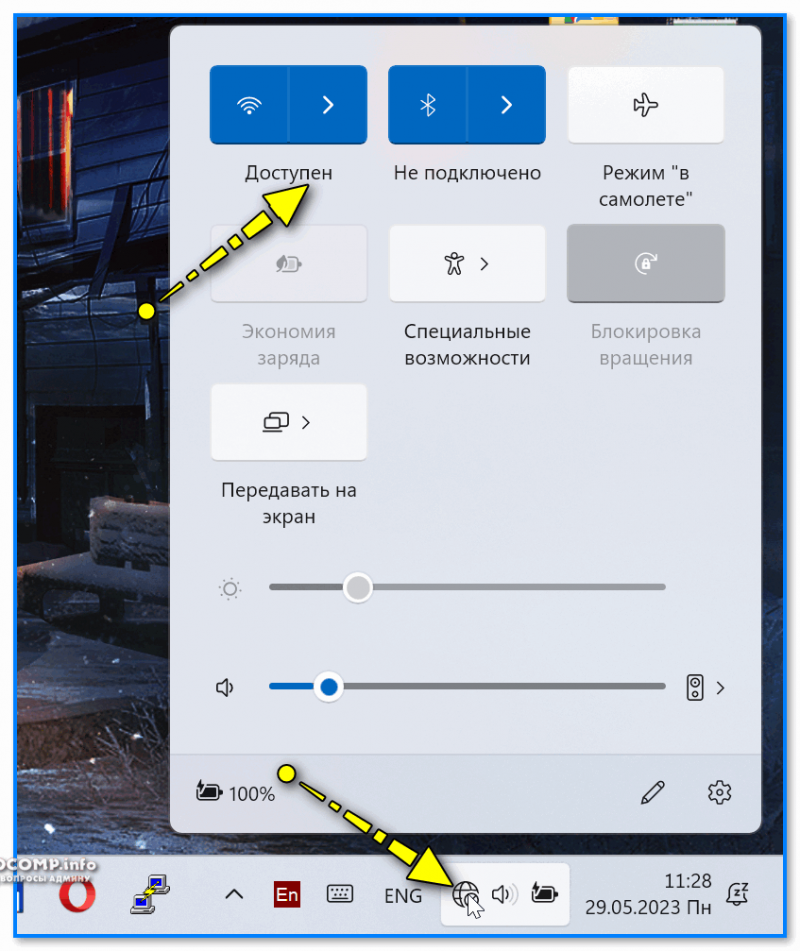
На компьютере кликаем по значку Wi-Fi и пытаемся подключится к дефолтной Wi-Fi сети
Среди списка доступных Wi-Fi сетей должны отобразиться те, которые роутер «запускает» по умолчанию — в моем случае «DIR-842» и «DIR-842-5g». Для подключения к одной из них необходимо ввести тот пароль, что указан у вас на наклейке роутера (чуть выше я рекомендовал его переписать или сфотографировать) . 👇
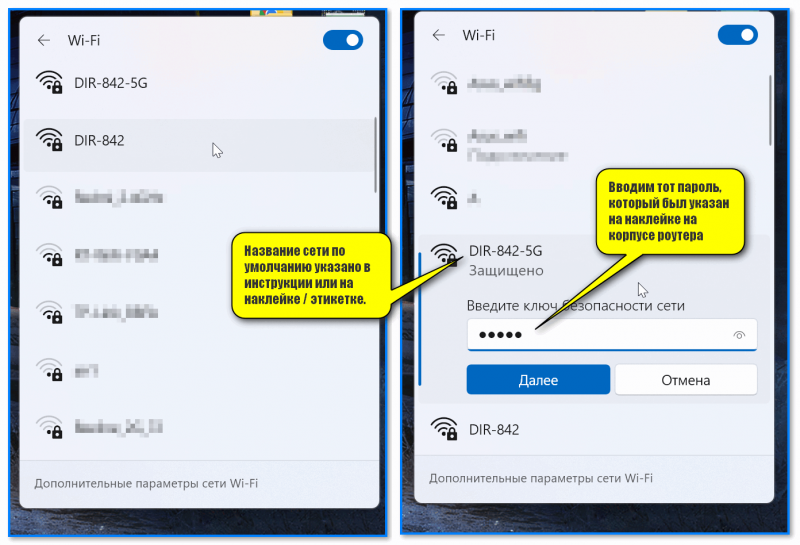
Вводим тот пароль, который был указан на наклейке на корпусе роутера
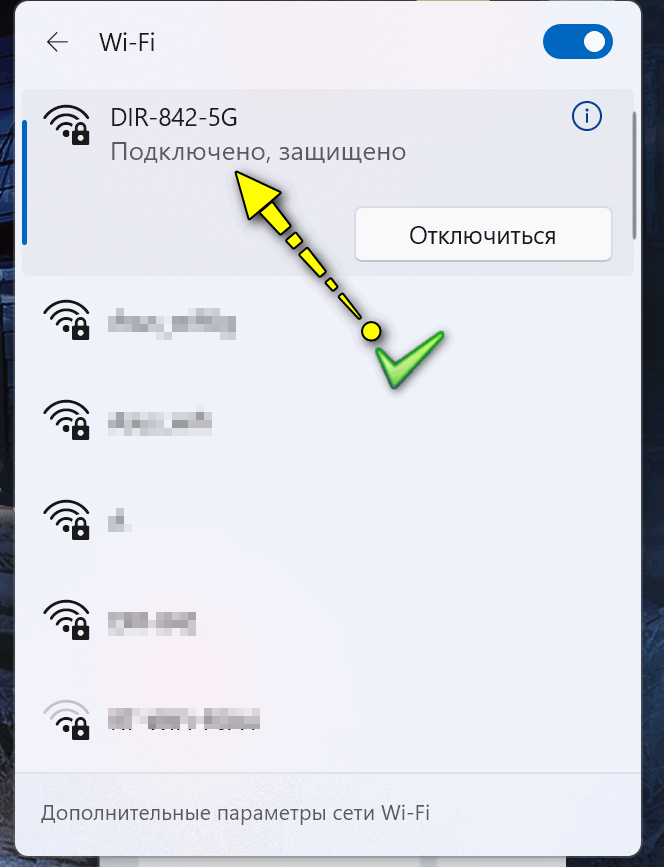
Если к сети вы успешно подключились — можно переходить к веб-интерфейсу. Чтобы в него войти необходимо:
- запустить браузер (Chrome, например);
- отключить VPN (если у вас есть. Вообще, т.к. к Интернет мы пока не подкл., — он не должен работать, но плагины могут нам «помешать». ) ;
- ввести в адресную строку браузера IP 192.168.0.1 и нажать Enter (IP тоже указан на наклейке на корпусе роутера); 👇
- далее появится форма, в которой в качестве имени пользователи и пароля необходимо ввести admin и нажать Enter. 👇
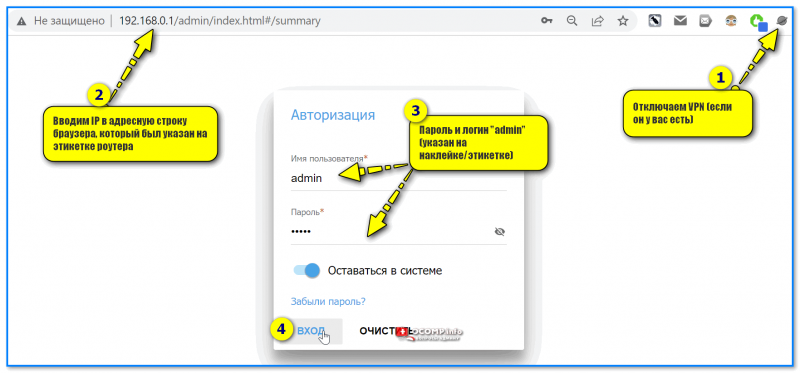
Вводим IP в адресную строку браузера, который был указан на этикетке роутера
Если вам удалось войти в настройки роутера (веб-интерфейс / личный кабинет) — вы увидите информационное окно с текущим состоянием устройства. Теперь можно будет переходить к настройкам доступа к Интернет.
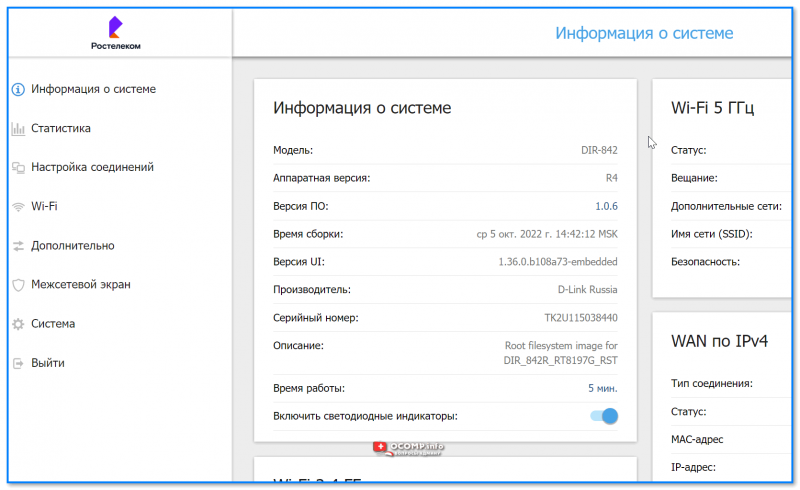
Вошли в главное меню
Если у вас не получилось войти в настройки роутера — ознакомьтесь с нижеприведенной заметкой, в ней я рассмотрел основные причины этой проблемы.
ШАГ 4: настройка подключения к Интернет и Wi-Fi сети
Для начала необходимо открыть раздел «Настройка соединения \ WAN» — в зависимости от типа вашего подключения к Интернет — здесь может быть 2 варианта развития событий:
- первый : роутер может автоматически подключиться к сети Интернет (особенно, в случае с динам. IP, как это бывает у некоторых провайдеров, скажем у «Ростелекома»). См. мой пример ниже. В этом случае ничего более делать не нужно! 👇
- второй : вам необходимо будет создать новое подключение самостоятельно (см. стрелку рядом с заголовком «Список соединений» ), затем указать его тип, ввести логин, пароль (если нужно), и т.д. Данная информация для настройки подключения должна быть указана в договоре на оказание услуг с вашим Интернет-провайдером!
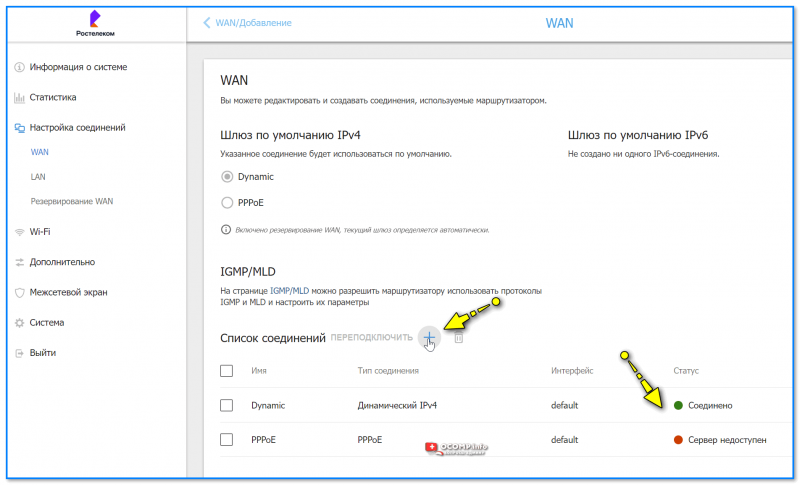
В моем случае роутер заработал автоматически, в вашем — возможно нужно будет создать новое подключение
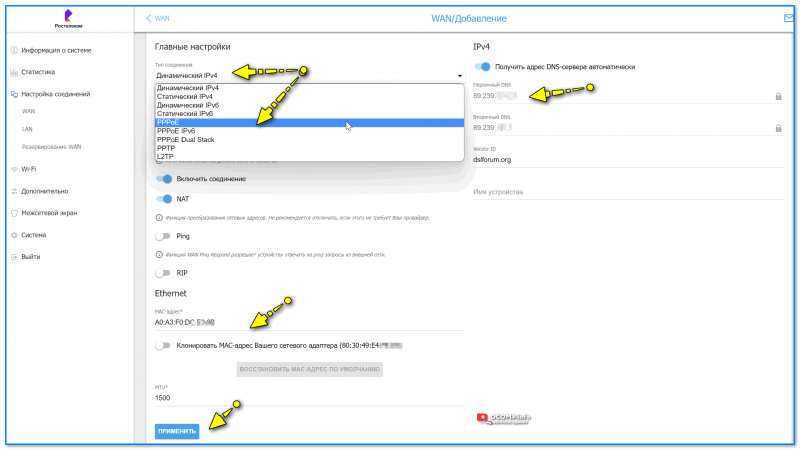
Настройка соединения — тип, MAC-адрес и т.п.
📌 Важно: после задания вышеприведенных настроек в разделе WAN — роутер должен установить соединение и появиться доступ в Интернет. 👌
Кстати, что касается Wi-Fi : название сети по умолчанию и ее пароль желательно сменить на другие (может быть те, к которым вы привыкли). Делается это в следующих разделах:
- «Wi-Fi / Основные настройки» — здесь можно поменять имя сети, пароль, диапазон и пр.;
- «Wi-Fi / Дополнительно» — здесь можно отрегулировать уровень сигнала, выбрать канал и др. См. пример ниже. 📌
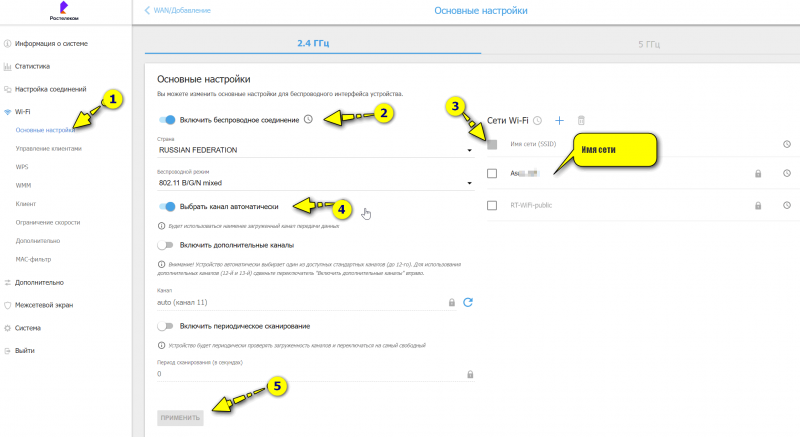
Основные настройки Wi-Fi
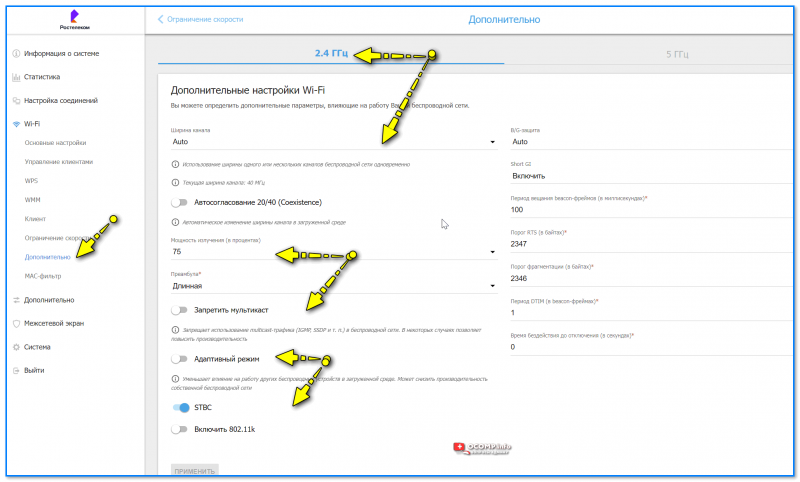
Дополнительные настройки Wi-Fi
📌 Полный перечень настроек роутера (скрины из личного кабинета / веб-интерфейса)
Информация о системе
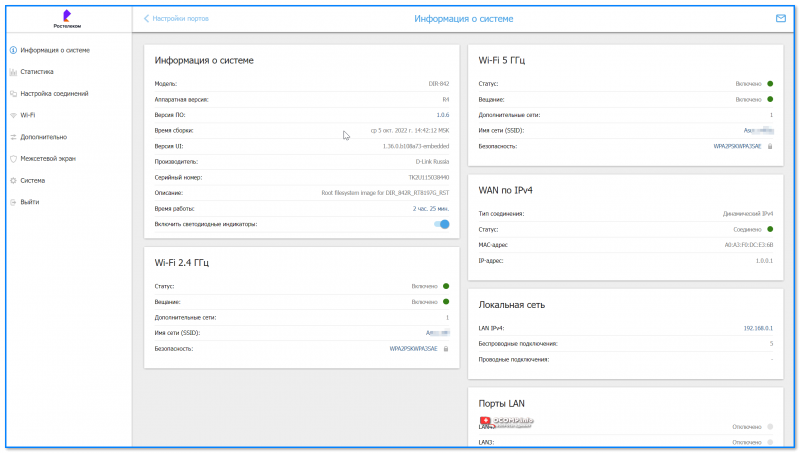
Информация о системе — DIR 842
Статистика
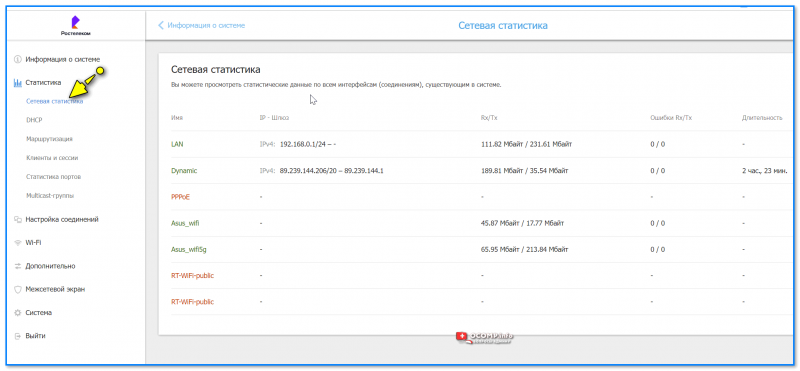
Сетевая статистика — DIR 842 (Вы можете просмотреть статистические данные по всем интерфейсам (соединениям), существующим в системе)
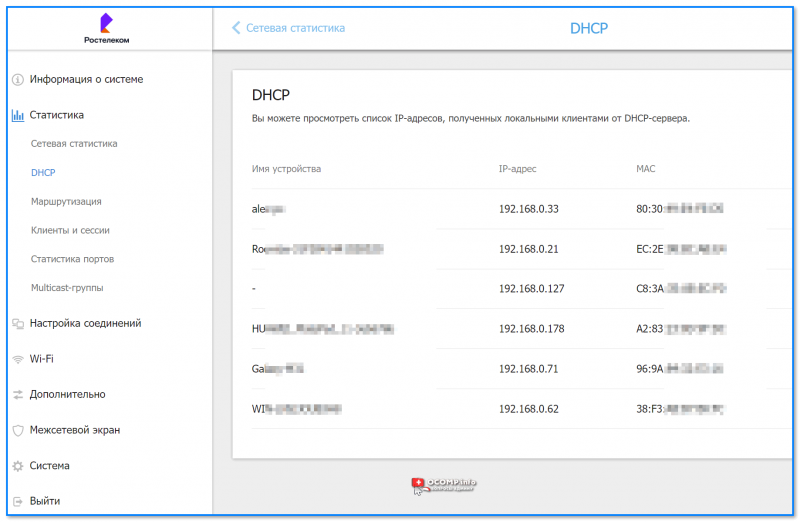
DHCP (Вы можете просмотреть список IP-адресов)
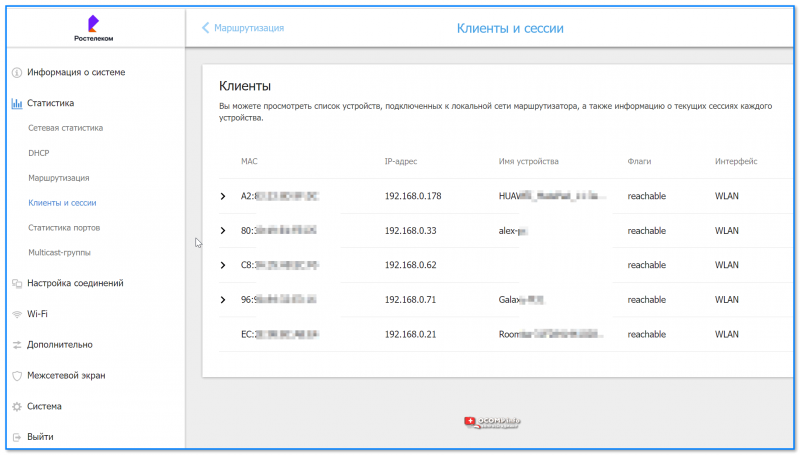
Клиенты и сессии (Вы можете просмотреть список устройств, подключенных к локальной сети маршрутизатора, а также информацию о текущих сессиях каждого устройства)
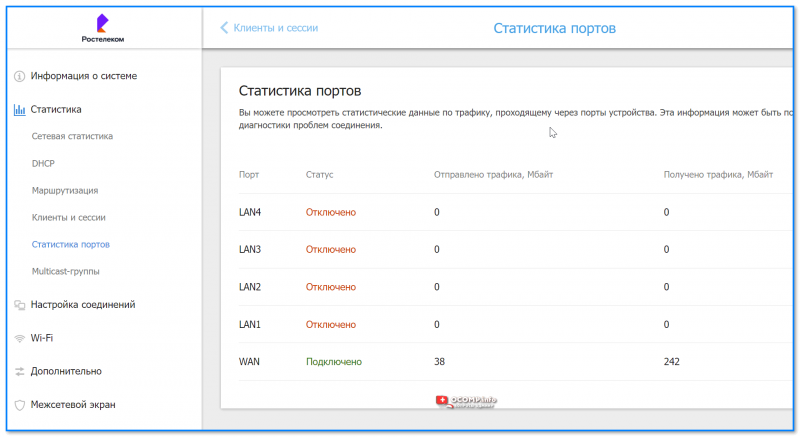
Статистика портов (Вы можете просмотреть статистические данные по трафику, проходящему через порты устройства)
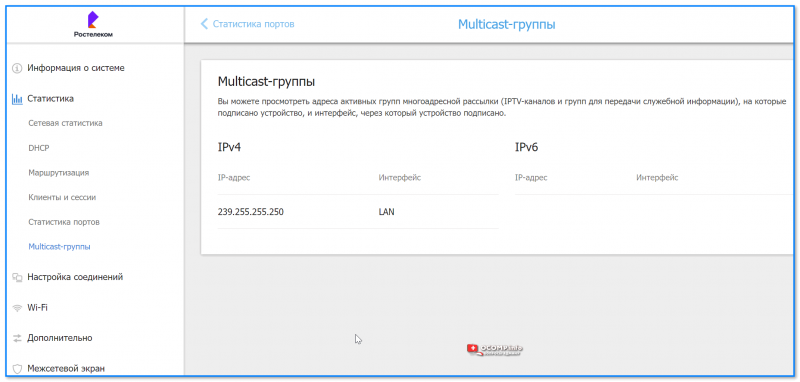
Мультикаст-группы (Вы можете просмотреть адреса активных групп многоадресной рассылки)
Настройка соединений
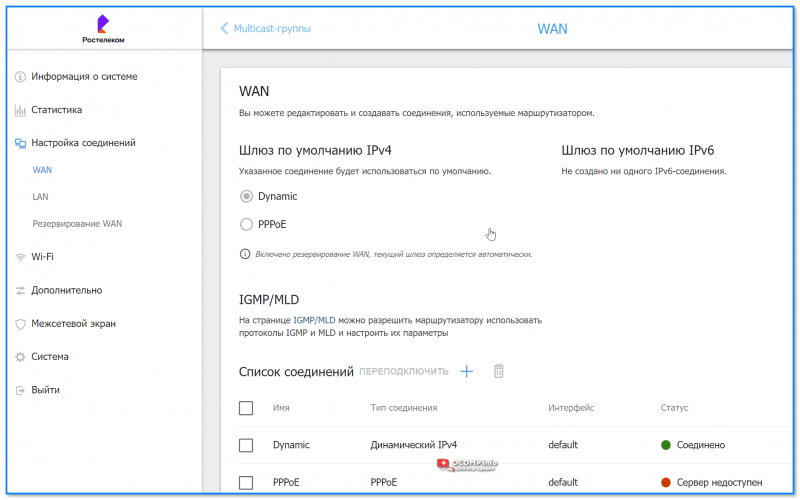
WAN (Вы можете редактировать и создавать соединения, используемые маршрутизатором)
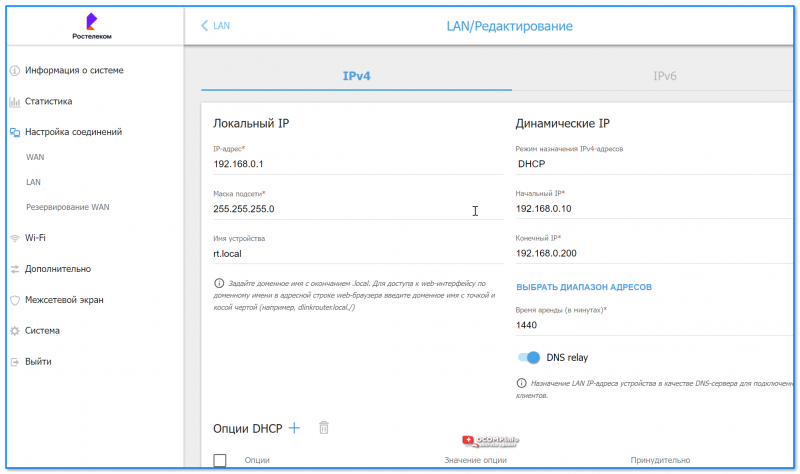
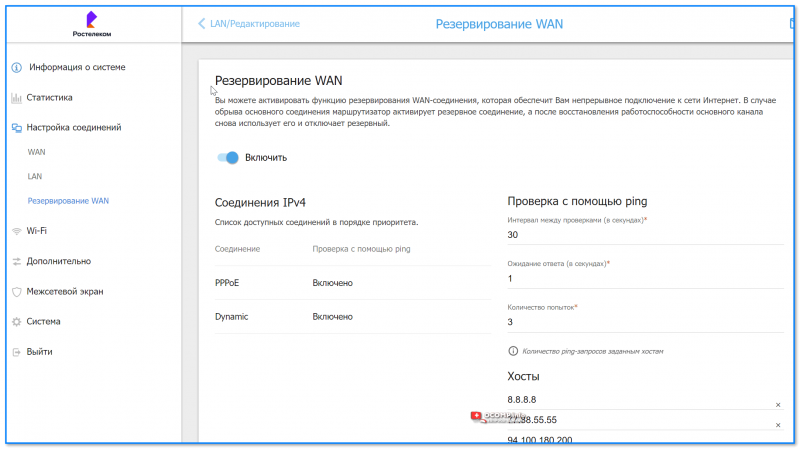
Резервирование WAN (Вы можете активировать функцию резервирования WAN-соединения, которая обеспечит Вам непрерывное подключение к сети Интернет. В случае обрыва основного соединения маршрутизатор активирует резервное соединение, а после восстановления работоспособности основного канала снова использует его и отключает резервный)
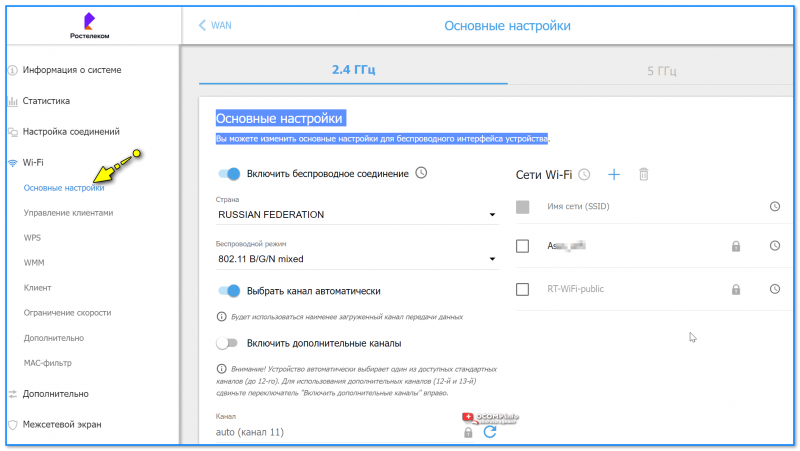
Основные настройки Wi-Fi DIR 842
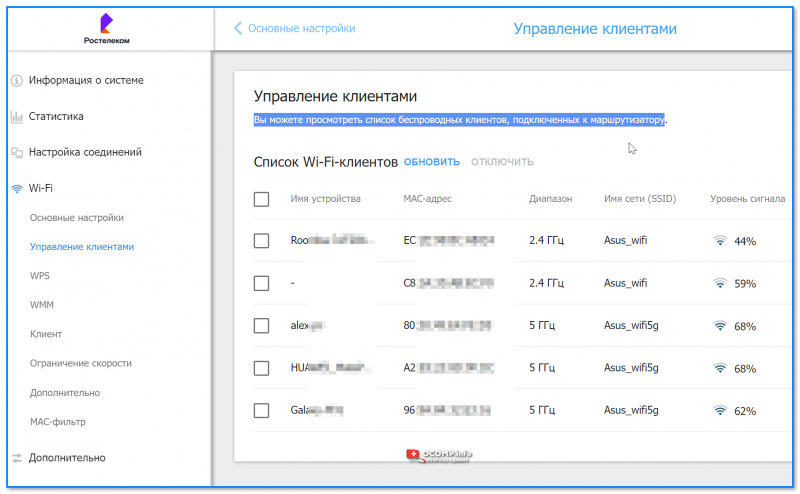
Управление клиентами. Вы можете просмотреть список беспроводных клиентов, подключенных к маршрутизатору
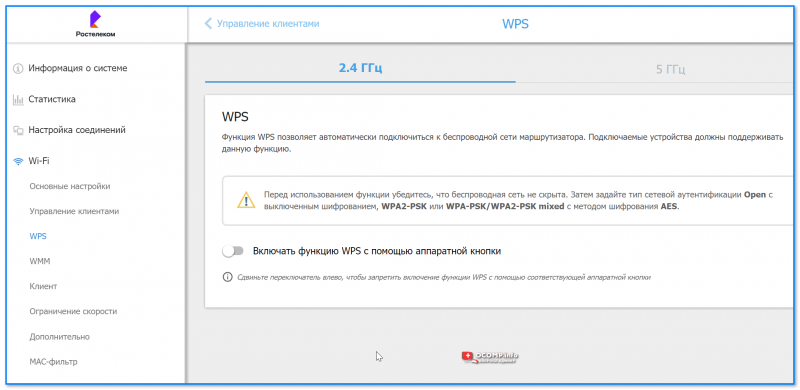
WPS. Позволяет автоматически подкл. к беспроводной сети маршрутизатора
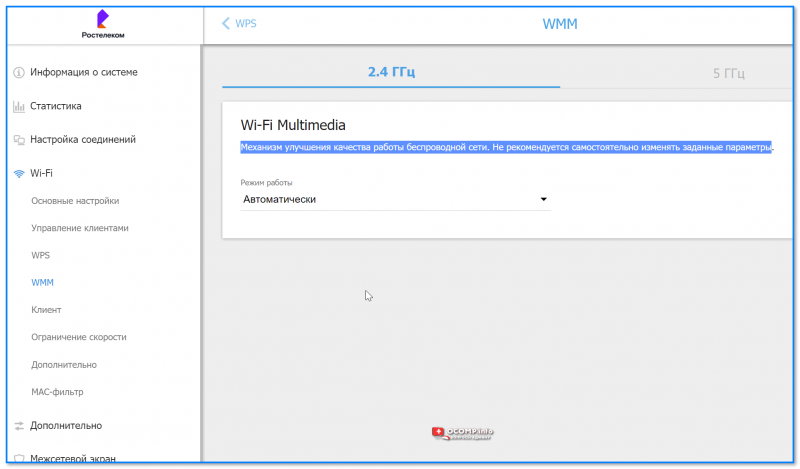
WMM (для улучшения качества работы беспроводной сети)
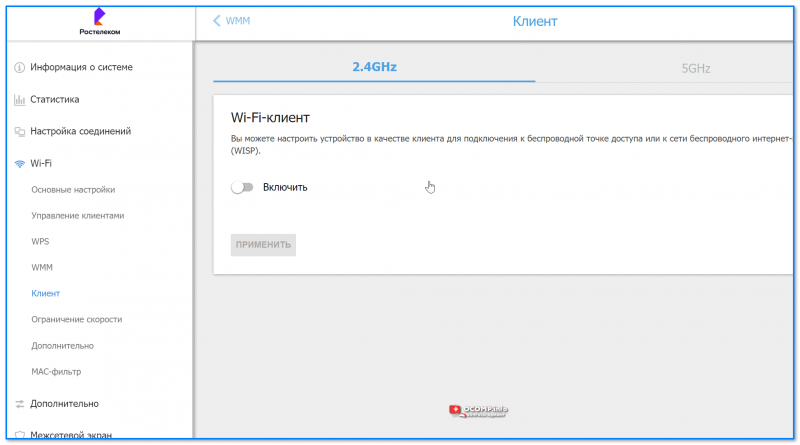
Вы можете настроить устройство в качестве клиента для подключения к беспроводной точке доступа или к сети беспроводного интернет-провайдера (WISP)
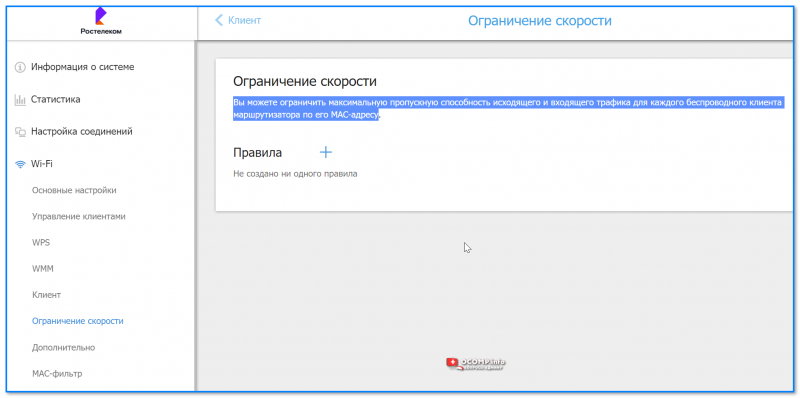
Вы можете ограничить максимальную пропускную способность исходящего и входящего трафика для каждого беспроводного клиента маршрутизатора по его MAC-адресу
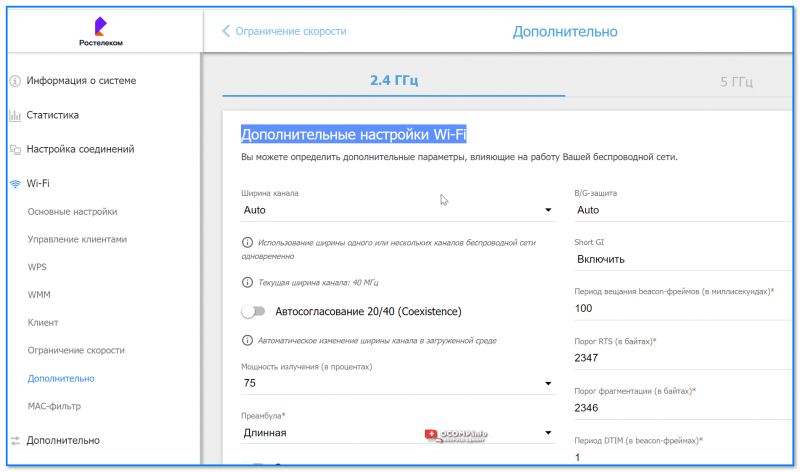
Дополнительные настройки Wi‑Fi
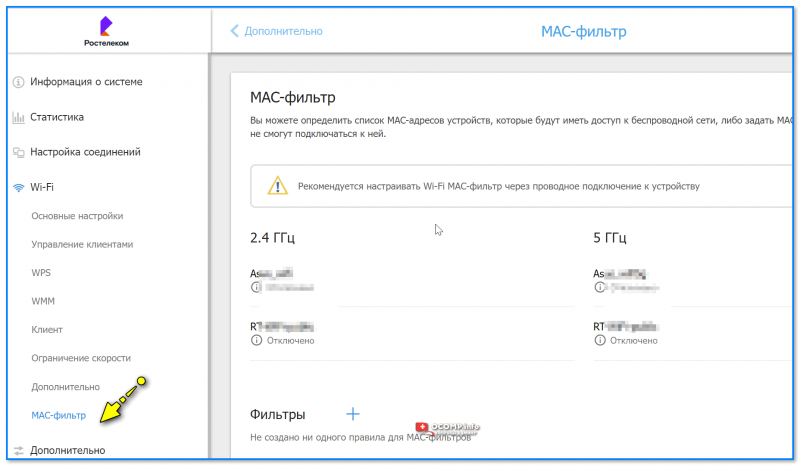
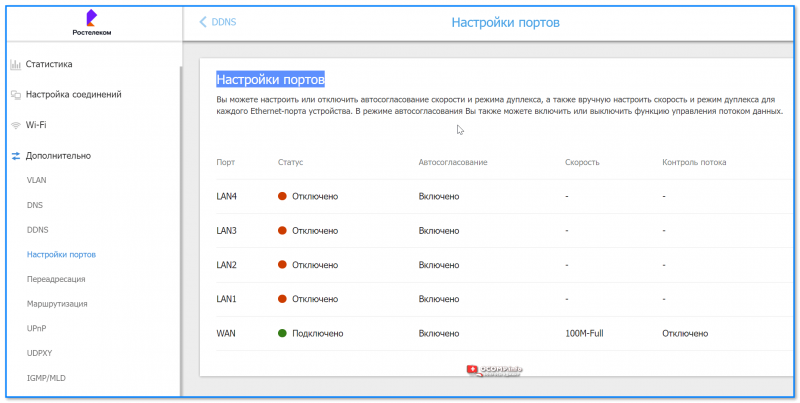
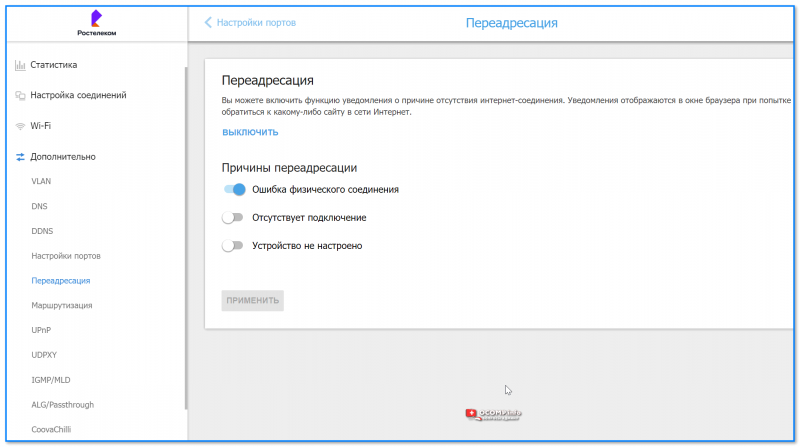
Дополнительно
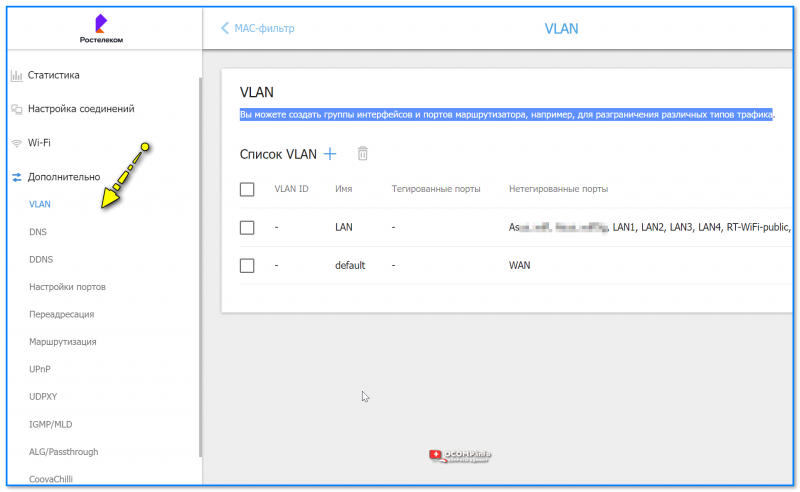
VLAN Вы можете создать группы интерфейсов и портов маршрутизатора, например, для разграничения различных типов трафика
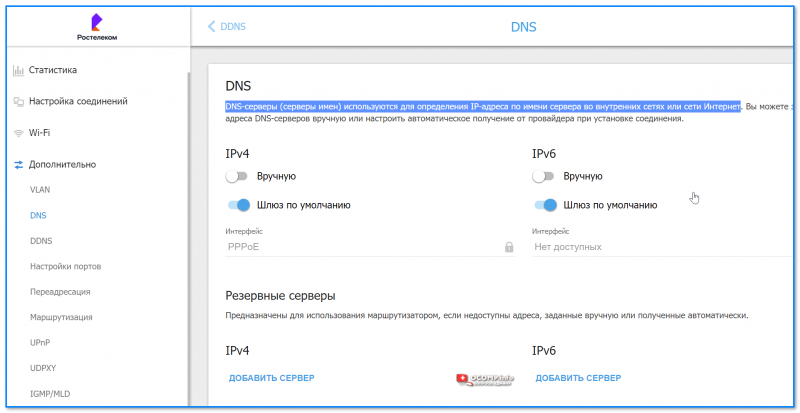
DNS-серверы (серверы имен) используются для определения IP-адреса по имени сервера во внутренних сетях или сети Интернет
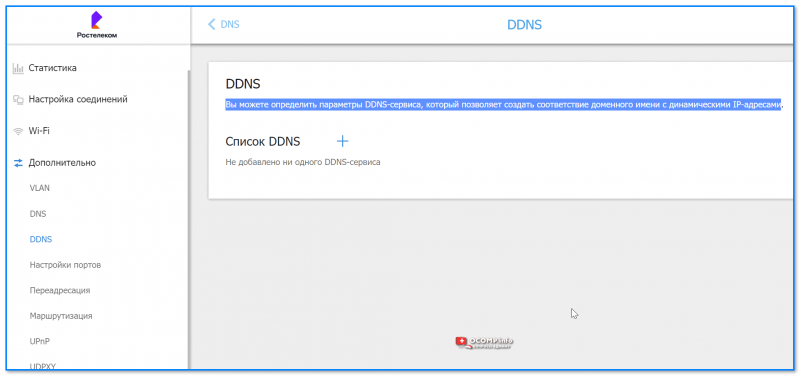
Вы можете определить параметры DDNS-сервиса, который позволяет создать соответствие доменного имени с динамическими IP-адресами
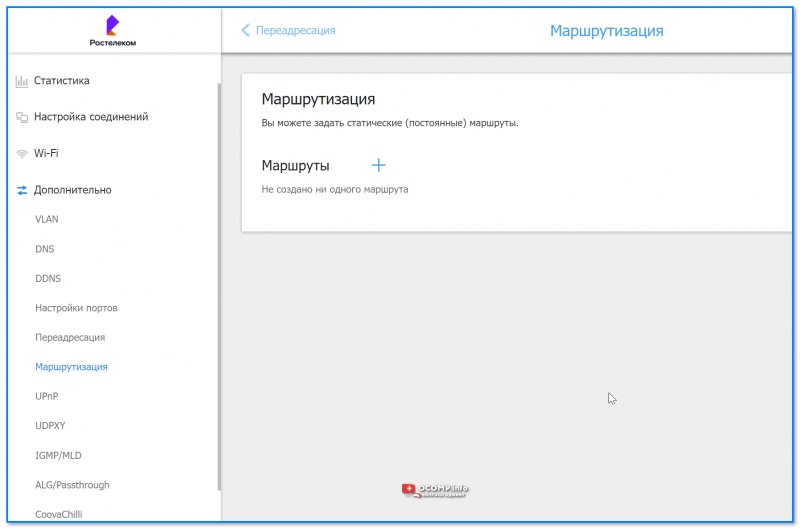
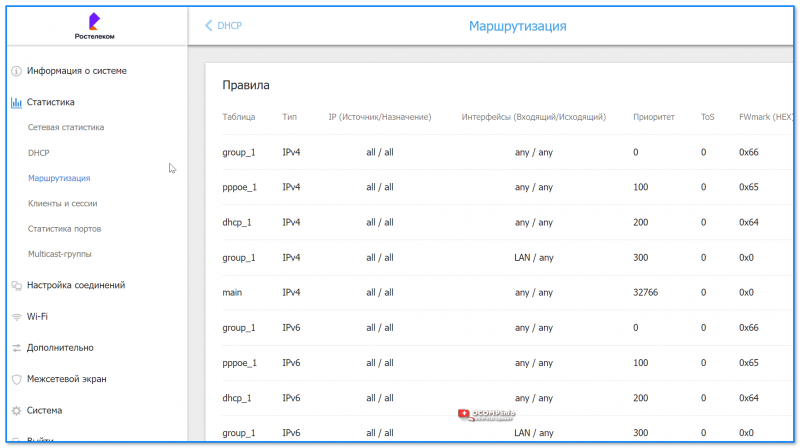
Маршрутизация — DIR 842
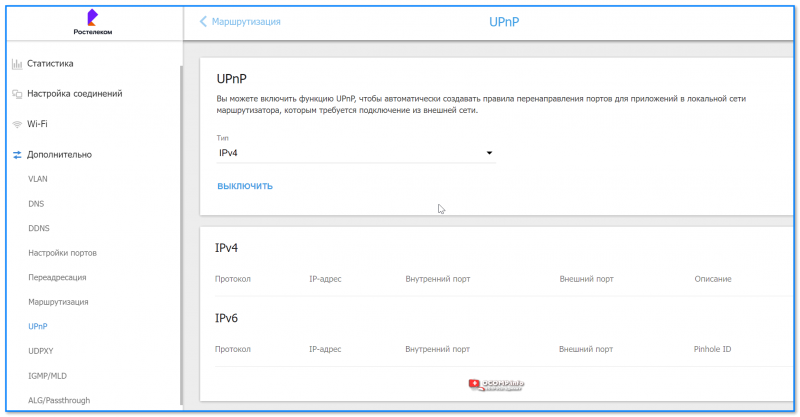

Вы можете разрешить маршрутизатору использовать встроенное приложение UDPXY. Приложение UDPXY преобразовывает UDP-трафик в HTTP-трафик
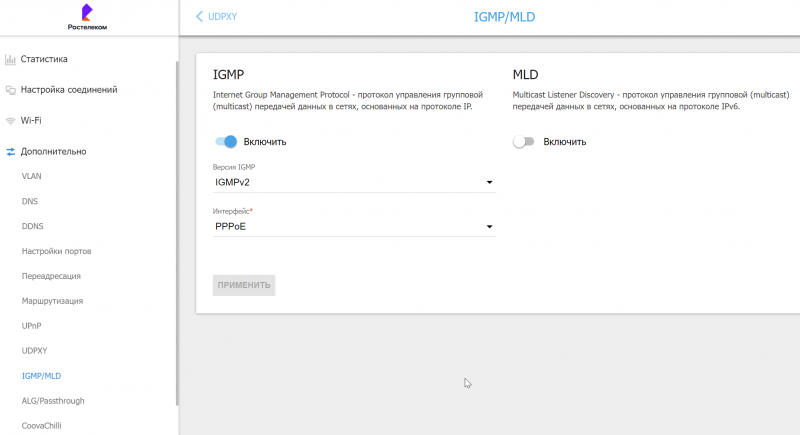
Internet Group Management Protocol — протокол управления групповой (multicast) передачей данных в сетях, основанных на протоколе IP
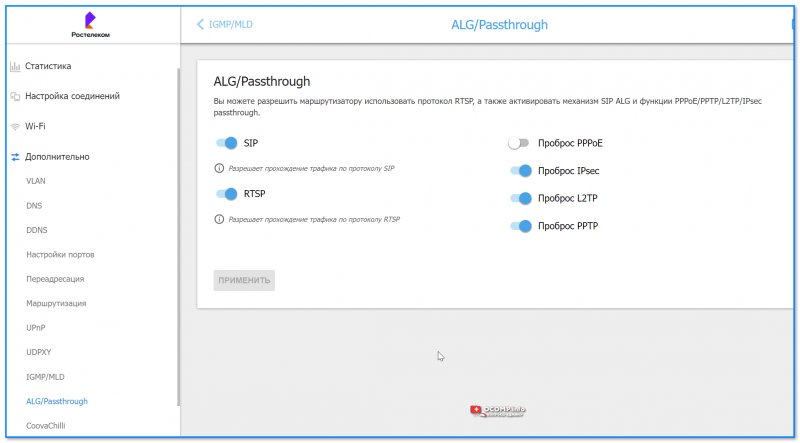
Вы можете разрешить маршрутизатору использовать протокол RTSP, а также активировать механизм SIP ALG и функции PPPoE, PPTP, L2TP, IPsec passthrough
Как подключить роутер D-Link: кабелем и по Wi-Fi, вход в настройки
Всем привет! Попросили меня написать общую инструкцию по подключению Вай-Фай роутера D-Link. Кому интересно, у нас на сайте есть информация по настройке самых популярных маршрутизаторов этой фирмы. Здесь вы найдете ответ на вопрос – как подключить роутер D-Link, на примере модели DIR-300 (руководство подойдет и для других устройств производителя).
Самое полное руководство по настройке DIR-300 тут.
Подготовка
Перед тем как устанавливать любой роутер, нужно знать, что его настройка и управление параметрами производятся через встроенный WEB-интерфейс. Административная панель доступна в любой операционной системе, у которой есть поддержка браузера (можно использовать любой, который больше нравится).
Второе, что нужно знать – для доступа к интернету через маршрутизатор компьютер должен быть оснащен сетевой картой – проводной или беспроводной. Ethernet адаптер встроен во все ПК – стационарные и ноутбуки. А вот беспроводной Wi-Fi адаптер точно есть только на ноутах. Для настольного компа придется докупить и установить его самостоятельно.
Подключение кабелем
Начнем с того, как выполнить подключение компьютера с Ethernet адаптером к роутеру D-Link. Вот пошаговое руководство:
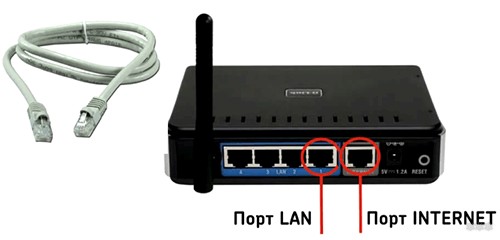
- Возьмите маршрутизатор и посмотрите на заднюю панель: нам нужно кабель питания (тот, который включаете в розетку) подключить к разъему 12VDC IN, а в порт, подписанный WAN, ставим интернет-кабель, который провел мастер в квартиру.
- Берем патч-корд (почти всегда идет в комплекте с роутером) и подключаем в любой из портов LAN (обычно в 1 или 2).
- Выключите ПК и отключите от розетки.
- Второй конец патч-корда втыкаем в сетевую карту ПК.
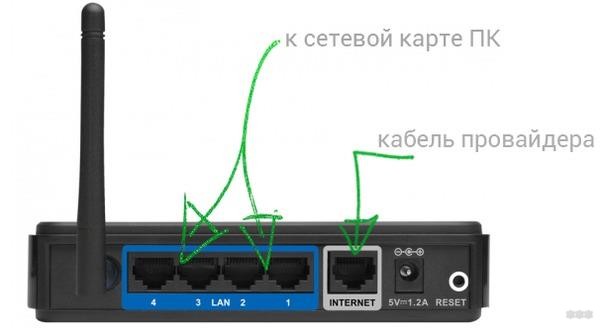
- Включаем роутер в розетку и сзади нажимаем кнопку ON/OFF (есть не на всех моделях).
- Включаем компьютер и ждем загрузки.
Перед тем, как настраивать D-Link, нужно проверить настройки сетевой карты. Расскажу на примере Windows 10:
- Заходим в раздел «Параметры Windows» (меню ПУСК, значок шестеренки).
- Выбираем пункт «Сеть и Интернет», далее «Настройка параметров адаптера».
- Откроется элемент Панели управления «Сетевые подключения», где выбираем нужное (в случае проводного подключения подписано Ethernet, если через Wi-Fi – беспроводная сеть) и кликаем ПКМ.
- В открывшемся меню выбираем «Свойства».
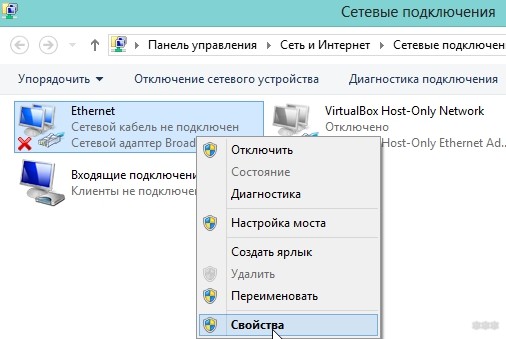
- На вкладке «Сеть» выделите строку «IP версии 4…» и чуть ниже справа нажмите «Свойства».
- Теперь нужно проверить параметры IP: если иное не оговаривается в договоре с провайдером, выставляем галочки для автоматического получения IP-адреса и DNS-сервера.
- Нажимаем OK.
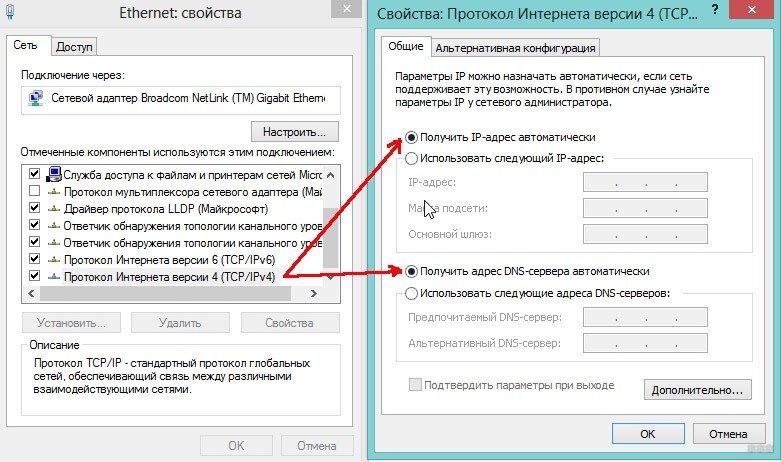
Теперь ПК настроен на автоматическое получение IP адреса и можно переходить к работе с роутером.
Посмотрите видео, где представитель компании расскажет все о подключении и настройке роутеров:
Wi-Fi подключение
Если у вас ноутбук или ПК с Wi-Fi адаптером, можно организовать беспроводное подключение к роутеру D-Link. Инструкция мало отличается от предыдущей:
- Подключаем шнур питания и кабель от провайдера к маршрутизатору.
- Включаем устройство.
- Включаем Wi-Fi адаптер. На ноутбуках для этого есть специальные переключатели. Также оборудование можно включить в Диспетчере устройств. В разделе «Сетевые адаптеры» нужно найти свой, кликнуть ПКМ и выбрать «Задействовать».
- Проверьте настройки сетевой карты (как в предыдущем разделе).
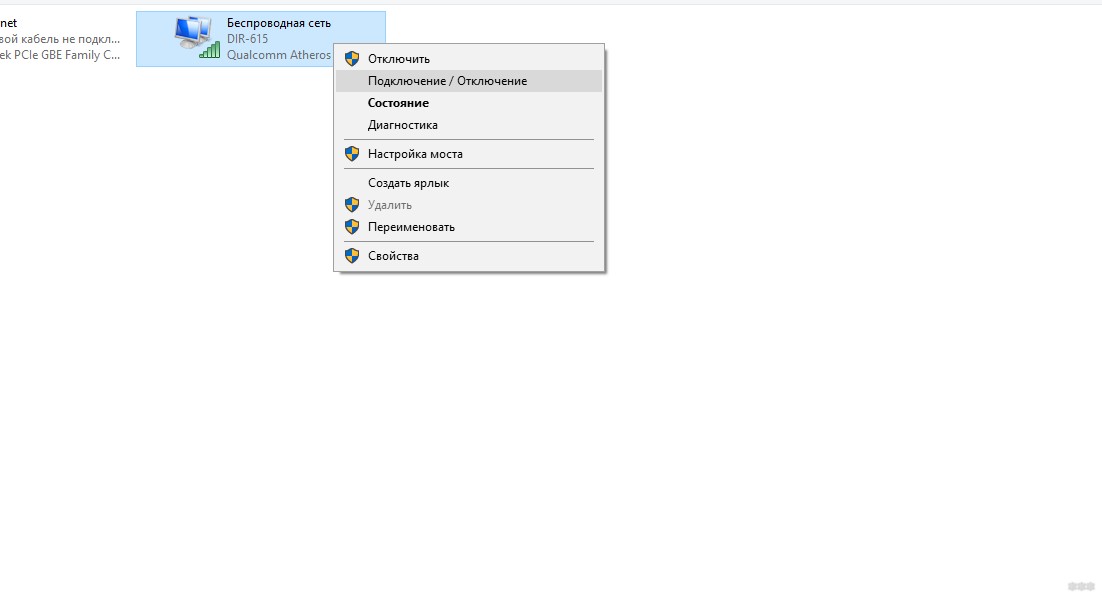
- Чтобы подключиться к роутеру D-Link, в разделе «Сетевые подключения» выберите сеть (будет подписана как модель устройства, например, DIR-615), кликните ПКМ и выберите «Подключение».
- На некоторых маршрутизаторах сеть незапаролена. Если же система требует ввода ключа безопасности, найти его можно на наклейке на дне устройства.
Если вы подключаете сетевой адаптер сами, не забудьте установить для него программное обеспечение (драйвера). Обычно они есть на диске, который идет в комплекте с устройством.
Еще одно «но». Обычно первичную настройку любого маршрутизатора делают по кабелю. Но если вы будете использовать беспроводное подключение, ничего страшного не произойдет. Единственное, после того, как вы настроите Wi-Fi (зададите имя сети, смените заводской пароль), соединение нужно будет выполнить заново, используя новые данные.
WEB-интерфейс
Компьютер с маршрутизатором соединен, что дальше? Чтобы настроить интернет на роутере D-Link, нам нужно получить доступ к «админке» – WEB-интерфейсу. Как это сделать:
- Открываем любой браузер и в адресной строке (не в поисковой) прописываем IP адрес 192.168.0.1 или домен dlinkrouter.local и нажимаем ВВОД.
- Увидим окно, где система попросит указать имя пользователя и пароль. Эти параметры указаны на наклейке роутера (admin в оба поля).
- После ввода имени и пароля нажимаем «Вход».
Если маршрутизатор уже настраивали, возможно, данные для входа в настройки поменяли. Если вы их не знаете, придется делать сброс настроек. Для этого на устройстве есть кнопка RESET.
Доступ к интернету
О том, как настроить модель DIR-615, очень подробно написал Хомяк тут.
Раз уж я пишу про соединение маршрутизатора и ПК, давайте коротко расскажу, как подключить интернет на роутере D-Link. Глубоко в дебри лезть не буду, опишу самое основное.
Вот инструкция (на примере DIR-300):
- В «админке» внизу справа нажимаем «Расширенные настройки».
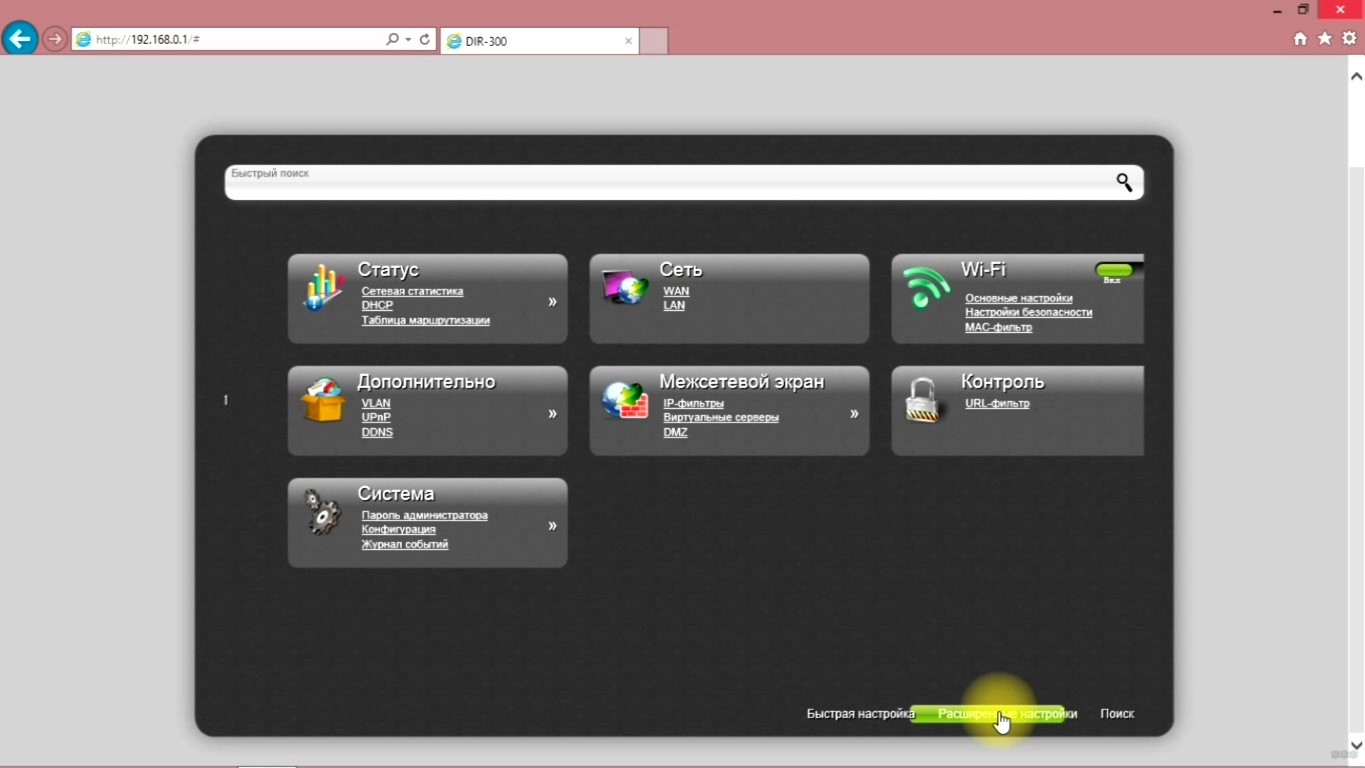
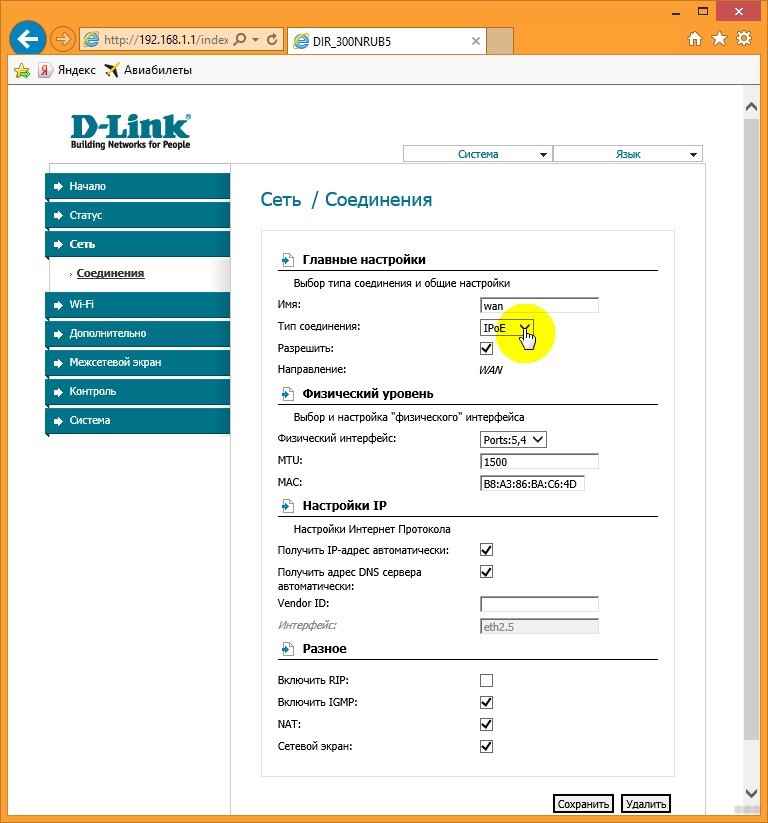
- Выбираем раздел «Сеть», вкладку «WAN».
- Берем договор с провайдером и заполняем открывшуюся страницу – тип подключения, логин и пароль (если требуется), другие данные.
- Сохраняем настройки.
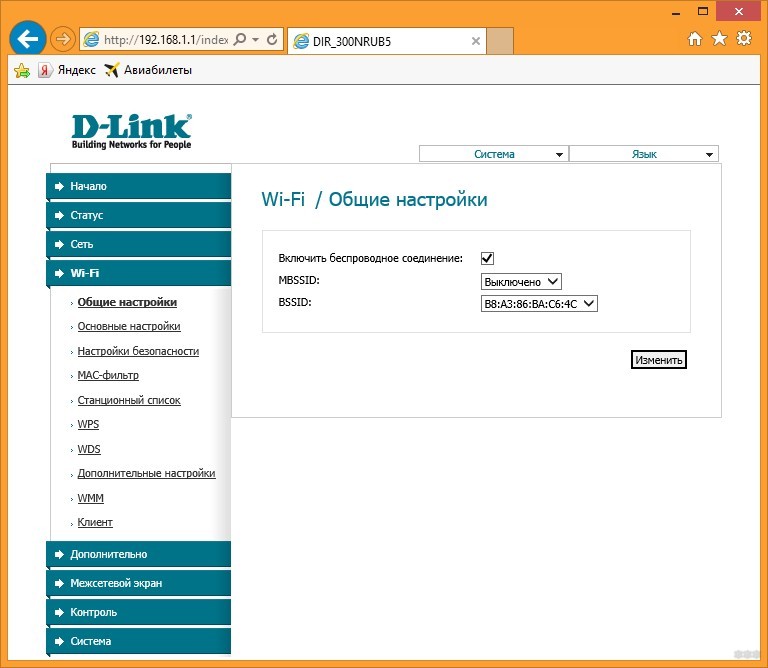
Переходим к разделу «Wi-Fi», вкладка «Основные настройки». Здесь нужно поставить галочку у строки «Включить беспроводное», чтобы роутер стал работать точкой доступа.
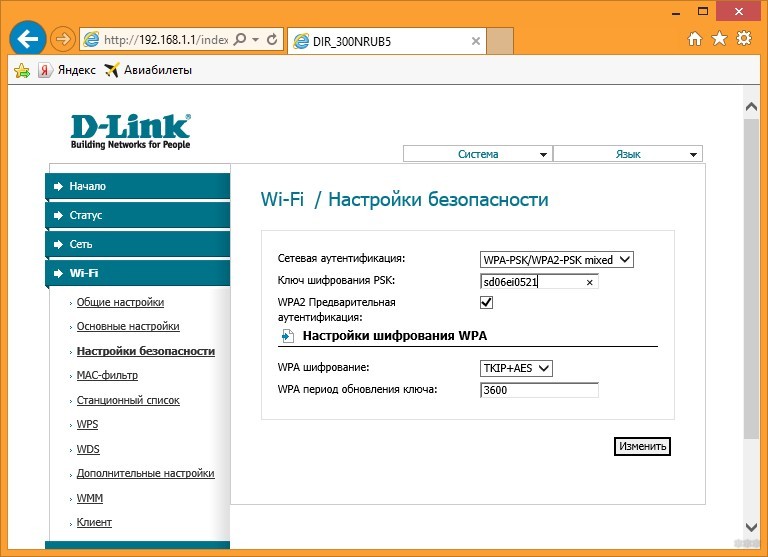
Здесь же есть возможность поменять имя сети, выбрать канал и беспроводной режим. После изменения параметров, нажимаем «Изменить». Теперь мы попадем на страницу, где нужно определить тип шифрования и установить пароль для Wi-Fi сети.
После того, как все настройки будут выполнены, рекомендуется перезагрузить маршрутизатор – просто выдернуть его из розетки, а через пару минут включить снова.
Вот и все, что я хотела рассказать. Если будут вопросы, или не найдете информацию по настройке определенной модели, напишите в комментарии или онлайн-чат. Обязательно ответим или напишем статью на интересующую вас тему. Всем пока!