Замена текста при вводе в Word для Windows
Нажав клавишу INSERT, вы можете начать вводить новый текст на месте старого. Вы можете настроить функцию в Word Параметры.
Включение режима замены
При редактировании текста в режиме overtype введите текст справа от точки вставки.
В Word откройте меню Файл и выберите пункт Параметры.
В диалоговом окне Параметры Word выберите пункт Дополнительно.
В разделе Параметры правки выполните требуемое действие.
Чтобы использовать клавишу INSERT для управления режимом замены, установите флажок Использовать клавишу INS для переключения режимов вставки и замены.
Чтобы включить режим замены на постоянной основе, установите флажок Использовать режим замены.
При наборе текста удаляется следующая буква (а раньше она просто добавлялась к уже имеющимся). Что делать?
 Доброго времени суток!
В офисной работе некоторые пользователи случайно включают спец. режим печати — при наборе текста удаляется следующая буква (т.е. каждый новый символ заменяет старый). Разумеется, при редактировании обычных документов — это очень не удобно и сильно раздражает! 👀
Собственно, после очередного случая, когда меня побеспокоили по «этому» вопросу — решил подобную статью с «лечением» проблемы выложить не только в локальной сети, но и здесь, у себя в «офисных» заметках. Думаю, она будет весьма полезна всем неискушенным пользователям!
👉 ШАГ 1: включаем режим «обычной» печати
Дело в том, что в Windows есть два режима набора текста:
- «вставка» — самый обычный режим, к которому все привыкли (текст при печати появляется сразу после курсора, а всё, что было справа автоматически смещается);
- «замена» — спец. режим, при котором новый добавленный символ появляется вместо старого, который был перед курсором (этим удобно пользоваться только в определенных случаях).
👉 Важно!
1) Для переключения между режимами «вставка» и «замена» в Windows используется клавиша Insert (или «ins» на ноутбуках). Обратите внимание, что на тех же ноутбуках её нужно нажимать вместе с клавишей Fn!
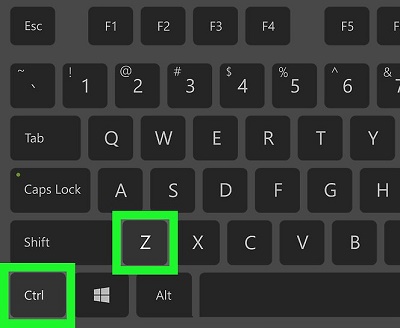
2) Чтобы вернуть в первоначальный вид стёртые символы и слова — нужно нажать сочетание Ctrl+Z (можно несколько раз. ).
Разумеется, пользователи чаще всего задействуют этот режим при нажатии кнопки «0» на цифровой клавиатуре (при выключенном режиме «num lock») .
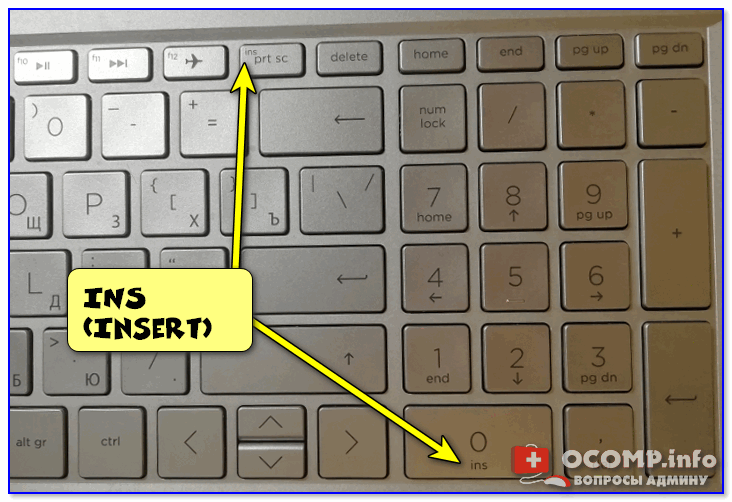
Клавиша «Insert» (или «ins» на ноутбуках)
Собственно, как только вы столкнулись с неправильным режимом печати — просто используйте эту клавишу, и смените его. 👌
Однако, тем, кто хочет вообще отключить подобный режим — порекомендую ниже пару способов.
👉 ШАГ 2: как программе MS Word запретить переводить редактор в режим «замена»
Если вы сравнительно часто «натыкаетесь» на этот не очень удобный режим работы редактора (и стираете нужные слова ☝) — то, как один из вариантов решения, можно предложить вообще отключить эту «замену» (т.е. при нажатии на клавишу Insert — в Word ничего происходить не будет!).
Делается это достаточно просто: сначала нужно открыть меню «Файл/параметры» , а после во вкладке «Дополнительно» снять галочку с пункта «Использовать клавишу INS для переключения режимов вставки и замена» (см. скриншот ниже 👇) .
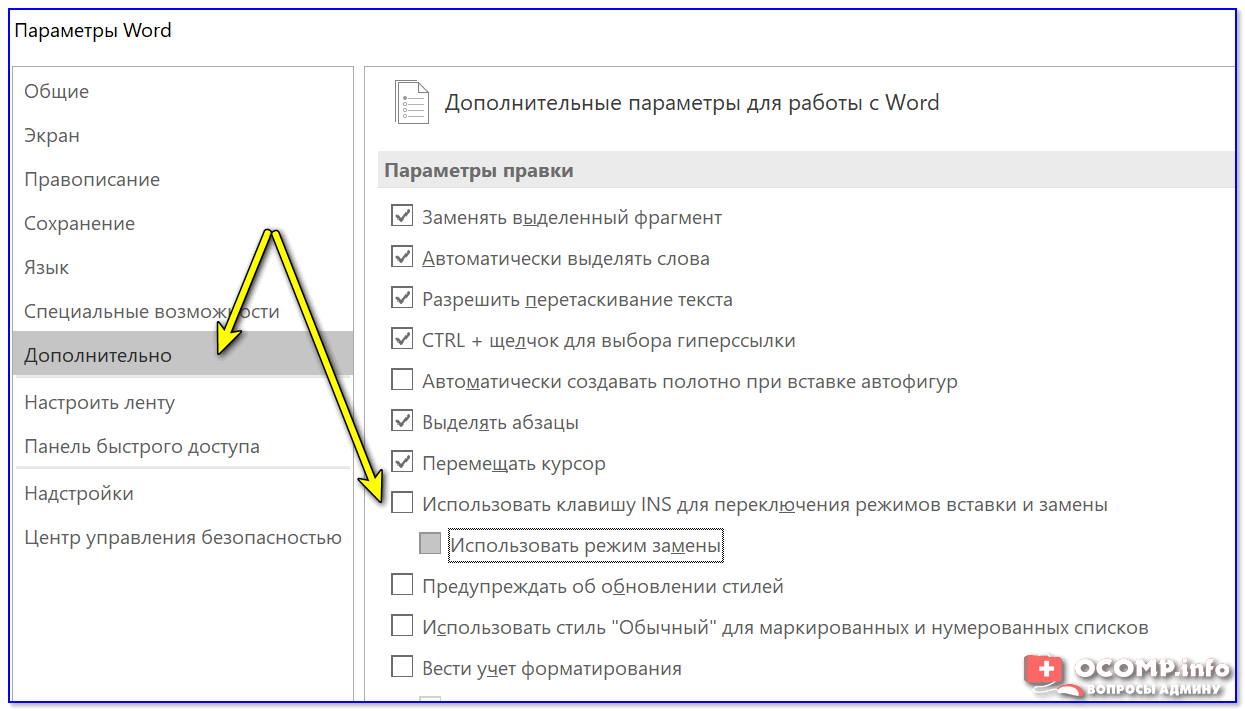
Использовать клавишу INS для переключения режимов вставки и замена
👉 ШАГ 3: еще один радикальный вариант решения — отключение клавиши Insert
Этот вариант больше подойдет пользователям с классической клавиатурой (на ноутбуках такой «фокус» проходит реже).
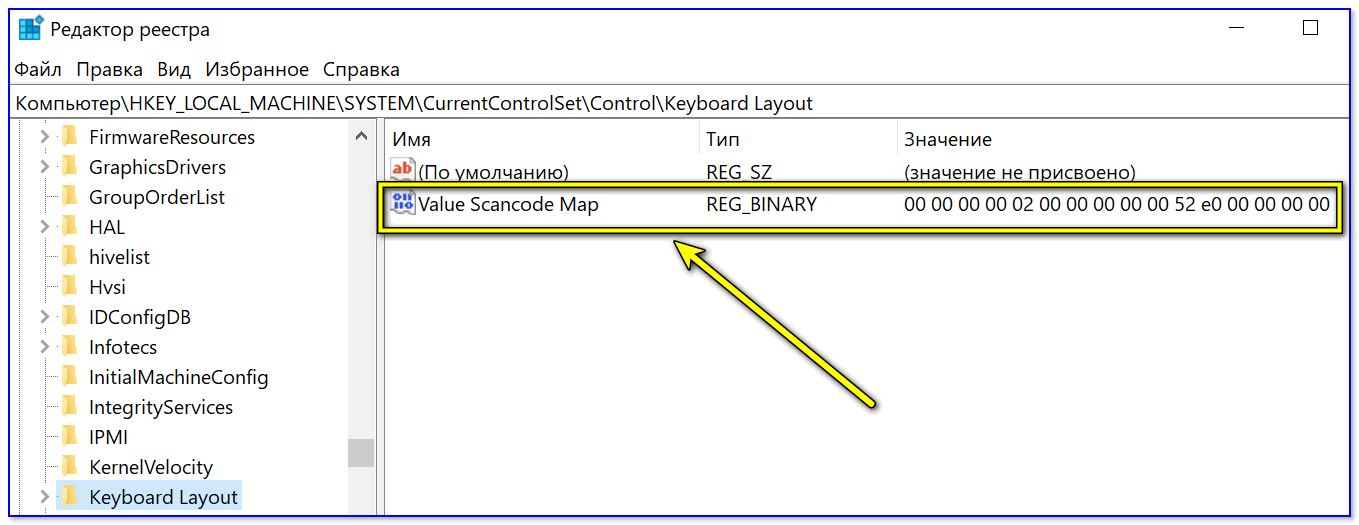
Суть метода заключается в том, чтобы ОС Windows «указать», что при нажатии кнопки Insert ничего не происходило (т.е. «обнулить» ее). Сделать это можно 👉 через редактор реестра, всего три действия:
- сначала открыть ветку: HKEY_LOCAL_MACHINE\System\CurrentControlSet\Control\Keyboard Layout ;
- создать в этой ветке параметр (Binary) с именем «Value Scancode Map» (без кавычек) ;
- ну и задать в значение параметра нижеприведенную строку (см. скрин ниже 👇, более подробно об этом тут).
👉 Кстати!
Для более простого отключения клавиши Insert — можно воспользоваться спец. утилитой MapKeyboard . Пользоваться ей очень просто: достаточно один раз запустить и установить вместо Insert что-нибудь «безобидное» (Shift, например, см. скрин ниже 👇).

MapKeyboard: всего три действия для замены клавиши.
👉 В помощь!
Как переназначить одну клавишу на другую (тем, у кого не срабатывает нажатие кнопки на клавиатуре)
Удаляется следующая буква при наборе текста — как исправить?
У многих работающих с текстами пользователей может возникнуть неприятная ситуация. Пытаясь вставить нужный символ или предложение, мы удаляем последующий текстовый блок, что ведёт к потере драгоценного времени и выполнению вынужденных правок. Каким же образом исправить ситуацию, когда удаляется следующая буква в Ворде прямо при вводе текста? Расскажем об этом в нашем материале.
Два режима набора текста
Как известно, на ПК и мобильных устройствах обычно существуют два основных режима набора текста.
| Режим вставки: | Режим замещения: |
|---|---|
| Является стандартом по умолчанию, и работает так, как мы обычно ожидаем при наборе нужного текста. То есть в месте курсора появляется текст, который вы вводите на клавиатуре. Весь же блок, который доселе находился справа, при наборе нового текста автоматически смещается вправо. | Заменяет текст, а не смещает его. То есть вводимая вами информация автоматически накладывается на уже существующий в документе текст с места курсора, и по сути вы печатаете поверх прежнего набора букв. Это удобно, когда нужно заменить какой-либо существующий параграф, но не очень удобно при осуществлении правок и исправлений. В консолях режим замены обычно отсутствует. |
При осуществлении различных правок по ряду причин режим замещения может быть включён. Это введёт к появлению несуразностей в тексте при наборе, которые будет необходимо исправить.
Вы можете переключаться между данными режимами с помощью ряда клавиш. А также навсегда отключить режим замещения в Майкрософт Ворд. Каким образом это исправить, мы расскажем ниже.
Использование клавиши Insert, если удаляется следующая буква при вводе
Для включения-отключения режима замещения существует такая клавиша как « Insert ».
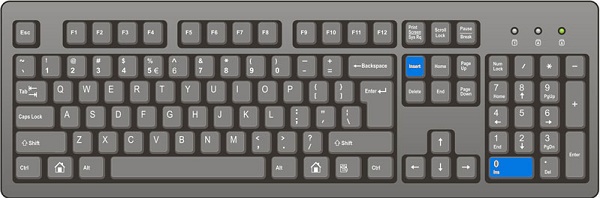
В зависимости от модели клавиатуры (физической или виртуальной) эта клавиша может быть также помечена как « Ins ». Достаточно нажать на данную клавишу, и указанный режим может быть отключён (или если он был доселе выключен – то включён).
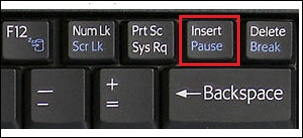
Для возврата ранее случайно удалённого текста или буквы в МС Ворд нажмите на комбинацию клавиш « Ctrl+Z ».
Если вам все еще не удается ввести новый текст, и проблема продолжает возникать, тогда сохраните свою текстовую работу. И закройте приложение для ввода. При перезапуске приложения вы сможете в обычном режиме набрать нужную информацию, что позволит исправить проблему.

Если же вы пользуетесь MS Word, и хотите отключить его навсегда, тогда переходите к следующему шагу.
Как отключить режим замещения букв в МС Ворд
Прекратить удаление следующей буквы при наборе текста в МС Ворд можно путём выполнения следующих операций:
-
Запустите МС Ворд, и кликните на вкладку « Файл »;

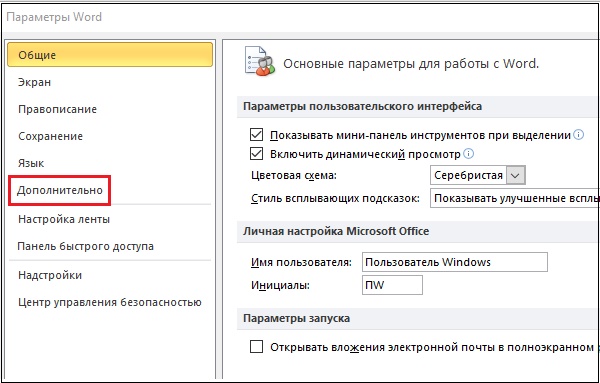
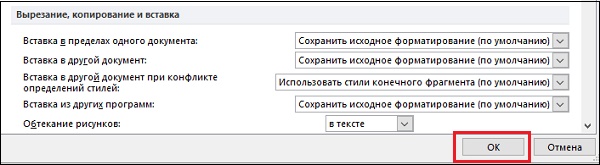
Видео-инструкция, которая поможет исправить ошибку при наборе текста
В приведённом ниже видео вы увидите, как работают режимы вставки и замены, как удаляются блоки в режиме замены, и что необходимо сделать для его отключения. Используйте приведённую видеоинструкцию для решения возникших вопросов. Тогда вы сможете исправить ошибку, когда удаляется следующая введённая буква при наборе вами текста в Ворде.
Как включить или отключить режим замены в Word
Если вы хотитевключить или отключить режим замены в Microsoft Word, это руководство будет вам полезно. Это возможновключить или выключить режим заменыиразрешить клавише Insert активировать режим заменыв Word с помощью встроенной опции. Здесь объясняется все о режиме замены и о том, как его использовать.
Что такое режим замены в Word?
Допустим, вы написали предложение в Word. Если вы хотите добавить что-то в середину предложения, вам просто нужно поместить туда курсор и начать печатать. Слово/слова будут добавляться постоянно, поскольку это настройка по умолчанию.
Однако предположим, что вы не хотите делать то, что было сказано ранее. Вместо этого вам нужно добавлять новые слова и удалять все существующие слова по мере ввода. В таких ситуациях необходимо включить режим замены. Режим замены позволяет автоматически заменять или удалять следующие слова, когда вы начинаете печатать примерно в середине предложения.
По умолчанию эта функция отключена, поскольку она может создать беспорядок в вашем тексте. Однако, если вы хотите включить режим замены в Word, вы можете это сделать следующим образом. Помимо постоянного включения этой функции, вы можете использовать клавишу «Вставка» для переключения этой функции в Word.
Как включить или отключить режим замены в Word
Чтобы включить или отключить режим замены в Word, выполните следующие действия:
- Откройте Microsoft Word на своем компьютере.
- Нажмите «Параметры» в левом нижнем углу.
- Перейдите на вкладку «Дополнительно».
- Установите флажок Использовать режим замены.
- Установите флажок «Использовать клавишу Insert для управления режимом замены».
- Нажмите кнопку ОК.
Чтобы узнать больше об этих шагах, продолжайте читать.
Сначала вам нужно открыть Microsoft Word на своем компьютере и нажать на значокПараметрыменю отображается в левом нижнем углу.
Откроется панель параметров Word на вашем компьютере. Если да, переключитесь наПередовойвкладка. Здесь вы можете найти две настройки:
- Использовать режим замены
- Используйте клавишу Insert для управления режимом замены.
Если вы хотите включить режим замены навсегда, вам необходимо отметить галочкойИспользовать режим заменыфлажок.
Однако, если вы хотите иметь возможность переключать этот параметр, вы можете использовать клавишу Insert. Для этого вам необходимо поставить галочкуИспользуйте клавишу Insert для управления режимом замены.флажок.
Наконец, нажмите кнопкуХОРОШОкнопку, чтобы сохранить изменения.
Примечание:Если режим замены создает беспорядок при наборе текста, и вы хотите отключить эту функцию в Word, вам нужно сначала перейти в то же окно «Параметры Word». Затем перейдите на вкладку «Дополнительно» и снимите галочки с вышеупомянутых флажков.
Вот и все! Надеюсь, это руководство помогло.
Как предотвратить перезапись текста?
Вам необходимо отключить режим замены, чтобы предотвратить перезапись текста в Word. Эта функция отвечает за замену существующего текста новым. Вам необходимо выполнить следующие действия, чтобы отключить или включить режим замены. Сначала откройте Microsoft Word и нажмите «Параметры», чтобы открыть панель «Параметры Word». Затем перейдите на вкладку «Дополнительно» и снимите флажок «Использовать режим замены».
Читать:Как автоматически создать холст для рисования в Word
Как отключить перезапись без клавиши Insert?
Хотя можно использовать клавишу «Вставка» для переключения режима перезаписи или перепечатки в Word, вы можете отключить эту функцию навсегда. Вам необходимо открыть панель «Параметры Word» и перейти на вкладку «Дополнительно». Затем найдите параметр «Использовать клавишу Insert для управления режимом замены» и снимите флажок с соответствующей опции. Наконец, нажмите кнопку «ОК», чтобы сохранить изменения.