Как восстановить удаленные приложения на телефоне
К возможным причинам удаления приложения на телефоне относятся следующие факторы: случайная деинсталляция программного обеспечения, восстановление смартфона к заводским параметрам, воздействие вредоносного софта или антивируса. Поэтому в материале рассмотрим пошаговую инструкцию, как восстановить удаленное приложение на телефоне.
Как вернуть приложения на Андроид
Рассмотрим пошаговый алгоритм по возвращению на мобильное устройство Android деинсталлированного софта.
Способ №1 – с помощью Google Play Market
Чтобы вернуть удаленные приложения на Андроид, нужно:
- С домашнего экрана запустить программное обеспечение Google Play Market.
- Вверху рядом с поисковой строкой тапнуть по аватарке профиля.
- Во всплывающем окне нажать опцию «Мои приложения и игры».
- С помощью жеста «свайп влево» прокрутить перечень вкладок.
- Выбрать раздел «Библиотека» и перейти в пункт «Не установленные».
- Найти в списке необходимые удаленные игры и программы, рядом активировать параметр «Установить».
- В диалоговом меню определить сеть для скачивания установочных файлов.
- Нажать на кнопку «ОК» и дождаться инсталляции.

Важно! В библиотеке Плей Маркета находится перечень программ, которые ранее вы инсталлировали на свой мобильный телефон.
Способ №2 – с помощью App Gallery (Huawei/Honor)
Способ подойдет только в том случае, если вы используете графическую оболочку EMUI:
- Из главного меню запустить магазин-приложений App Gallery.
- Внизу на панели инструментов нажать на кнопку «Я».
- Прокрутить перечень вниз и зайти в раздел «Диспетчер загрузок».
- С помощью жеста «свайп влево» выбрать вкладку Удаленные.
- Дождаться обновления списка и определить программу для восстановления.
- Перейти на страницу описания софта и рядом с наименованием тапнуть «Установить».
- Дождаться завершения процесса инсталляции.
Удаленное программное обеспечение будет возвращено на смартфон.
Способ №3 – через резервное копирование
Функция резервного копирования позволяет сделать копию операционной системы с приложениями, файлами, личными данными, сохраненными паролями. Если после сброса настроек девайса к заводским нужно восстановить обратно всю удаленную информацию, достаточно запустить возвращение из резервной копии.
Важно! Способ сработает, если на момент удаления приложения, резервное копирование было активировано.
- Открыть «Настройки» операционной системы.
- Прокрутить перечень вниз и выбрать «О телефоне».
- Зайти в раздел «Резервное копирование и восстановление».
- Тапнуть по вкладке «Аккаунт Google».
- На новой странице найти «Управление хранилищем» и «Приложения».
- Выбрать параметр Восстановить из копии.
- Во всплывающем окне отметить удаленные программы и компоненты, которые будут восстановлены.
Нажмите на кнопку «ОК», дождитесь завершения процесса и перезагрузите телефон.
Способ №4 – с помощью стороннего софта
Если на устройстве сохранились установочные пакеты и файлы конфигурации, то можно воспользоваться специальным сторонним программным обеспечением для восстановления данных и программ. Нужно инсталлировать на свой девайс утилиту «Корзина» от разработчика HumbackWhale:
- Запустить утилиту из главного меню.
- Разрешить программе доступ к мультимедиа.
- Принять пользовательское соглашение.
- Внизу тапнуть по вкладке «Начать использование».
- В пункте «Recycle Bin» выбрать параметр «Restore APK».
- Коснуться кнопки «Начать поиск».
- Дождитесь завершения процесса и обновления списка софта.
- Выберите в перечне нужное приложение, нажмите Восстановить.
Теперь требуется открыть «Проводник» и перейти в «Файлы». Щелкнуть «Внутреннее хранилище» и «Телефон». Прокрутить перечень папок вниз и зайти в директорию «Recycle Bin». Найти восстановленный apk-файл и произвести его инсталляцию с помощью штатного мастера установки Android.
Как восстановить удаленную программу на телефоне с iOS
Вернуть программное обеспечение на телефоне можно только одним способом – через утилиту iTunes. Рассмотрим последовательность шагов:
- Запустите iTunes и дождитесь инициализации.
- С помощью кабеля подключите телефон к персональному компьютеру.
- Утилита начнет обнаружение и идентификацию подключенного устройства.
- После опознавания учетной записи девайса зайдите в раздел «Настройки» и «Основные».
- Прокрутите перечень параметров вниз и нажмите «Восстановить iPhone».
- В диалоговом меню активируйте пункт «Восстановить из резервной копии».
- Выберите точку доступа (момент удаления приложения с девайса).
- Во всплывающем окне щелкните «ОК».
Устройство выключится и на экране появится уведомление о возвращении смартфона к предыдущему состоянию. После штатного запуска ранее удаленный софт появится на главном экране.
Как вернуть системные приложения
Если системная утилита была удалена, то она полностью не стирается со смартфона, а просто отключается. Вернуть штатную программу можно следующим образом:
- Открыть на телефоне «Настройки» и «Приложения».
- Дождаться обновления списка и выбрать системную программу.
- Нажать по наименованию утилиты и активировать «О приложении».
- Рядом коснитесь кнопки «Включить».
Во всплывающем окне подтвердите действие, нажав «ОК». Если система запросит обновление APK, тапните по вкладке «Обновить».
Вопросы и ответы
Как найти удаленные приложения на Андроид?
В Способе №1 описано, как найти удаленные приложения на телефоне Андроид. В список неустановленных включен тот софт, который ранее был установлен, а затем удален.
Не удается восстановить предустановленное системное приложение после удаления на телефоне или планшете HUAWEI
Если предустановленное приложение (например, Эл. почта или Погода ) было удалено, выполните следующие действия, чтобы восстановить его:
1. Используйте Глобальный поиск или AI Search, чтобы восстановить удаленное приложение
Проведите вниз по экрану телефона или планшета, чтобы открыть Глобальный поиск или AI Search, а затем введите название приложения (например, Эл. почта ) и нажмите ВОССТАНОВИТЬ .
Если вы не можете найти удаленное приложение, удалите и обновите Глобальный поиск или AI Search, а затем попробуйте найти приложение снова.
Если система отображает сообщение о том, что приложение нельзя восстановить, выполните следующие действия:
- Проверьте, не добавлены ли на телефоне аккаунты дополнительных пользователей и не включено ли пространство PrivateSpace.
- Если вы добавили несколько аккаунтов, перейдите в Настройки > Пользователи и аккаунты > Пользователи , переключитесь на аккаунт второстепенного пользователя или гостя, удалите приложение и повторите попытку.
- Если вы включили пространство PrivateSpace, найдите и откройте раздел PrivateSpace в приложении Настройки , удалите приложение и повторите попытку.
- Отключите пространство PrivateSpace или аккаунт второстепенного пользователя.
Если приложение нельзя удалить при использовании аккаунта второстепенного пользователя или пространства PrivateSpace либо приложение нельзя восстановить после удаления при использовании аккаунта второстепенного пользователя или пространства PrivateSpace, рекомендуется сделать резервную копию данных и отключить пространство PrivateSpace или аккаунт гостя, а затем повторить попытку.
2. Загрузите приложение из AppGallery
Если вы не можете найти удаленное приложение с помощью Глобального поиска или AI Search, перейдите в AppGallery , а затем найдите и установите приложение снова.
Если вы не можете найти соответствующее приложение в AppGallery , перейдите в раздел Я в AppGallery , откройте Диспетчер установки , чтобы найти его, а затем нажмите Установить .
Если на вашем телефоне или планшете не установлено приложение AppGallery , нажмите здесь, чтобы загрузить его.
3. Используйте другое устройство для передачи удаленного приложения через Huawei Share
Некоторые приложения, такие как Компас, Huawei Share, Phone Clone, Поиск устройства, EduCenter, AI Life и Huawei Health (Здоровье) можно передавать на другое устройство через Huawei Share. Для этого нажмите и удерживайте значок приложения на рабочем экране, а затем нажмите на опцию Отправить. Отображение опции Отправить зависит от используемого приложения.
4. Отключите сторонние приложения-администраторы
Перейдите в Настройки > Безопасность > Дополнительные настройки > Администраторы устройства и нажмите Отключить , чтобы отключить любые сторонние приложения-администраторы.
5. Восстановите заводские настройки устройства
Сделайте резервную копию личных данных и восстановите заводские настройки телефона. Если проблема не решена, сделайте резервную копию данных и обратитесь в авторизованный сервисный центр Huawei. Мы сделаем все возможное, чтобы помочь вам.
Как восстановить удаленное приложение на девайсах от HUAWEI?
Операционка Andrоid, установленная на Вашем мобильном гаджете, является самой распространённой операционкой на большинстве мобильных гаджетов за последние годы. Одной из основных причин такой большой популярности является её открытость и большое количество приложений, написанных под эту самую систему. Это позволяет каждому пользователю мобильного гаджета настроить свой телефон так, как он хочет. Вы, как Создатель своей маленькой «вселенной», наполните его «звёздами» приложений и «галактиками» визуальных изображений, исходя только из своих личных интересов.
Но эта малая «вселенная» формируется далеко не сразу: какие-то приложения сразу нашли своё место на Вашем девайсе, а какие-то установлена и почти сразу удалены.
И как же найти приложение, которое Вы удалили с телефона, возможно нечаянно, а его название забыли и поэтому теперь не можете найти. Бывает, что Вам просто не хватала места и Вы решили его удалить, чтобы освободить память и увеличить быстродействие мобильного гаджет. Но со временем вновь захочется установить приложение, а его название было забыто. Отсюда возникает вопрос «как его найти?», т.к. объём вновь созданных приложений для мобильных девайсов в мире просто колоссальный. Так, по данным от ведущих мобильных магазинов приложений Gоogle Plаy Stоre и Applе App Storе, количество хранящихся у них программ превысило за один миллион ещё в 2014 году.
Для поиска приложений, если Вы раньше устанавливали их через магазины приложений Gоogle Plаy или AppGаllery, в этих программах предусмотрены специальные функции:
— в Goоgle Plаy Маркет она называется «Библиотека»,
— в AppGаllery – «История покупок».
А как восстановить удалённые приложения на HUAWEI?
На мобильных гаджетах HUAWEI установку приложений лучше всего производить через магазины приложений: через фирменный магазин приложений компании Huаwei AppGаllery или через магазин приложений Gоogle Plаy Маркет. Во-первых, здесь удобный поиск приложений, включая поиск по жанрам и ключевым словам, во-вторых – все приложения проходят проверку в момент её установки и если обнаруживается какой-либо вредоносный код, то установка попросту прекращается. А еще эти магазины приложений могут восстанавливать ранее установленные приложения.
Порядок поиска и восстановления приложений на HUAWEI через Gоogle Plаy Маркет.
1. Запускаем магазин приложений Gоogle Plаy Маркет с Главного экрана.
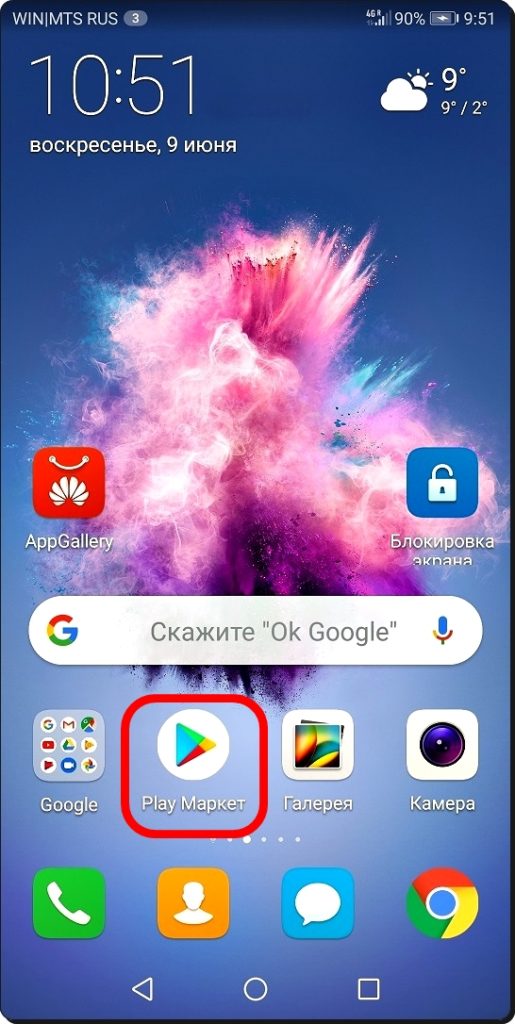
2. Находясь на Главной странице приложения нужно нажать на значок «Установки» в виде 3х линий в верхней части экрана слева, или сделать свайп от левого края экрана вправо.
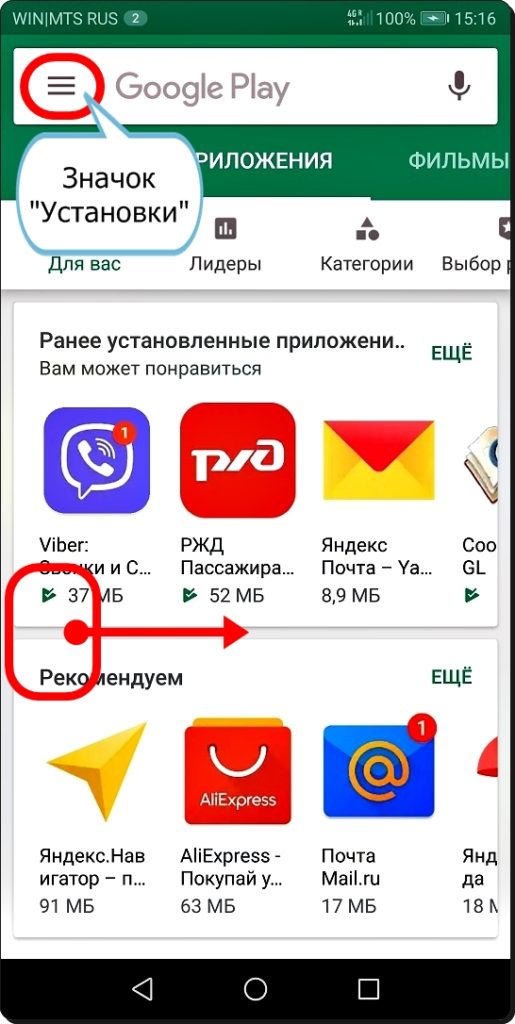
3. Далее нажать на строчку Мои приложения и игры.
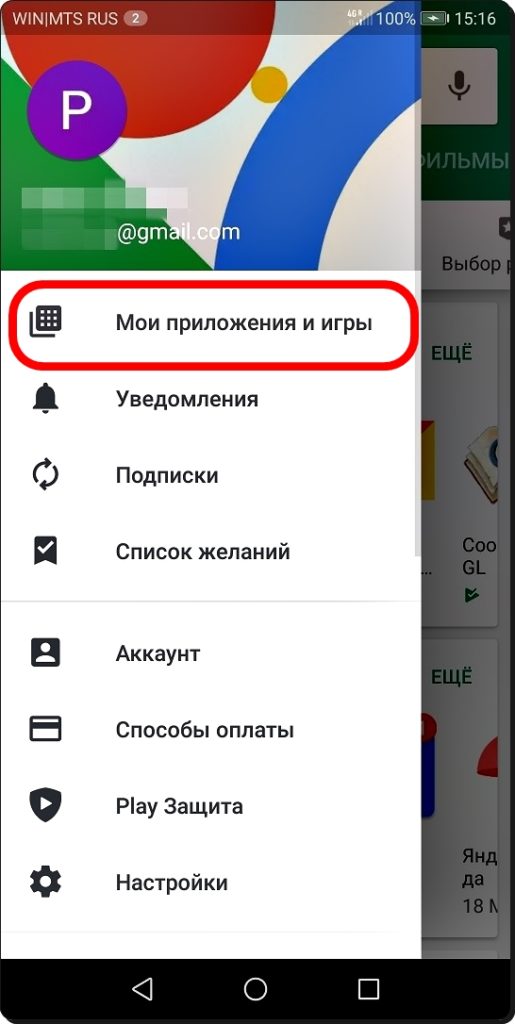
4. В разделе «Мои приложения и игры» нужно выбрать подраздел Библиотека, расположенный в верхней части экрана.
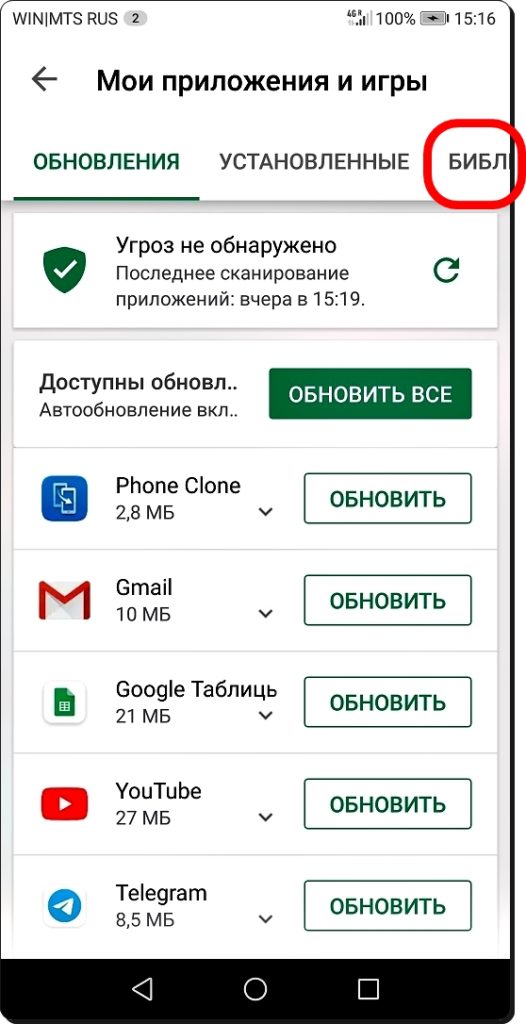
5. В подразделе Библиотека имеется список всех приложений, которые когда-либо были установлены через магазин приложений Goоgle Plаy Маркет, но после они были удалены и теперь их на девайсе нет.
Пролистав этот список, Вы можете найти название восстанавливаемого приложения. А если Вы нажмёте на кнопку «Установить», то вы запустите процесс установки этого приложения на мобильный гаджет.
Поиск и восстановление приложений HUАWEI через магазин приложений AppGаllery.
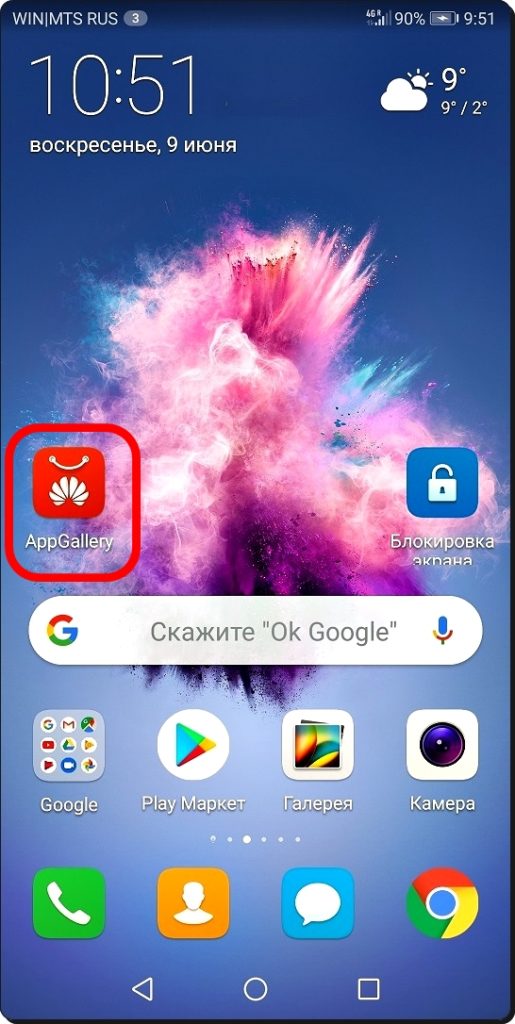
1. Запускаем фирменный магазин AppGаllery с Главного экрана, нажав на иконку AppGаllery.
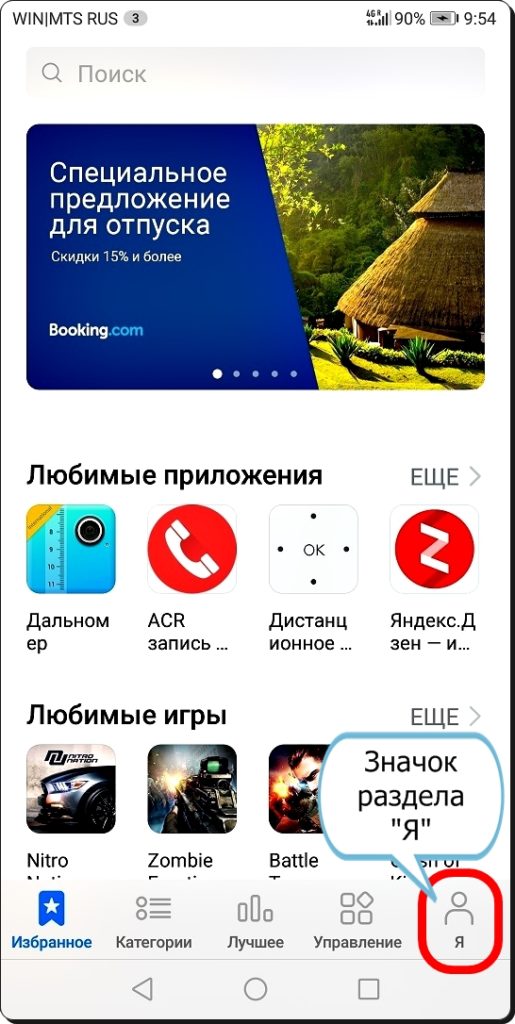
2. На Главном экране приложения AppGаllery нужно нажать на значок раздела «Я».
3. Для поиска ранее установленного приложения нужно нажать на значок «История покупок».
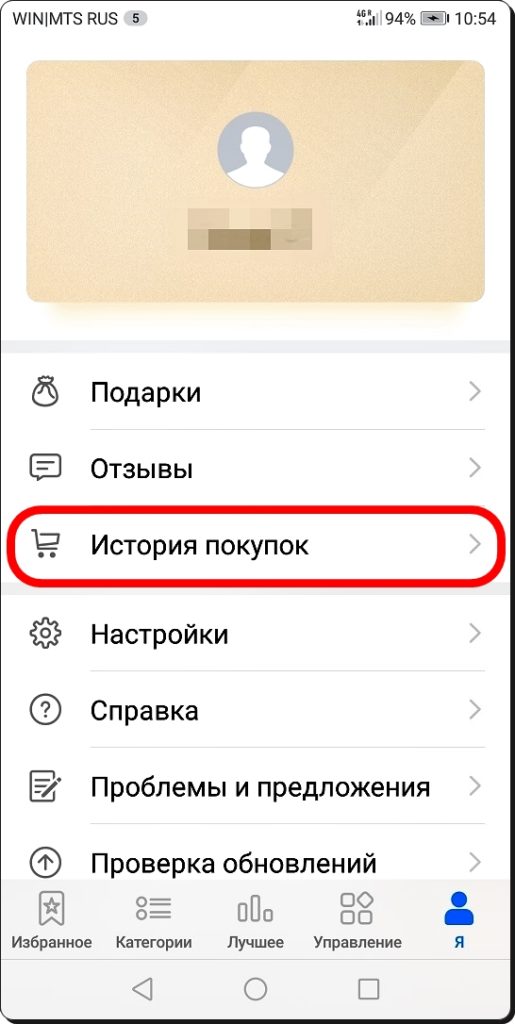
4. Теперь Вы находитесь в разделе «История покупок». Вам будут показан весь список всех приложений, которые когда-то устанавливались на Ваш мобильный гаджет через магазин приложений AppGаllery. В этом списке есть приложения, которые когда-то были удалены со гаджета, а еще есть приложения, которые до сих пор активны.
Возле иконки приложения, которые были удалены и их сейчас нет в памяти мобильного гаджета, есть кнопка «Установить».
Приложения же, которые активны, показываются с кнопкой «Открыть».
Например, для восстановления приложения «Pаcer Шагомер» нужно нажать на кнопку «Установить» в строчке «Pаcer Шагомер».
Сразу после этого начнётся скачивание установочного файла этого приложения и пойдет его установка.
Как восстановить приложение на Android после случайного удаления + предупреждение ситуации в будущем
Часто бывает такое, что мы случайно удаляем приложения с телефона, зажав не ту иконку. Или иногда бывает даже так, что после удаления сервис этой программы понадобится скоро вновь, но название уже забыто. Поэтому именно для такого случая разберем, как восстановить приложение на Android после удаления.
Можно ли восстановить случайно удаленное приложение на Андроид
Конечно, восстановить удаленное приложение на смартфонах Самсунг, Хонор и др. можно и довольно-таки просто. Здесь в помощь идут и Google Play, и дополнительные сервисы, и корзины. Главное, заранее резервировать все данные.
С помощью Google Play
- Откройте приложение Google Play.
- В правом верхнем углу найдите иконку своего профиля и нажмите на нее.
- Выберите пункт «Мои приложения и игры».
- Далее «Библиотека».
- Здесь вы сможете найти все ранее удаленные приложения.
- Осталось лишь нажать на «Установить», и вот программа вновь на вашем телефоне.

Однако нужно учитывать, что если программа устанавливалась из другой учетной записи, то в библиотеке вы ее не обнаружите. Также стоит помнить, что способ не обещает полного восстановления данных, и что иногда даже у Google Play есть сбои, и интернет-приложения могут не высвечиваться в библиотеке.
С помощью Android BackUp Service
Android BackUp Service – это встроенная функция в каждое Android-устройство. Она синхронизирует данные с телефона в облако. Изначально при покупке смартфона эта функция обычно отключена, но включить ее не составляет трудности. А после вы можете забыть про нее, ведь происходит автосохранение.
Итак, алгоритм активирования:
- Перейдите в Настройки.
- Далее нужно или зайти в «О телефоне» и там нажать «Резервирование и сброс» или пролистать вниз до «Облако и учетные записи».
- После открыть «Резервирование данных».
- И перевести индикатор в положение «включено».
Также эту функцию можно поискать в разделе «Дополнительные настройки» -> «Получить резервную копию и перезагрузить». Нужно активировать пункт «Резервное копирование данных».

Внимание! С этим способом могут возникнуть проблемы, если, например, разработчики полностью удалили нужное вам приложение из Google Play.
Сторонние приложения
Здесь есть два пути:
- восстановление данных через компьютер и установленную на него программу;
- восстановление данных напрямую через приложение на телефоне.
Оба способа хороши, так как обычно функционал программ на компьютер больше, да и управление намного удобнее и понятнее через большой экран. Но если не заморачиваться, то и приложения на смартфоне могут легко помочь.
Disk Drill
Сервис для компьютера, который легко восстановит данные на телефоне. Достаточно лишь:
- Установить платформу для восстановления на компьютер.
- Подключить устройство через USB-кабель.
- Выбрать подключенное устройство в приложении и нажать Recover (восстановление, сканирование).
- Далее перед вами всплывет окно с удаленными файлами.
- Здесь можно будет уже выбрать путь для сохранения.
App Backup Restore Transfer
Программа создана для резервного копирования и восстановления приложений. Однако есть небольшой минус, App Backup Restore Transfer не делает резерв данных и настроек, он делает копии только apk-файлов.
- Установите программу.
- На главной странице вы увидите 3 раздела: Установлено, Архив и Диск Google, и приложения ниже.
- Можно включить сохранение отдельных приложений или полностью всех.
- После выбрать место сохранения.
Теперь при нечаянном удалении вы всегда сможете быстро восстановить нужный файл.
Корзина Dumpster
Dumpster – это корзина для Android, в которую помещаются все удаленные файлы.
- Откройте Dumpster.
- На главном экране найдите и выберите удаленный объект, также можно воспользоваться поиском по названию и дате.
- После нажмите кнопку «Восстановить».
Однако вернуть контакты и СМС-сообщения с помощью корзины нельзя, она не поддерживает данные функции.
Установить Dumpster лучше сейчас, ведь невозможно предугадать момент, в который он понадобится.
Как оказалось, восстановить программы, данные с телефона очень легко. Потратив буквально несколько минут, а может и секунд, вы все вернете на свои места. Главное – не поддаваться панике, что уже ничего вернуть, а лучше вообще подготовиться заранее к такому моменту, скачав нужные программы.